Business Central-tillegg for RapidStart CRM-oppsett
Trinn for å installere, konfigurere og validere Business Central-tillegget for RapidStart CRM. Dette tillegget bruker både RapidStart skyflyter og Microsofts innebygde Business Central-Dataverse-synkronisering, så administratorer bør validere begge sider før testing av kunde- eller tilbudsscenarier.
⚠️ Partner Anbefalt
På grunn av kompleksiteten foreslår vi å bruke en av våre RapidStart-sertifiserte partnere for dette. Men hvis din Business Central-partner også er dyktig i Power Platform, kan de utføre disse trinnene for deg. Vi anbefaler ikke at en sluttbruker forsøker denne prosessen.
Høynivåtrinn
- Opprett eller bruk et eksisterende Dataverse-aktivert miljø.
- Installer RapidStart CRM fra AppSource på det Dataverse-aktiverte miljøet.
- Skaff Business Central Company System ID.
- Konfigurer integrasjonen fra Business Central.
- Bekreft Business Central-integrasjonsapplikasjonsbrukerrollen
- Sett opp postmapping
- Koble miljøer (valgfritt)
- Installer Business Central-tillegget for RapidStart CRM fra AppSource på det Dataverse-aktiverte miljøet.
- Fullfør i RapidStart Settings-appen
Vi har allerede laget et dokument som dekker trinn 1 & 2 her. Når disse trinnene er fullført, kom tilbake hit for å fortsette med trinn 3.
Sørg for at Dataverse- og BC-miljøtypene samsvarer: Produksjon til Produksjon, eller Sandkasse til Sandkasse.
Før du begynner
Bekreft disse kravene før du starter oppsettet av Business Central-tillegget:
- Business Central og Dataverse må være i samme Microsoft Entra-leietaker for Business Central virtuelle tabeller.
- Bruk en menneskelig oppsettadministrator med de nødvendige Business Central-tillatelsene og Dataverse System Administrator-tilgang under oppsettet.
- Bekreft at RapidStart CRM er installert i Dataverse-miljøet du planlegger å koble til.
Trinn 3: Skaff selskaps-ID
For å skaffe din selskaps-ID, søk etter Selskaper i Business Central. Velg målselskapet og trykk Ctrl+Alt+F1 for å åpne Sideinspeksjon. Kopier ID som vises og lagre den for senere.
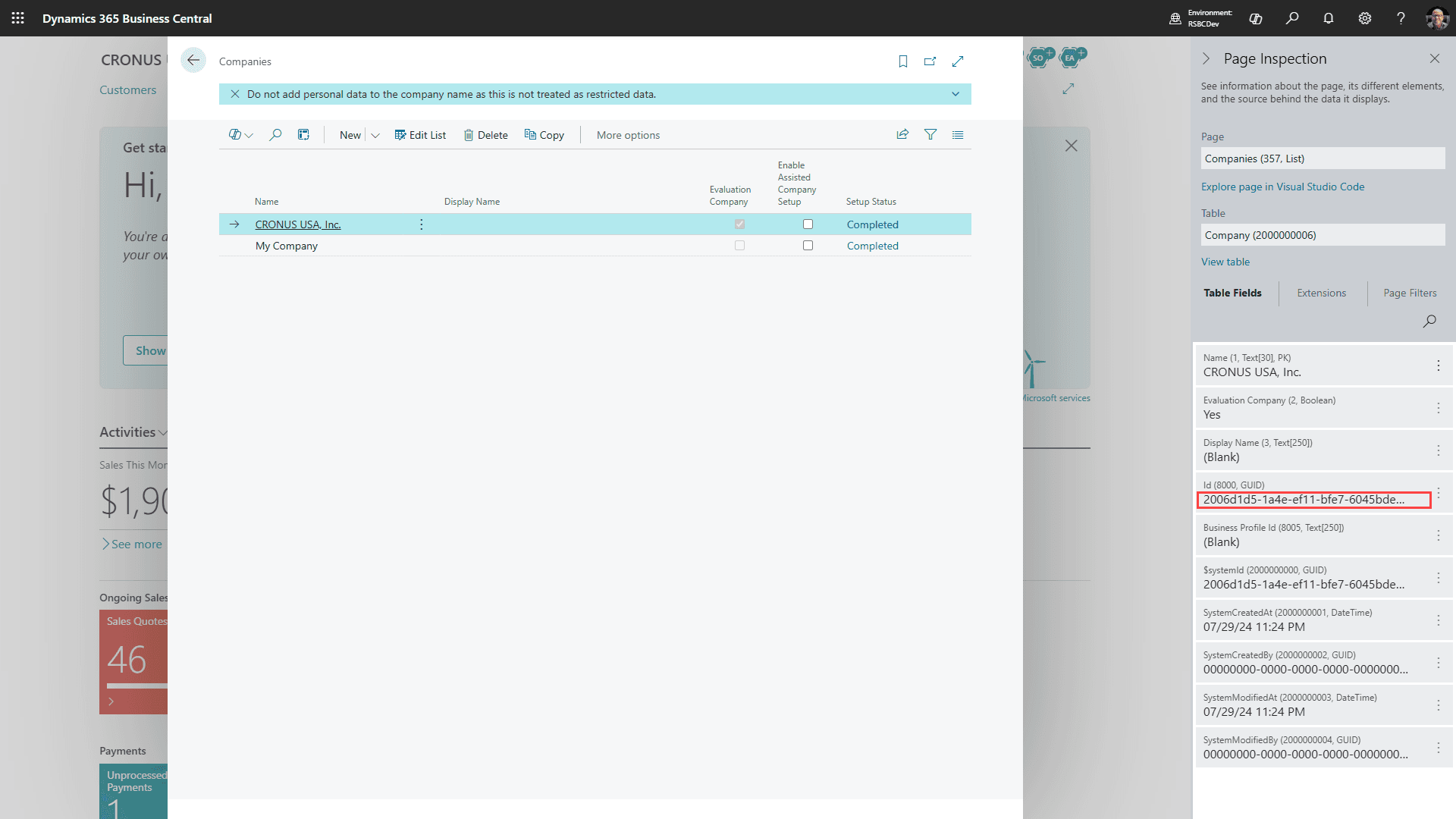
Bruk Company System ID GUID
Selskaps-IDen du trenger for RapidStart-miljøvariabelen er Business Central Company System ID GUID. Ikke bruk det redigerbare selskapsvisningsnavnet fra adressefeltet. Hvis du ikke kan åpne Sideinspeksjon, be din Business Central-administrator eller partner om å gi deg selskaps-IDen.
Trinn 4: Konfigurer integrasjonen fra Business Central
Logg inn på Business Central-miljøet du vil koble til.
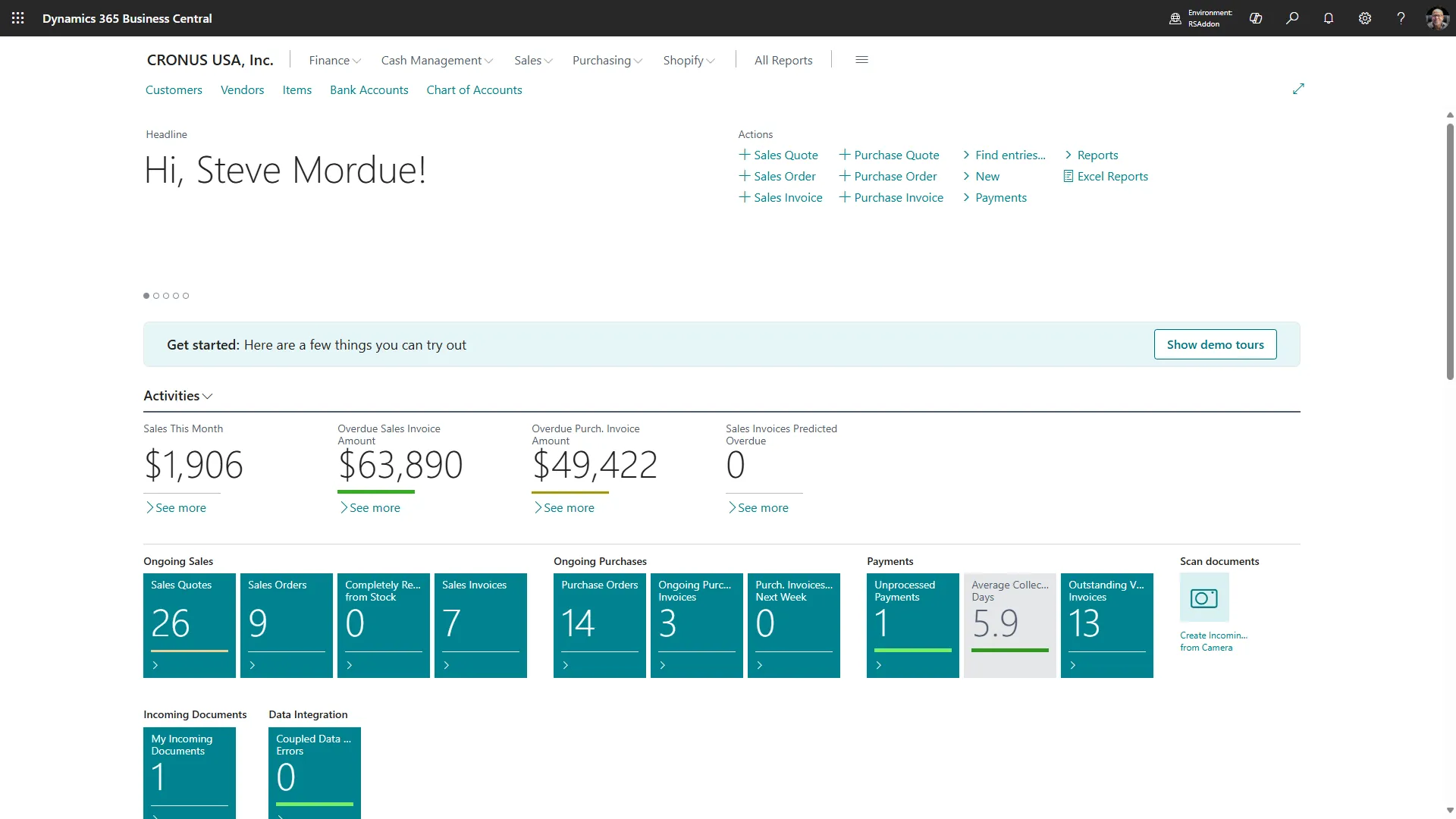
Merk deg Business Central-miljønavnet i adressefeltet. URL-en kan også vise selskapsvisningsnavnet, men du har allerede fanget Company System ID GUID i forrige trinn.

Kopier Business Central-miljønavnet til de samme notatene der du lagret Company System ID GUID.
Firma-ID allerede registrert
Bruk Company System ID GUID fra trinn 3 for BC Company System ID. Det redigerbare firmanavnet er kun en bakoverkompatibel reserve for eldre distribusjoner som ikke inneholder en gyldig GUID.
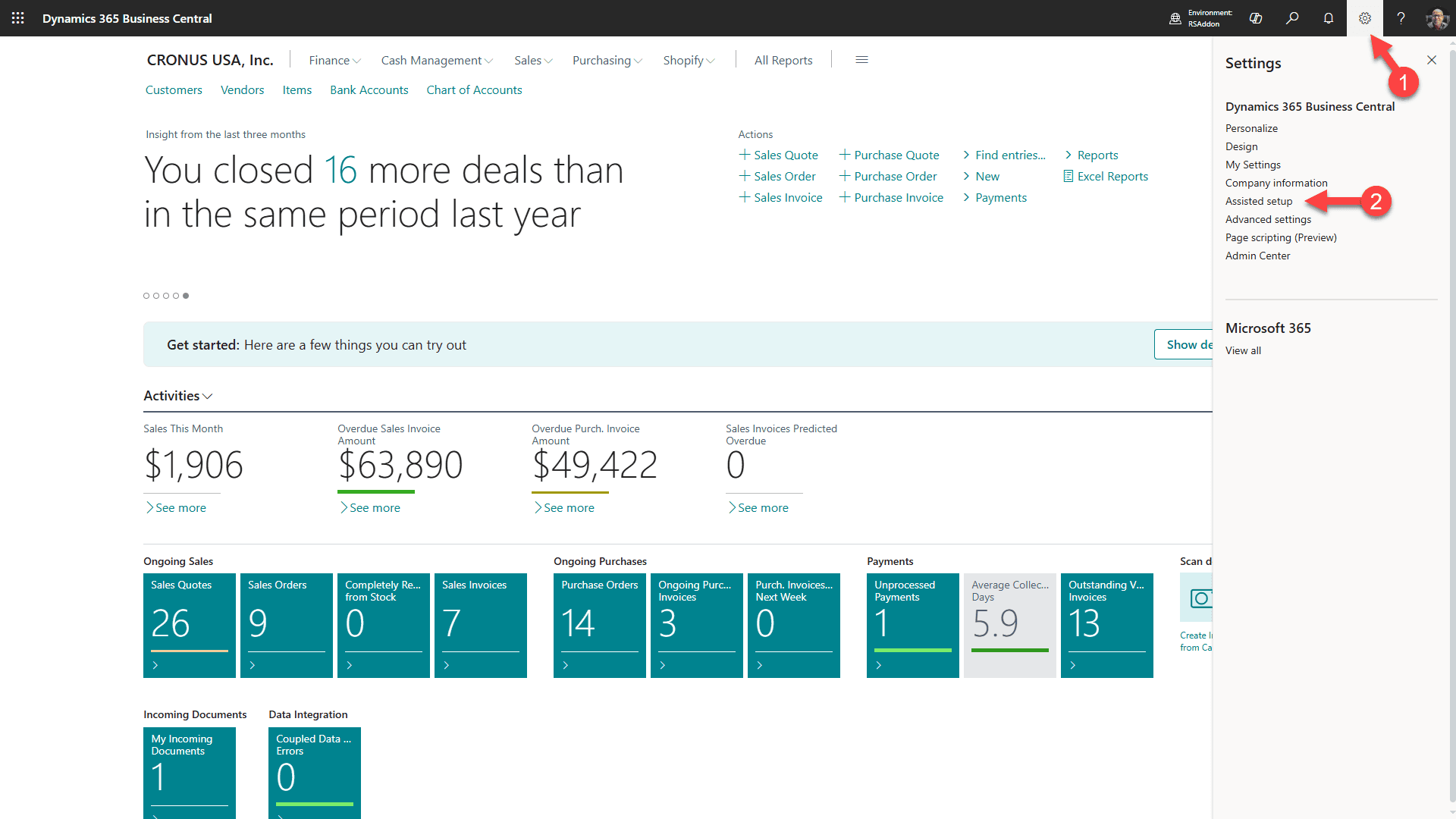
1. Klikk på tannhjulet
2. Velg “Assistert oppsett”
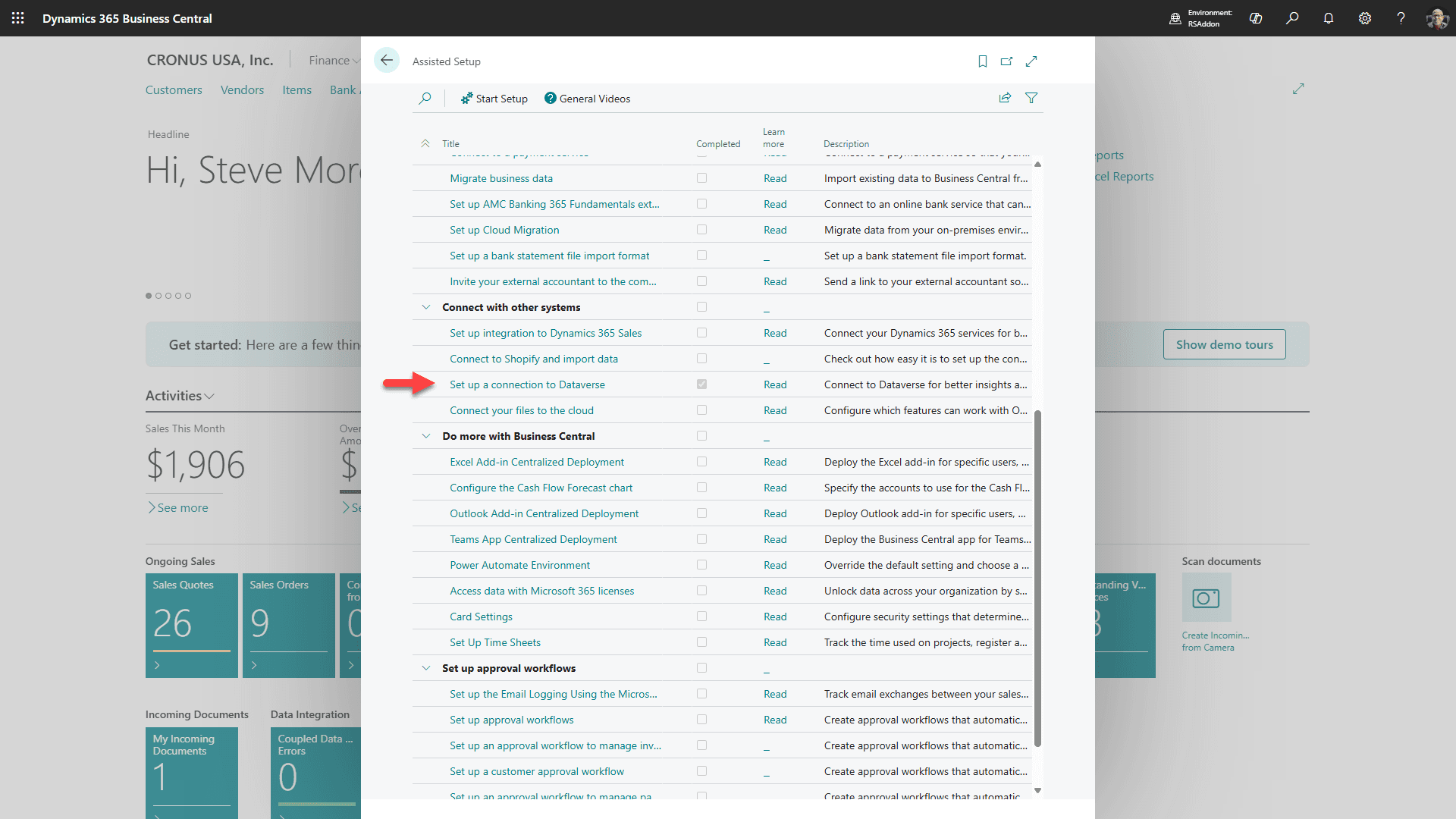
Rull ned til “Koble til andre systemer”-seksjonen og klikk på “Sett opp en tilkobling til Dataverse”.
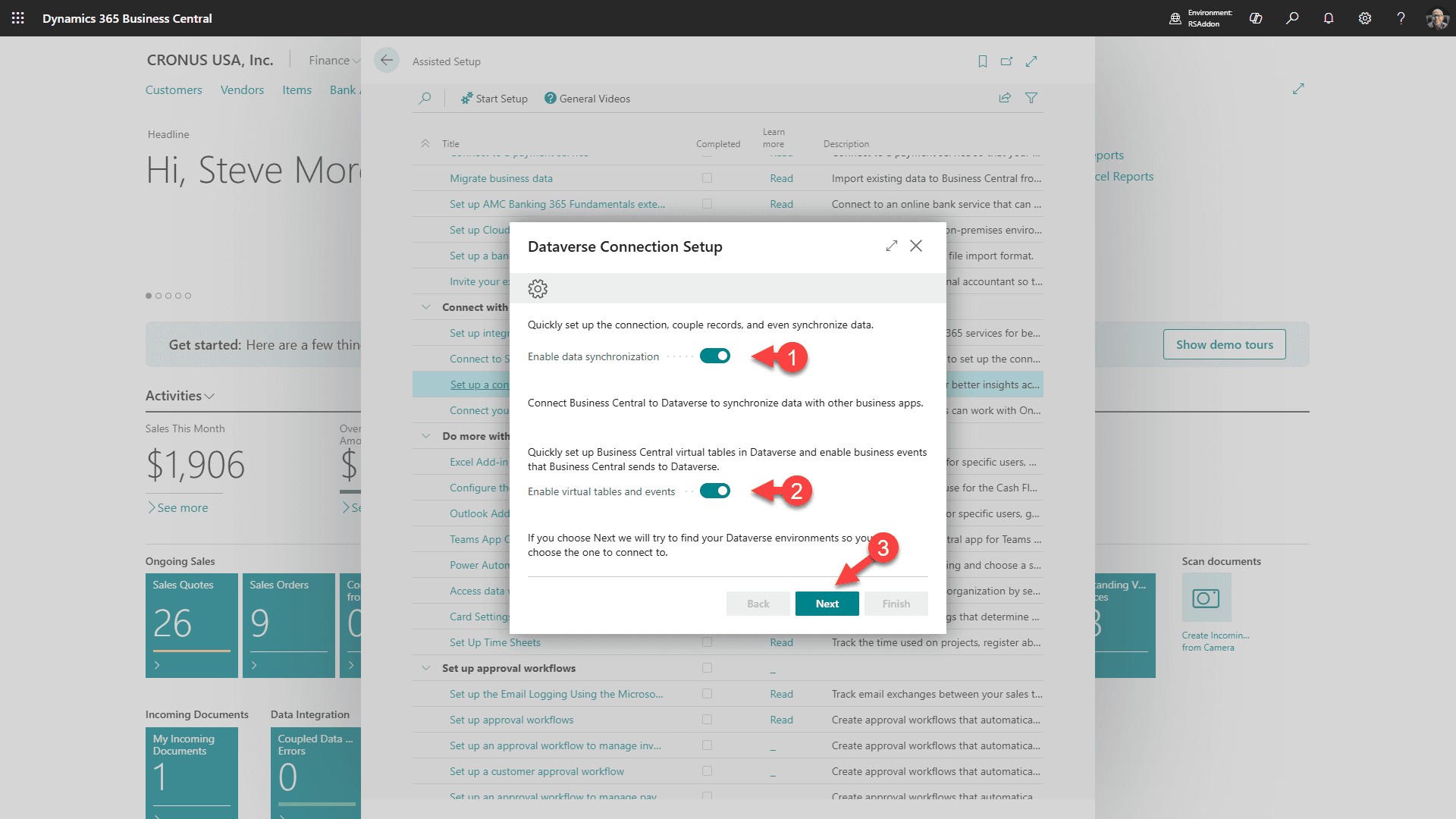
1. Velg å aktivere datasynkronisering
2. Velg å aktivere virtuelle tabeller og hendelser
3. Klikk “Neste”
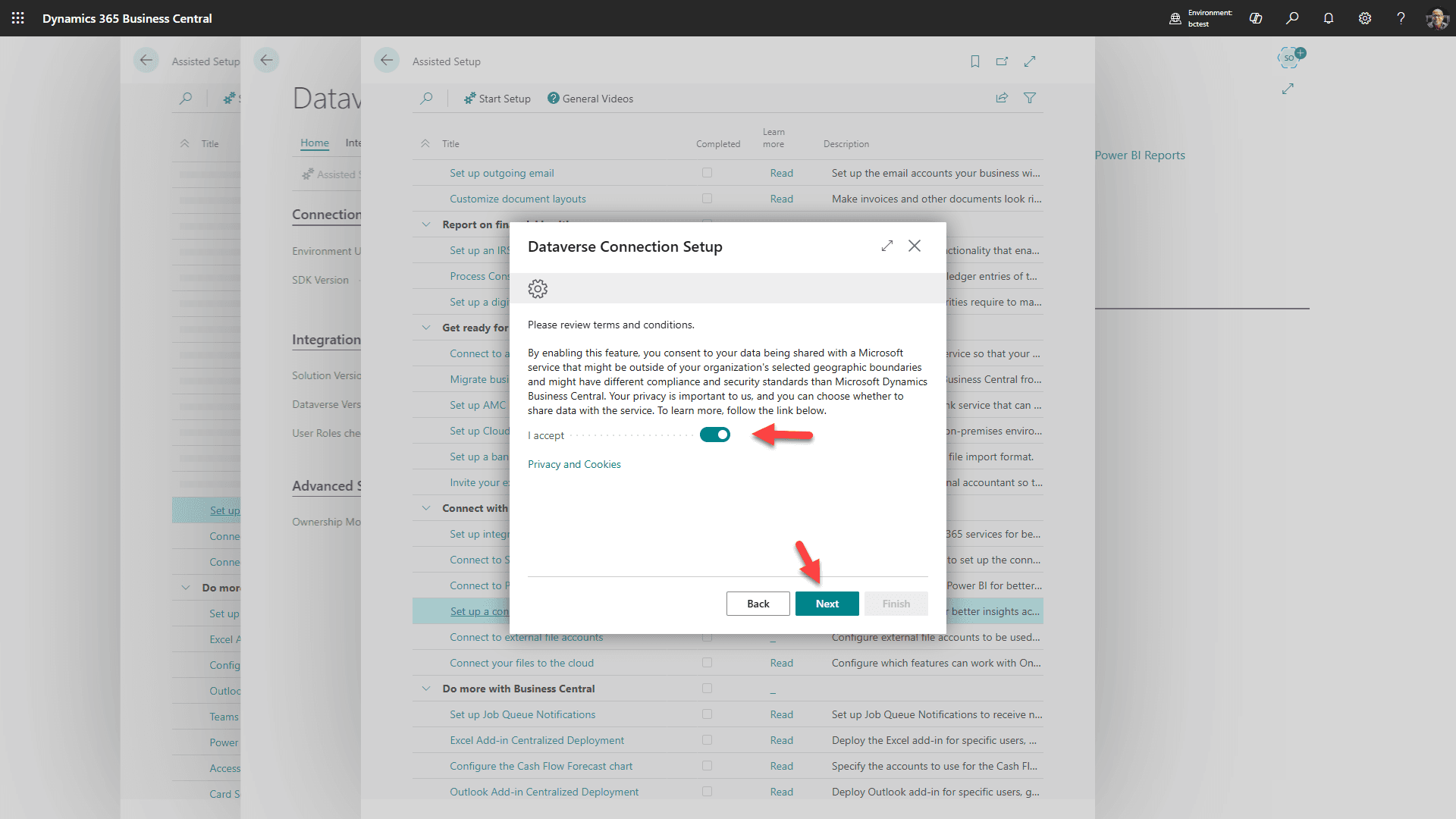
Godta vilkårene og klikk “Neste”
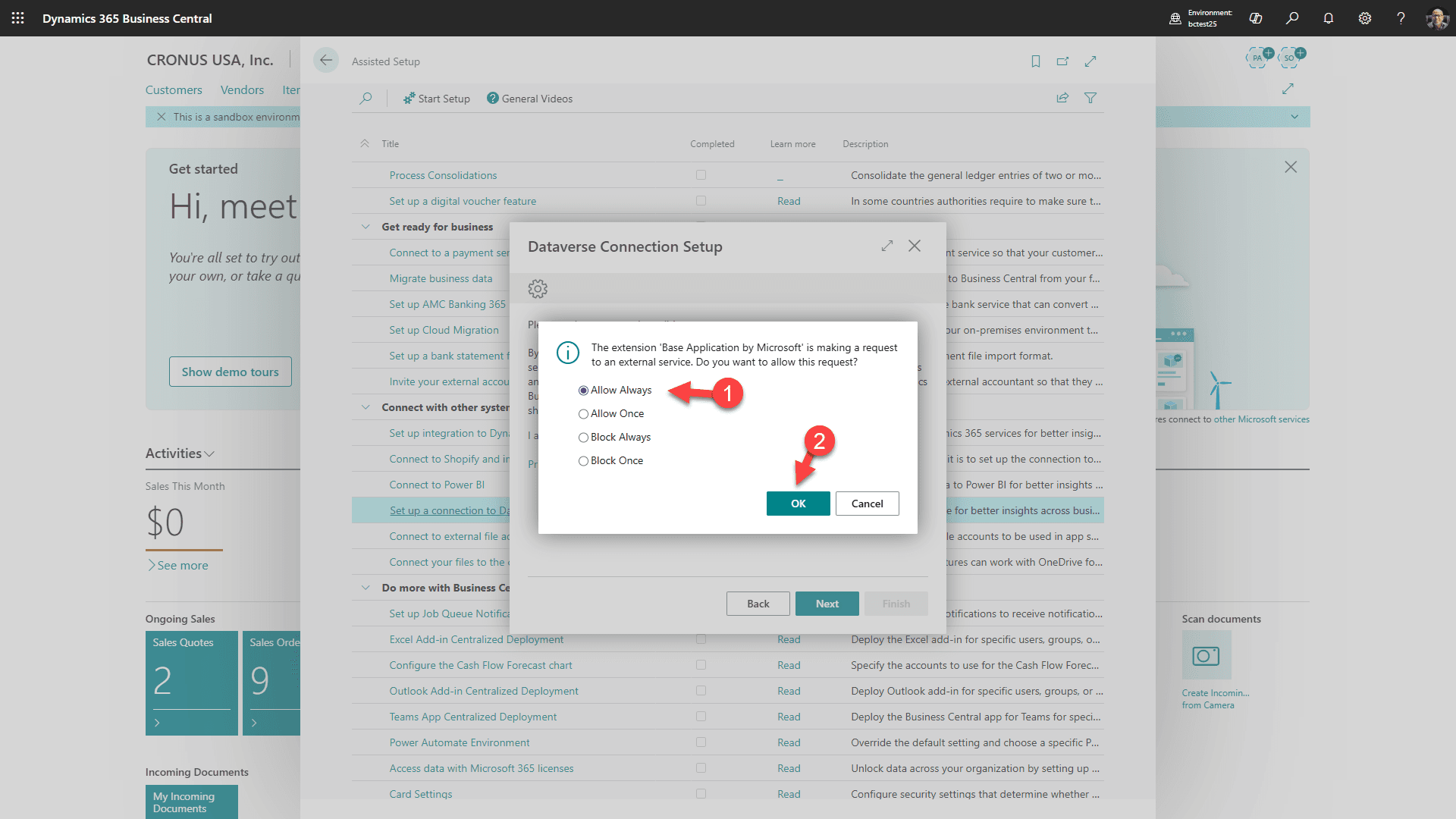
Godta tilkoblingen til Dataverse “Tillat alltid”, og klikk OK
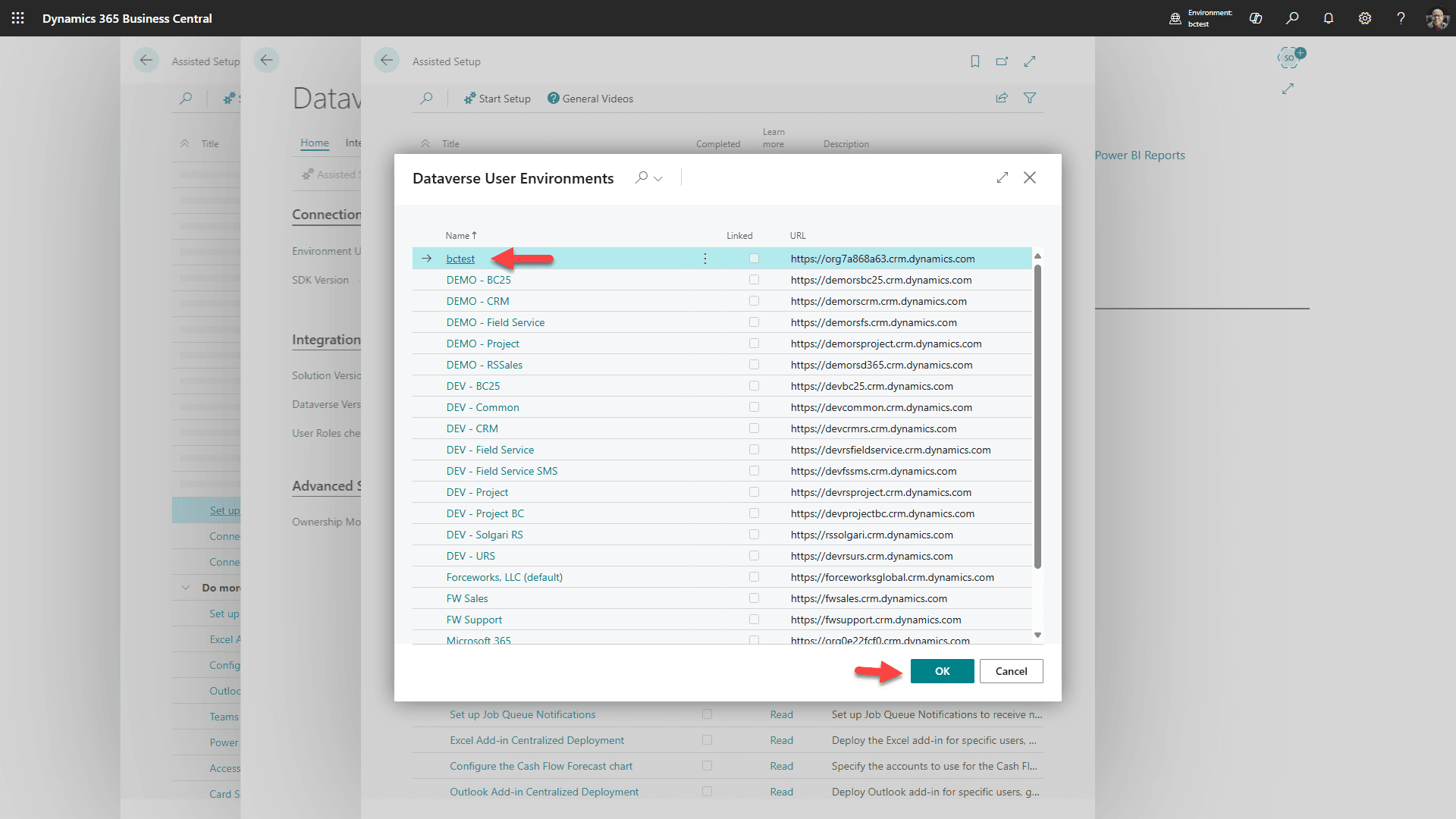
Velg mål Dataverse-aktivert miljø, og klikk “Ok”
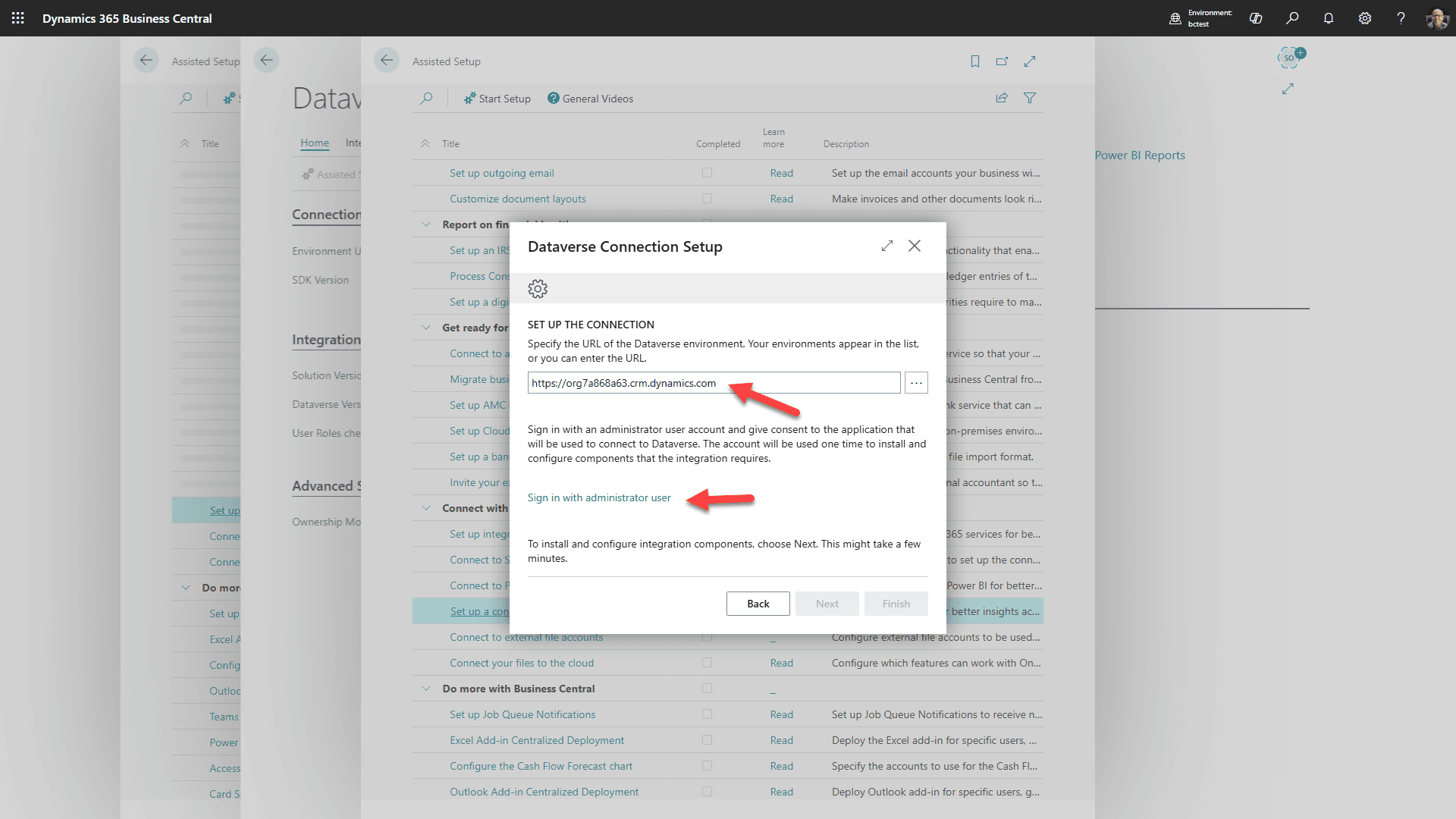
Bekreft at miljøet er korrekt, klikk deretter på lenken for å logge inn på Dataverse-miljøet. Etter innlogging klikker du “Neste”
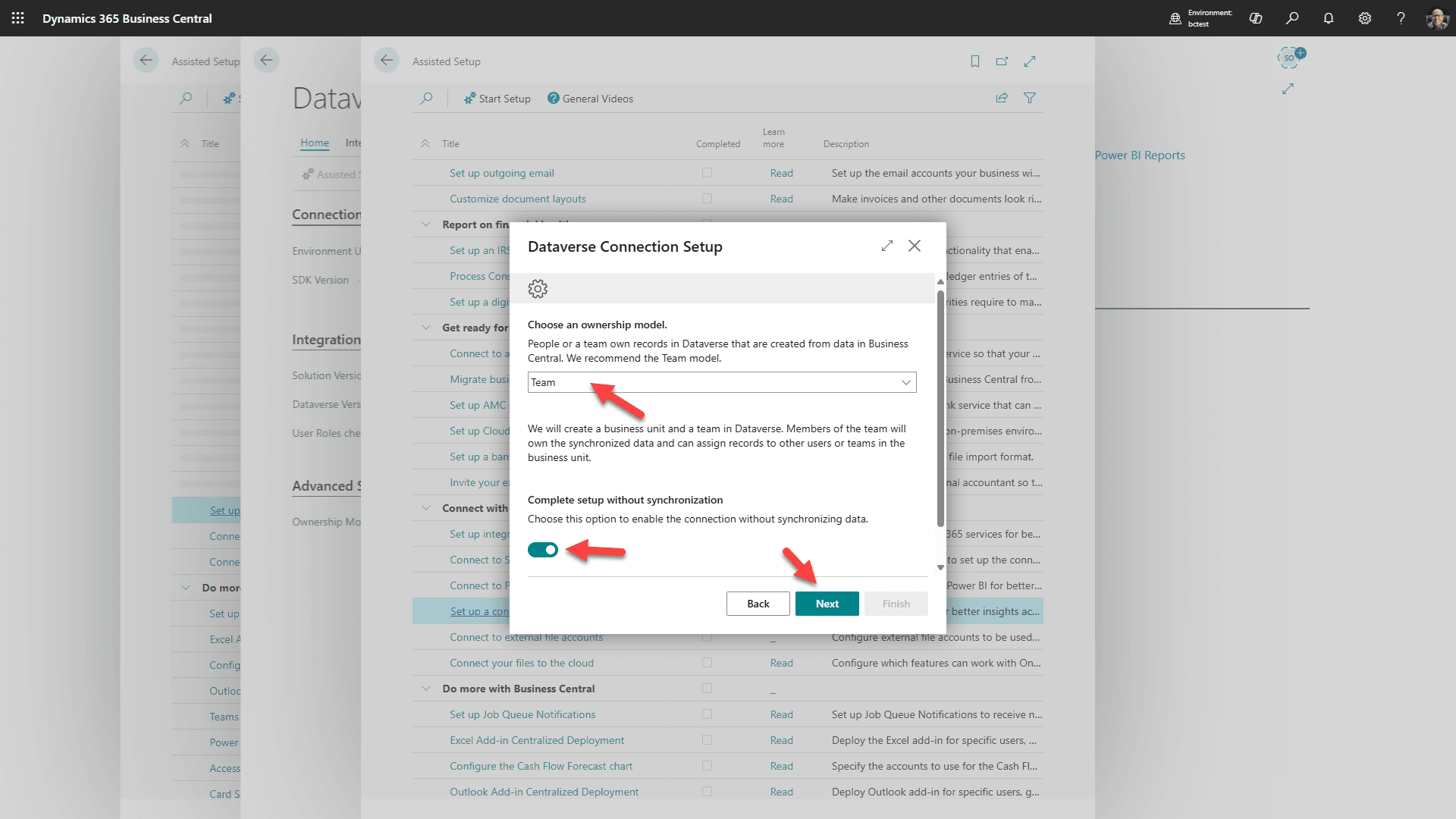
Velg det anbefalte Team-eierskapet, veksle til Fullfør uten synkronisering (vi gjør dette senere) og klikk “Neste”
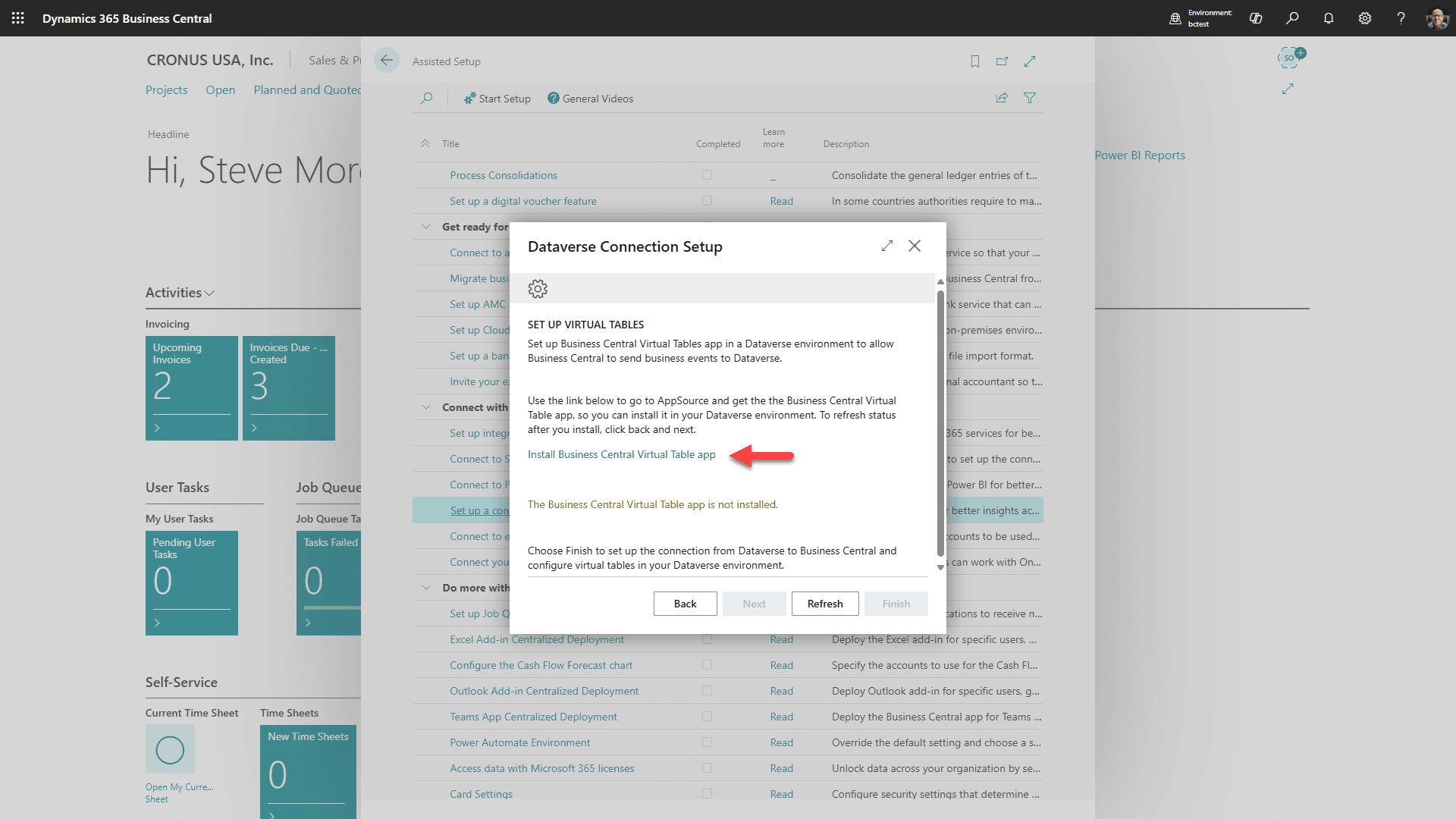
1. Klikk lenke for å installere Business Central Virtual Table app
2. Klikk “Neste” (En ny fane vil åpne seg til AppSource)
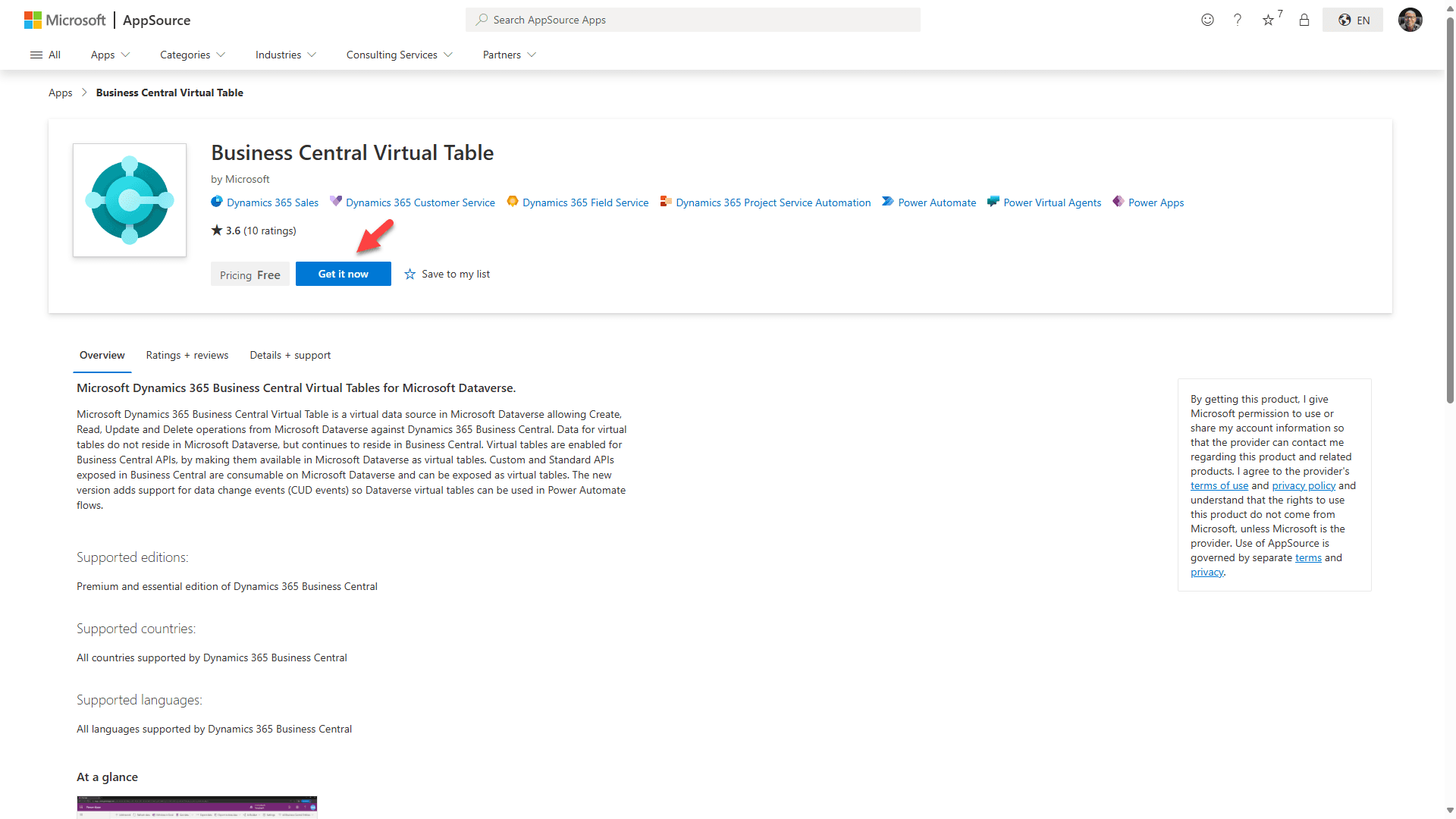
Klikk på “Få det nå”-knappen (Dette tillegget er gratis), og følgende side vil åpne seg:
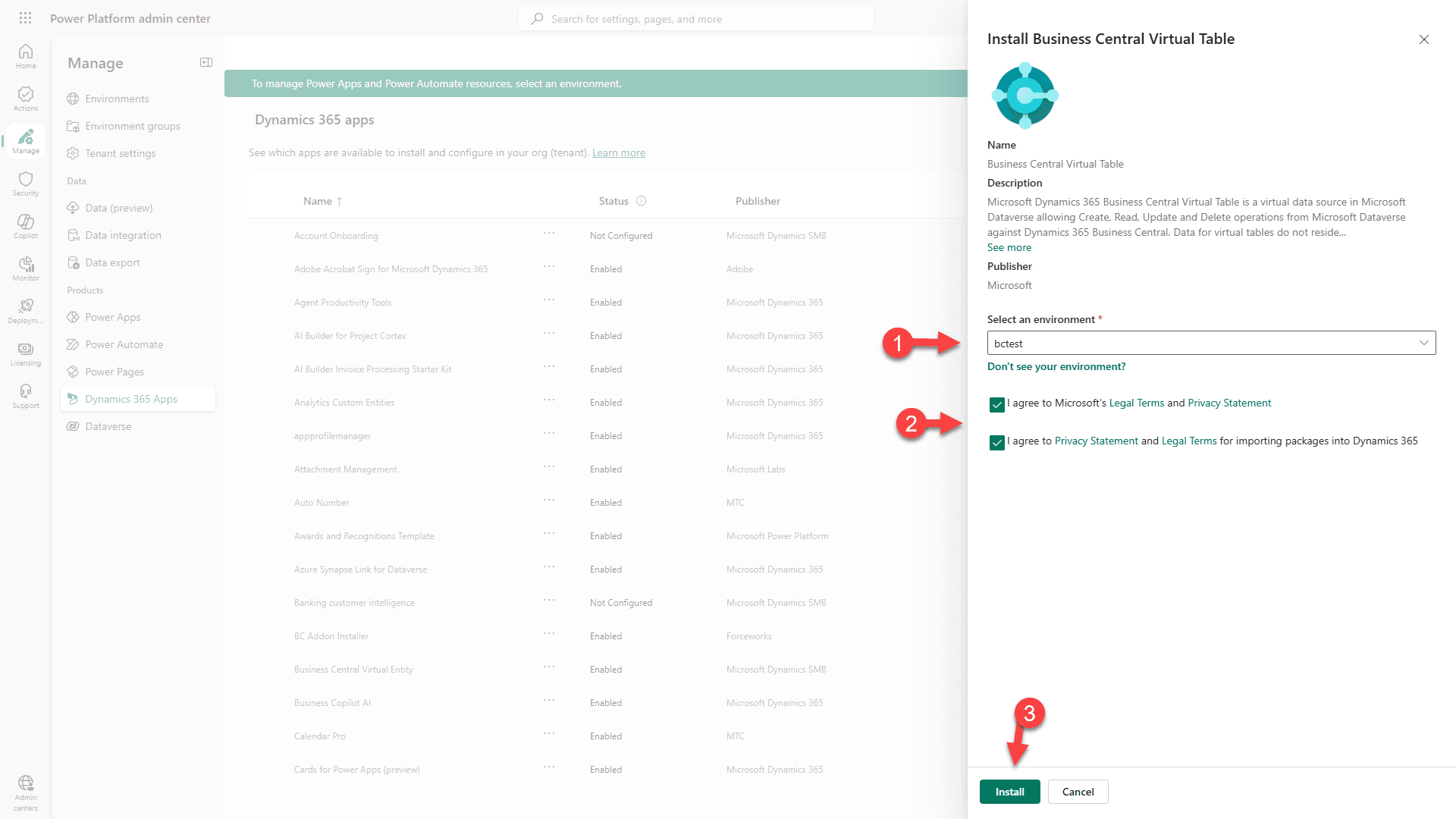
1. Velg målmijøet (der du har installert RapidStart CRM).
2. Godta vilkårene.
3. Klikk “Installer”.
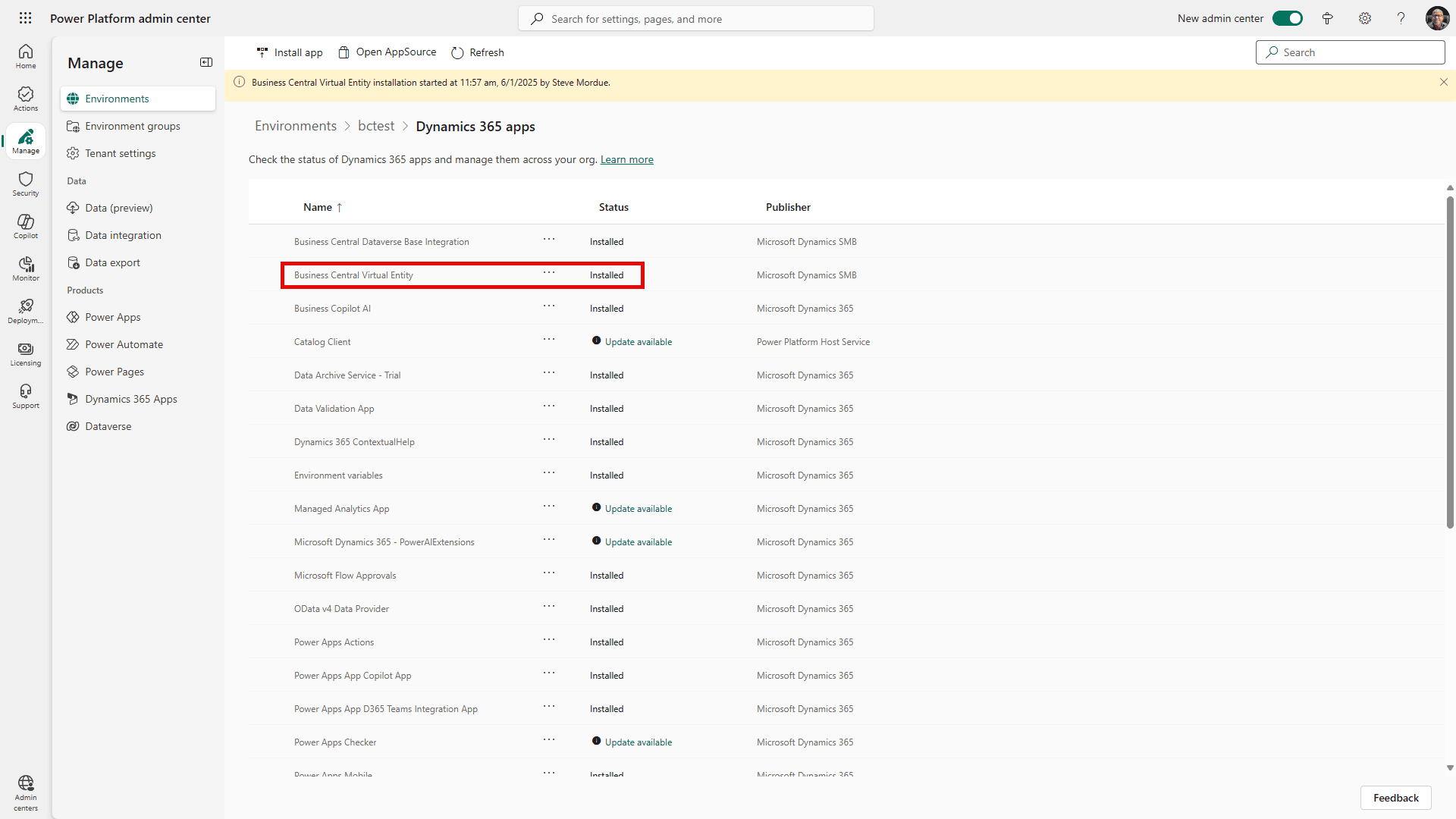
Du vil se at løsningen er “Installerer”. Dette kan ta flere minutter å fullføre. Klikk av og til “oppdater” til du ser at den er “Installert”, gå deretter tilbake til Business Central-nettleserfanen for å fortsette.
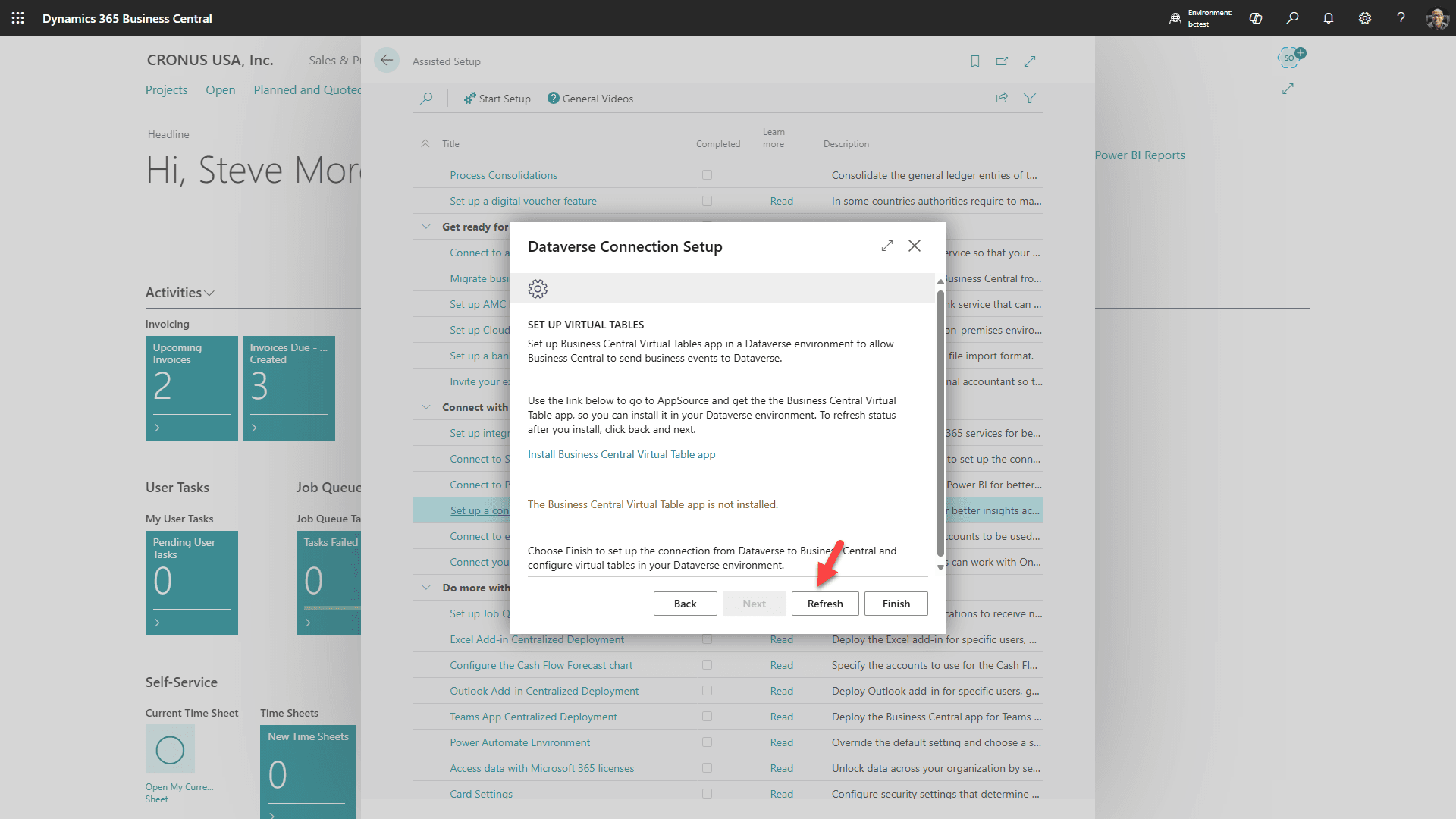
Klikk “Oppdater”
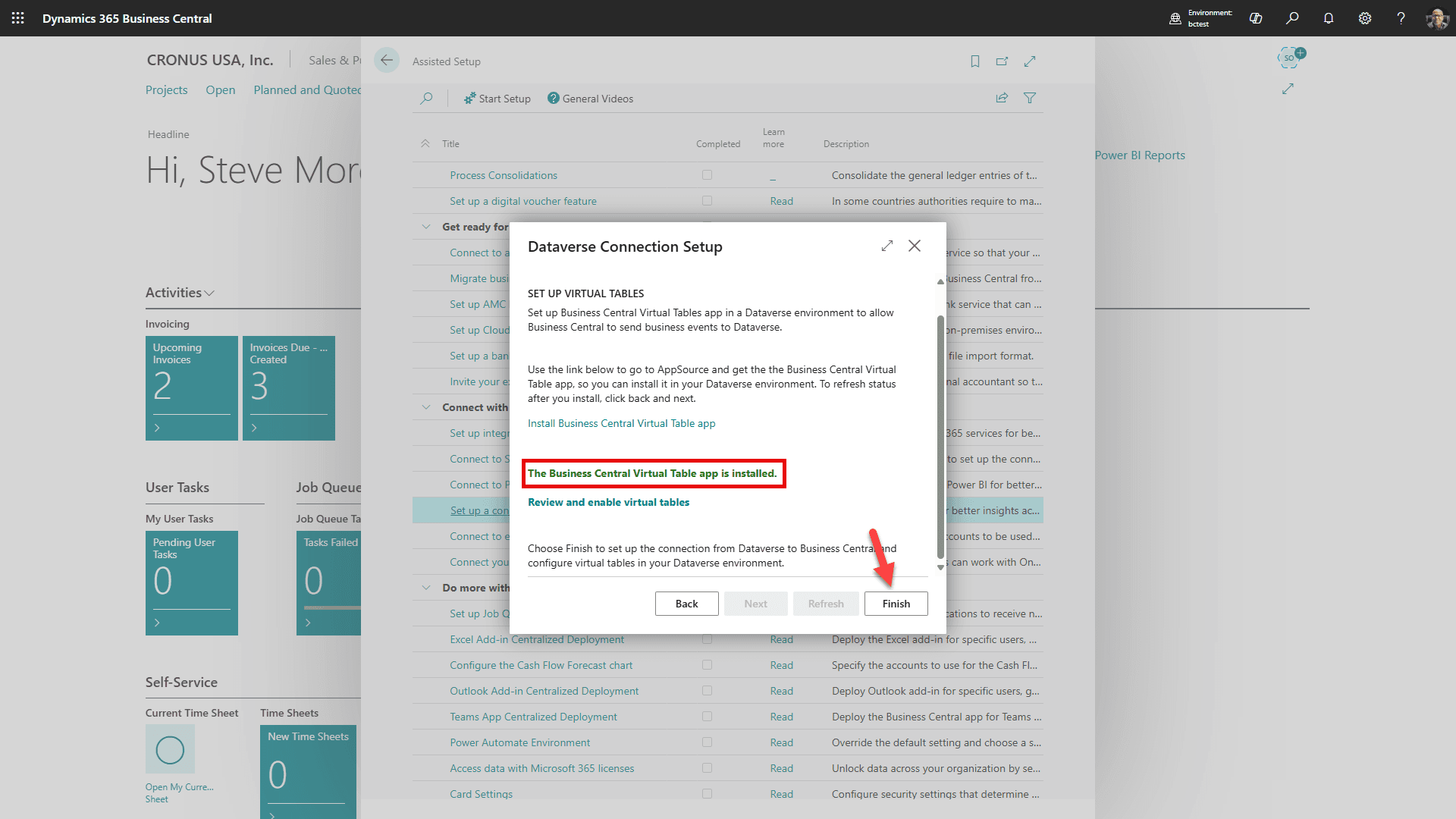
Du vil se at Virtuelle Tabeller-appen er installert. Klikk “Fullfør”
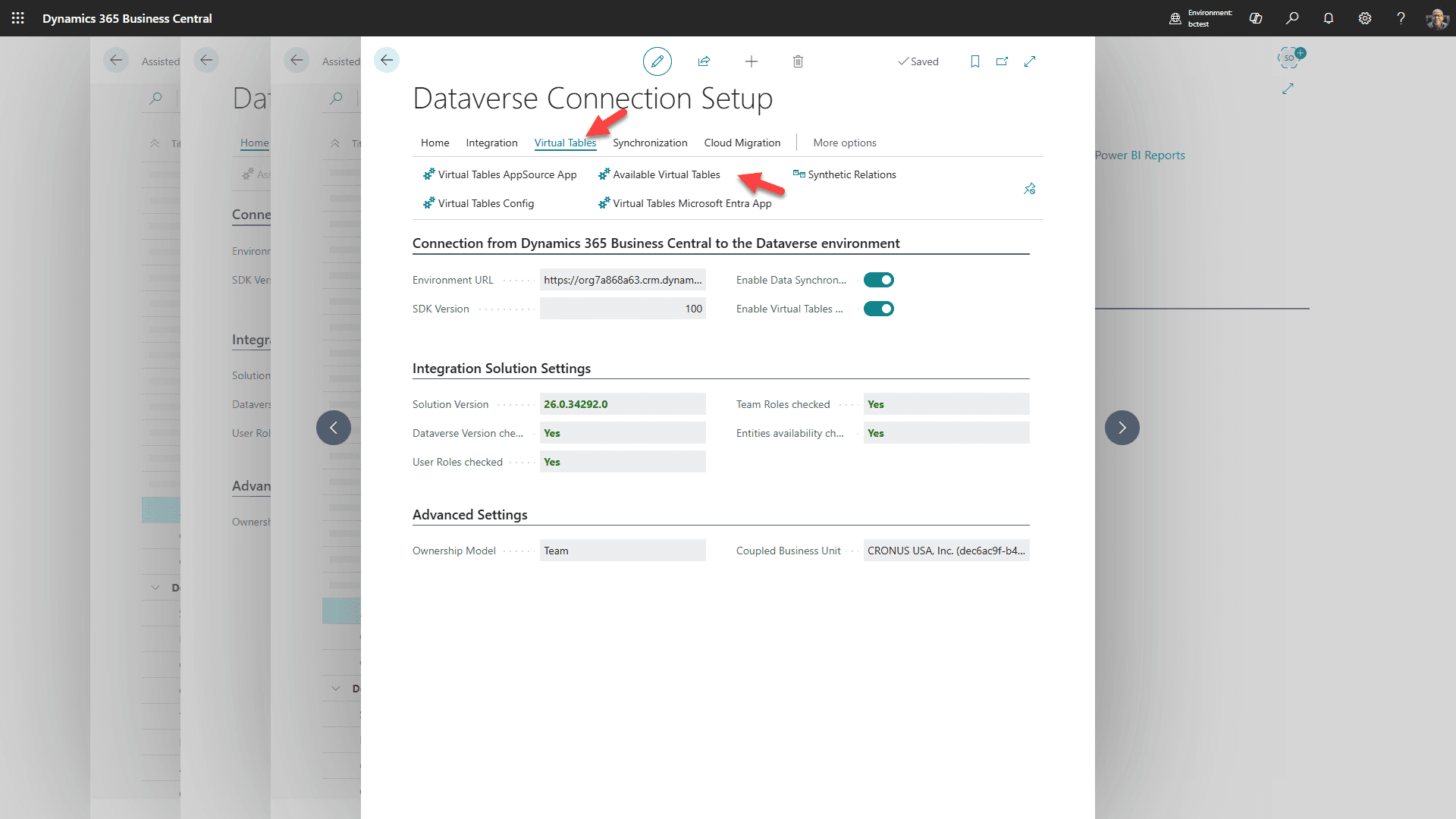
Etter noen minutter vil denne siden vises. Velg Virtuelle Tabeller-fanen og deretter “Tilgjengelige Virtuelle Tabeller”
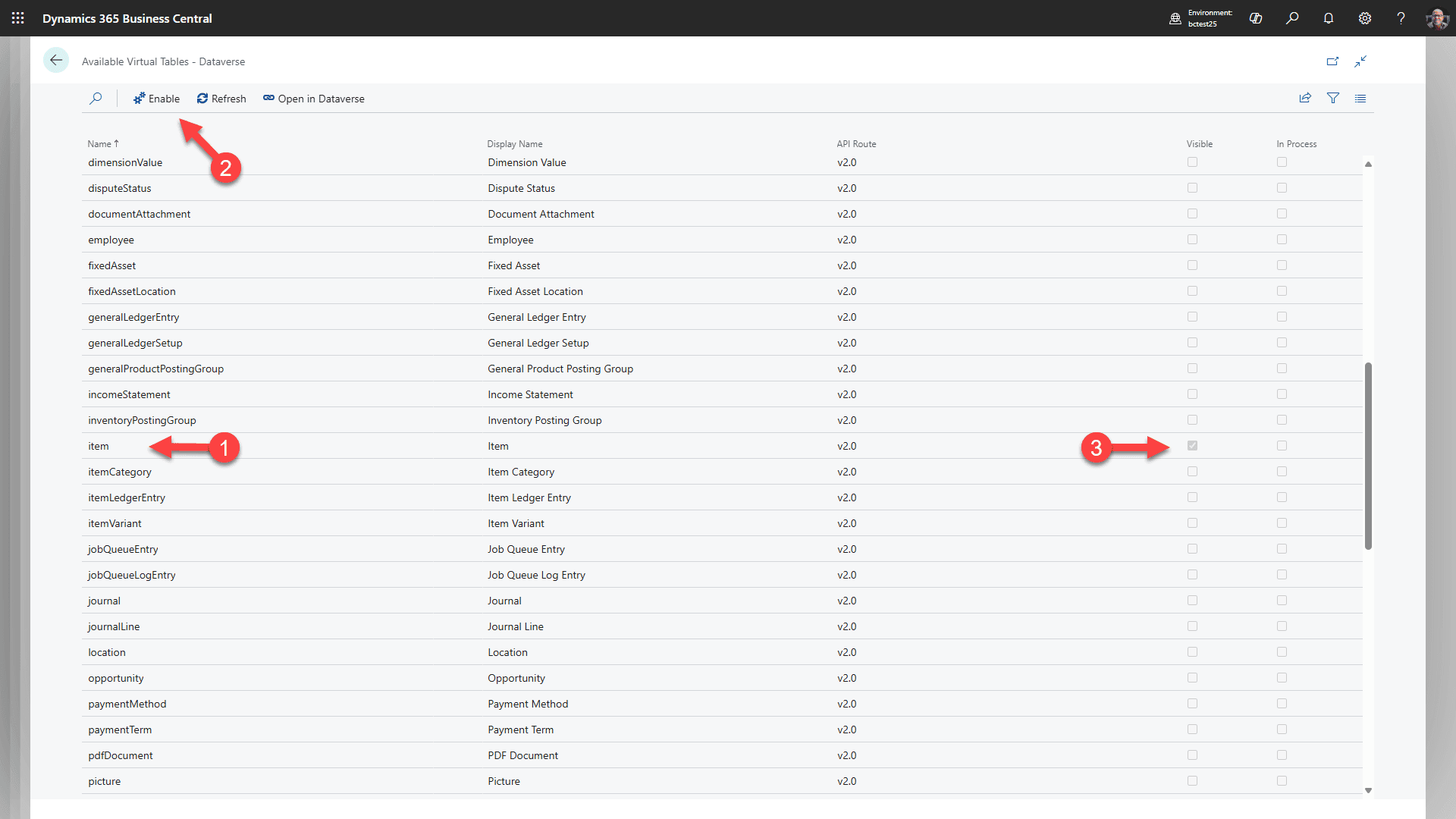
1. Start med å velge “vare”-linjen
2. Klikk “Aktiver” (Dette vil opprette den virtuelle tabellen i Dataverse for varer)
3. Vent til du ser “Synlig”-boksen er avkrysset. Du kan trenge å oppdatere noen ganger.
Gjenta disse trinnene for: salesInvoice, salesInvoiceLine, salesOrder, salesOrderLine, salesQuote, salesQuoteLine, salesShipment, og salesShipmentLine. Dette vil ta flere minutter for hver å aktivere.
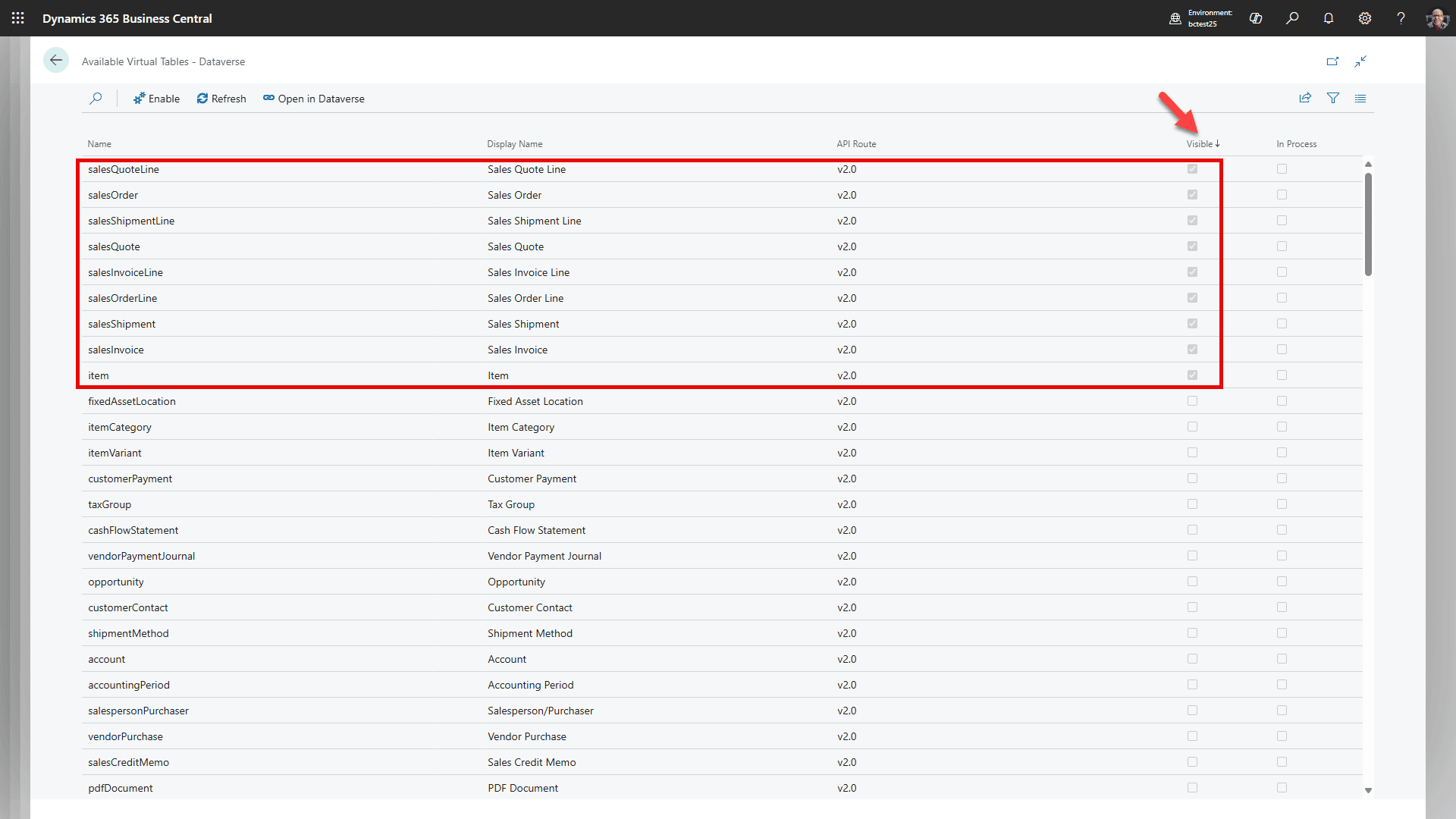
Endre til sortering etter Synlig/synkende, og bekreft at du ser alle disse tabellene. Ikke legg til flere Virtuelle Tabeller på dette tidspunktet. Du kan la skjermen stå som den er (vi kommer tilbake til den) og åpne en ny fane.
Trinn 5: Bekreft Business Central Integrasjonsapplikasjonsbruker
Ikke tildel System Administrator til applikasjonsbrukeren
Den menneskelige oppsettadministratoren trenger Dataverse System Administrator-tillatelser under oppsettet. Den automatisk opprettede Business Central-integrasjonsapplikasjonsbrukeren bør bruke Microsofts Business Central Dataverse Integration-rolle, ikke System Administrator.
Hvis Business Central-Dataverse-synkroniseringstillatelser virker skadet, åpne Dataverse Connection Setup i Business Central og bruk Redeploy Integration Solution. Dette gjenoppretter Microsofts integrasjonsløsning og distribuerer Business Central-integrasjonssikkerhetsrollen.
Fortsett kun etter at tilkoblingstesten lykkes og Business Central-integrasjonsapplikasjonsbrukeren har Microsofts Business Central Dataverse Integration-rolle.
Trinn 6: Sett opp postmapping og kobling
RapidStart flyter og Microsoft-synkronisering er separate
RapidStart sky-flyter oppretter eller oppdaterer Business Central kunder og kontakter fra Dataverse og støtter RapidStart tilbudsaksjoner. Microsofts native Business Central integrasjonstabell-kartlegging håndterer synkronisering, kobling, referansedata og planlagt synkronisering. Begge må bruke det samme Dataverse-miljøet og Business Central-firmaet.
Velg én eier for kundeskaping
Ikke kjør RapidStart kontooppføring og native ikke-koblede opprettelse samtidig: de kan opprette duplikatkunder eller konkurrere om å tildele kundenummeret. Når native CUSTOMER-synkronisering eier opprettelsen, hold Sync New Account to BC av. Tilbuds- og andre flyter kan forbli aktivert når de ikke dupliserer CUSTOMER opprettelse.
Konfigurer referansemappinger før kundesynkronisering
Kjør og valider referansemappinger før testing av KUNDE. Kundesynkronisering mislykkes ofte når valuta, betalingsbetingelser, fraktmetode eller fraktagentverdier ikke eksisterer eller ikke har samsvarende alternativ-IDer på Dataverse-siden.
Referansemappinger å konfigurere før KUNDE
- VALUTA: Business Central Valuta → Dataverse Transaksjonsvaluta. Retningen må være Business Central til Dataverse. Bekreft disse aktiverte feltmappingene: Kode → Valutakode, Symbol → Valutasymbol, og Beskrivelse → Valutanavn.
- Bekreft at KUNDE-mappingen inneholder Valutakode → Valuta. Synkroniser valutaer før kunder. Dataverse basisvaluta og Business Central lokal valuta må være enige, og nødvendige valutakurser må eksistere.
- Betalingsbetingelser: synkroniser til Konto Betalingsbetingelser før kundetesting.
- Fraktmetode: synkroniser til Konto Fraktbetingelser før kundetesting.
- Fraktagent: synkroniser til Konto Fraktmetode før kundetesting.
Kundeskaperpolitikk
Sett KUNDE til Toveis hvis kontoer/selskaper kan opprettes på begge sider. Velg deretter Synk. Kun koblede poster-politikken som en kundedistribusjonsbeslutning:
| Innstilling | Atferd |
|---|---|
| Synk. Kun koblede poster = På | Synkroniserer kun poster som en administrator allerede har koblet. Dette unngår bred opprettelse av nye ukoblede poster. |
| Synk. Kun koblede poster = Av | Initial og planlagt synkronisering kan opprette ukoblede kunder/kontoer på den andre siden. Bruk dette kun når den opprettelsesatferden er tiltenkt. |
Kobling kreves når Synk. Kun koblede poster er På
Når Synk. Kun koblede poster er På, oppdaterer Microsoft-synkronisering kun poster som allerede er koblet. En RapidStart-flyt kan opprette en Business Central-kunde og lagre kundens nummer på Dataverse-kontoen, men det etablerer ikke Microsofts native kobling. Etter å ha brukt flyten, koble manuelt kunden og kontoen i Business Central hvis pågående native synkronisering er nødvendig. Et Business Central-kundenummer alene er ikke bevis på kobling.
Automatisk oppretting og kobling av kunder
- Hvis kunden velger native automatisk opprettelse, sett CUSTOMER til Bidirectional og Sync. Only Coupled Records til Av. Hold Sync New Account to BC av.
- La Disable Event-driven Synch. Job Rescheduling være uavkrysset.
- Bekreft at CUSTOMER integrasjonstabellfilteret inneholder den valgte Company System ID. Inkluder 00000000-0000-0000-0000-000000000000 kun når eldre eller ikke-tilordnede Dataverse rader med hensikt støttes.
- Bekreft at CUSTOMER integrasjonssynkroniseringsjobben eksisterer og at intervallet dekker kundens behov. On Hold with Inactivity Timeout er en forventet status mellom kjøringer; et 30-minutters intervall er ikke sanntid.
- Før bred synkronisering, manuelt koble sammen poster som allerede finnes på begge sider, eller vurder match-basert koblingskriterier og resultater nøye. Automatisk opprettelse identifiserer ikke sikkert hvert eksisterende par.
Kobling bruker integrasjonen GUID, ikke Business Central kundenummer. Nummeret er nyttig for visning og søk; for å vise det i Dataverse, verifiser CUSTOMER-feltkartleggingen fra Business Central Nei. til Dataverse Konto Nei..
Validering av alternativverdi
Business Central enum-verdi-IDer brukt for Betalingsbetingelser, Fraktmetode og Fraktagent må samsvare med de tilsvarende Dataverse-alternativ-IDene. Visningsteksten eller kodelabelen alene er ikke nok. En full synkronisering reparerer ikke en ID-mismatch når Business Central inneholder tilpassede enum-verdier som ikke eksisterer i Dataverse.
- Kjør Synkroniser endrede poster for BETALINGSBETINGELSER, FRAKT METODE, og FRAKT AGENT.
- Inspiser Dataverse Alternativ Mapping og synkroniseringsfeilloggen før testing av KUNDE.
- Hvis IDer ikke er justert, bruk den sikre standarden på KUNDE-feltmappingene: Betalingsbetingelseskode → Betalingsbetingelser = FromIntegrationTable; Fraktmetodekode → Adresse 1: Fraktbetingelser = FromIntegrationTable; Fraktagentkode → Adresse 1: Fraktmetode = FromIntegrationTable.
- Endre de tre feltene til Toveis først etter at en utvikler har lagt til samsvarende alternativ-IDer på begge sider.
- Ikke oppfinn eller omnummerer alternativ-IDer under oppsett. Tilpassede Dataverse-verdier og Business Central enum-utvidelser må bruke nøyaktig de samme IDene.
For disse CUSTOMER feltkartleggingene, FromIntegrationTable betyr Dataverse → Business Central kun. Dette holder konto/kunde-oppdatering toveis samtidig som det forhindrer umatchede Business Central opsjons-IDer fra å blokkere Business Central → Dataverse opprettelse.
Gå tilbake til Business Central-fanen i nettleseren din som vi lot stå åpen.
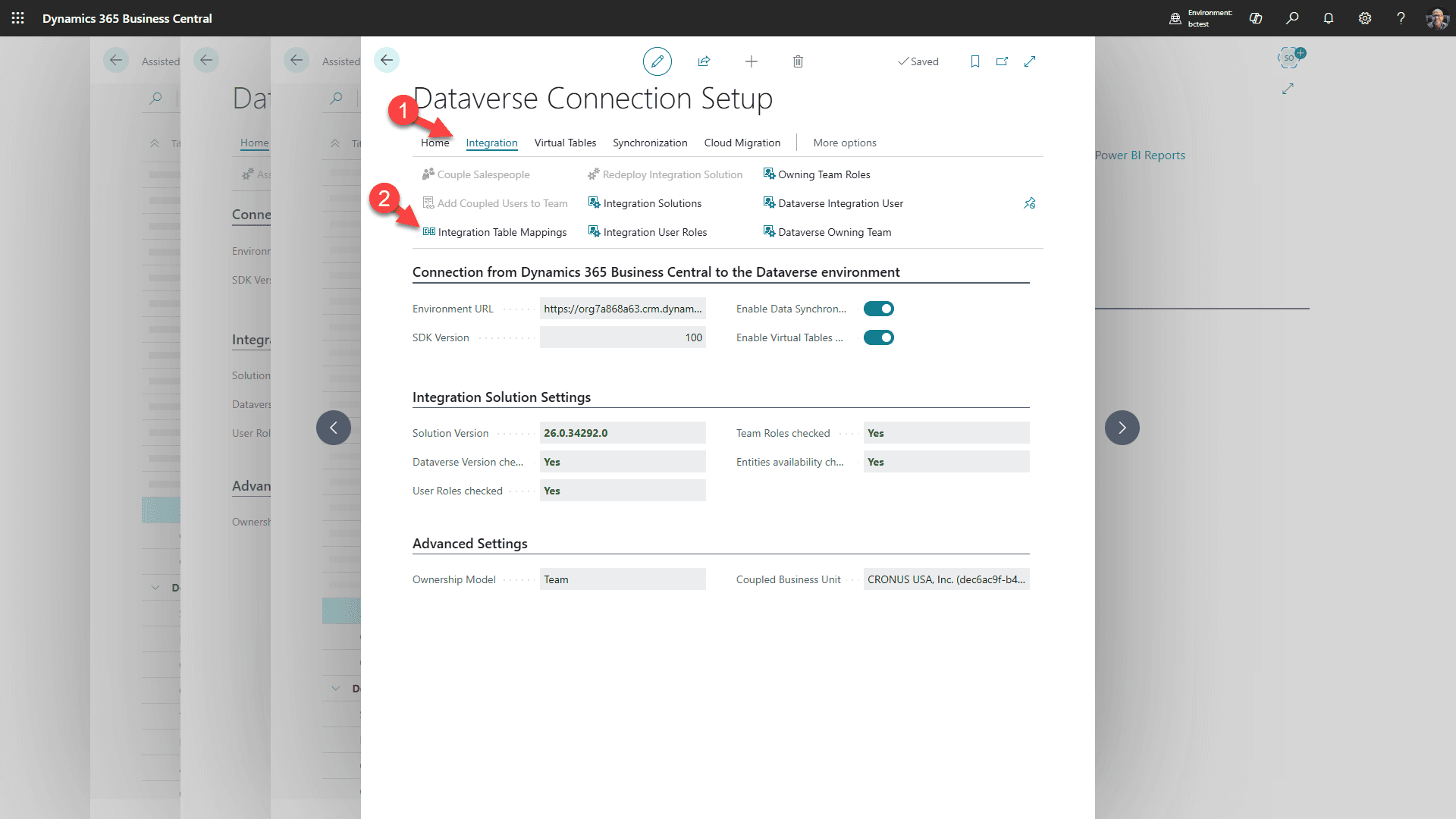
1. Klikk på “Integrasjon”-fanen
2. deretter “Integrasjonstabellmappinger”
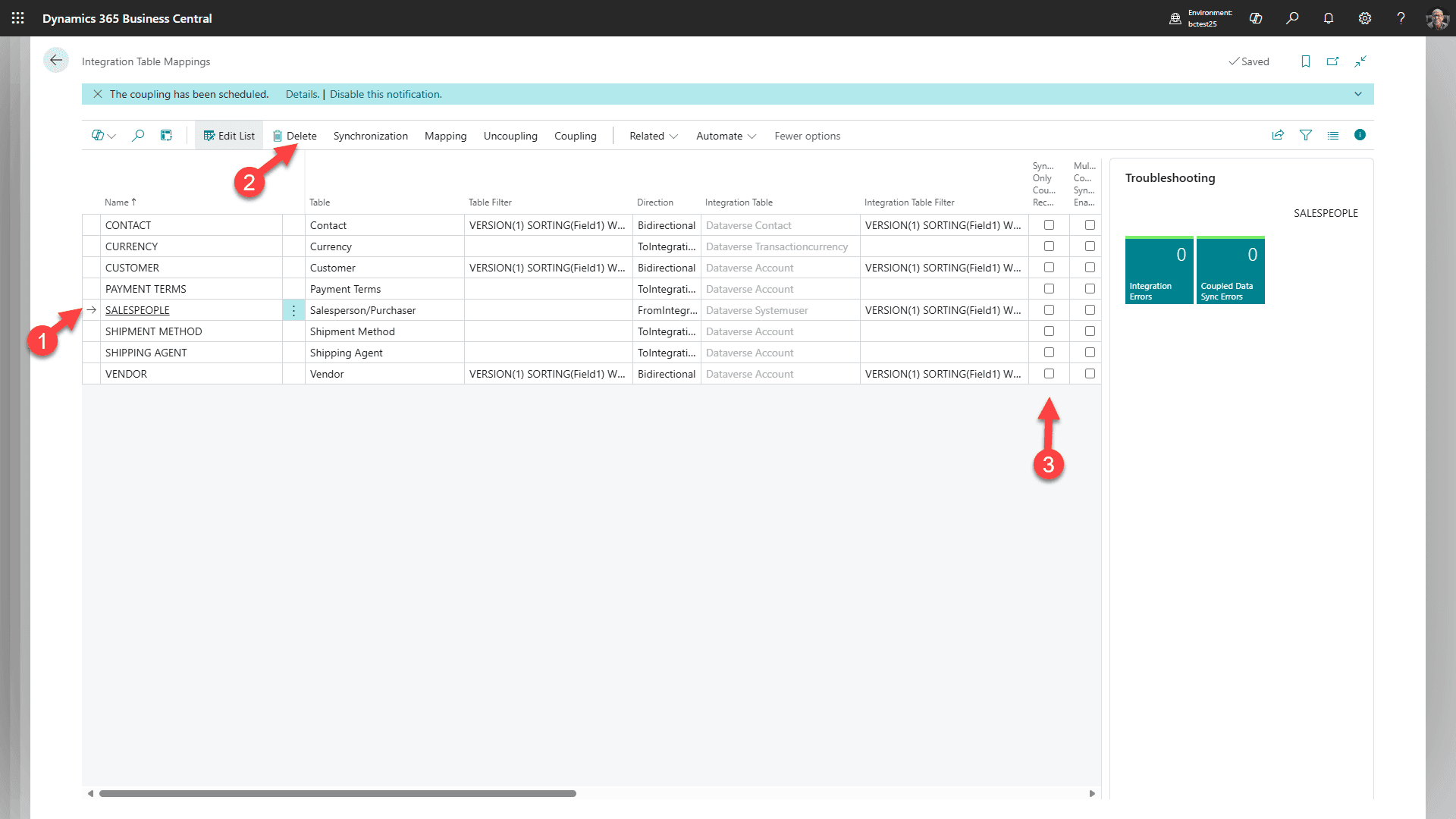
Kundebeslutning: behold SELGER hvis kunden ønsker Microsofts standard Dataverse-bruker-til-Business-Central-selger-synkronisering. Slett eller deaktiver denne mappingen kun når den standard synkroniseringen bevisst ikke brukes.
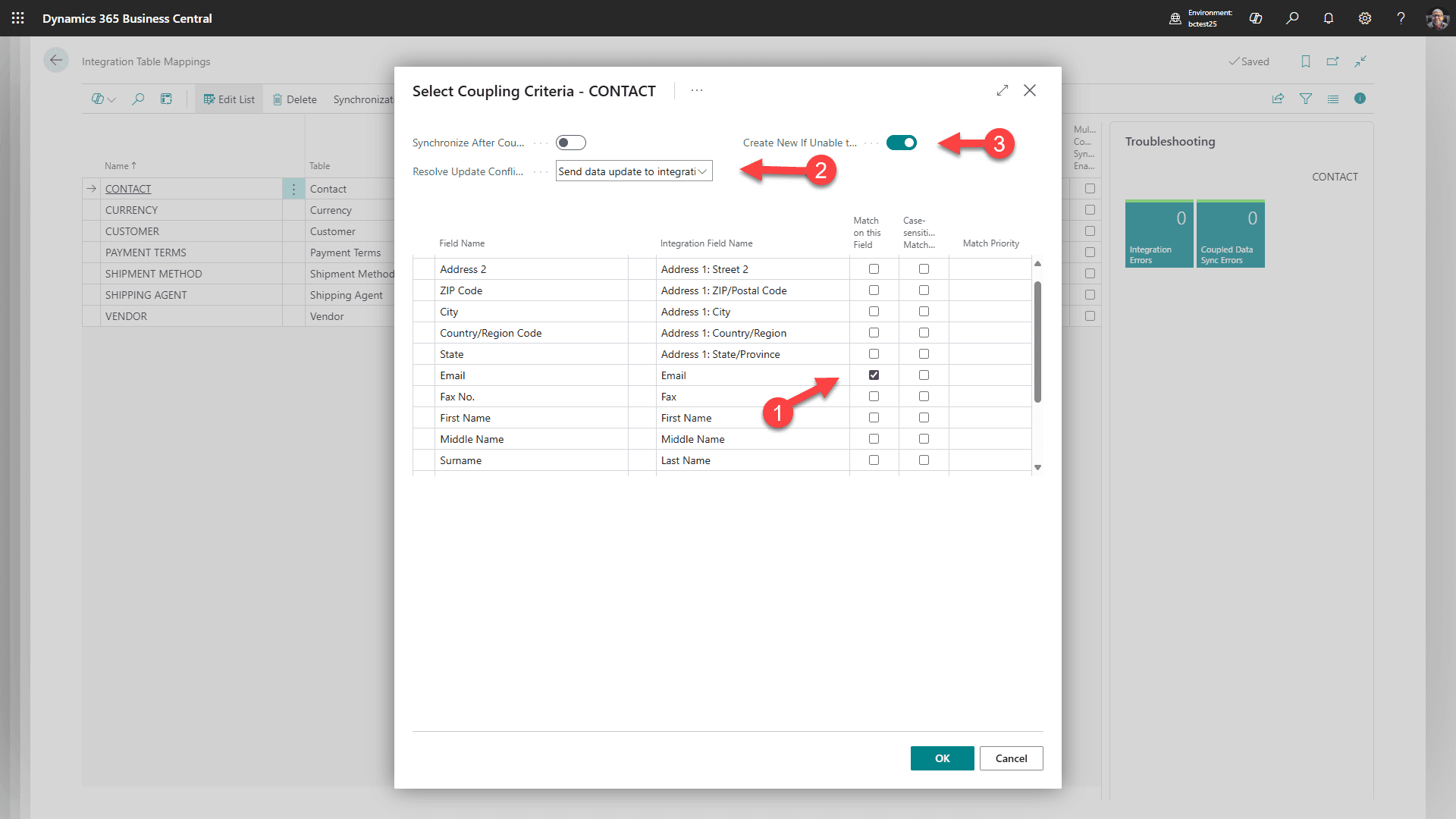
1. Velg KONTAKT
2. Velg Kobling
3. Klikk deretter “Match-basert kobling”.
4. Match det ovennevnte og klikk OK
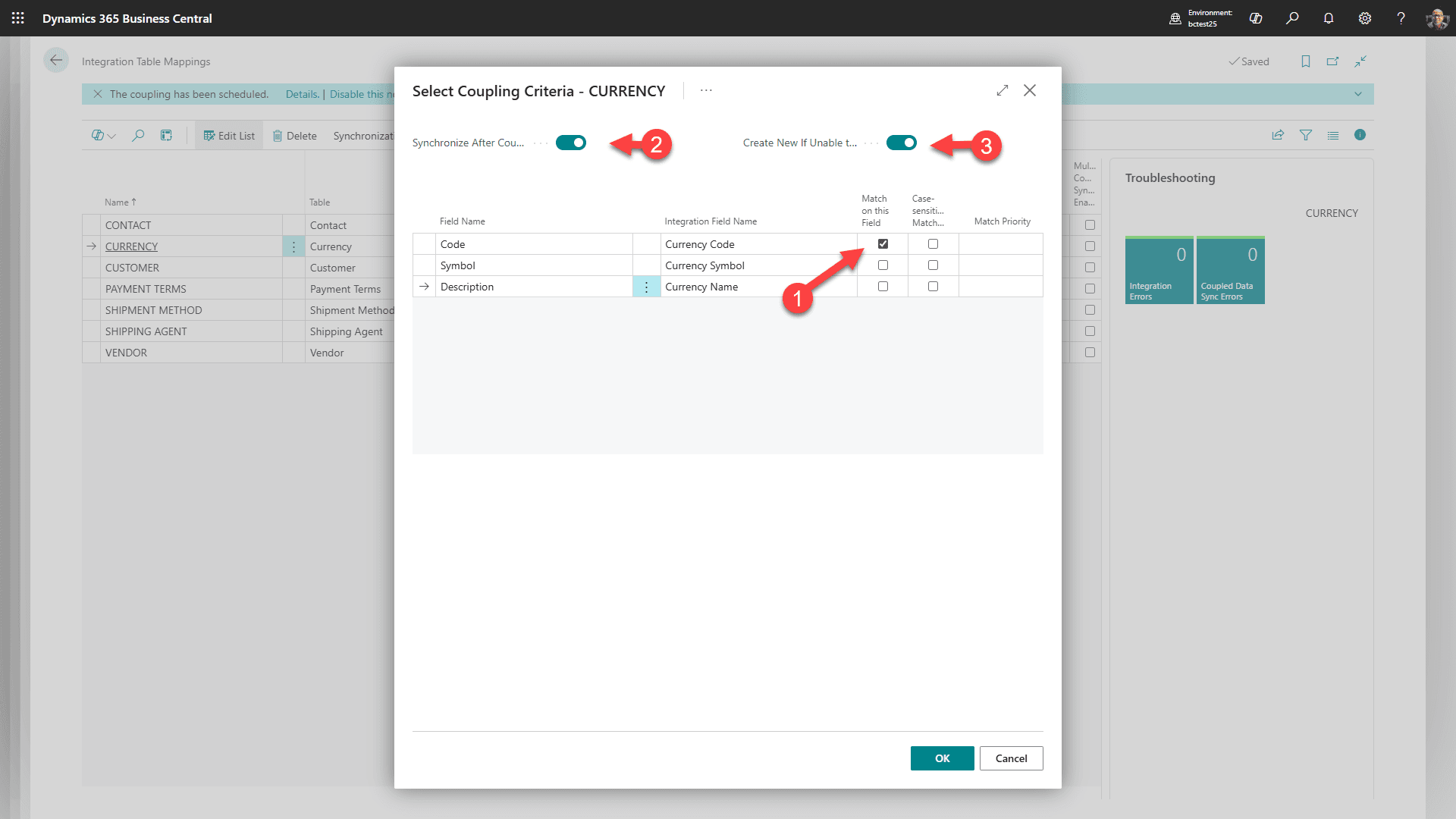
1. Velg VALUTA
2. Velg Kobling
3. Klikk deretter “Match-basert kobling”.
4. Match det ovennevnte og klikk OK
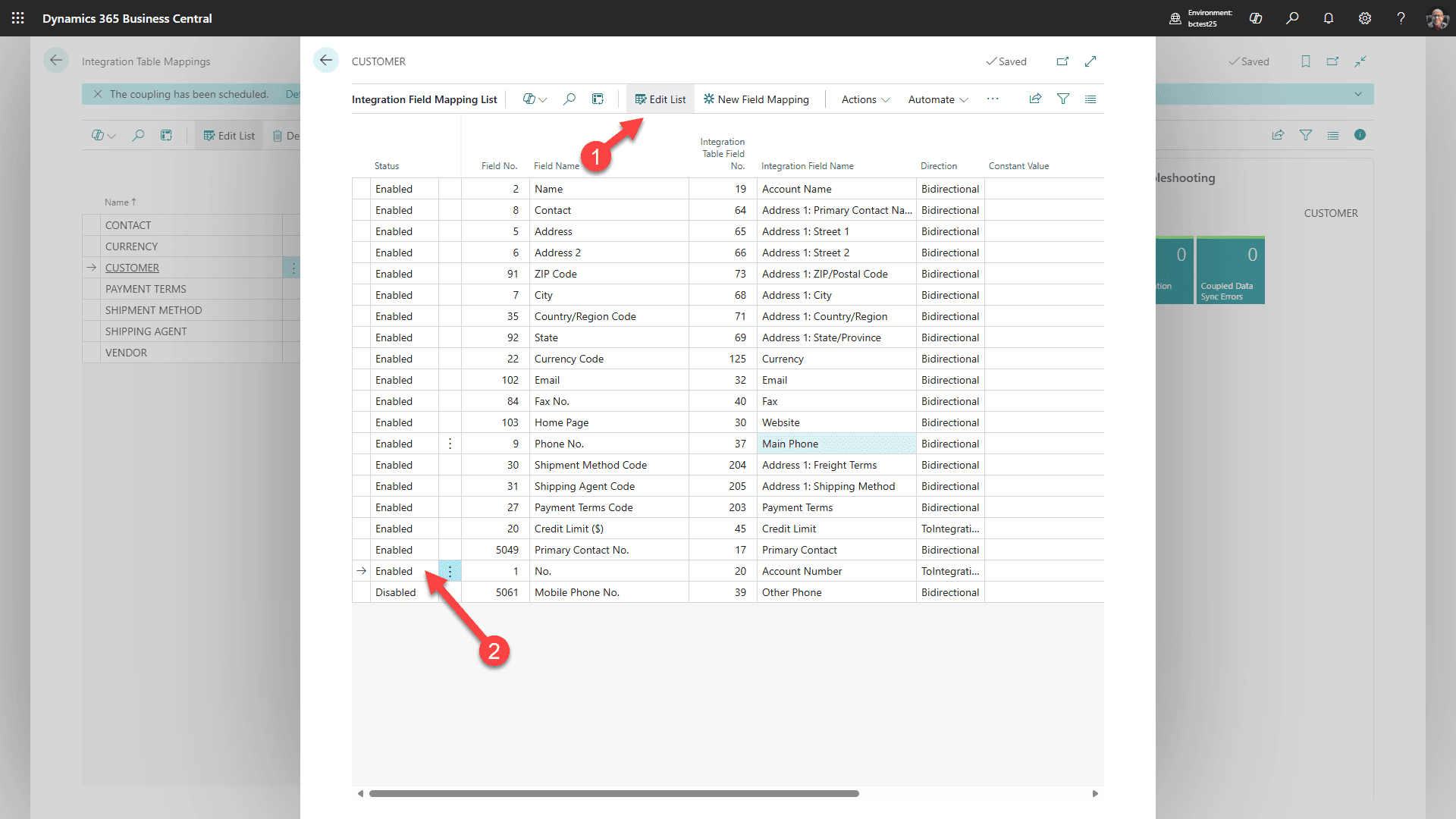
For CUSTOMER, velg Kartlegging/Felter, deretter Rediger Liste. Aktiver kartleggingen fra Business Central Nei. til Dataverse Konto Nei. hvis kundenummeret skal vises på Dataverse kontoen. Dette erstatter ikke integrasjon-GUID kobling.
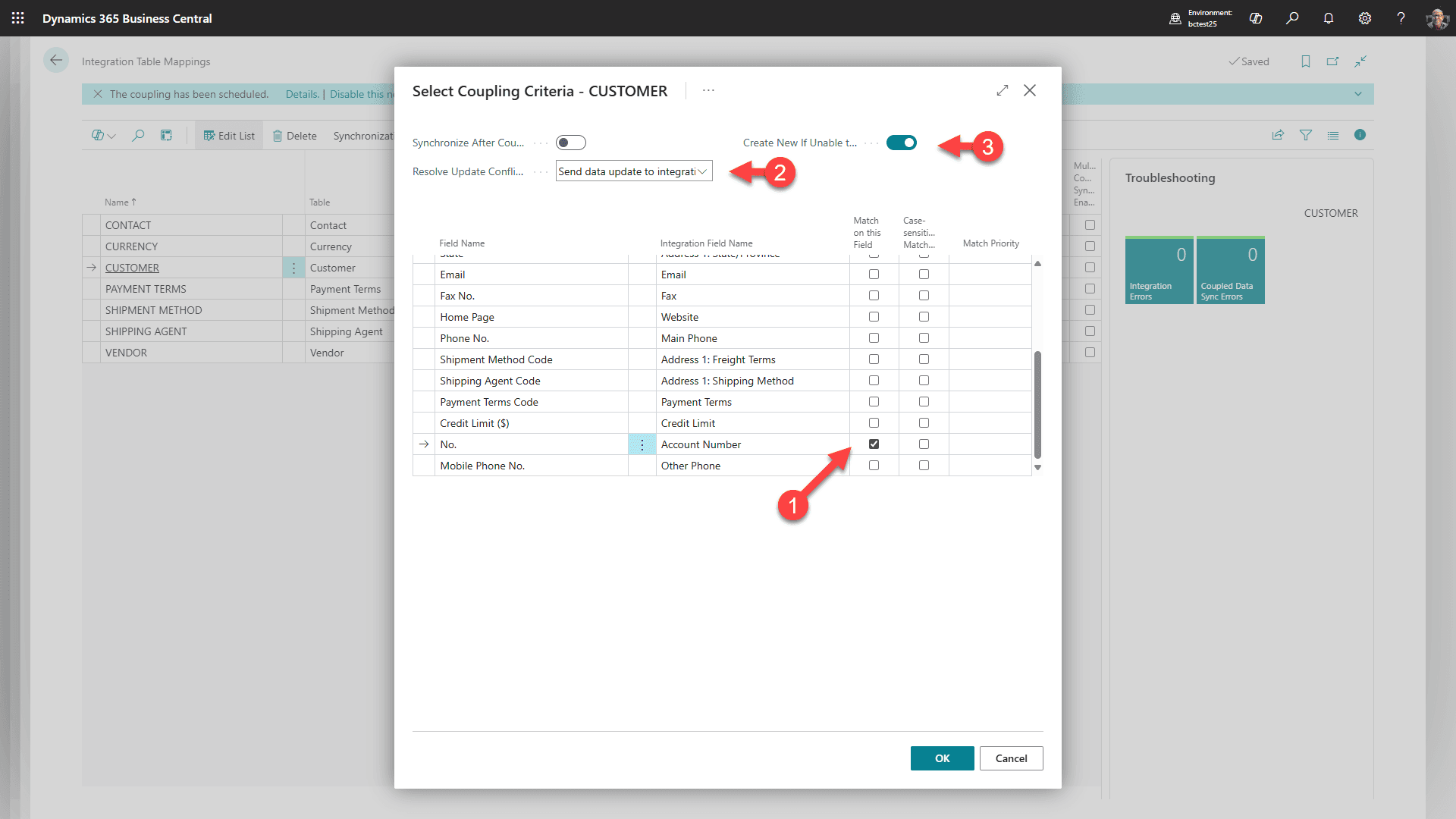
Fortsatt for KUNDE, velg Kobling/Match-basert kobling. Match ved å bruke kunde-/kontoidentifikatorfeltene vist i skjermbildet, og bekreft at de samsvarende feltene unikt identifiserer den samme kunden på begge sider.
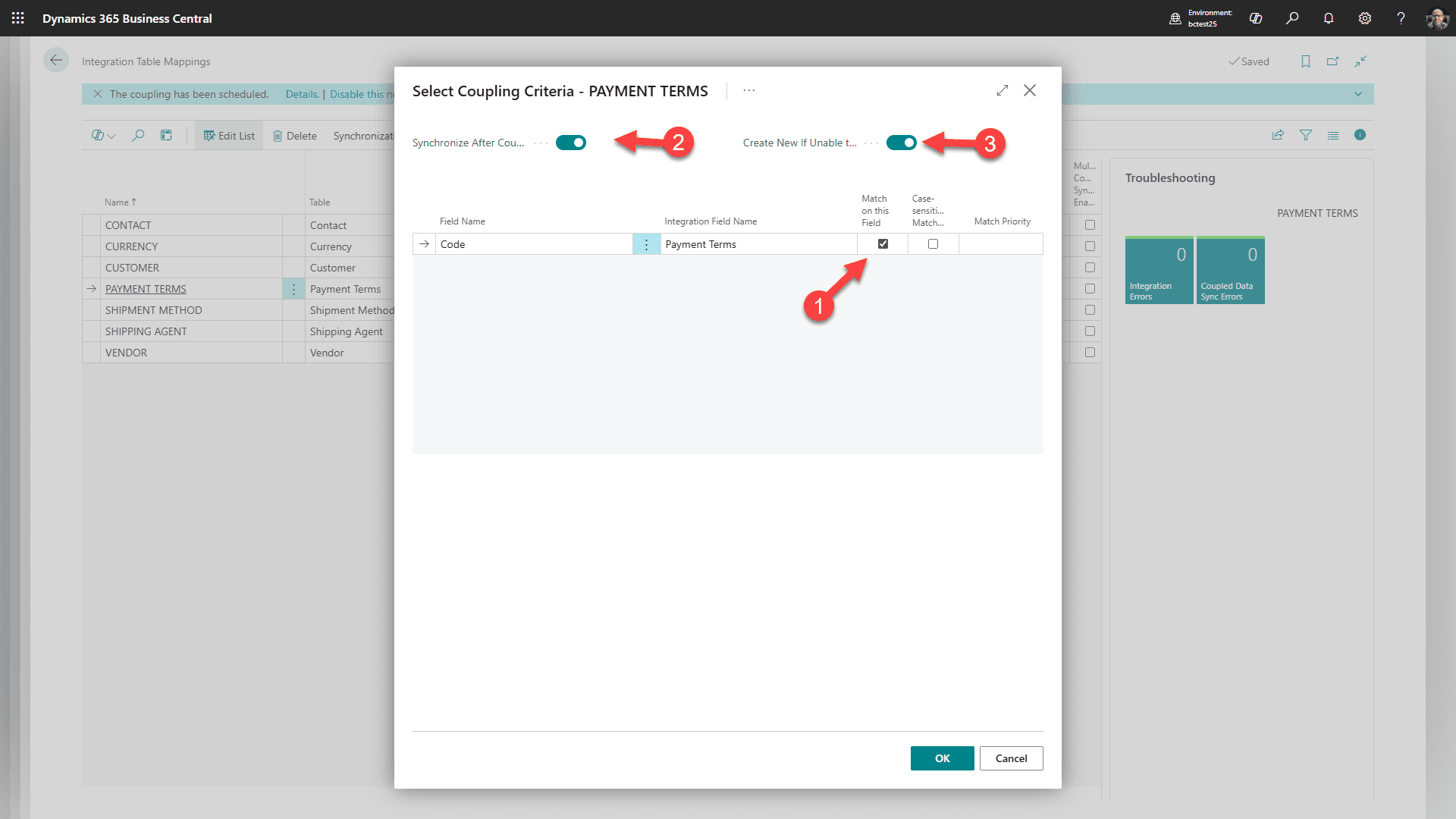
For BETALINGSBETINGELSER, velg Kobling/Match-basert kobling. Match Business Central betalingsbetingelsesposter til de tilsvarende Dataverse betalingsbetingelsesalternativverdiene etter de konfigurerte IDene.
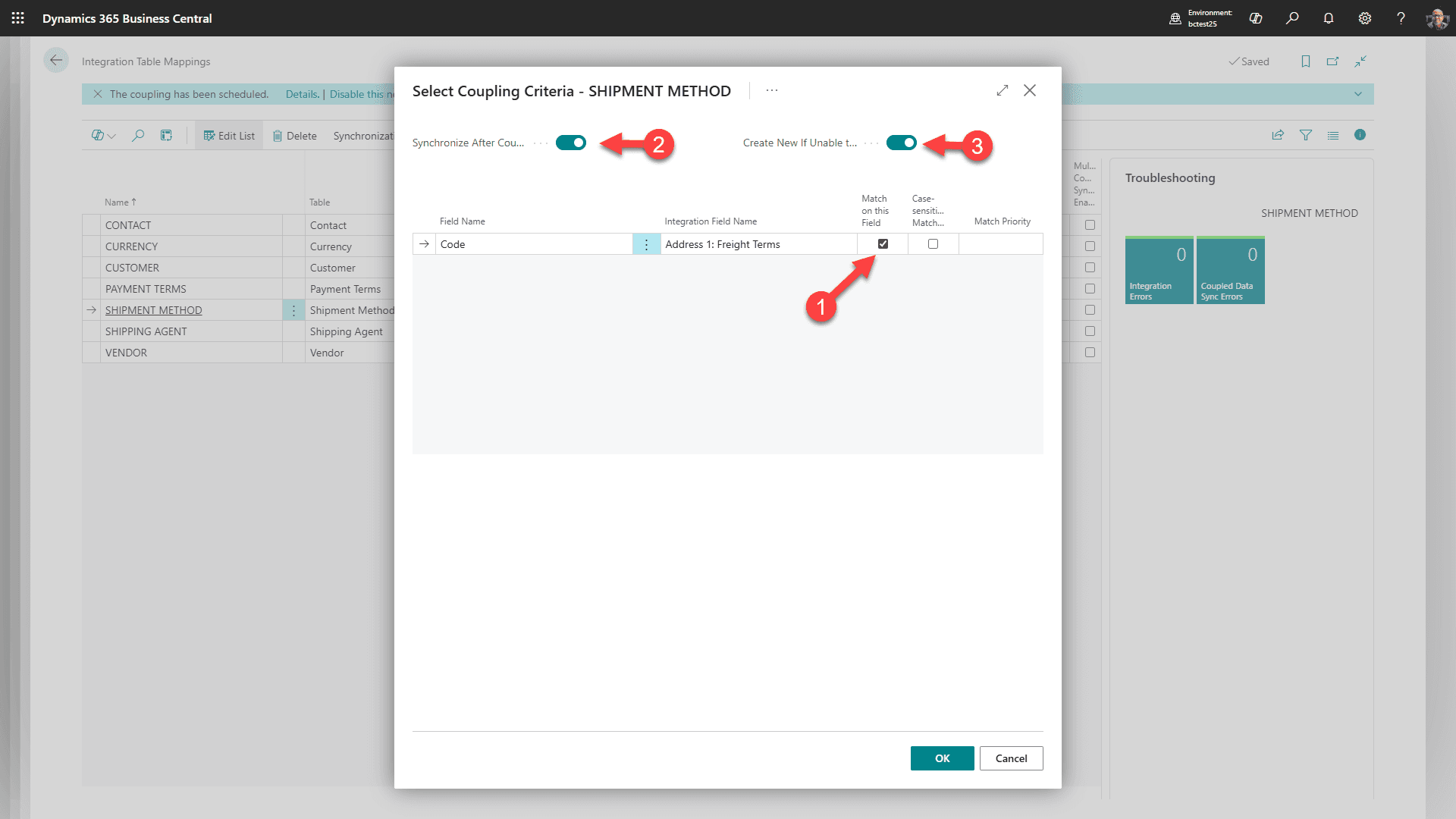
For FRAKT METODE, velg Kobling/Match-basert kobling. Match Business Central fraktmetoder til de tilsvarende Dataverse fraktbetingelsesalternativverdiene etter de konfigurerte IDene.
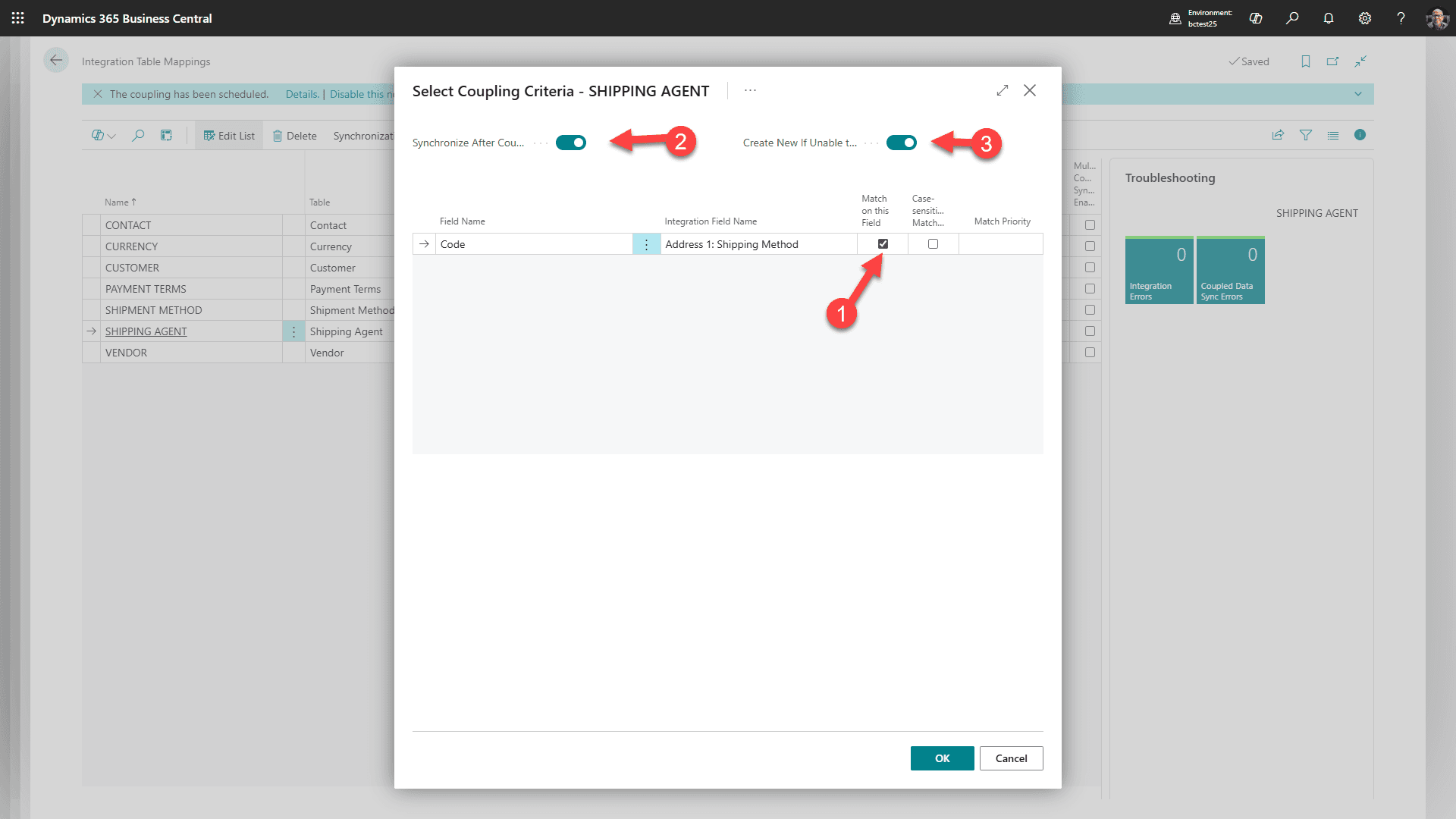
For FRAKT AGENT, velg Kobling/Match-basert kobling. Match Business Central fraktagenter til de tilsvarende Dataverse fraktmetodealternativverdiene etter de konfigurerte IDene.
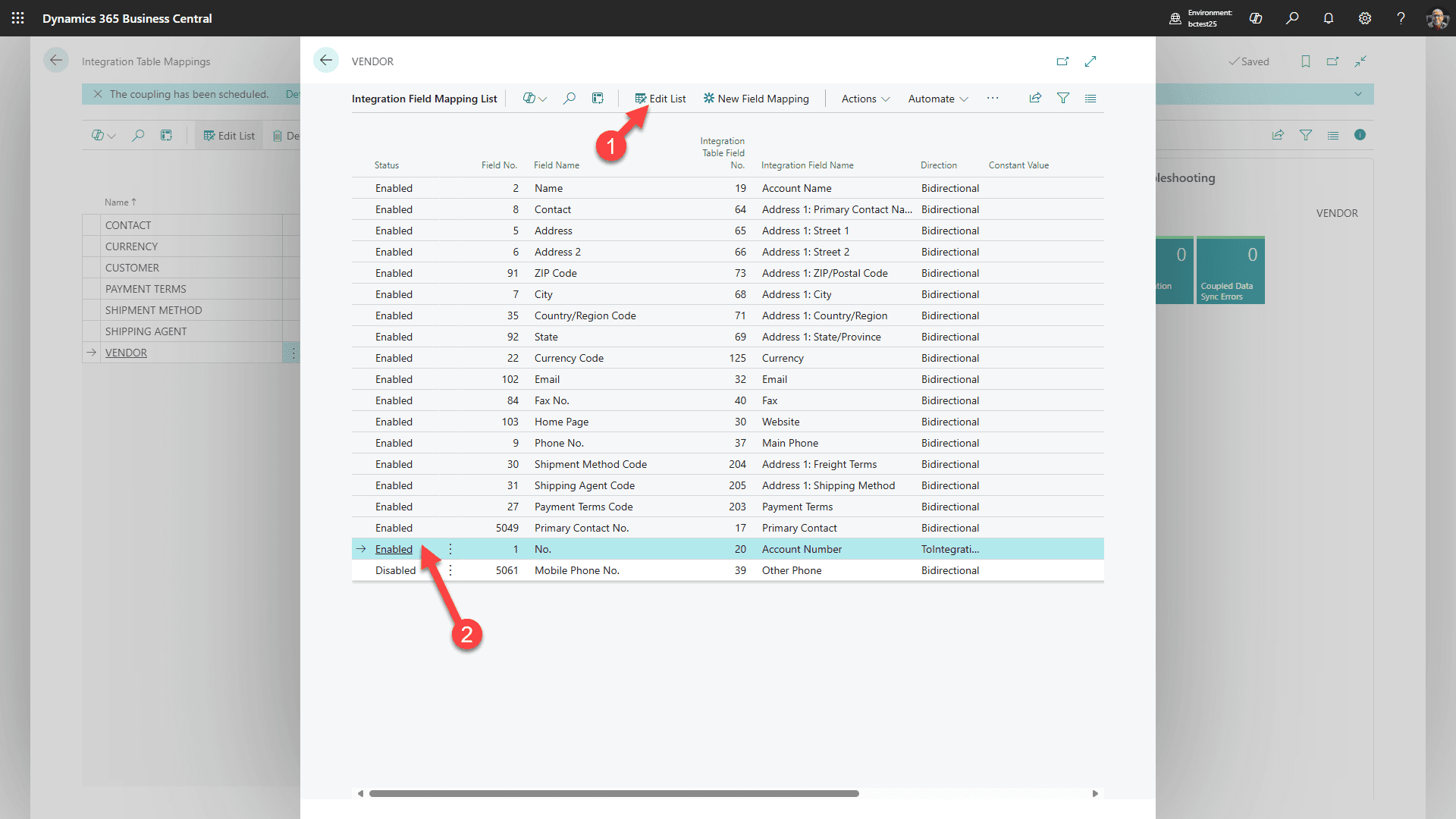
For LEVERANDØR Velg Mapping/Felter
1. Velg “Rediger liste”
2. og “aktiver” Kontonummer.
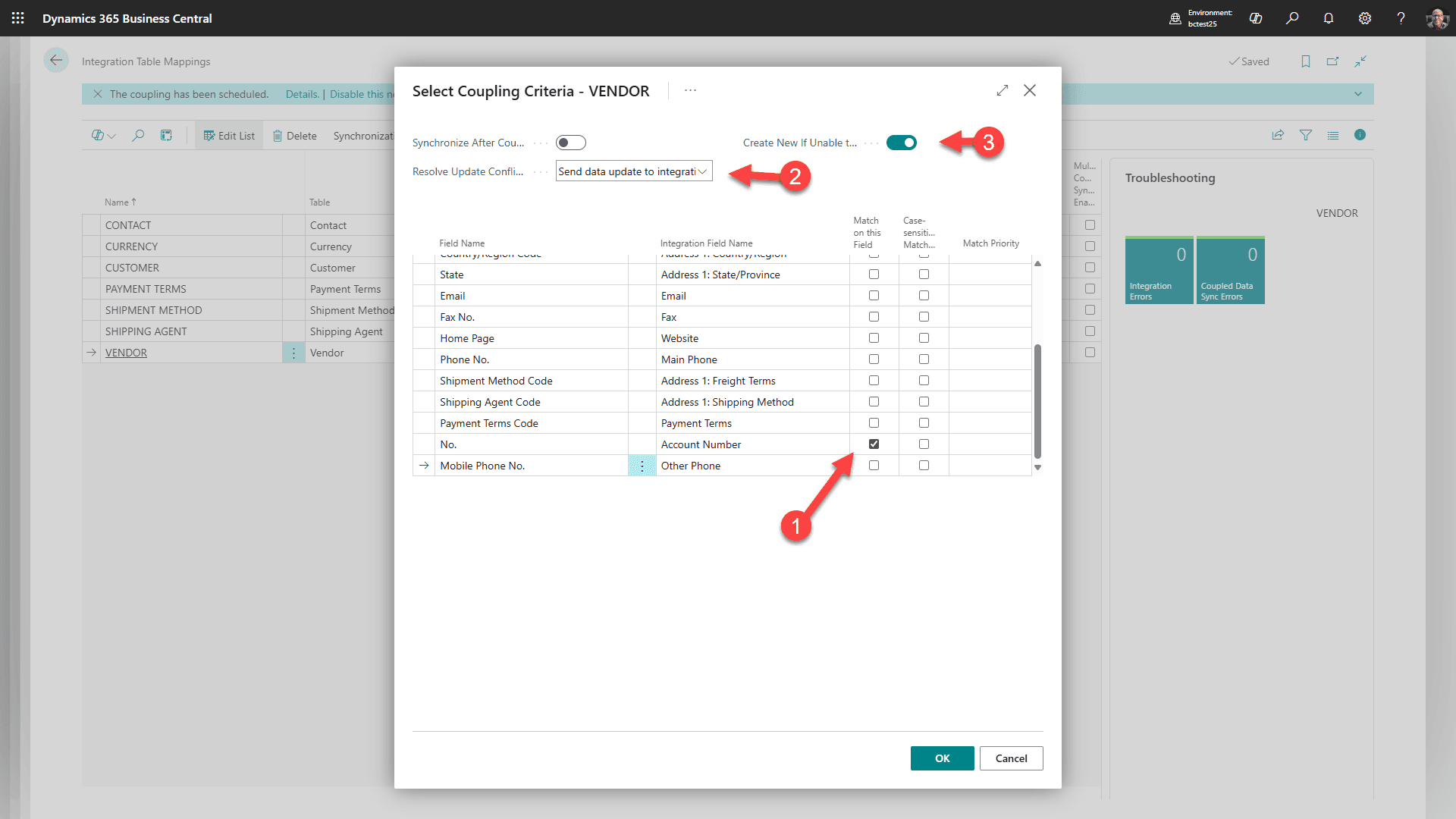
Fortsatt for LEVERANDØR, velg Kobling/Match-basert kobling. Match ved å bruke leverandør-/kontoidentifikatorfeltene vist i skjermbildet, og bekreft at de samsvarende feltene unikt identifiserer den samme leverandøren på begge sider.
Trinn 7: Koble miljøer (valgfritt)
Valgfritt miljøkoblingskrav
Koble kun miljøer når Business Central-miljøet og Power Platform-miljøet er av samme miljøtype, som produksjon-til-produksjon eller sandkasse-til-sandkasse, og er i samme Azure-geografi.
For å forhindre at noen ved et uhell sletter miljøer, kan du koble dem. Start tilbake i Business Central.
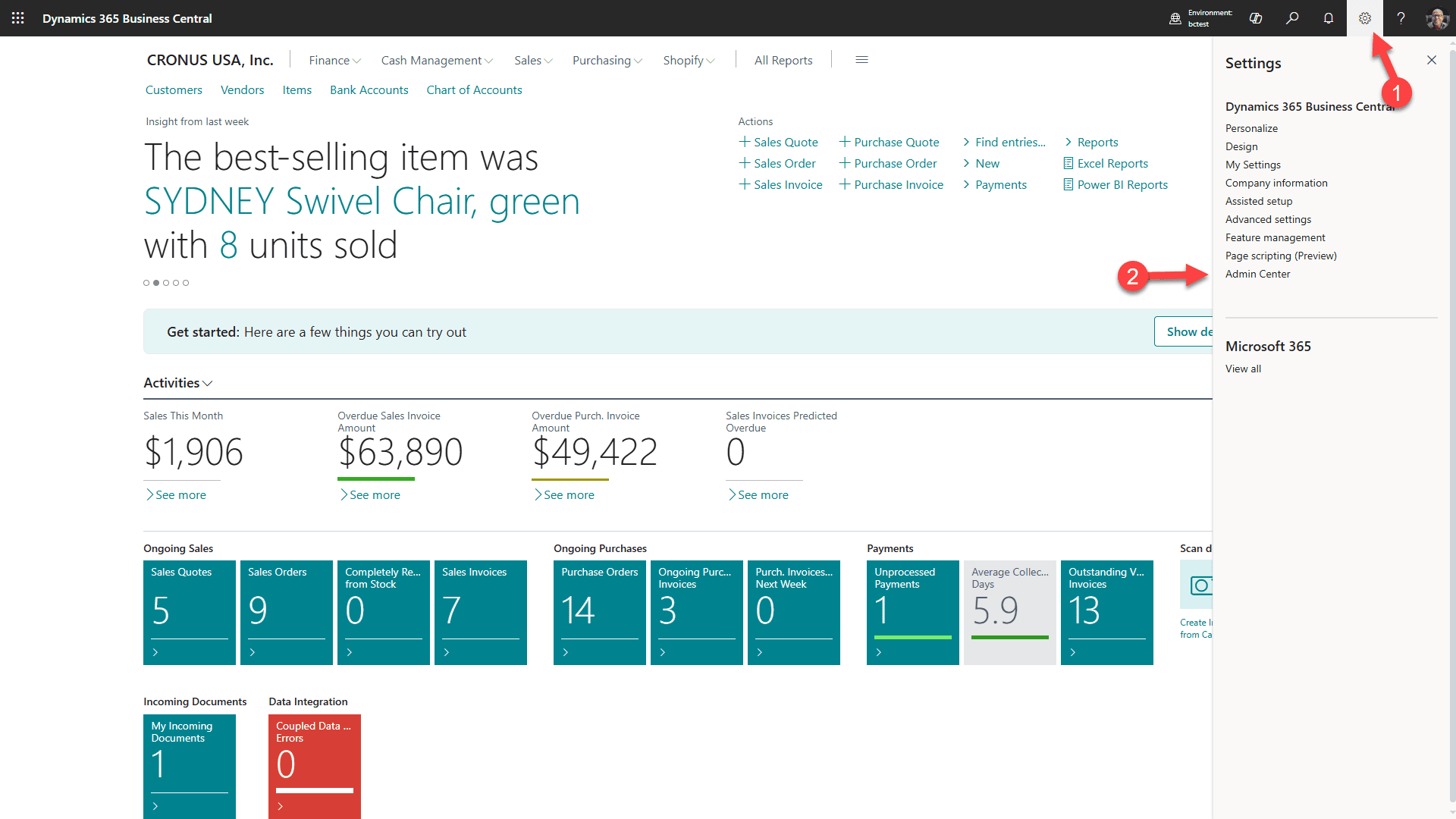
1. Velg tannhjulikonet
2. Velg deretter Admin Center
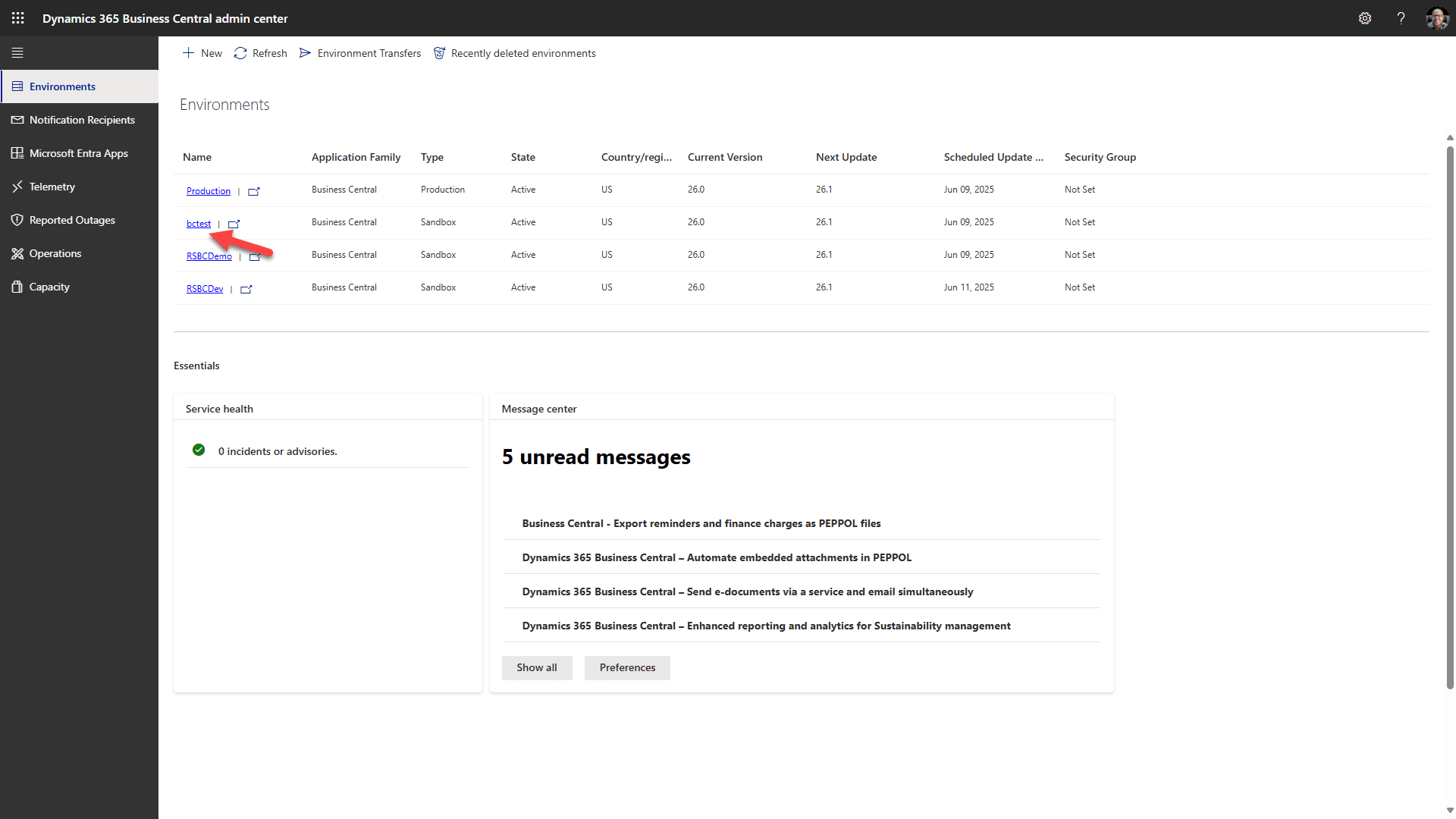
Velg målmiljølenken
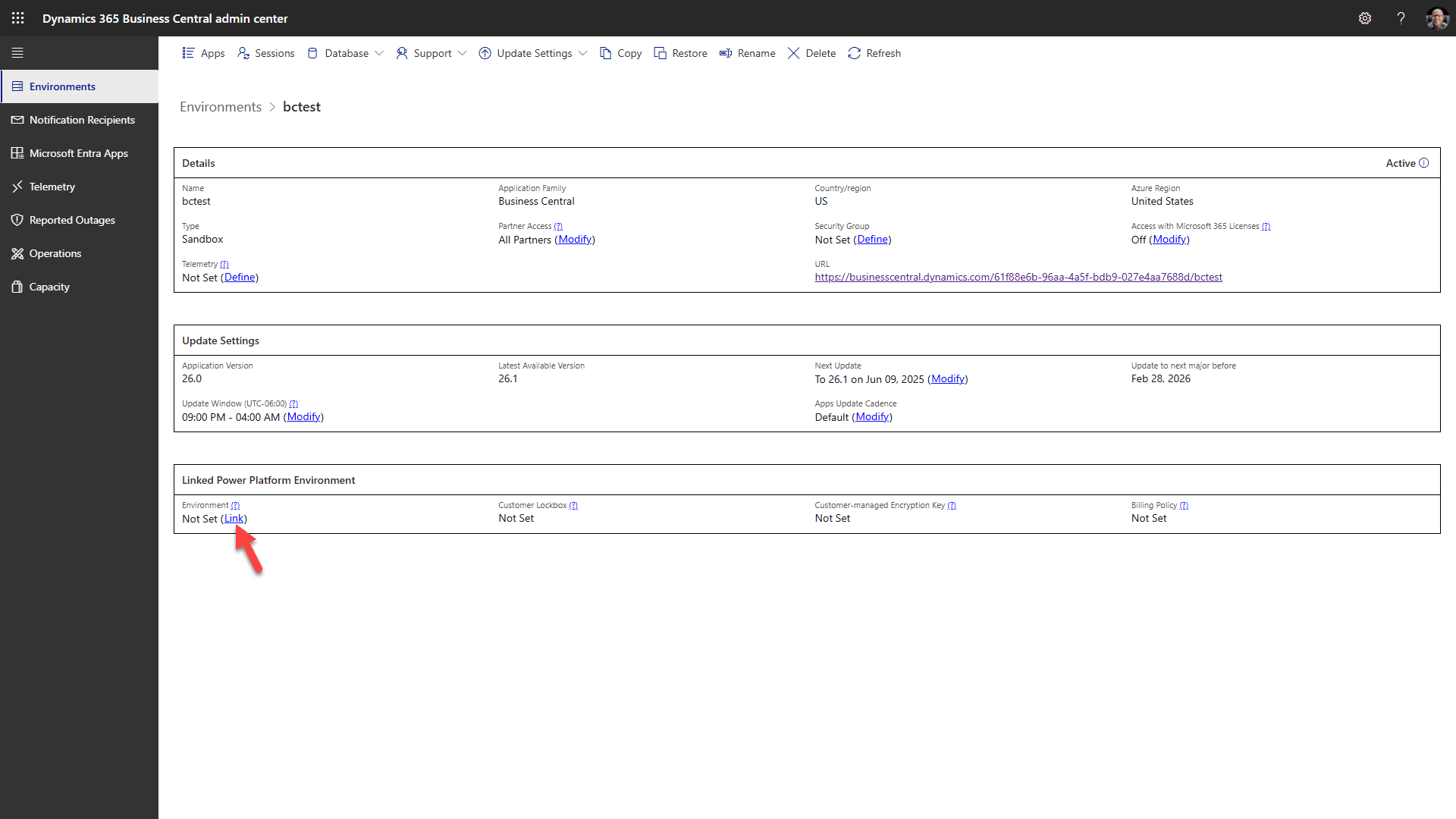
Klikk på “Koble” og velg ditt Dataverse-miljø
Trinn 8: Installer Business Central-tillegget for RapidStart CRM fra AppSource
Bekreft det nødvendige grunnlaget før installering av tillegget
RapidStart CRM og Microsoft Business Central Virtuelle tabellstøtte må installeres først. Verifiser nødvendige Business Central virtuelle tabeller før du fortsetter. Tilleggspakken installerer sine tilkoblingsreferanser; bind dem etter installasjon i trinn 9. Valgfri miljøkobling er ikke nødvendig for denne AppSource installasjonen.
Klikk denne lenken for å åpne Microsofts AppSource og bekreft at du er logget inn med din forretningskonto.
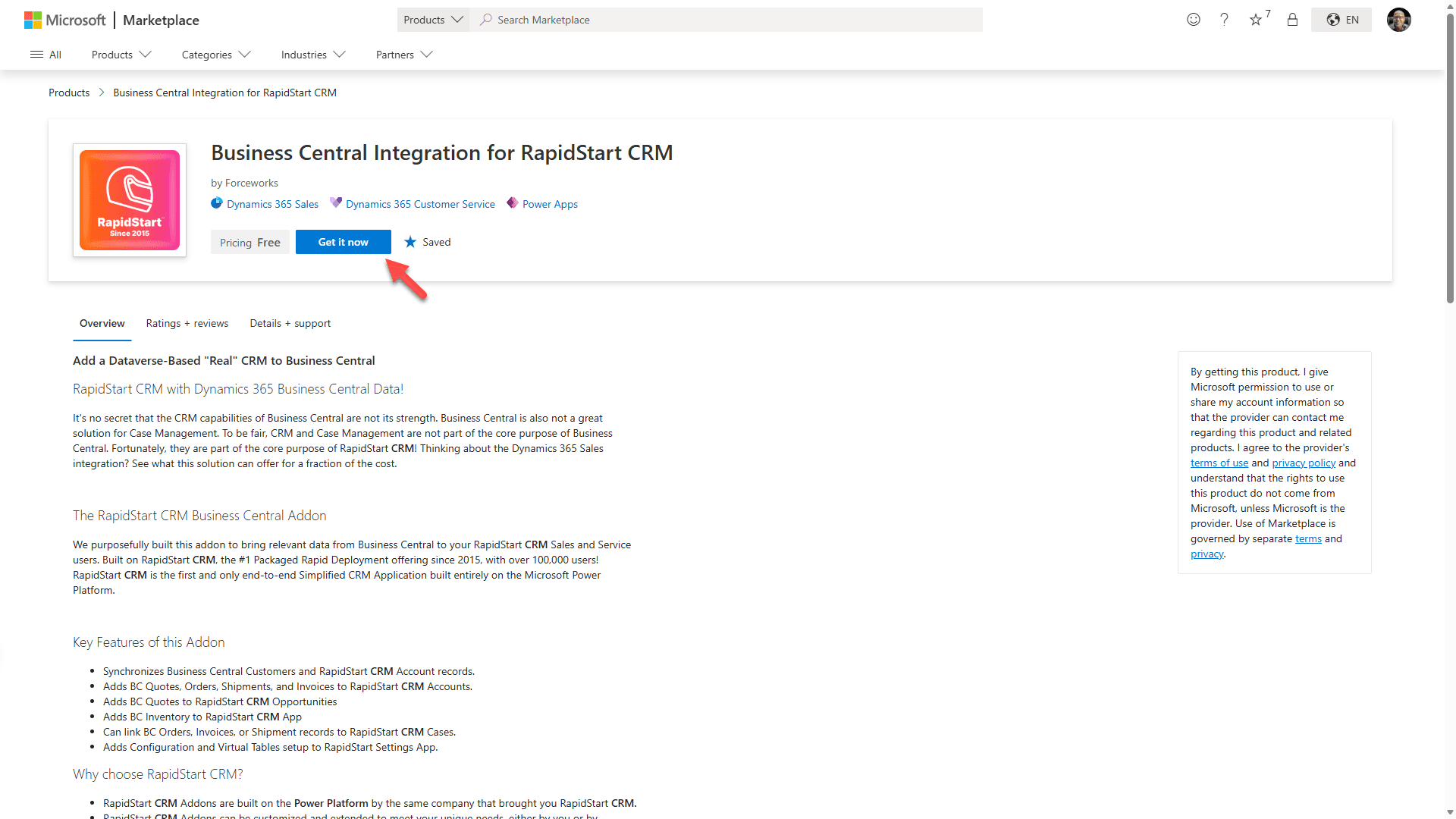
Velg “Få det nå” for å starte installasjonen.
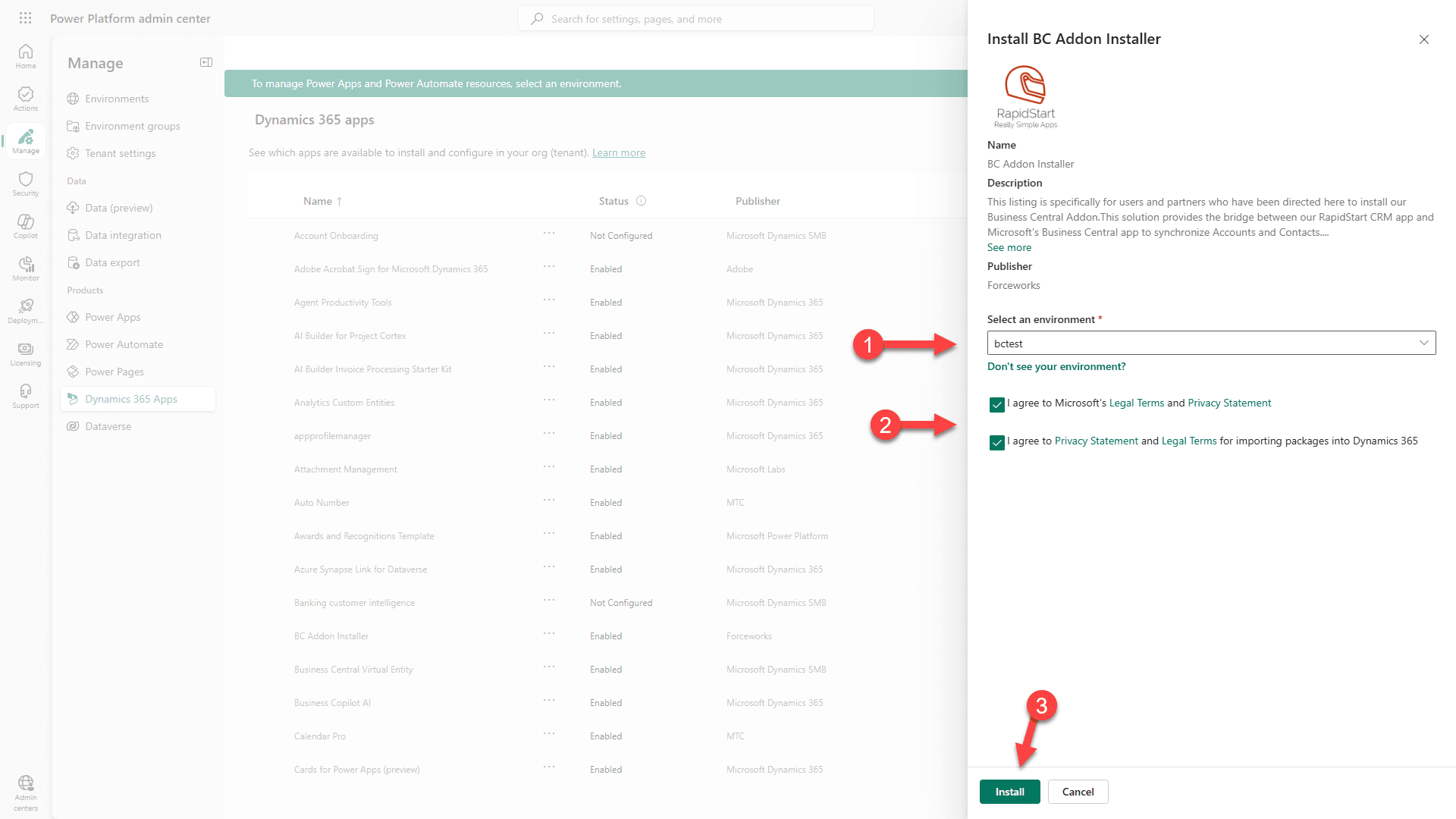
1. Velg miljøet der du installerte Virtual Tables-løsningen.
2. Godta vilkårene.
3. Klikk Installer. Merk at installasjonen kan ta flere minutter.
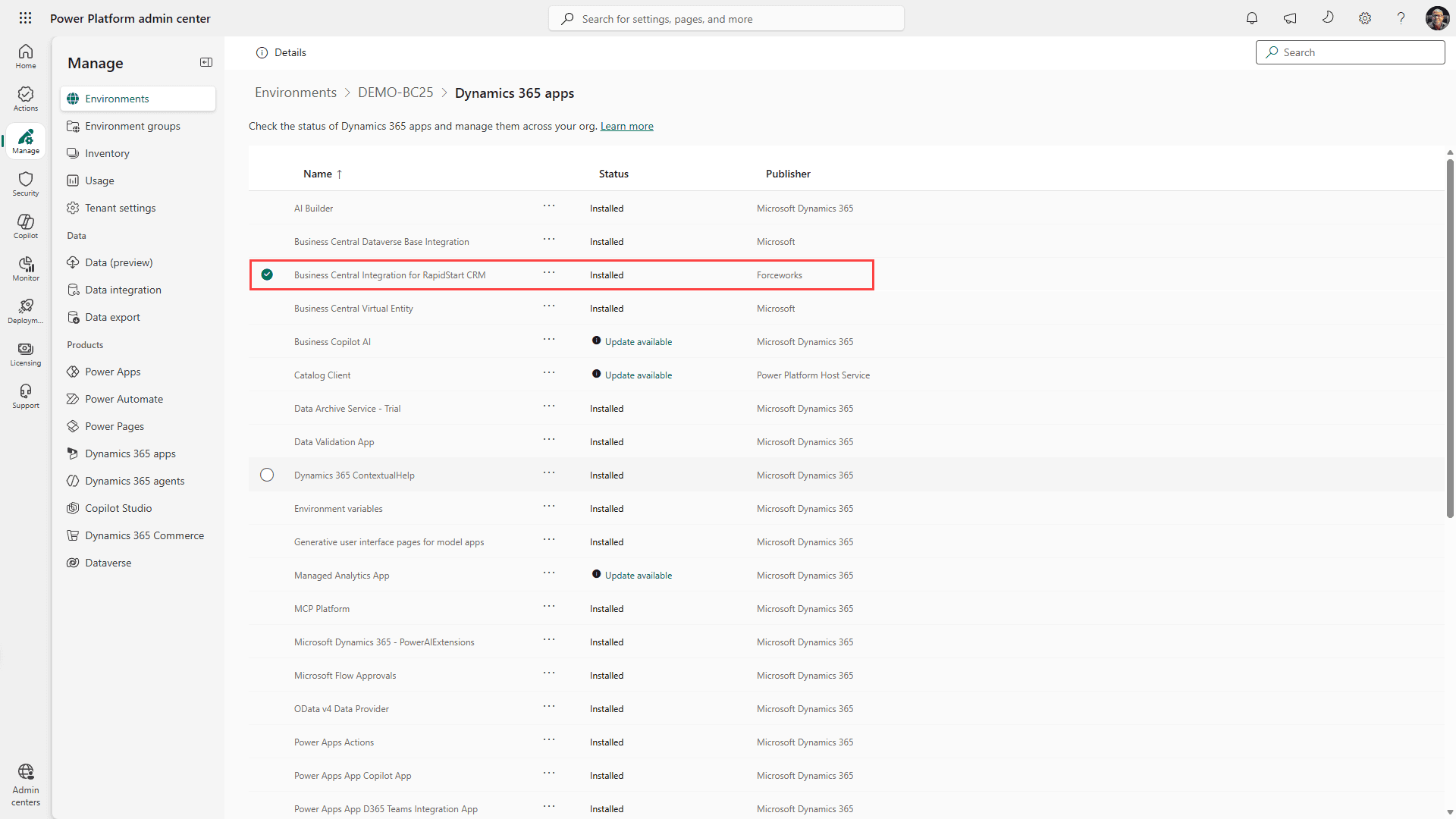
Du vil se at løsningen er “Installerer”. Dette kan ta flere minutter å fullføre. Klikk av og til “oppdater” til du ser at den er “Installert”.
Trinn 9: Fullfør i RapidStart Settings-appen
Gå til RapidStart CRM og velg RapidStart Settings App.
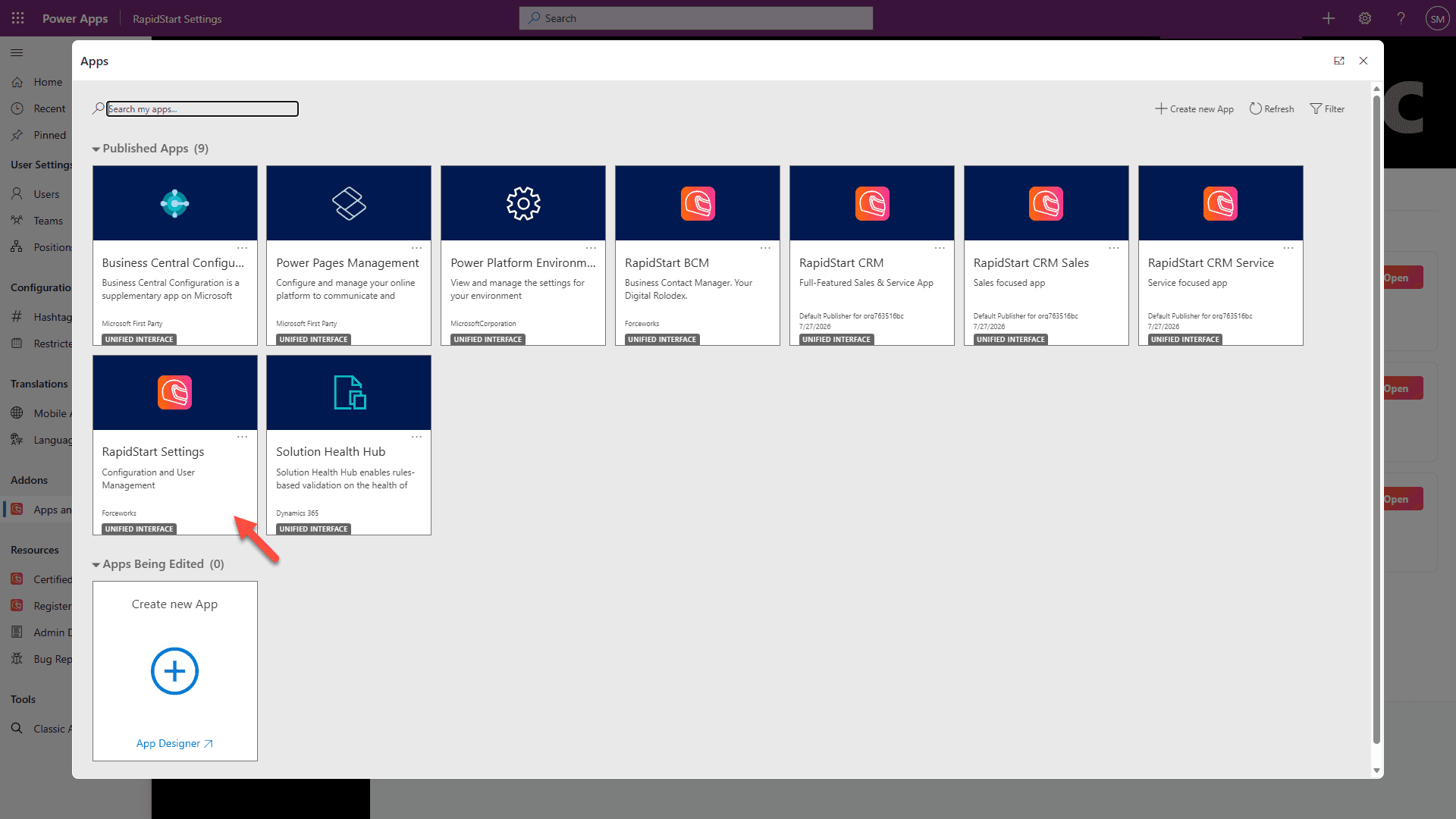
Du kan åpne RapidStart Settings-appen fra App Selector i RapidStart CRM, eller fra maker-portalen:
1. Velg Apper i sidepanelet.
2. Klikk på Kjør-ikonet for RapidStart Settings-appen.
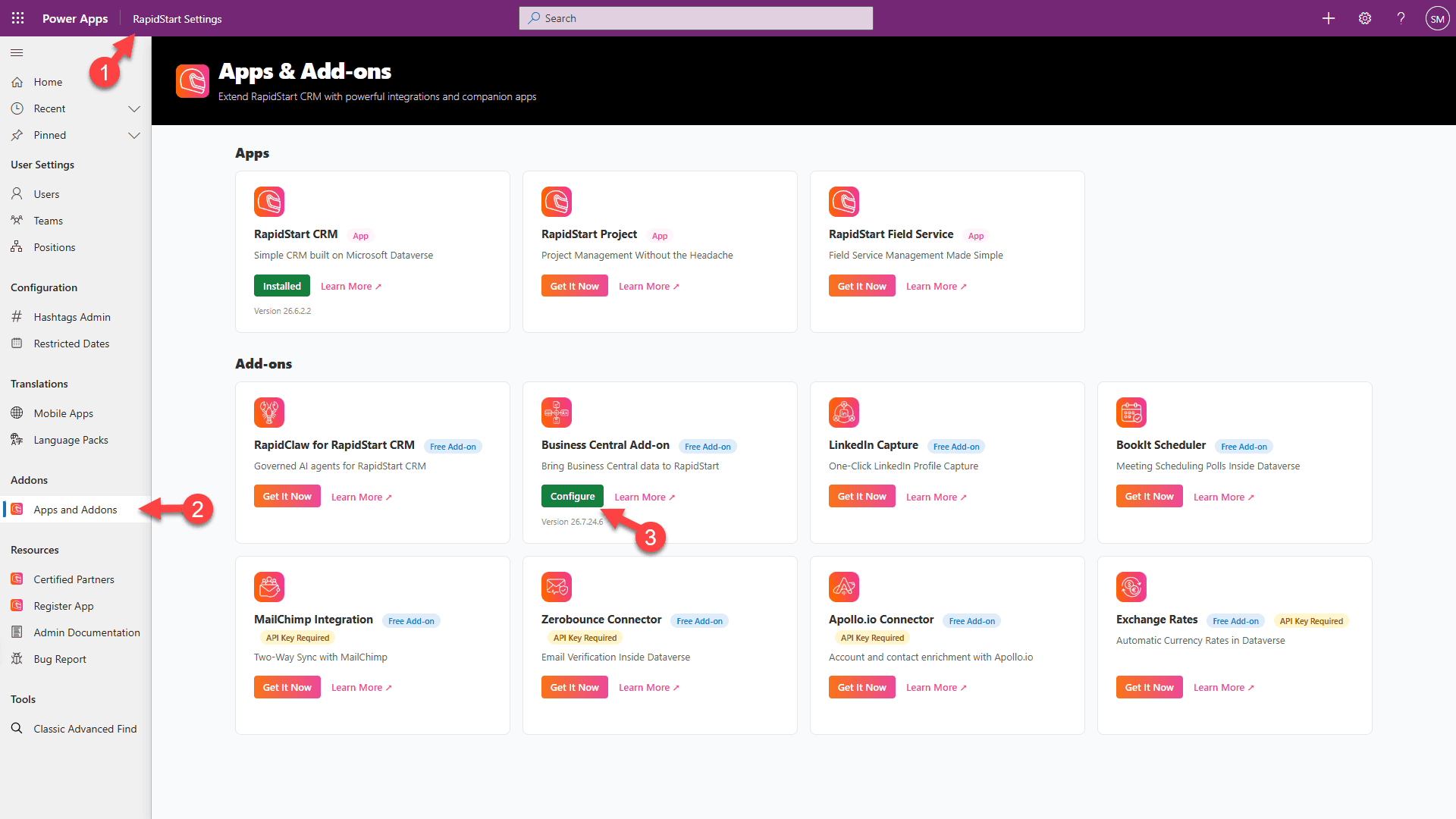
1. Bekreft at du er i RapidStart Settings App.
2. Velg “Apper og Tillegg” i sidepanelet.
3. Klikk “Konfigurer” for Business Central-tillegg.
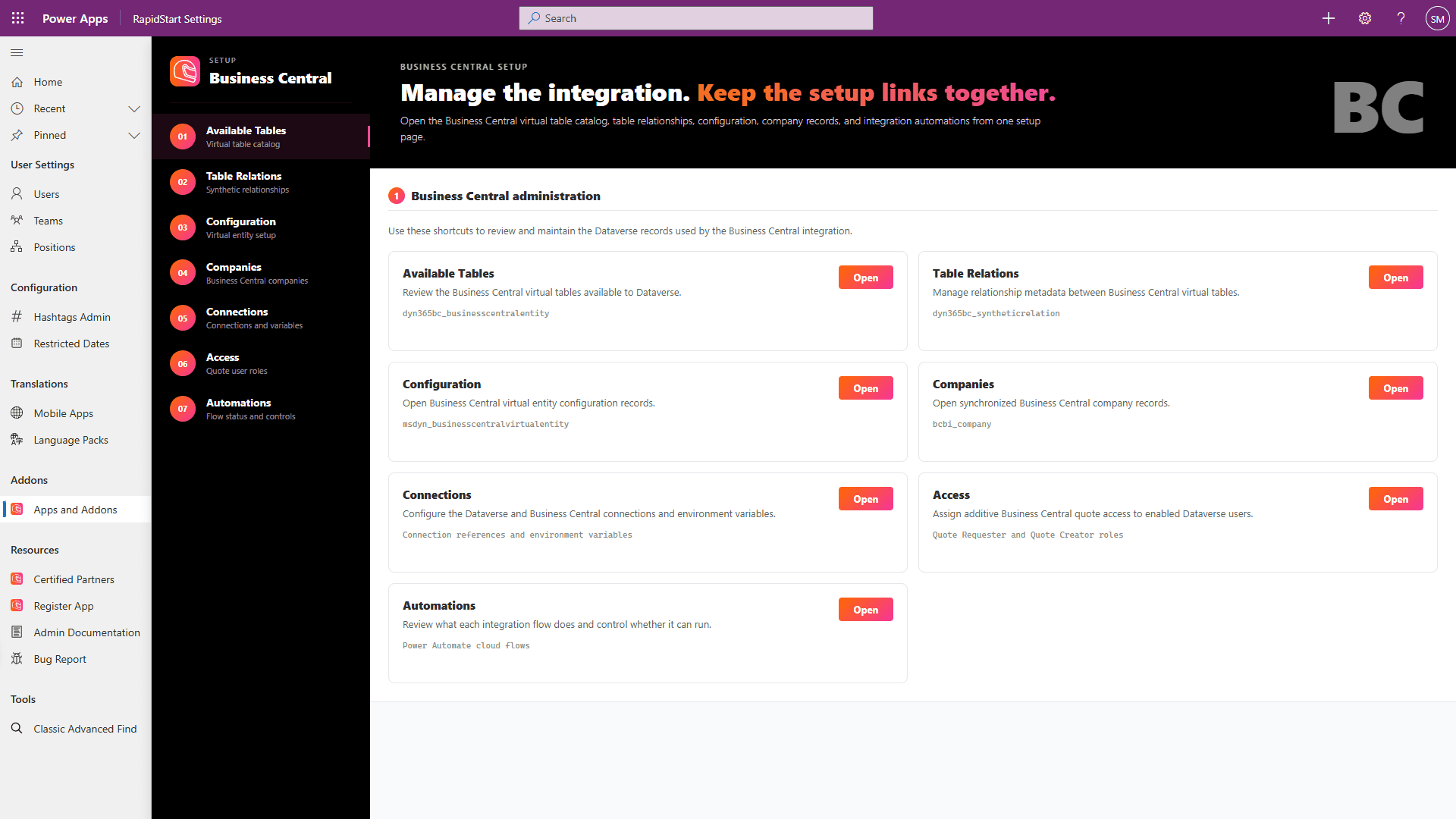
Åpne Connections først. AppSource viser ikke tilkoblingskartlegging-spørsmålet som brukes under en manuell løsning-import. Veiviseren rapporterer tilkoblingsstatus, men oppretter ikke tilkoblinger eller binder tilkoblingsreferanser.
- I Connections, velg Configure for Microsoft Dataverse tilkoblingsreferanse. Dette åpner Power Apps.
- Velg samme Dataverse miljø, åpne deretter Solutions → RapidStart BC Addon → Connection references. Tilordne en gyldig tilkobling til Microsoft Dataverse referansen og lagre.
- Gjenta Configure for Dynamics 365 Business Central tilkoblingsreferanse. I Power Apps, tilordne en gyldig Business Central tilkobling til den referansen og lagre.
- Gå tilbake til RapidStart Settings veiviseren og velg Refresh. Bekreft at begge referanser er bundet til aktive tilkoblinger.
- Fremdeles i Connections, lagre BC Environment som Business Central miljønavn og BC Company System ID som Company System ID GUID registrert i trinn 3, ikke det redigerbare firmanavnet.
- Når de nødvendige tilkoblingene og innstillingene viser seg klare, åpne Automations og aktiver de anbefalte flytene. La Sync New Account to BC og Sync New Contact to BC av med mindre kunden har valgt de opprettelsesveiene. Hvis native CUSTOMER-synkronisering eier kundeopprettelse, hold Sync New Account to BC av.
Installert betyr ikke konfigurert
Etter en vellykket AppSource-installasjon, betyr en ubundet kunde-eid tilkoblingsreferanse at oppsett fortsatt er nødvendig. Fullfør Power Apps bindingene ovenfor før du aktiverer flyter. Denne sjekklisten løser ikke en pakke-installasjonsfeil; hvis AppSource rapporterer installasjonen har feilet, be administratoren eller partneren undersøke den feilen først.
Valider før utrulling
Bruk en liten, kontrollert test før bred synkronisering. Opprettelsestestene nedenfor gjelder når native automatisk opprettelse er valgt. Hvis Sync. Only Coupled Records er På, koble testpostene først og verifiser oppdateringer i stedet for å forvente automatisk opprettelse.
- Bekreft målet Dataverse miljø, Business Central miljø, og Company System ID; test Dataverse-tilkoblingen fra Business Central.
- Bekreft opprettelseseieren. For native automatisk opprettelse, slå av Sync New Account to BC før testing.
- Konfigurer og synkroniser CURRENCY, PAYMENT TERMS, SHIPMENT METHOD, og SHIPPING AGENT. Sjekk Dataverse Option Mapping og synkroniseringsfeil. Hvis opsjons-ID-er ikke er på linje, bruk FromIntegrationTable for de tre CUSTOMER opsjons-feltkartleggingene beskrevet i trinn 6.
- Verifiser CUSTOMER er Bidirectional og bekreft den valgte Sync. Only Coupled Records policyen. For automatisk opprettelse, sett den til Av og la Disable Event-driven Synch. Job Rescheduling være uavkrysset.
- Gå gjennom CUSTOMER selskapsfiltre, bekreft at dens jobbkøoppføring eksisterer, og merk synkroniseringsintervallet. Manuelt koble kjente eksisterende par; gå gjennom match-basert koblingsresultater før du godtar dem.
- Kjør Synchronize Modified Records, ikke en full synkronisering, for den første kontrollerte testen. Gå gjennom Integration Synchronization Jobs og løse feil før du utvider utrullingen.
- Opprett en unikt navngitt Dataverse-konto som oppfyller CUSTOMER-filtrene, uten Business Central kundenummer. Kjør eller vent på synkronisering. Bekreft at en Business Central-kunde er opprettet med et tildelt kundenummer og Coupled to Dataverse = Yes.
- Endre ett kartlagt felt på Dataverse-kontoen; kjør eller vent på neste synkronisering og bekreft at den koblede Business Central-kunden oppdateres.
- Opprett en unikt navngitt Business Central-kunde som oppfyller filtrene. Bekreft at den koblede Dataverse-kontoen opprettes; endre ett kartlagt felt i Business Central og bekreft Dataverse-oppdateringen.
- Test en kunde med en ikke-base valuta. Bekreft valutakartlegging og vekslingskurser er gyldige.
- Test tilbudsopprettelse bare etter at kontoen er koblet til en gyldig Business Central-kunde.
- Kjør en full synkronisering bare etter å ha gjennomgått filtre, referansedata, opsjonskartlegginger, eksisterende par og feilloggene.
Feilsøking
Manglende tilkoblings-IDer
Reparer tilkoblingsreferansene i Power Apps: velg samme Dataverse-miljø, deretter Solutions → RapidStart BC Addon → Connection references. Tilordne og lagre gyldige Microsoft Dataverse og Dynamics 365 Business Central forbindelser. Gå tilbake til RapidStart Settings veiviseren og velg Refresh, deretter aktiver den nødvendige flyten igjen under Automations. Veiviseren reparerer ikke tilkoblingene. Å gjenskape en tilkobling alene er ikke tilstrekkelig hvis referansen fremdeles peker til den gamle tilkoblingen.
Valutamappingfeil
Feil: Table CRM Transactioncurrency must be mapped to table Currency to transfer value between fields TransactionCurrencyId and Currency Code.
Den CUSTOMER kartleggingen refererer til Dataverse Valuta, men CURRENCY kartleggingen eller felttilordningen fra Kode → Valutakode mangler, er deaktivert eller har ikke synkronisert den refererte valutaen.
- Gjenopprett eller opprett CURRENCY-kartleggingen og sett retningen til Business Central til Dataverse.
- Aktiver Kode → Valutakode og synkroniser valutaer.
- Bekreft at kundens valuta eksisterer i Dataverse, prøv deretter CUSTOMER-synkronisering på nytt.
Alternativmismatcher
Eksempel: The value 100000003 of 'paymenttermscode' on record of type 'account' is outside the valid range. Accepted Values: 1,2,3,4.
Business Central sendte en tilpasset betalingsbetingelser enum-ID som ikke finnes i Dataverse Konto-iBetingelser-valg.
- Sammenlign Dataverse Option Mapping med de gyldige Dataverse valg-IDene.
- Hvis alternativet må synkronisere begge veier, be en utvikler legge til Dataverse valgverdier og Business Central enum-utvidelsesverdier med identiske numeriske IDer. Ikke oppfinn eller omnummerer IDer under oppsett.
- Ellers, sett CUSTOMER Betalingsbetingelseskode-feltkartleggingen til FromIntegrationTable. Anvend den samme kontrollen på forsendelsesmetode og Forsendelsesagent.
- Prøv en kunde på nytt og bekreft at Business Central Konto handlingen åpner den koblede Dataverse-kontoen.
Koblinger som peker til slettede poster
Hvis en post ser ut til å være koblet, men synkronisering peker til en slettet eller manglende post, fjern den utdaterte koblingen i Business Central og opprett en ny kobling til riktig Dataverse-konto eller kontakt før du kjører synkronisering på nytt.
Microsoft-referanser
- Synkroniser Business Central og Dataverse
- Planlegg synkroniseringsjobber
- Sett opp en Dataverse tilkobling
- Håndter manglende Dataverse valgverdier
Distribusjon fullført
Hvis det er problemer med denne dokumentasjonen, vennligst gi oss beskjed.