Bruke Power Automate med RapidStart CRM — Del 1: Flow fra en mal
Power Automate er et kraftig automatiseringsverktøy som fungerer hånd i hånd med RapidStart CRM. I Del 1 dekker vi koblinger, Power Automate-grensesnittet, og hvordan du bygger din første Flow fra en forhåndsbygget mal.
For å demonstrere hvordan du enkelt kan tilpasse RapidStart CRM til dine behov, har vi laget denne “Tips og triks”-serien. I denne serien vil vi skissere noen enkle løsninger på vanlige spørsmål kunder har om RapidStart CRM. Nyt!
Power Automate
Power Automate er en del av Microsoft Power Platform, og fungerer hånd i hånd med RapidStart CRM. Hvis du leste vårt forrige innlegg i denne serien, brukte vi Power Automate til å koble et webskjema til RapidStart CRM. Men det var bare å skrape overflaten av hva som kan gjøres med denne “automatiserings”-komponenten. For denne Del 1, vil vi fokusere på å lage en Flow fra en mal.
Koblinger
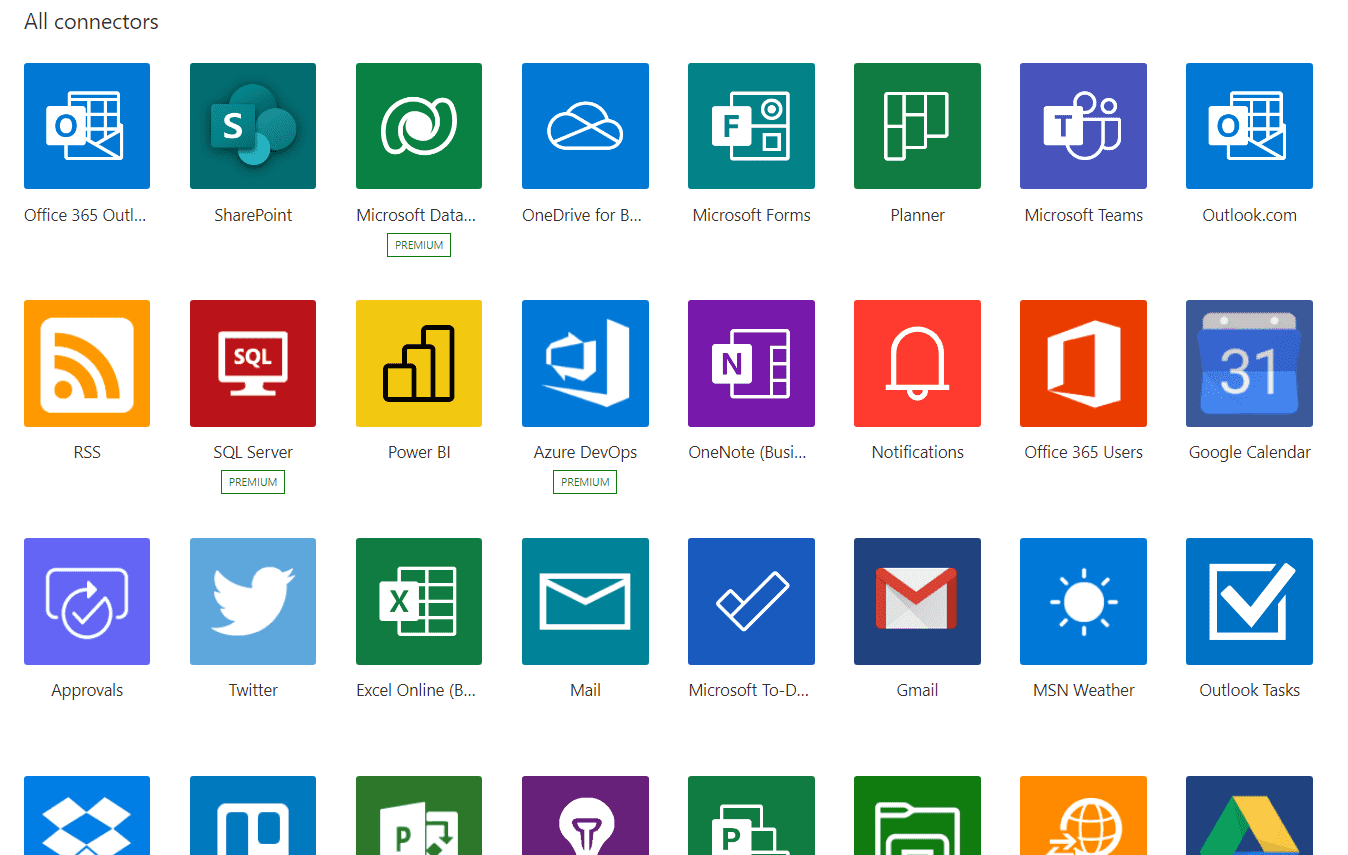
En viktig ting å forstå er konseptet med en “Kobling”. En kobling er i hovedsak en bro mellom en app og en eller flere andre apper. Mens de fleste av Microsoft-tjenestene er tilgjengelige som koblinger, er disse på ingen måte begrenset til Microsoft. Per nå er det over 400 av disse koblingene. Her er et skjermbilde av bare noen få:
Power Automate-grensesnittet
Først bør du bli kjent med Power Automate-grensesnittet. Du kan logge inn her for å komme til siden vist nedenfor. (Du vil bekrefte at du er koblet til ditt RapidStart CRM-miljø.)

Det er ganske mange ting å utforske på Power Automate landingssiden ovenfor. Det finnes mange forhåndsbygde maler for mange vanlige automatiseringsoppgaver du kan utforske. For RapidStart CRM er det også mange forhåndsbygde maler tilgjengelige. For å se dem, klikk på “Maler” i sidepanelet.
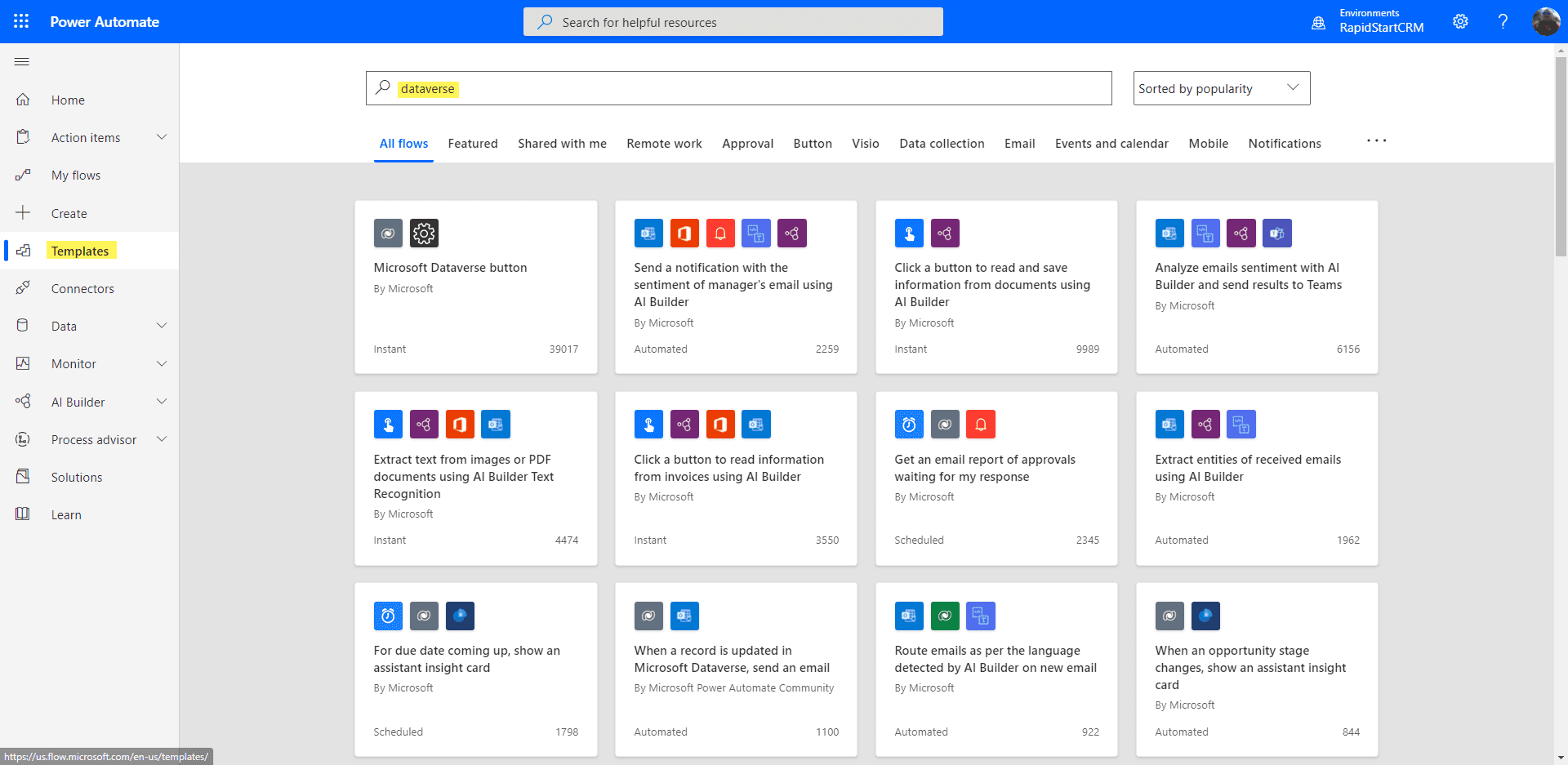
Noen av disse malene antar at du bruker Dynamics 365-apper spesifikt, og vil ikke fungere med RapidStart CRM uten noen justeringer. Også mange av disse antar at du bruker noen andre tjenester av Power Platform som AI Builder, eller andre tjenester av Microsoft Cloud som Office 365.
Alternativ 1: Start med en mal
For å få en følelse av dette raskt, kan du starte med en mal. La oss prøve det med en enkel en: “Når en post oppdateres i Microsoft Dataverse, send en e-post”. Dette er et ganske vanlig ønske.
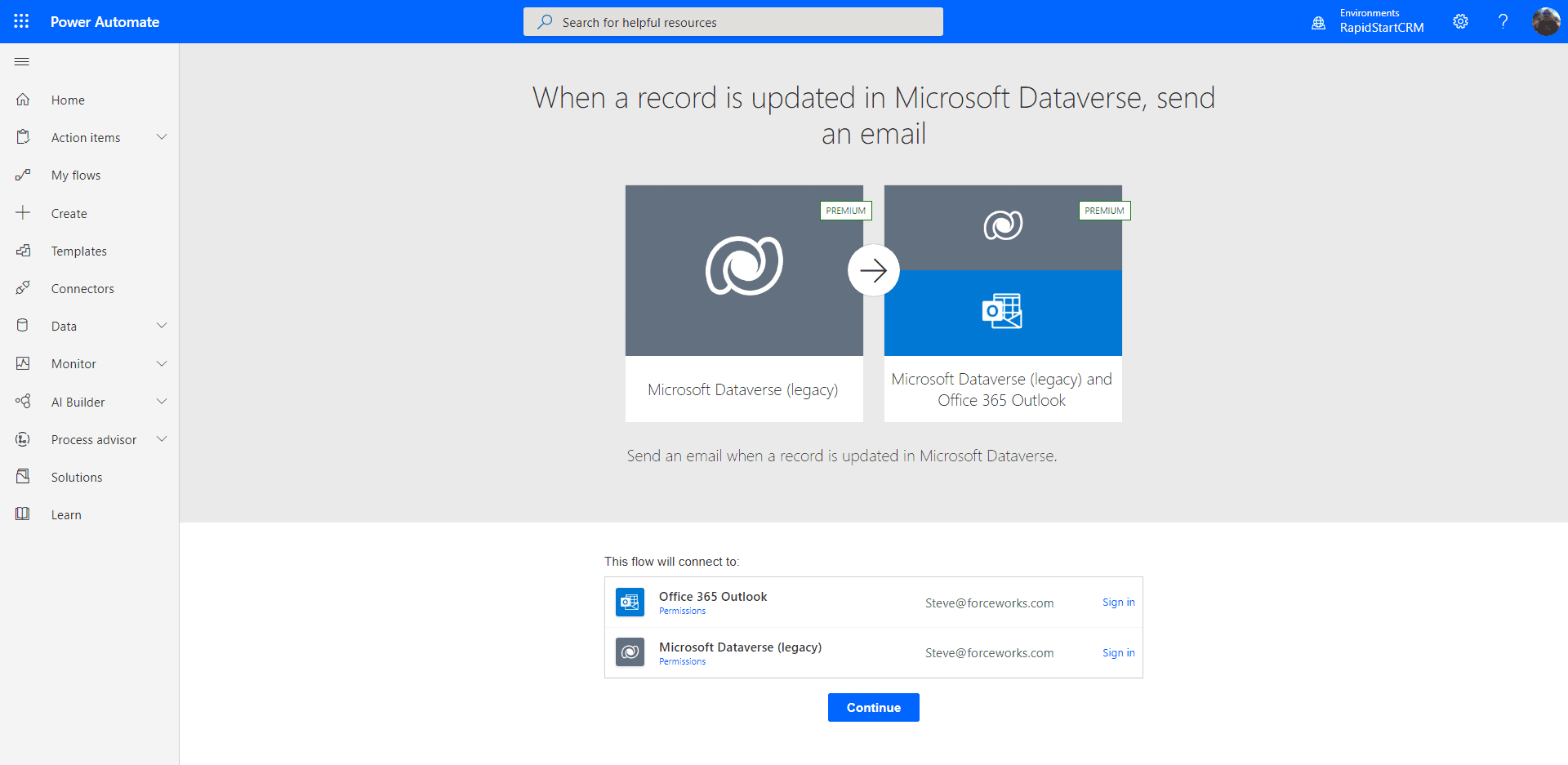
Det første du blir bedt om å gjøre er å “logge inn” på eventuelle tilkoblede tjenester denne malen bruker for å lage forbindelsene. Etter at du har logget inn kan du klikke “Fortsett” for å bli presentert med siden nedenfor.
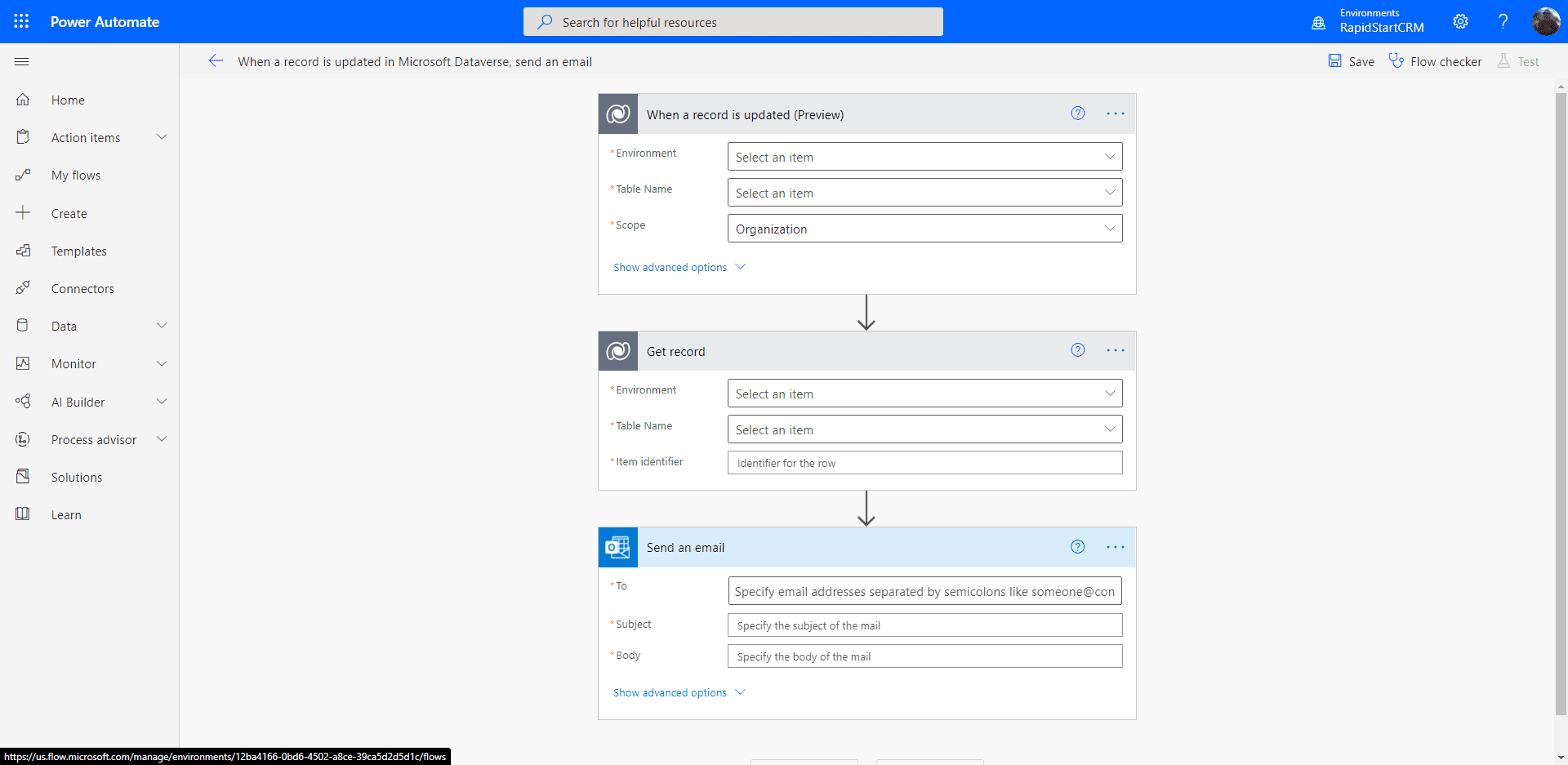
Dette ser mer skremmende ut enn det faktisk er.
- I “Miljø”-kolonnen, velg “Nåværende”.
- I “Tabellnavn”-kolonnen, velg tabellen du vil bli varslet for. For eksempel, “Saker”.
- Du kan la “Omfang” stå som “Organisasjon”
- I “Miljø”-kolonnen i neste seksjon, velg også “Nåværende”.
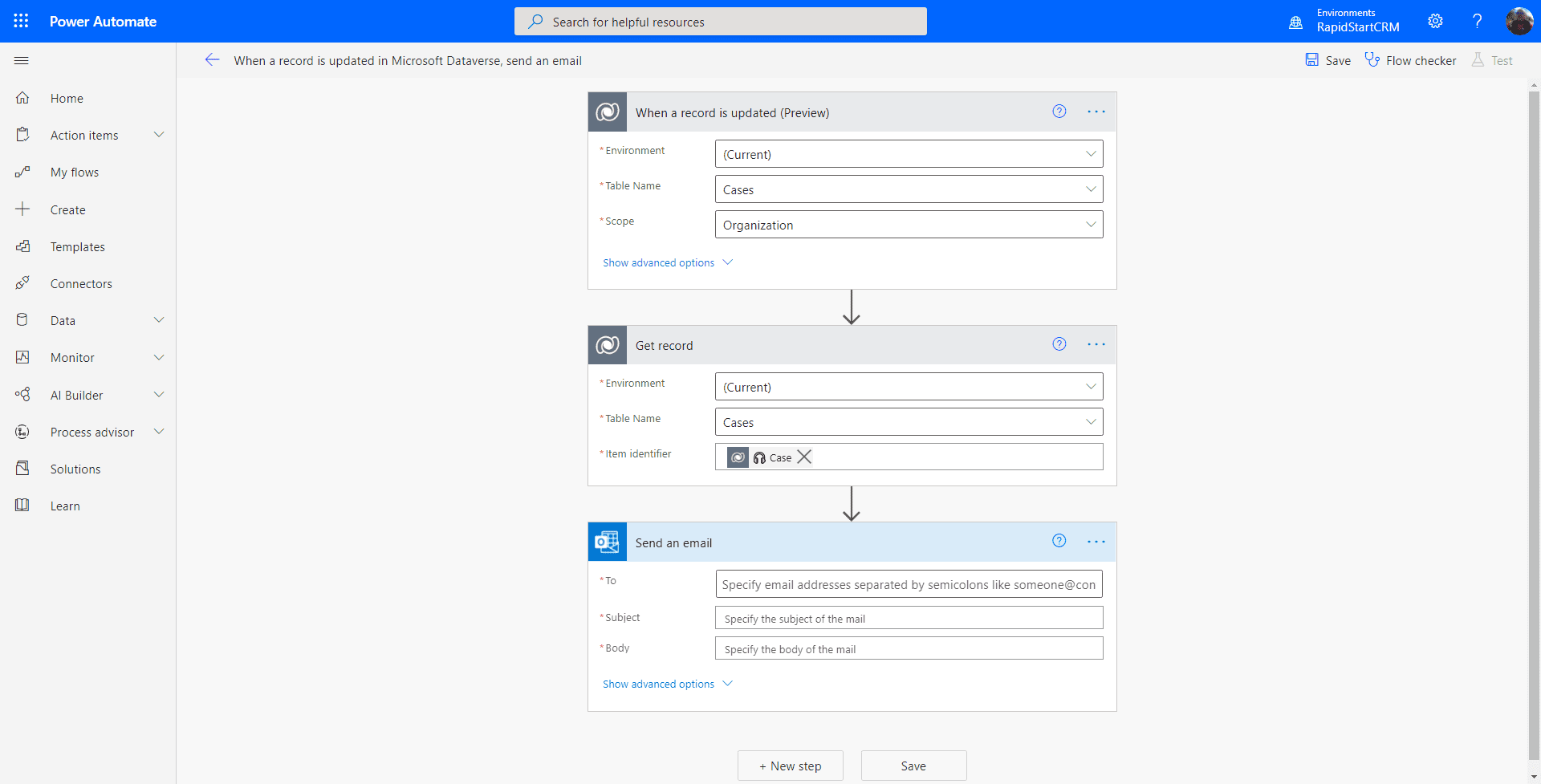
La oss nå ta oss av e-postseksjonen ved å fylle ut de 3 nødvendige kolonnene.
- I “Til”-kolonnen, kan du begynne å skrive inn brukeren(e) du vil at skal få denne varslingen, og velge dem.
- Som enhver e-post, er Emnet det samme
- I kroppen kan du inkludere informasjon fra saksposten ved å bruke den dynamiske innholdsvelgeren
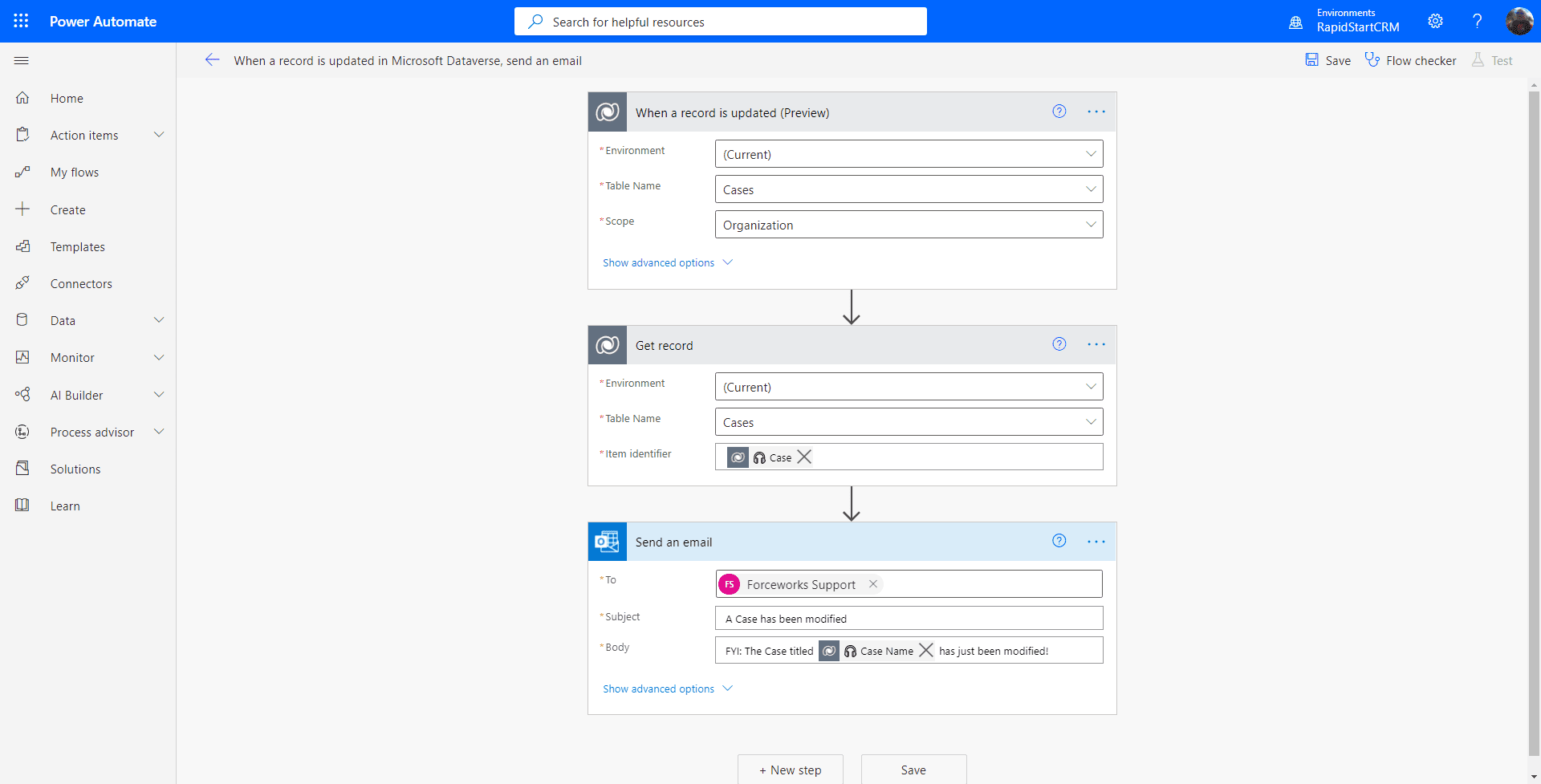
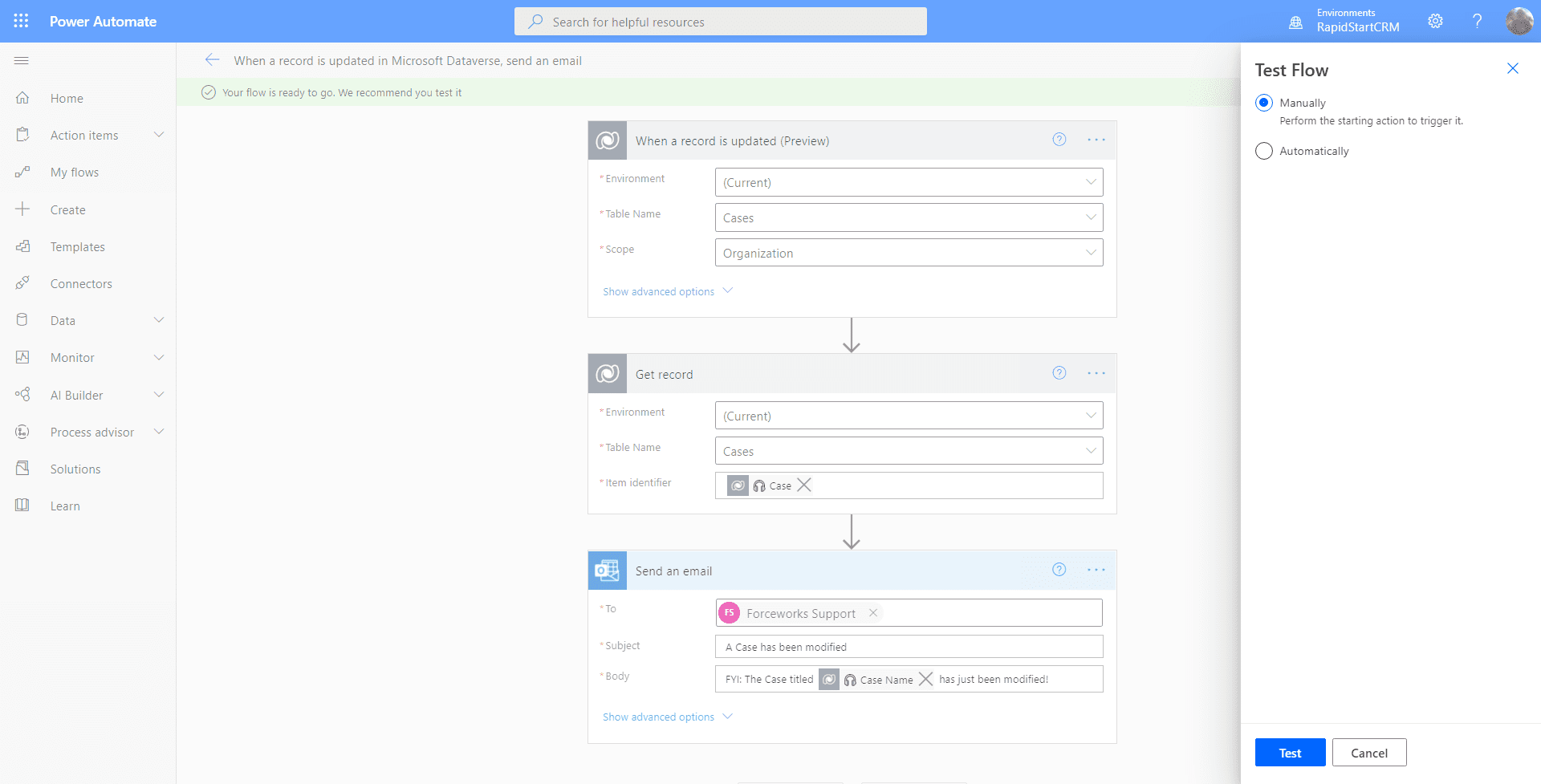
Du kan nå klikke på “Lagre”-knappen, og hvis det ikke er noen varsler ved siden av Flow Checker, vil din Flow bli aktivert. Hvis det er en varsling, har du gjort en feil et sted. Så la oss teste denne Flow nå, ved å klikke på “Test” øverst til høyre. Vi skal utføre vår test manuelt, så velg det alternativet og klikk “Test”.
Åpne en ny fane i nettleseren din, gå til RapidStart CRM og gjør en endring i en hvilken som helst sakspost og lagre den. Gå deretter tilbake til Flow-fanen. Du bør se skjermen nedenfor.
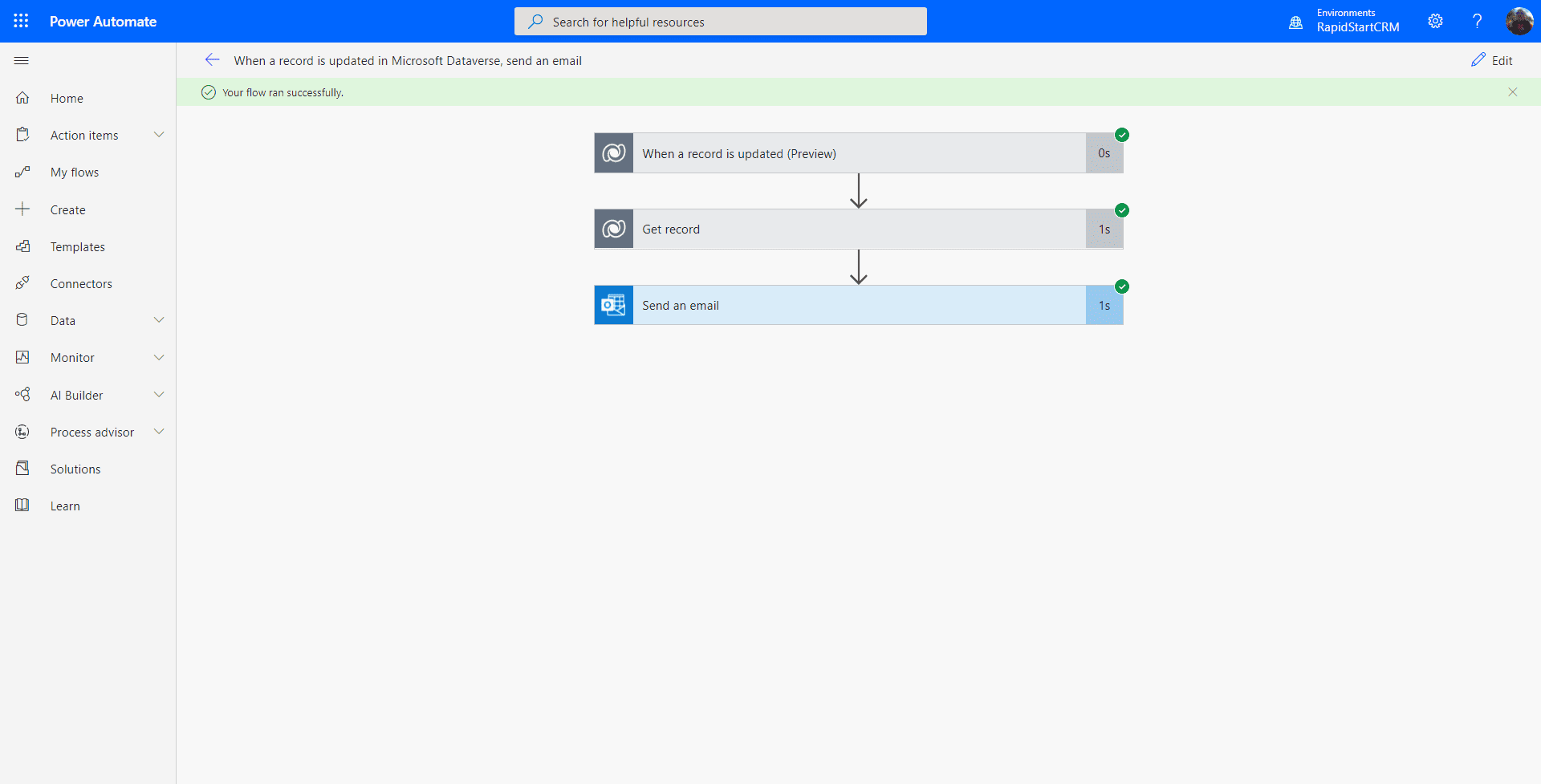
Hvis du ser alle grønne sjekker på trinnene… gratulerer, du har bygget din første Power Automate Flow for RapidStart CRM! Men bare for å være sikker, sjekk at mottakerne dine faktisk fikk e-posten :)
Sammendrag
En av tingene jeg la merke til mens jeg laget denne veiledningen er at malen bruker noen eldre versjoner av koblingene, men den vil fortsatt fungere, og du fikk prøve det. Denne flowen er kanskje ikke veldig praktisk da den bokstavelig talt vil sende en e-post hver gang noe endres på en sak. Men dette var bare for å gjøre deg kjent.
Hvis du ønsket å finjustere det litt bedre, kan du redigere flowen, og åpne “vis avanserte alternativer” på det første trinnet, og legge til et filter som “Prioritet”. I så fall, bare når Prioritetskolonnen endres på en sak, vil e-posten bli sendt.
Klar til å gå videre?
For å lære hvordan du lager en Power Automate Flow fra bunnen av, sjekk ut Del 2.