Bruke Power Automate med RapidStart CRM — Del 2: Flow fra bunnen av
I Del 2 bygger vi en Power Automate Flow fra bunnen av ved å bruke de nyeste Dataverse-koblingene, kolonnenivåfiltre og dynamiske e-postvarsler — en mer kraftfull og praktisk tilnærming enn å bruke en mal.
For å demonstrere hvordan du enkelt kan tilpasse RapidStart CRM til dine behov, har vi laget denne “Tips og triks”-serien. I denne serien vil vi skissere noen enkle løsninger på vanlige spørsmål kunder har om RapidStart CRM. Nyt!
Power Automate
Power Automate er en del av Microsoft Power Platform, og fungerer hånd i hånd med RapidStart CRM. Hvis du leste vårt forrige innlegg i denne serien, opprettet vi en Power Automate flow ved å bruke en forhåndsbygd mal. Du kan finne en forhåndsbygd mal som passer dine behov, men oftere vil du bygge en flow fra bunnen av. Det er det vi vil dekke i denne Del 2.
Alternativ 2: Opprett fra bunnen av
For denne øvelsen skal vi bygge en flow som gjør noe lignende som malen fra vårt forrige innlegg, men ved å bruke de nyeste koblingene og legge til noen få funksjoner. Vi vil utløse denne på en endring i “Resolution”-kolonnen på en sak. Start på make.powerautomate.com.

Denne gangen, i stedet for å velge “Templates” i sidepanelet, skal vi velge “Create” som vil bringe opp skjermen nedenfor.
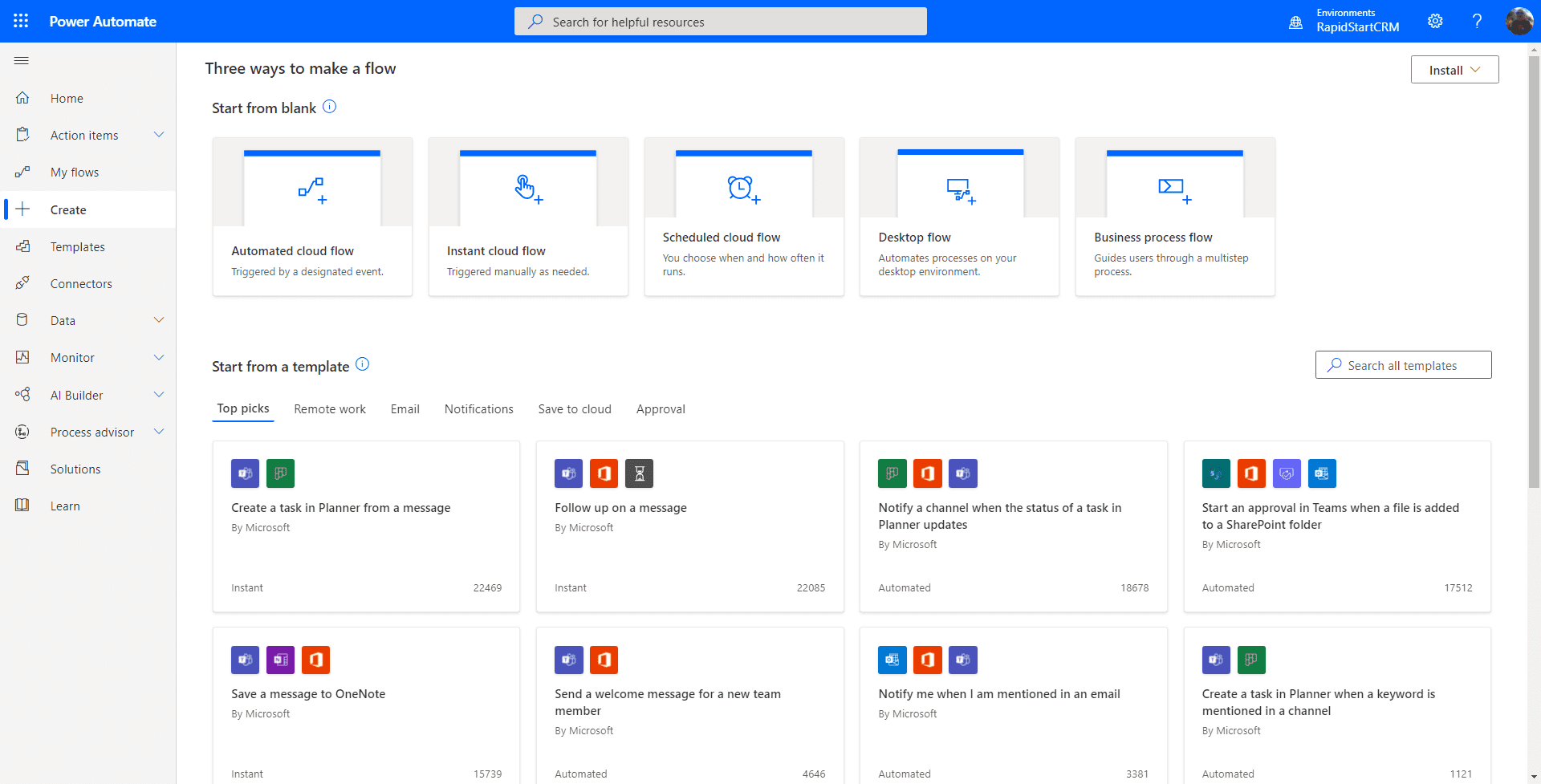
Den første avgjørelsen vi må ta er hvordan vi vil utløse denne Flow. Mesteparten av tiden vil du sannsynligvis bruke “Automated Cloud Flow”, og det er også det vi trenger for å replikere malflowen fra før. Så vi klikker på det.
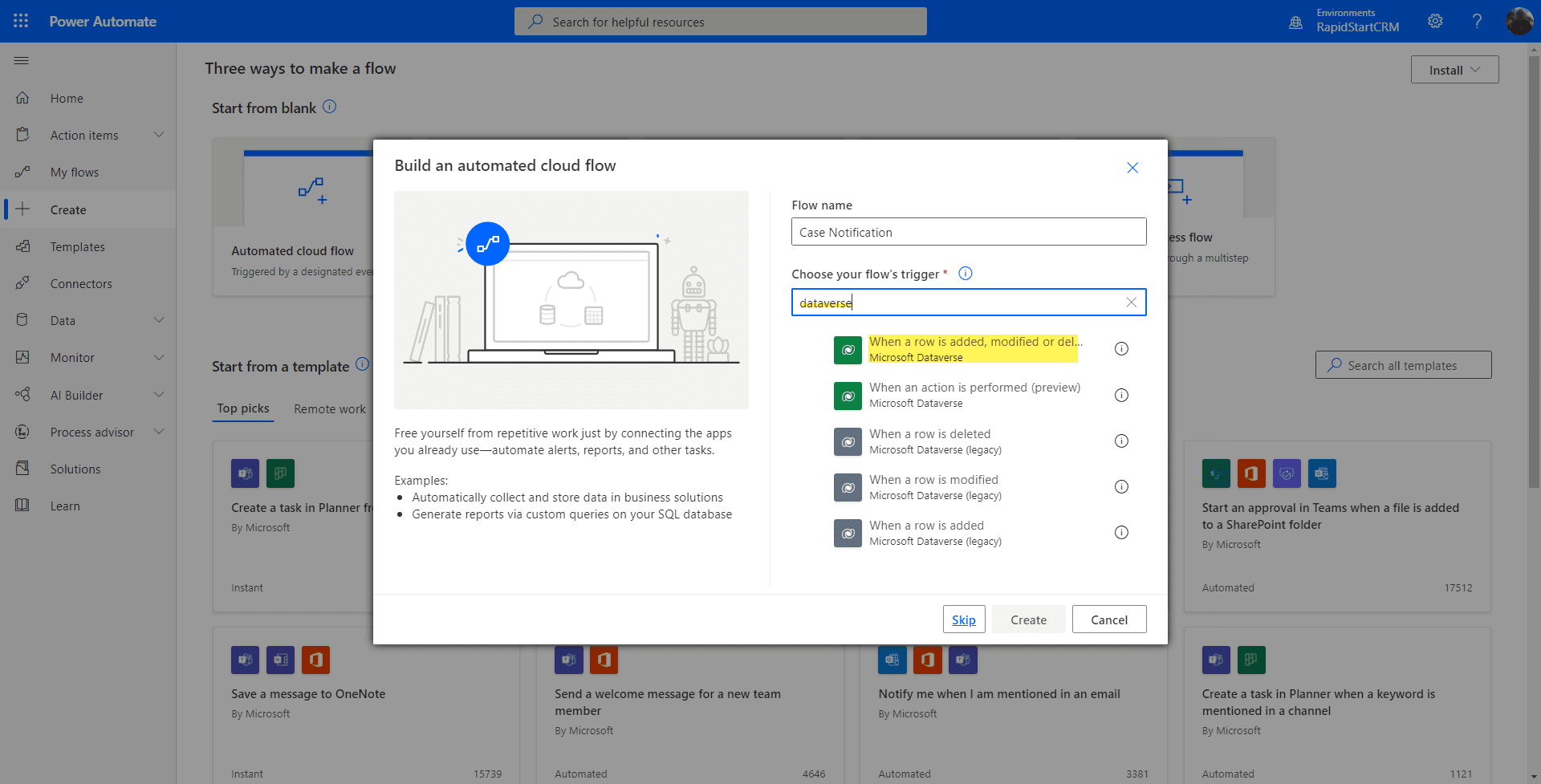
Start med å gi Flow et navn, skriv deretter inn “Dataverse” i utløserkolonnen for å søke etter tilgjengelige utløsere. Vi skal velge den første i listen: “Når en rad legges til, endres eller slettes”. De grønne ikonene er de nye “Dataverse”-koblingene, og de grå er de eldre legacy-koblingene. Foretrekk alltid de grønne.
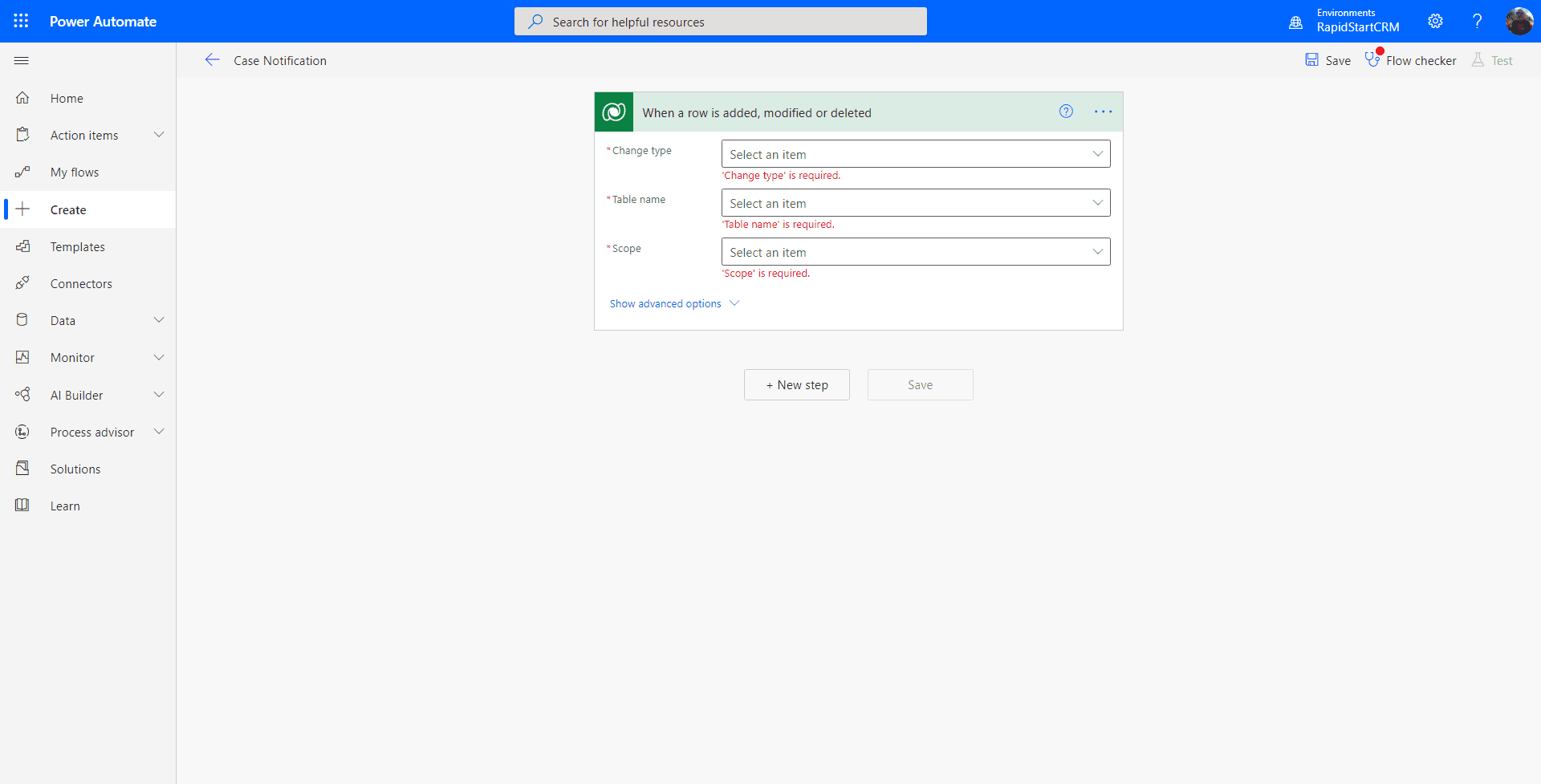
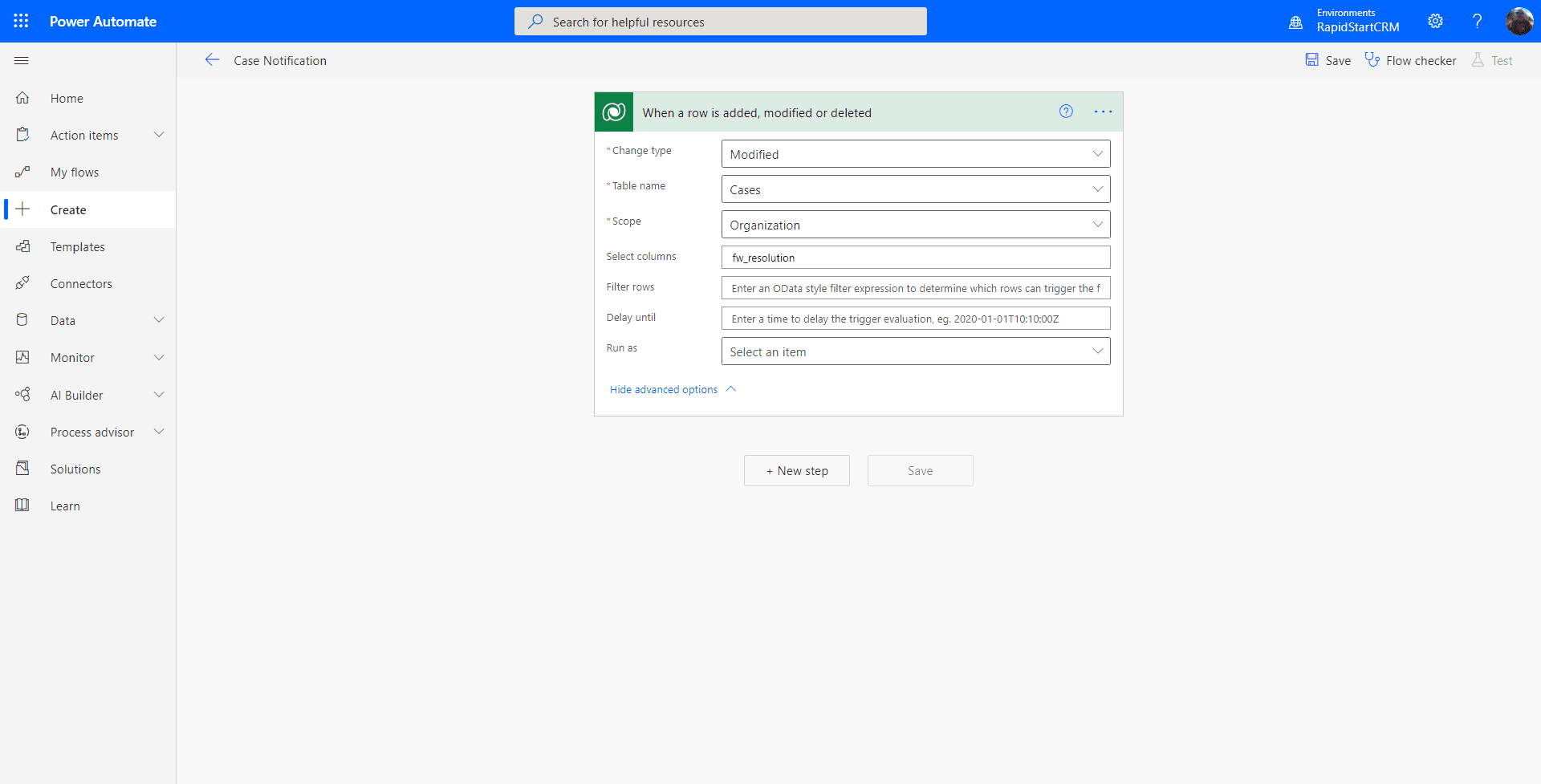
Det første du kan bli bedt om å gjøre er å “logge inn” på Dataverse-tilkoblingen. Etter at du har logget inn kan du klikke “Continue” for å bli presentert med siden ovenfor. Selv om den ligner på legacy-tilkoblingen vi brukte med malen, er det noen subtile forskjeller. Klikk “show advanced options”, så la oss gjøre følgende:
- For “Change Type”-kolonnen, velg “Modified”.
- For “Table Name”-kolonnen, velger vi igjen “Cases”
- For “Scope”-kolonnen, velg “Organization”.
- For “Select Columns”-feltet, må vi skrive inn det “unike navnet” for Resolution-kolonnen for saker. Dessverre er dette ikke bare etiketten “Resolution”, siden etiketter ikke trenger å være unike. I dette tilfellet er det “unike navnet”
fw_resolution. I et annet innlegg vil vi vise deg hvordan du får disse unike navnene.
Siden din skal nå se ut som bildet nedenfor. Hvis den gjør det, velg “New Step”:
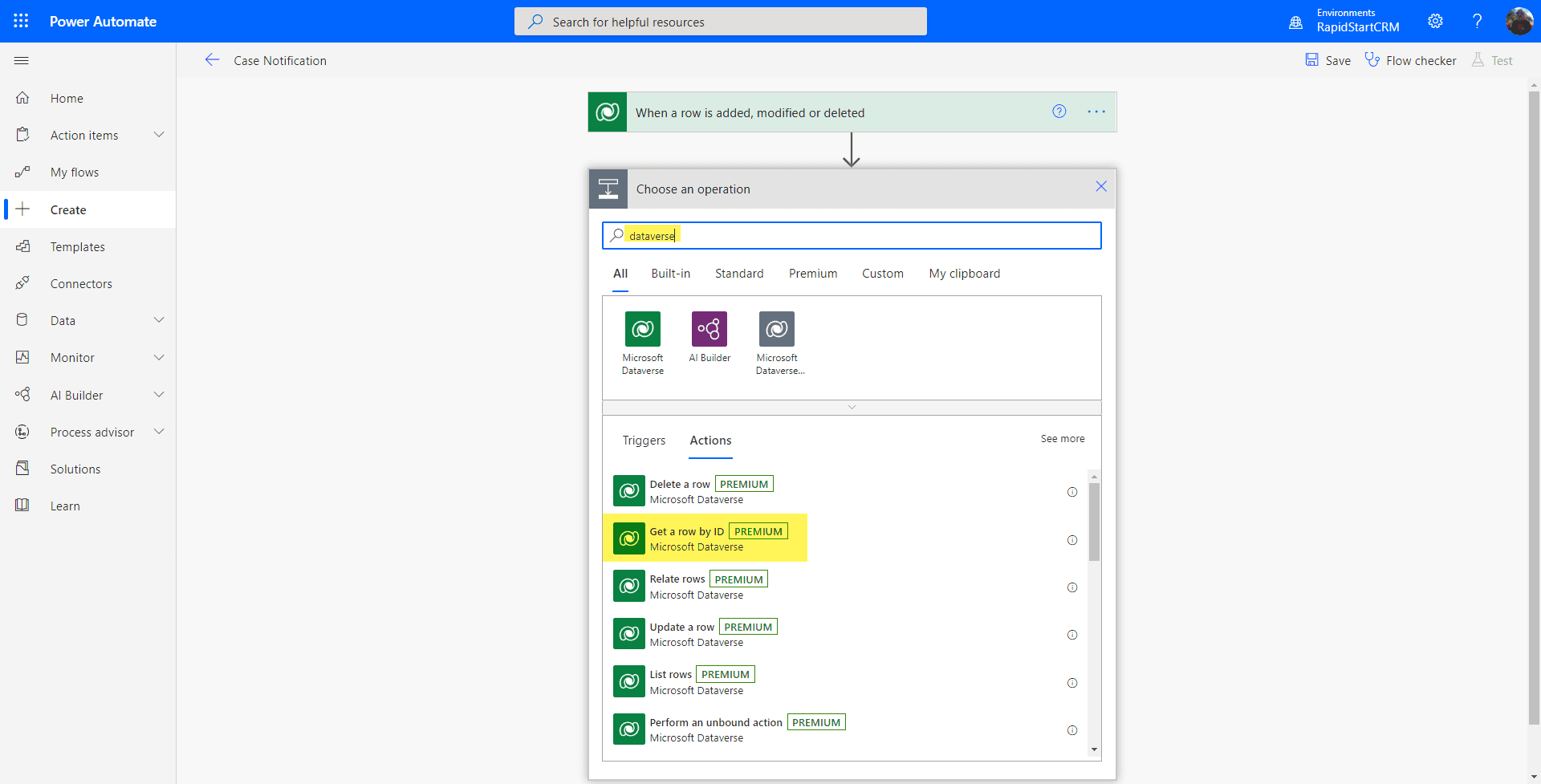
I boksen som vises for det nye steget, søker vi etter “Dataverse” igjen, og velger “Get a row by ID”-handlingen.
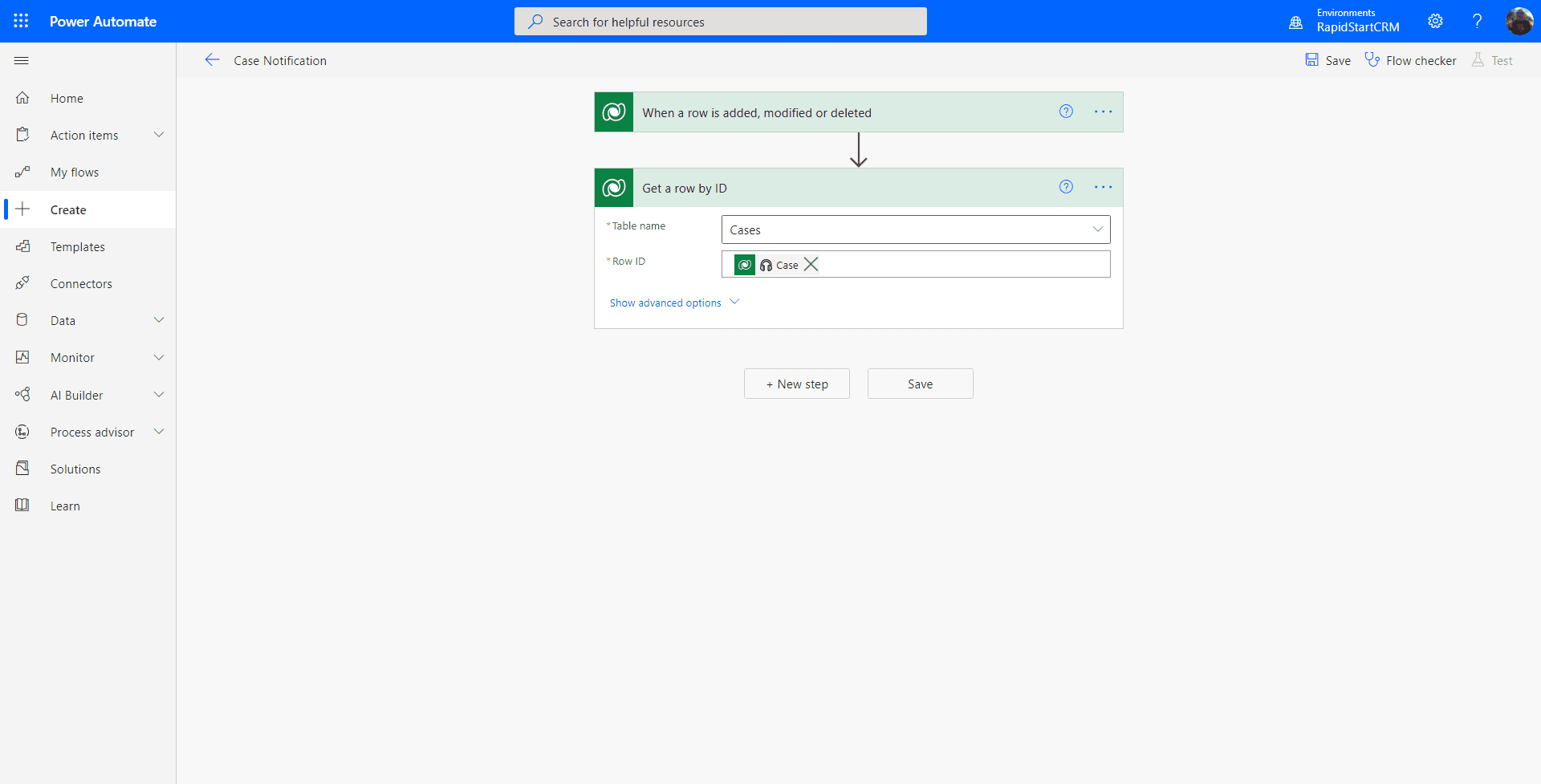
Vi vil igjen velge “Case” i “Table Name”, og bruke den dynamiske velgeren for å velge “Unique Identifier for Case” i “Row ID”-kolonnen. Så skjermen din skal se ut som bildet nedenfor. Hvis den gjør det, klikk på “New Step”.
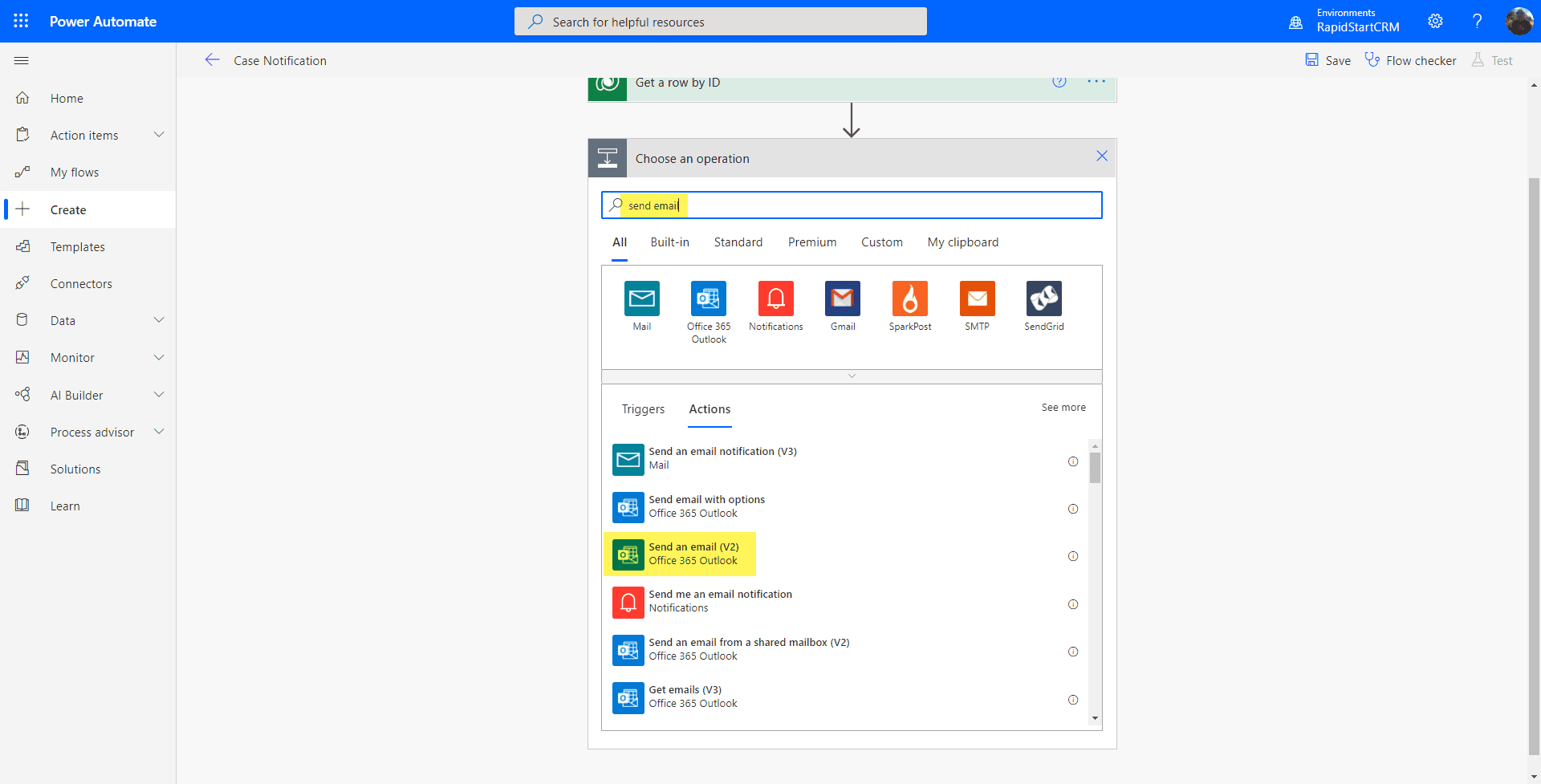
I boksen som vises for det nye steget, søker vi etter “send email”, og velger “Send an email V2”-handlingen.
I likhet med malversjonen, begynner vi å skrive inn bruker(e) i “To”-kolonnen og velger våre mottakere, og gir e-posten et emne, men denne gangen vil vi lage et mer brukbart emne. Vi vil også lage en mer informativ kropp.
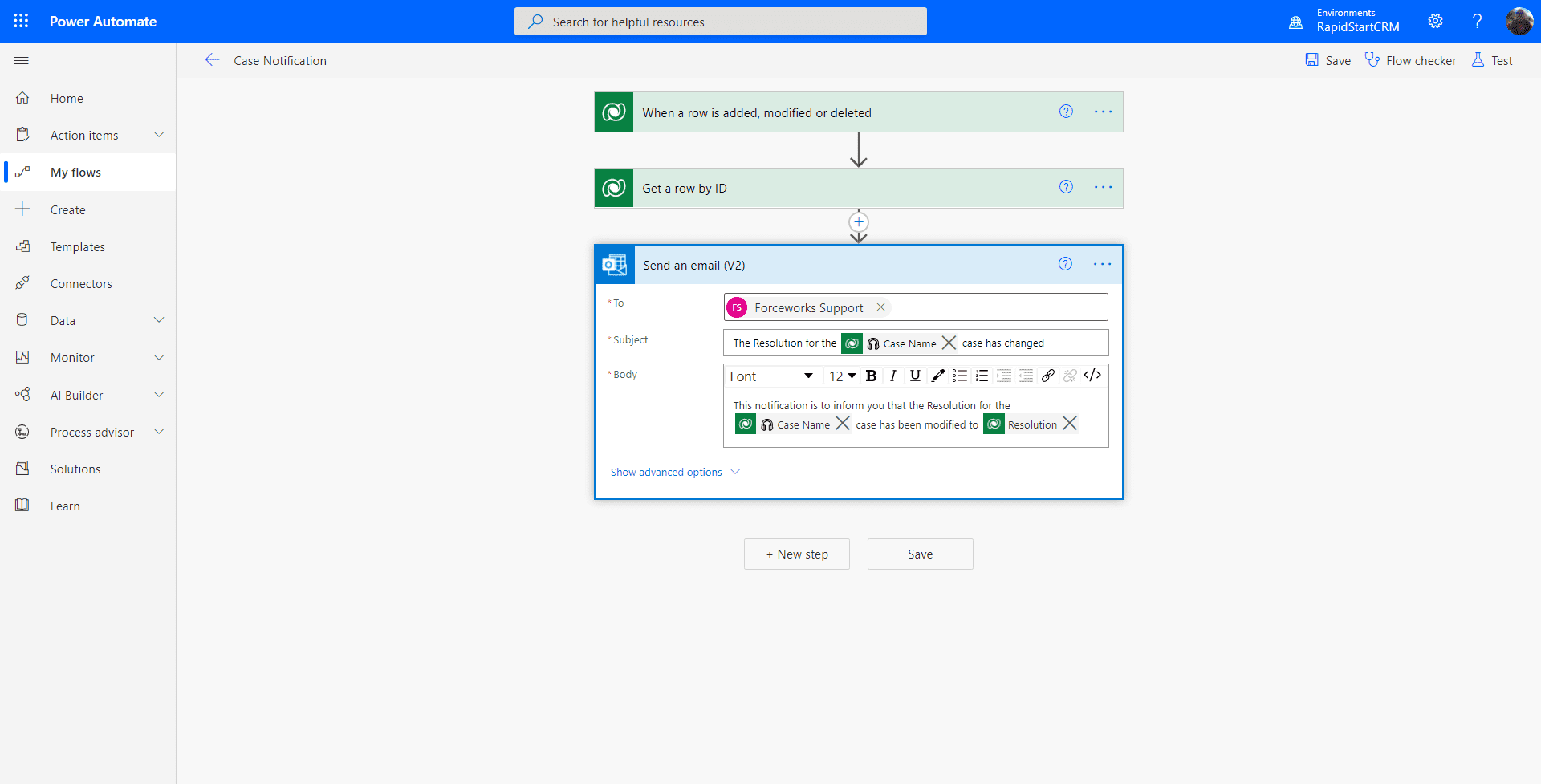
Som du kan se ovenfor, har vi lagt til noen flere dynamiske elementer til emnet og kroppen av meldingen, ved å bruke den dynamiske velgeren mens vi skrev inn teksten vår. Så denne “forbedrede” varslingen vil spare mottakeren fra å måtte logge inn for å se hva som skjedde.
Du kan nå klikke på “Save”-knappen, og hvis det ikke er noen varsler ved siden av Flow Checker, vil Flowen din bli aktivert. Hvis det er en varsling, har du gjort en feil et sted. Så la oss teste denne Flow nå, ved å klikke på “Test” øverst til høyre. Vi skal utføre testen vår manuelt, så velg det alternativet og klikk “Test”.
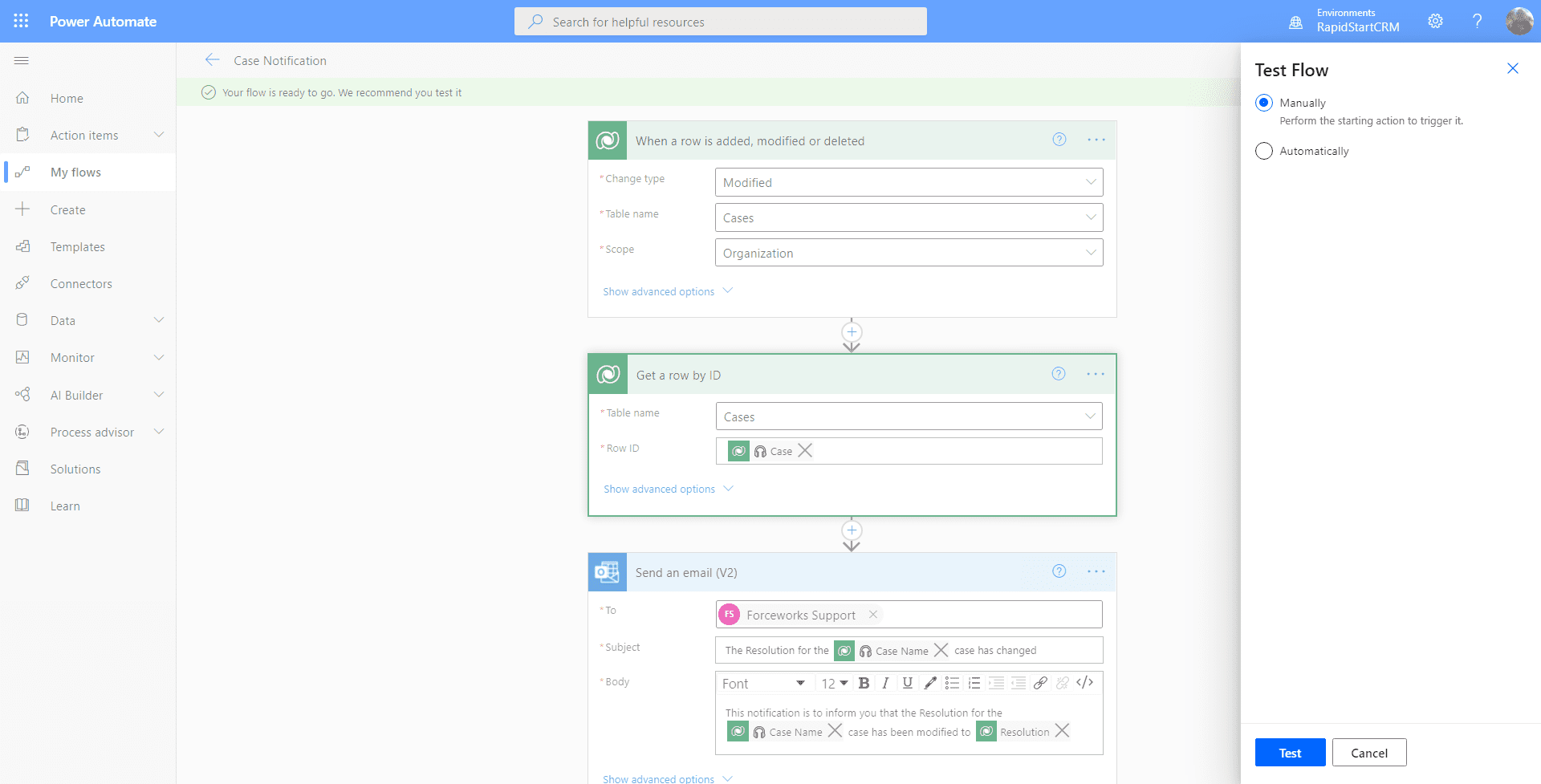
Åpne en ny fane i nettleseren din, gå til RapidStart CRM og gjør en endring i Resolution-kolonnen på en hvilken som helst sakspost og lagre den. Gå deretter tilbake til Flow-fanen. Du skal se skjermen nedenfor.
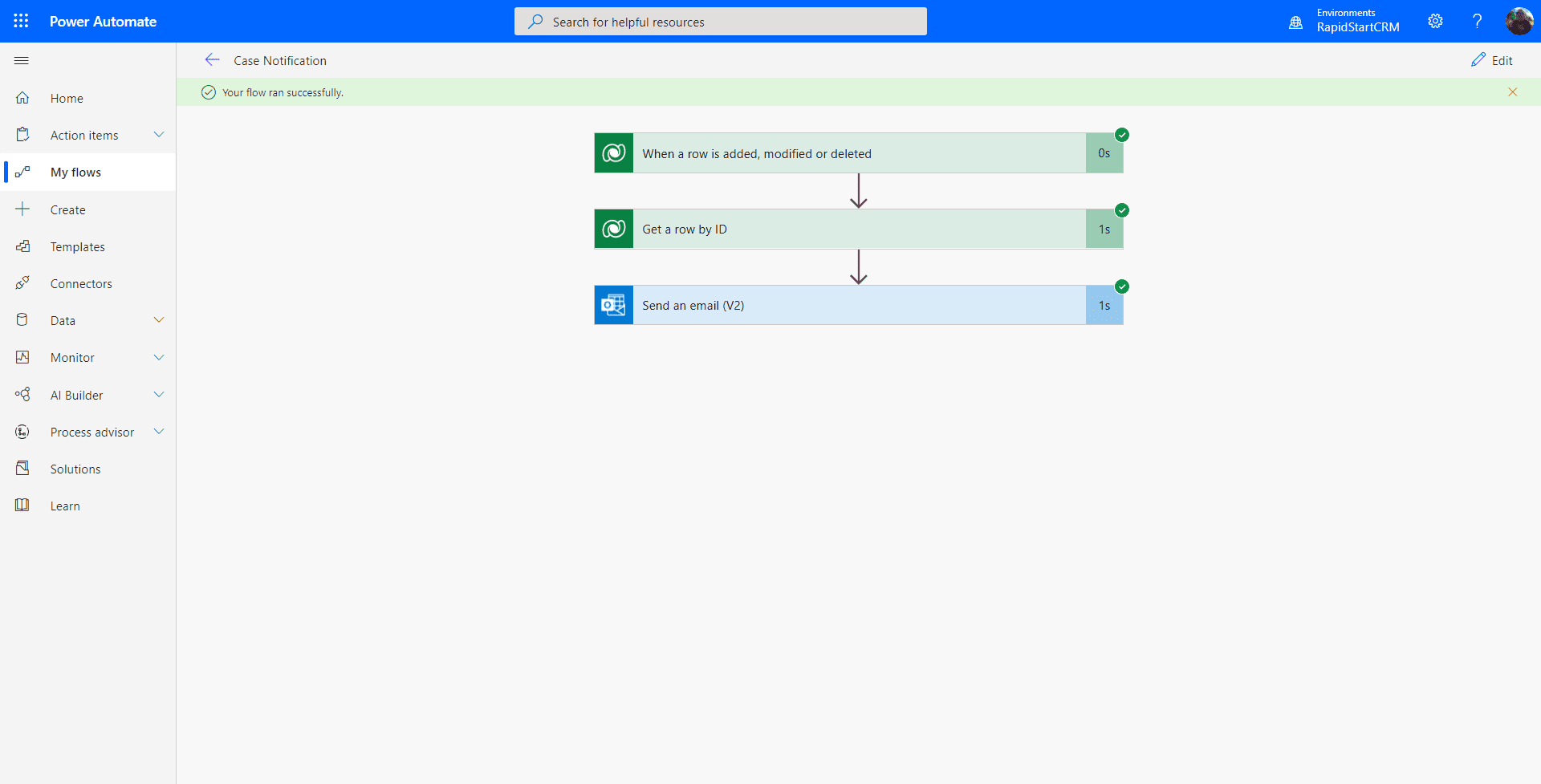
Hvis du ser alle grønne sjekker på trinnene… gratulerer, du har bygget din første “fra bunnen av” Power Automate Flow for RapidStart CRM! Men bare for å være sikker, sjekk at mottakerne dine faktisk fikk e-posten :)
Sammendrag
Siden vi la til “Resolution”-filteret til det første trinnet, vil denne varslingen bare bli sendt når den kolonnen endres. Ting blir litt mer komplisert når du vil inkludere alternativsettverdier, som Prioritet eller Status for eksempel. Vi kan dekke det i et fremtidig innlegg.
Gå tilbake til Del 1 — Flow fra en mal