Copilot dla RapidStart CRM
Jak aktywować i skonfigurować Microsoft AI Copilot w środowisku RapidStart CRM. Ta funkcja jest obecnie w wersji zapoznawczej i jest dostępna tylko dla środowisk zlokalizowanych w USA.
Najpierw, czym jest Copilot?
Według Microsoft, “Copilot dla aplikacji opartych na modelach w Power Apps to asystent AI nowej generacji dla użytkowników aplikacji, który umożliwia uzyskiwanie wglądu w dane w ich aplikacjach poprzez rozmowę w języku naturalnym. Copilot pomaga użytkownikom aplikacji zwiększać produktywność dzięki wglądom opartym na AI i intuicyjnej nawigacji po aplikacji.”
Co to oznacza dla RapidStart CRM?
Copilot umożliwia zadawanie pytań dotyczących danych. Na przykład, “Ile spraw zamknęliśmy w zeszłym miesiącu?”, lub “Jaka jest łączna wartość wszystkich otwartych szans?”. Możesz również zadawać pytania dotyczące dowolnych niestandardowych tabel, które możesz utworzyć. Zaczniemy od pokazania, jak to wygląda, a następnie pokażemy, jak to włączyć.
Zobaczmy, jak to wygląda.
Po włączeniu, Copilot można uzyskać poprzez ikonę Copilot w prawym pasku nawigacyjnym podczas korzystania z aplikacji RapidStart CRM. Panel Copilot można otworzyć lub zminimalizować według potrzeb. Copilot w aplikacjach opartych na modelach odpowiada na pytania dotyczące skonfigurowanych danych tabeli Microsoft Dataverse w aplikacji. Copilot może również pomóc w nawigacji po aplikacji. Na przykład, gdy użytkownik wpisze przenieś mnie do zadań projektowych.
Tak to wygląda dzisiaj, a ponieważ jest to nadal wersja zapoznawcza, możemy spodziewać się znacznie więcej w przyszłości.
Włączmy to!
Najpierw musisz mieć RapidStart CRM lub RapidStart Project dla Dataverse lub RapidStart Field Service dla Dataverse. Musisz również być administratorem Power Platform.
Zaczniemy od przejścia do Centrum Administracyjnego Power Platform i wybrania naszego środowiska.
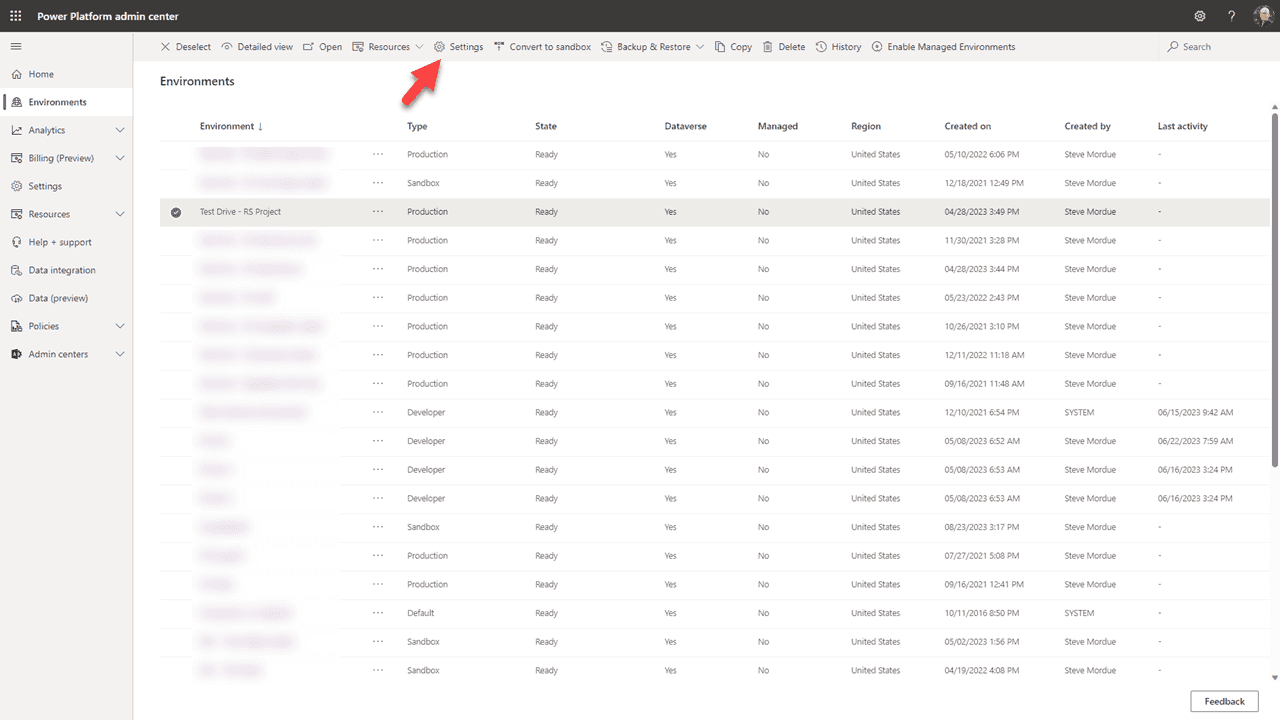
Po wybraniu docelowego środowiska kliknij “Ustawienia” na górnym pasku.
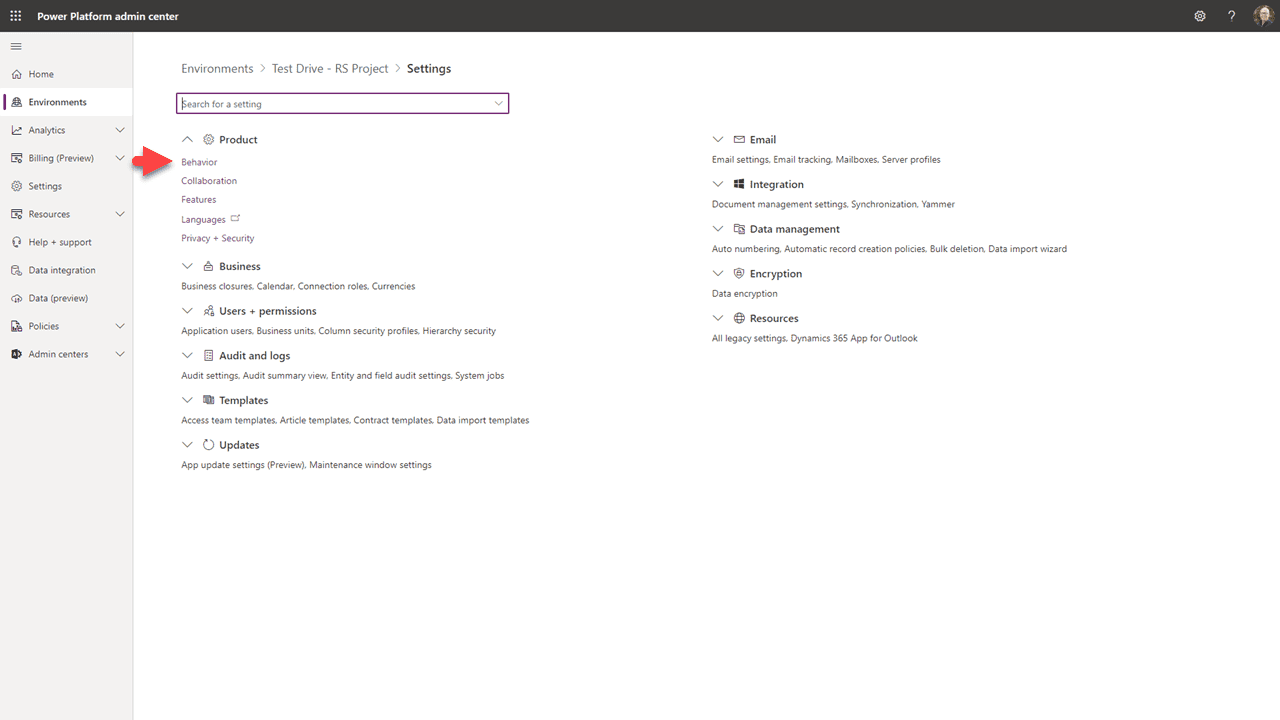
Kliknij “Zachowanie”.
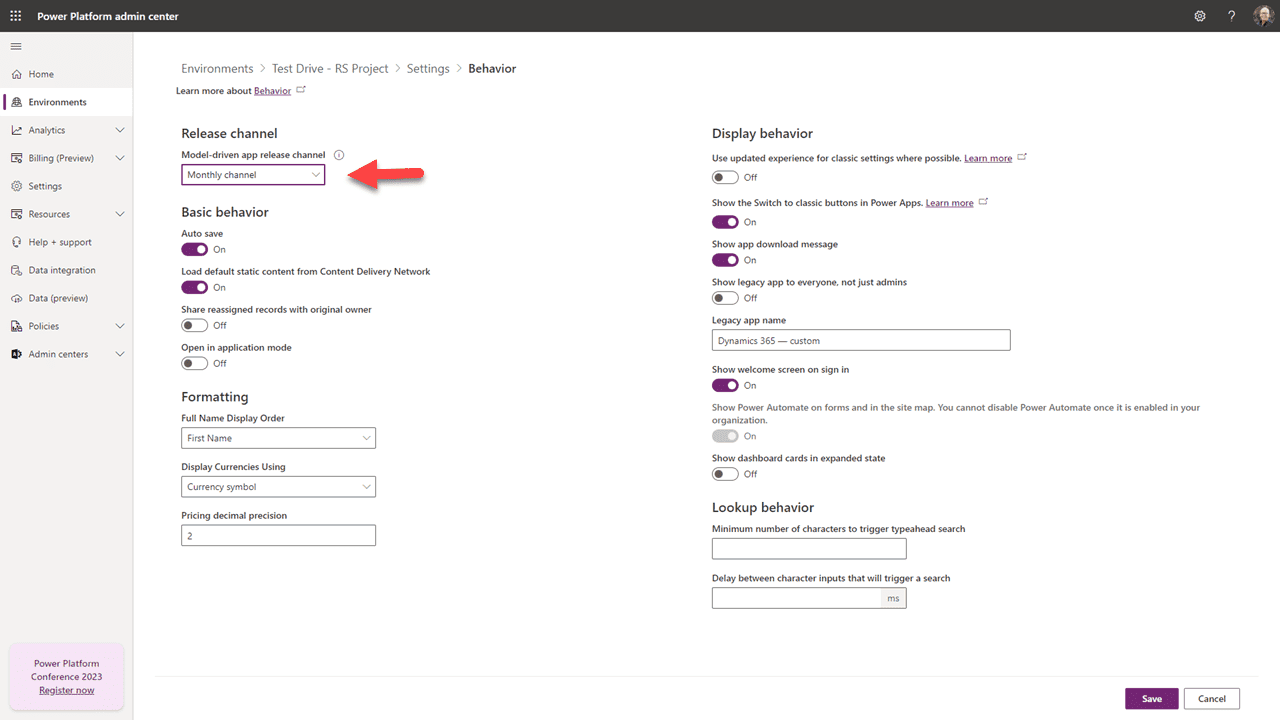
Ustaw kanał wydania na “Kanał miesięczny”. Następnie kliknij “Zapisz” na dole strony i wróć do “Ustawienia”.
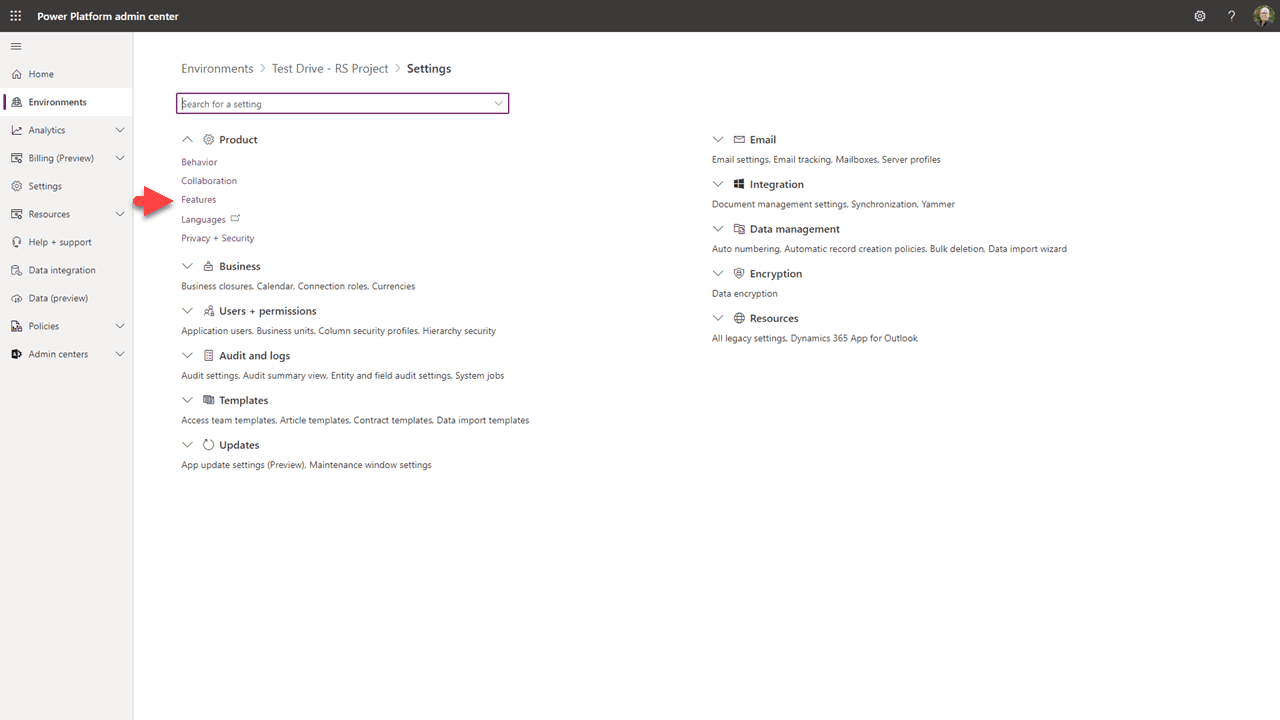
Tym razem wybierz “Funkcje”.
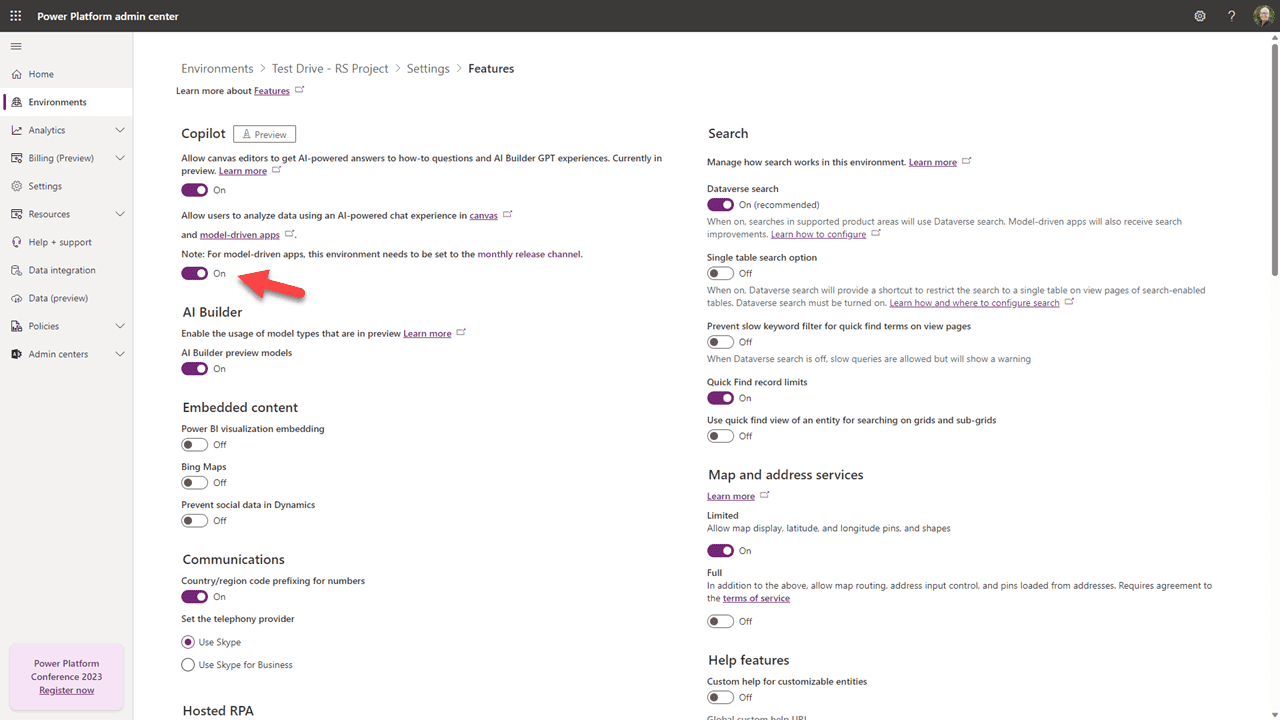
Włącz przełącznik wskazany powyżej. Następnie “Zapisz” na dole strony.
Ok, szczerze mówiąc, to była łatwa część. Teraz musimy skonfigurować tabele, które chcemy, aby Copilot używał.
Zaczniemy tę część od przejścia do Portalu Twórcy.
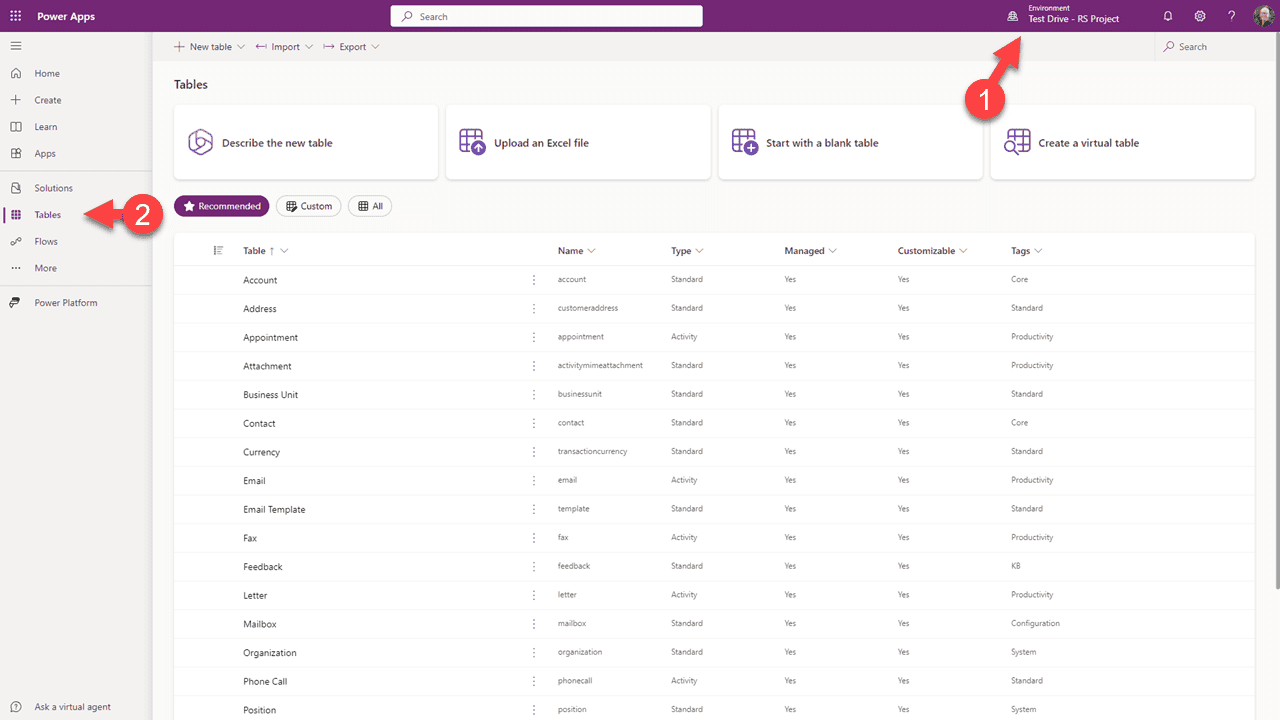
Wybierz docelowe środowisko i kliknij “Tabele” w lewym pasku bocznym.
To, co zrobimy, to dodanie kolumn z tabel do indeksu, którego Copilot będzie używał do pomocy. Pamiętaj, że istnieje limit 1 000 kolumn, które można używać we wszystkich tabelach w środowisku.
Kliknij nazwę dowolnej tabeli, od której chcesz zacząć, na przykład “Konta”.
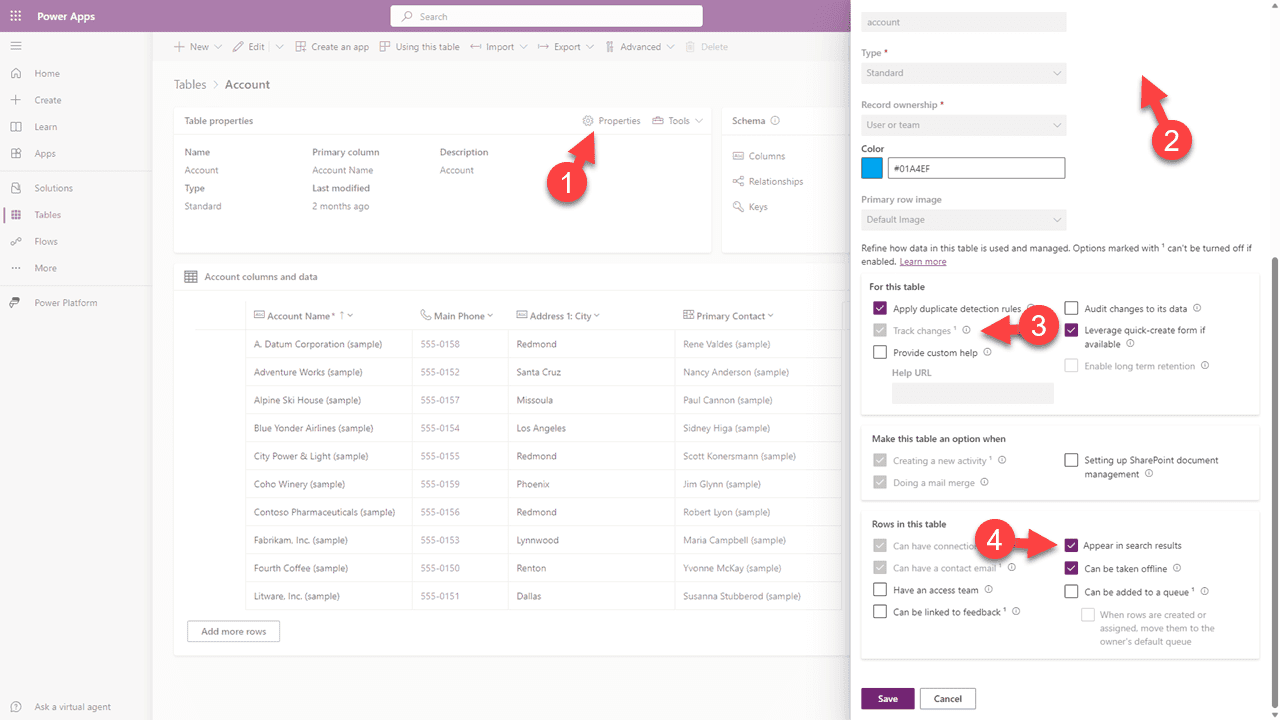
Na ekranie, który się pojawi, wybierz “Właściwości”, a następnie w bocznym dialogu kliknij, aby otworzyć “Opcje zaawansowane”. Upewnij się, że zarówno “Śledź zmiany”, jak i “Pojawiaj się w wynikach wyszukiwania” są zaznaczone, a następnie zapisz.
Następnie kliknij “Widoki” w zakładce Doświadczenia z danymi.
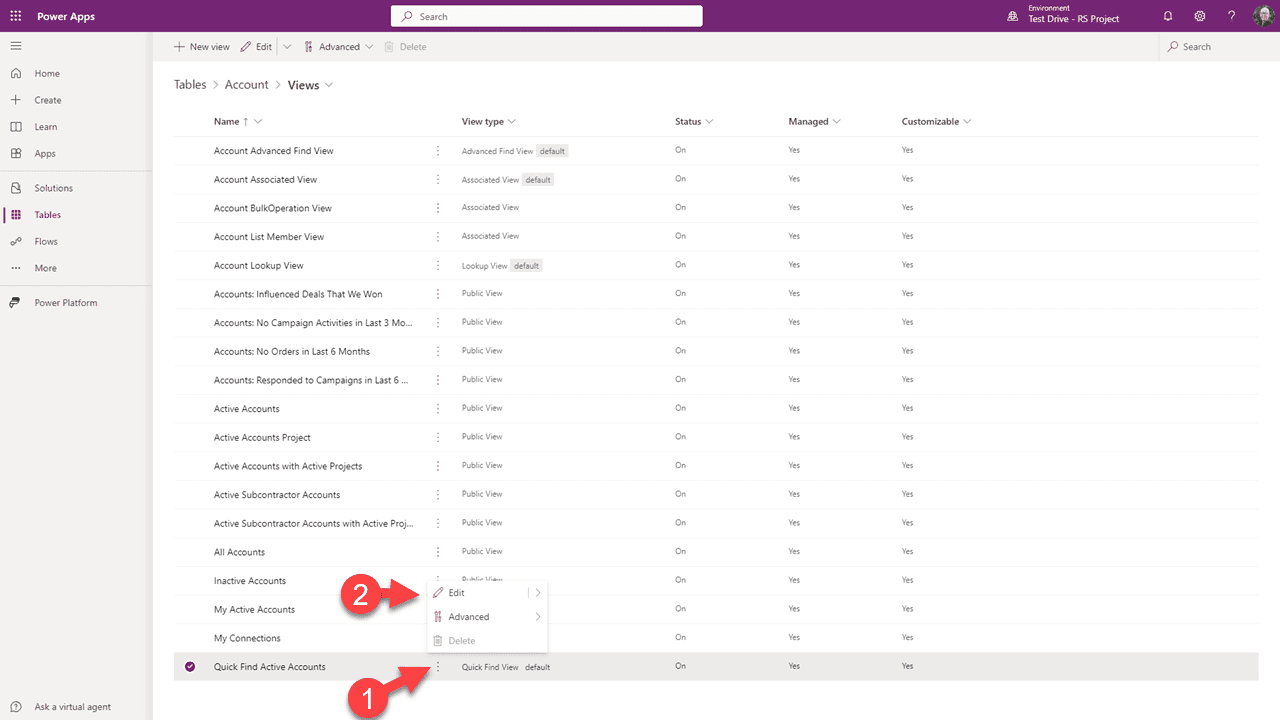
Zlokalizuj widok “Szybkie wyszukiwanie” i kliknij trzy kropki, a następnie wybierz “Edytuj”.
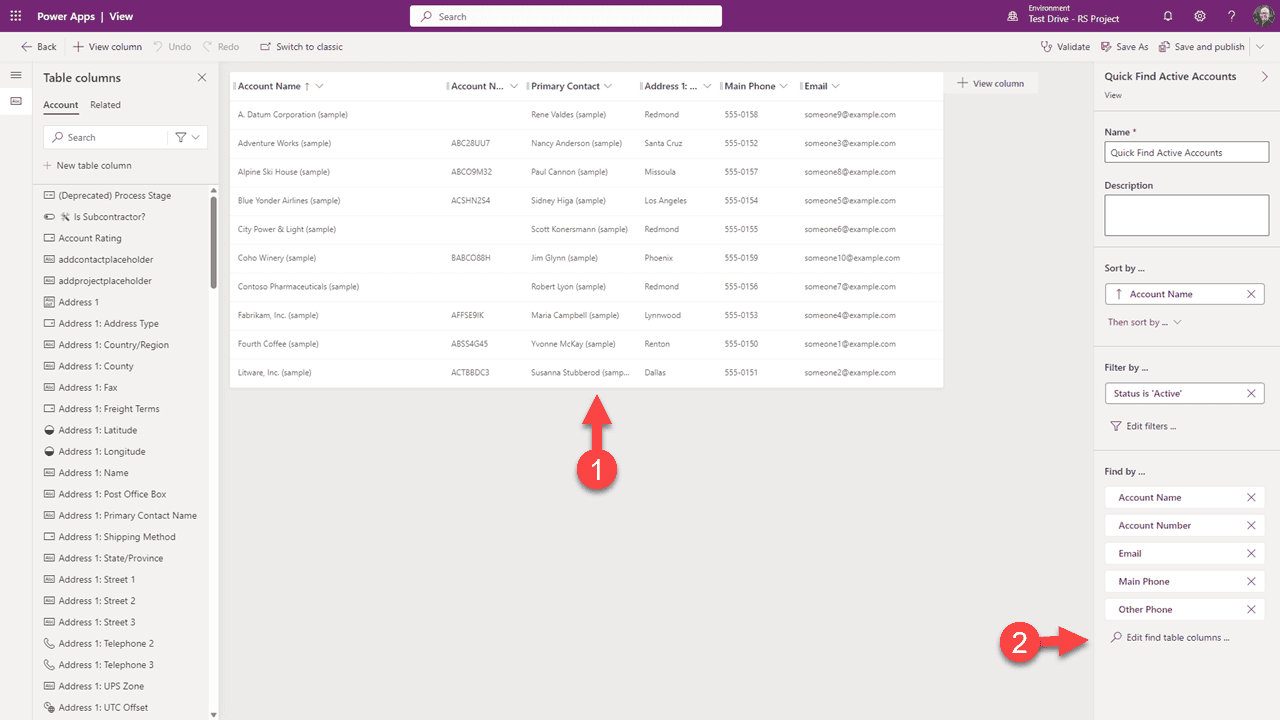
Zauważ kolumny obecnie w widoku. (Zauważ, że twój widok może wyglądać inaczej.) Wszystkie te istniejące kolumny są już indeksowane, co oznacza, że są już uwzględnione w 1 000. Każda tabela ma widok szybkiego wyszukiwania, a każda z kolumn w tych widokach jest również już liczona.
Aby dodać odpowiednie dane do indeksu, do którego Copilot będzie miał dostęp, wybierz “Edytuj kolumny tabeli wyszukiwania”.
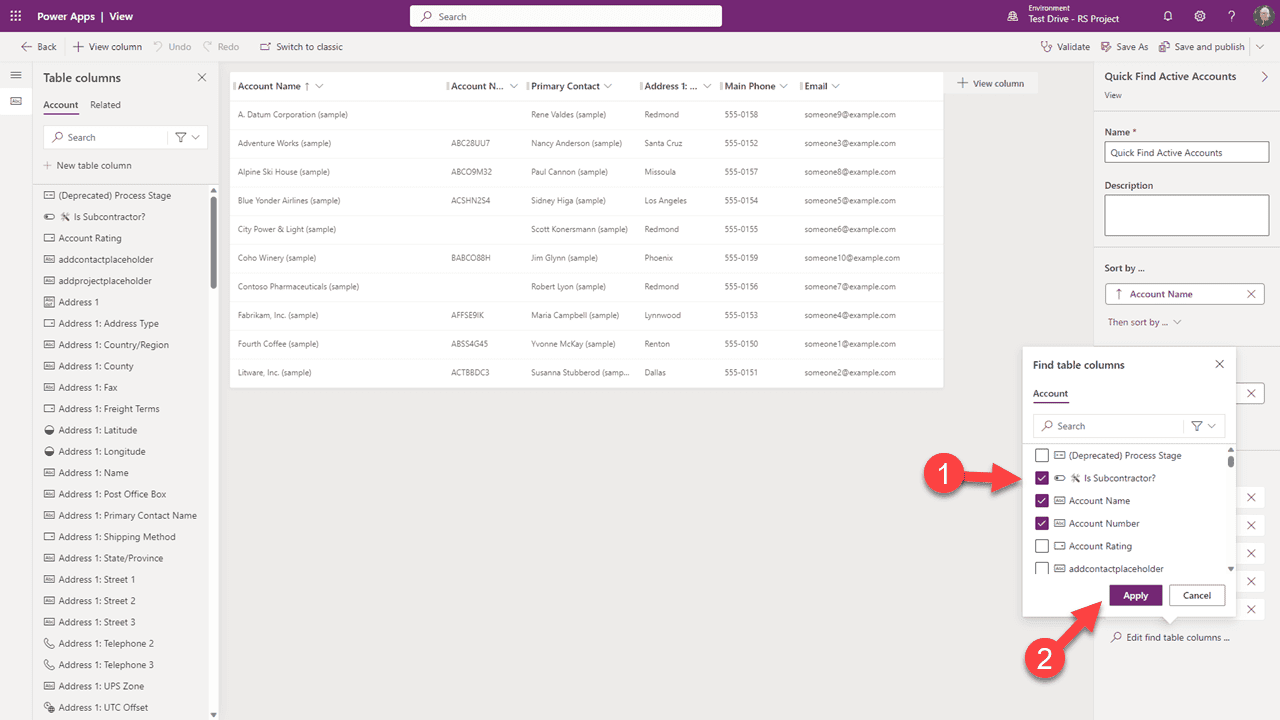
Na liście rozwijanej wybierz dowolne kolumny, które uważasz, że będą przydatne dla Copilot. Sugerujemy, abyś robił to oszczędnie — zawsze możesz wrócić i dodać więcej później. Po wybraniu kliknij “Zastosuj”.
Mamy jeszcze jeden krok, aby uczynić te dane użytecznymi dla Copilot.
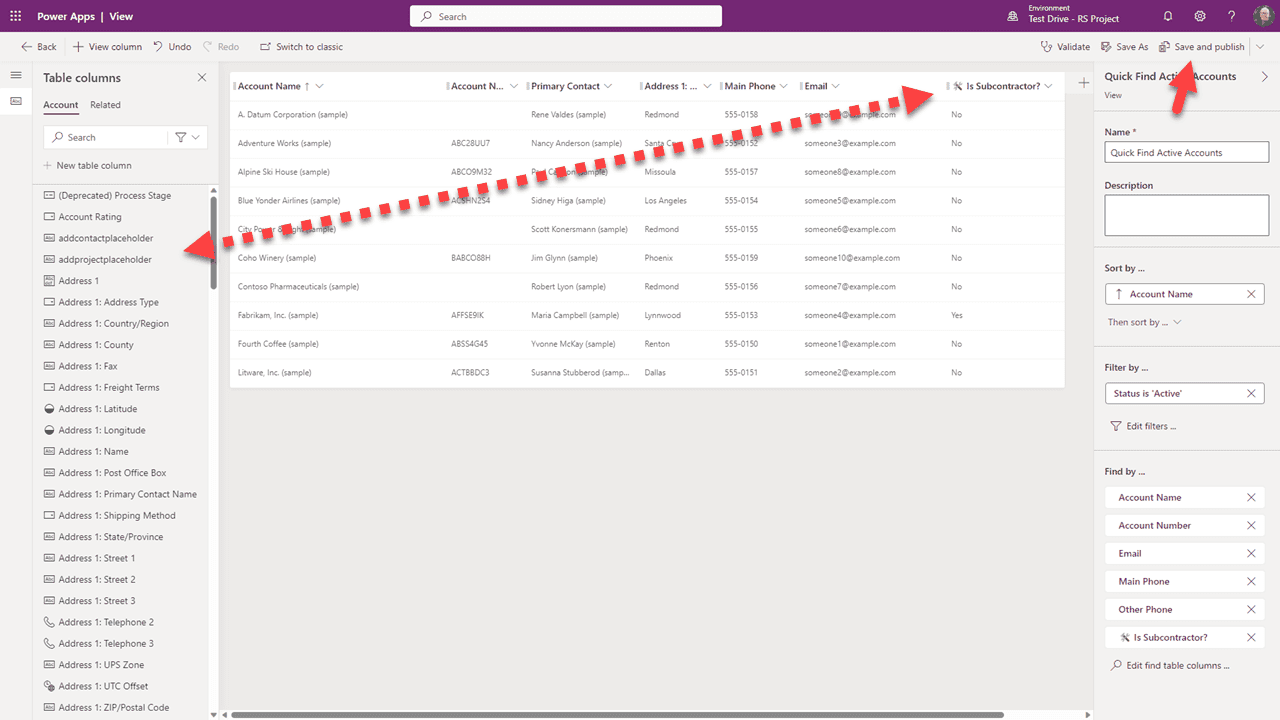
Przeciągnij dowolne kolumny, które dodałeś do indeksu, na widok. Po zakończeniu kliknij “Zapisz i opublikuj”.
Powtórz te kroki dla każdej tabeli, która zawiera dane, do których chcesz, aby Copilot miał dostęp.
Pamiętaj, że może to zająć trochę czasu, aby zbudować indeks po zakończeniu tych kroków, aby Copilot mógł odpowiedzieć.
A co z niestandardowymi kolumnami?
Załóżmy, że zainstalowałeś RapidStart Project dla Dataverse (lub jakiekolwiek zarządzane rozwiązanie) i chcesz dodać Projekty do indeksu dla Copilot. Możesz zauważyć, że te tabele nie pojawiają się na liście tabel. Dzieje się tak, ponieważ są “zarządzane”. Oto jak to robimy.
Zacznij od powrotu do Portalu Twórcy.
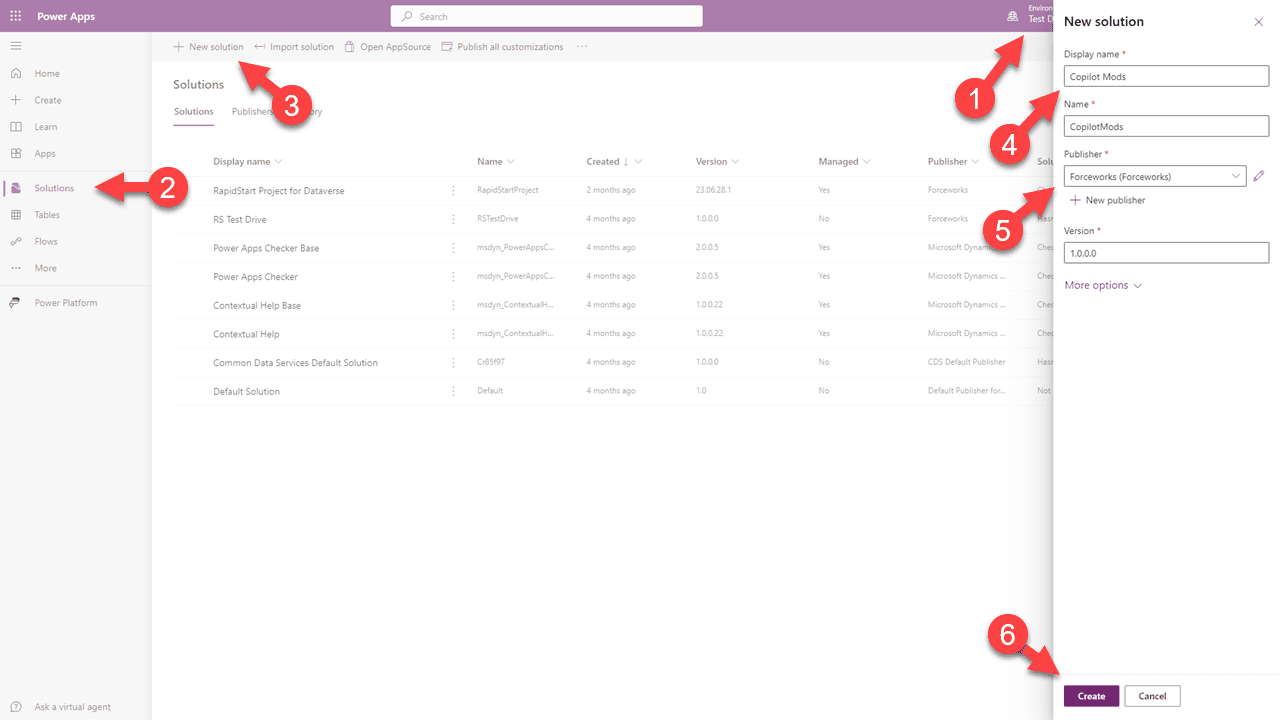
Potwierdź, że jesteś w docelowym środowisku, wybierz “Rozwiązania” w pasku bocznym, a następnie “Nowe rozwiązanie” w górnej nawigacji. Nadaj mu nazwę i wybierz wydawcę, a następnie kliknij “Utwórz”.
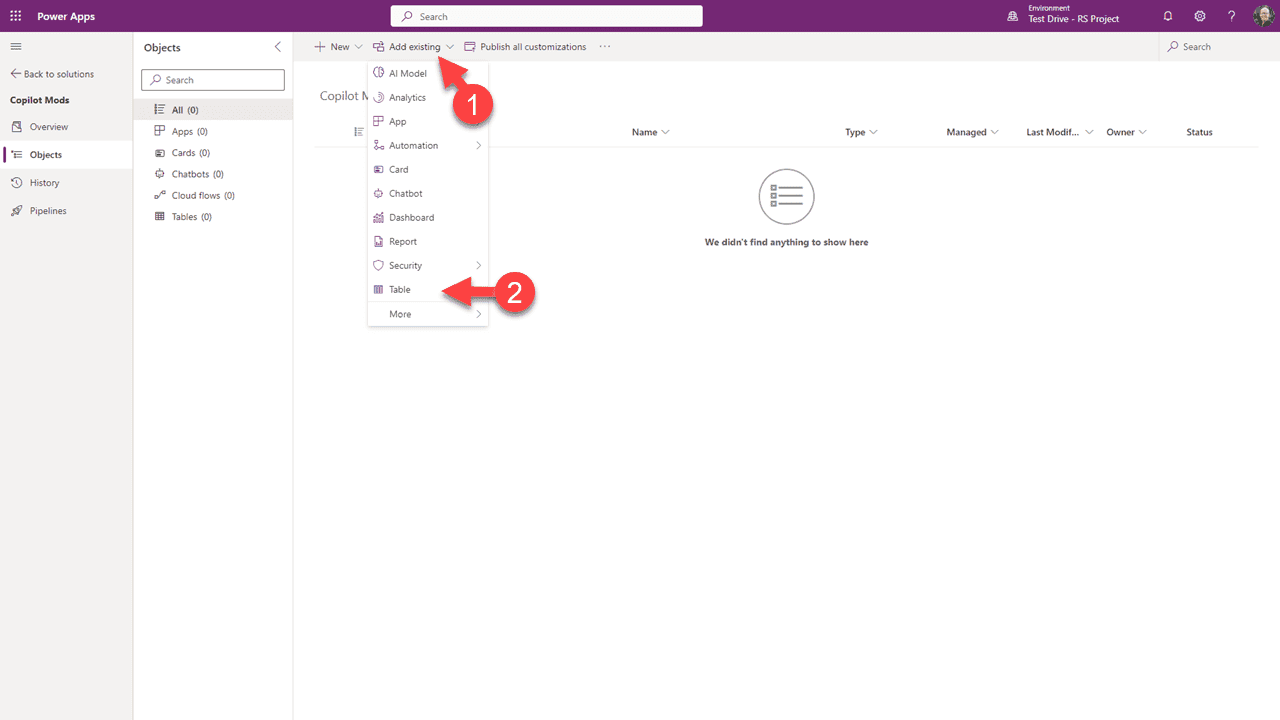
Na stronie, która się otworzy, wybierz “Dodaj istniejące” z górnej nawigacji, a następnie wybierz “Tabele”.
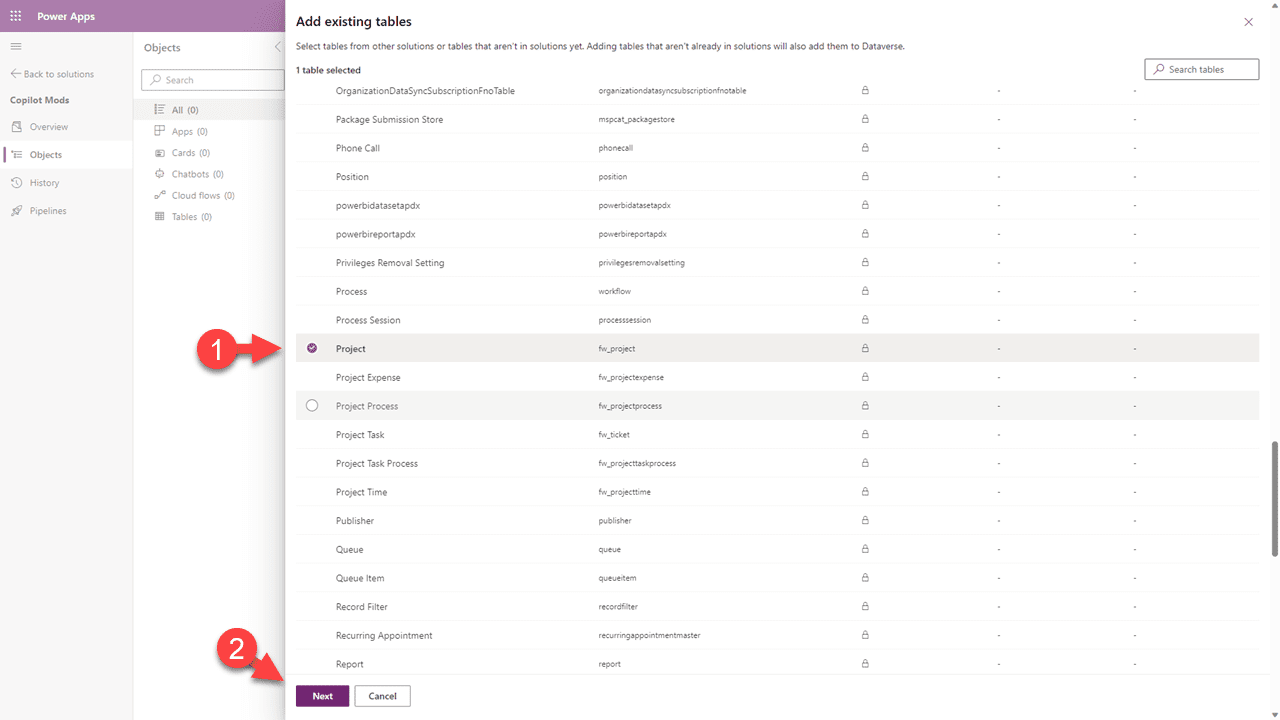
Przewiń i wybierz tabelę(e), które chcesz dodać, i kliknij “Dalej”. Uwaga: Jeśli nie widzisz tabeli, której szukasz, została ona oznaczona jako “nie do dostosowania” przez jej twórcę i nie możesz jej dodać.
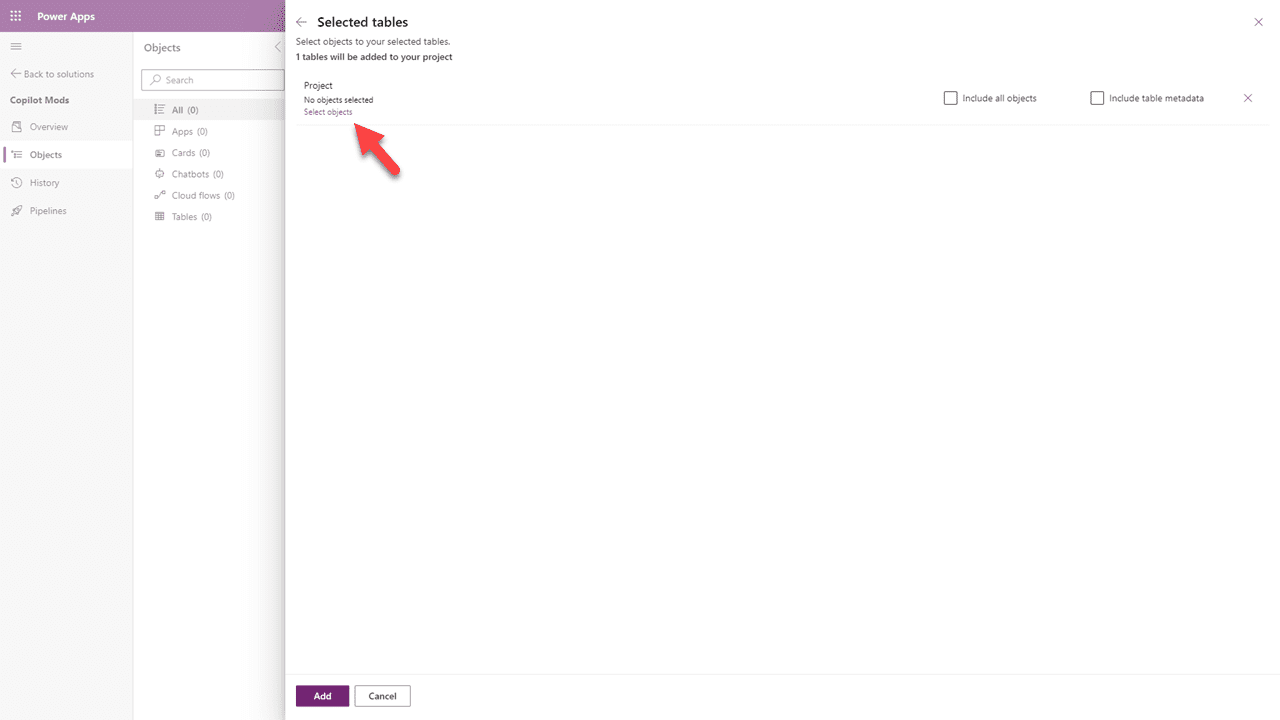
Na panelu, który się otworzy, kliknij “Wybierz obiekty”.
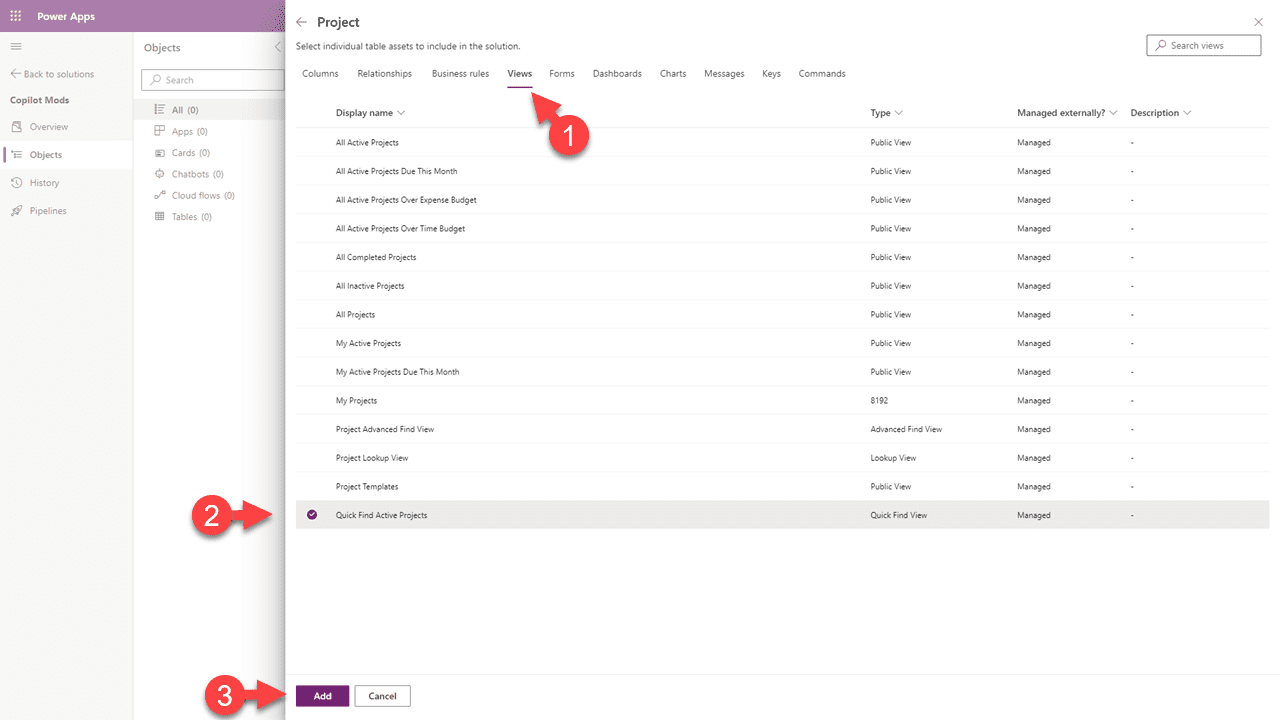
Wybierz zakładkę “Widoki”, a następnie zlokalizuj i wybierz widok “Szybkie wyszukiwanie”, a następnie kliknij “Dodaj”. Powtórz to dla każdej tabeli, którą dodałeś. Po zakończeniu wszystkich tabel, kliknij ponownie “Dodaj”.
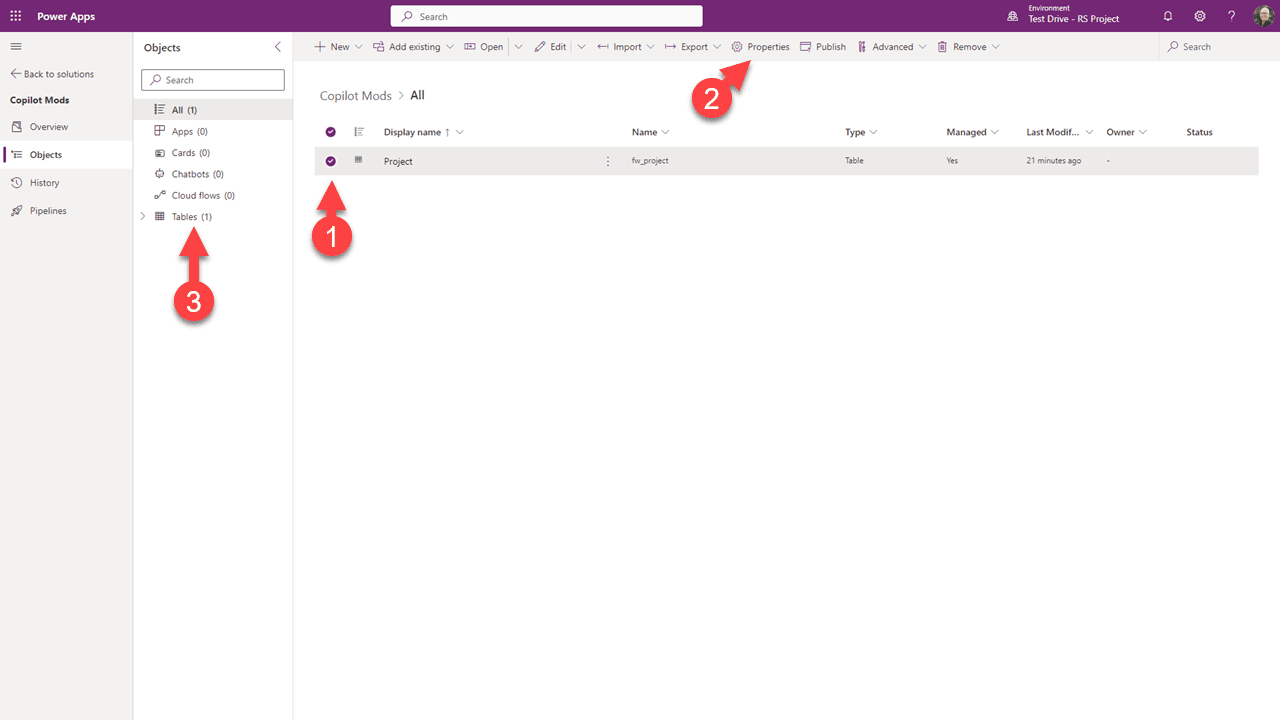
Widzisz, że dodaliśmy zarządzaną tabelę do naszego niezależnego rozwiązania. Teraz powtórzymy kroki z powyżej, aby zaktualizować właściwości tej tabeli (tabel), aby włączyć opcje “Śledź zmiany” i “Pojawiaj się w wynikach wyszukiwania”.
Następnie możemy uzyskać dostęp do widoku Szybkie wyszukiwanie i wprowadzić do niego zmiany, tak jak zrobiliśmy to powyżej.
Podsumowanie
Tak więc, to może zająć trochę czasu. Ponownie, jest to “Funkcja w wersji zapoznawczej” i spodziewamy się, że zostanie to ułatwione przed ogólną dostępnością. Przygotuj się na to, że przyszły potencjał będzie imponujący, ale obecny stan może być rozczarowujący.
Powinieneś również być świadomy, że zwiększenie rozmiaru indeksu może zwiększyć zużycie pojemności.