Importuj swoje dane do aplikacji RapidStart
Przewodnik krok po kroku dotyczący importowania istniejących danych do aplikacji RapidStart — pobierz swoje dane, oczyść je, zaimportuj, napraw błędy i zaktualizuj istniejące rekordy.
Przegląd
Importowanie danych to jedna z pierwszych rzeczy, które większość klientów chce zrobić po zainstalowaniu aplikacji RapidStart. Dobrą wiadomością jest to, że Power Platform ma wbudowane narzędzie do importowania danych, które to ułatwia.
Krok 1: Pobierz swoje dane
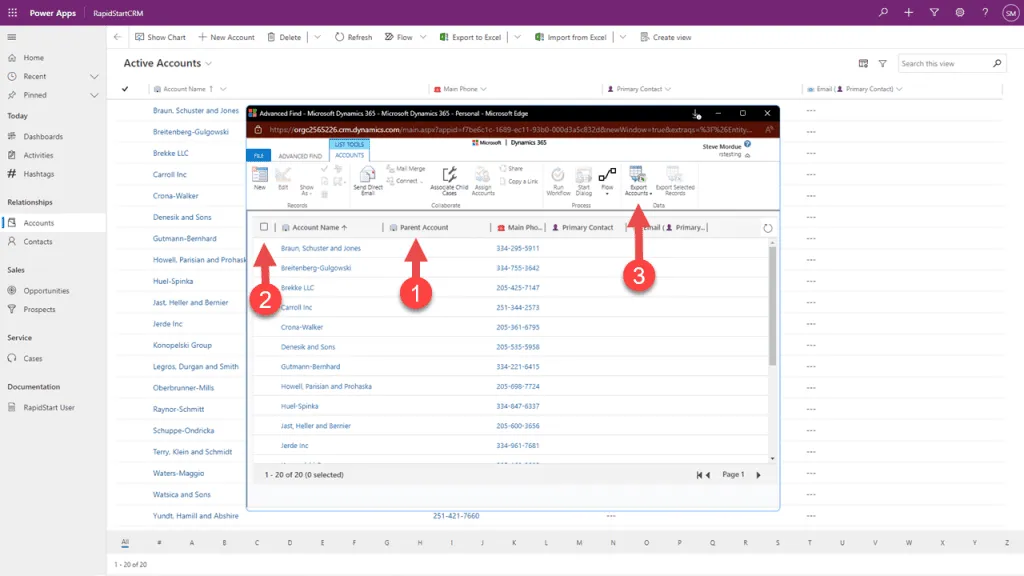
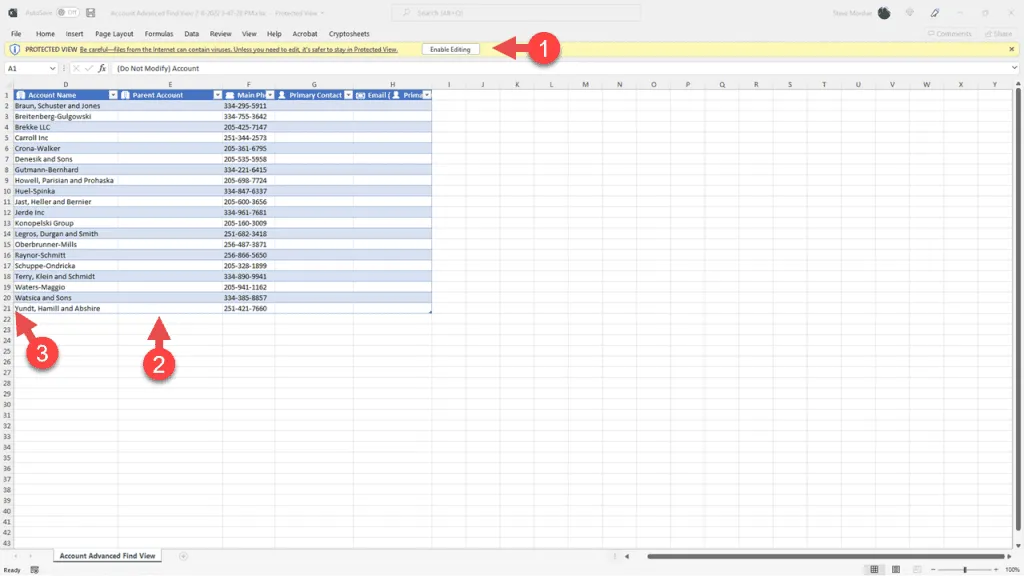
Wyeksportuj swoje istniejące dane z obecnego systemu do pliku CSV lub Excel. Każda tabela (Konta, Kontakty, itp.) powinna być w osobnym pliku.
- Eksportuj każdą jednostkę (Konta, Kontakty, Potencjalni klienci, itp.) jako osobny plik CSV.
- Upewnij się, że pierwszy wiersz zawiera nagłówki kolumn.
- Usuń wszelkie kolumny, których nie potrzebujesz.
Krok 2: Oczyść swoje dane
Przed importowaniem oczyść swoje dane, aby uniknąć błędów:
- Usuń zduplikowane rekordy.
- Ustandaryzuj formaty numerów telefonów.
- Upewnij się, że adresy e-mail są prawidłowe.
- Sprawdź, czy wymagane pola są wypełnione.
- Upewnij się, że wartości zestawów opcji pasują do wartości w RapidStart CRM.
Krok 3: Najpierw zaimportuj konta
Zawsze importuj Konta przed Kontaktami, ponieważ Kontakty są powiązane z Kontami.
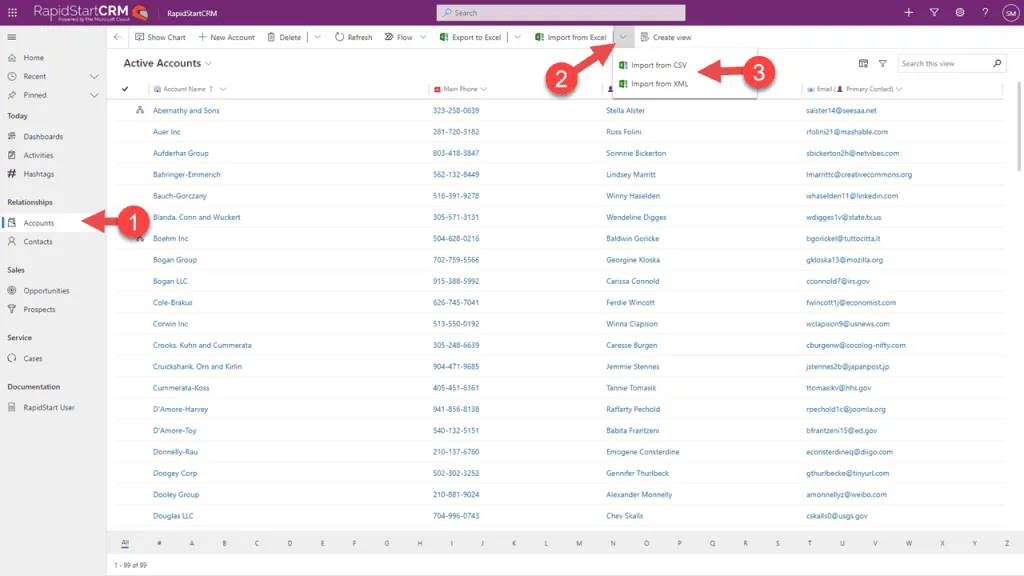
- W RapidStart CRM przejdź do Ustawienia → Zarządzanie danymi → Importy.
- Kliknij Importuj dane w górnej nawigacji.
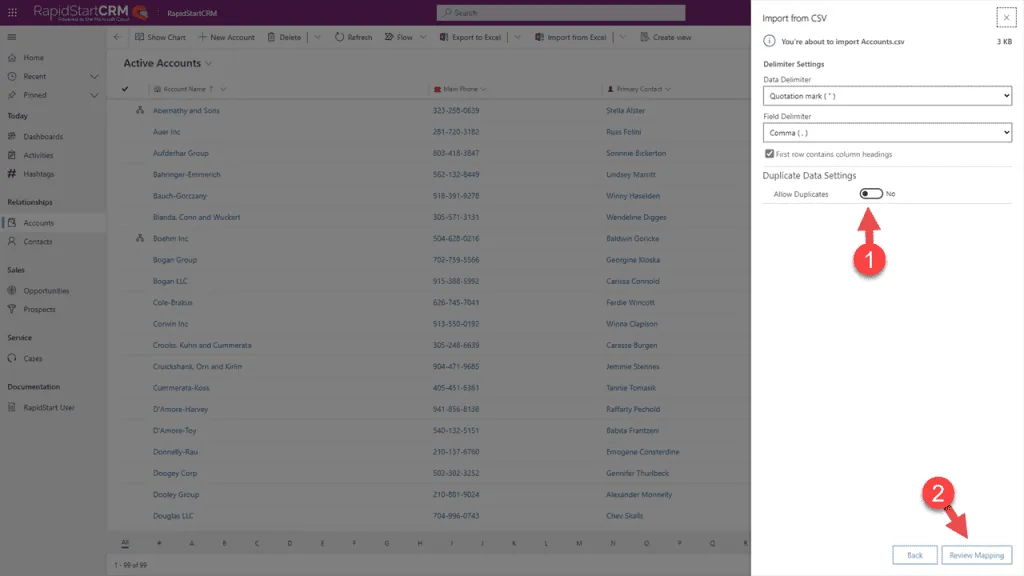
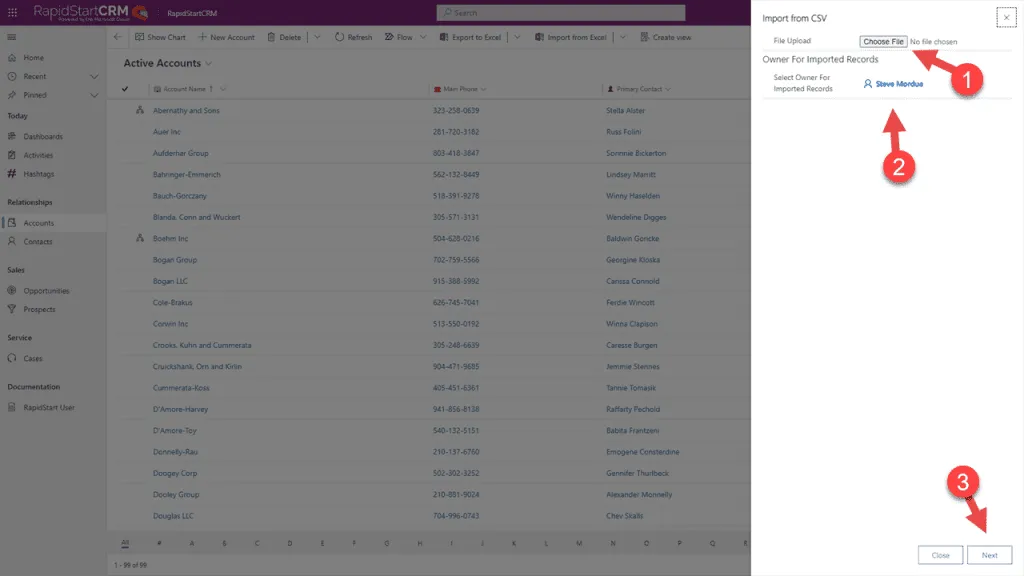
- Kliknij Wybierz plik i wybierz swój plik CSV z Kontami.
- Kliknij Dalej.
Krok 4: Mapuj swoje kolumny
Kreator importu poprosi Cię o mapowanie kolumn CSV do odpowiadających im pól w RapidStart CRM.
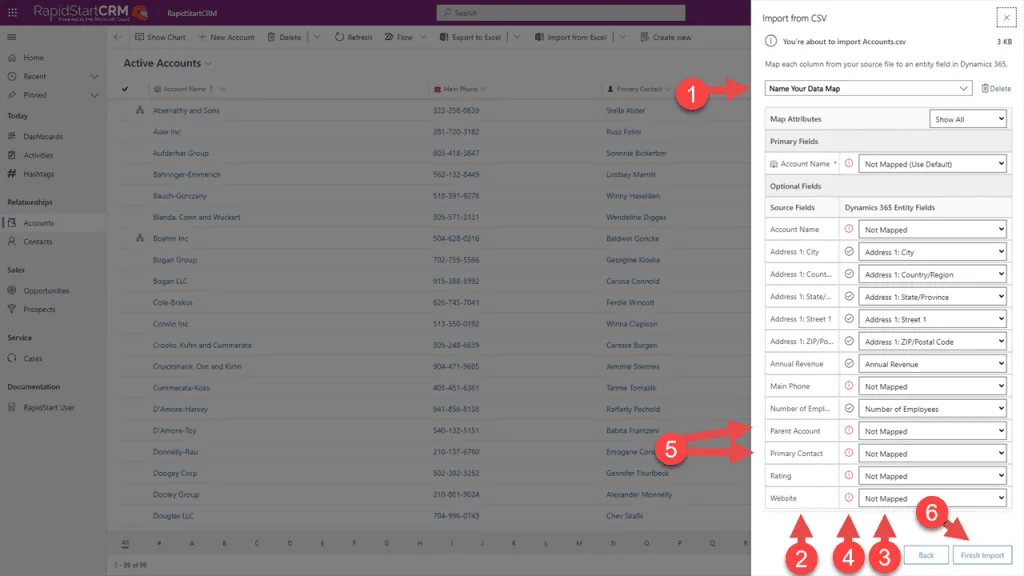
- Dla każdej kolumny w CSV wybierz odpowiadające pole w RapidStart CRM.
- Jeśli kolumna nie mapuje się do żadnego pola, możesz ją zignorować.
- Kliknij Dalej, gdy wszystkie kolumny są zmapowane.
- Przejrzyj podsumowanie mapowania.
- Kliknij Zatwierdź, aby rozpocząć import.
Krok 5: Monitoruj import
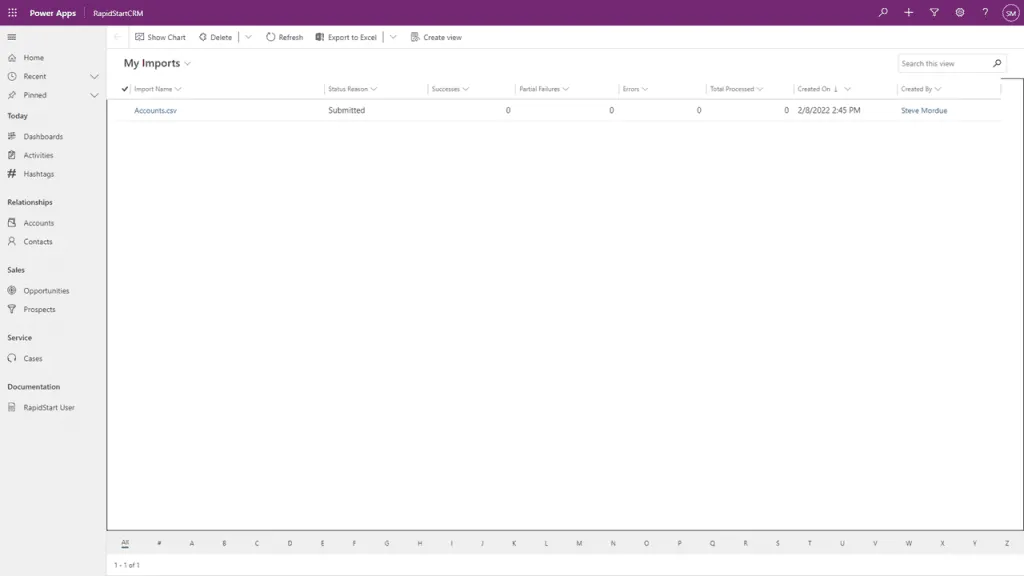
- Import będzie działał w tle.
- Odświeżaj stronę okresowo, aby sprawdzić status.
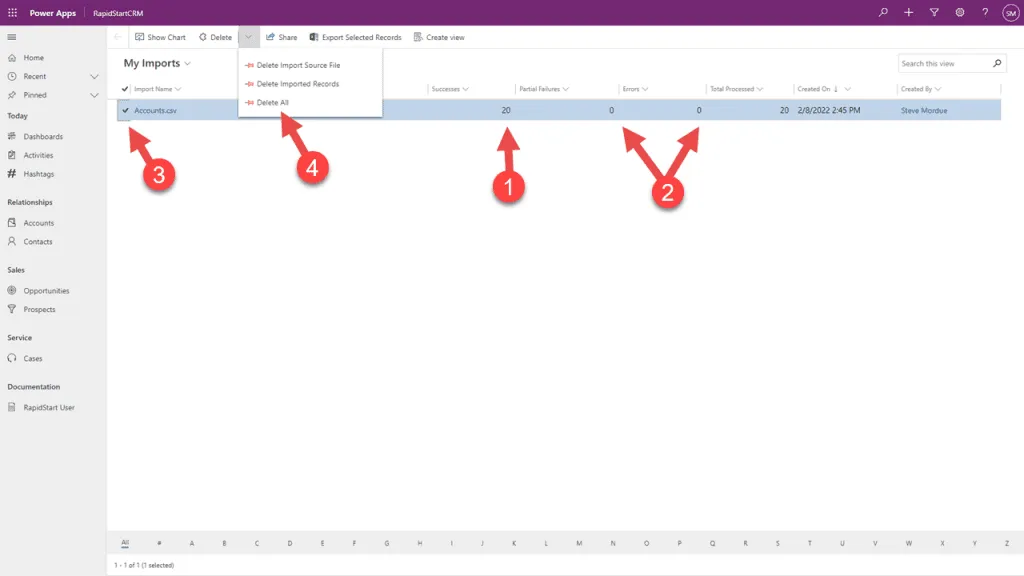
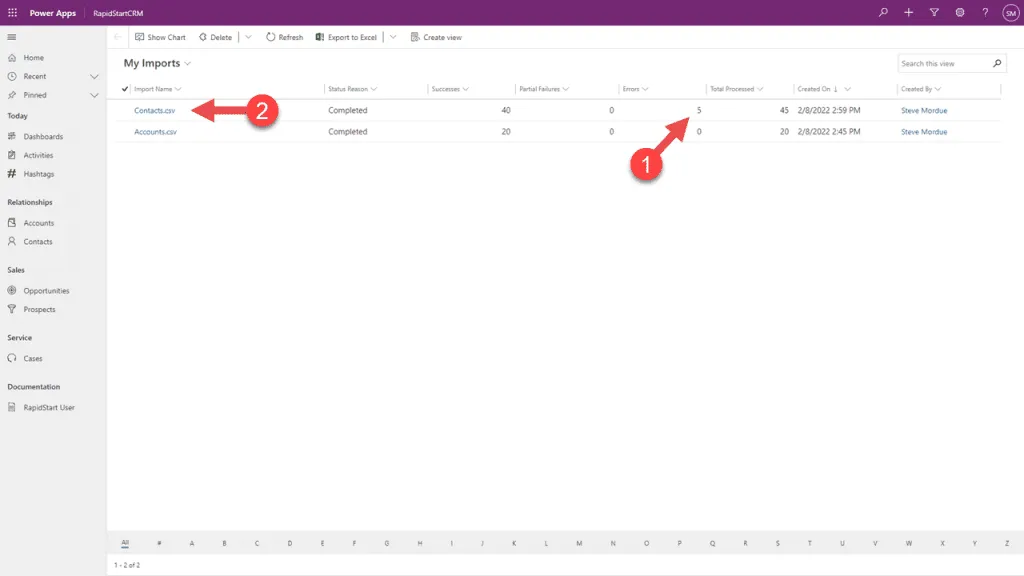
- Po zakończeniu zobaczysz liczbę zaimportowanych rekordów i wszelkie błędy.
Krok 6: Napraw błędy importu
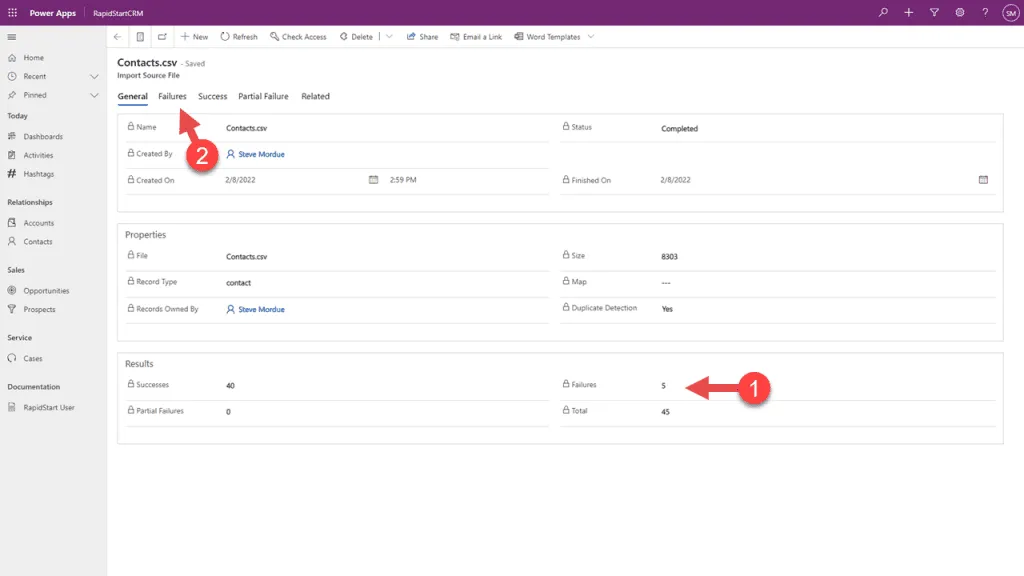
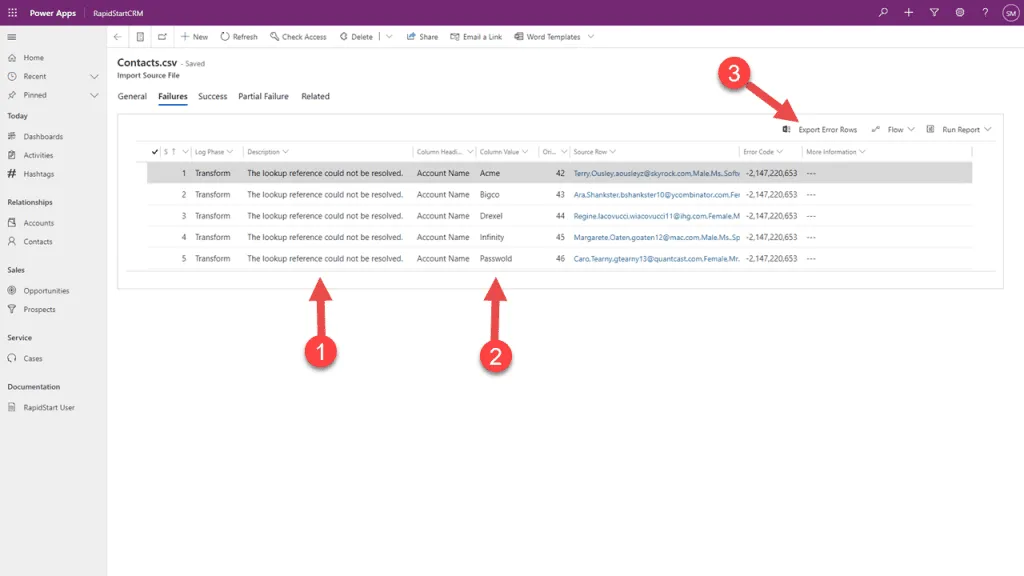
Jeśli wystąpią błędy, możesz pobrać plik błędów, aby zobaczyć, które rekordy nie powiodły się i dlaczego.
- Kliknij Pobierz plik błędów, aby uzyskać CSV z nieudanymi rekordami.
- Napraw błędy w pliku CSV.
- Ponownie zaimportuj poprawiony plik.
Krok 7: Importuj kontakty
Po zaimportowaniu Kont zaimportuj swoje Kontakty. Proces jest taki sam, ale będziesz musiał zmapować kolumnę Nazwa konta, aby powiązać kontakty z ich kontami.
- Postępuj zgodnie z tymi samymi krokami co przy imporcie Kont.
- Podczas mapowania kolumn upewnij się, że mapujesz kolumnę Nazwa konta do pola Nazwa firmy.
- To powiąże każdy kontakt z jego kontem.
Krok 8: Aktualizuj istniejące rekordy
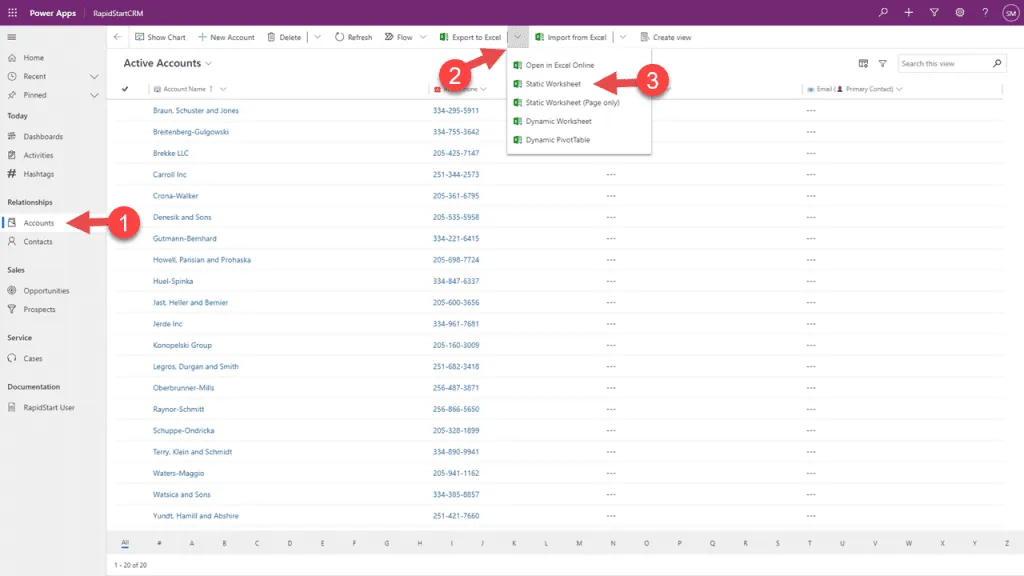
Jeśli musisz zaktualizować istniejące rekordy (zamiast tworzyć nowe), możesz użyć narzędzia importu z opcją Aktualizuj.
- Twój plik CSV musi zawierać kolumnę ID rekordu dla rekordów, które chcesz zaktualizować.
- W kreatorze importu wybierz Aktualizuj zamiast Utwórz.
- Mapuj kolumnę ID rekordu do pola ID.
- Dokończ import jak zwykle.
Dodatkowe wskazówki
- Importuj w małych partiach (500–1000 rekordów), aby ułatwić naprawianie błędów.
- Zawsze testuj najpierw z małym plikiem próbnym.
- Zrób kopię zapasową środowiska przed dużym importem.
- Importuj w godzinach poza szczytem, aby nie wpływać na użytkowników.