Pierwsze kroki
Zarządzanie licencjami dla aplikacji RapidStart
Jak kupować dodatkowe licencje, usuwać licencje oraz przypisywać lub odpisywać je użytkownikom w Centrum administracyjnym Microsoft 365.
Przegląd
Licencje aplikacji RapidStart są zarządzane przez Centrum administracyjne Microsoft 365. Stamtąd możesz kupować dodatkowe licencje, usuwać licencje, których już nie potrzebujesz, oraz przypisywać lub odpisywać je poszczególnym użytkownikom.
Kupowanie dodatkowych licencji
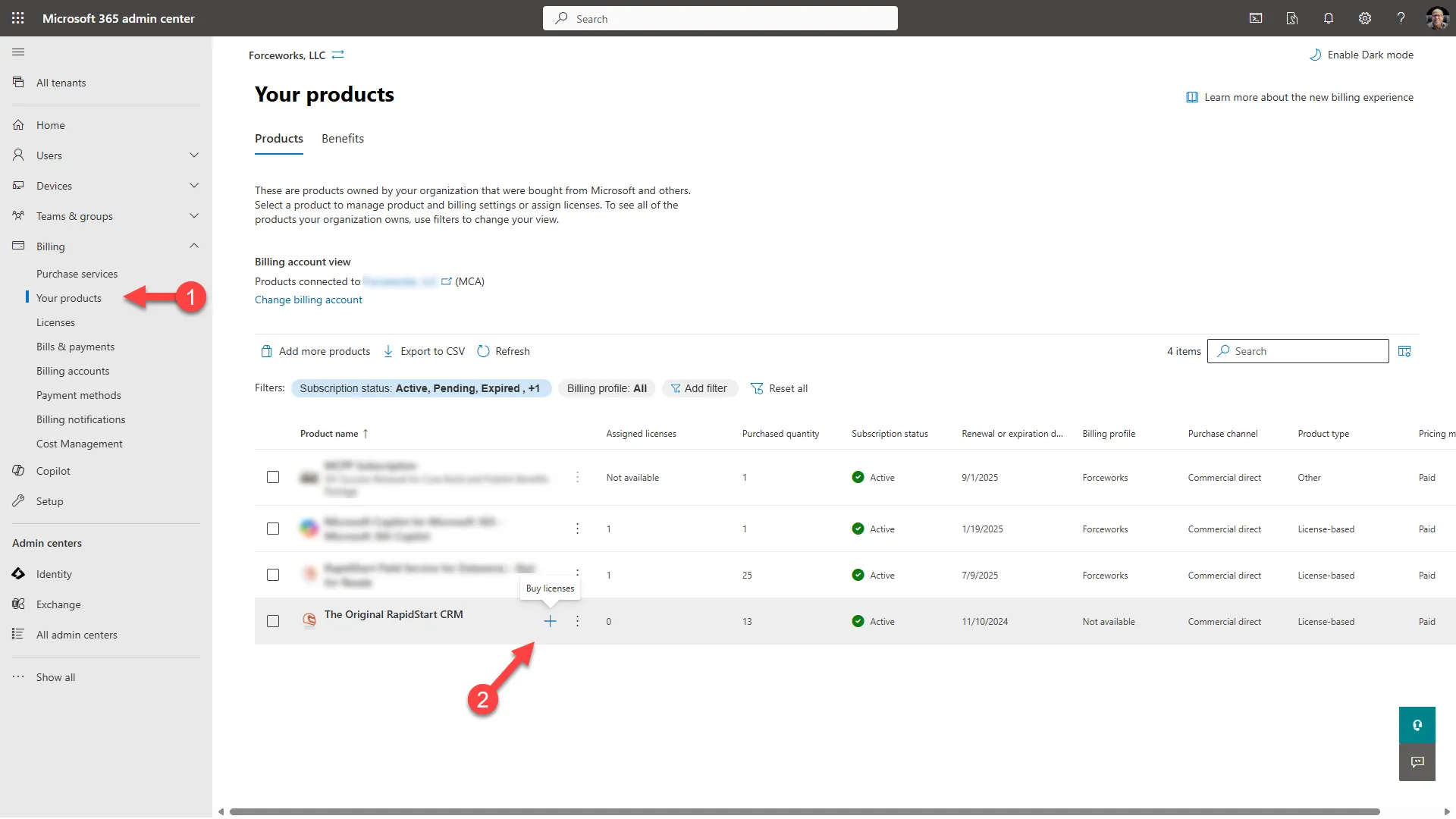
- Zaloguj się do Centrum administracyjnego Microsoft 365.
- Przejdź do Fakturowanie → Twoje produkty i znajdź swoją subskrypcję RapidStart.
- Kliknij Kup licencje.
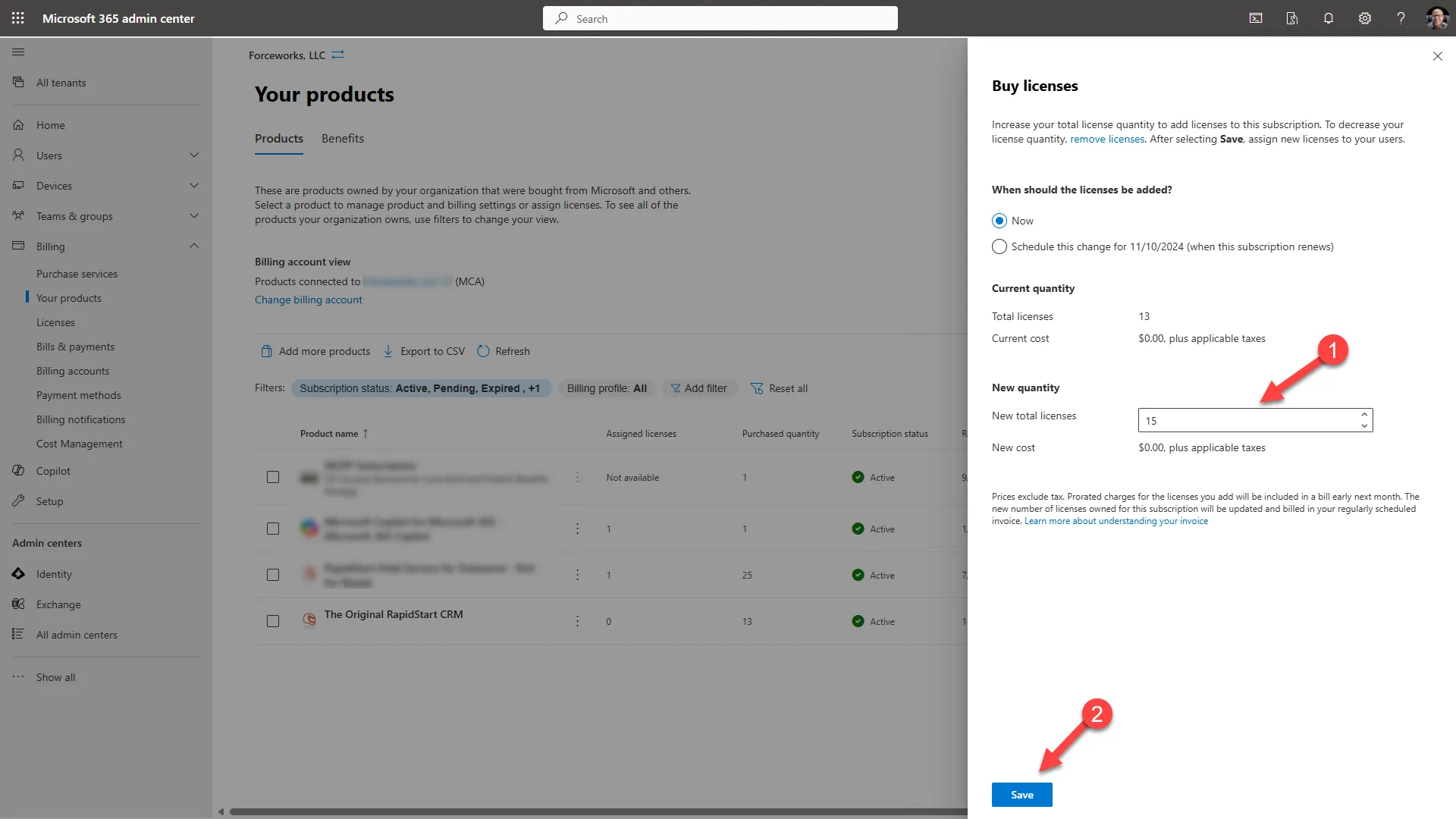
- Wprowadź liczbę dodatkowych licencji, które potrzebujesz.
- Kliknij Zapisz, aby zakończyć zakup.
Usuwanie licencji
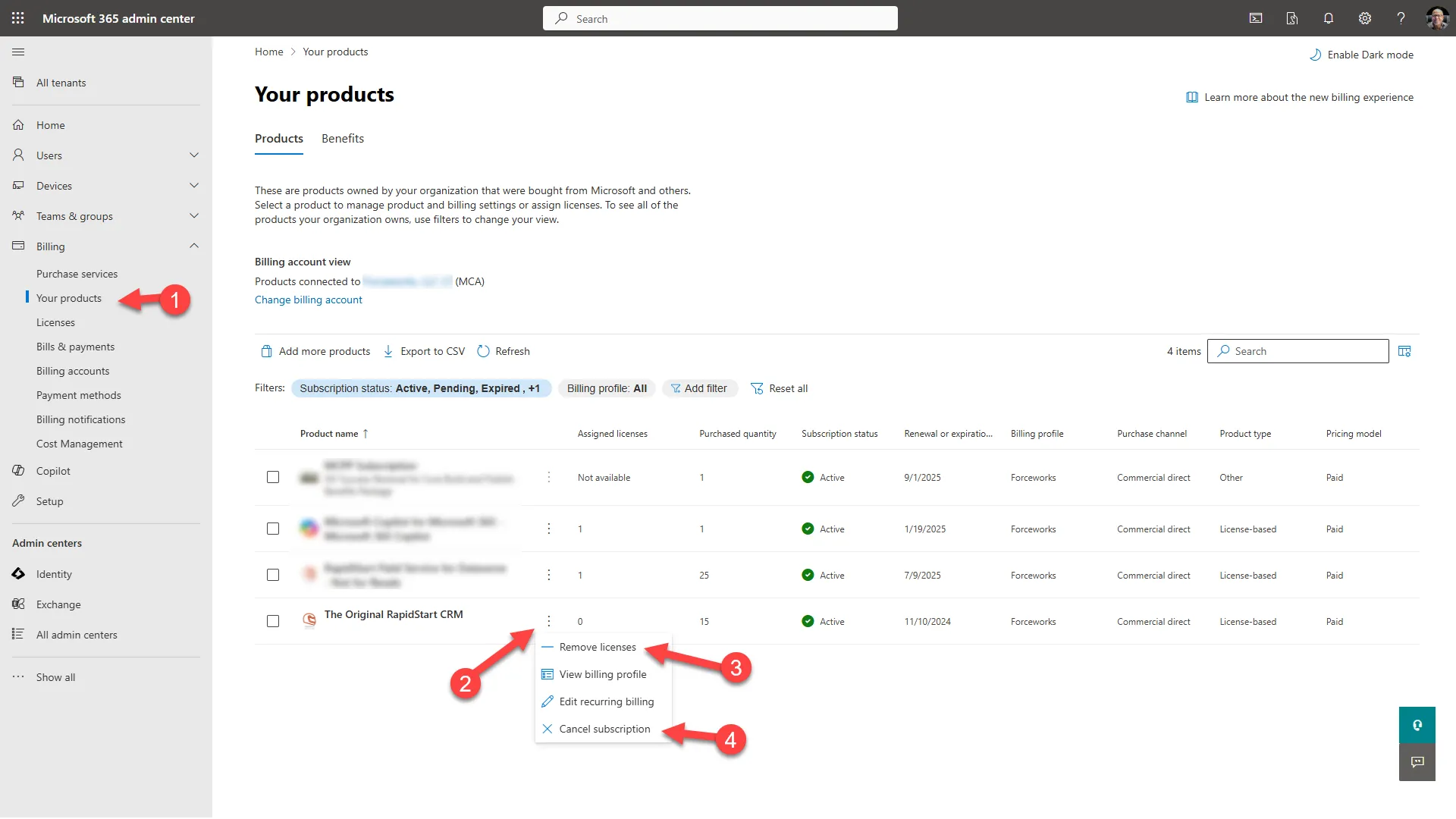
- Z Fakturowanie → Twoje produkty, znajdź swoją subskrypcję RapidStart.
- Kliknij Usuń licencje.
- Wprowadź liczbę licencji do usunięcia i kliknij Zapisz.
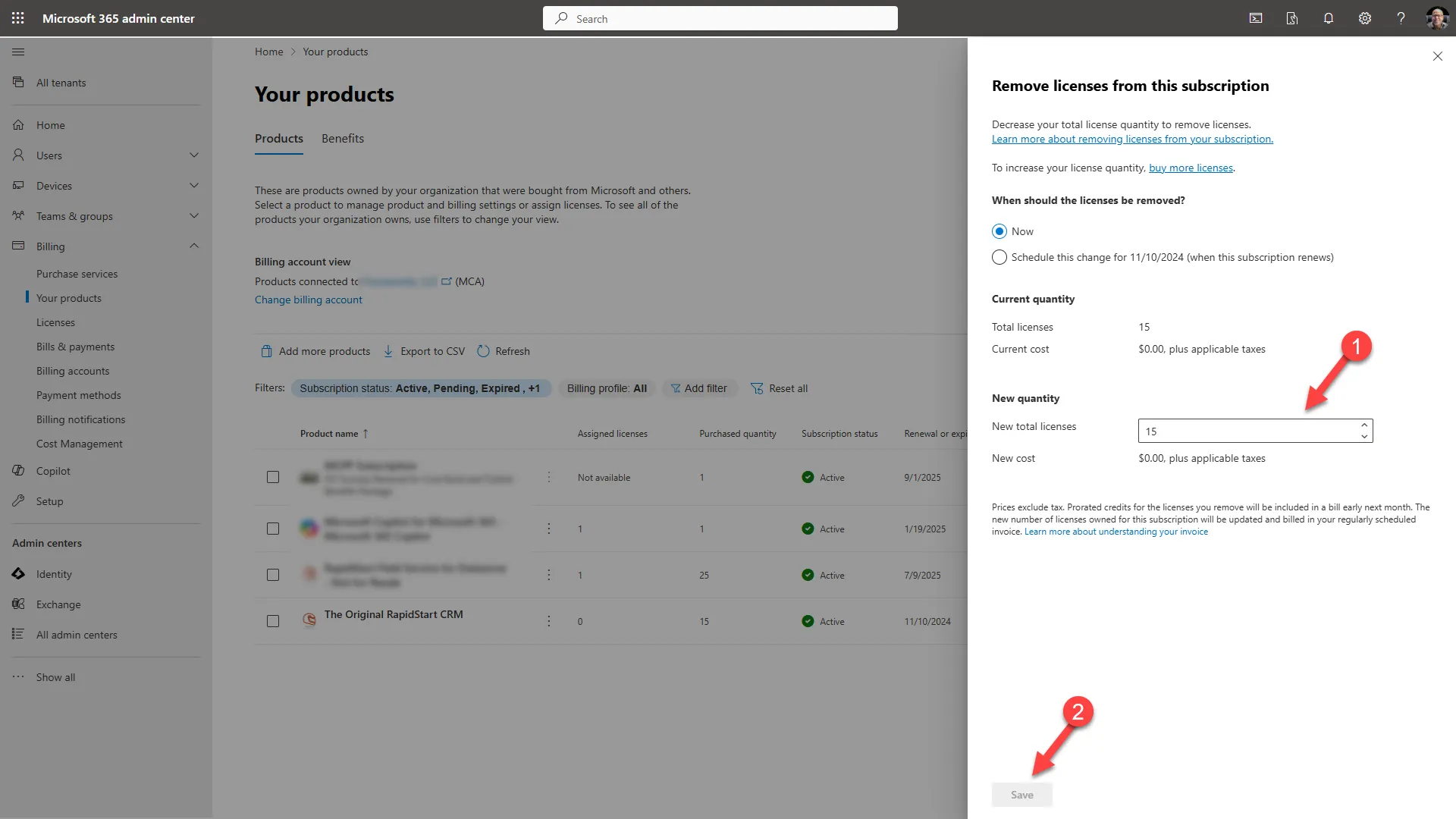
- Potwierdź usunięcie. Uwaga: nie możesz usunąć licencji, które są obecnie przypisane do użytkowników.
Przypisywanie licencji użytkownikom
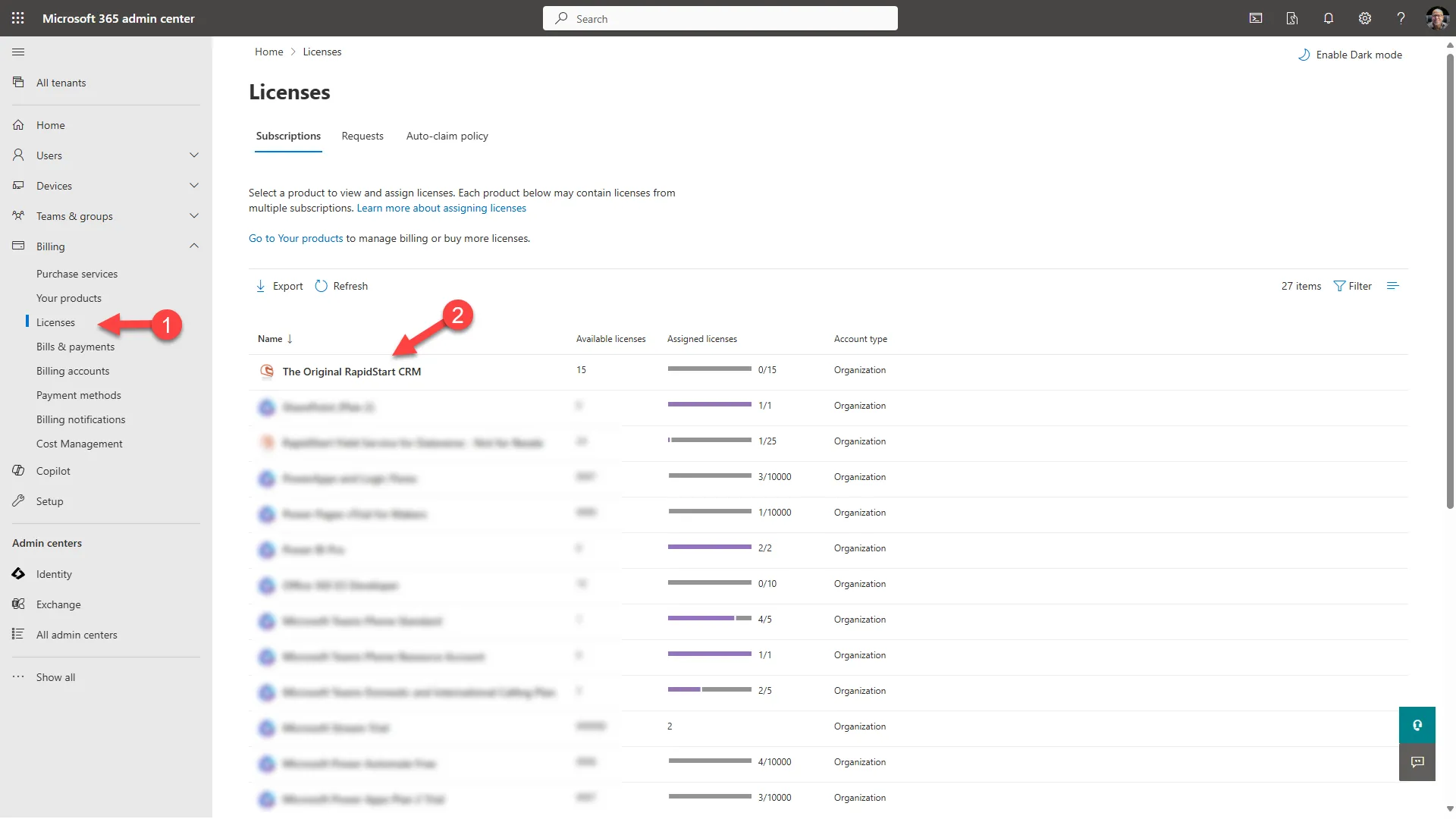
- Przejdź do Użytkownicy → Aktywni użytkownicy i kliknij na użytkownika, któremu chcesz przypisać licencję.
- Wybierz zakładkę Licencje i aplikacje.
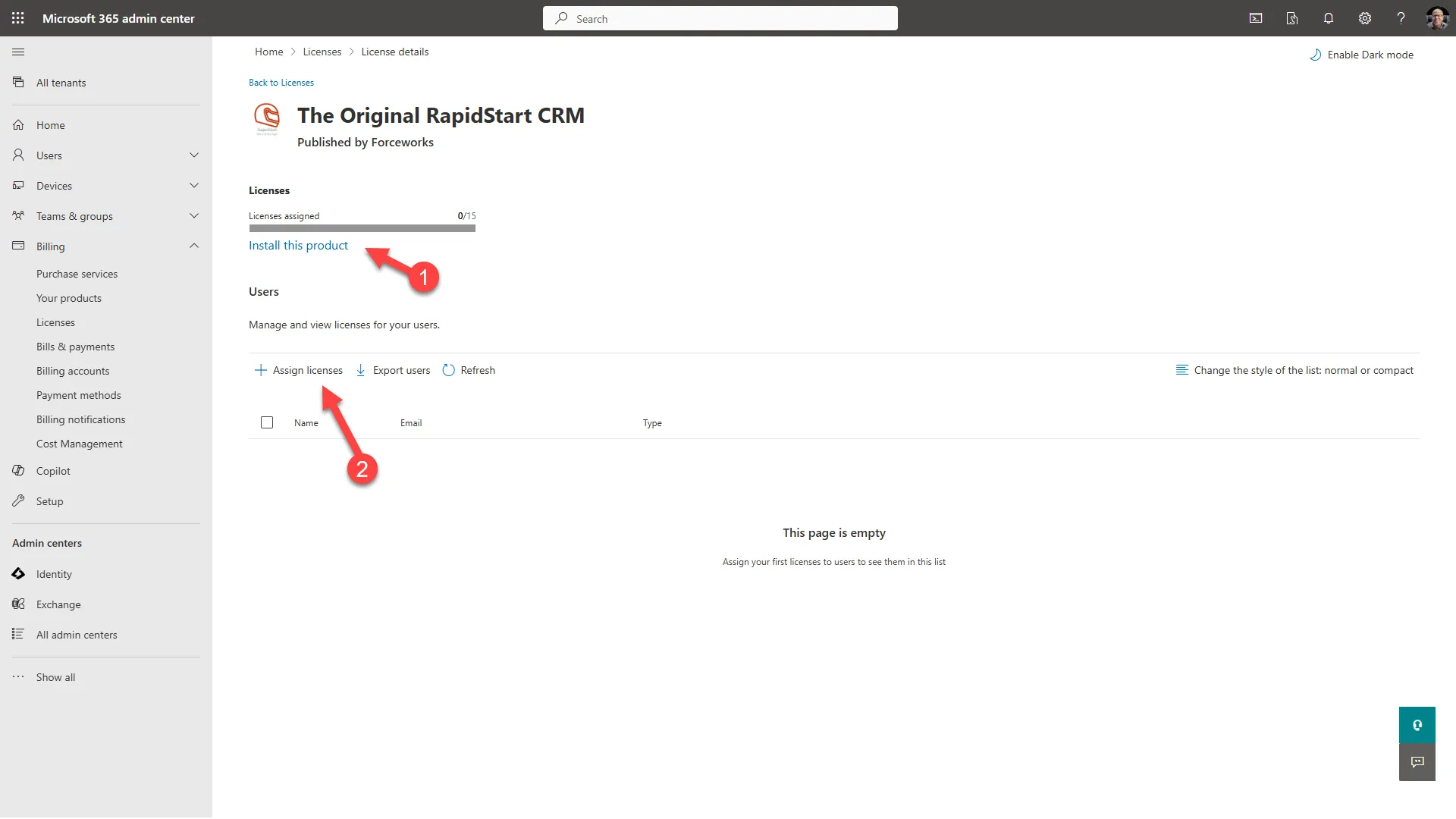
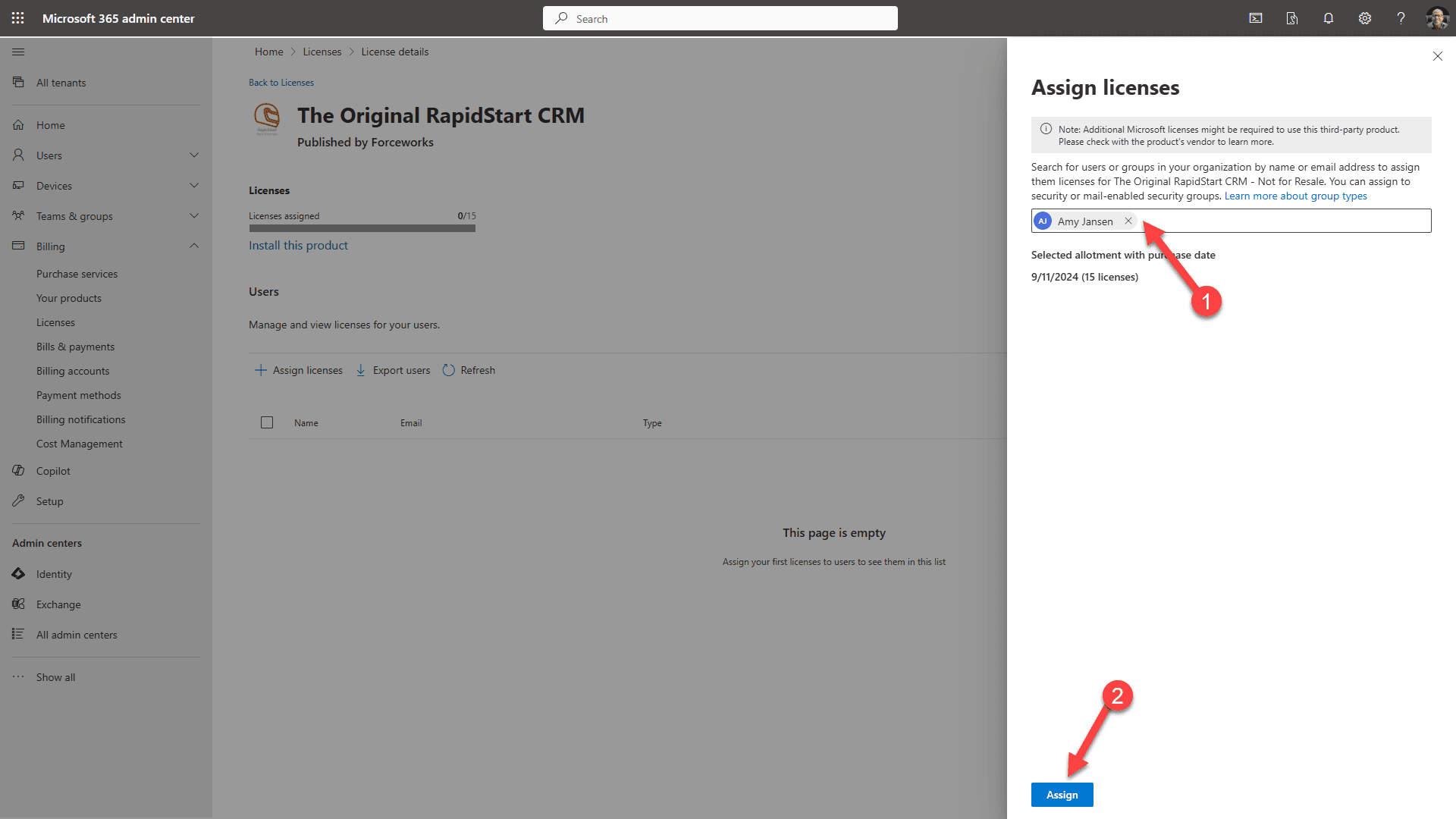
- Zaznacz pole wyboru obok licencji RapidStart.
- Kliknij Zapisz zmiany.
Odpisywanie licencji od użytkowników
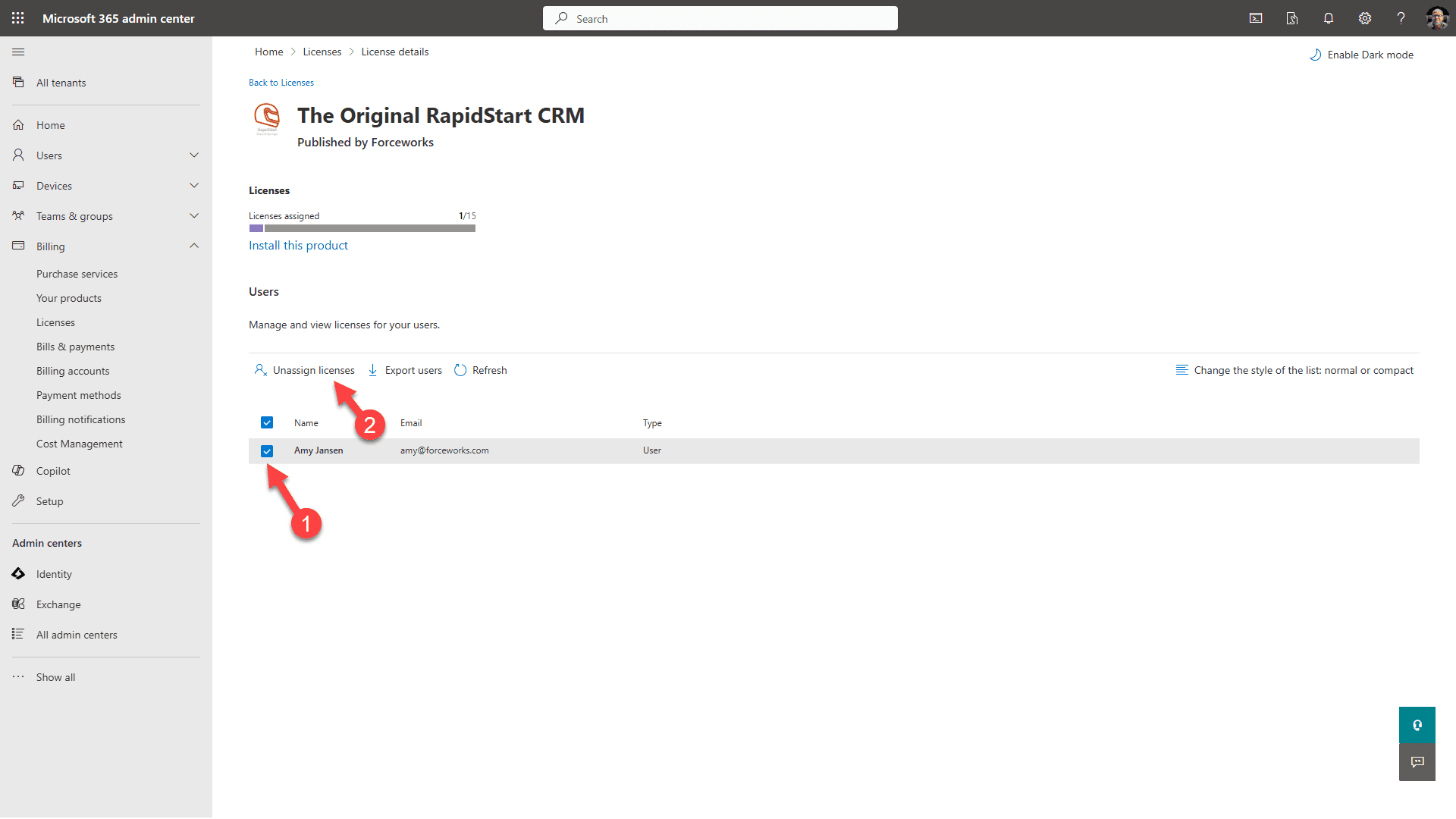
- Postępuj zgodnie z tymi samymi krokami co przy przypisywaniu, ale odznacz pole wyboru obok licencji RapidStart.
- Kliknij Zapisz zmiany.