Zakup i instalacja aplikacji RapidStart
Wykonaj te kroki, aby kupić i/lub zainstalować dowolną aplikację lub dodatek RapidStart z Microsoft Marketplace w swoim środowisku Microsoft Dataverse.
Wymagania wstępne
Przed rozpoczęciem upewnij się, że masz następujące elementy:
- Subskrypcja Power Apps Premium lub Dynamics 365 (zawiera Dataverse).
- Środowisko Dataverse (produkcyjne lub sandbox) już utworzone.
- Uprawnienia administratora Power Platform lub administratora systemu w tym środowisku dla bezpłatnych dodatków. Lub administrator globalny dla płatnych aplikacji.
Krok 1: Znajdź aplikację w AppSource
Przejdź do Microsoft Marketplace i wyszukaj aplikację RapidStart, którą chcesz nabyć (np. "RapidStart CRM"). Kliknij na listę, aby ją otworzyć.
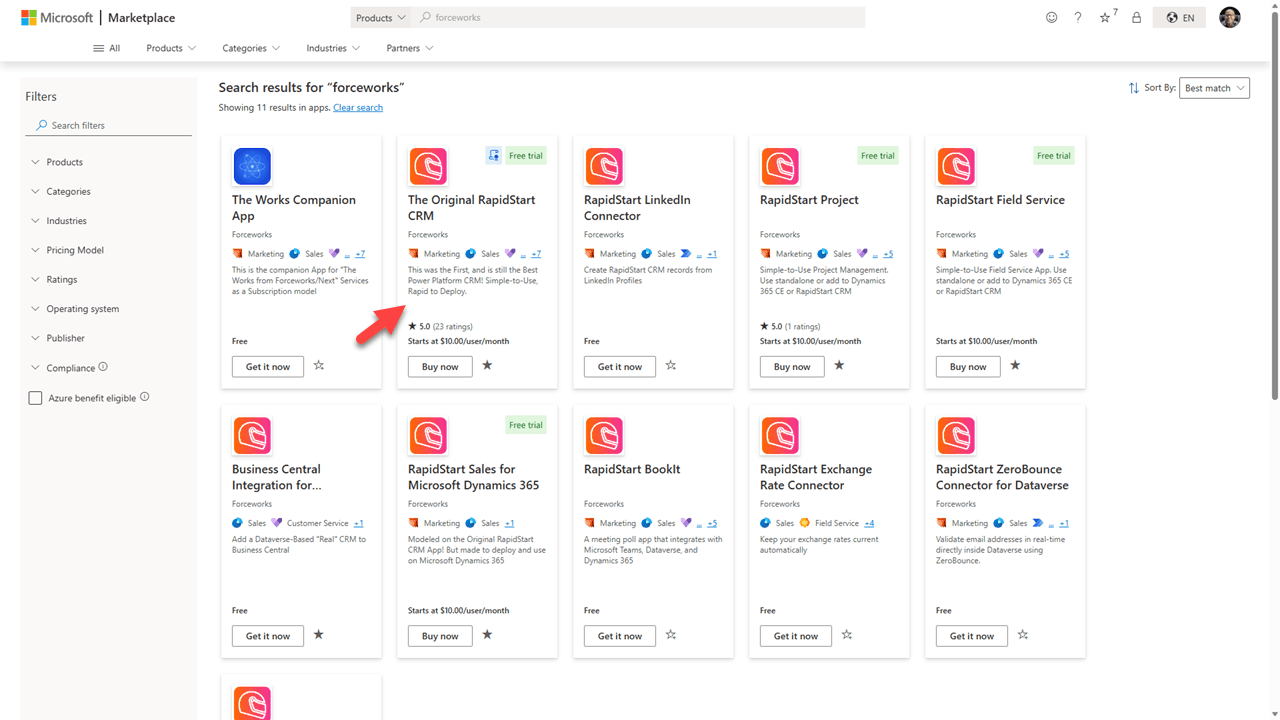
Krok 2: Rozpocznij zakup
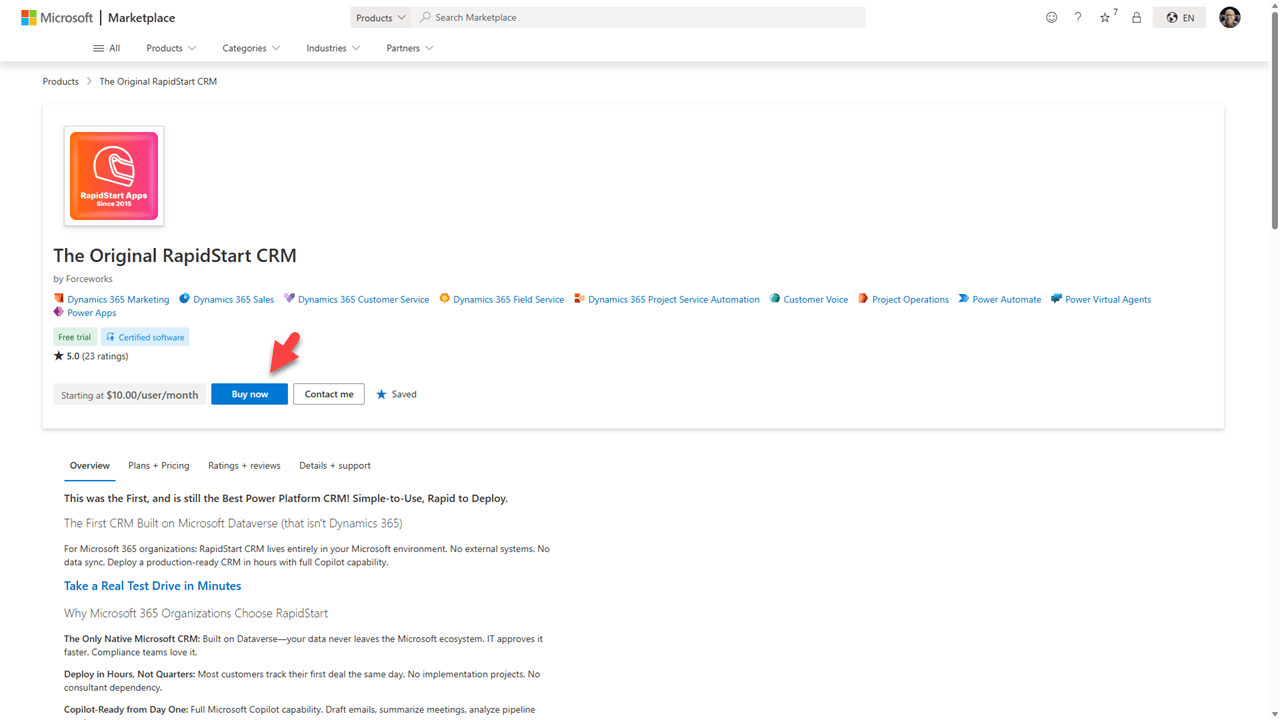
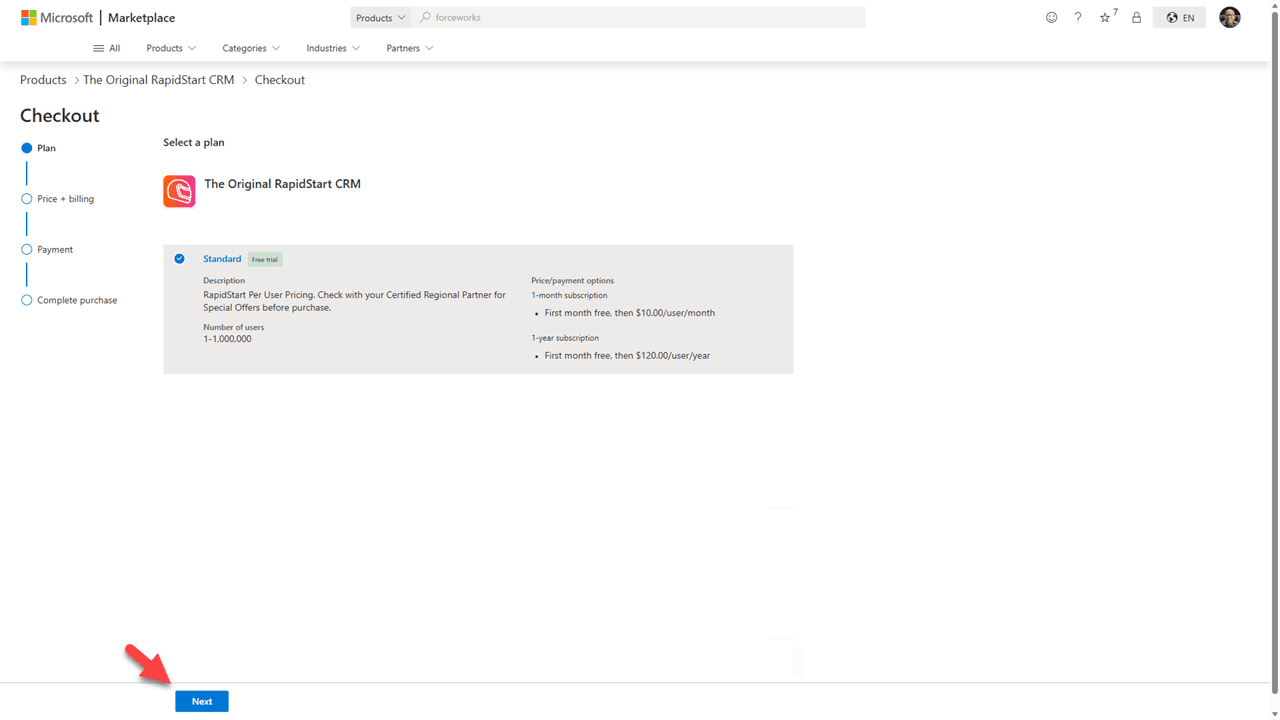
Kliknij Kup teraz lub Pobierz teraz na stronie oferty. W przypadku płatnych aplikacji zostaniesz poproszony o wybranie planu. W przypadku bezpłatnych dodatków możesz zostać przeniesiony bezpośrednio do ekranu instalacji (Krok 4).
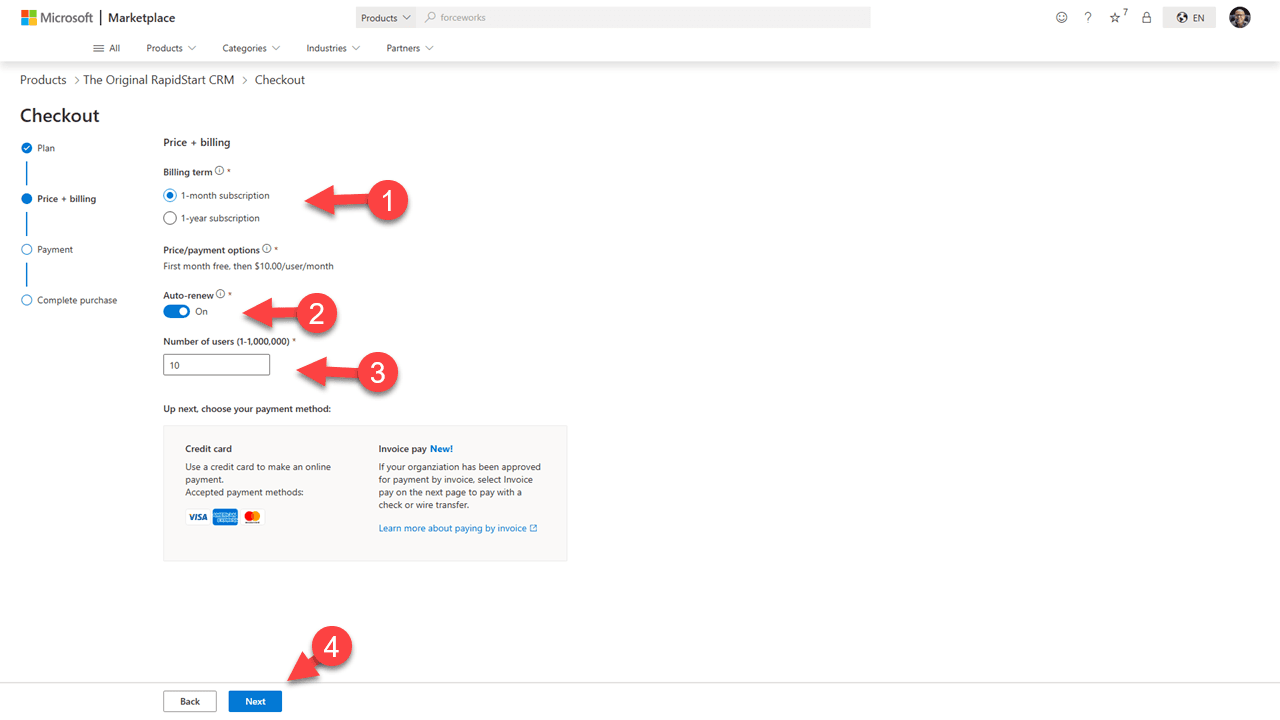
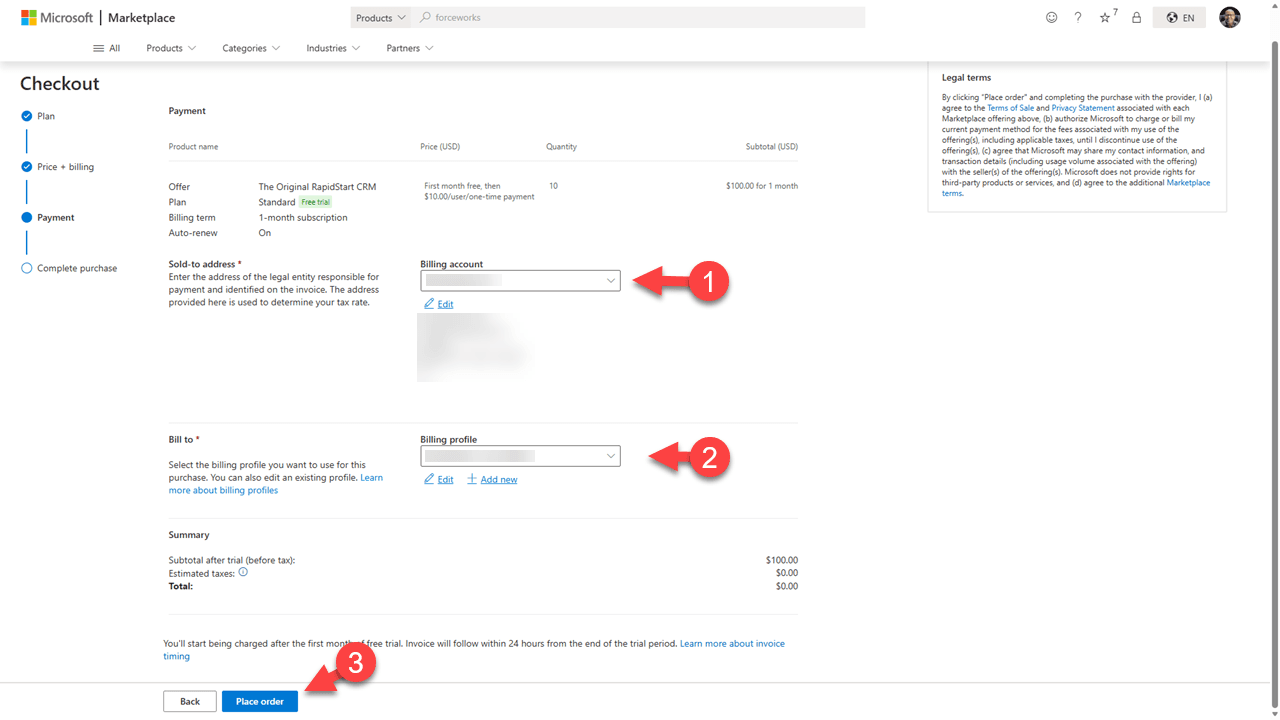
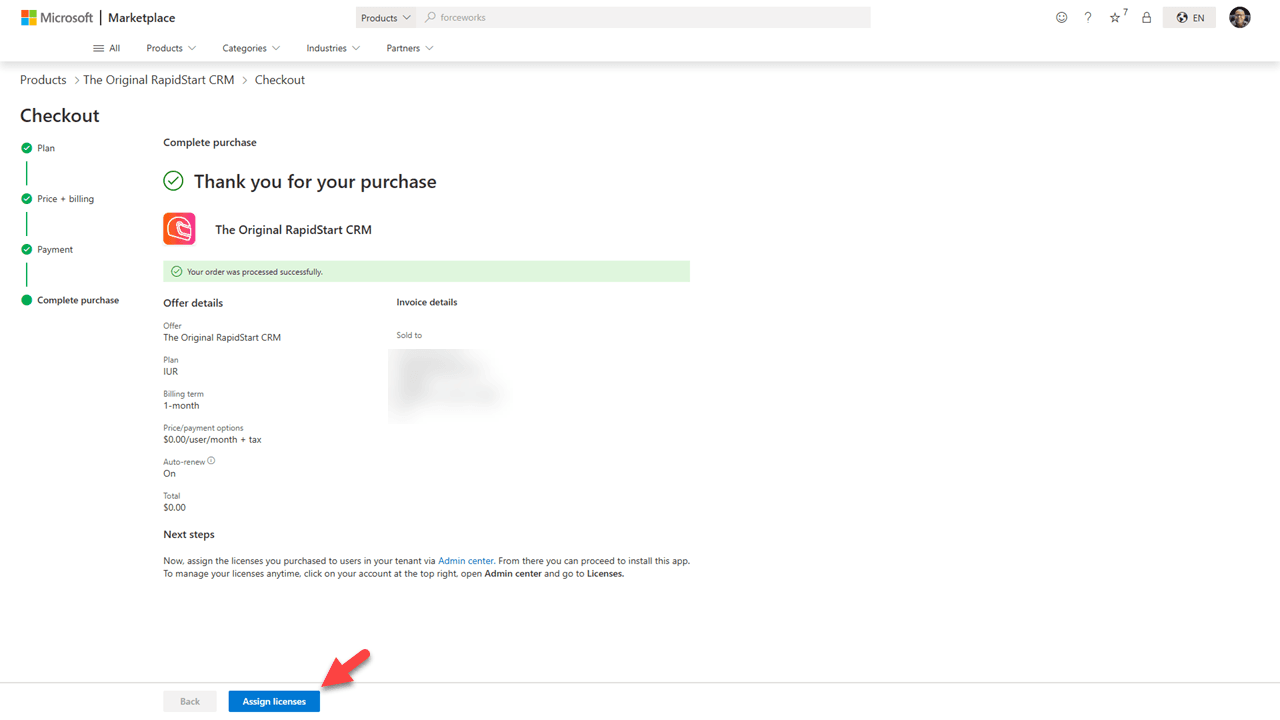
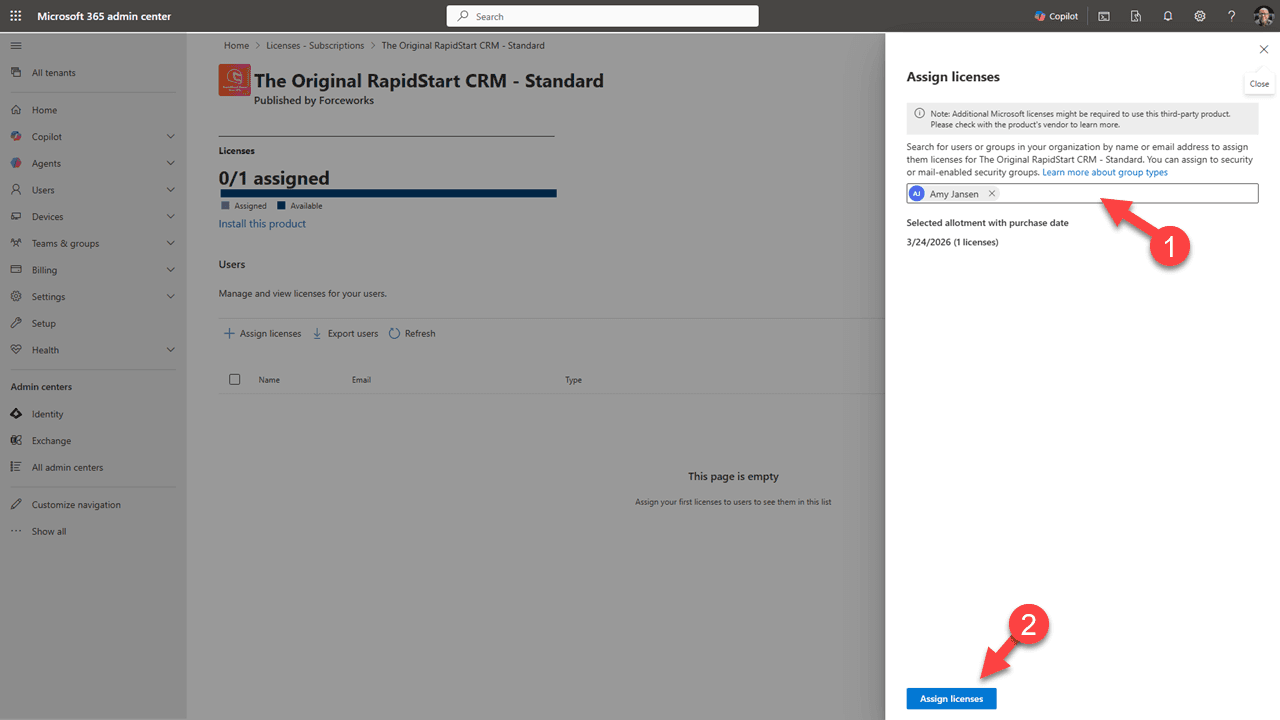
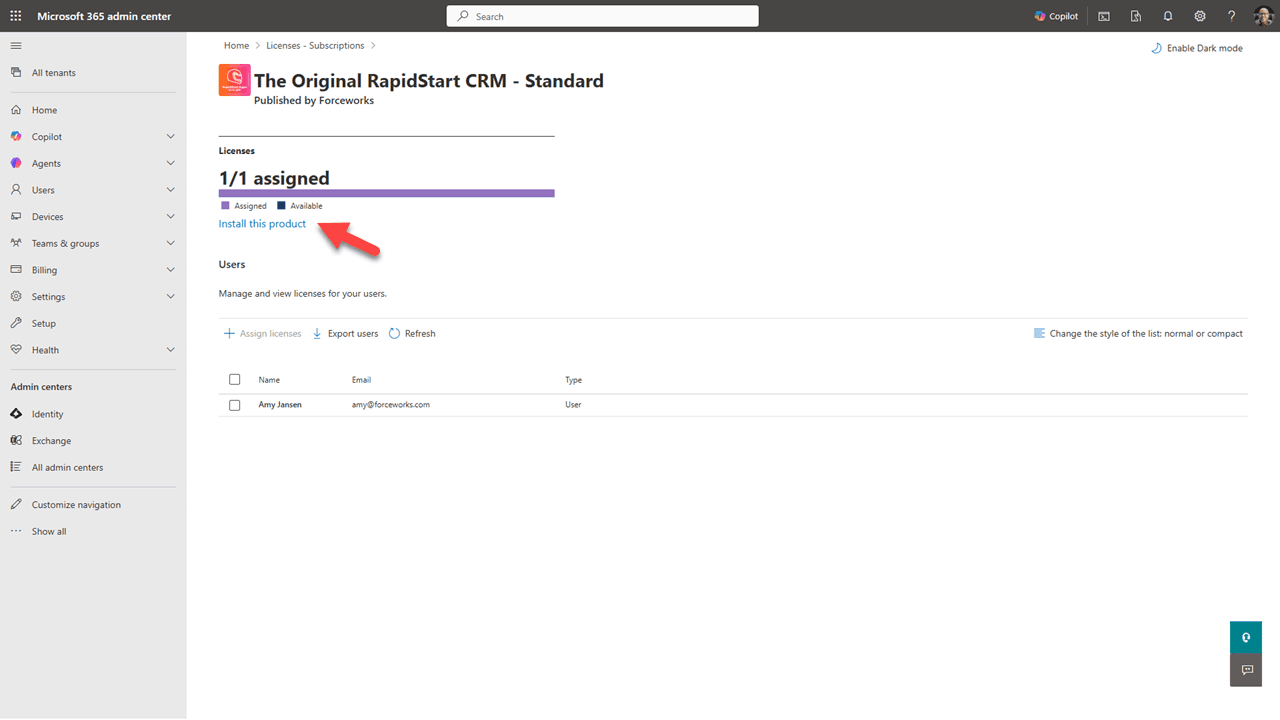
Krok 3: Przypisz licencje
Postępuj zgodnie z tymi zrzutami ekranu, aby przypisać licencje RapidStart użytkownikom (dla płatnych aplikacji).
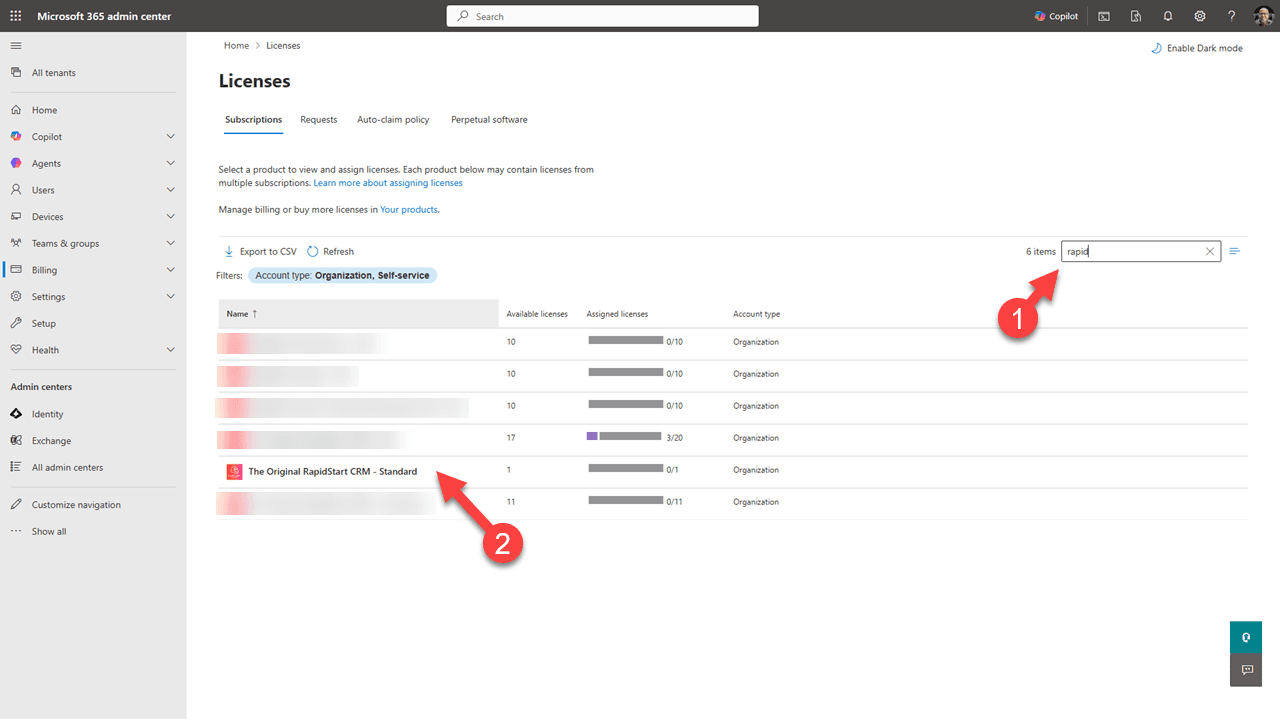
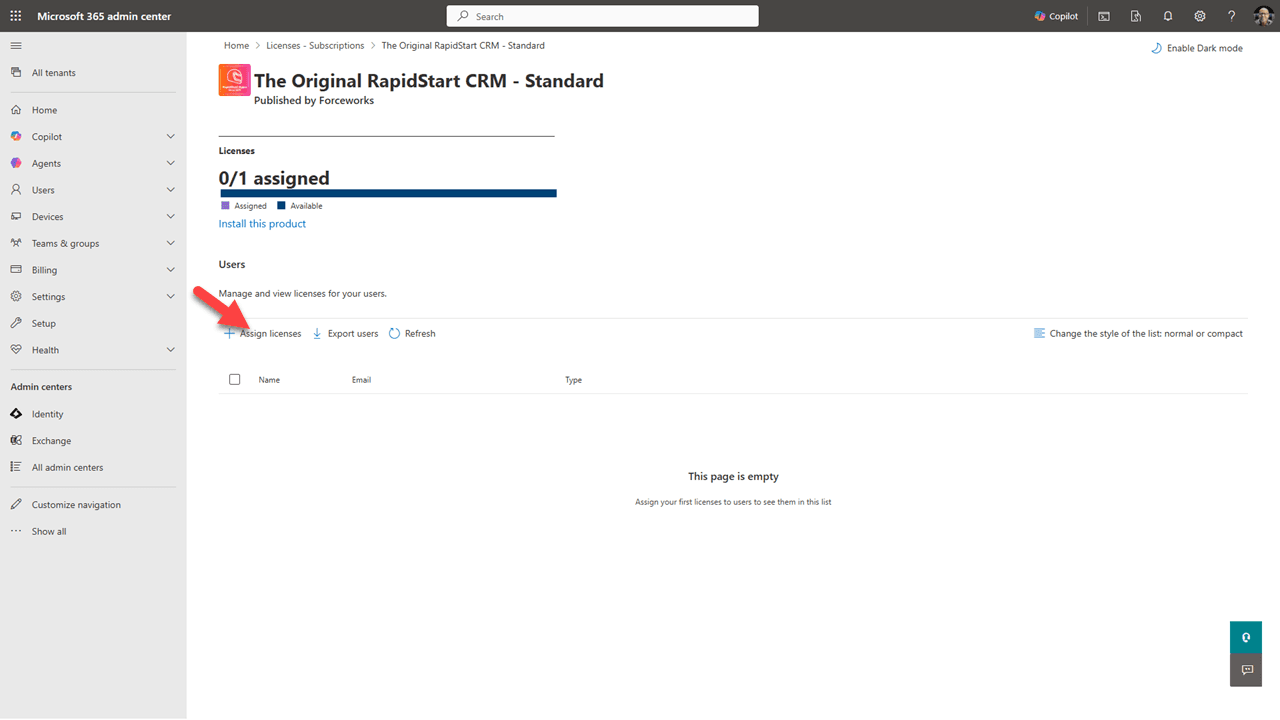
Krok 4: Zainstaluj aplikację
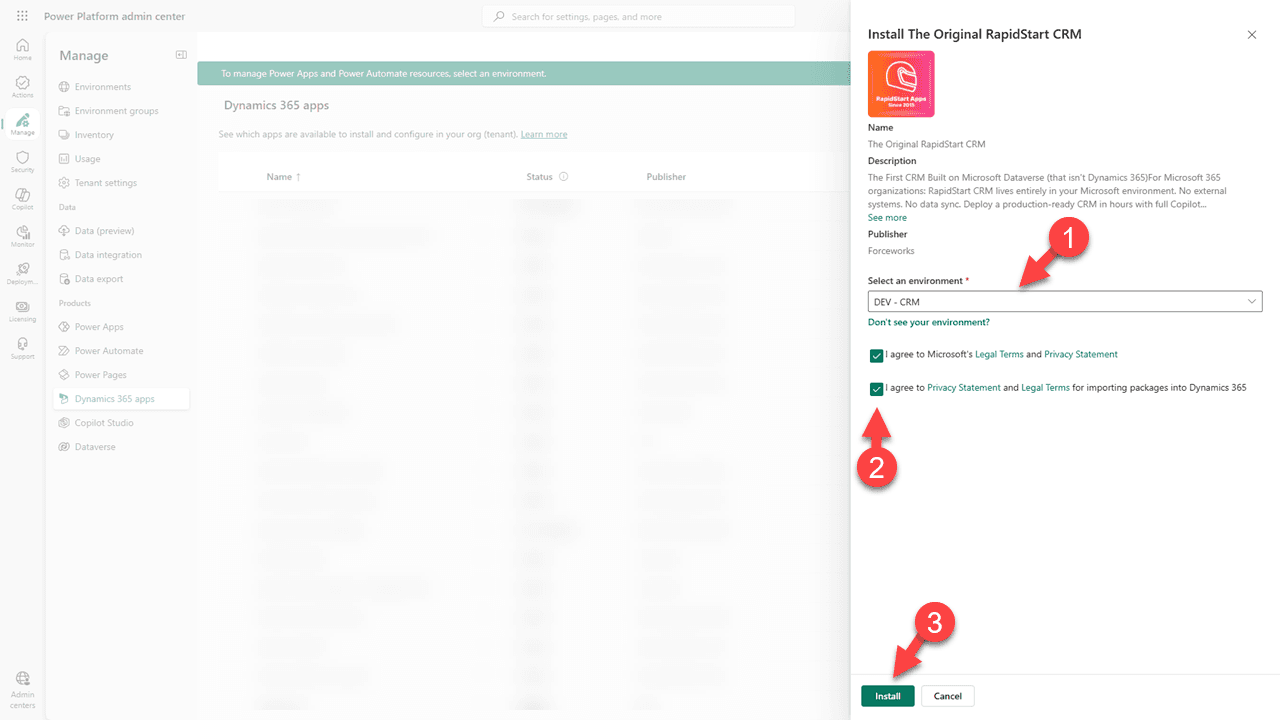
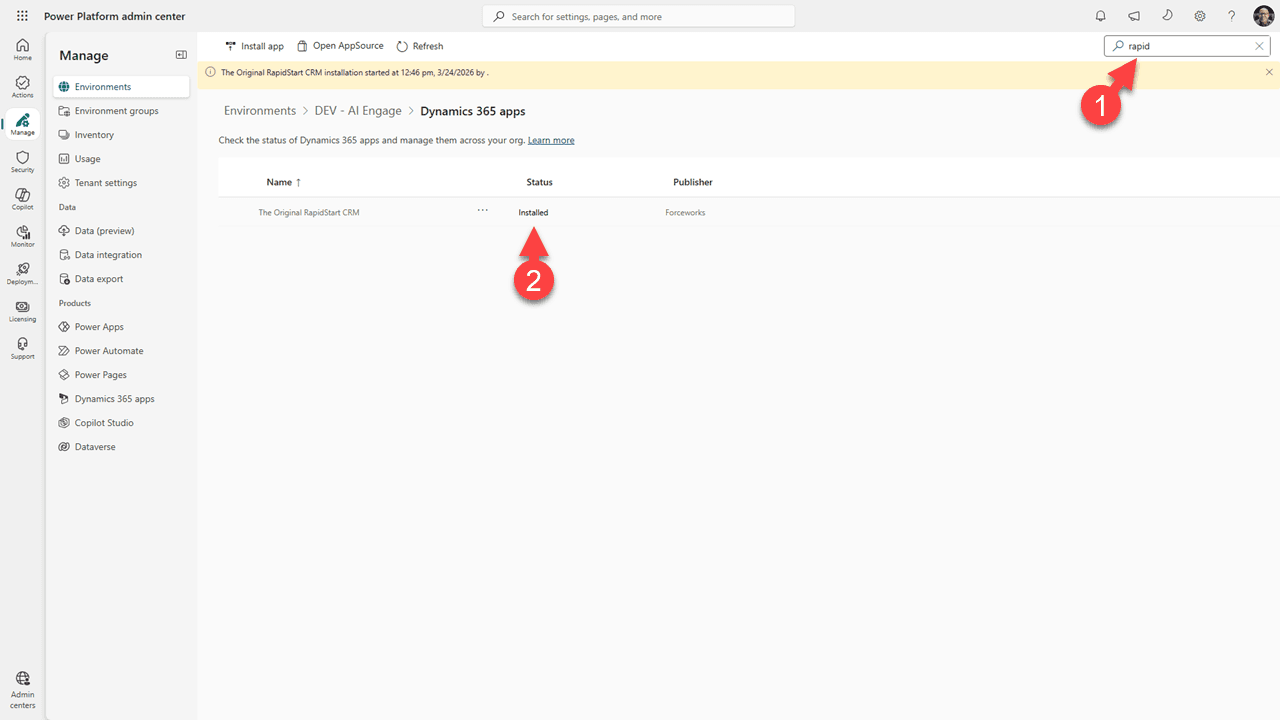
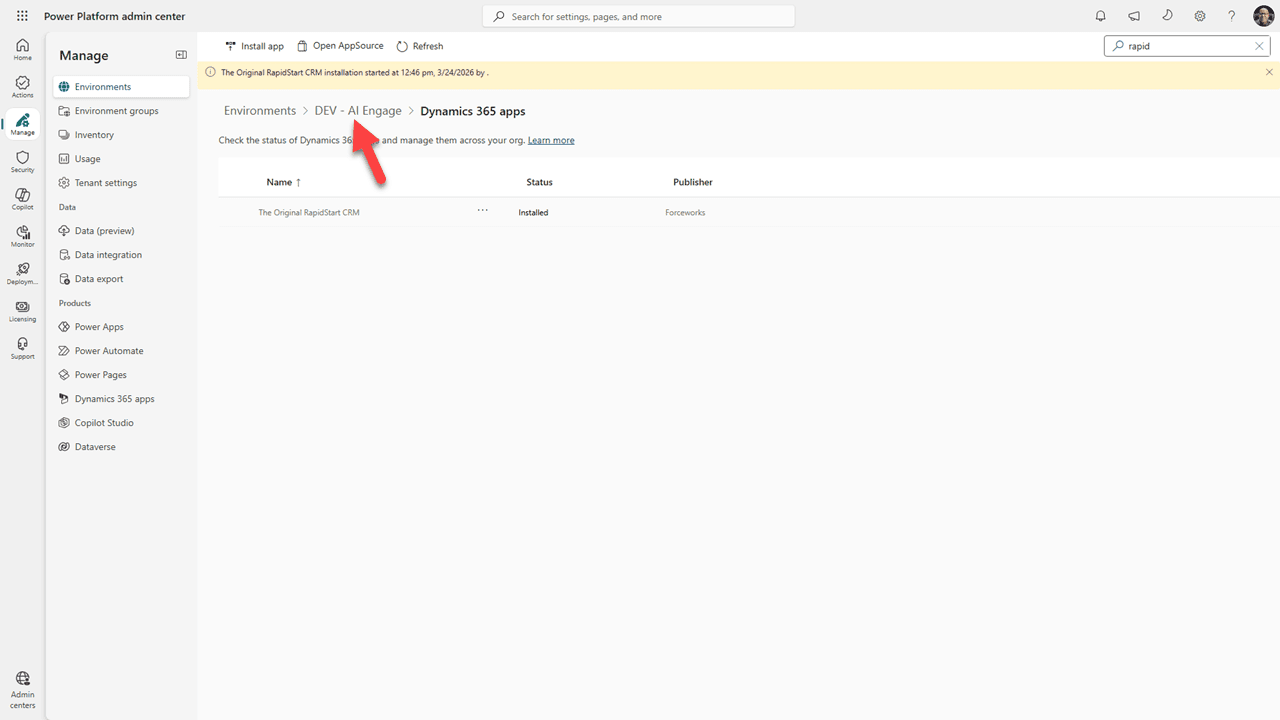
Po zakupie zostaniesz przekierowany na stronę instalacji Power Platform.
Krok 5: Przypisz role zabezpieczeń użytkowników
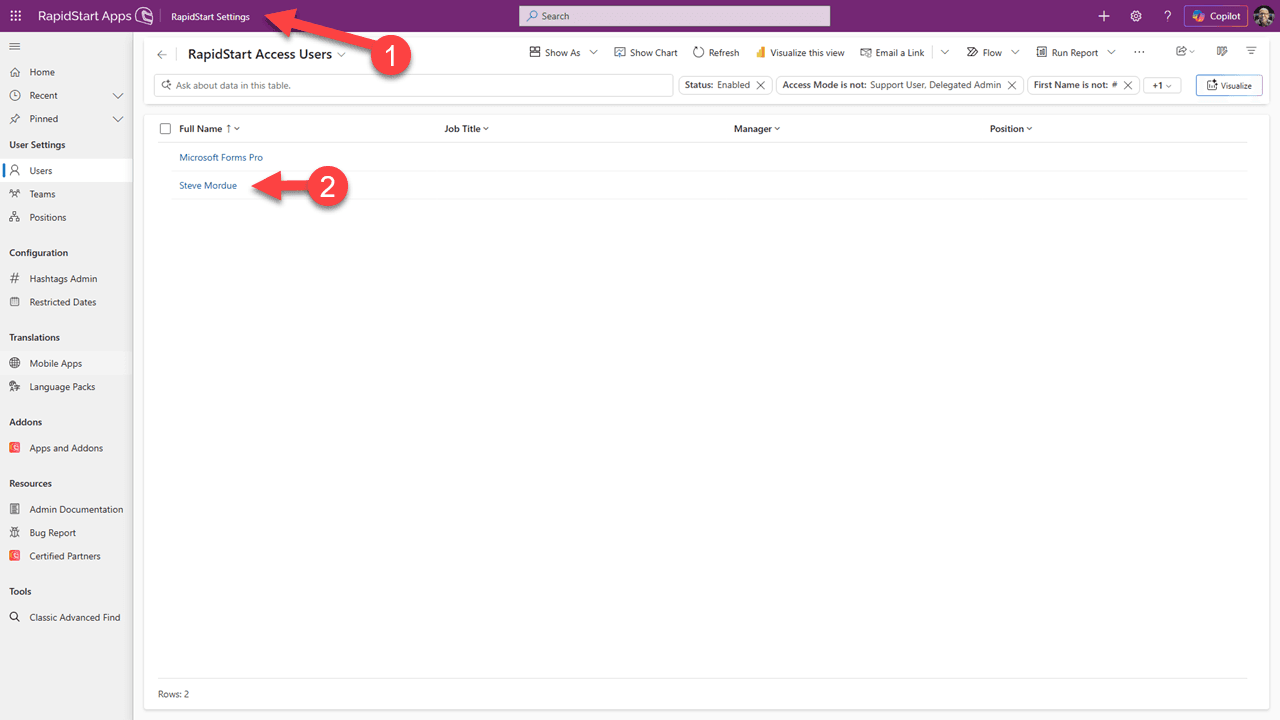
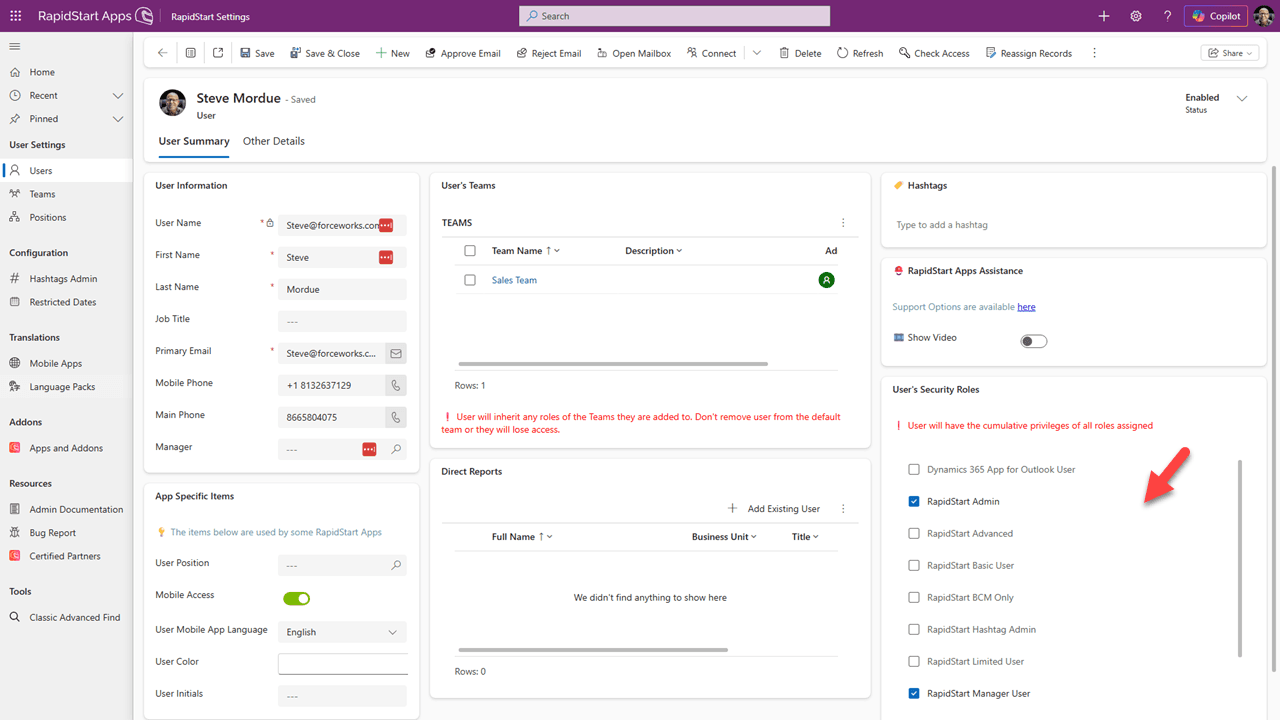
Postępuj zgodnie z tymi zrzutami ekranu, aby przypisać role zabezpieczeń użytkownikom.
💡 Tip
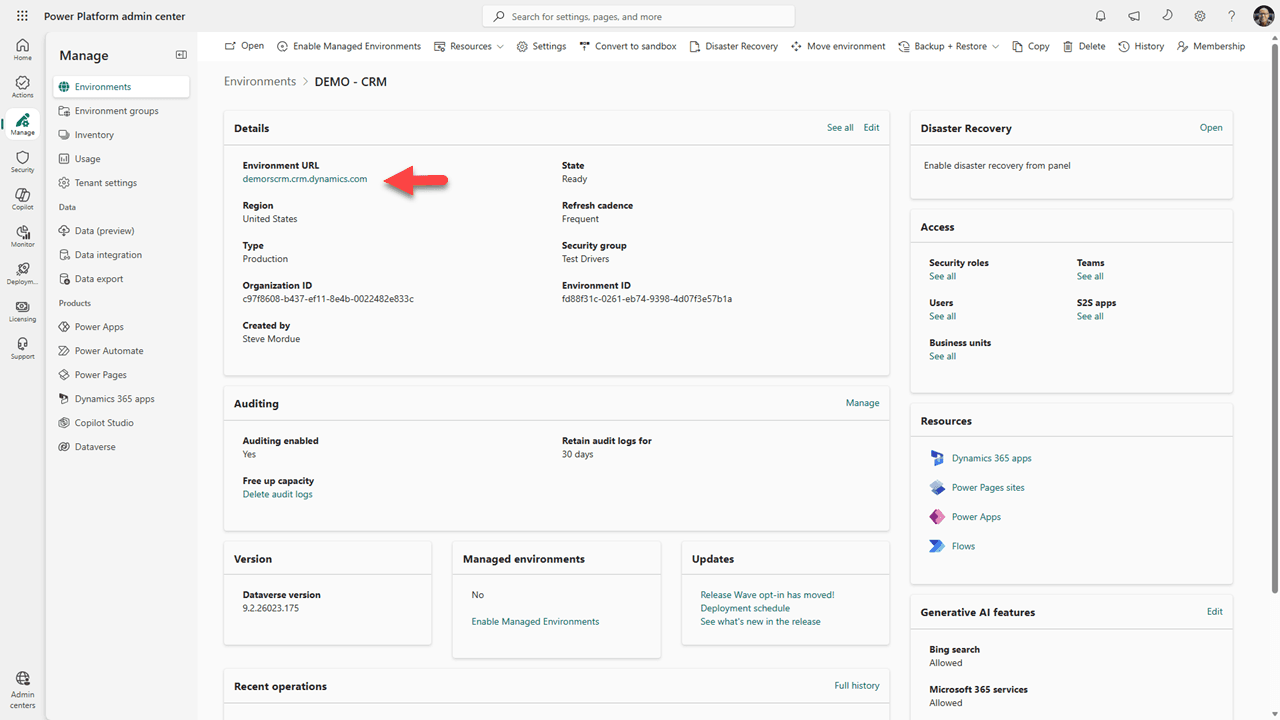
Zapisz ten bezpośredni adres URL aplikacji, aby udostępnić go użytkownikom, i zaleć im dodanie go do zakładek w przeglądarkach.
🎉 Instalacja zakończona!
Twoja aplikacja RapidStart jest teraz zainstalowana i gotowa do użycia.