Włączanie powiadomień SMS w Field Service
Jak włączyć powiadomienia SMS w RapidStart Field Service za pomocą Microsoft Power Automate łącznika Twilio.
Wymagania wstępne
Domyślnie RapidStart Field Service może wysyłać powiadomienia e-mail dzięki wbudowanym funkcjom Power Platform. Aby udostępnić opcję SMS, która pozwoli na wysyłanie powiadomień tekstowych, należy wykonać następujące kroki.
Najpierw musisz utworzyć konto na Twilio. Musisz utworzyć numer telefonu na Twilio, który jest włączony do SMS. Instrukcje dotyczące tego znajdują się na stronie Twilio.
Po utworzeniu numeru i przetestowaniu jego funkcji SMS w Twilio, będziesz potrzebować trzech informacji z Twilio: numeru telefonu, oczywiście, ale także swojego ID konta Twilio i tokenu dostępu, który utworzysz w Twilio.
Mając te informacje, kliknij tutaj, aby pobrać rozwiązanie RapidStart Field Service SMS Addon i zapisz je w dogodnym miejscu na swoim komputerze.
Krok 1. Instalacja rozwiązania
Rozpocznij od przejścia do Power Apps Studio na https://make.powerapps.com/.
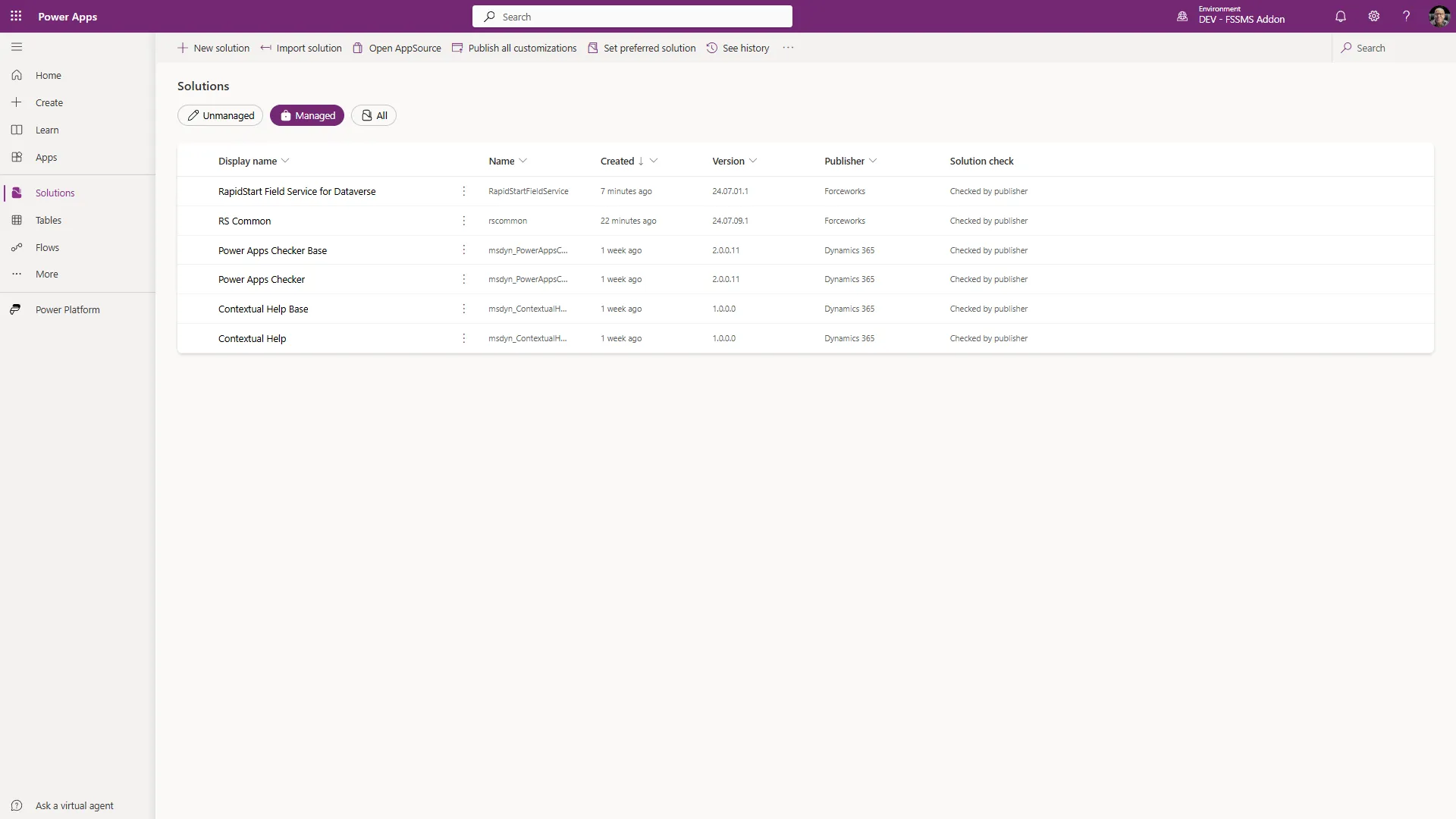
Potwierdź, że znajdujesz się w żądanym środowisku i że RapidStart Field Service jest już zainstalowany. Wybierz „Importuj rozwiązanie” w górnej nawigacji. Wybierz plik, który zapisałeś wcześniej, i kliknij „Dalej”, a następnie ponownie „Dalej”.
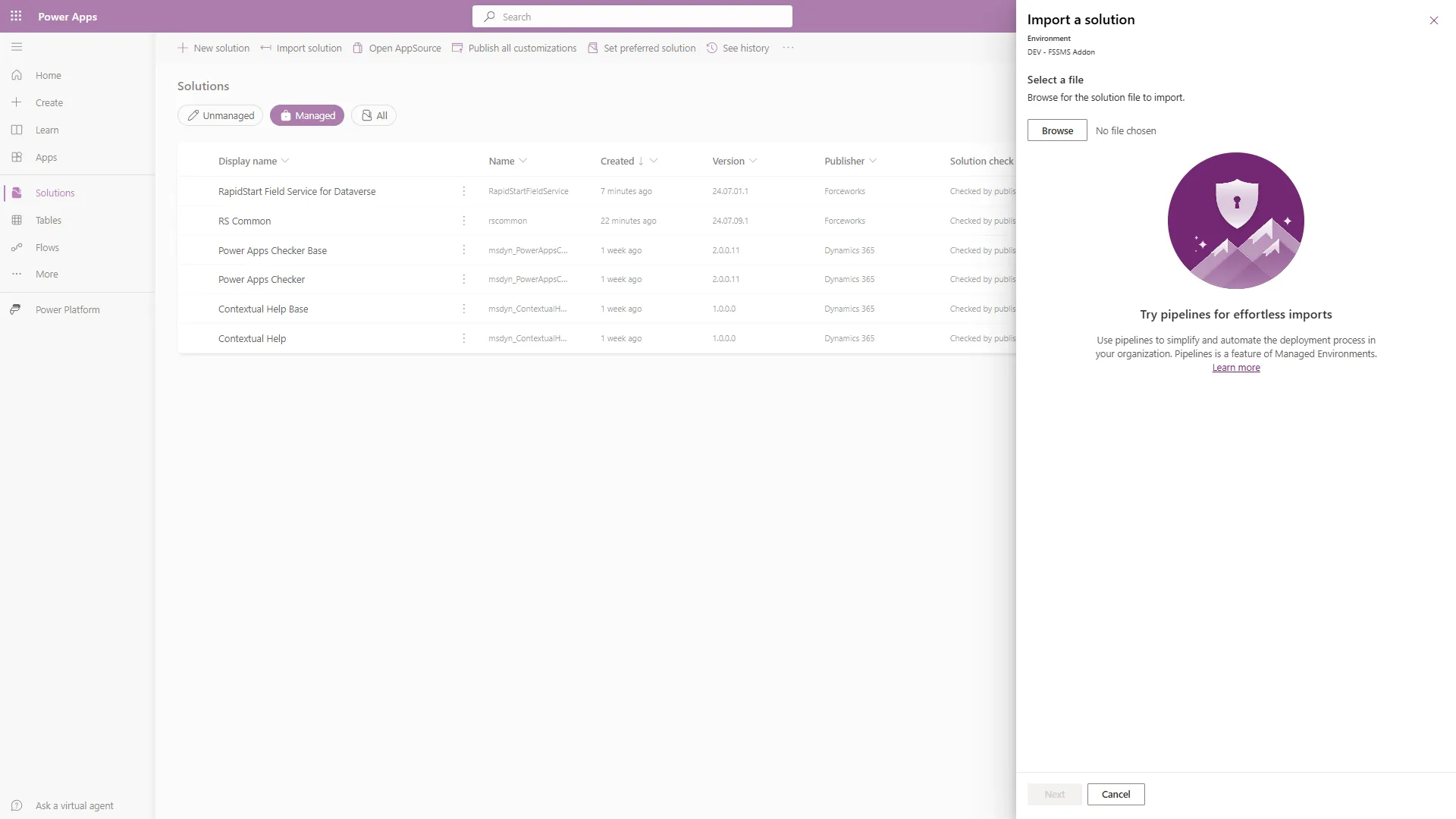
Krok 2. Połączenie z Twilio
Ponieważ nasze rozwiązanie zawiera przepływ Power Automate, który wymaga łącznika Twilio, zostanie wyświetlony ten ekran:
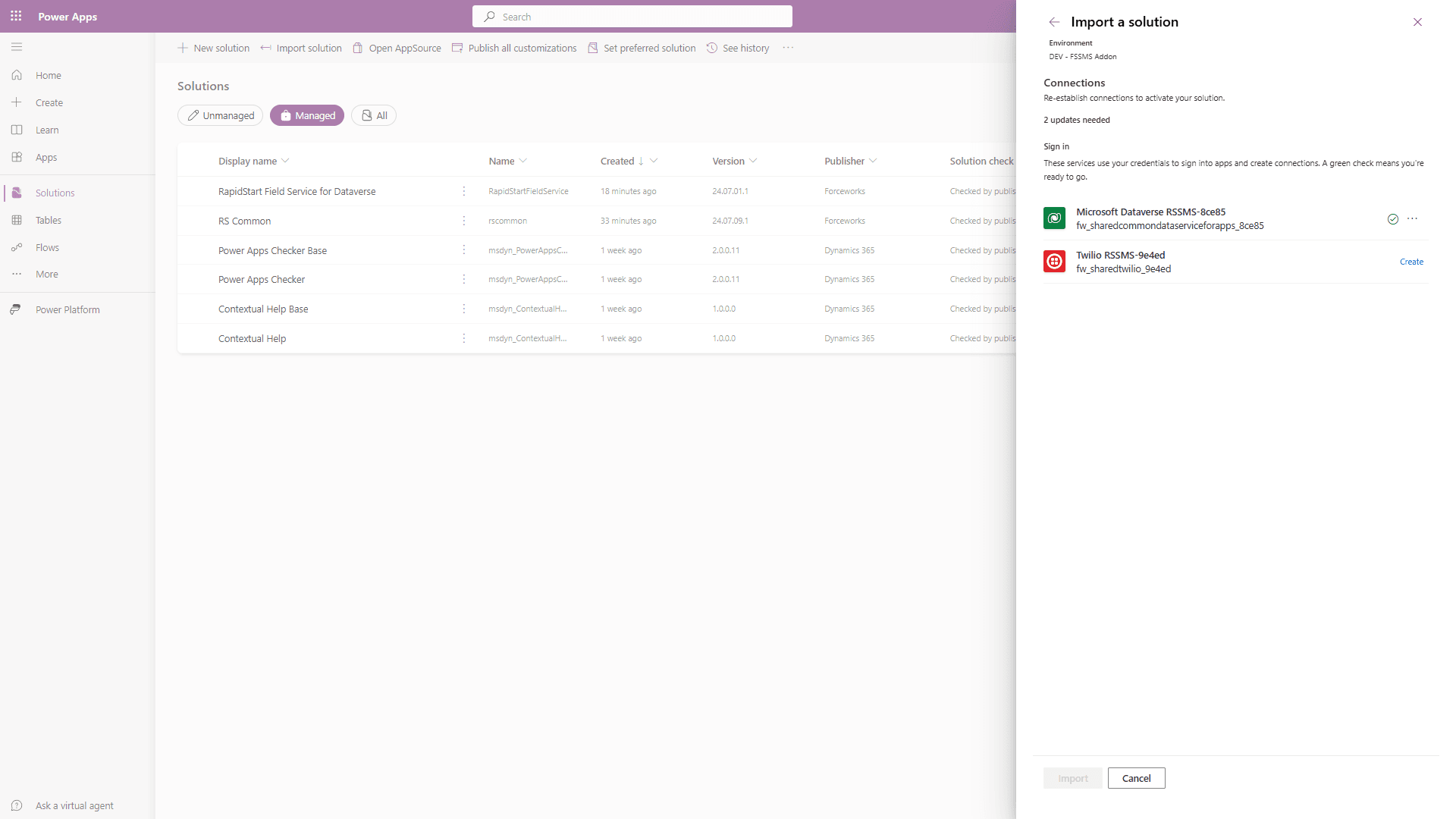
Wybierz „Utwórz” obok połączenia Twilio.
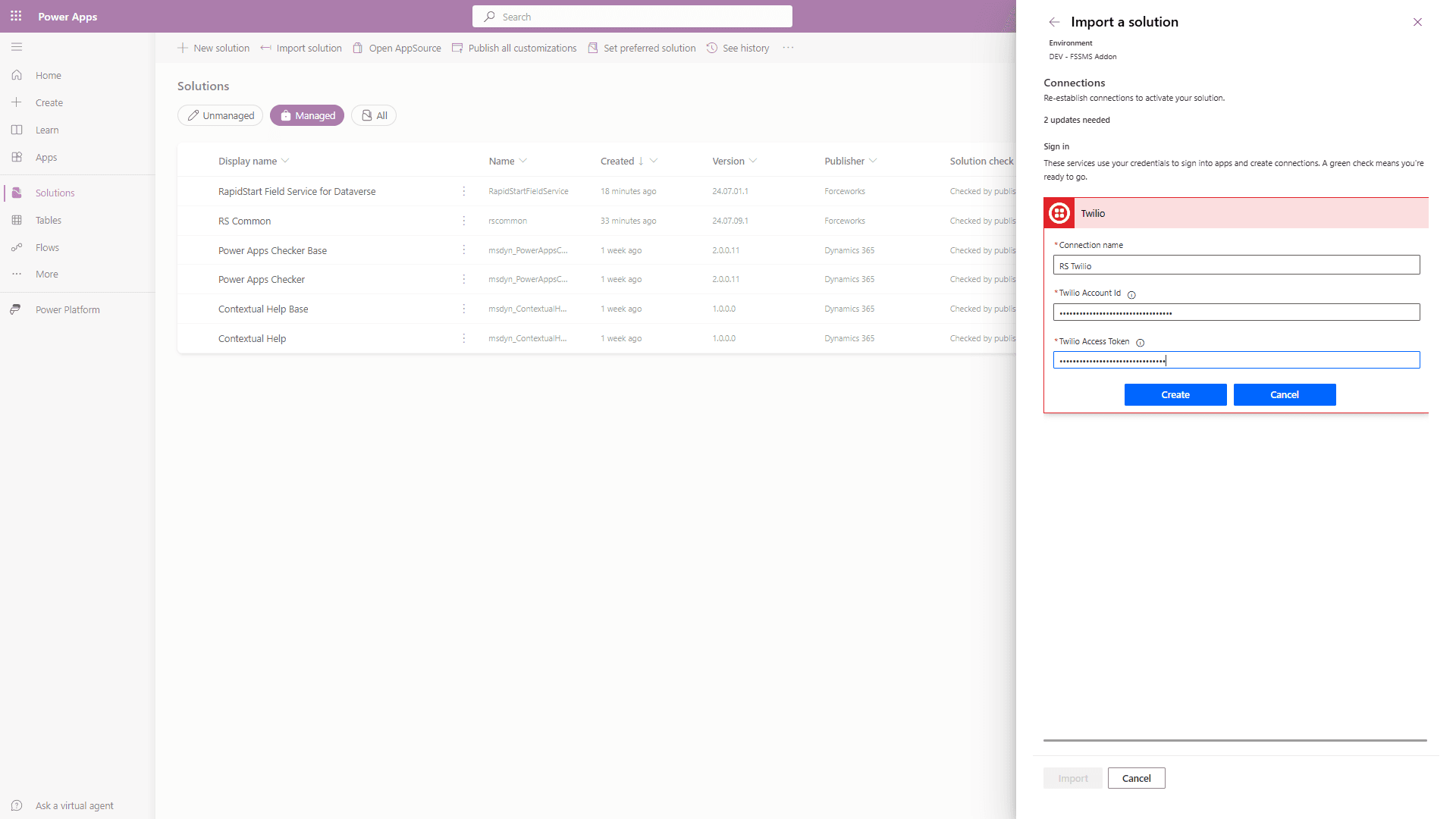
Nazwa połączenia może być dowolna. Dodaj swój ID Twilio i token dostępu w podanych polach, a następnie kliknij „Utwórz”.
To utworzy połączenie z Twoim kontem Twilio.
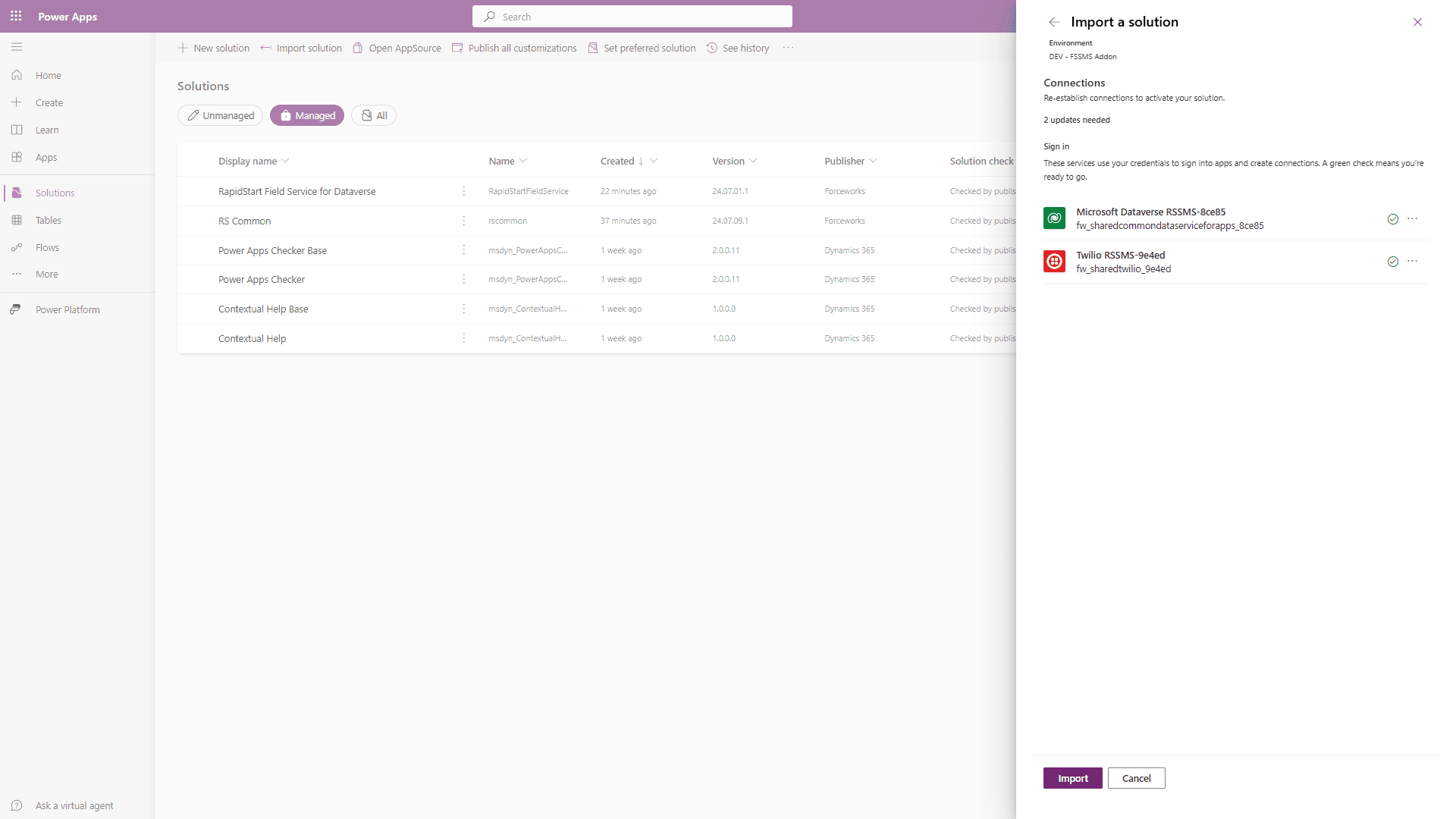
Powinieneś zobaczyć zielony haczyk. Kliknij „Importuj”, a instalacja rozwiązania będzie kontynuowana.
Krok 3. Tworzenie szablonów wiadomości
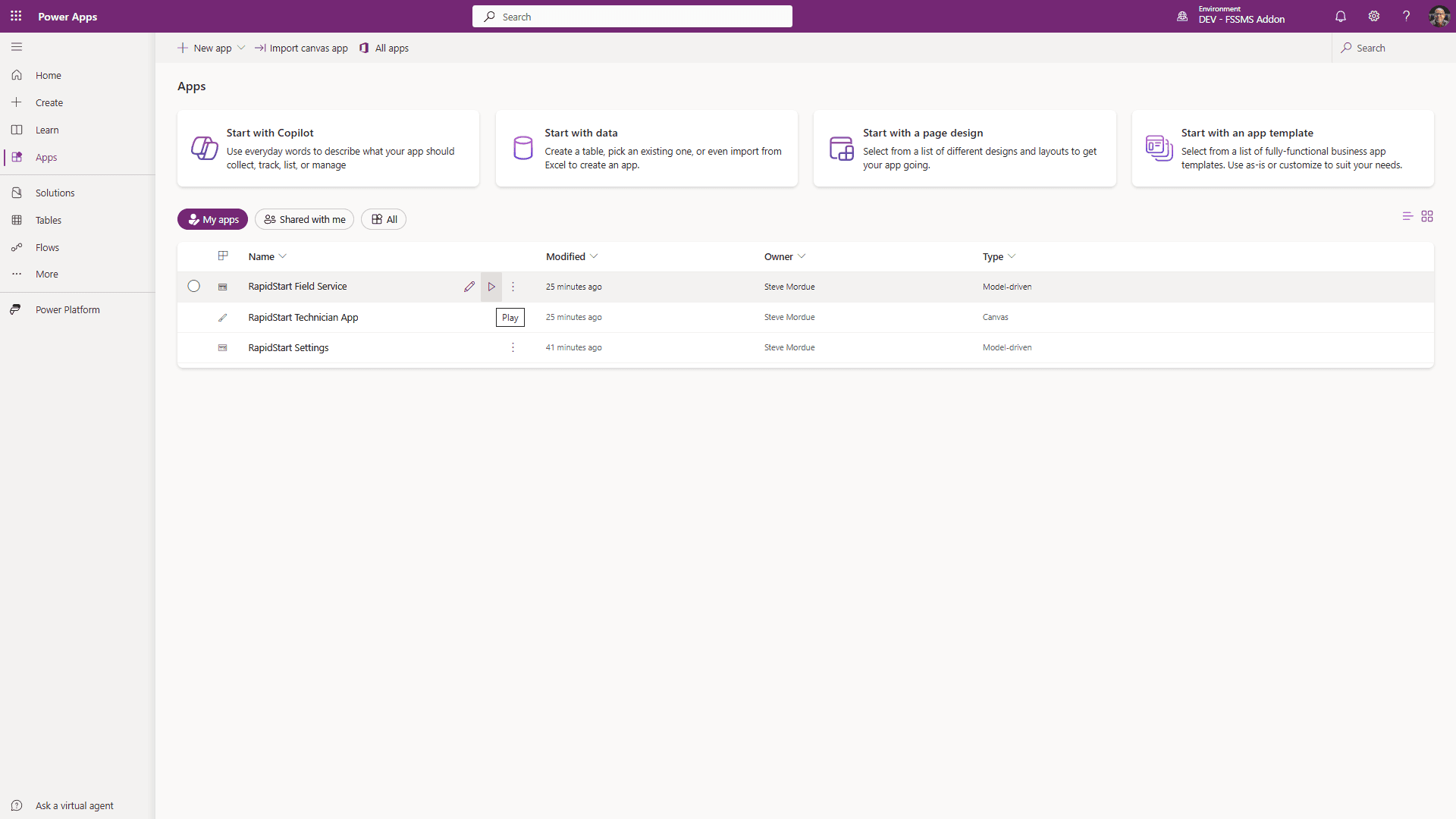
Wybierz Aplikacje w pasku bocznym i kliknij Odtwórz, aby otworzyć aplikację RapidStart Field Service.
W pasku bocznym aplikacji zobaczysz nowy element: Szablony wiadomości SMS. Kliknij to, aby otworzyć poniższy ekran.
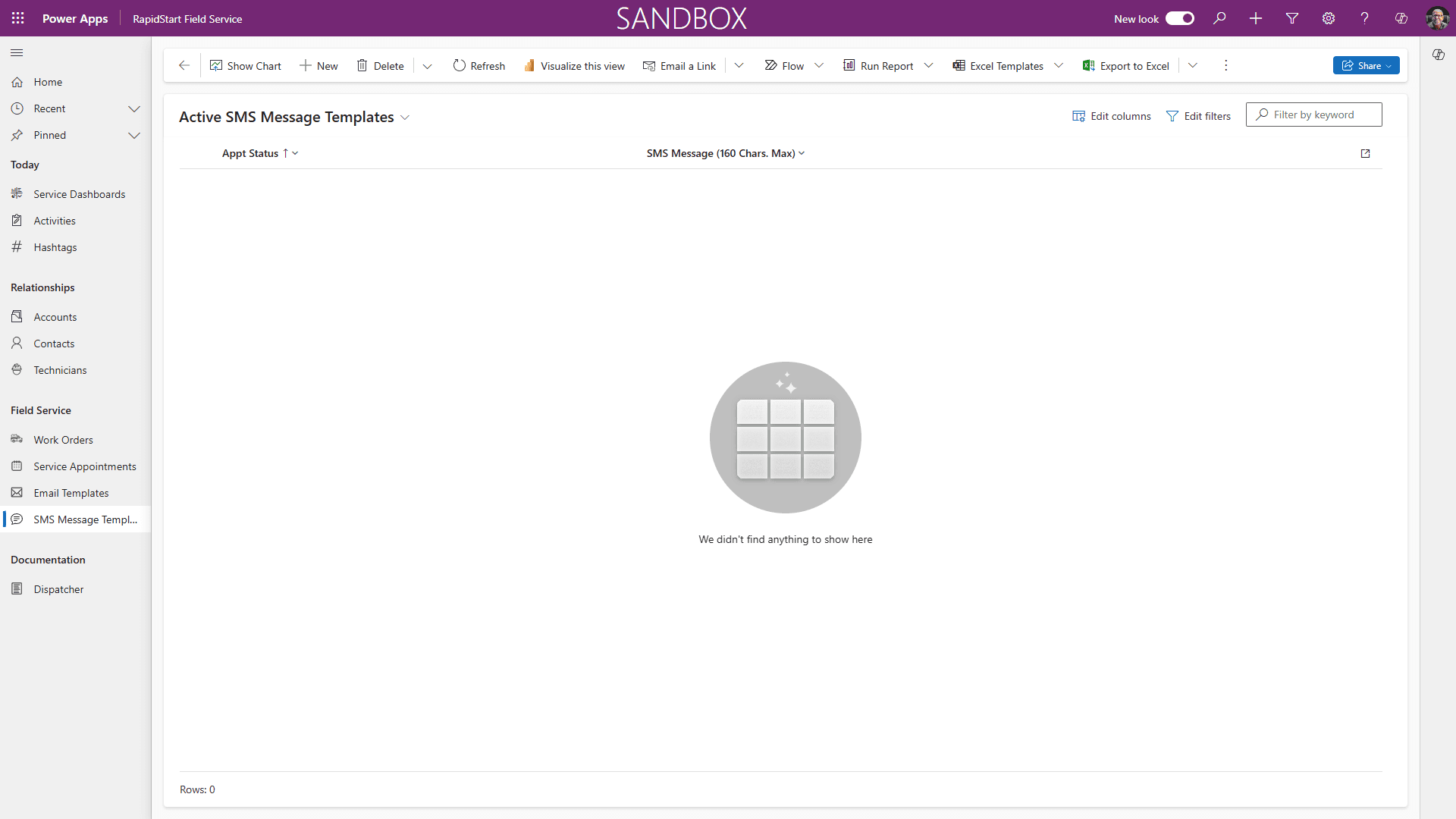
Kliknij „+ Nowy” w górnej nawigacji.
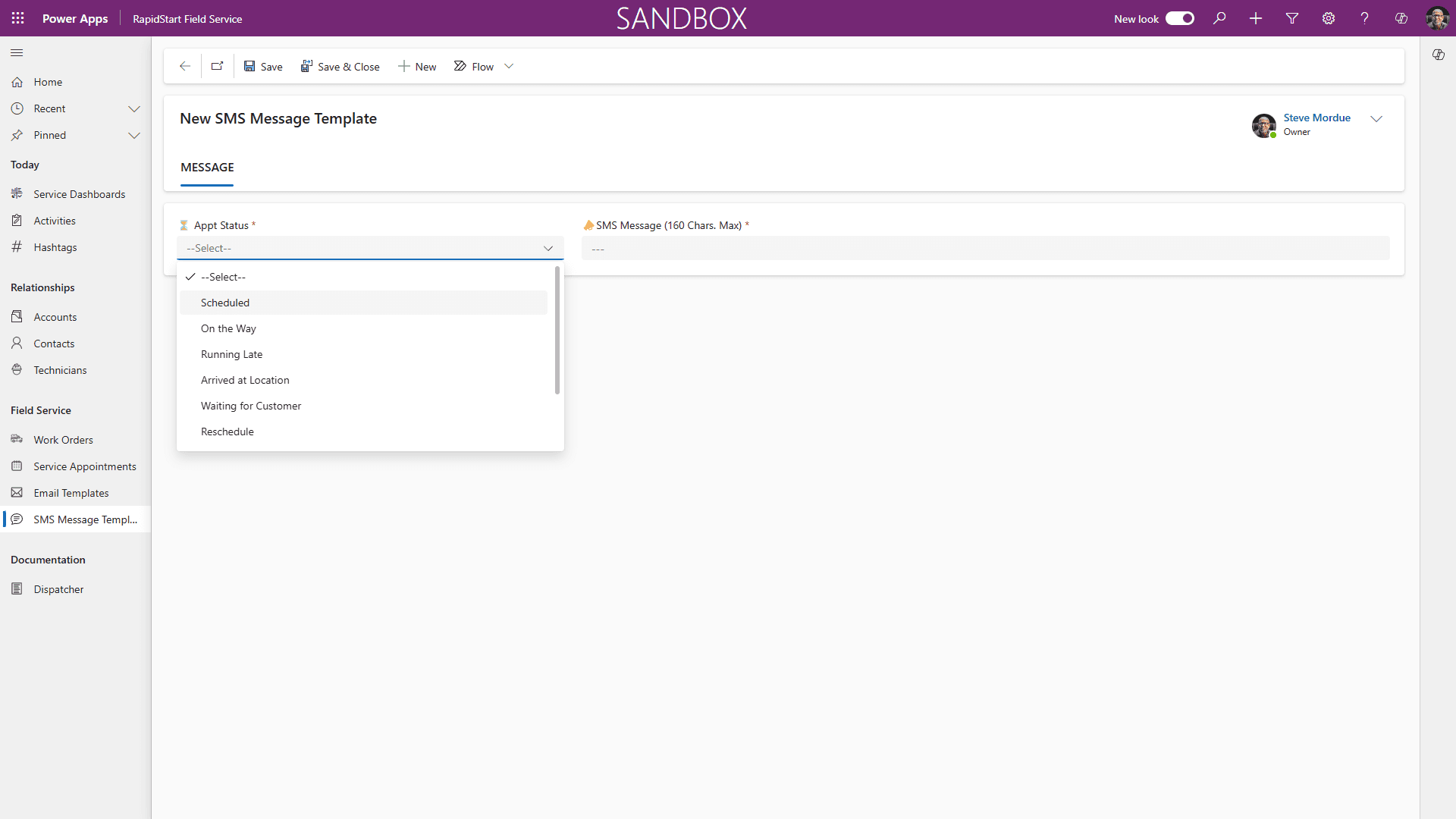
Wybierz Wydarzenie z rozwijanego menu Status wizyty. Na przykład „W drodze”.
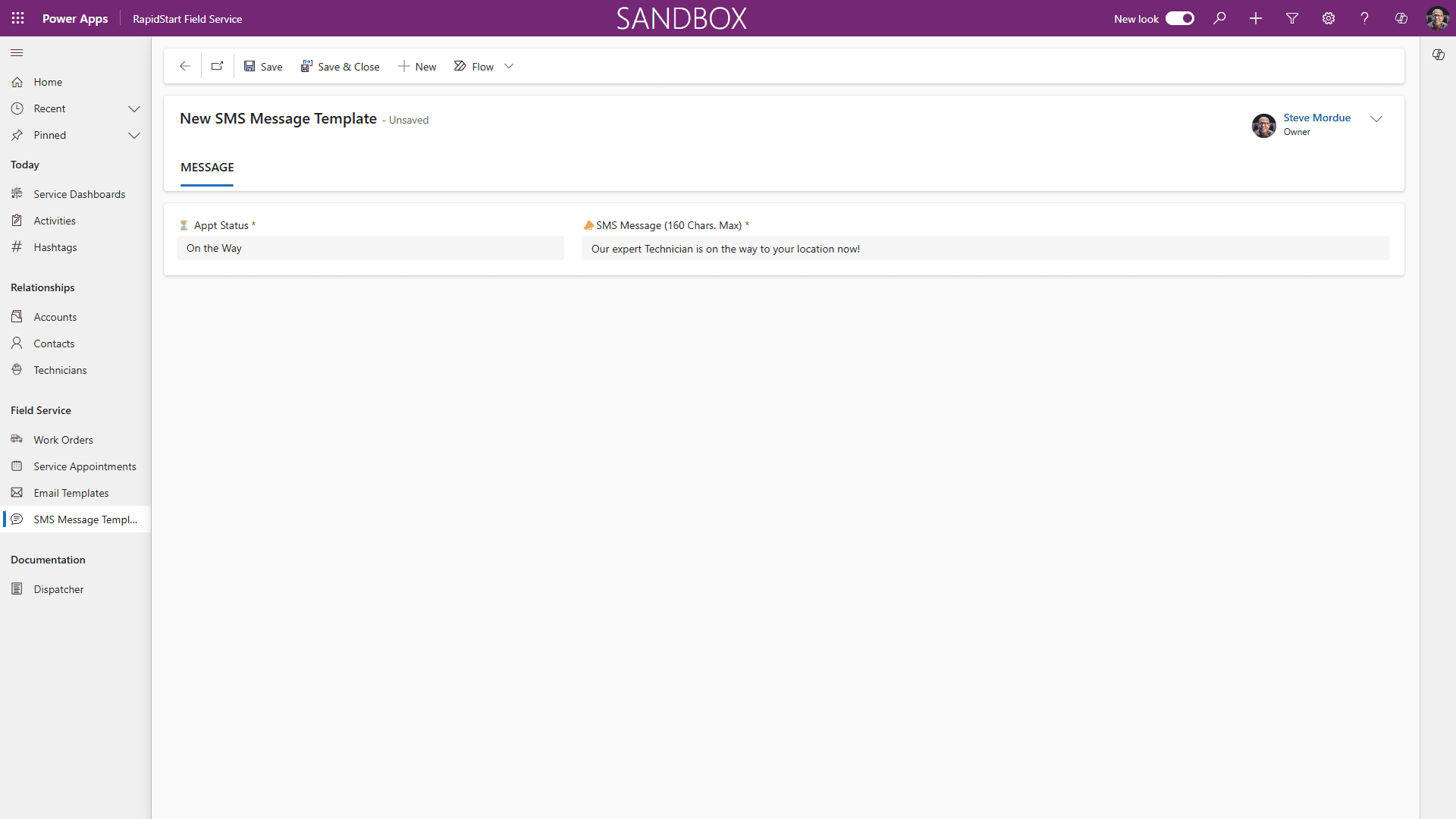
Wpisz wiadomość (maks. 160 znaków), którą chcesz wysłać do klienta dla danego wydarzenia, a następnie „Zapisz i zamknij”. Powtórz to dla każdego wydarzenia.
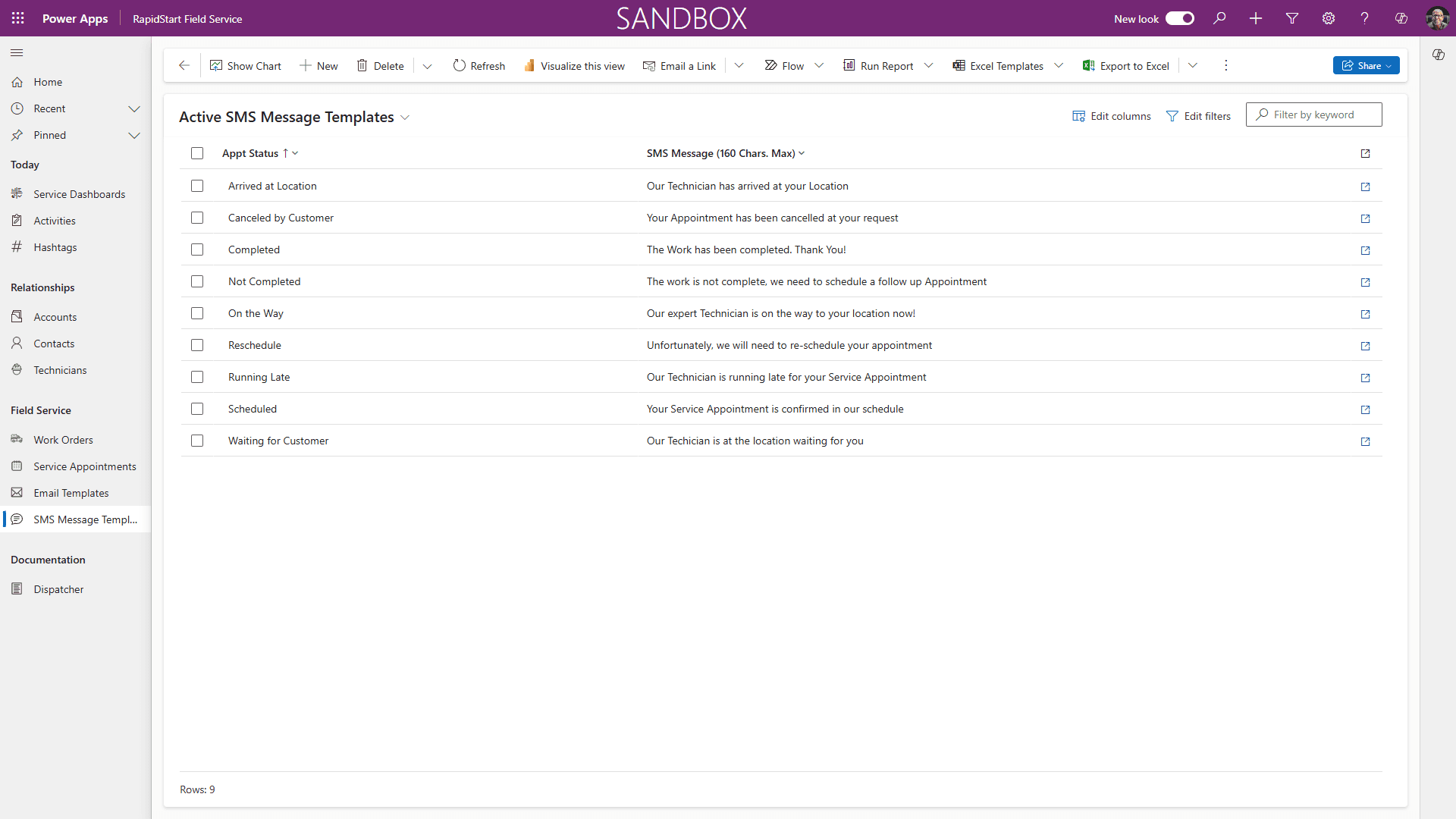
Gdy Twój ekran wygląda podobnie do powyższego, wszystko jest gotowe.
Twoi użytkownicy mogą potrzebować wylogować się i zalogować ponownie, aby zobaczyć aktualizacje.
Teraz, gdy wybierzesz „SMS” lub „Oba” z pola Metoda powiadomienia w zleceniu pracy, Twój klient otrzyma powiadomienia SMS.
Uwaga
Twilio wymaga pełnego numeru telefonu, w tym kodu kraju (+1 8888888888). Upewnij się, że wszystkie numery komórkowe Twoich klientów w ich rekordach kontaktowych są zgodne.