RapidStart CRM w Microsoft Teams
Jak dodać RapidStart CRM jako kartę w Microsoft Teams, aby zespół mógł uzyskać dostęp do danych CRM bez opuszczania Teams.
Przegląd
Możesz przypiąć RapidStart CRM bezpośrednio w kanale Microsoft Teams jako kartę. Dzięki temu zespół może uzyskać dostęp do danych CRM bez przełączania aplikacji.
Krok 1: Otwórz Kanał
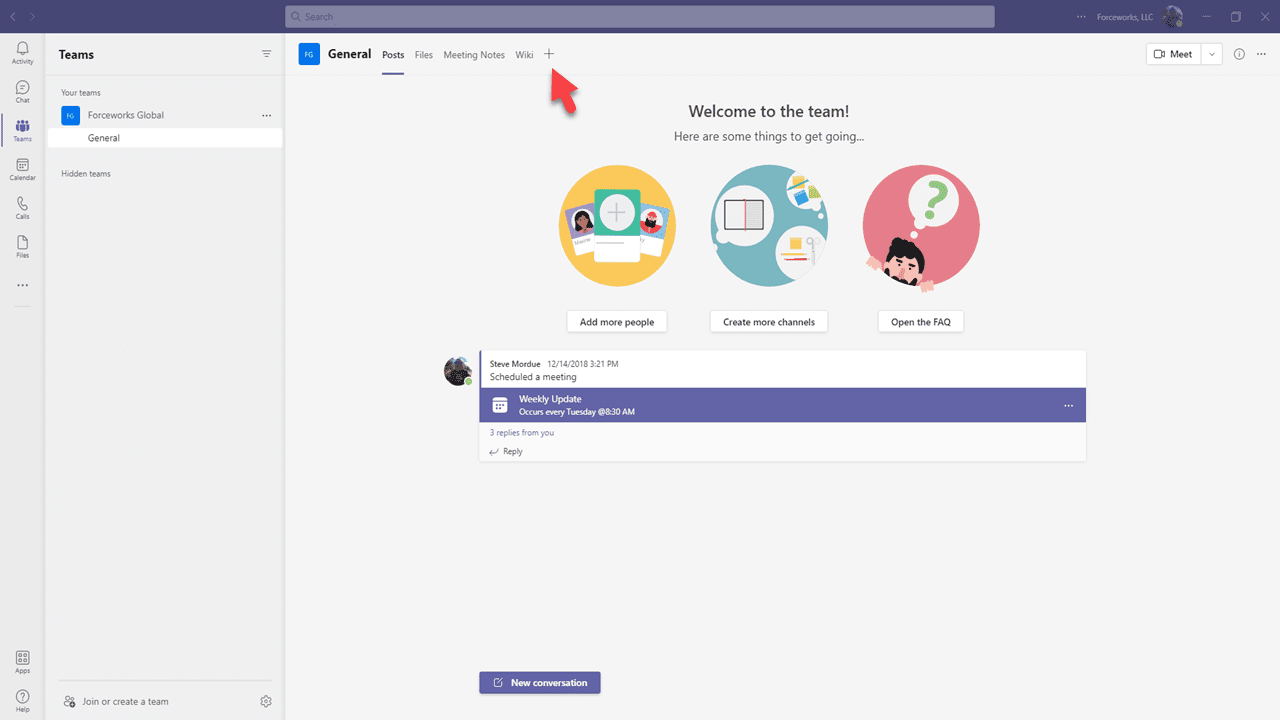
W Microsoft Teams przejdź do kanału, do którego chcesz dodać RapidStart CRM. Kliknij ikonę + obok istniejących kart na górze kanału.
Krok 2: Wyszukaj Power Apps
W oknie dialogowym wyszukiwania kart, wyszukaj Power Apps i wybierz je.
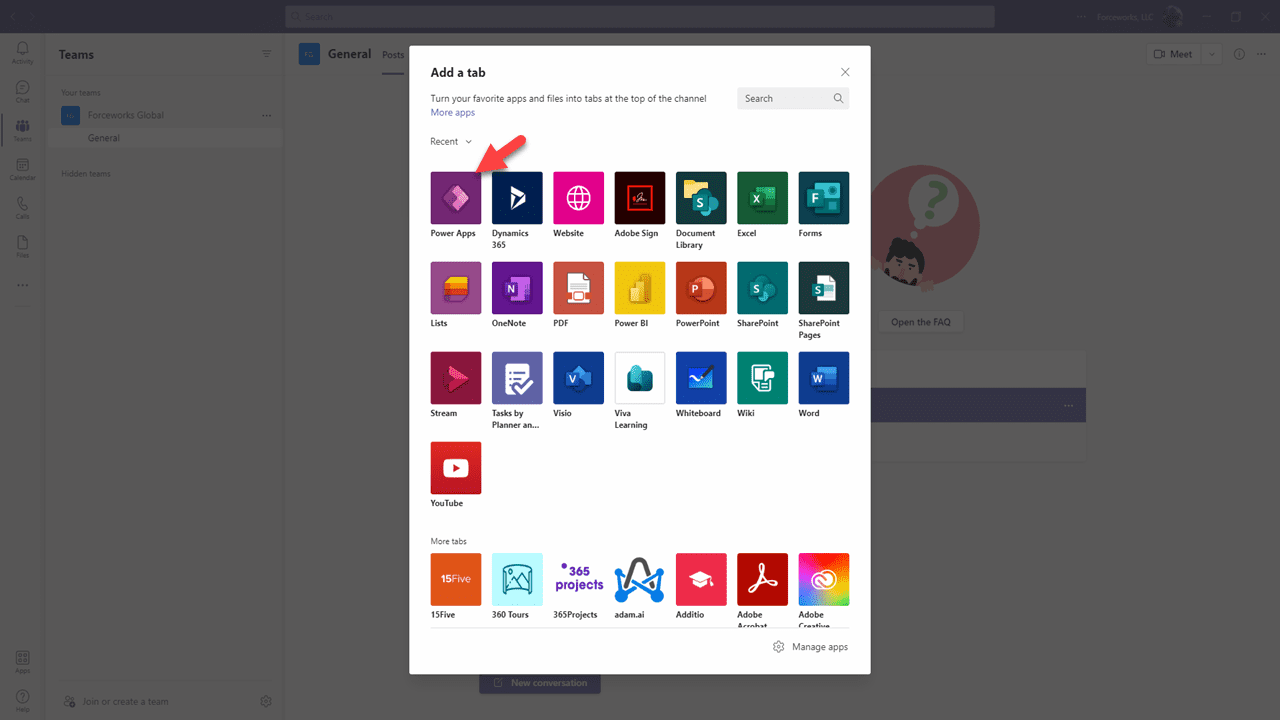
- Wpisz Power Apps w polu wyszukiwania.
- Kliknij wynik Power Apps.
- Kliknij Dodaj, aby dodać łącznik Power Apps.
Krok 3: Wybierz RapidStart CRM
Po dodaniu łącznika Power Apps zostaniesz poproszony o wybranie aplikacji do wyświetlenia.
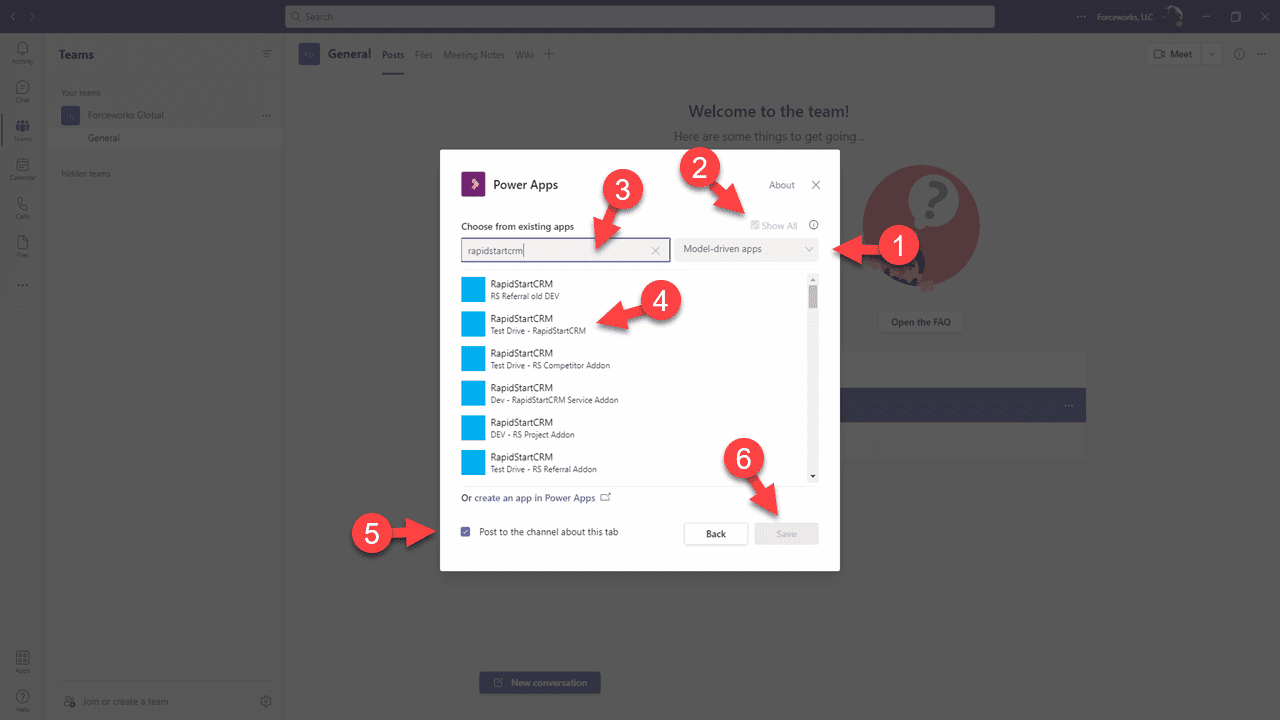
- Wybierz RapidStart CRM (lub dowolną używaną aplikację RapidStart) z listy.
- Kliknij Zapisz.
Krok 4: Używaj RapidStart CRM w Teams
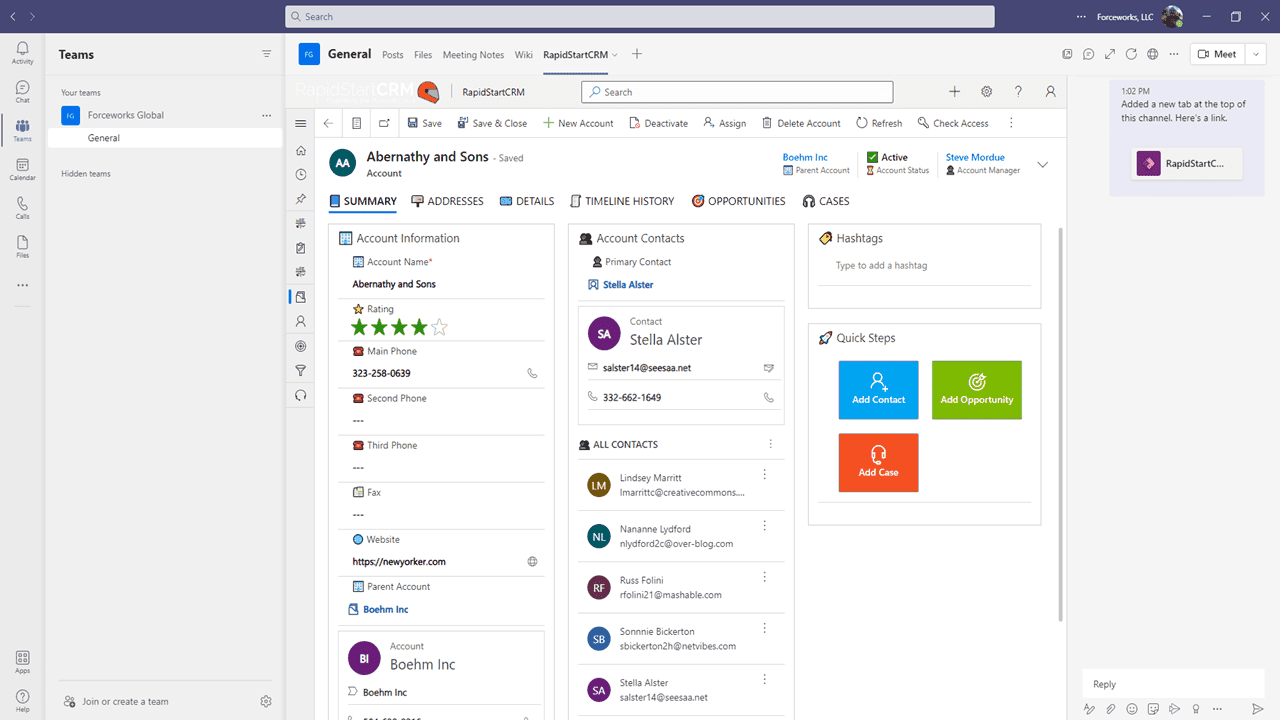
RapidStart CRM pojawi się teraz jako karta w Twoim kanale Teams. Twój zespół może uzyskać do niego dostęp bezpośrednio z Teams.
✅ Sukces
RapidStart CRM jest teraz dostępny jako karta w Twoim kanale Microsoft Teams. Wszyscy członkowie zespołu z dostępem do kanału i odpowiednimi rolami bezpieczeństwa RapidStart mogą z niego korzystać.