Copilot para RapidStart CRM
Como ativar e configurar o Microsoft AI Copilot no seu ambiente RapidStart CRM. Esta capacidade está atualmente em Pré-visualização e, no momento, está disponível apenas para ambientes baseados nos EUA.
Primeiro, o que é o Copilot?
De acordo com a Microsoft, “Copilot para aplicativos baseados em modelos no Power Apps é um assistente de IA de próxima geração para usuários de aplicativos obterem insights sobre os dados em seus aplicativos por meio de conversas em linguagem natural. O Copilot ajuda os usuários de aplicativos a aumentar sua produtividade por meio de insights impulsionados por IA e navegação intuitiva no aplicativo.”
O que isso significa para o RapidStart CRM?
O Copilot oferece a capacidade de fazer perguntas sobre seus dados. Como, “Quantos casos fechamos no mês passado?”, ou “Qual é o valor total de todas as oportunidades abertas?”. Você também pode fazer perguntas sobre quaisquer tabelas personalizadas que você possa criar. Vamos começar mostrando como isso se parece e, em seguida, mostraremos como habilitá-lo.
Vamos dar uma olhada.
Quando habilitado, o Copilot pode ser acessado através do ícone do Copilot na barra de navegação à direita ao usar aplicativos RapidStart CRM. O painel do Copilot pode ser aberto ou minimizado conforme desejado. O Copilot em aplicativos baseados em modelos responde a perguntas sobre os dados da tabela Microsoft Dataverse configurada no aplicativo. O Copilot também pode ajudá-lo a navegar no aplicativo. Por exemplo, quando um usuário digita me leve para tarefas do projeto.
Então é assim que parece hoje, e ainda está em Pré-visualização, então podemos esperar muito mais por vir.
Vamos habilitá-lo!
Primeiro, você precisará ter o RapidStart CRM ou RapidStart Project para Dataverse ou RapidStart Field Service para Dataverse. Você também precisará ser um Administrador do Power Platform.
Começaremos indo para o Centro de Administração do Power Platform e selecionando nosso ambiente.
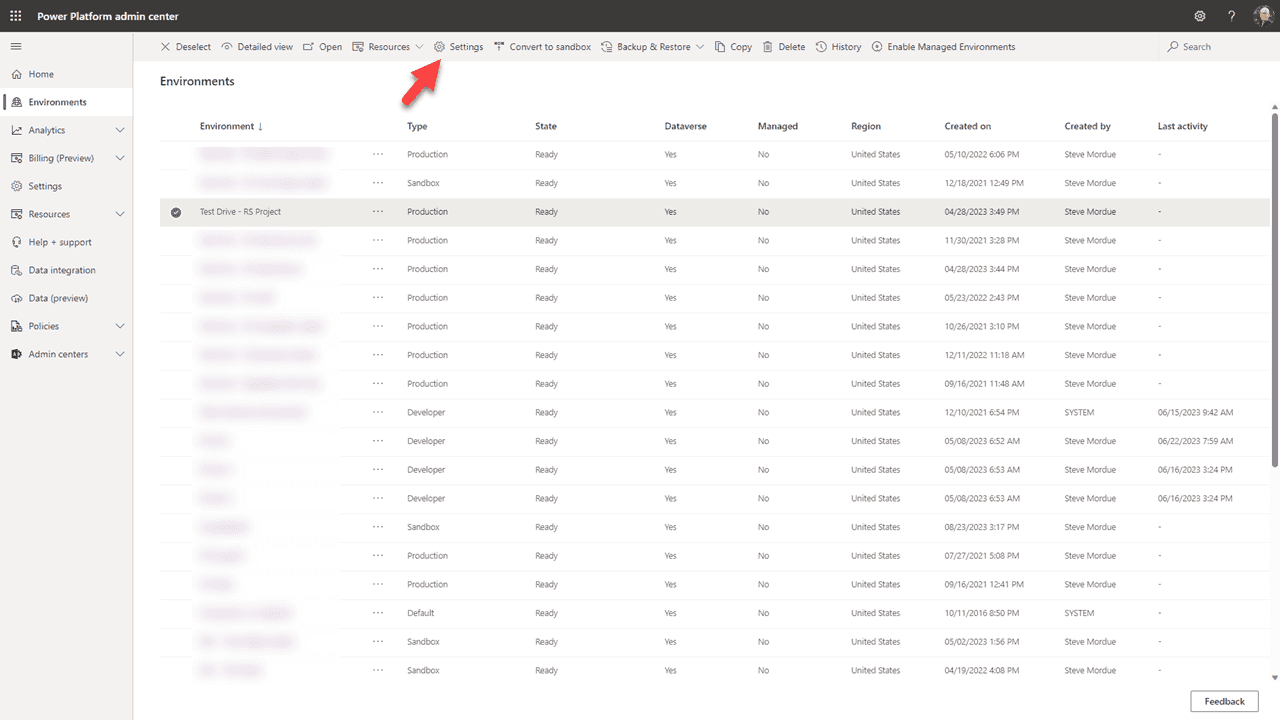
Com o ambiente de destino selecionado, clique em “Configurações” na barra superior.
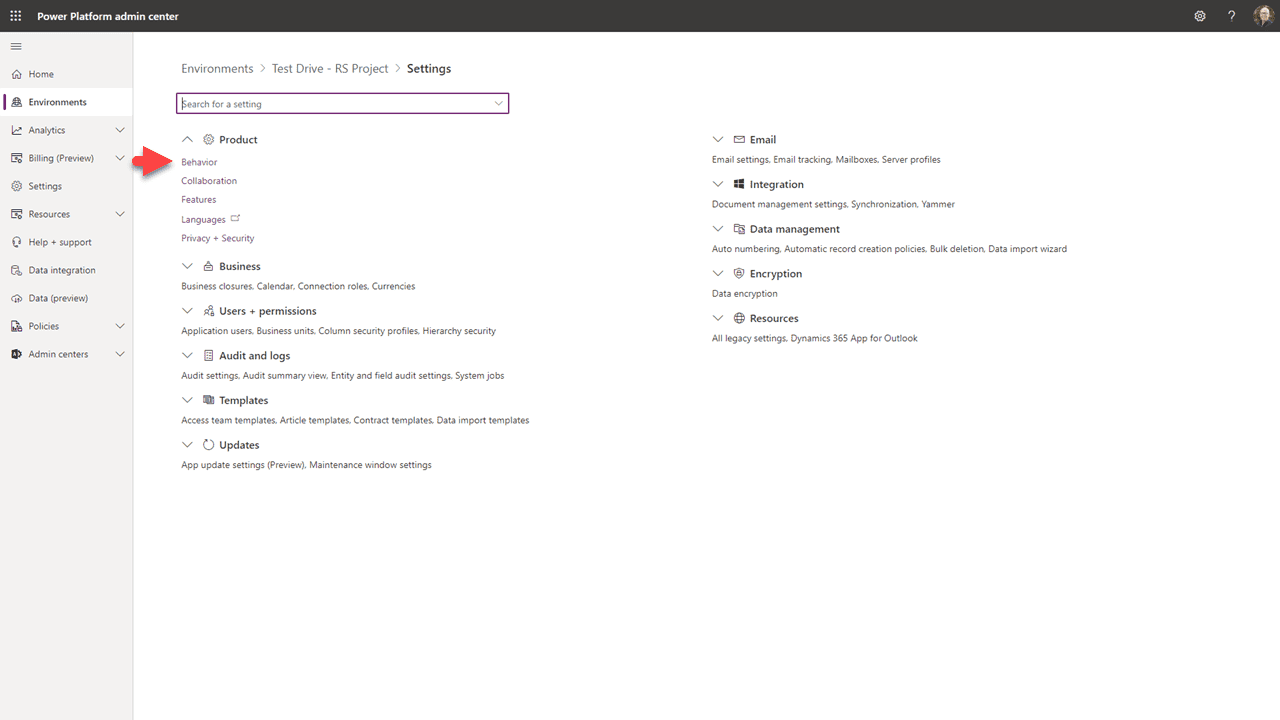
Clique em “Comportamento”.
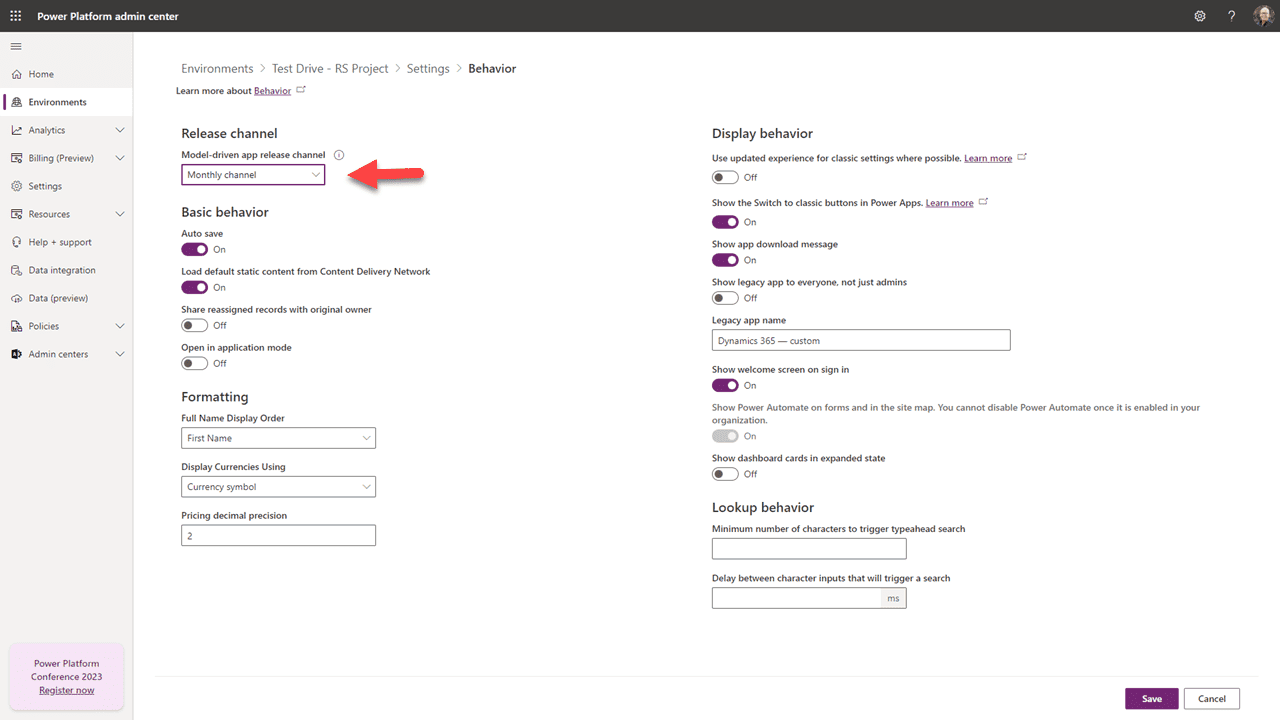
Defina o Canal de Lançamento para “Canal mensal”. Em seguida, clique em “Salvar” na parte inferior da página e volte para “Configurações”.
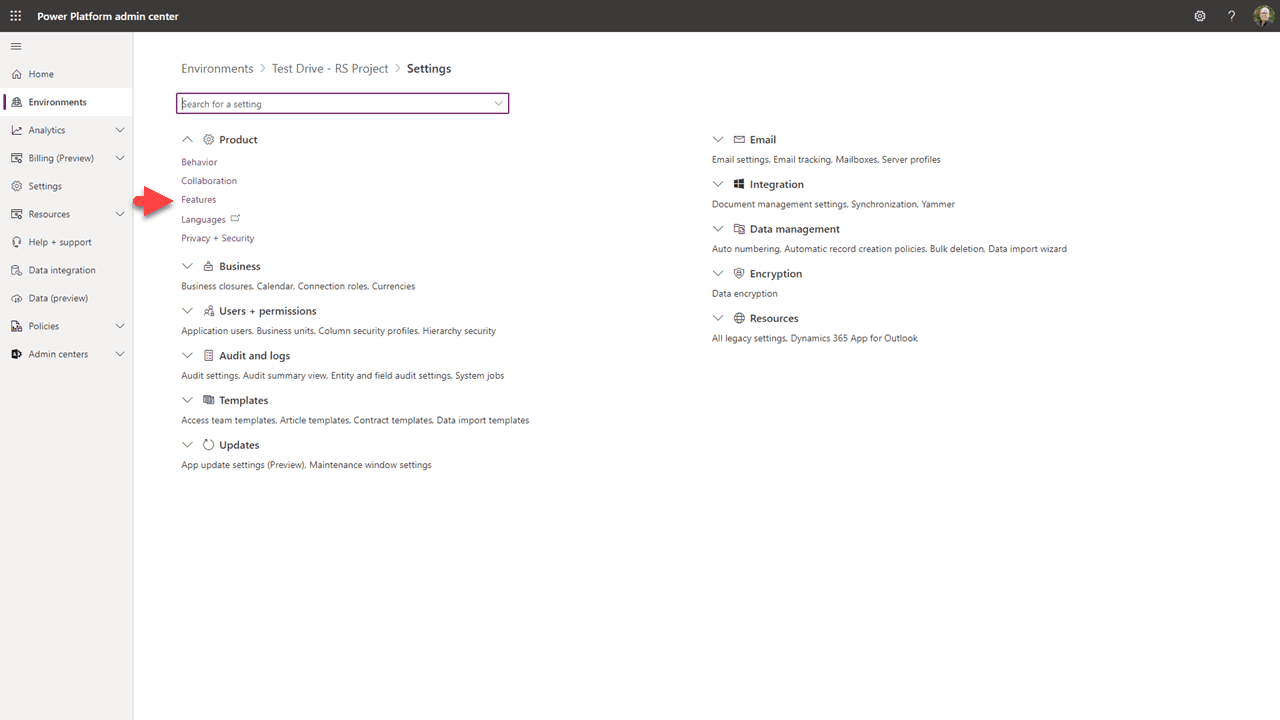
Desta vez, selecione “Recursos”.
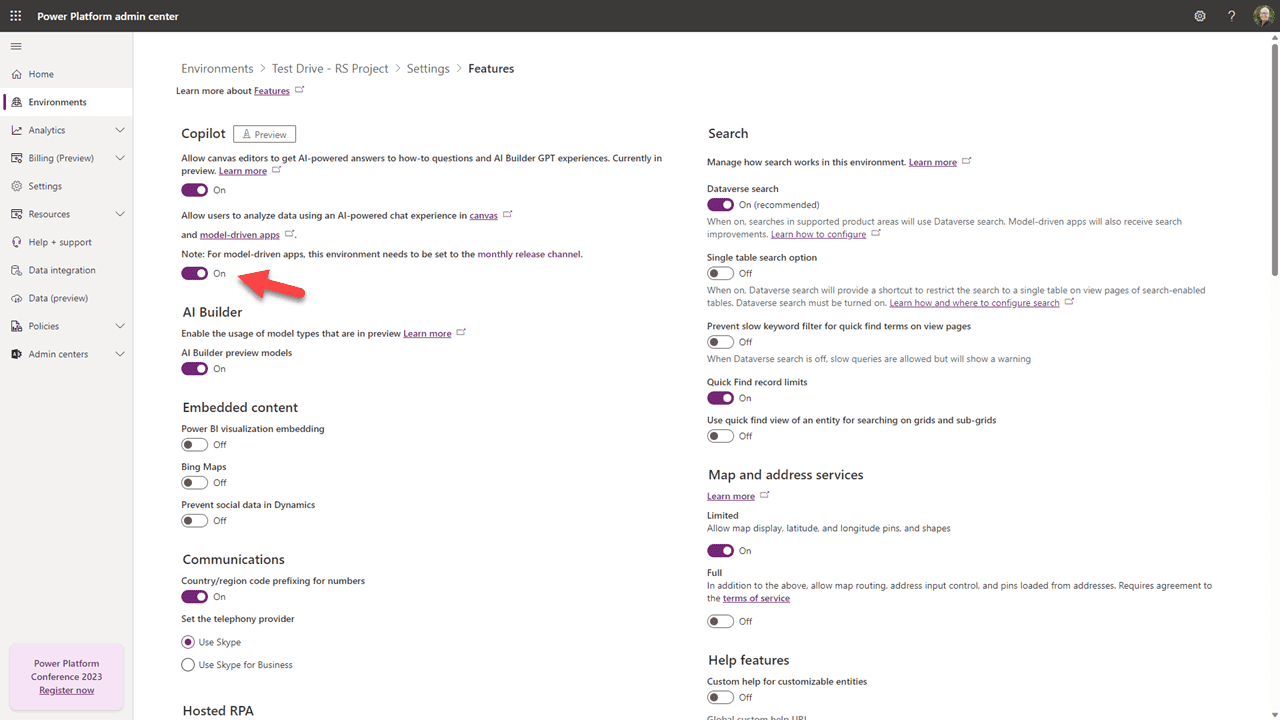
Ative o interruptor indicado acima. Em seguida, “Salvar” na parte inferior da página.
Ok, para ser justo, essa foi a parte fácil. Agora temos que configurar as tabelas que queremos que o Copilot use.
Começaremos esta parte indo para o Portal do Criador.
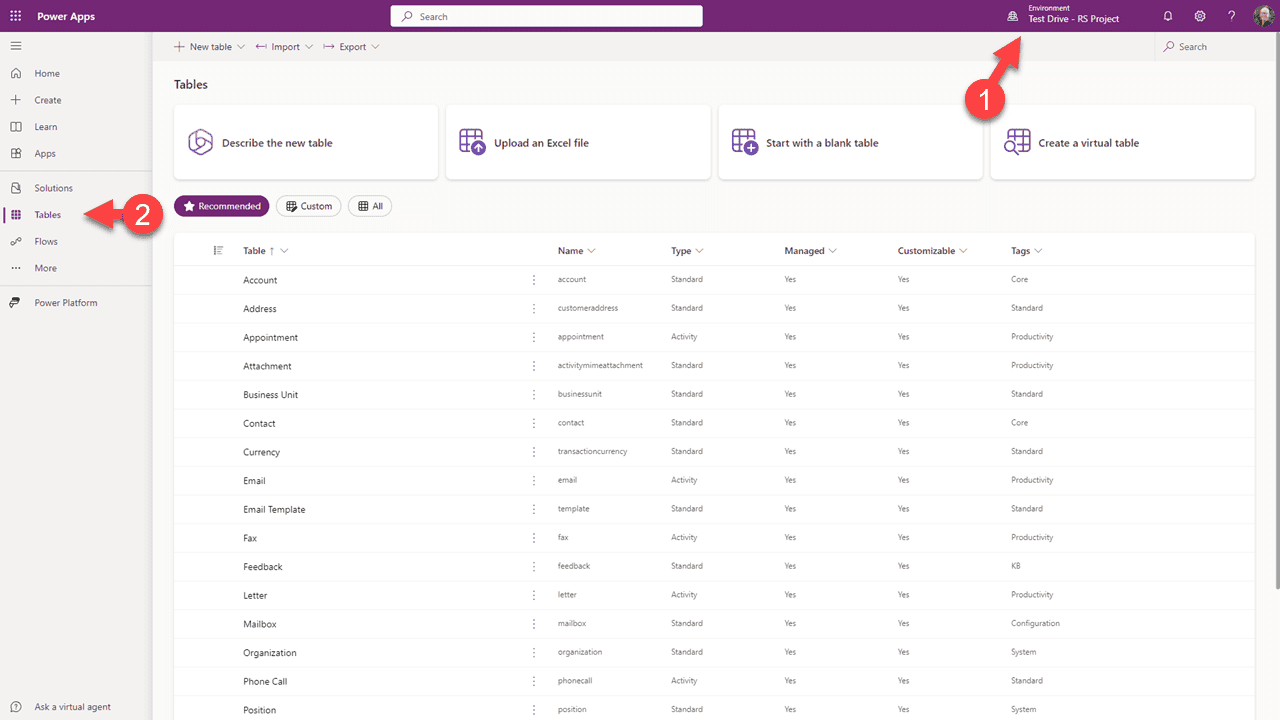
Selecione o ambiente de destino e clique em “Tabelas” na barra lateral esquerda.
O que faremos é adicionar colunas das tabelas ao índice que o Copilot usará para nos ajudar. Esteja ciente de que há um limite de 1.000 colunas que podem ser usadas em todas as suas tabelas no ambiente.
Clique em qualquer nome de tabela com o qual você deseja começar, por exemplo, “Contas”.
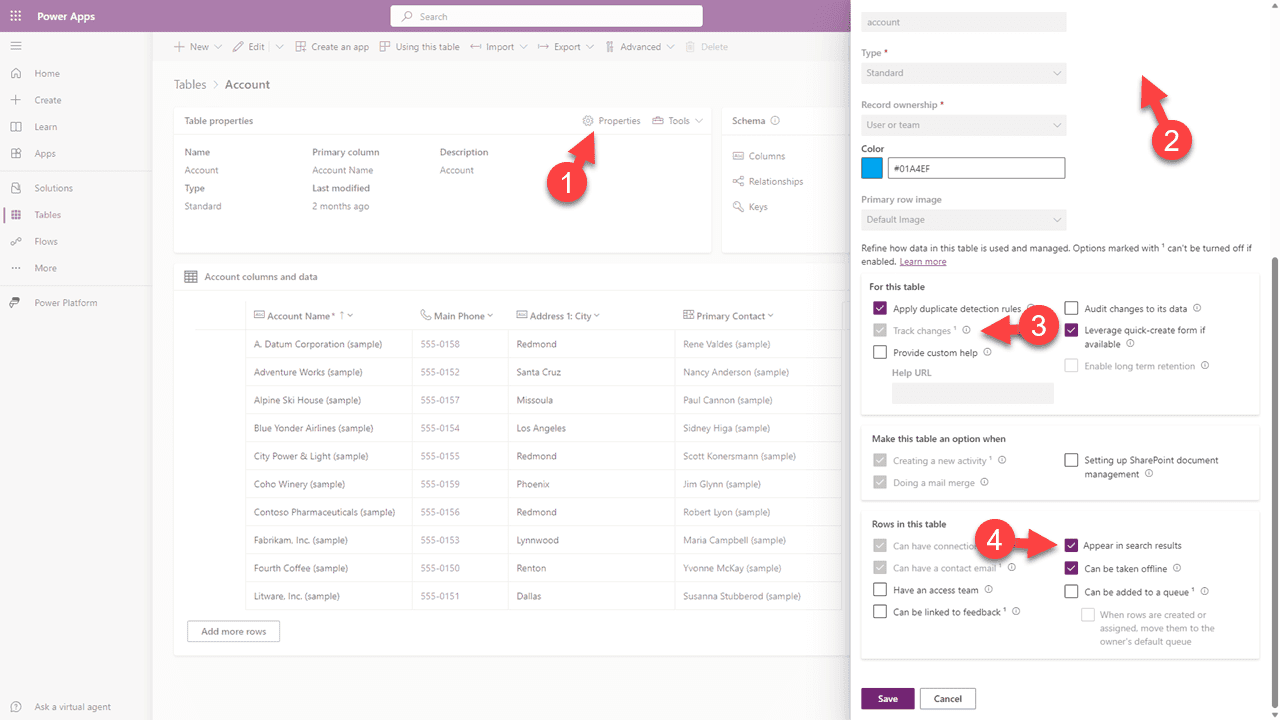
Na tela que aparece, selecione “Propriedades”, depois no diálogo lateral, clique para abrir “Opções avançadas”. Certifique-se de que tanto “Rastrear alterações” quanto “Aparecer nos resultados de pesquisa” estejam marcados, depois salve.
Depois disso, clique em “Exibições” na guia Experiências de Dados.
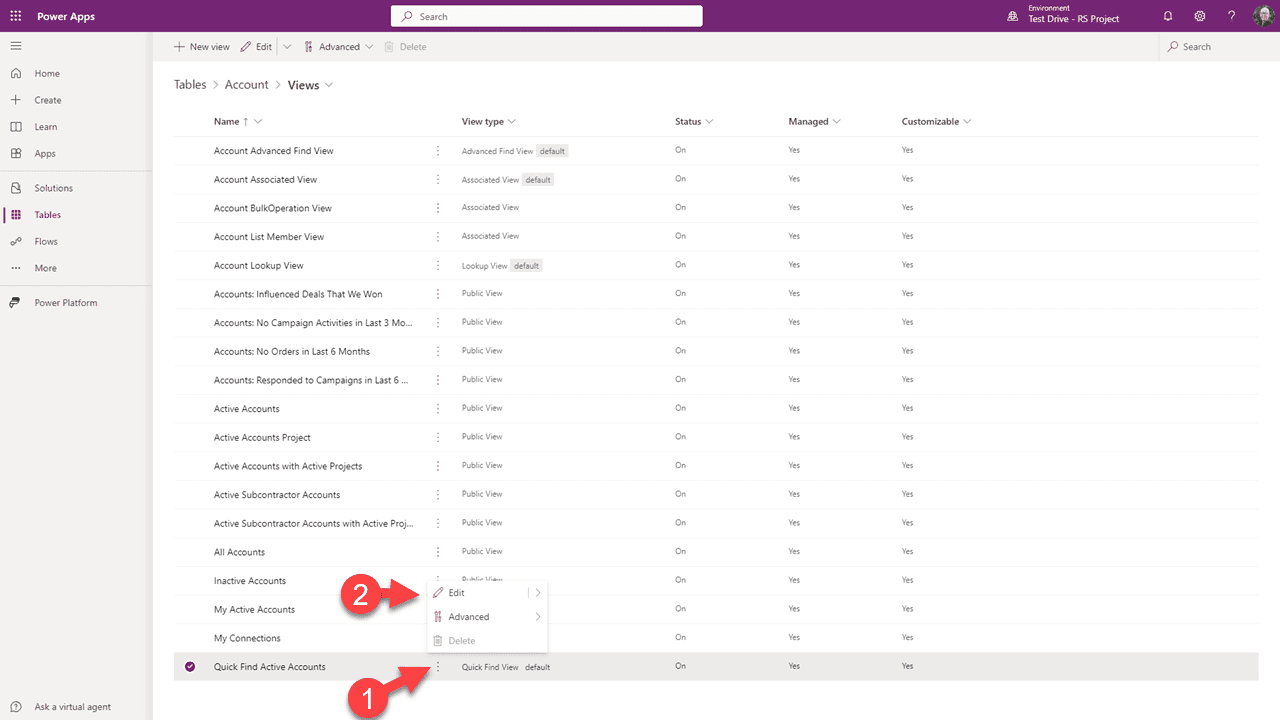
Localize a exibição “Pesquisa Rápida” e clique nos três pontos, depois selecione “Editar”.
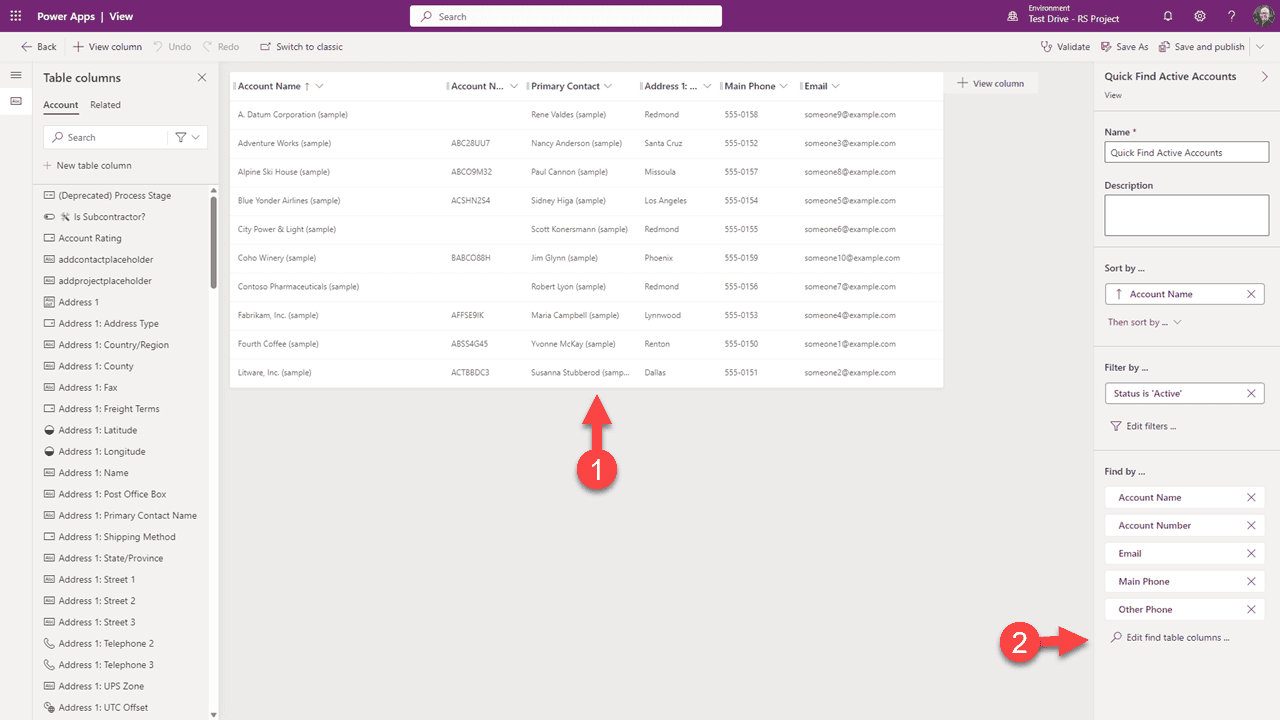
Observe as colunas atualmente na exibição. (Observe que sua exibição pode parecer diferente.) Todas essas colunas existentes já estão sendo indexadas, o que significa que já estão incluídas nas 1.000. Cada tabela tem uma exibição de pesquisa rápida e cada uma das colunas nessas exibições também já está sendo contada.
Para adicionar dados relevantes ao seu índice, aos quais o Copilot terá acesso, selecione “Editar colunas da tabela de pesquisa”.
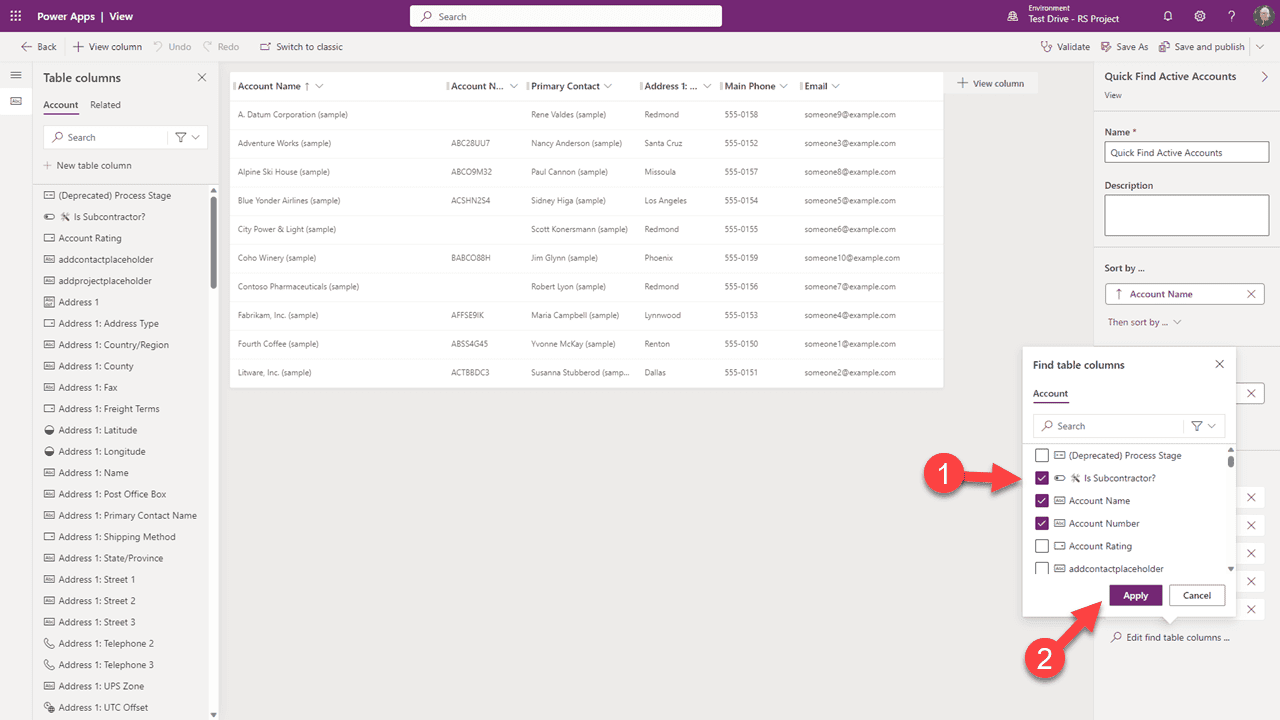
Na lista suspensa, selecione quaisquer colunas que você acha que seriam úteis para o Copilot. Sugerimos que você faça isso com moderação — você sempre pode voltar e adicionar mais depois. Após selecionar, clique em “Aplicar”.
Temos um último passo para torná-las utilizáveis pelo Copilot.
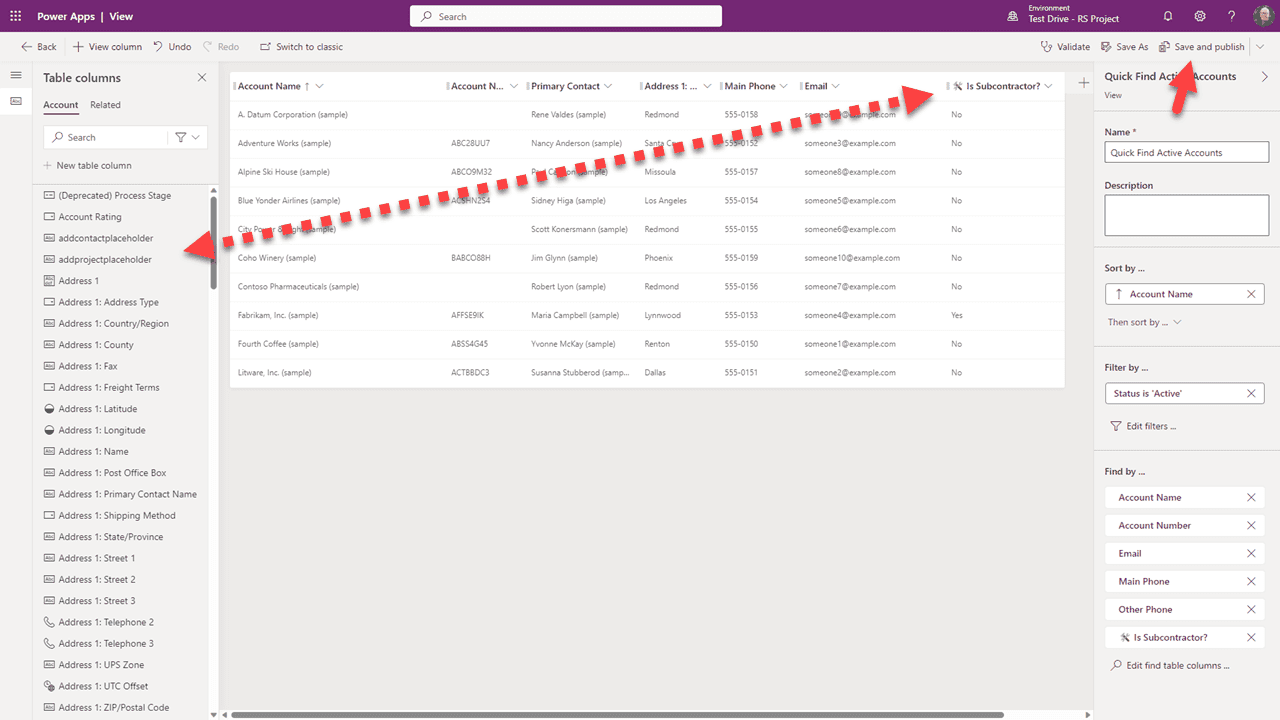
Arraste quaisquer colunas que você adicionou ao índice para a exibição. Quando terminar, clique em “Salvar e publicar”.
Repita essas etapas para cada tabela que tenha dados aos quais você deseja que o Copilot tenha acesso.
Esteja ciente de que pode levar algum tempo para construir o índice após você completar essas etapas para que o Copilot possa responder.
E quanto a colunas personalizadas?
Digamos que você tenha instalado o RapidStart Project para Dataverse (ou qualquer solução gerenciada) e queira adicionar Projetos ao índice para o Copilot. Você pode ter notado que essas tabelas não aparecem na lista de tabelas. Isso ocorre porque elas são “gerenciadas”. Veja como fazemos isso.
Comece voltando para o Portal do Criador.
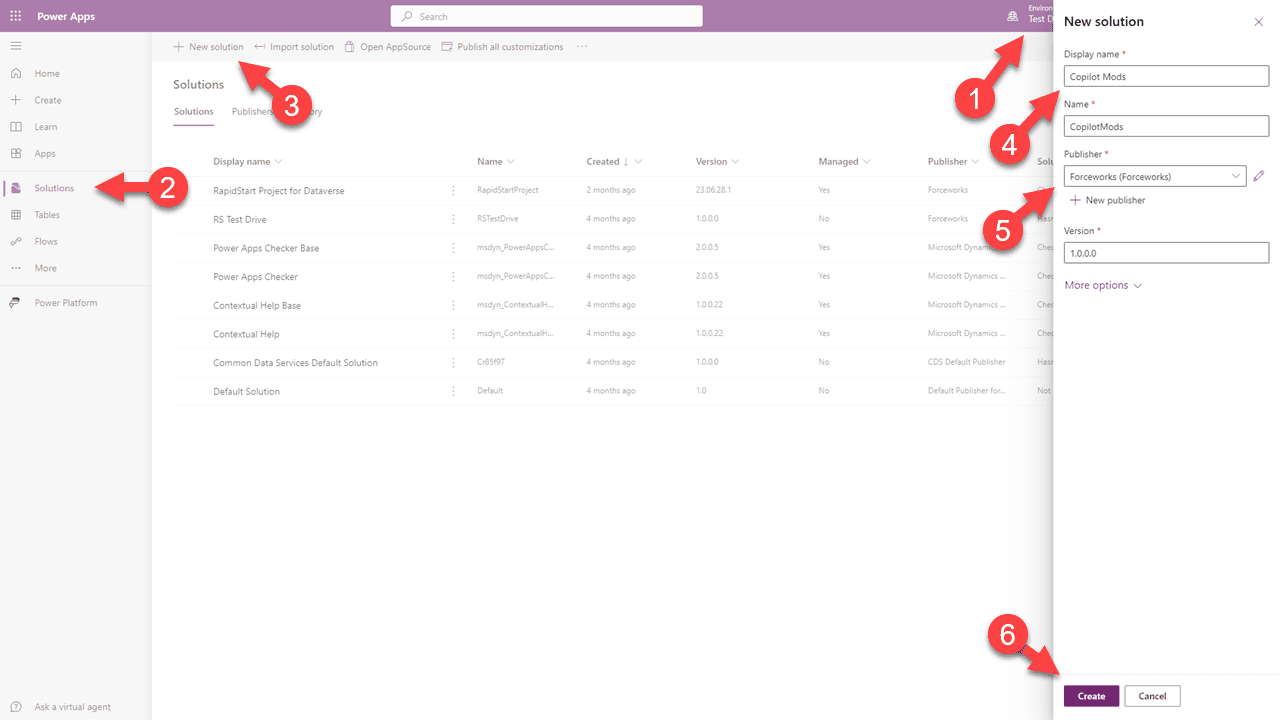
Confirme que você está no ambiente de destino, selecione “Soluções” na Barra Lateral, depois “Nova Solução” na navegação superior. Dê um nome e selecione um editor, depois clique em “Criar”.
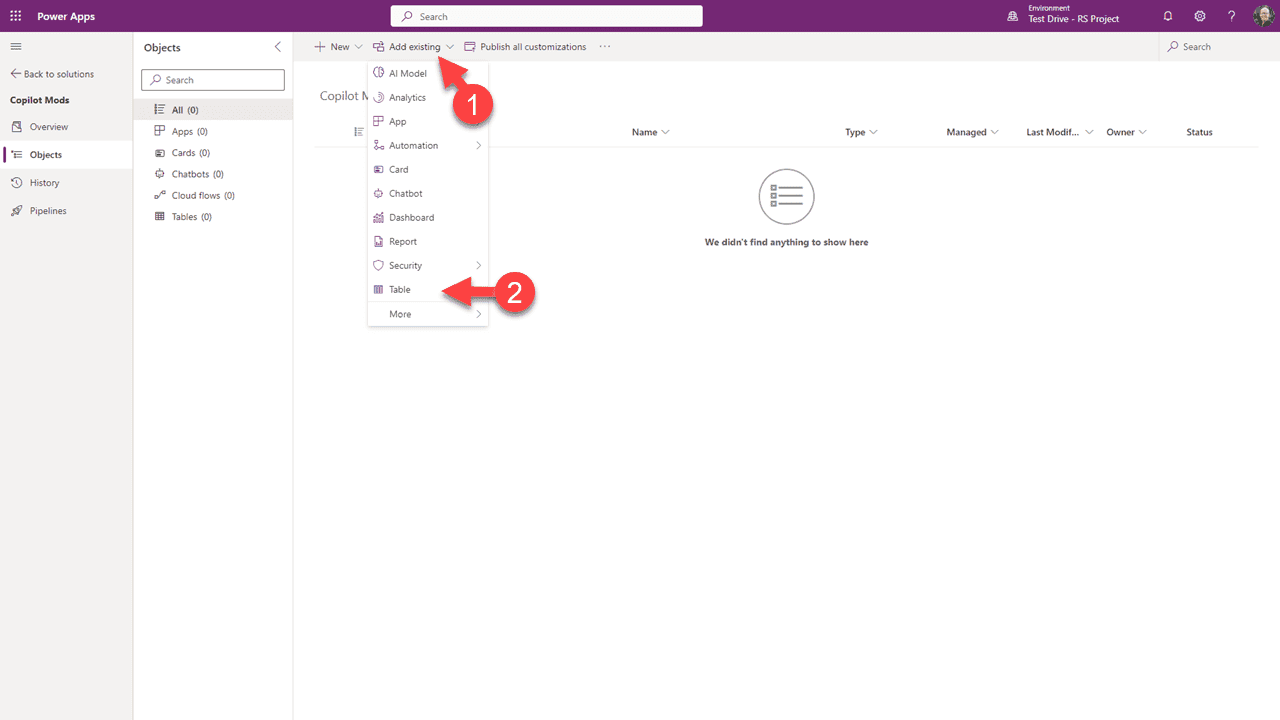
Na página que se abre, selecione “Adicionar existente” na navegação superior e depois selecione “Tabelas”.
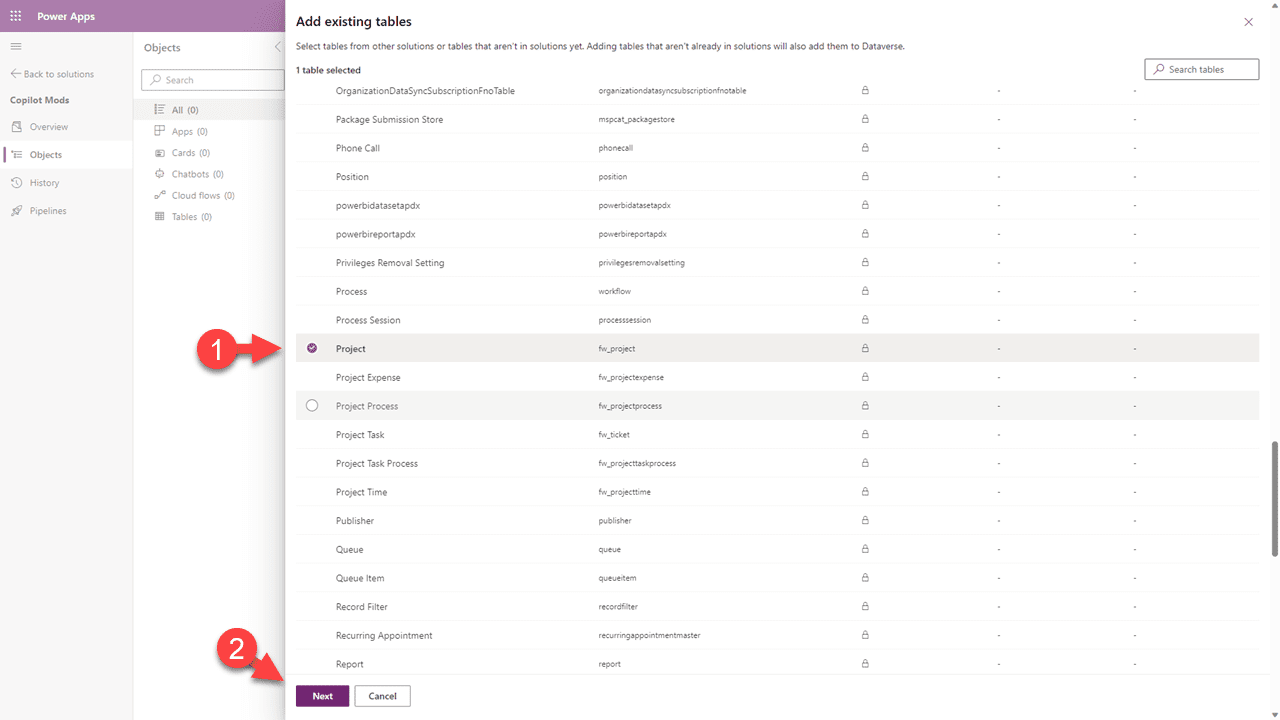
Role e selecione a(s) tabela(s) que deseja adicionar e clique em “Próximo”. Nota: Se você não vir uma tabela que está procurando, ela foi marcada como “não personalizável” pelo seu criador, e você não pode adicioná-la.
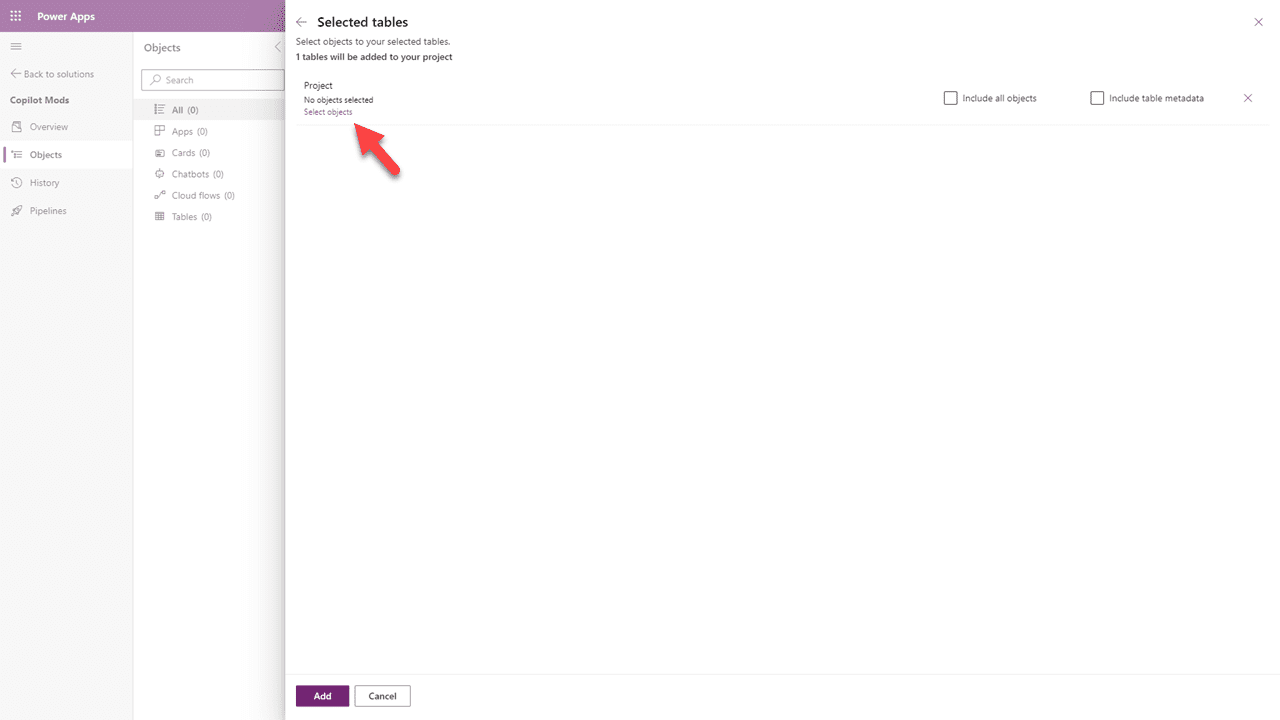
No painel que se abre, clique em “Selecionar objetos”.
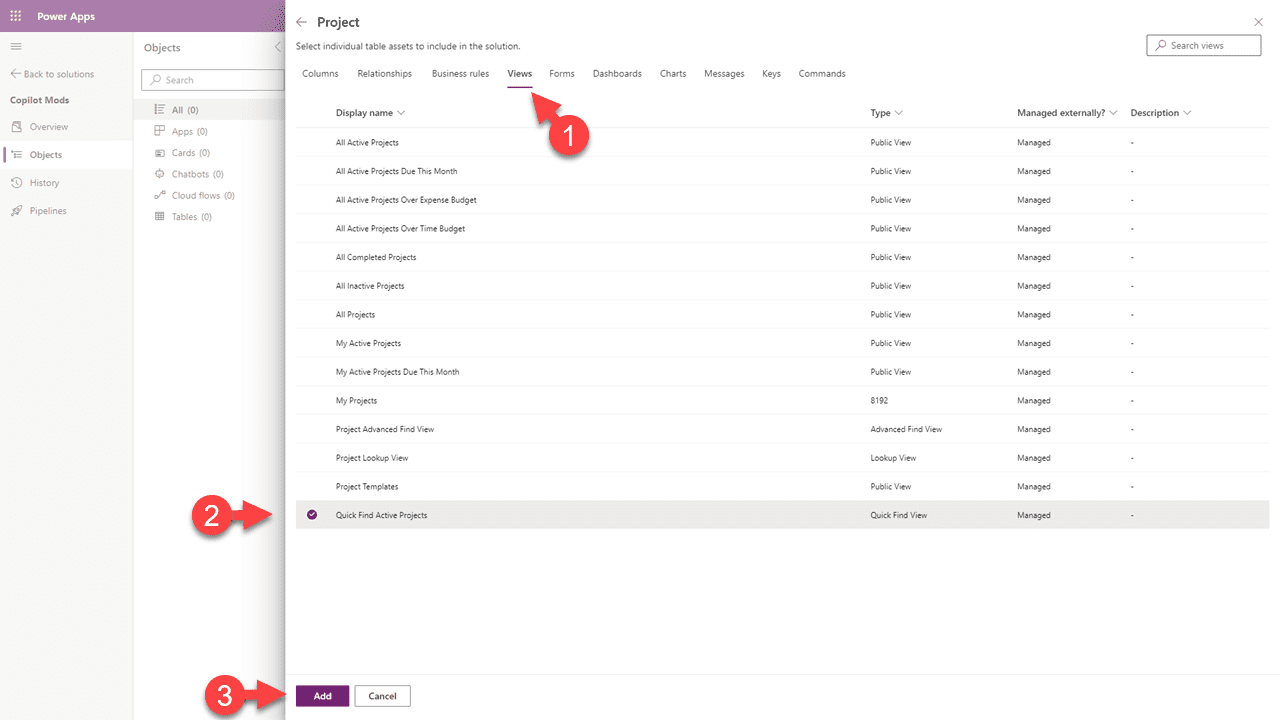
Selecione a guia “Exibições”, depois localize e selecione a Exibição “Pesquisa Rápida”, depois clique em “Adicionar”. Repita isso para cada tabela que você adicionou. Quando terminar com todas as tabelas, clique em “Adicionar” novamente.
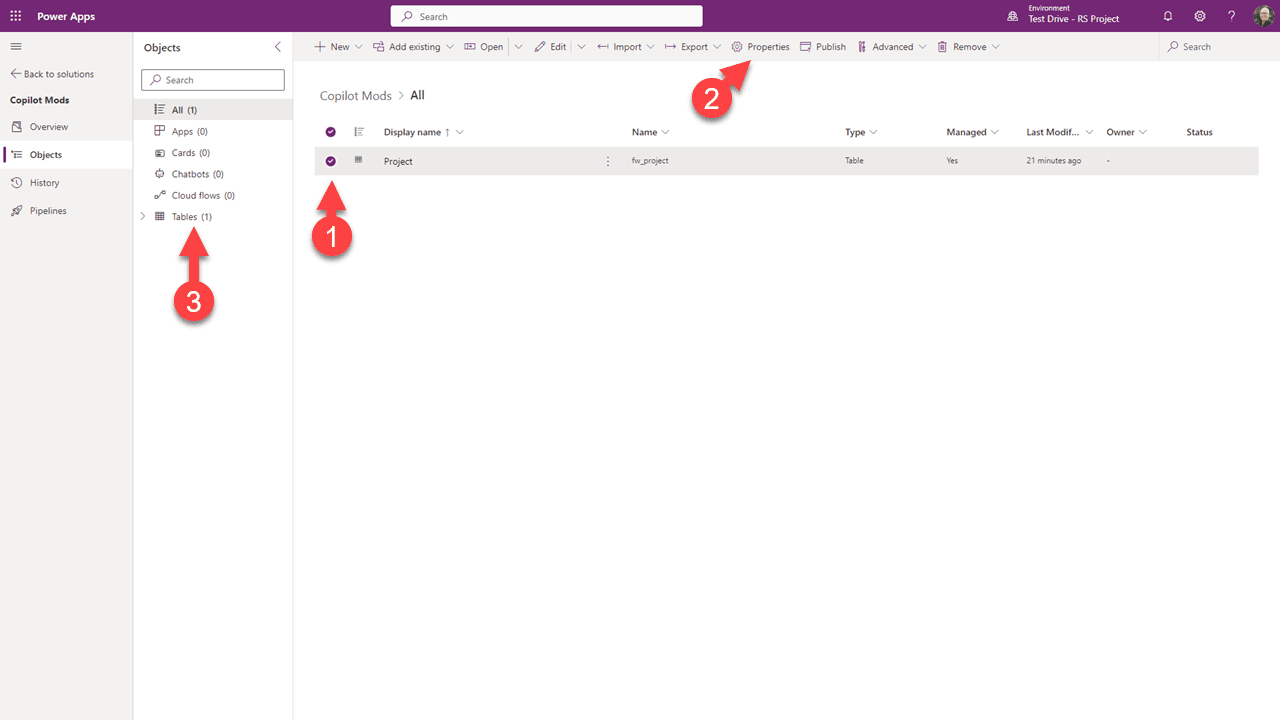
Você pode ver que adicionamos a tabela gerenciada à nossa solução não gerenciada. Agora repetiremos os passos acima para atualizar as Propriedades desta(s) tabela(s) para habilitar as opções “Rastrear alterações” e “Aparecer nos resultados de pesquisa”.
Então podemos acessar a exibição de Pesquisa Rápida e fazer as alterações nela como fizemos acima.
Resumo
Então, isso pode realmente levar um bom tempo para fazer. Novamente, esta é uma “Funcionalidade de Pré-visualização” e esperamos que isso seja facilitado antes do GA. Esteja preparado para se impressionar com o potencial futuro, mas desapontado com o estado atual.
Você também deve estar ciente de que aumentar o tamanho do seu índice pode aumentar o uso da sua capacidade.