Introdução
Gerenciamento de Licenças para Aplicativos RapidStart
Como comprar licenças adicionais, remover licenças e atribuí-las ou desatribuí-las a usuários no Centro de Administração do Microsoft 365.
Visão Geral
As licenças do Aplicativo RapidStart são gerenciadas através do Centro de Administração do Microsoft 365. A partir daí, você pode comprar licenças adicionais, remover licenças que não precisa mais e atribuí-las ou desatribuí-las a usuários individuais.
Comprando Licenças Adicionais
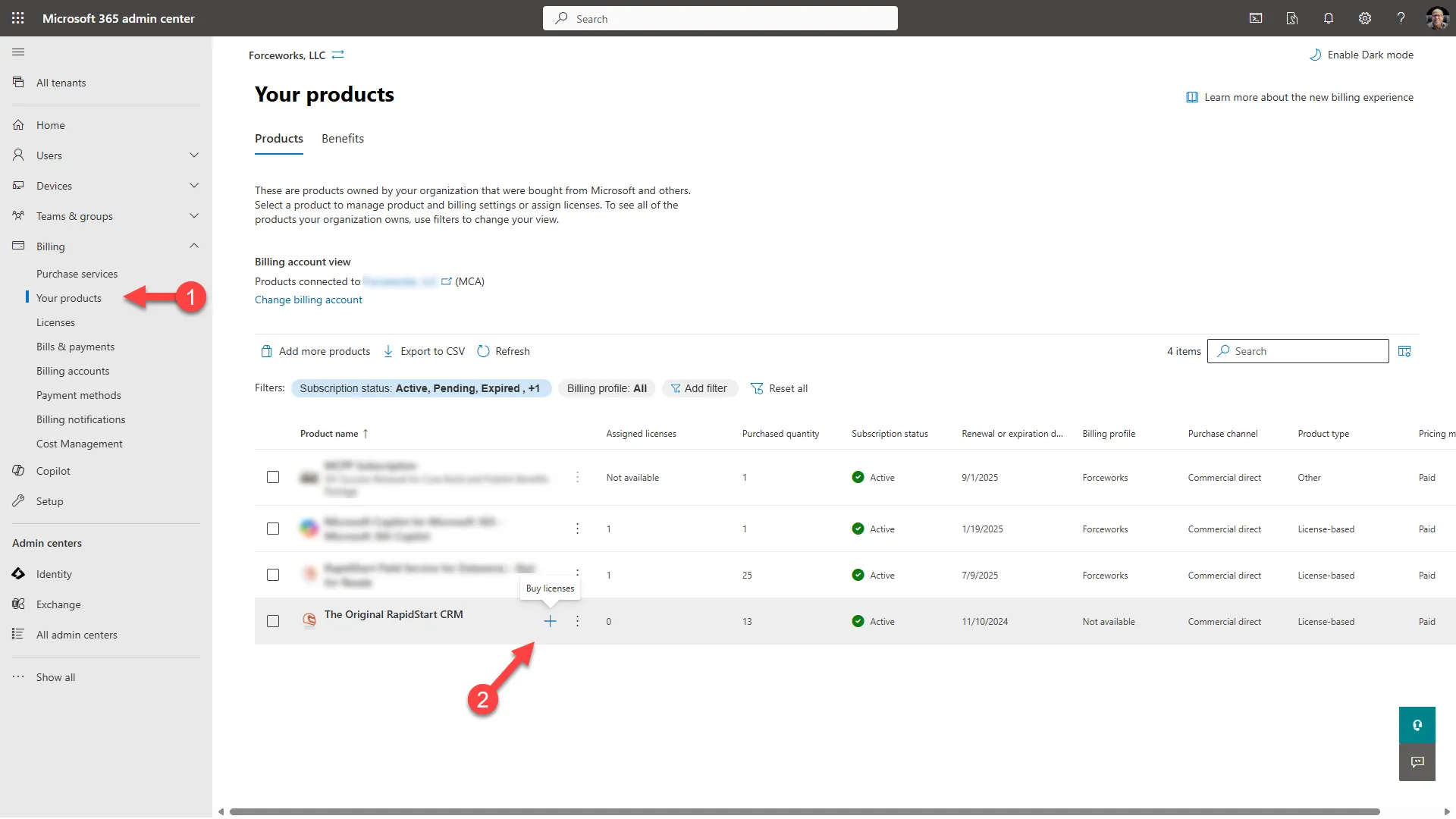
- Faça login no Centro de Administração do Microsoft 365.
- Vá para Faturamento → Seus produtos e encontre sua assinatura RapidStart.
- Clique em Comprar licenças.
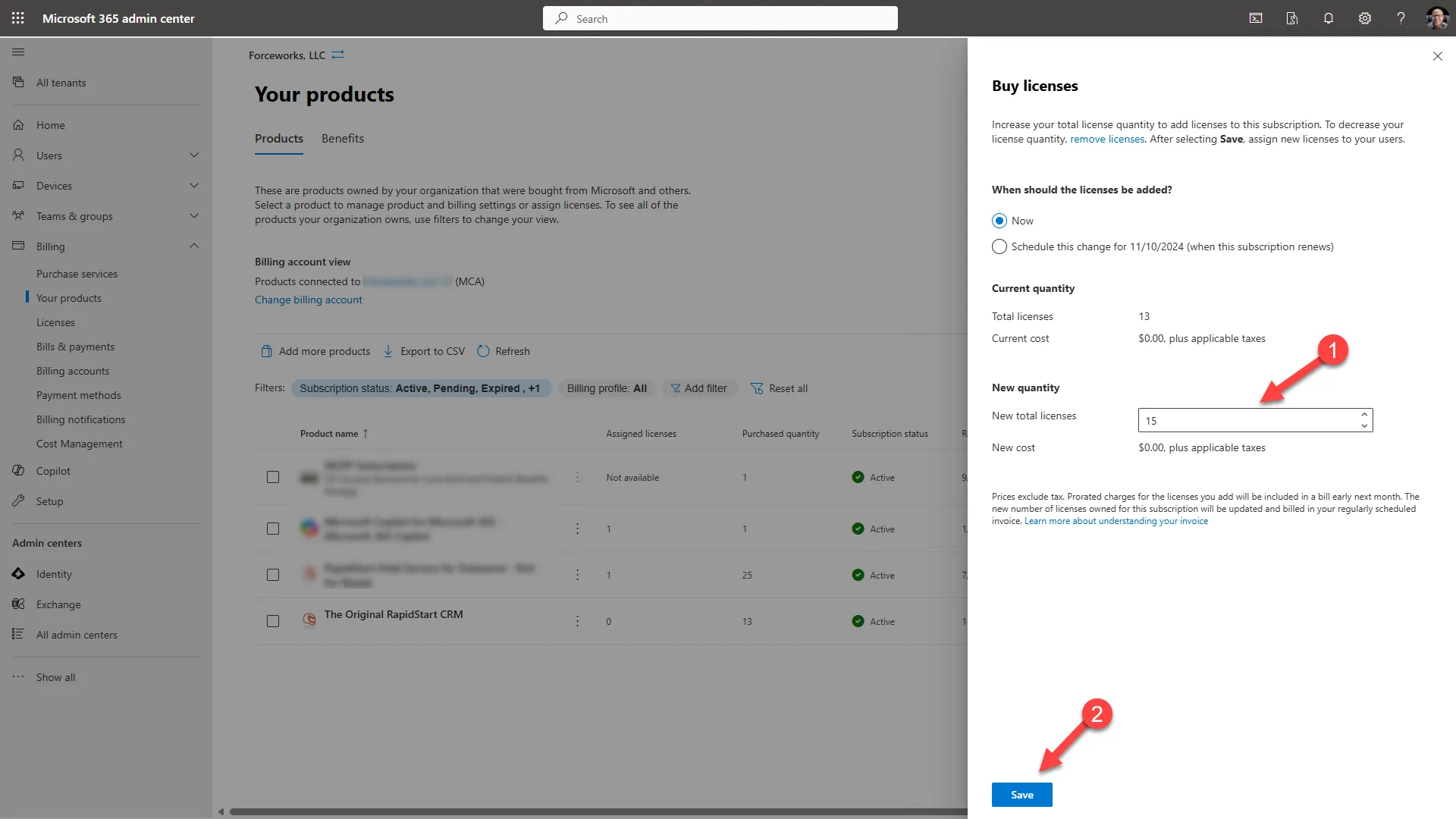
- Insira o número de licenças adicionais que você precisa.
- Clique em Salvar para concluir a compra.
Removendo Licenças
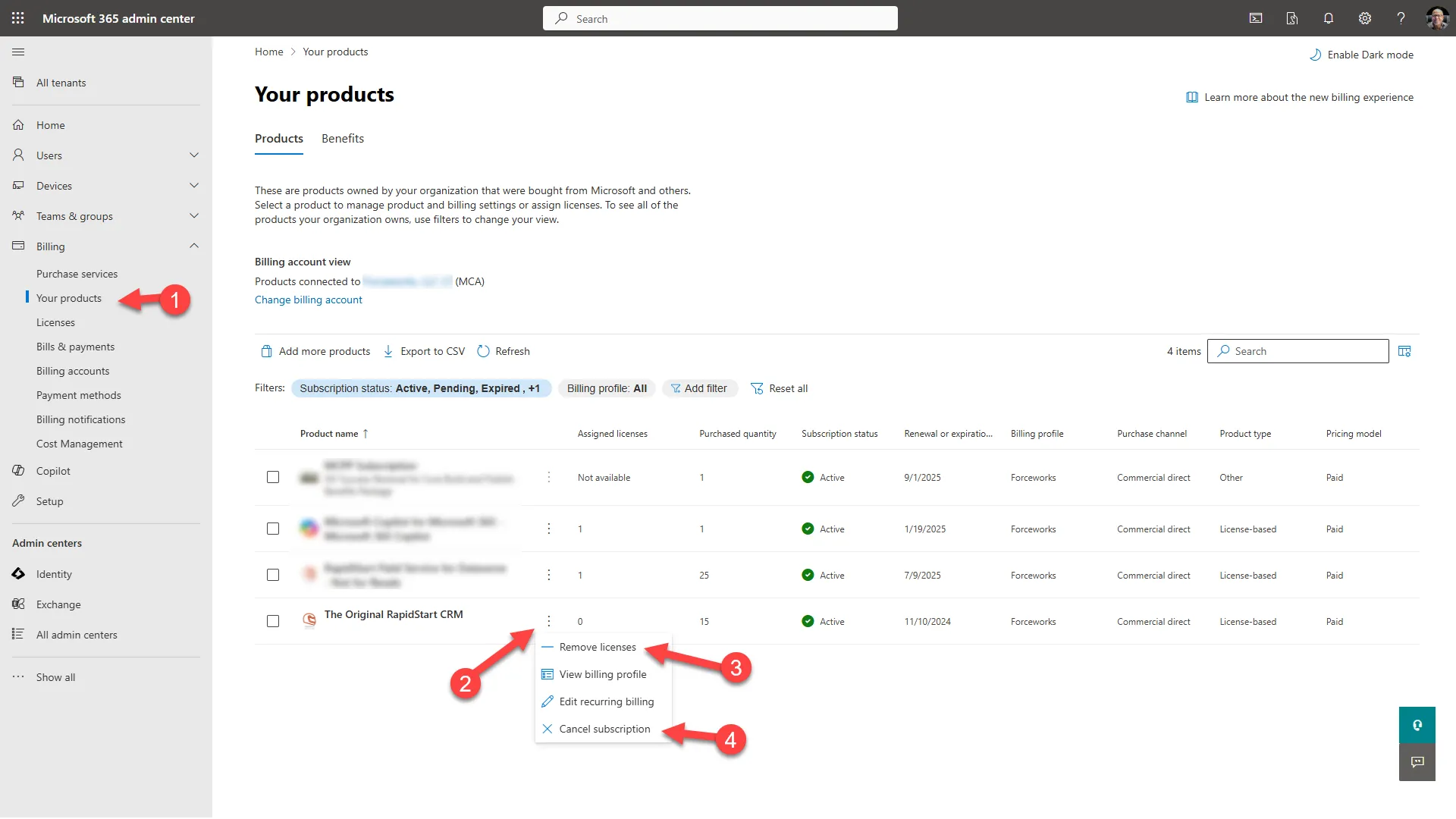
- Em Faturamento → Seus produtos, encontre sua assinatura RapidStart.
- Clique em Remover licenças.
- Insira o número de licenças a serem removidas e clique em Salvar.
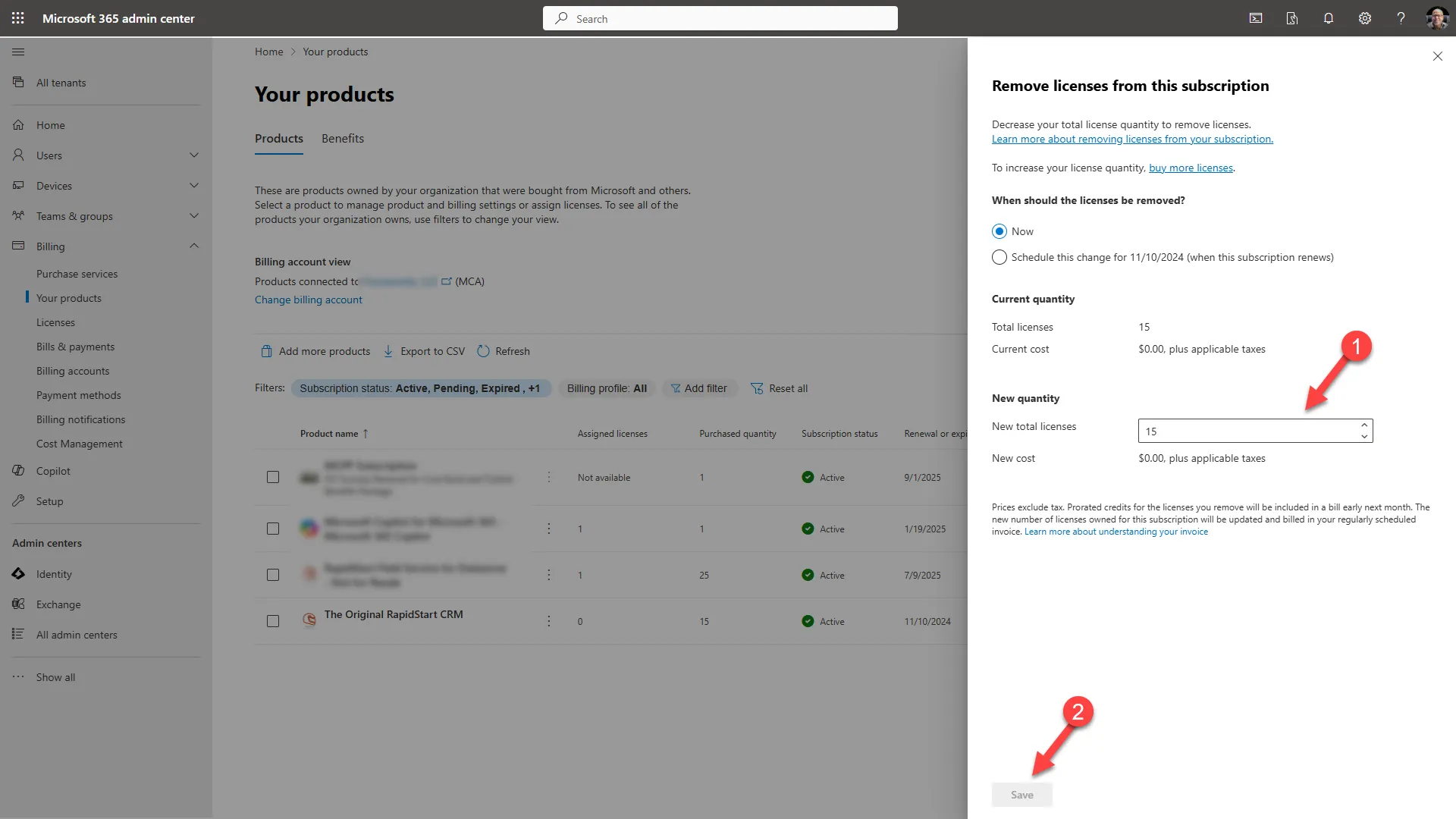
- Confirme a remoção. Nota: você não pode remover licenças que estão atualmente atribuídas a usuários.
Atribuindo Licenças a Usuários
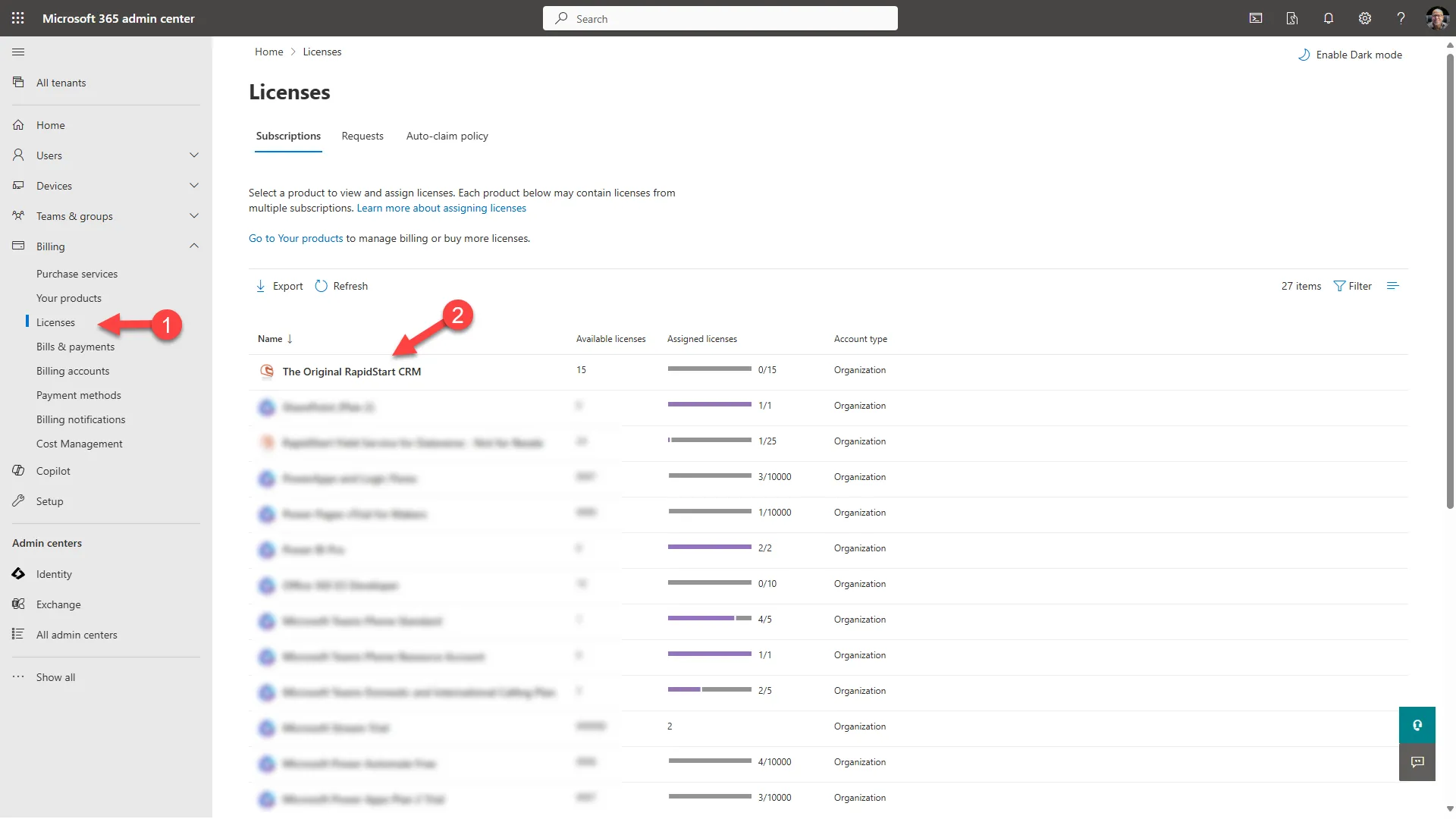
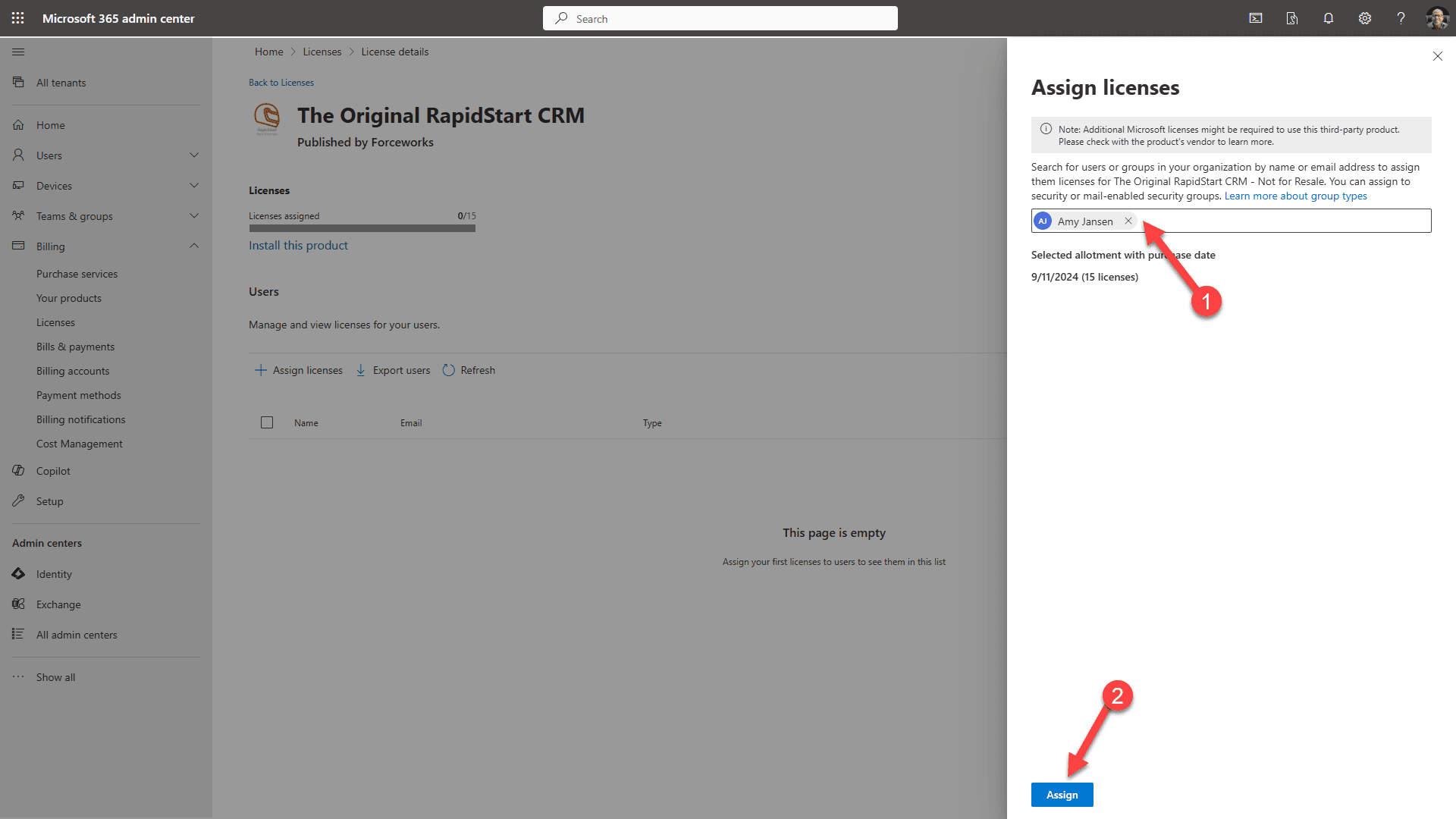
- Vá para Usuários → Usuários ativos e clique no usuário ao qual você deseja atribuir uma licença.
- Selecione a guia Licenças e aplicativos.
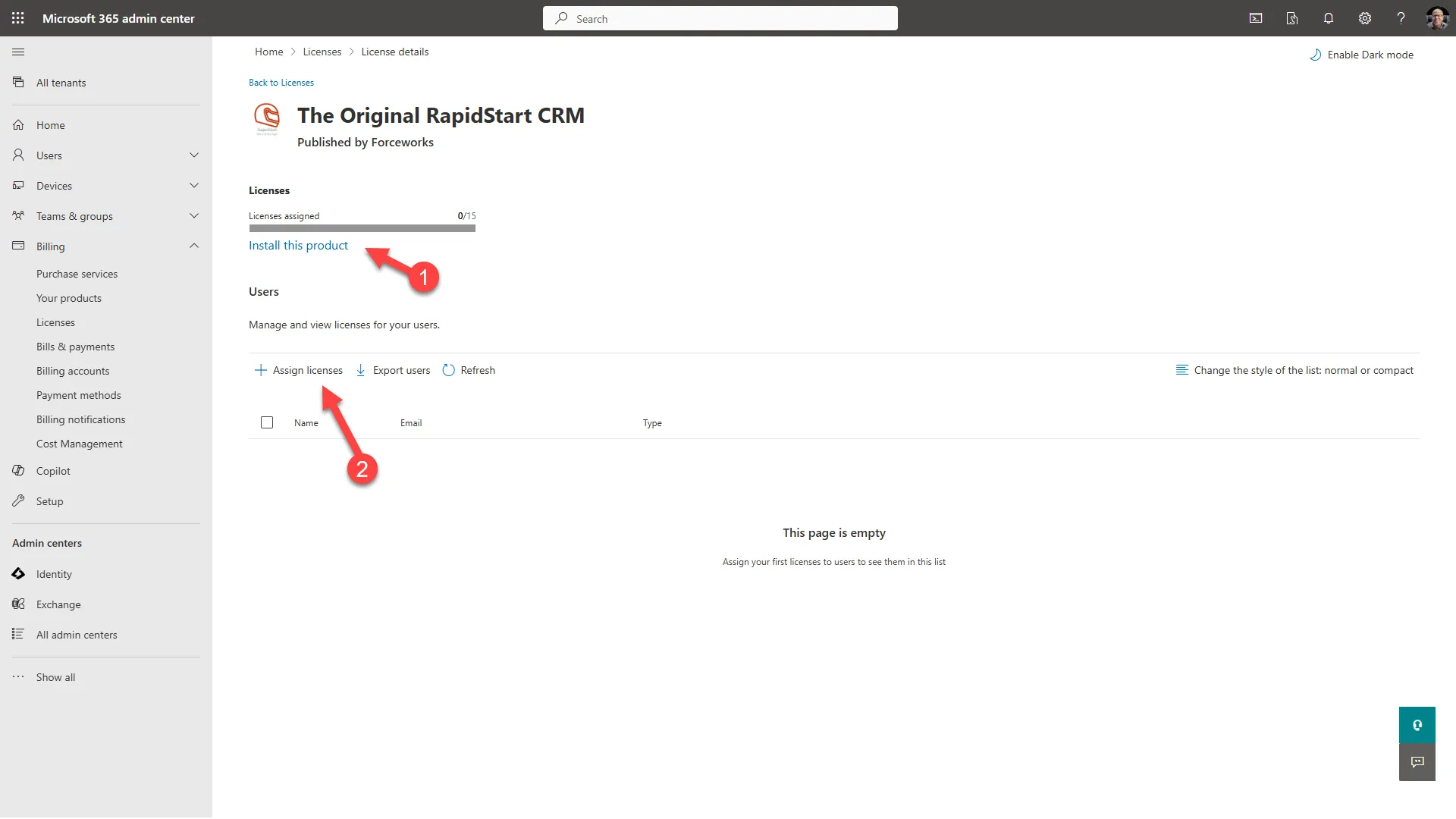
- Marque a caixa ao lado da licença RapidStart.
- Clique em Salvar alterações.
Desatribuindo Licenças de Usuários
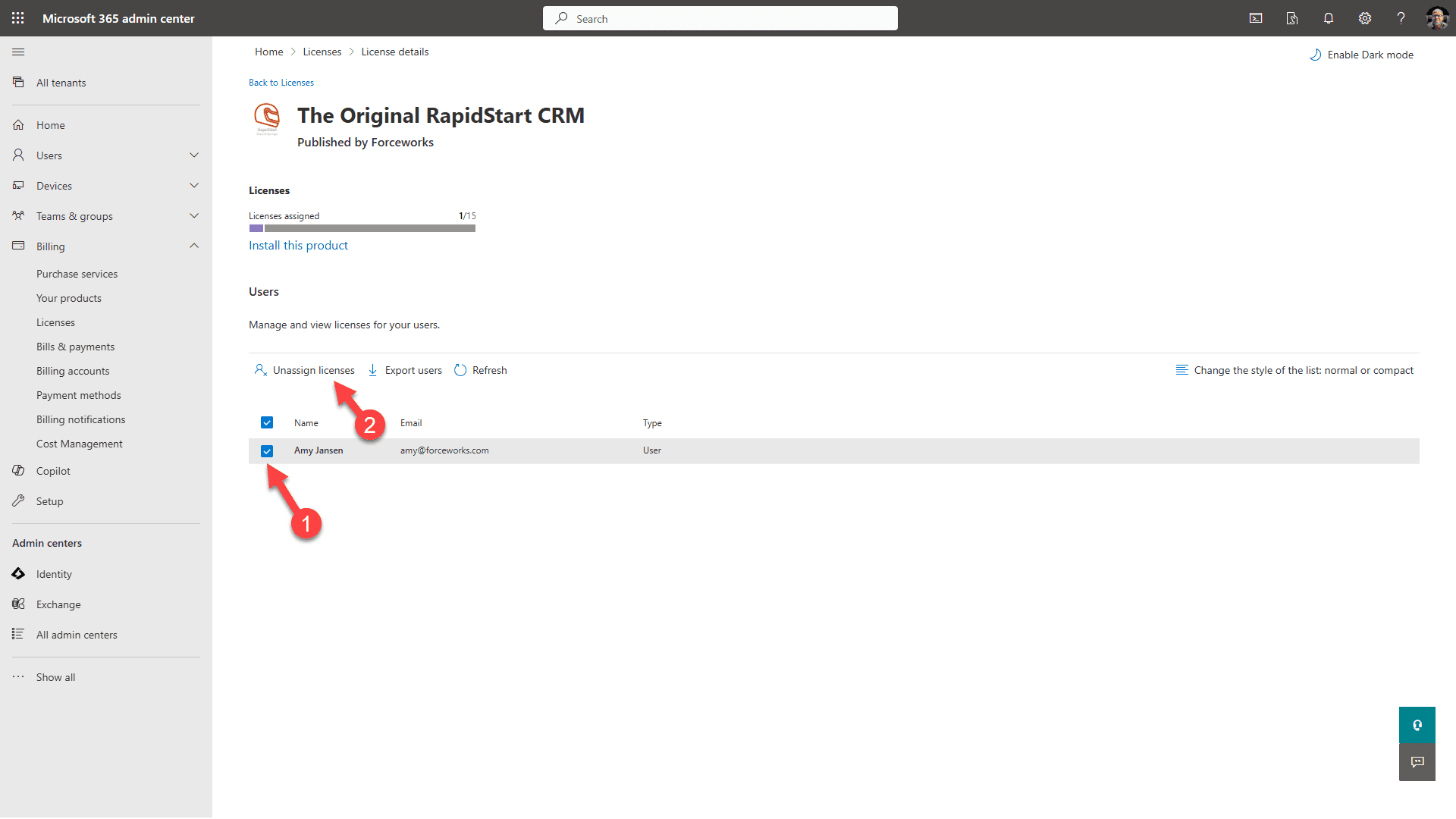
- Siga os mesmos passos de atribuição, mas desmarque a caixa ao lado da licença RapidStart.
- Clique em Salvar alterações.