Habilitação de Alertas SMS no Field Service
Como habilitar alertas de mensagens de texto SMS no RapidStart Field Service usando o conector Twilio do Microsoft Power Automate.
Pré-requisitos
Por padrão, o RapidStart Field Service pode enviar alertas por e-mail com as capacidades integradas do Power Platform. Para tornar a opção de SMS disponível e poder enviar alertas de texto, você precisará seguir estas etapas.
Primeiro, você precisará criar uma conta no Twilio. Você precisará criar um número de telefone no Twilio que esteja habilitado para SMS. As instruções para fazer isso estão no site do Twilio.
Depois de criar um número e testar sua funcionalidade de SMS no Twilio, você precisará de três informações do Twilio: o número de telefone, é claro, mas também seu ID de Conta Twilio e um Token de Acesso que você cria no Twilio.
Com essas informações disponíveis, clique aqui para baixar a solução RapidStart Field Service SMS Addon e salve-a em algum lugar acessível no seu computador.
Passo 1. Instalação da Solução
Comece acessando o Power Apps Studio em https://make.powerapps.com/.
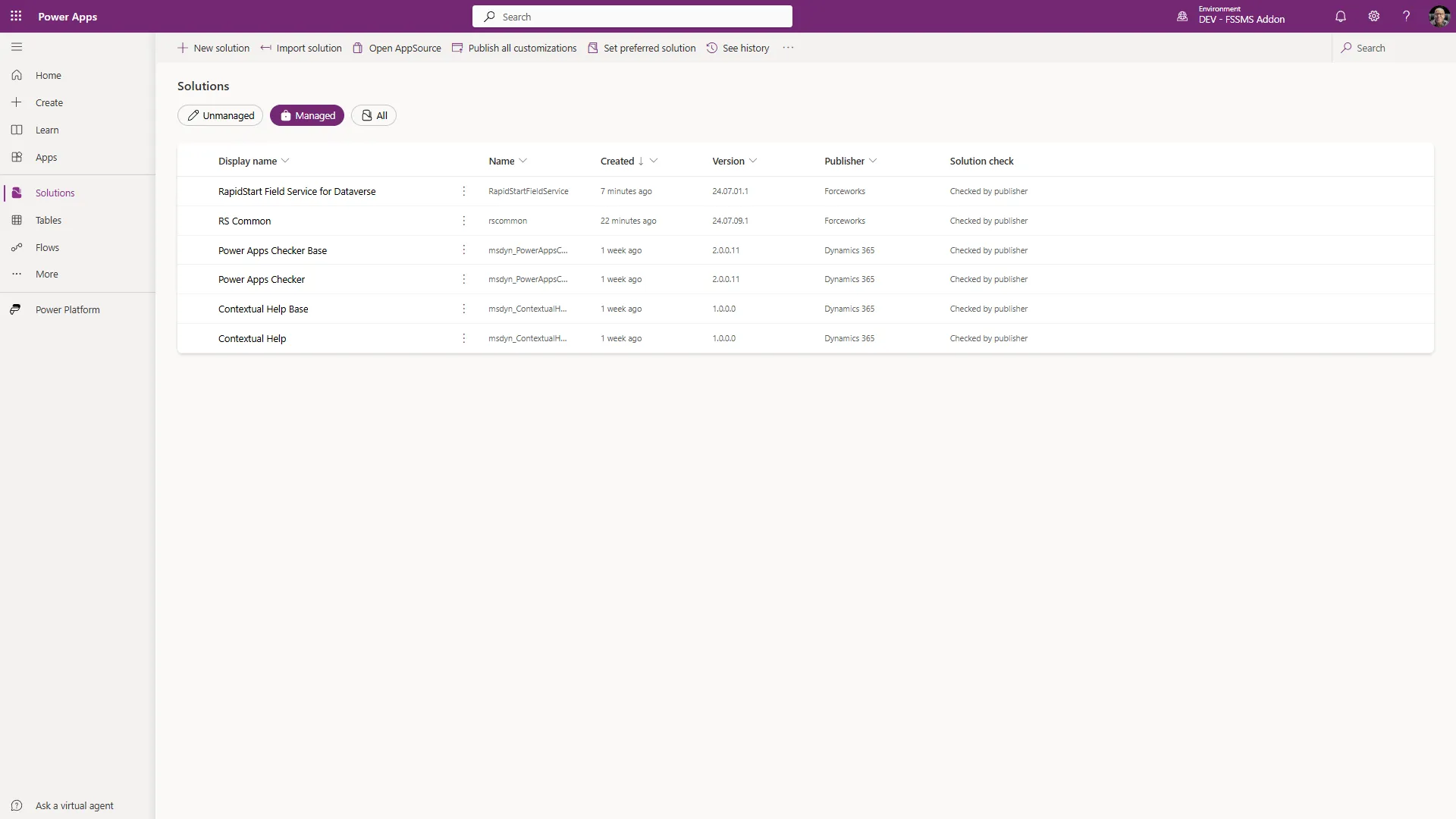
Confirme que você está no ambiente desejado e que o RapidStart Field Service já está instalado. Selecione “Importar Solução” na navegação superior. Selecione o arquivo que você salvou anteriormente e clique em “Próximo”, depois “Próximo” novamente.
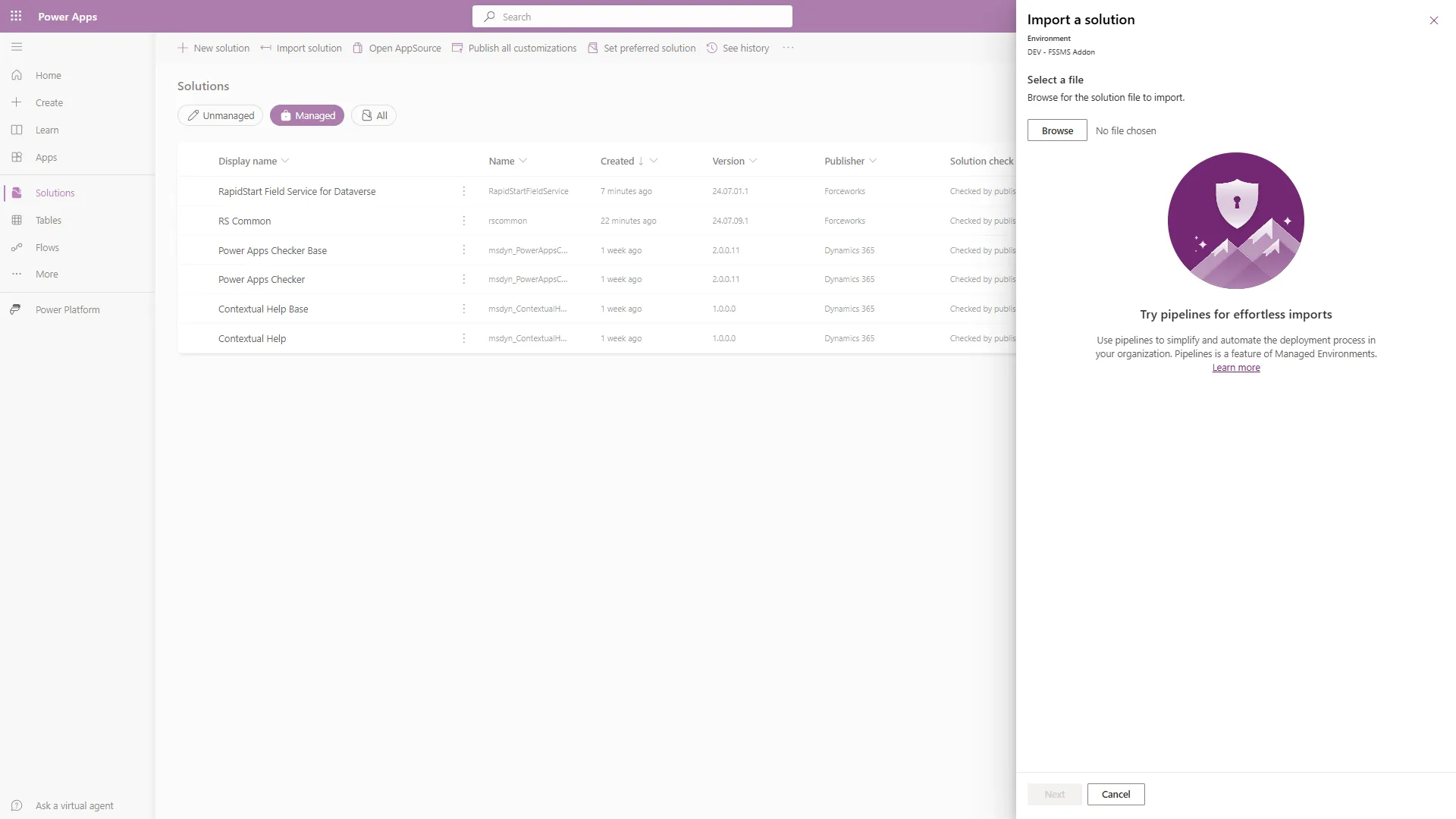
Passo 2. Conexão com Twilio
Como nossa solução contém um fluxo do Power Automate que requer o conector Twilio, você verá esta tela:
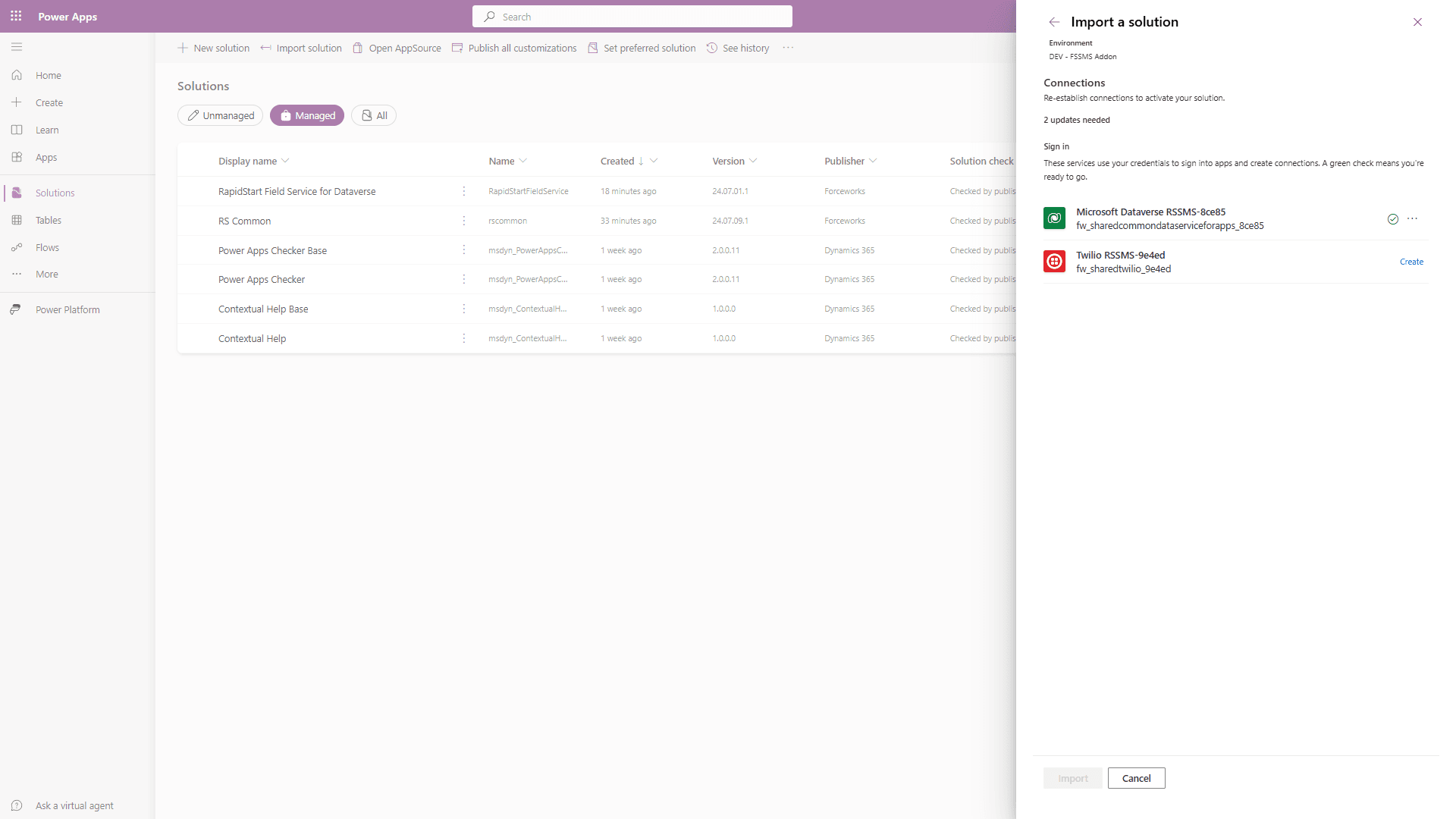
Selecione “Criar” ao lado da conexão Twilio.
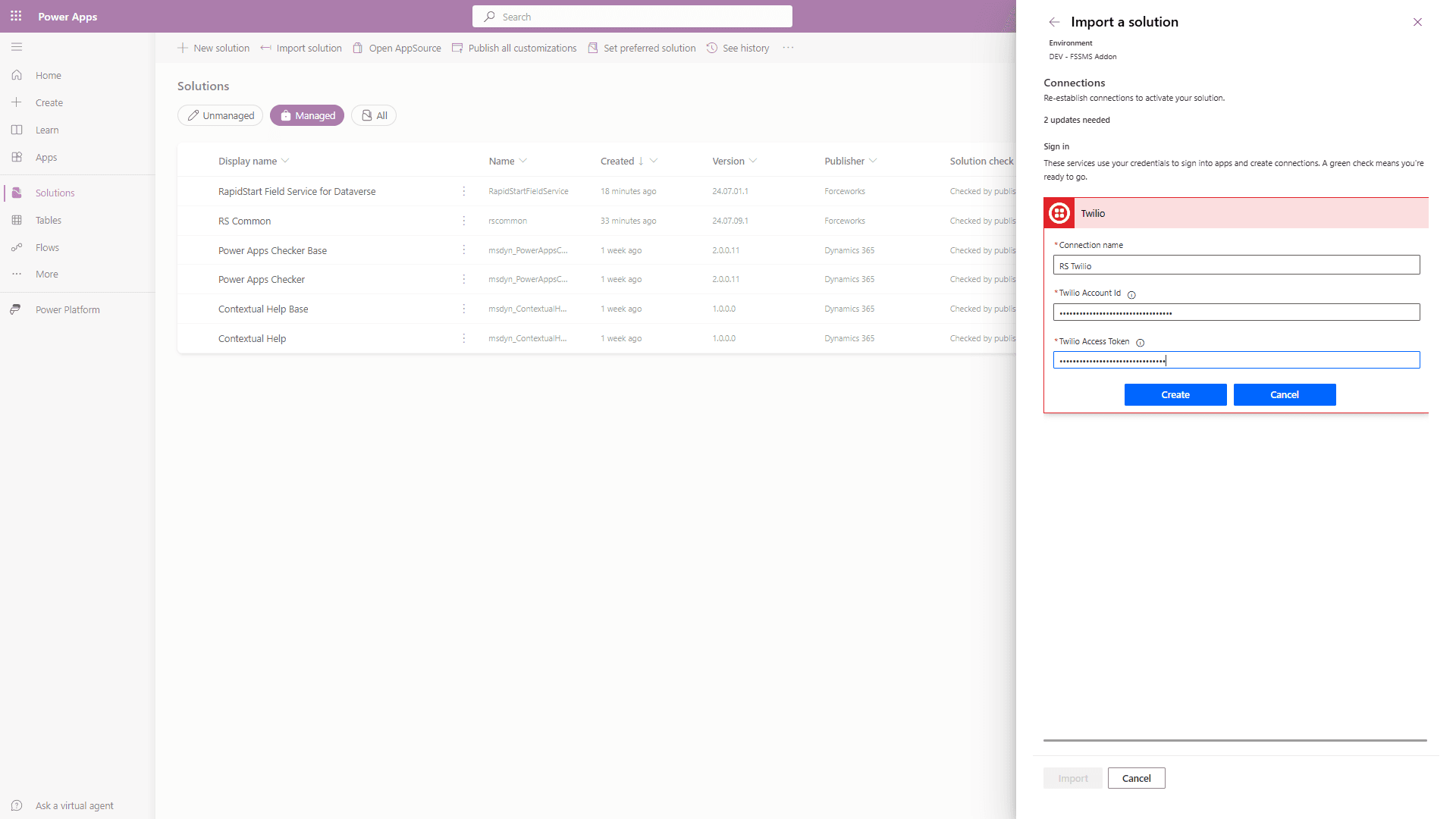
O nome da Conexão pode ser o que você quiser. Adicione seu ID Twilio e Token de Acesso nas caixas fornecidas e clique em “Criar.”
Isso criará uma conexão com sua conta Twilio.
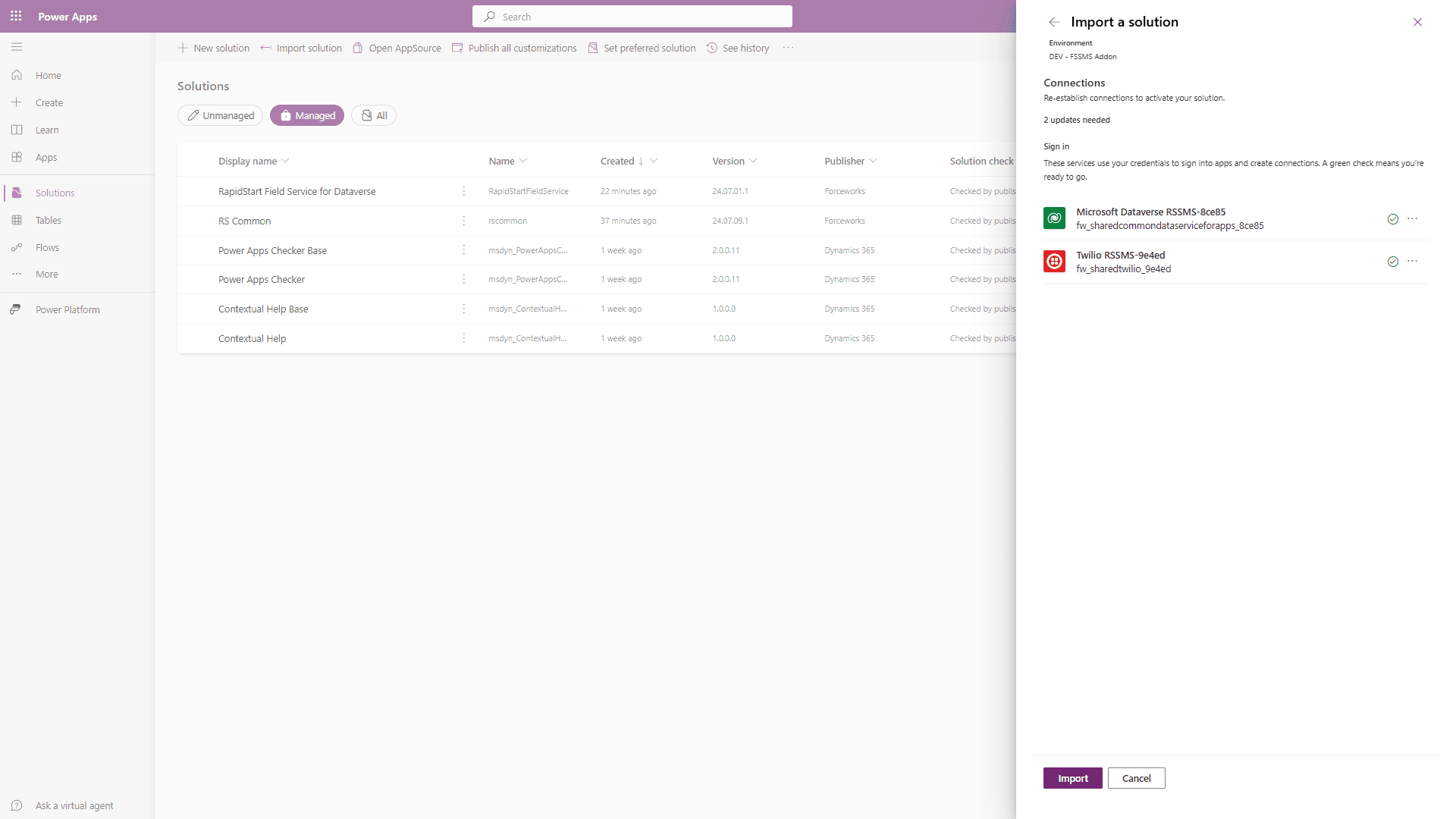
Você deve ver uma marca verde. Clique em “Importar” e a instalação da Solução continuará.
Passo 3. Criar Modelos de Mensagem
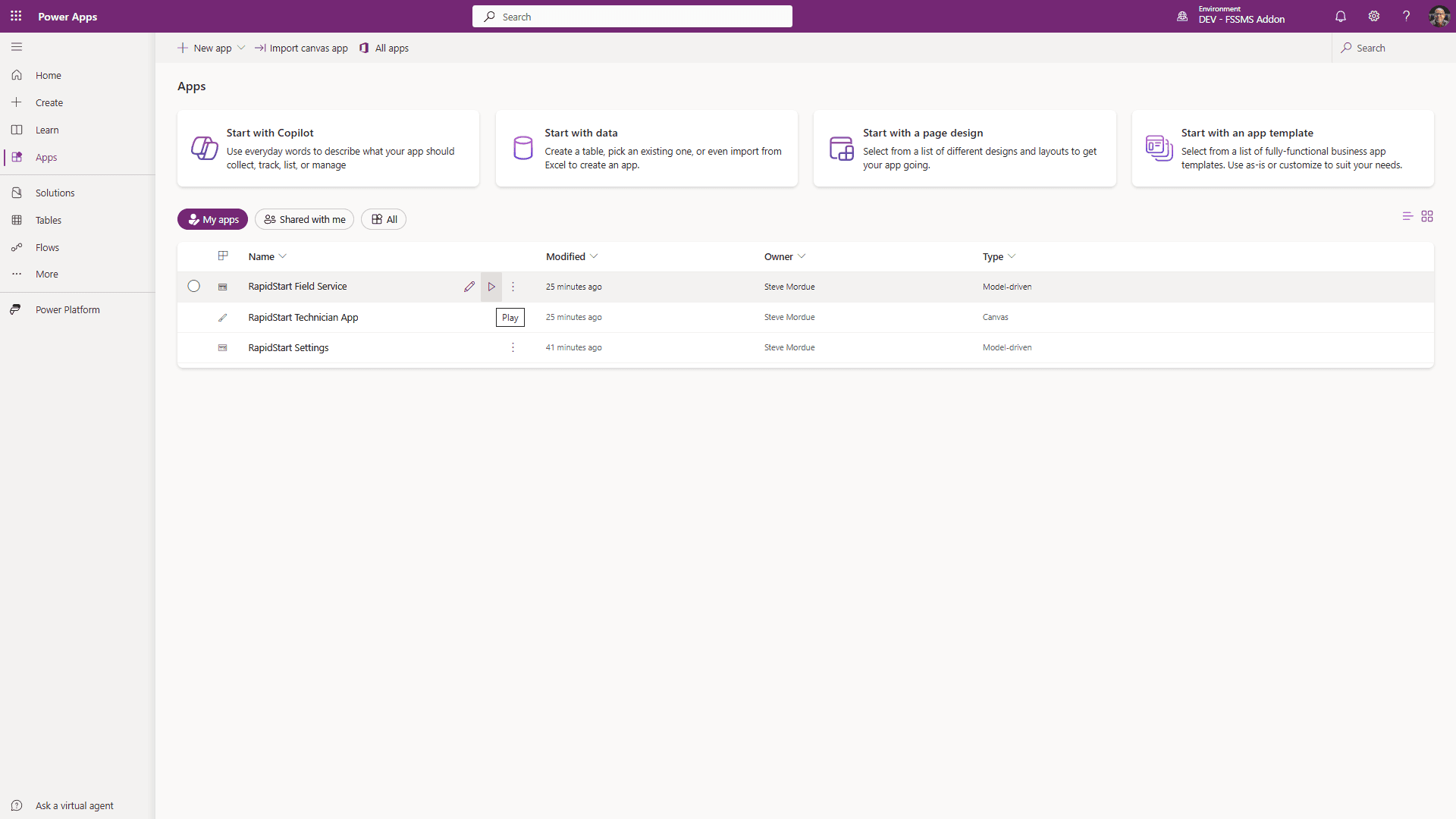
Selecione Apps na barra lateral e clique em Play para abrir o aplicativo RapidStart Field Service.
Na barra lateral do aplicativo, você verá um novo item: Modelos de Mensagem SMS. Clique para abrir a tela abaixo.
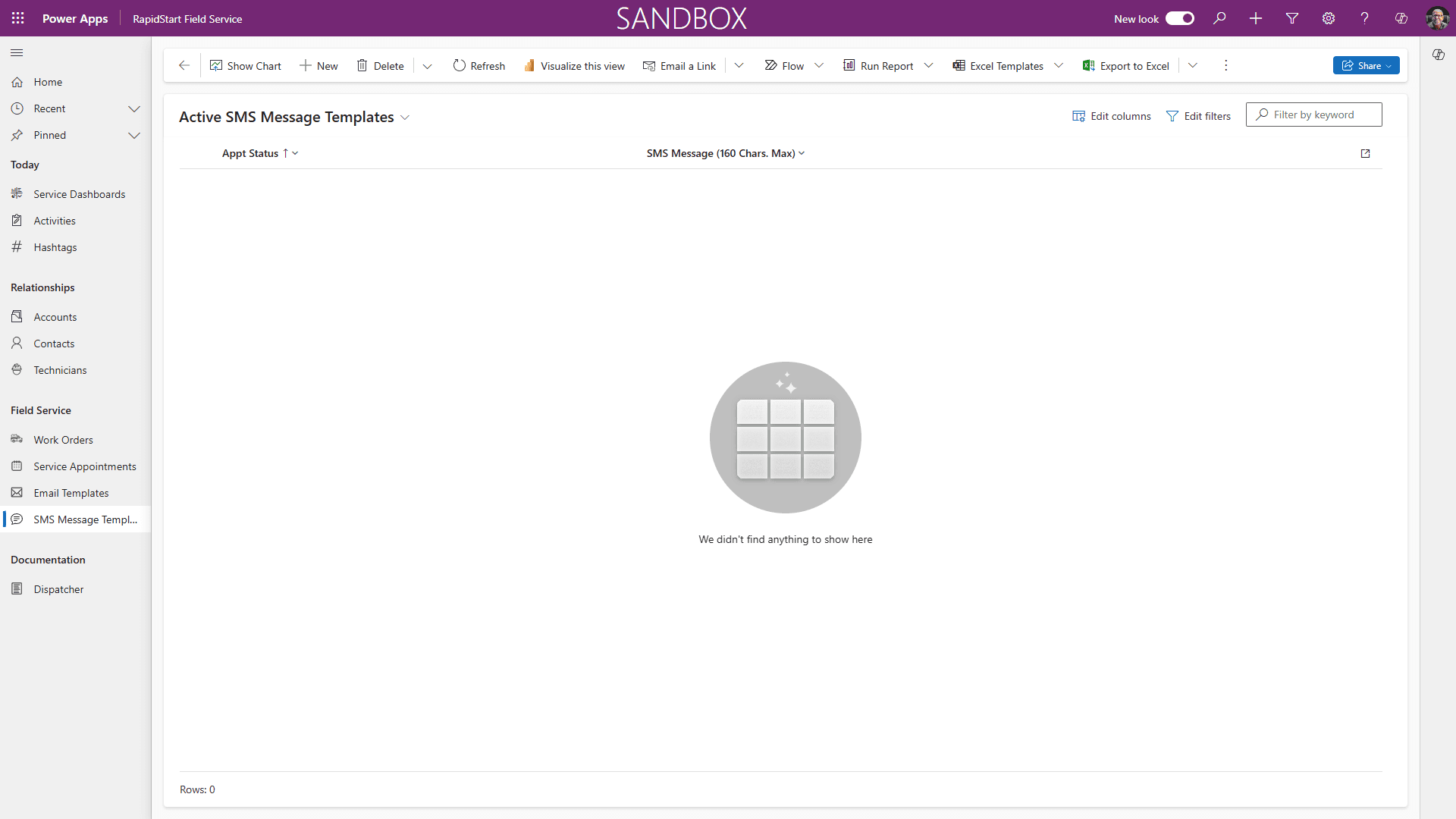
Clique em “+ Novo” na navegação superior.
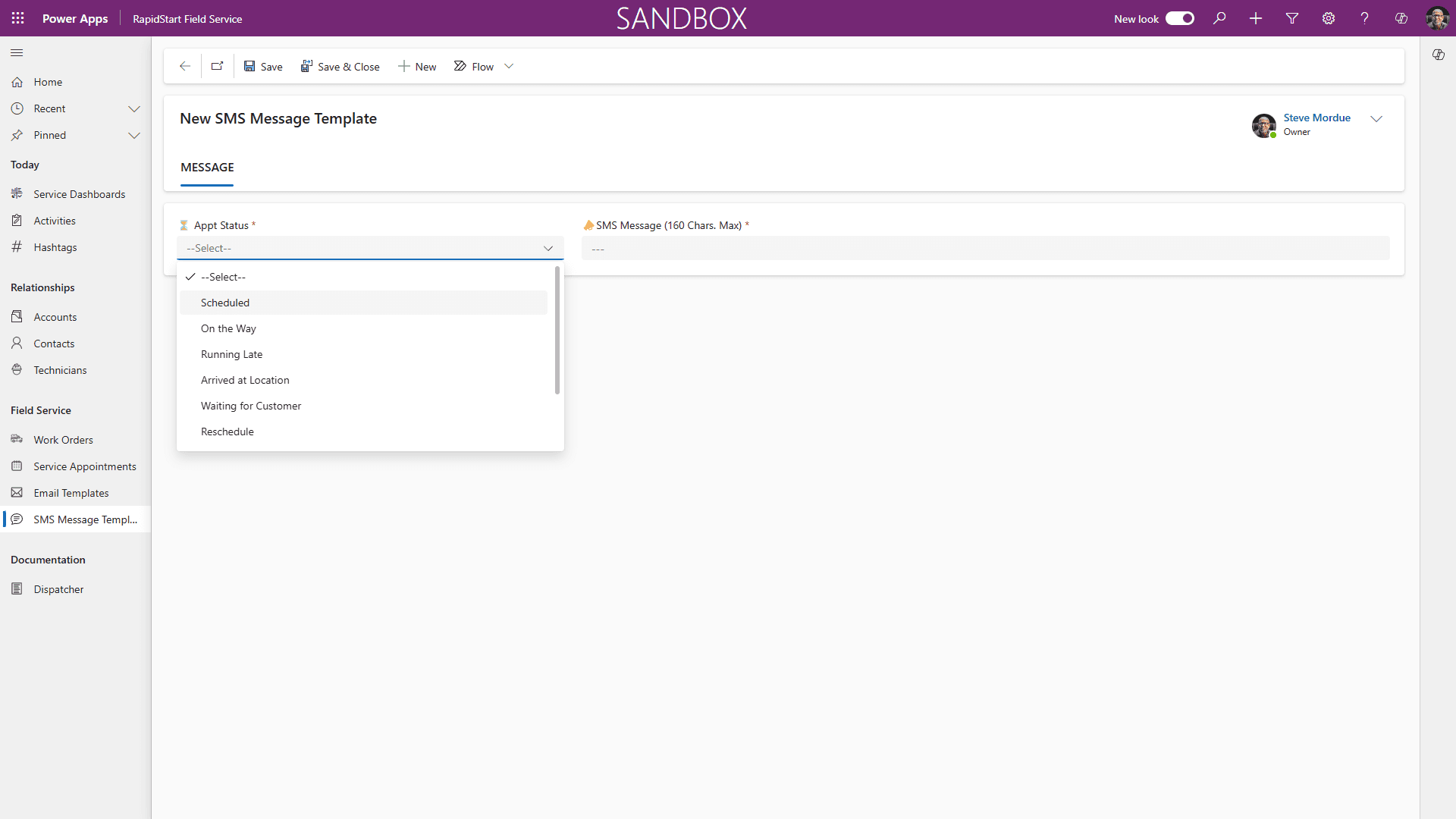
Selecione um Evento no menu suspenso de Status do Compromisso. Por exemplo, “A Caminho”.
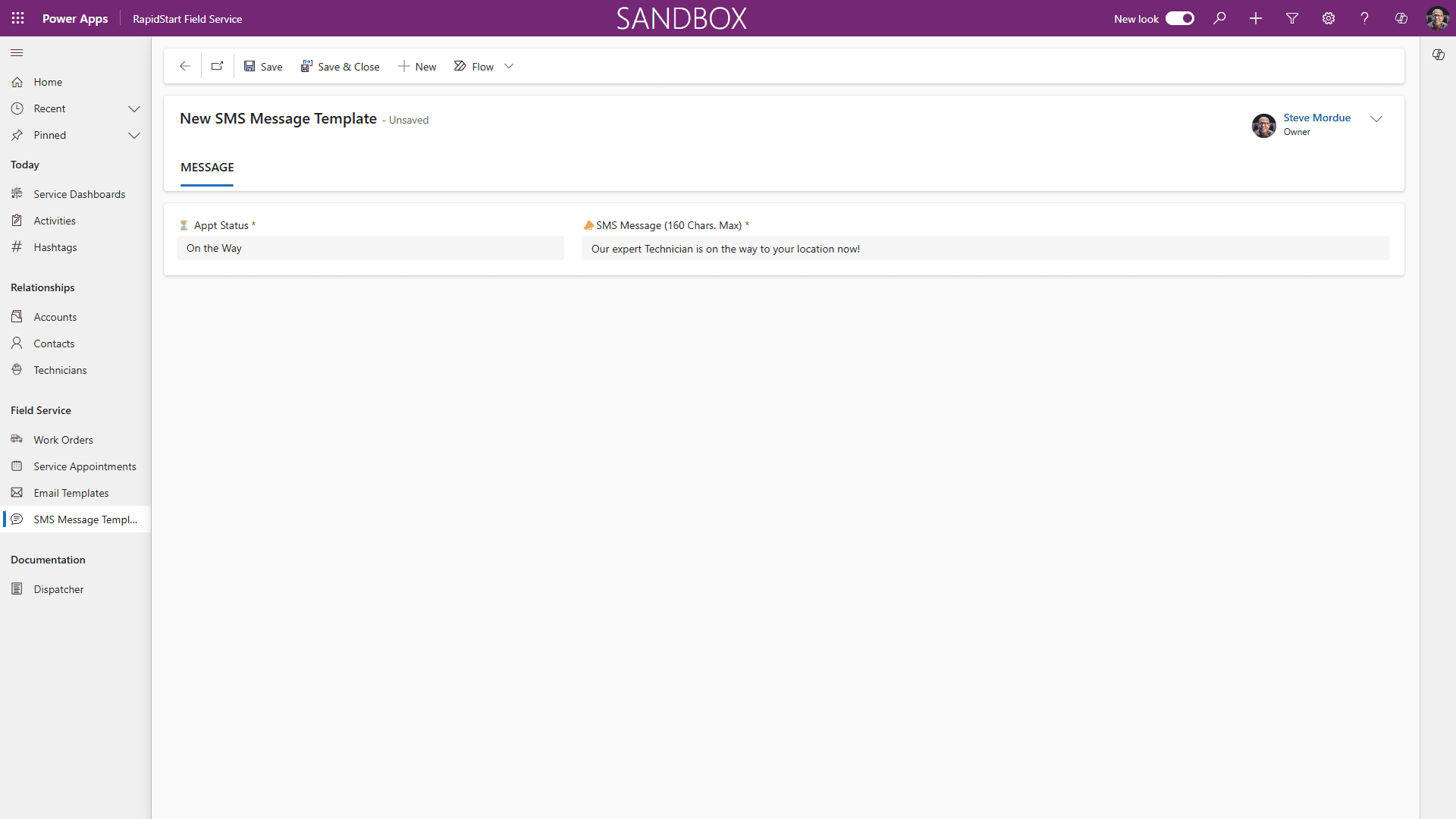
Digite a mensagem (máximo de 160 caracteres) que você deseja enviar ao cliente para o evento e depois “Salvar e Fechar”. Repita isso para cada evento.
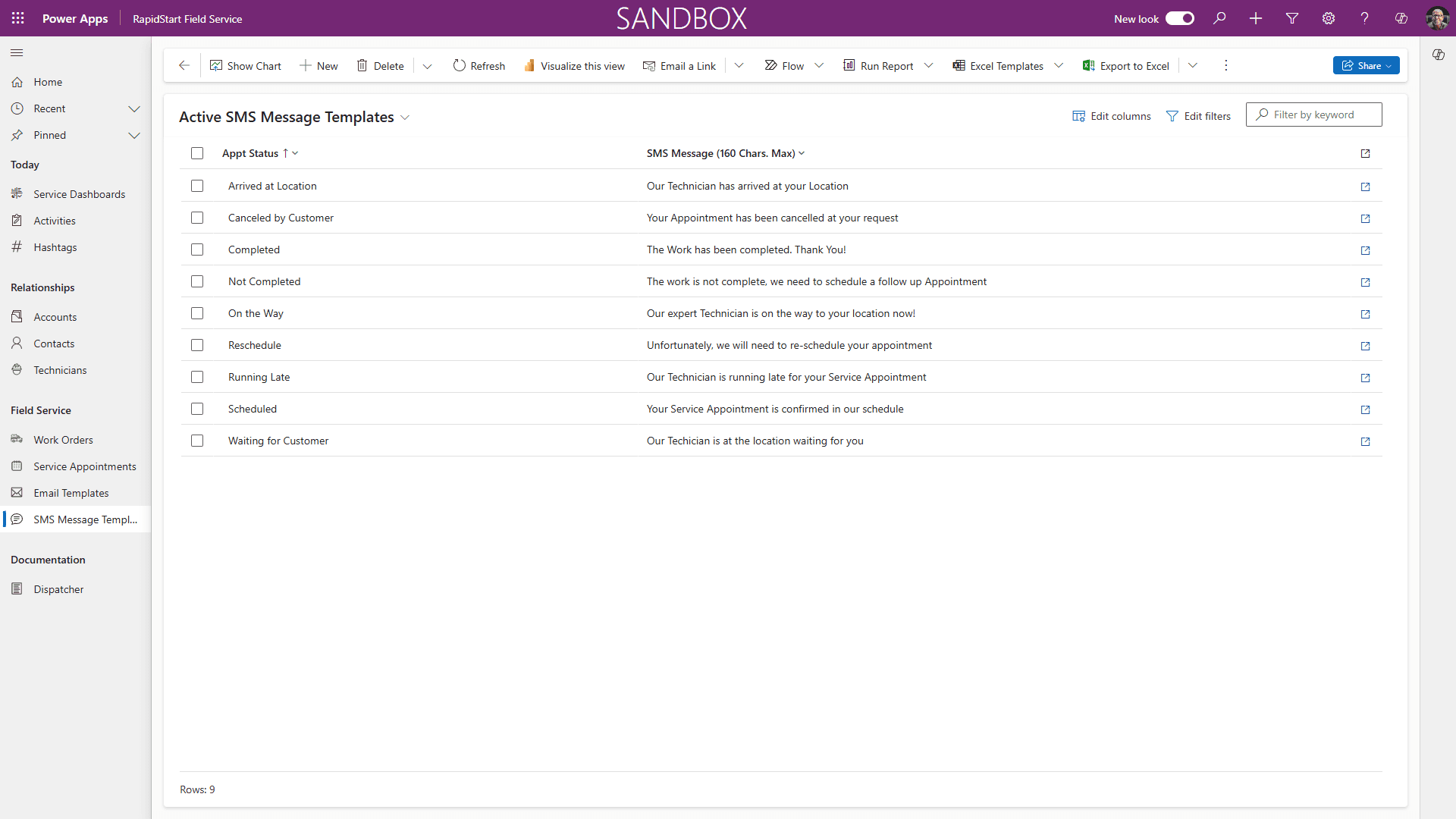
Quando sua tela estiver semelhante à acima, você terminou.
Seus usuários podem precisar sair e entrar novamente para ver as atualizações.
Agora, quando você selecionar “SMS” ou “Ambos” no campo Método de Alerta na ordem de serviço, seu cliente receberá alertas de mensagens de texto.
Nota
O Twilio requer um número de telefone completo, incluindo o código do país (+1 8888888888). Certifique-se de que todos os números de celular dos seus Clientes nos registros de contato estejam em conformidade.