RapidStart CRM no Microsoft Teams
Como adicionar o RapidStart CRM como uma guia dentro do Microsoft Teams para que sua equipe possa acessar os dados do CRM sem sair do Teams.
Visão Geral
Você pode fixar o RapidStart CRM diretamente dentro de um canal do Microsoft Teams como uma guia. Isso permite que sua equipe acesse os dados do CRM sem trocar de aplicativo.
Passo 1: Abra o Canal
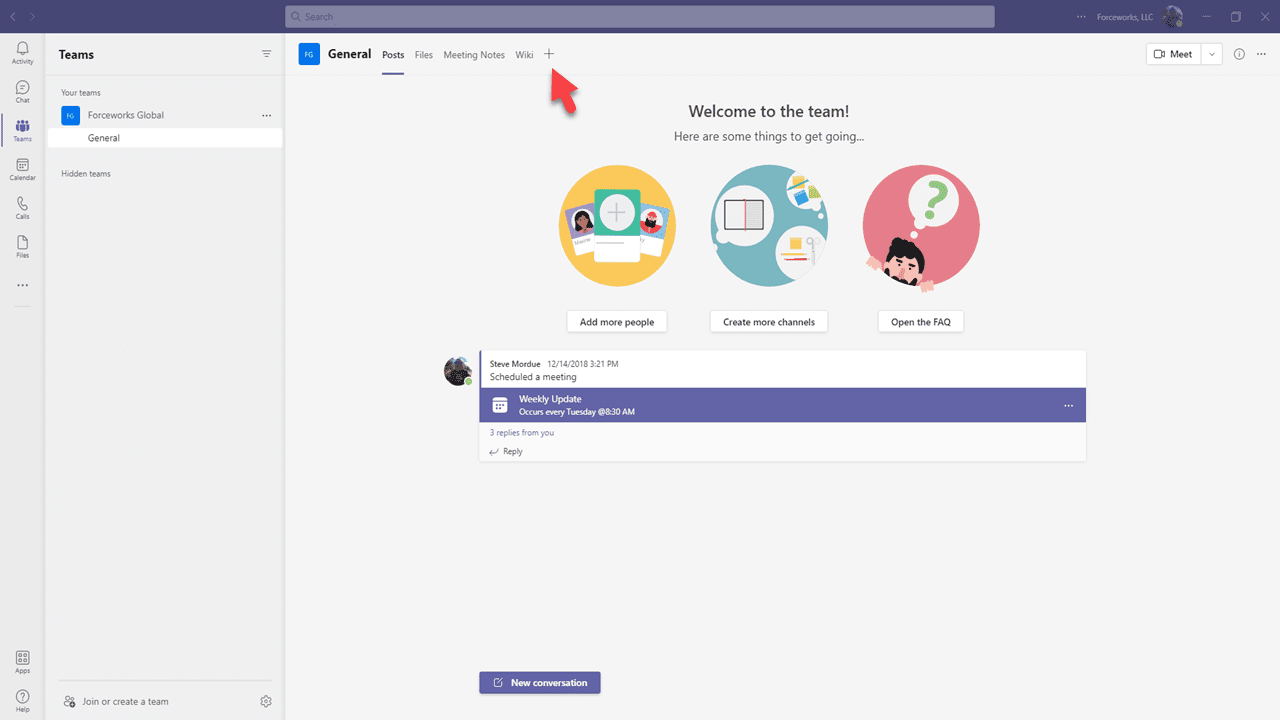
No Microsoft Teams, navegue até o canal onde você deseja adicionar o RapidStart CRM. Clique no ícone + ao lado das guias existentes na parte superior do canal.
Passo 2: Pesquise por Power Apps
No diálogo de pesquisa de guias, pesquise por Power Apps e selecione-o.
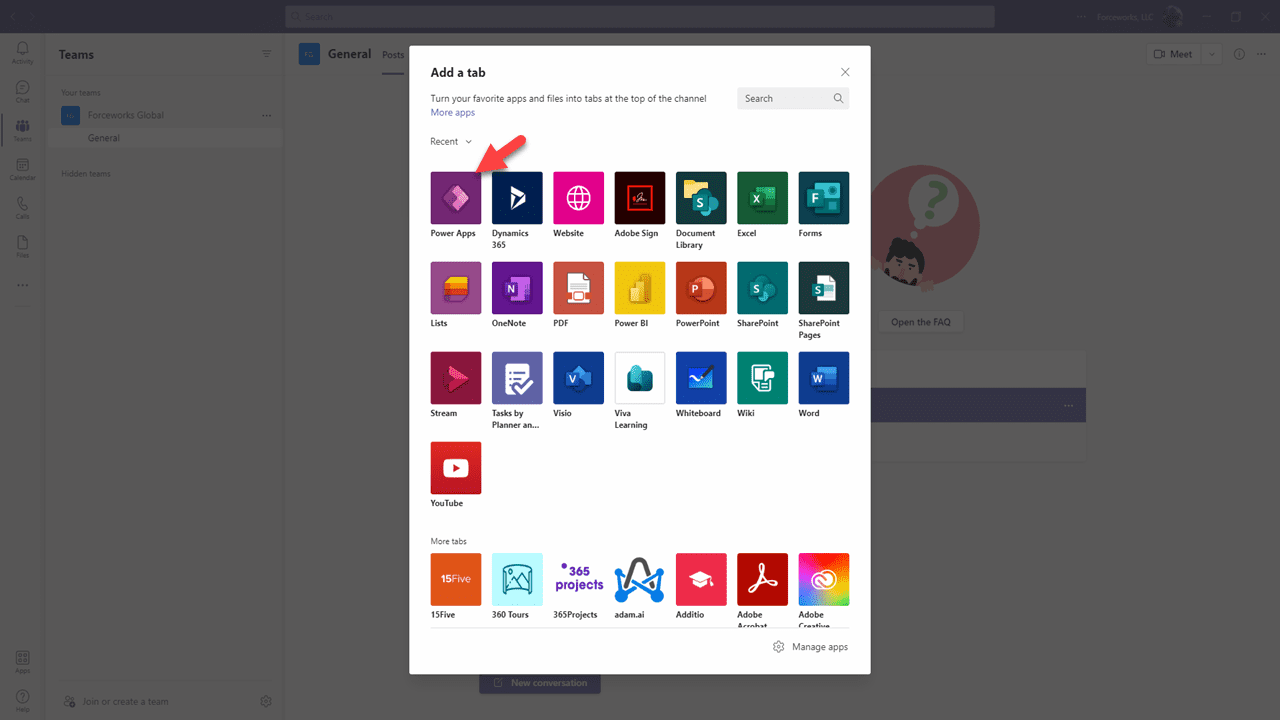
- Digite Power Apps na caixa de pesquisa.
- Clique no resultado Power Apps.
- Clique em Adicionar para adicionar o conector Power Apps.
Passo 3: Selecione o RapidStart CRM
Após adicionar o conector Power Apps, você será solicitado a selecionar qual aplicativo exibir.
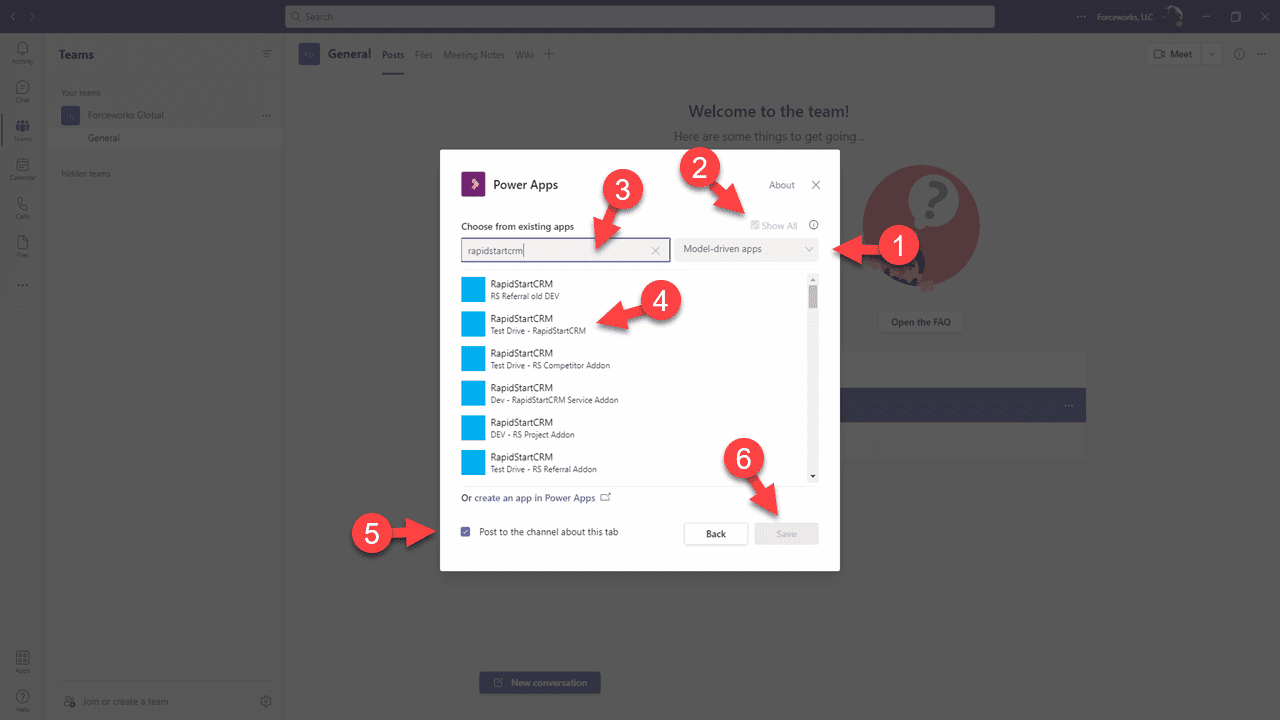
- Selecione RapidStart CRM (ou qualquer aplicativo RapidStart que você use) da lista.
- Clique em Salvar.
Passo 4: Use o RapidStart CRM no Teams
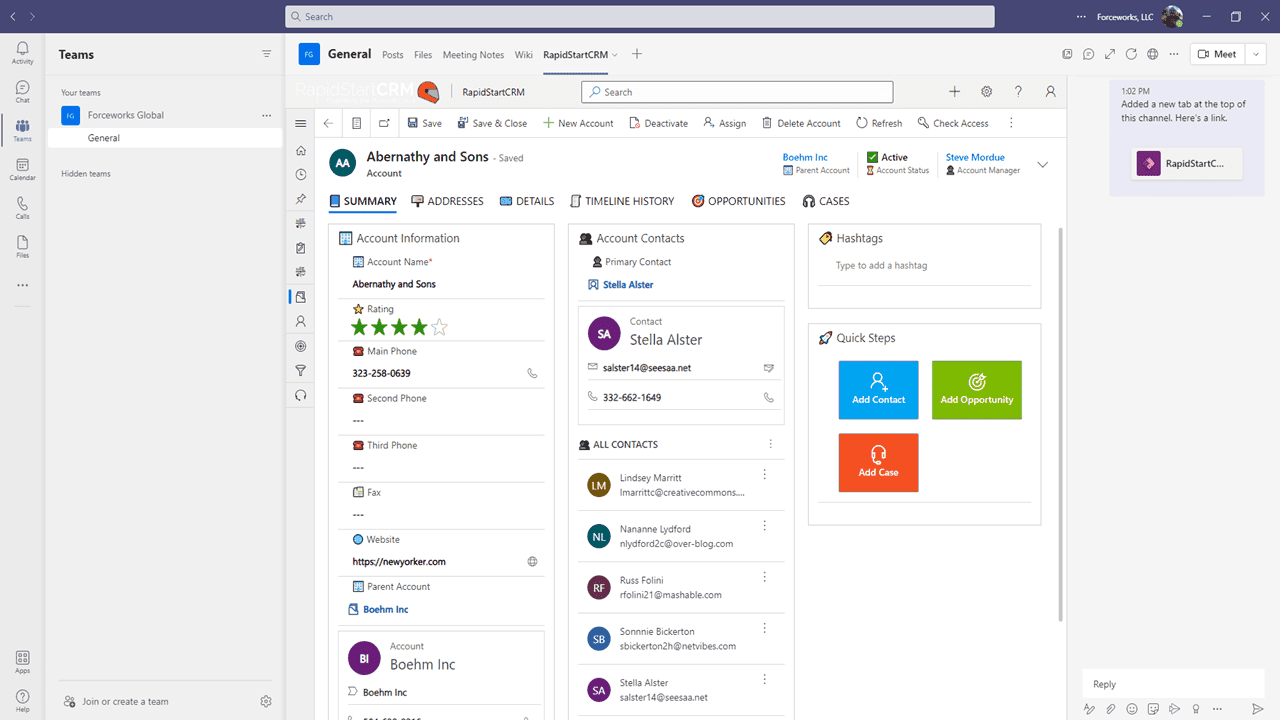
O RapidStart CRM agora aparecerá como uma guia no seu canal do Teams. Sua equipe pode acessá-lo diretamente do Teams.
✅ Sucesso
O RapidStart CRM agora está disponível como uma guia no seu canal do Microsoft Teams. Todos os membros da equipe com acesso ao canal e as funções de segurança apropriadas do RapidStart podem usá-lo.