Copilot za RapidStart CRM
Kako aktivirati in konfigurirati Microsoft AI Copilot v vašem okolju RapidStart CRM. Ta funkcionalnost je trenutno v predogledni različici in je trenutno na voljo samo za okolja s sedežem v ZDA.
Najprej, kaj je Copilot?
Po navedbah Microsofta, “Copilot za aplikacije, ki temeljijo na modelu v Power Apps, je naslednja generacija AI asistenta za uporabnike aplikacij, da pridobijo vpogled v podatke v svojih aplikacijah skozi pogovor v naravnem jeziku. Copilot pomaga uporabnikom aplikacij povečati njihovo produktivnost z vpogledi, ki jih poganja AI, in intuitivno navigacijo po aplikaciji.”
Kaj to pomeni za RapidStart CRM?
Copilot omogoča postavljanje vprašanj o vaših podatkih. Na primer, “Koliko primerov smo zaprli prejšnji mesec?”, ali “Kakšna je skupna vrednost vseh odprtih priložnosti?”. Prav tako lahko postavljate vprašanja o katerikoli prilagojeni tabeli, ki jo ustvarite. Začeli bomo s prikazom, kako to izgleda, nato pa vam pokažemo, kako ga omogočiti.
Poglejmo si.
Ko je omogočen, je Copilot dostopen preko ikone Copilot v desni navigacijski vrstici pri uporabi aplikacij RapidStart CRM. Okno Copilot se lahko odpre ali minimizira po želji. Copilot v aplikacijah, ki temeljijo na modelu, odgovarja na vprašanja o konfiguriranih podatkih tabele Microsoft Dataverse v aplikaciji. Copilot vam lahko tudi pomaga pri navigaciji po aplikaciji. Na primer, ko uporabnik vnese odpelji me do projektnih nalog.
Tako to izgleda danes, in ker je še vedno v predogledu, lahko pričakujemo še veliko več.
Omogočimo ga!
Najprej boste potrebovali RapidStart CRM ali RapidStart Project za Dataverse ali RapidStart Field Service za Dataverse. Prav tako morate biti skrbnik Power Platform.
Začeli bomo z obiskom Power Platform Admin Center in izbiro našega okolja.
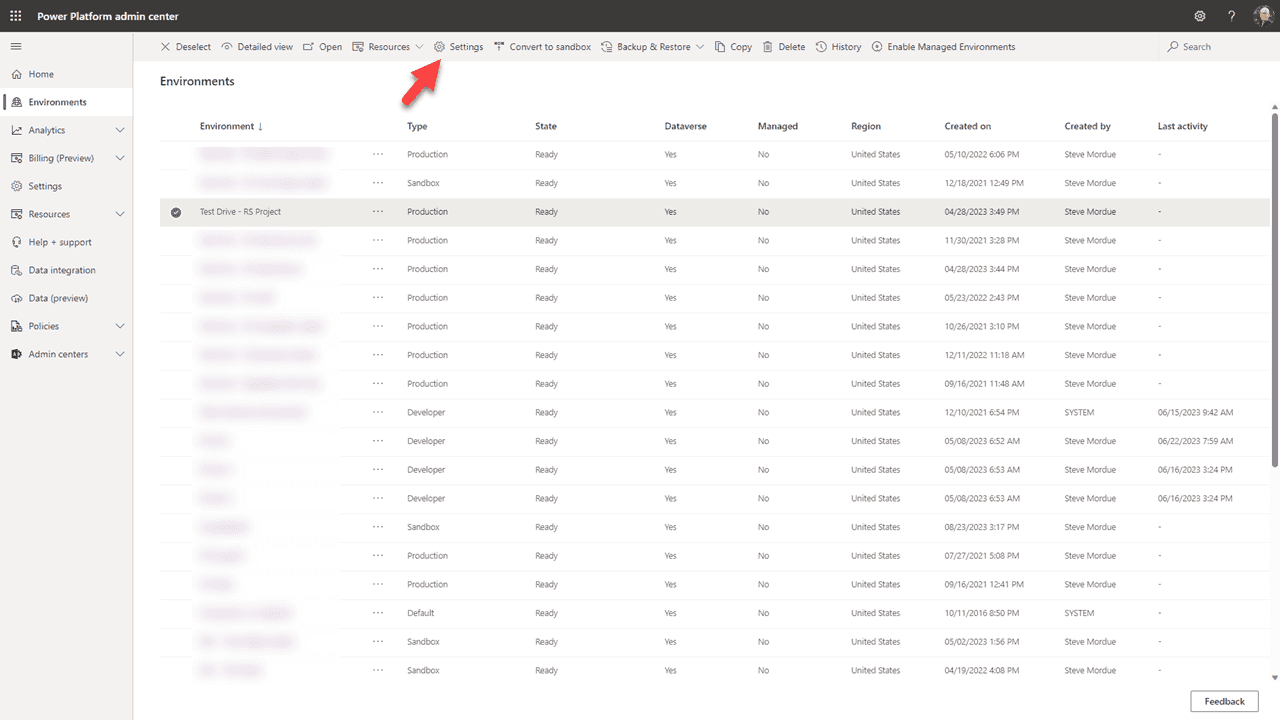
Ko je izbrano ciljno okolje, kliknite na “Nastavitve” v zgornji vrstici.
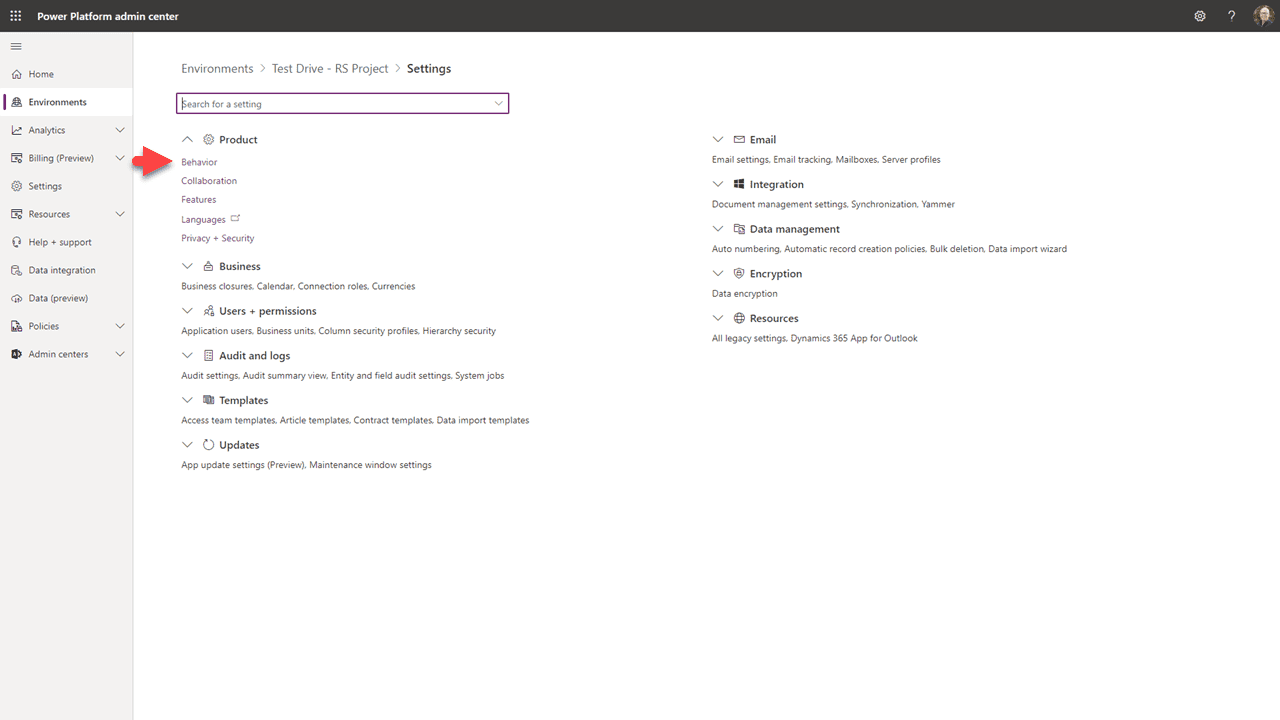
Kliknite na “Obnašanje”.
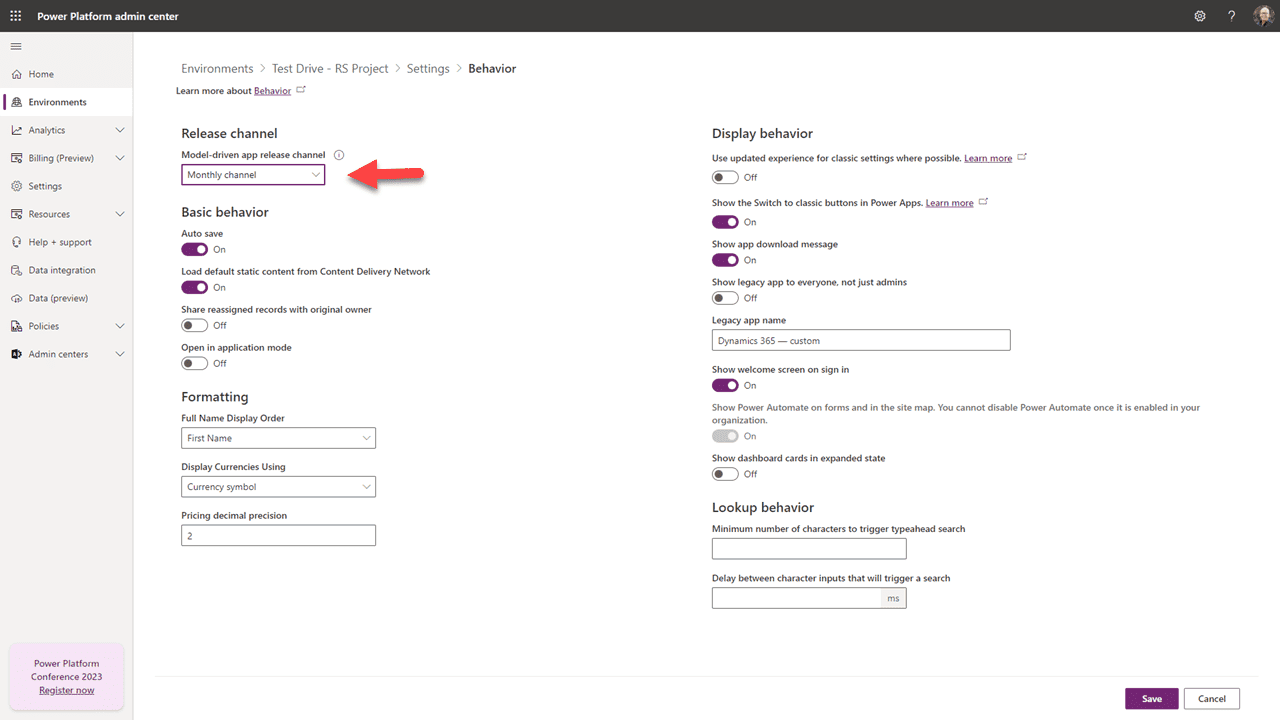
Nastavite kanal izdaje na “Mesečni kanal”. Nato kliknite “Shrani” na dnu strani in se vrnite na “Nastavitve”.
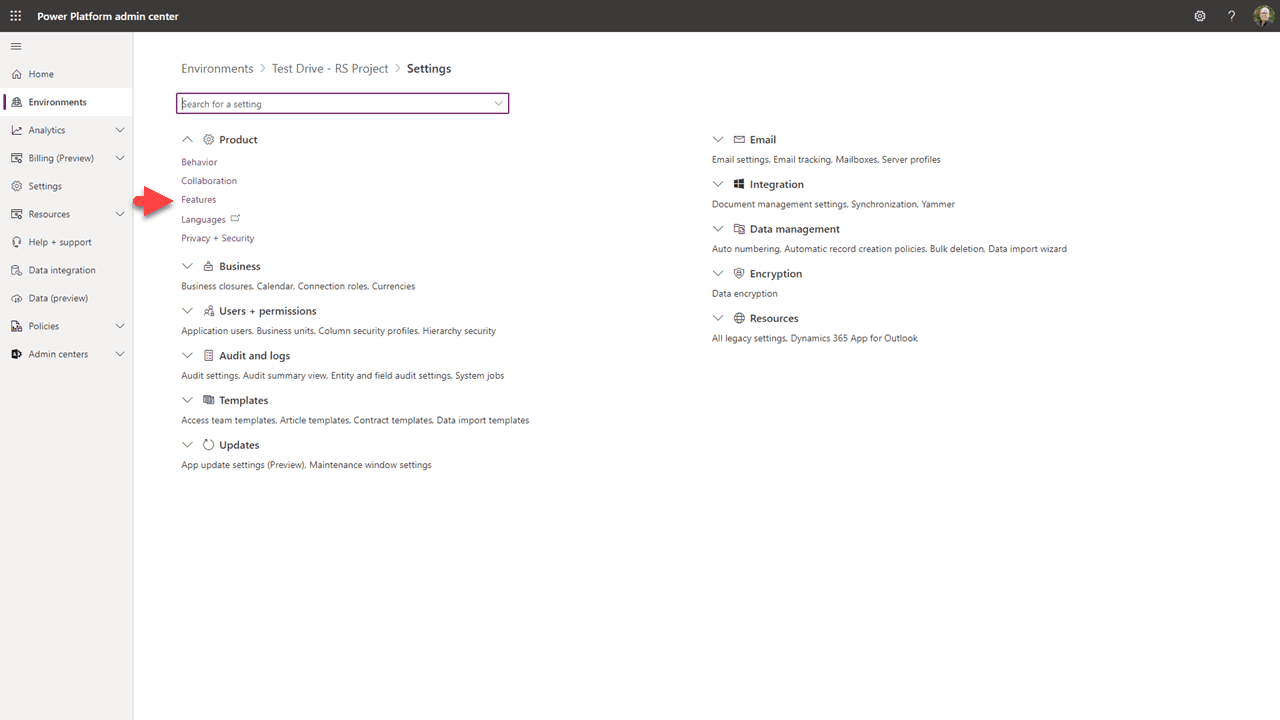
Tokrat izberite “Funkcije”.
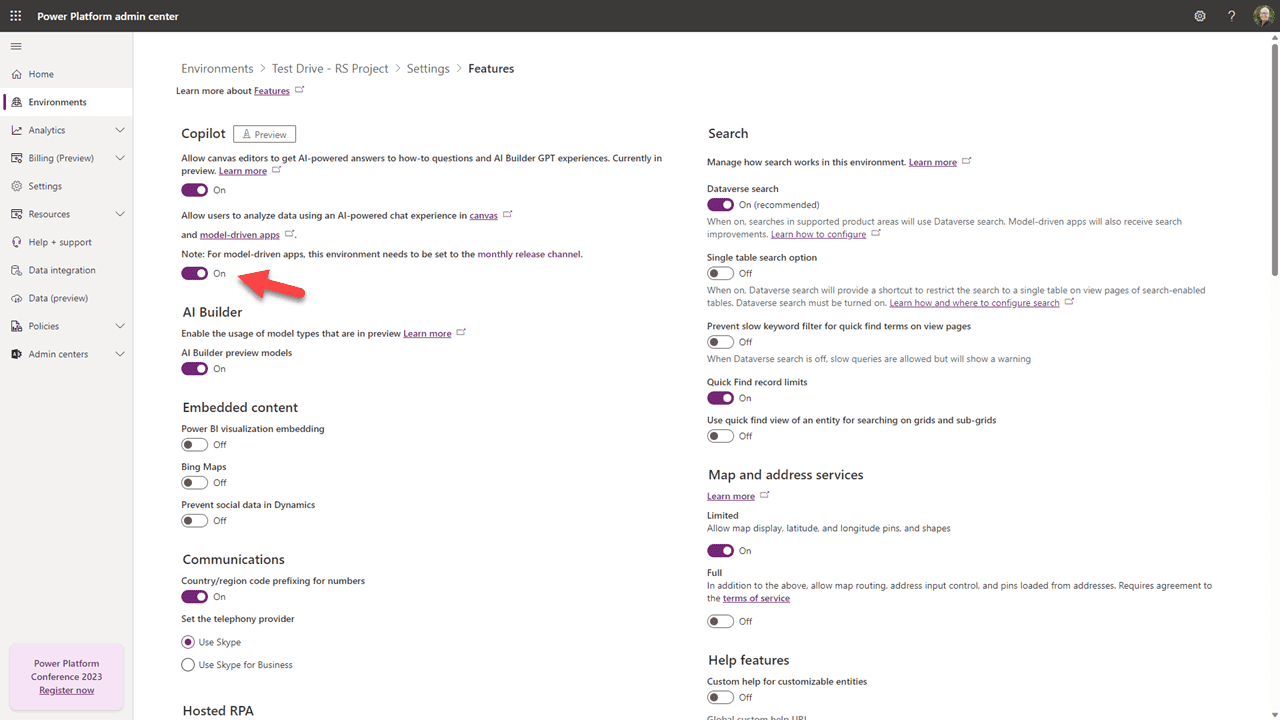
Vklopite zgoraj označeno stikalo. Nato “Shrani” na dnu strani.
V redu, pošteno povedano, to je bil lažji del. Zdaj moramo konfigurirati tabele, ki jih želimo, da jih Copilot uporablja.
To bomo začeli z obiskom Maker Portal.
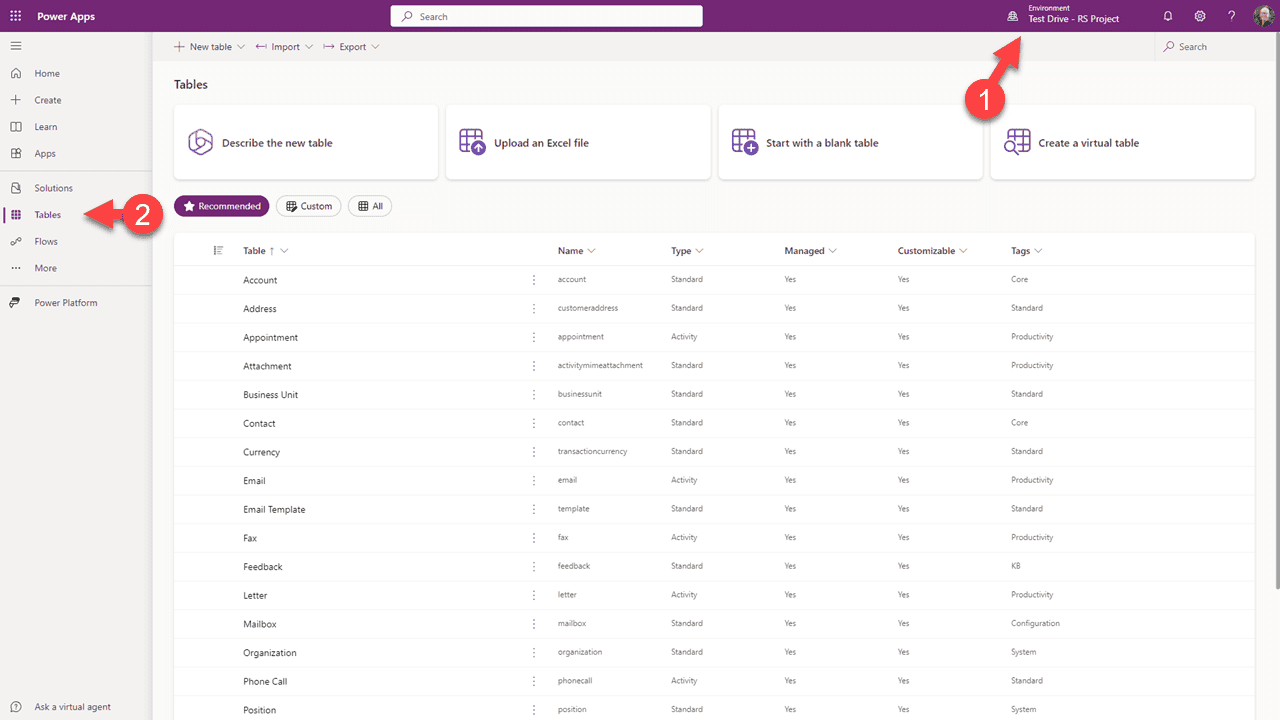
Izberite ciljno okolje in kliknite “Tabele” v levi stranski vrstici.
Kar bomo storili, je dodajanje stolpcev iz tabel v indeks, ki ga bo Copilot uporabljal za pomoč. Bodite pozorni, da je omejitev 1.000 stolpcev, ki jih lahko uporabite v vseh vaših tabelah v okolju.
Kliknite na katerokoli ime tabele, s katero želite začeti, na primer “Računi”.
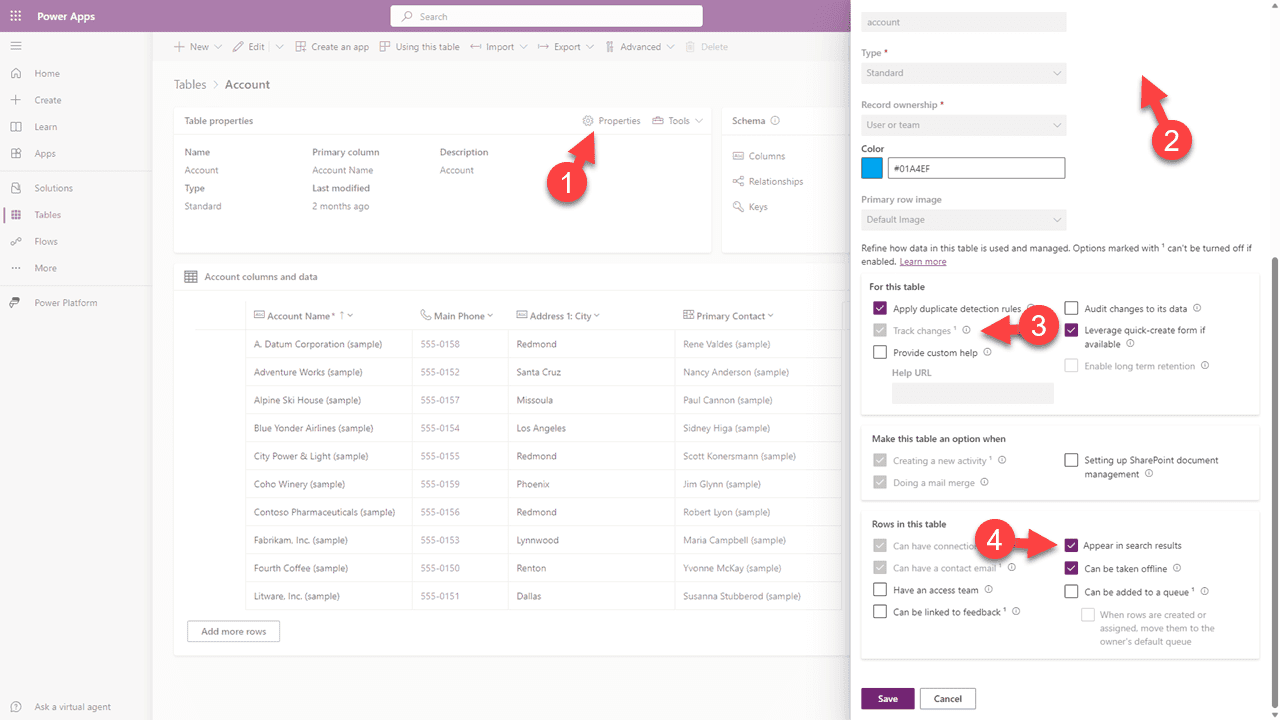
Na zaslonu, ki se prikaže, izberite “Lastnosti”, nato v stranskem dialogu kliknite, da odprete “Napredne možnosti”. Prepričajte se, da sta “Sledi spremembam” in “Pojavi se v rezultatih iskanja” označena, nato shranite.
Po tem kliknite na “Pogledi” pod zavihkom Izkušnje s podatki.
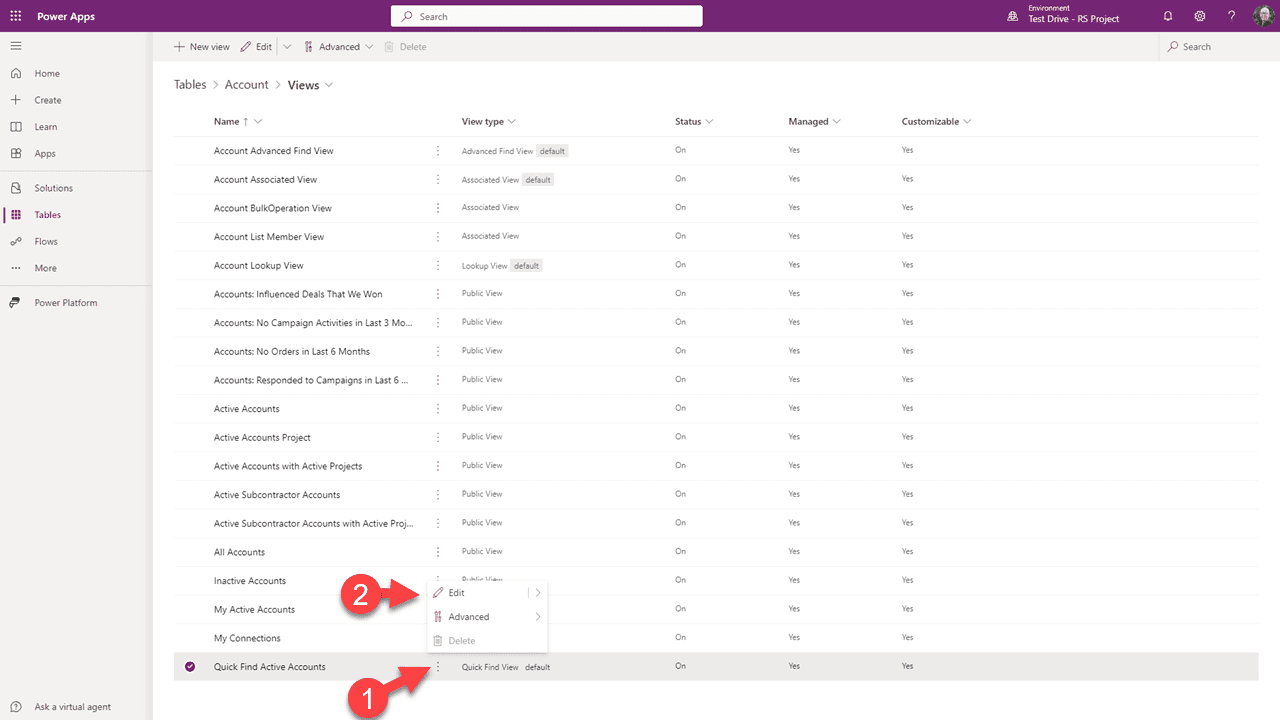
Poiščite pogled “Hitro iskanje” in kliknite tri pike, nato izberite “Uredi”.
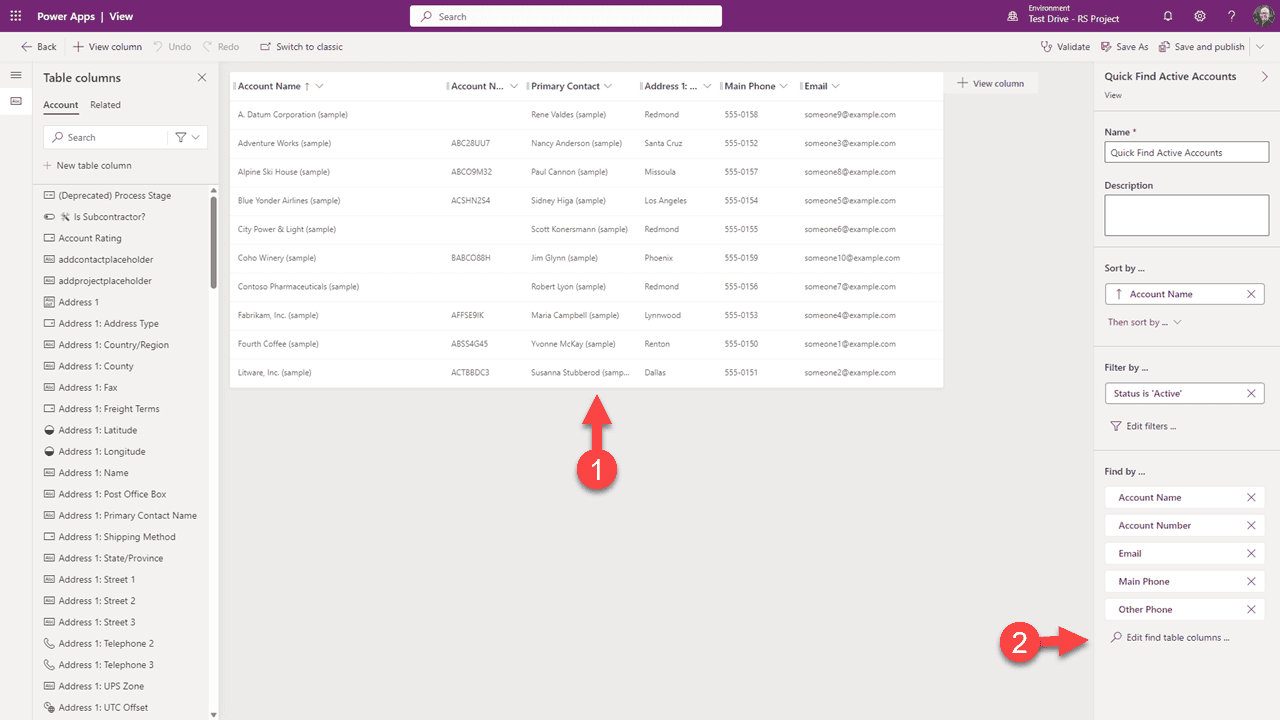
Opazite stolpce, ki so trenutno v pogledu. (Upoštevajte, da lahko vaš pogled izgleda drugače.) Vsi ti obstoječi stolpci so že indeksirani, kar pomeni, da so že vključeni v 1.000. Vsaka tabela ima pogled za hitro iskanje in vsak od stolpcev v teh pogledih je prav tako že upoštevan.
Za dodajanje ustreznih podatkov v vaš indeks, do katerih bo imel Copilot dostop, izberite “Uredi stolpce tabele za iskanje”.
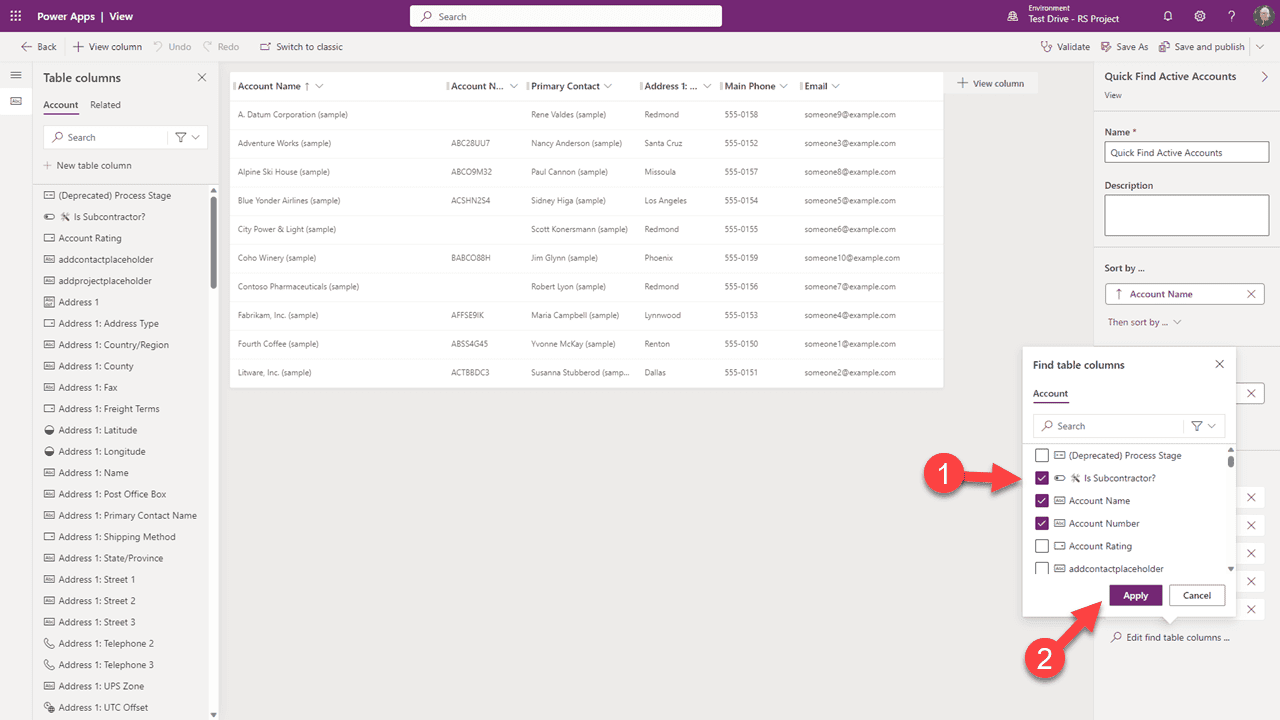
V spustnem seznamu izberite katerikoli stolpec, za katerega menite, da bi bil uporaben za Copilot. Predlagamo, da to storite zmerno — vedno se lahko vrnete in dodate več kasneje. Po izbiri kliknite “Uporabi”.
Imamo še en zadnji korak, da jih naredimo uporabne za Copilot.
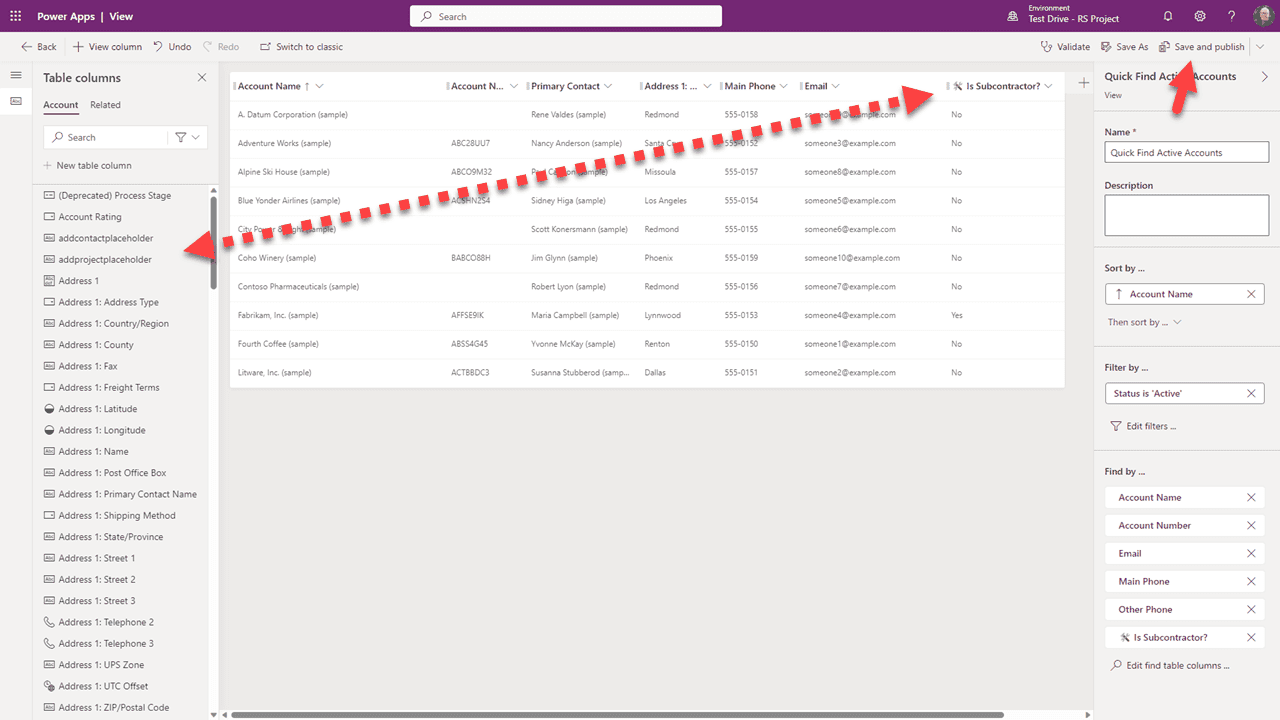
Povlecite katerikoli stolpec, ki ste ga dodali v indeks, na pogled. Ko končate, kliknite “Shrani in objavi”.
Ponovite te korake za vsako tabelo, ki ima podatke, do katerih želite, da ima Copilot dostop.
Bodite pozorni, da lahko traja nekaj časa, da se indeks zgradi po tem, ko dokončate te korake, da bo Copilot lahko odgovarjal.
Kaj pa prilagojeni stolpci?
Recimo, da ste namestili RapidStart Project za Dataverse (ali katerokoli upravljano rešitev) in želite dodati Projekte v indeks za Copilot. Morda ste opazili, da te tabele ne pojavijo na seznamu tabel. To je zato, ker so “upravljane”. Tukaj je, kako to storimo.
Začnite z vrnitvijo na Maker Portal.
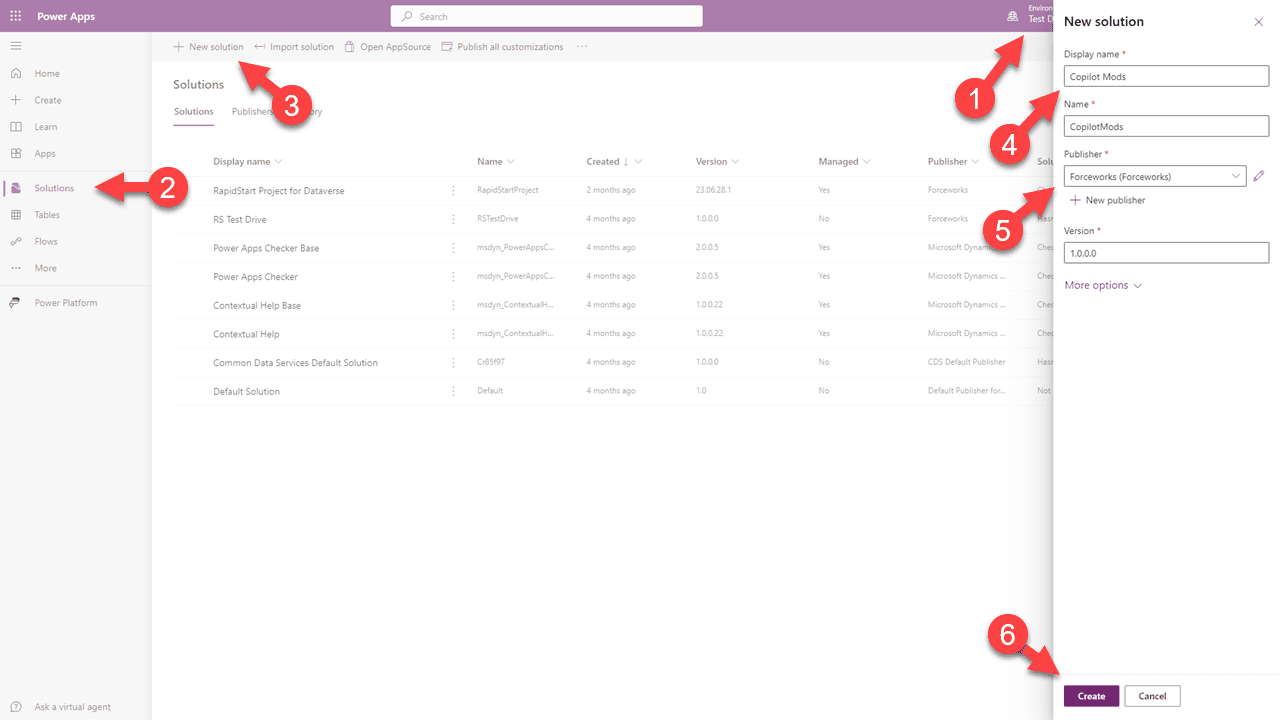
Potrdite, da ste v ciljnem okolju, izberite “Rešitve” v stranski vrstici, nato “Nova rešitev” v zgornji navigaciji. Dajte ji ime in izberite založnika, nato kliknite “Ustvari”.
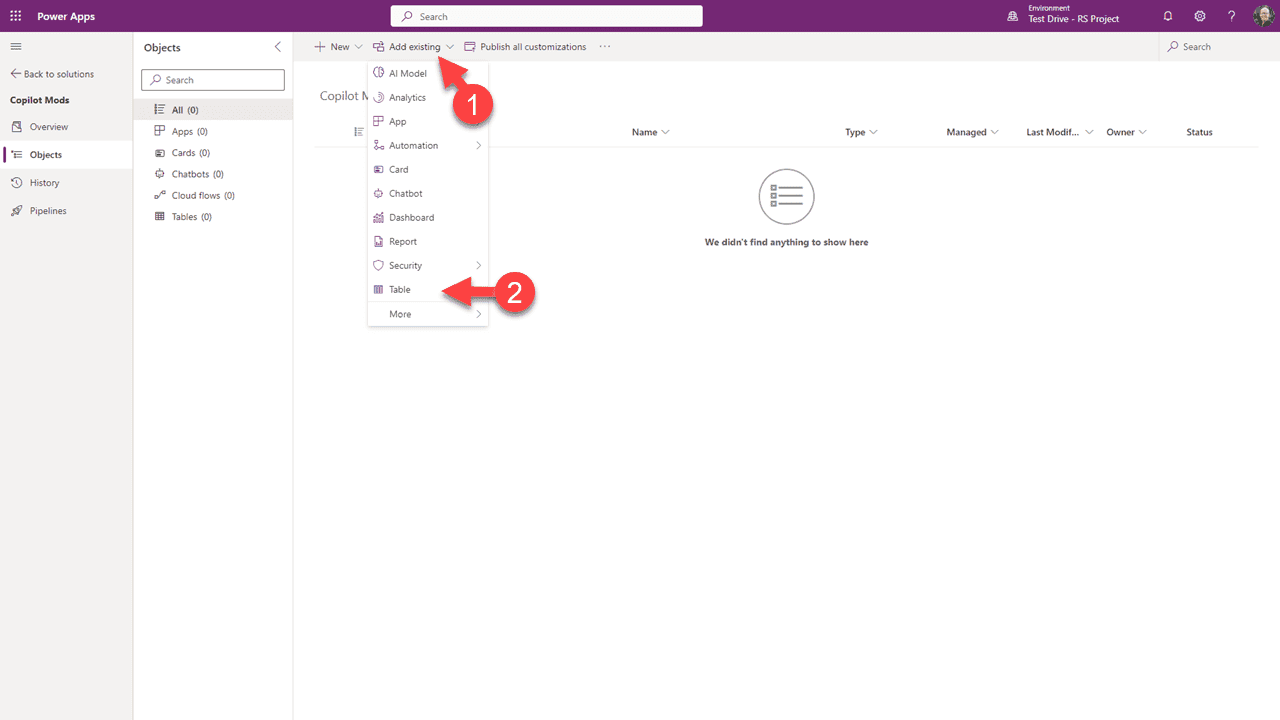
Na strani, ki se odpre, izberite “Dodaj obstoječe” iz zgornje navigacije in nato izberite “Tabele”.
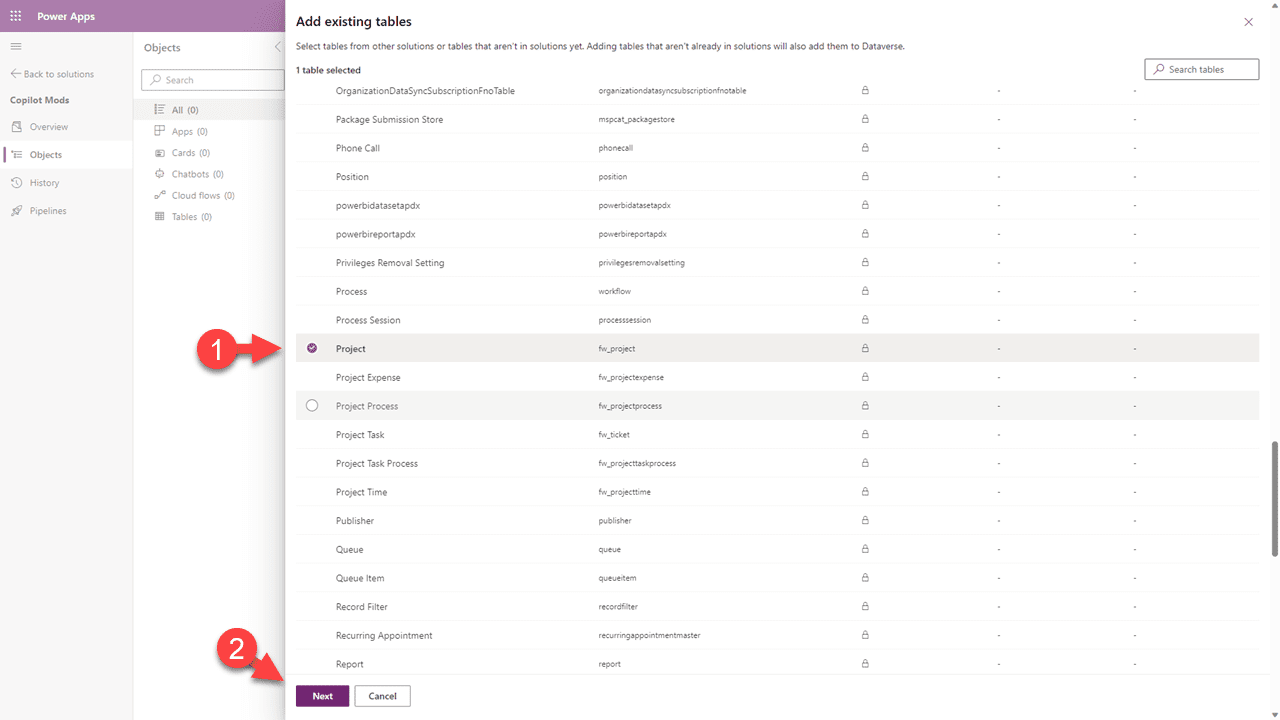
Pomaknite se in izberite tabelo(e), ki jih želite dodati, in kliknite “Naprej”. Opomba: Če ne vidite tabele, ki jo iščete, je bila označena kot “neprilagodljiva” s strani njenega ustvarjalca in je ne morete dodati.
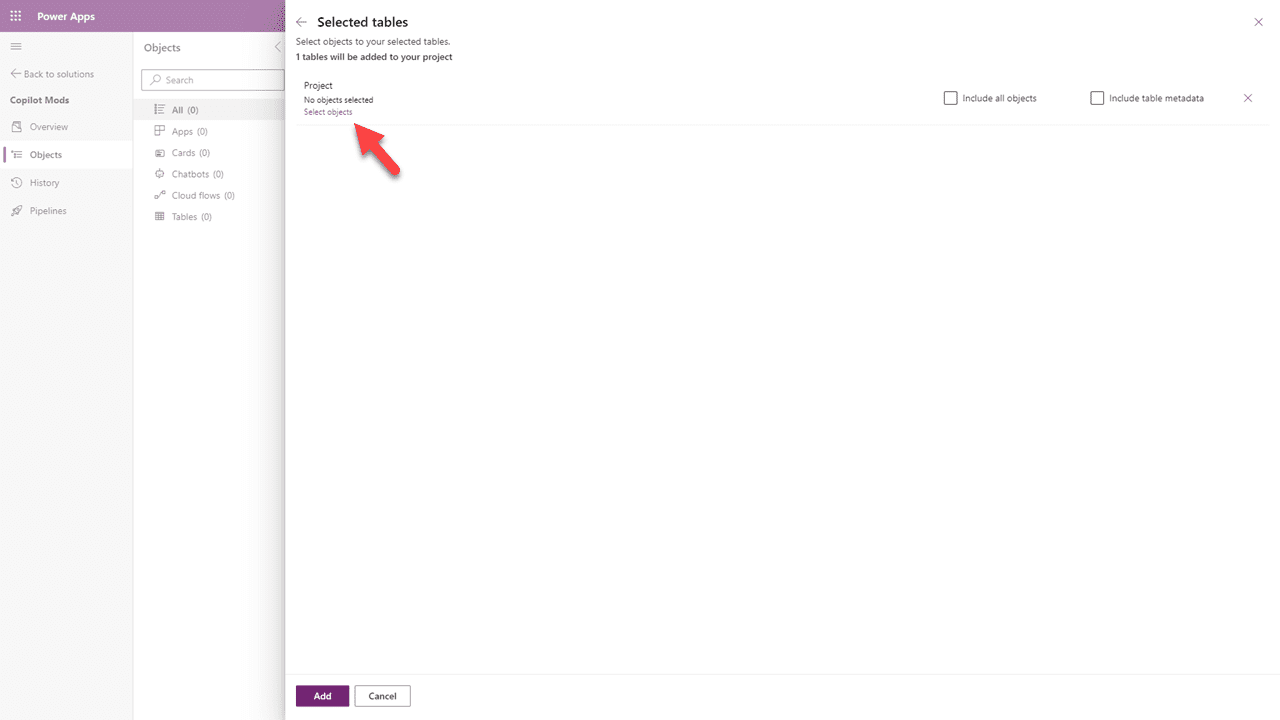
Na plošči, ki se odpre, kliknite na “Izberi predmete”.
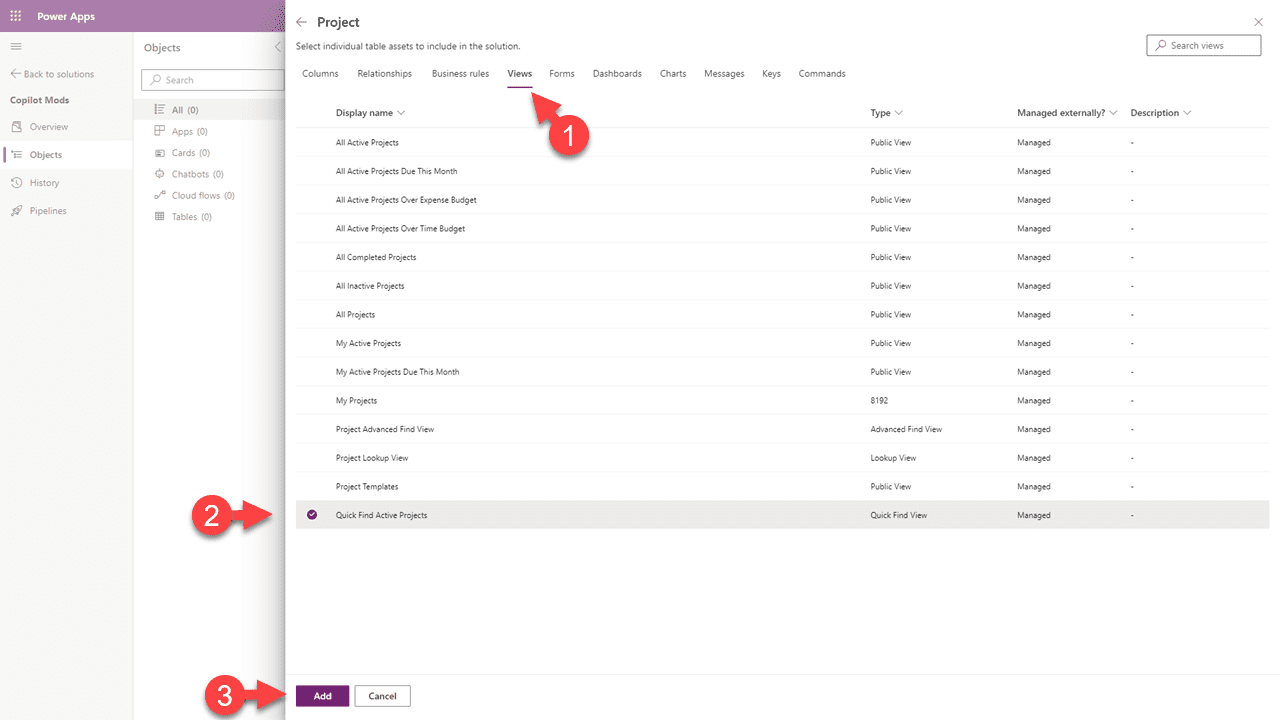
Izberite zavihek “Pogledi”, nato poiščite in izberite pogled “Hitro iskanje”, nato kliknite “Dodaj”. Ponovite to za vsako tabelo, ki ste jo dodali. Ko končate z vsemi tabelami, kliknite “Dodaj” ponovno.
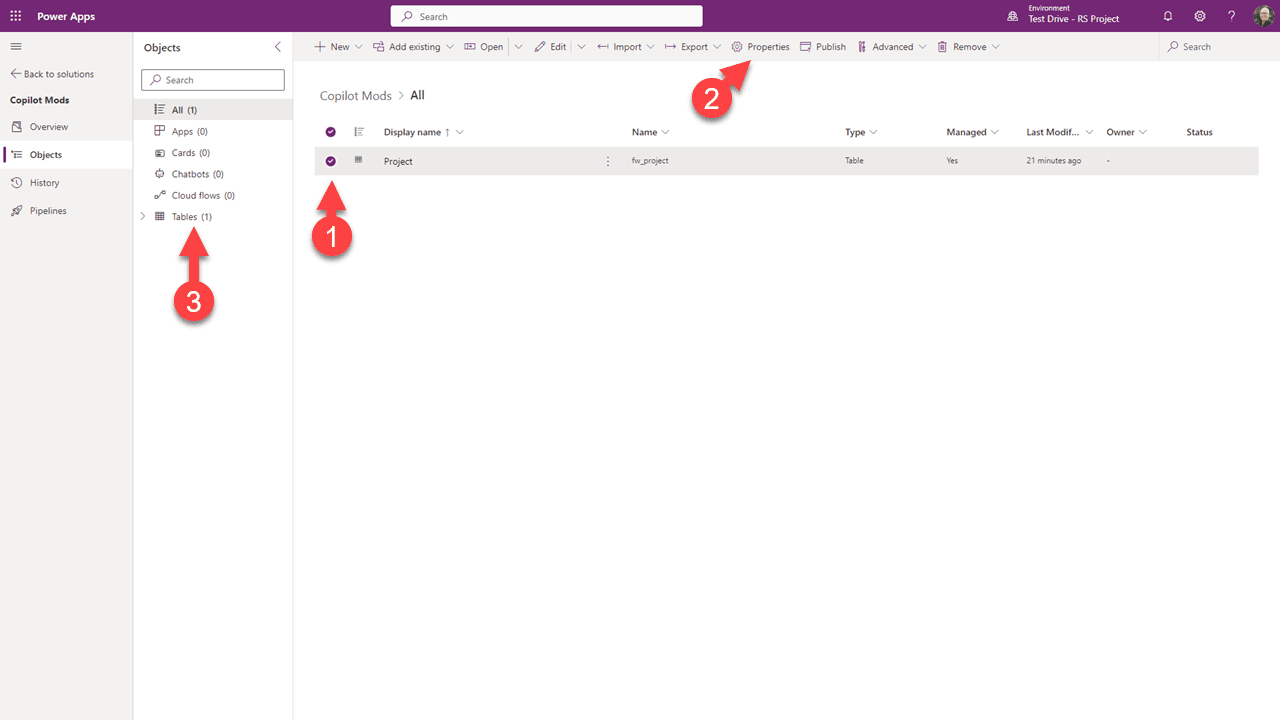
Vidite lahko, da smo dodali upravljano tabelo v našo neupravljano rešitev. Zdaj bomo ponovili korake od zgoraj, da posodobimo Lastnosti te(tih) tabele(tabel) za omogočanje možnosti “Sledi spremembam” in “Pojavi se v rezultatih iskanja”.
Nato lahko dostopamo do pogleda Hitro iskanje in naredimo spremembe, kot smo jih zgoraj.
Povzetek
Torej, to lahko dejansko vzame kar nekaj časa. Ponovno, to je “predogledna funkcija” in pričakujemo, da bo to olajšano pred GA. Bodite pripravljeni, da vas bo prihodnji potencial navdušil, vendar trenutna stanje razočaralo.
Prav tako morate biti pozorni, da povečanje velikosti vašega indeksa lahko poveča vašo porabo kapacitet.