Uvozite svoje podatke v aplikacije RapidStart
Vodič po korakih za uvoz vaših obstoječih podatkov v aplikacije RapidStart — pridobite svoje podatke, jih očistite, uvozite, popravite napake in posodobite obstoječe zapise.
Pregled
Uvoz podatkov je ena prvih stvari, ki jih večina strank želi narediti po namestitvi aplikacije RapidStart. Dobra novica je, da ima Power Platform vgrajeno orodje za uvoz podatkov, ki to poenostavi.
Korak 1: Pridobite svoje podatke
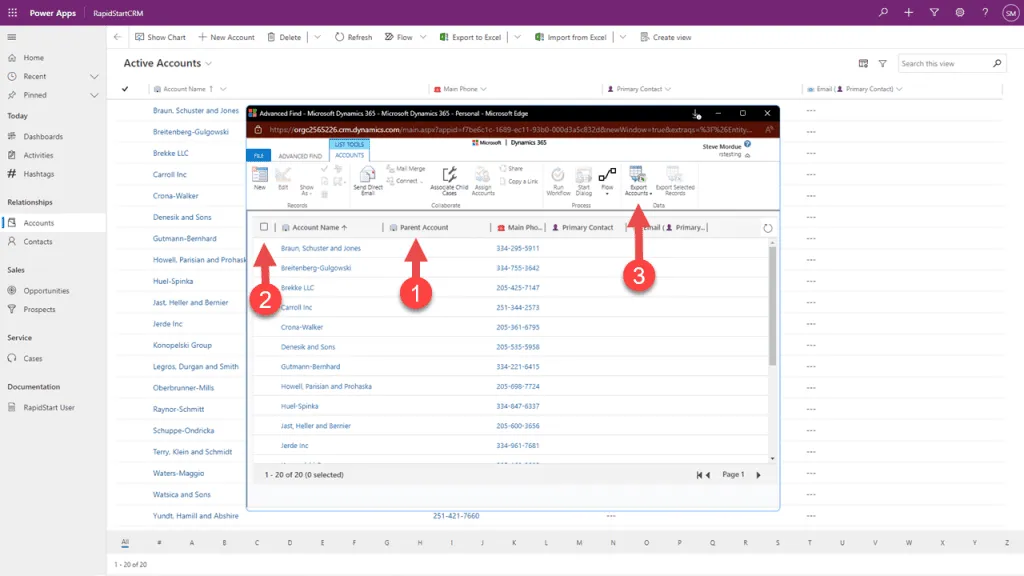
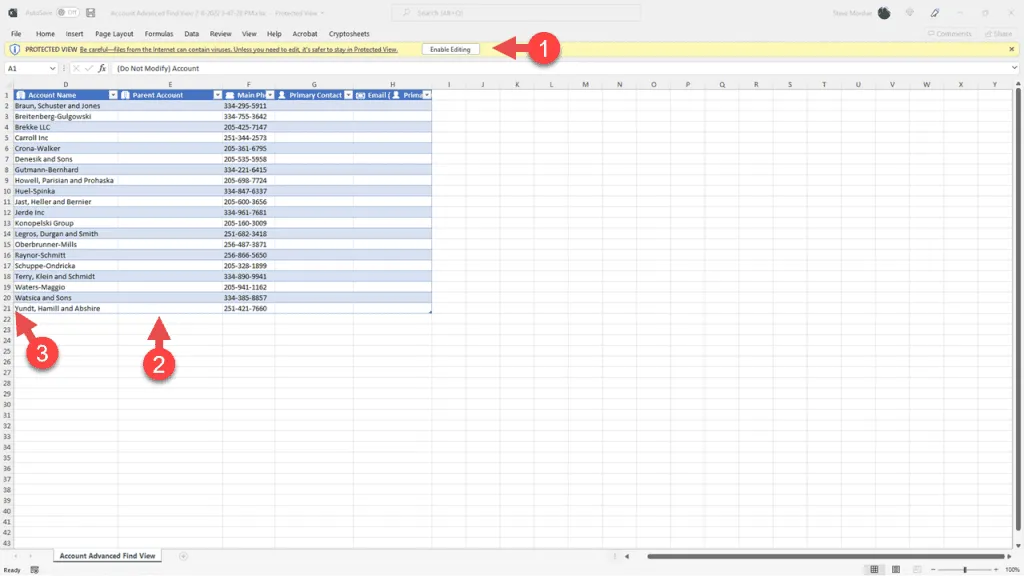
Izvozite svoje obstoječe podatke iz trenutnega sistema v datoteko CSV ali Excel. Vsaka tabela (Računi, Kontakti itd.) naj bo v ločeni datoteki.
- Izvozite vsako entiteto (Računi, Kontakti, Potencialne stranke itd.) kot ločeno datoteko CSV.
- Prepričajte se, da prva vrstica vsebuje naslove stolpcev.
- Odstranite vse stolpce, ki jih ne potrebujete.
Korak 2: Očistite svoje podatke
Pred uvozom očistite svoje podatke, da se izognete napakam:
- Odstranite podvojene zapise.
- Standardizirajte formate telefonskih številk.
- Prepričajte se, da so e-poštni naslovi veljavni.
- Preverite, da so obvezna polja izpolnjena.
- Prepričajte se, da se vrednosti naborov možnosti ujemajo z vrednostmi v RapidStart CRM.
Korak 3: Najprej uvozite račune
Vedno najprej uvozite račune, saj so kontakti povezani z računi.
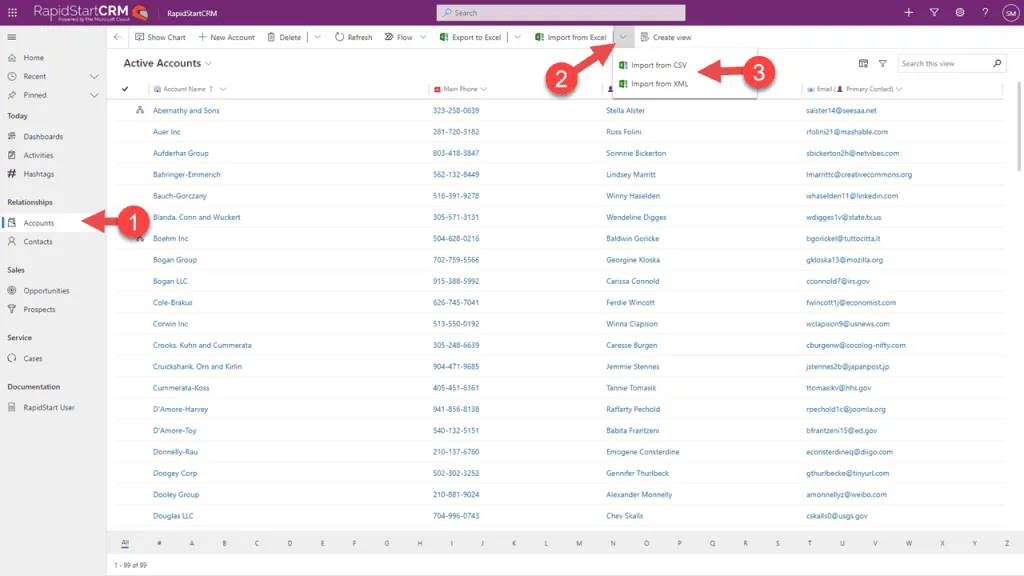
- V RapidStart CRM pojdite na Nastavitve → Upravljanje podatkov → Uvozi.
- Kliknite Uvozi podatke v zgornji navigaciji.
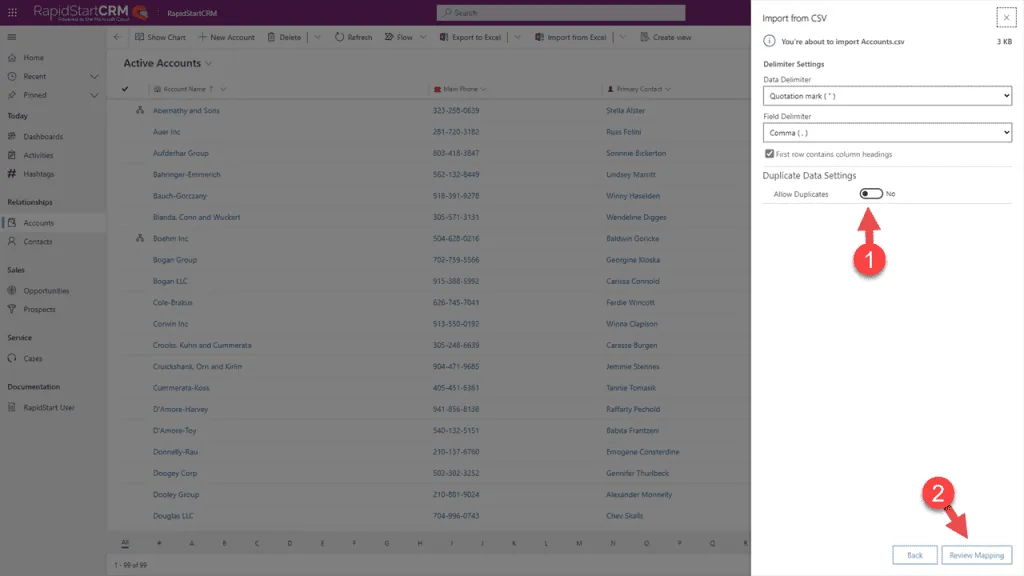
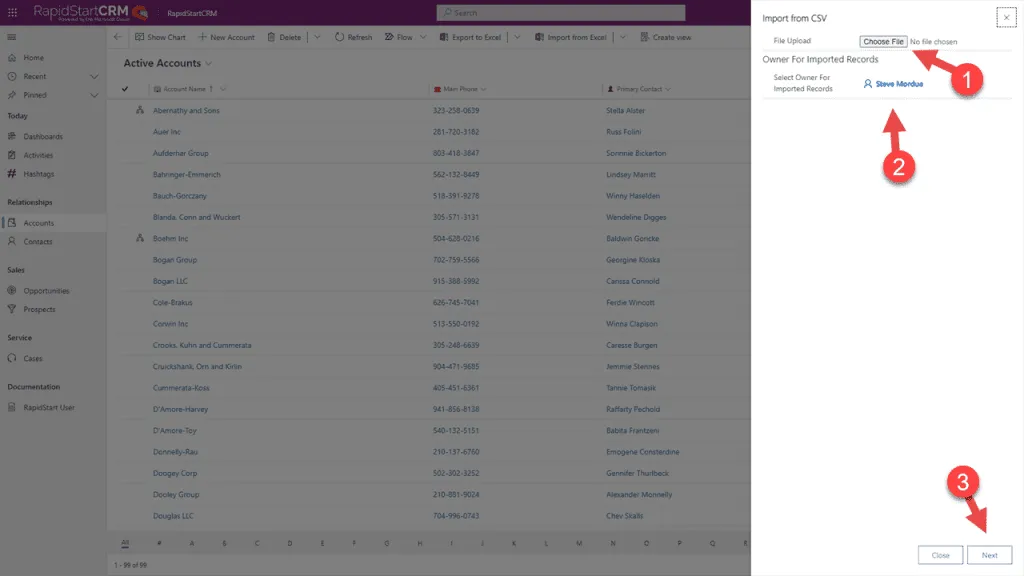
- Kliknite Izberi datoteko in izberite svojo CSV datoteko z računi.
- Kliknite Naprej.
Korak 4: Preslikajte svoje stolpce
Čarovnik za uvoz vas bo prosil, da preslikate stolpce CSV v ustrezna polja v RapidStart CRM.
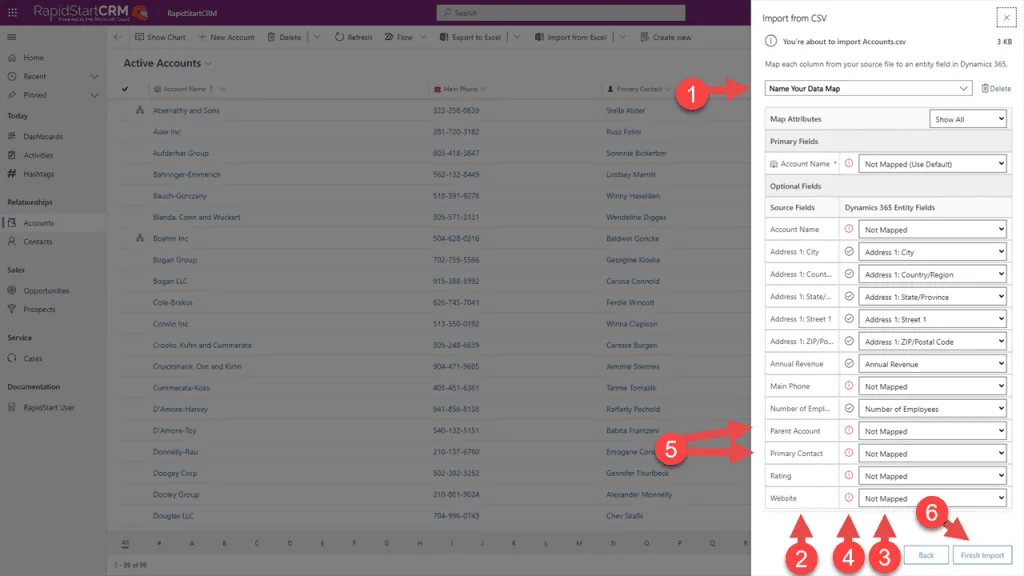
- Za vsak stolpec v vašem CSV izberite ustrezno polje v RapidStart CRM.
- Če stolpec ne ustreza nobenemu polju, ga lahko prezrete.
- Kliknite Naprej, ko so vsi stolpci preslikani.
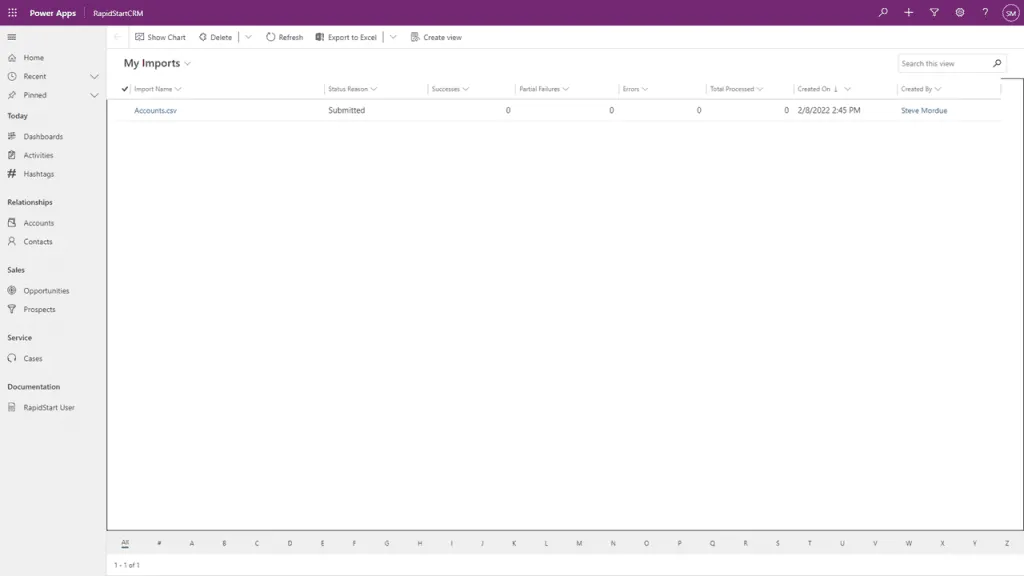
- Preglejte povzetek preslikave.
- Kliknite Pošlji za začetek uvoza.
Korak 5: Spremljajte uvoz
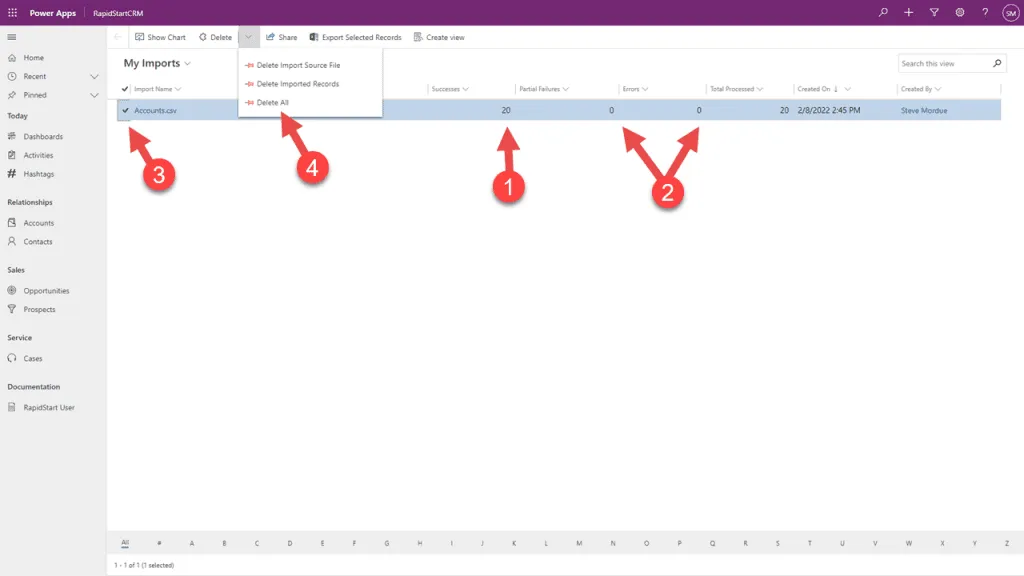
- Uvoz bo potekal v ozadju.
- Občasno osvežite stran, da preverite status.
- Ko je končano, boste videli število uvoženih zapisov in morebitne napake.
Korak 6: Popravite napake pri uvozu
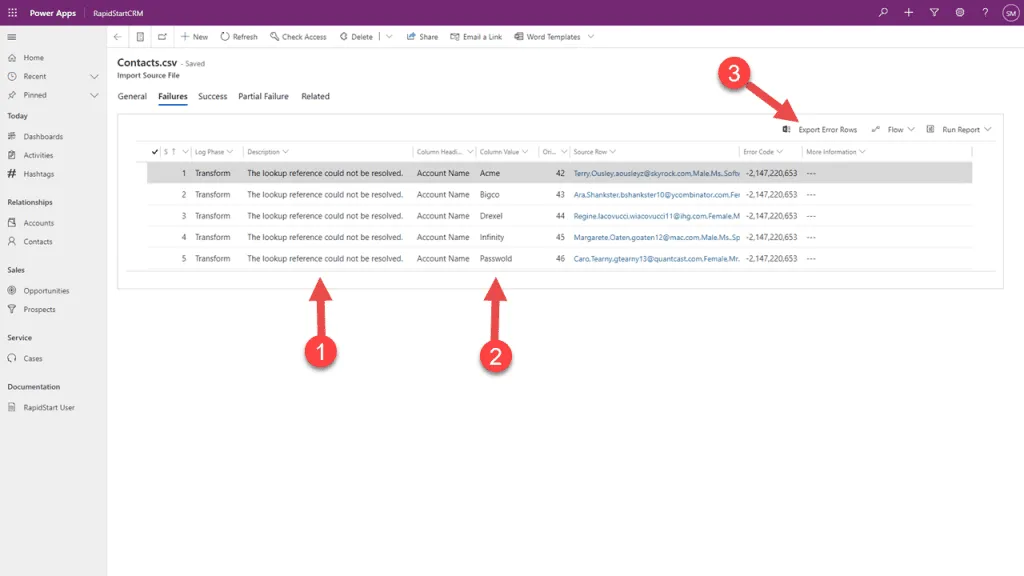
Če pride do napak, lahko prenesete datoteko z napakami, da vidite, kateri zapisi so spodleteli in zakaj.
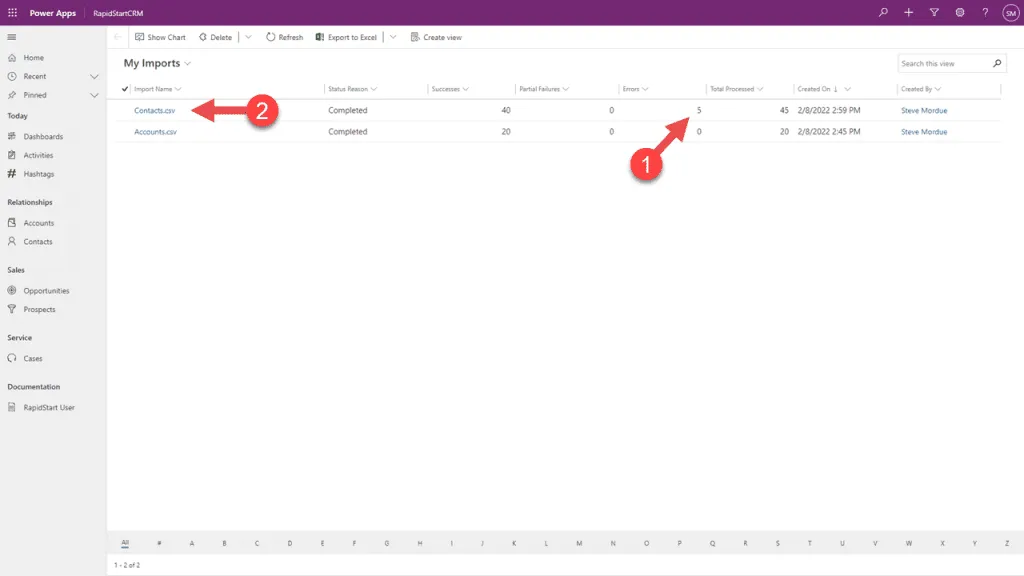
- Kliknite Prenesi datoteko z napakami za pridobitev CSV datoteke z neuspelimi zapisi.
- Popravite napake v CSV datoteki.
- Ponovno uvozite popravljeno datoteko.
Korak 7: Uvozite kontakte
Po uvozu računov uvozite svoje kontakte. Postopek je enak, vendar boste morali preslikati stolpec Ime računa za povezavo kontaktov z njihovimi računi.
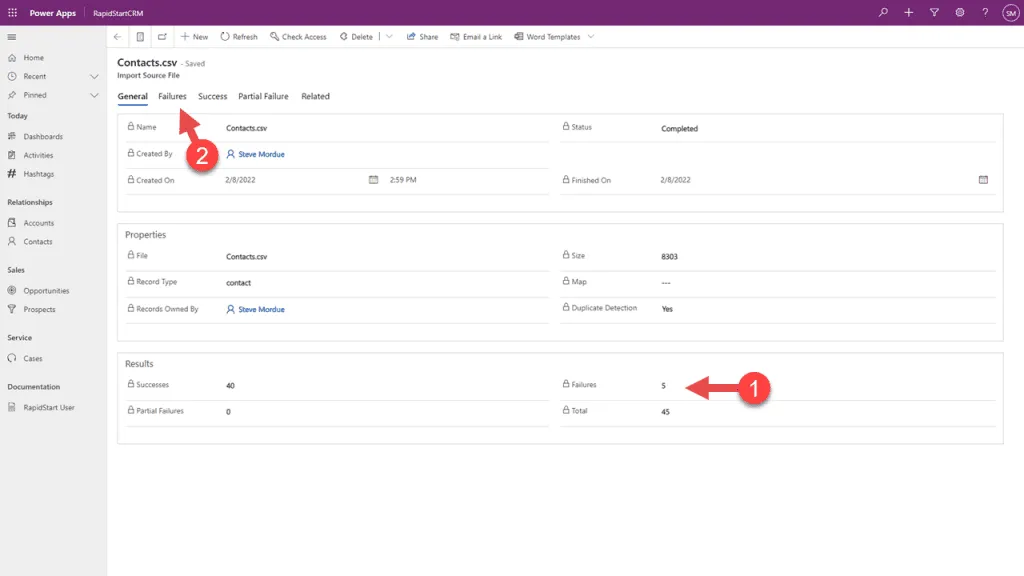
- Sledite istim korakom kot pri uvozu računov.
- Pri preslikavi stolpcev poskrbite, da preslikate stolpec Ime računa v polje Ime podjetja.
- To bo povezalo vsak kontakt z njihovim računom.
Korak 8: Posodobite obstoječe zapise
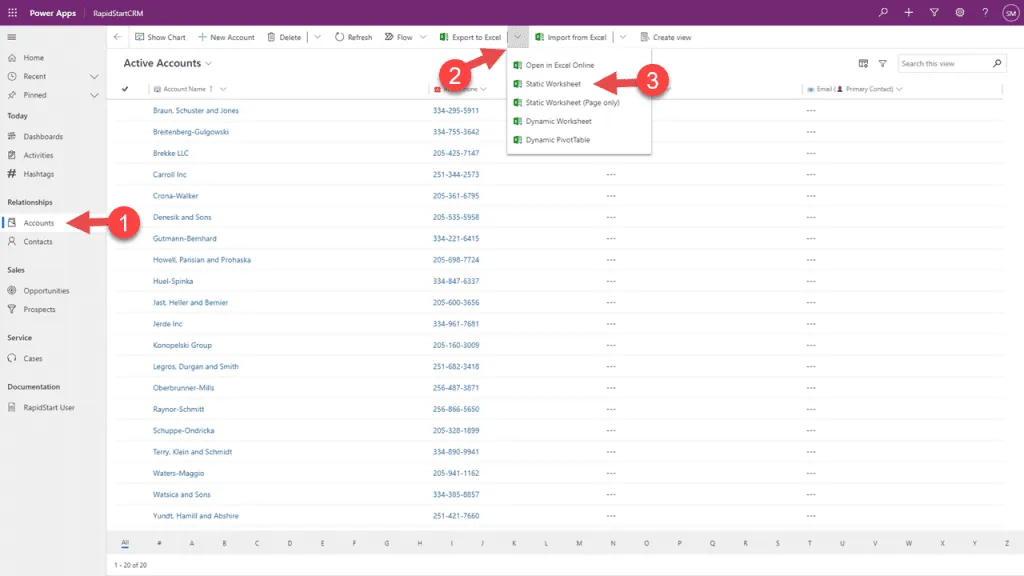
Če morate posodobiti obstoječe zapise (namesto ustvariti nove), lahko uporabite orodje za uvoz z možnostjo Posodobi.
- Vaš CSV mora vključevati stolpec ID zapisa za zapise, ki jih želite posodobiti.
- V čarovniku za uvoz izberite Posodobi namesto Ustvari.
- Preslikajte stolpec ID zapisa v polje ID.
- Dokončajte uvoz kot običajno.
Dodatni nasveti
- Uvažajte v majhnih serijah (500–1000 zapisov), da olajšate odpravljanje napak.
- Vedno najprej preizkusite z majhno vzorčno datoteko.
- Pred velikim uvozom varnostno kopirajte svoje okolje.
- Uvažajte v času izven konic, da ne vplivate na uporabnike.