Nakup in namestitev aplikacij RapidStart
Sledite tem korakom za nakup in/ali namestitev katere koli aplikacije ali dodatka RapidStart iz Microsoft Marketplace v vaše okolje Microsoft Dataverse.
Predpogoji
Preden začnete, se prepričajte, da imate naslednje:
- Naročnina Power Apps Premium ali Dynamics 365 (vključuje Dataverse).
- Že ustvarjeno okolje Dataverse (Produkcijsko ali Sandbox).
- Pravice skrbnika Power Platform ali sistemskega skrbnika v tem okolju za brezplačne dodatke. Ali globalni skrbnik za plačljive aplikacije.
Korak 1: Poiščite aplikacijo na AppSource
Pojdite na Microsoft Marketplace in poiščite aplikacijo RapidStart, ki jo želite pridobiti (npr. "RapidStart CRM"). Kliknite na seznam, da ga odprete.
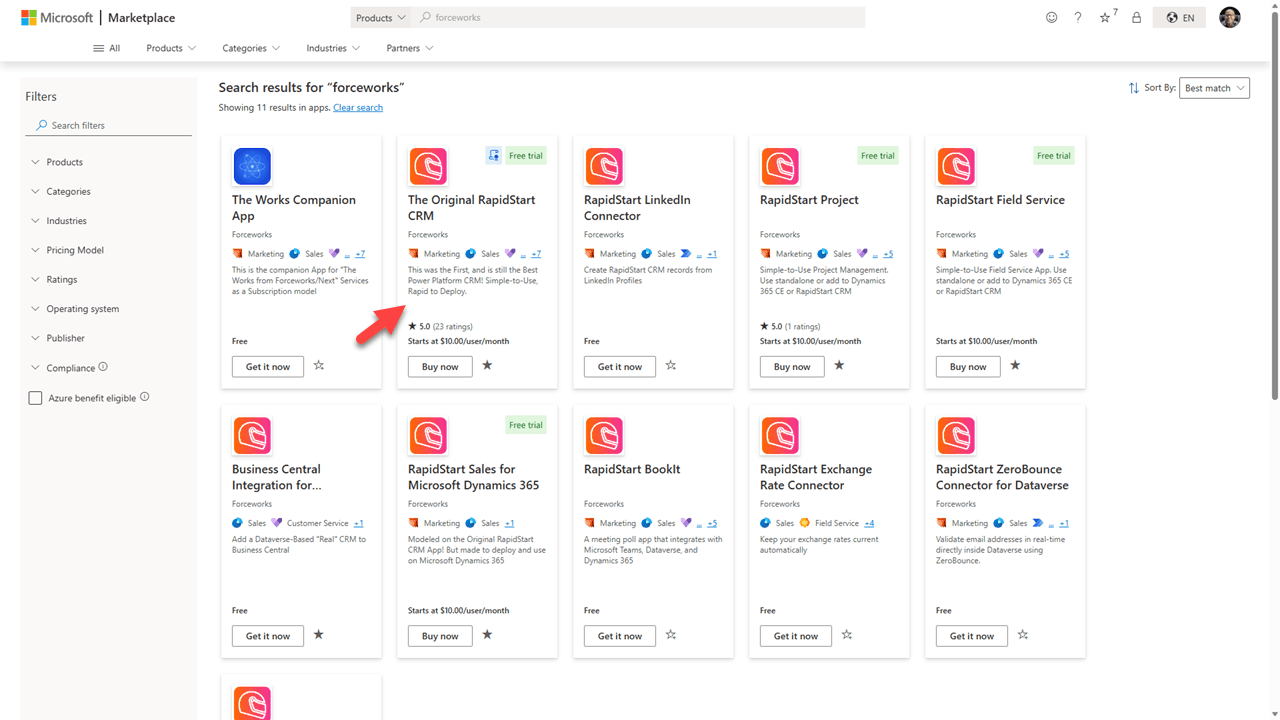
Korak 2: Začnite nakup
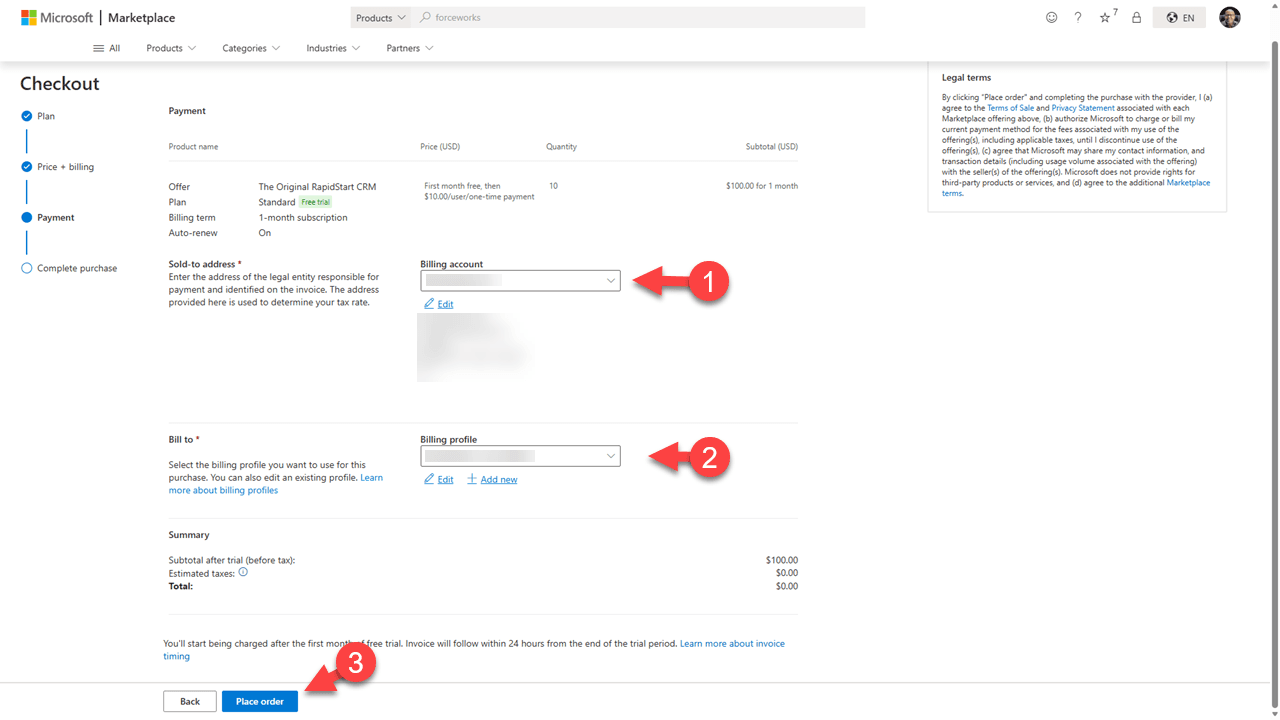
Kliknite Kupi zdaj ali Pridobi zdaj na strani ponudbe. Za plačljive aplikacije boste pozvani k izbiri načrta. Za brezplačne dodatke boste morda preusmerjeni neposredno na zaslon za namestitev (Korak 4).
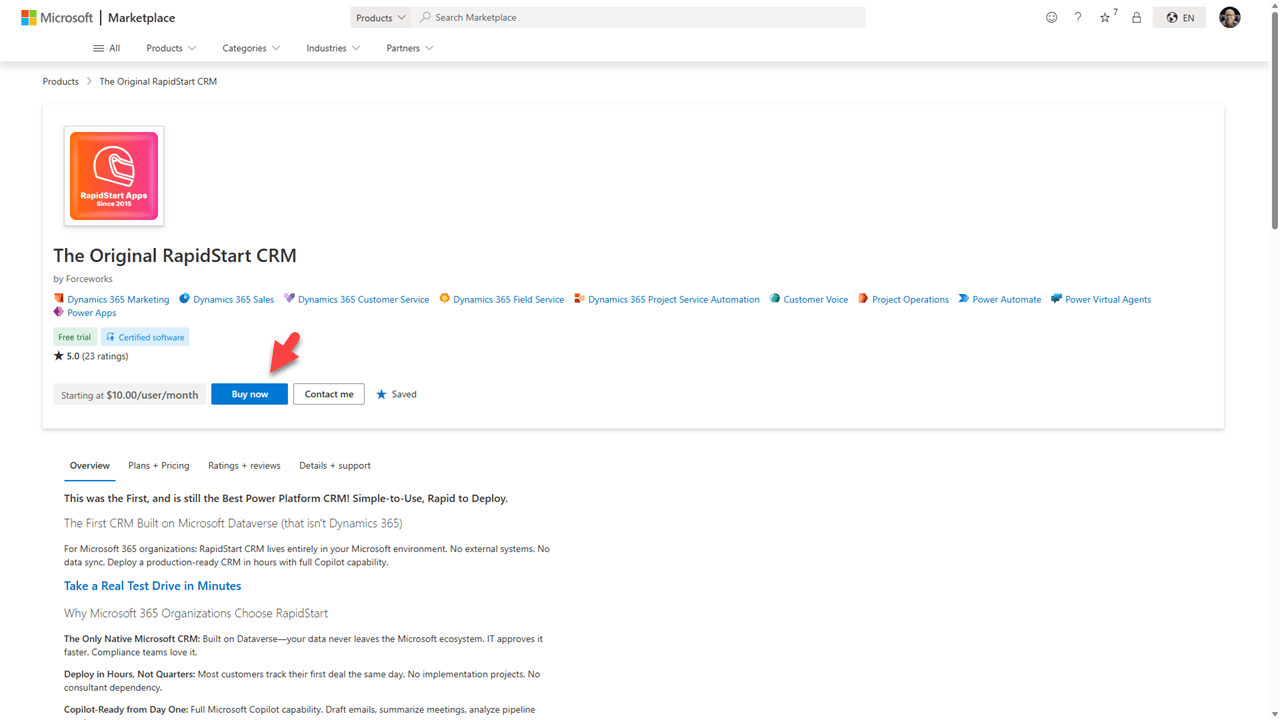
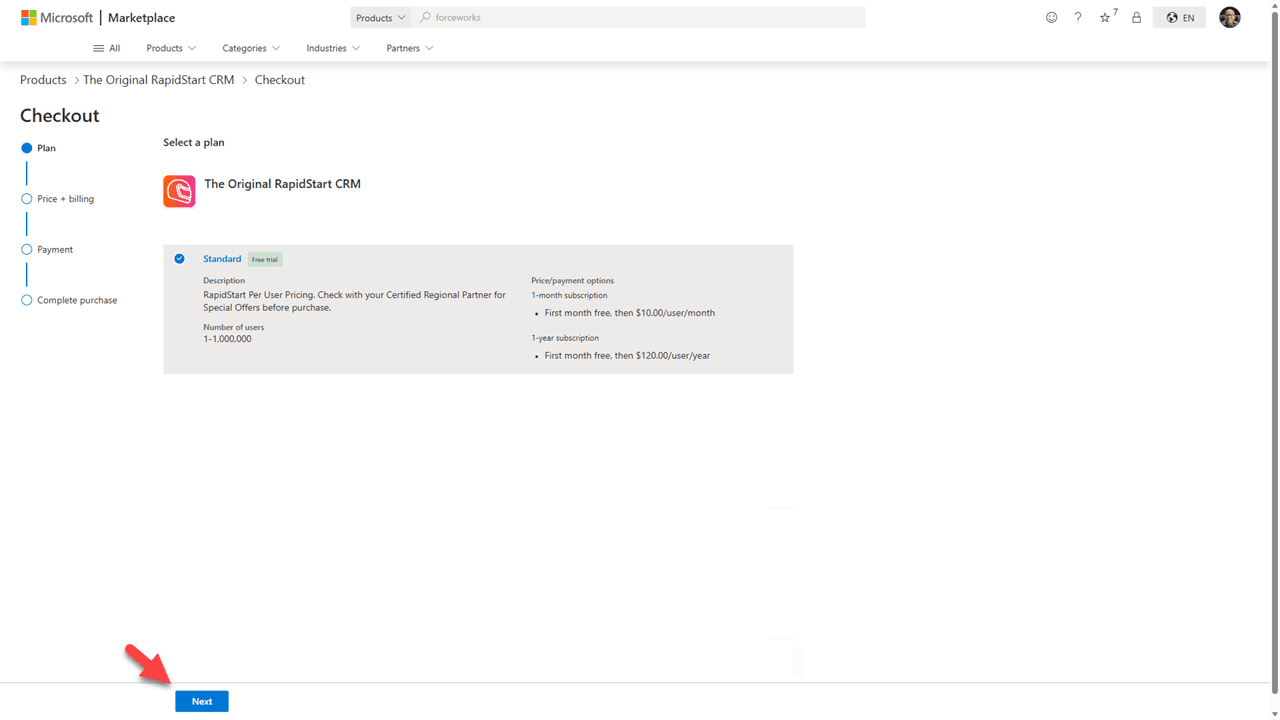
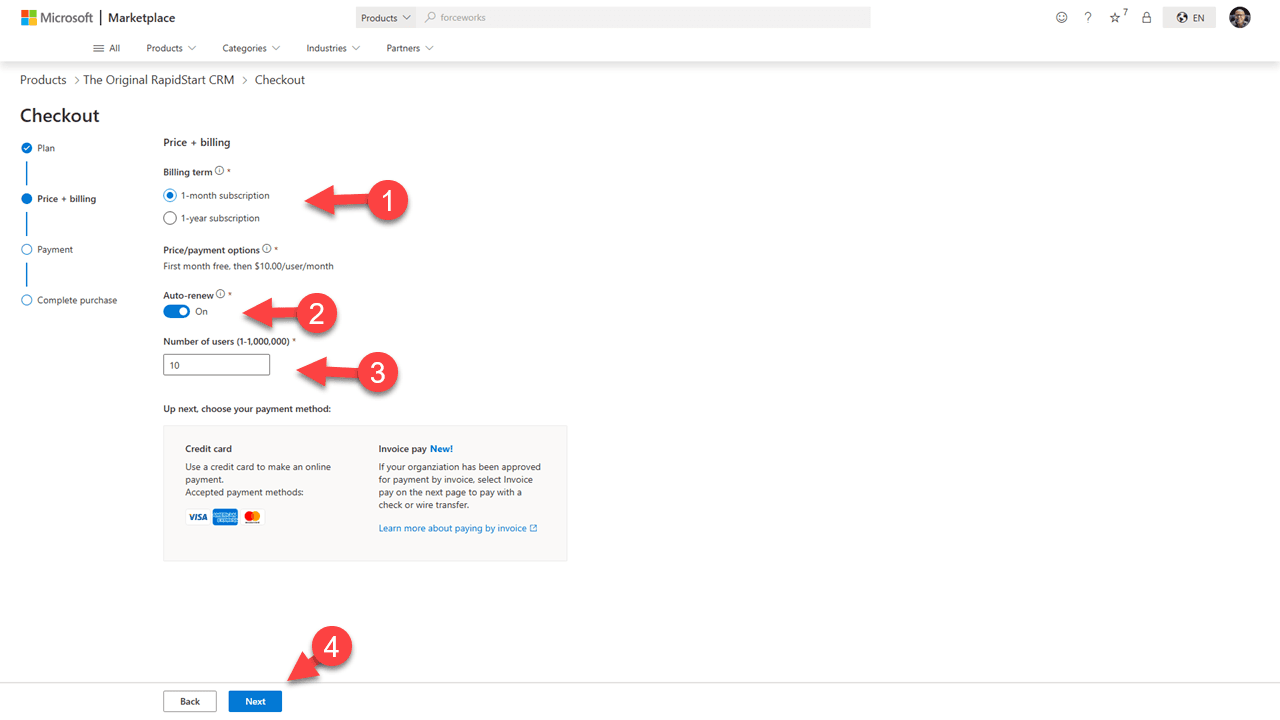
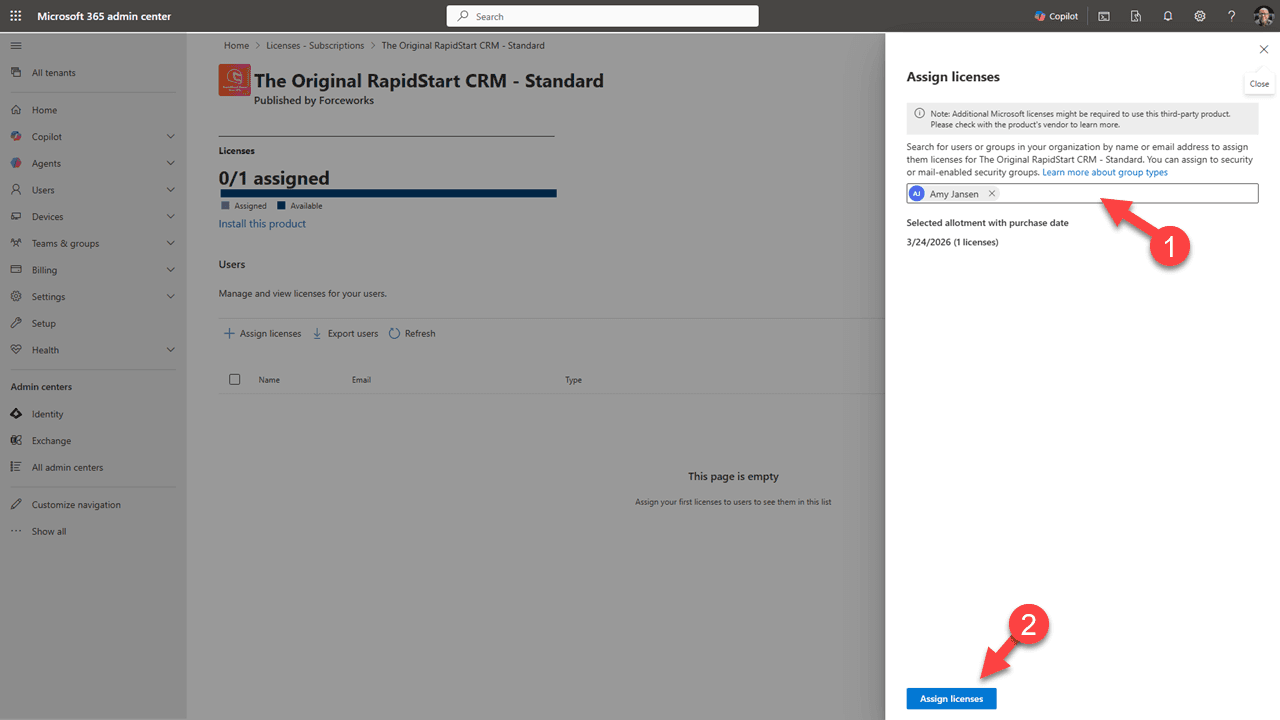
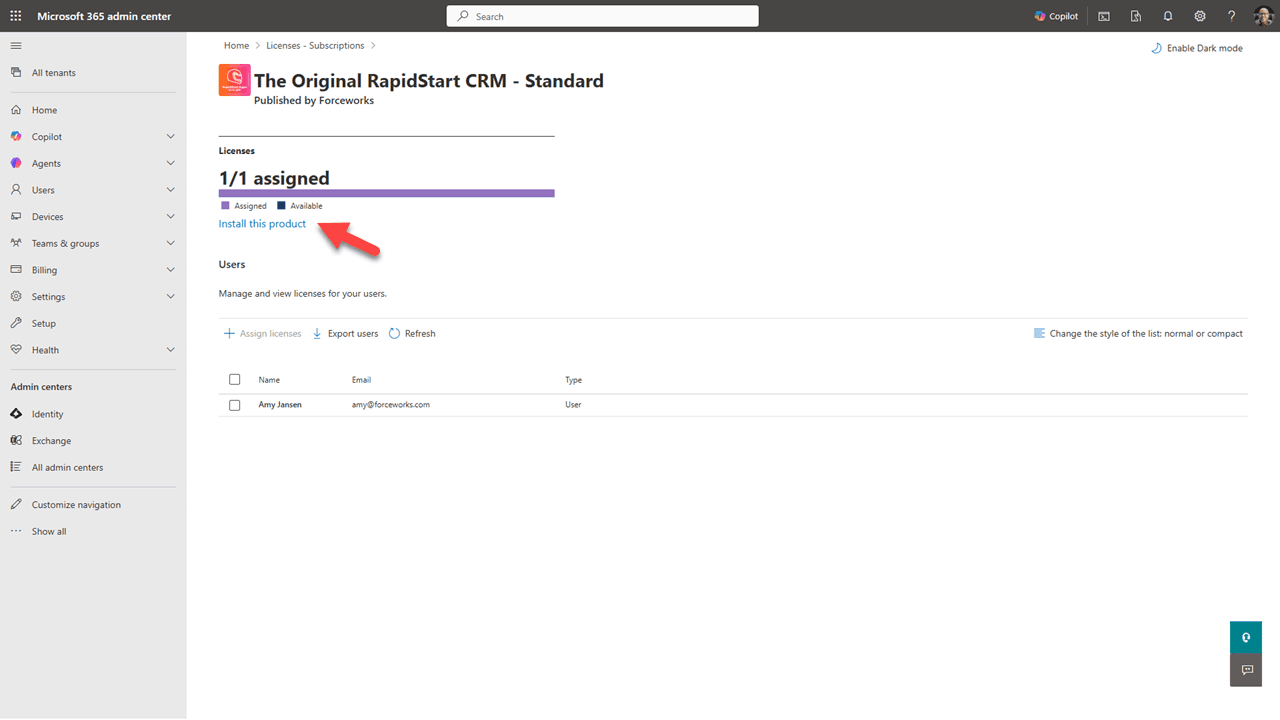
Korak 3: Dodelitev licenc
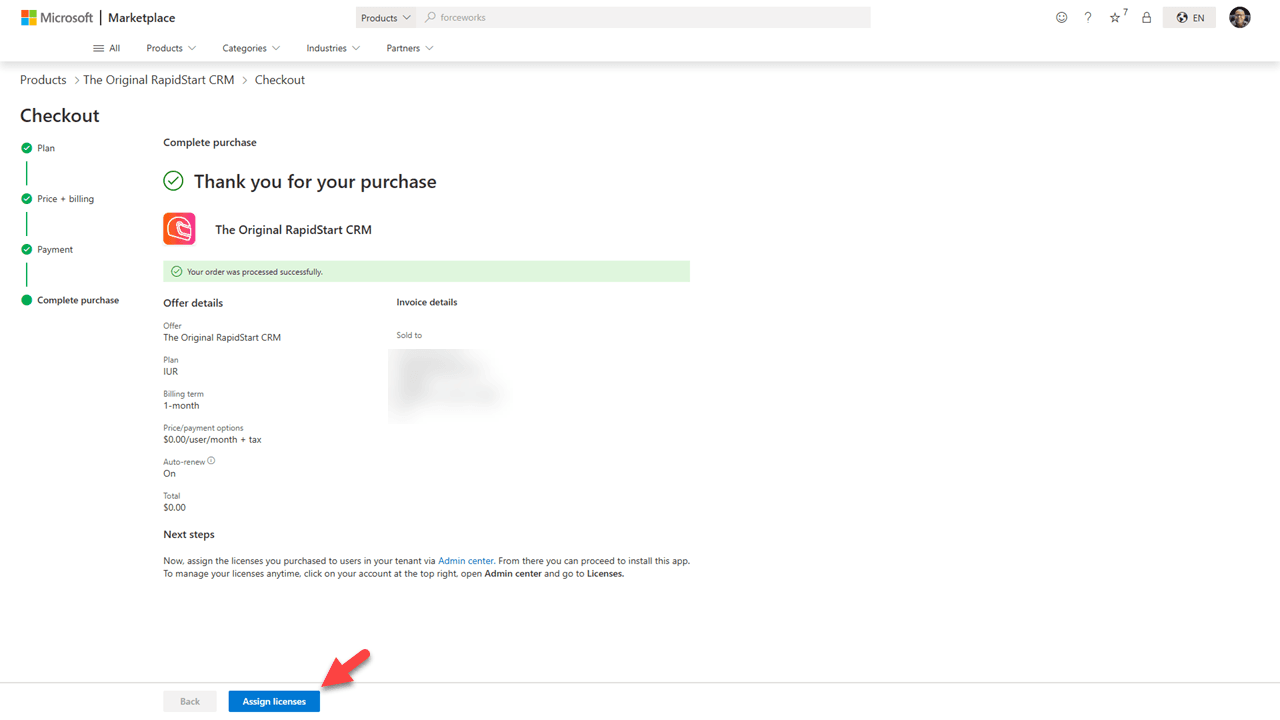
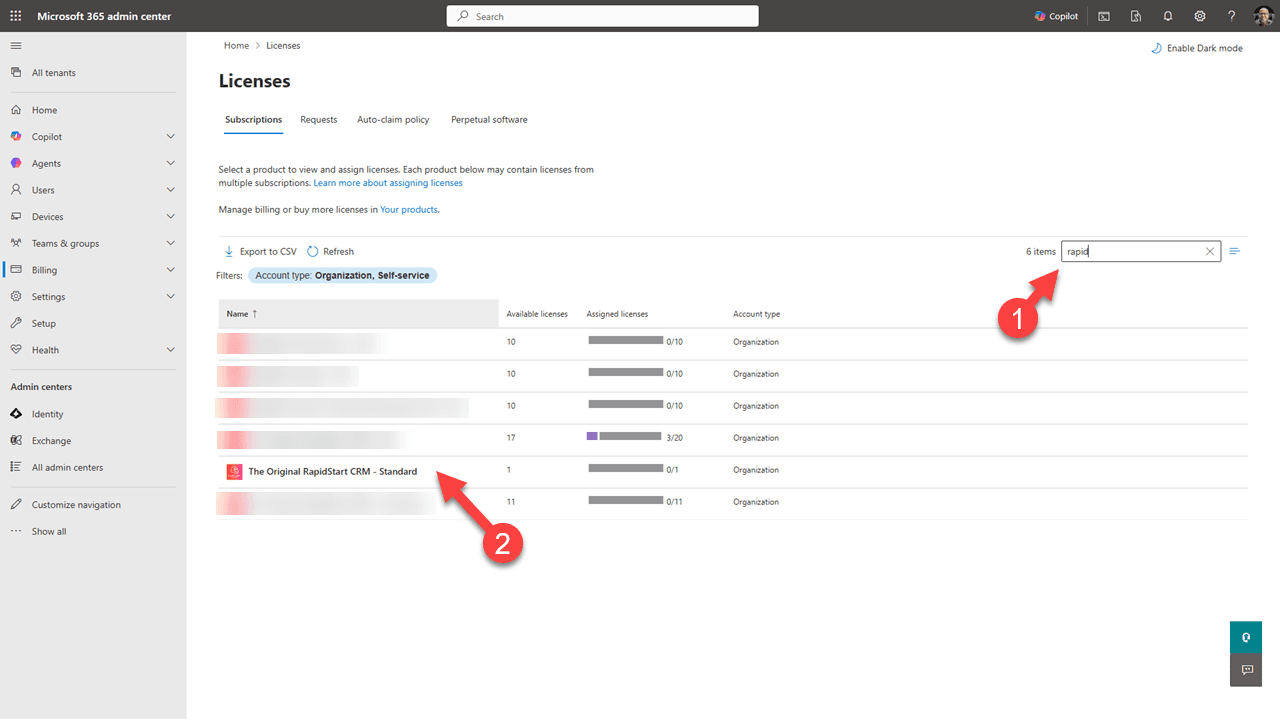
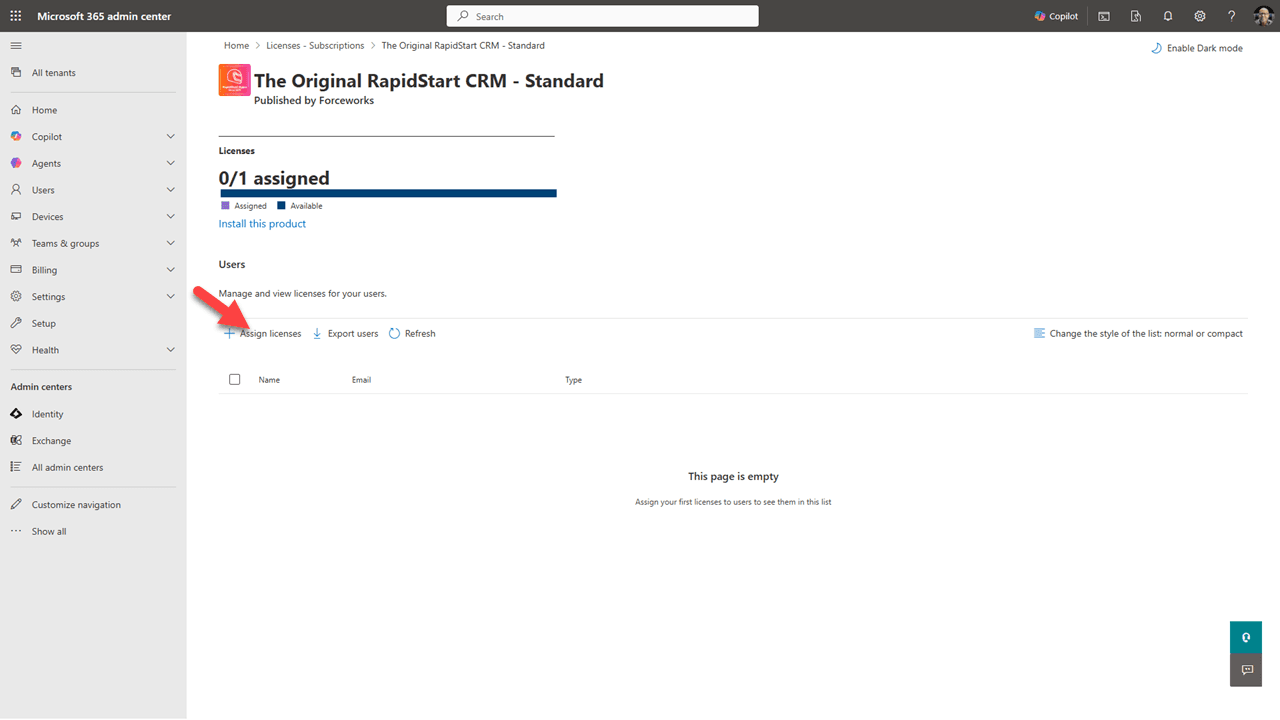
Sledite tem posnetkom zaslona za dodelitev licenc RapidStart uporabnikom (za plačljive aplikacije).
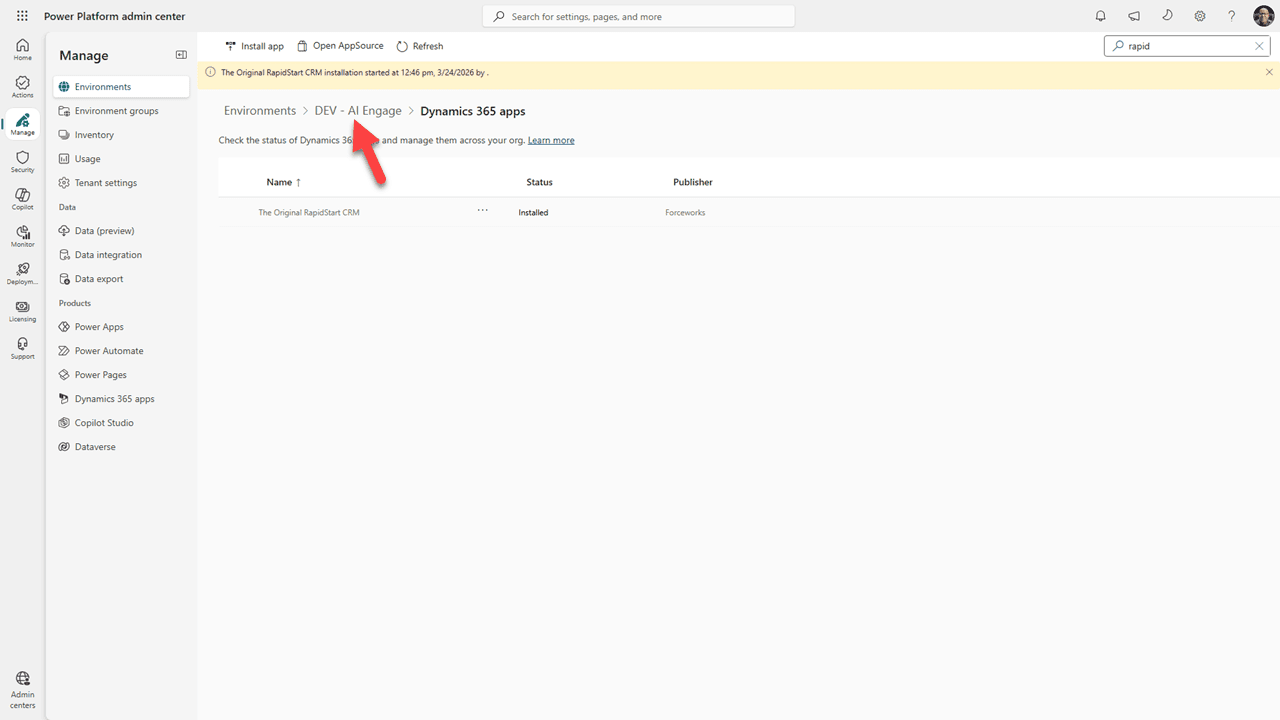
Korak 4: Namestitev aplikacije
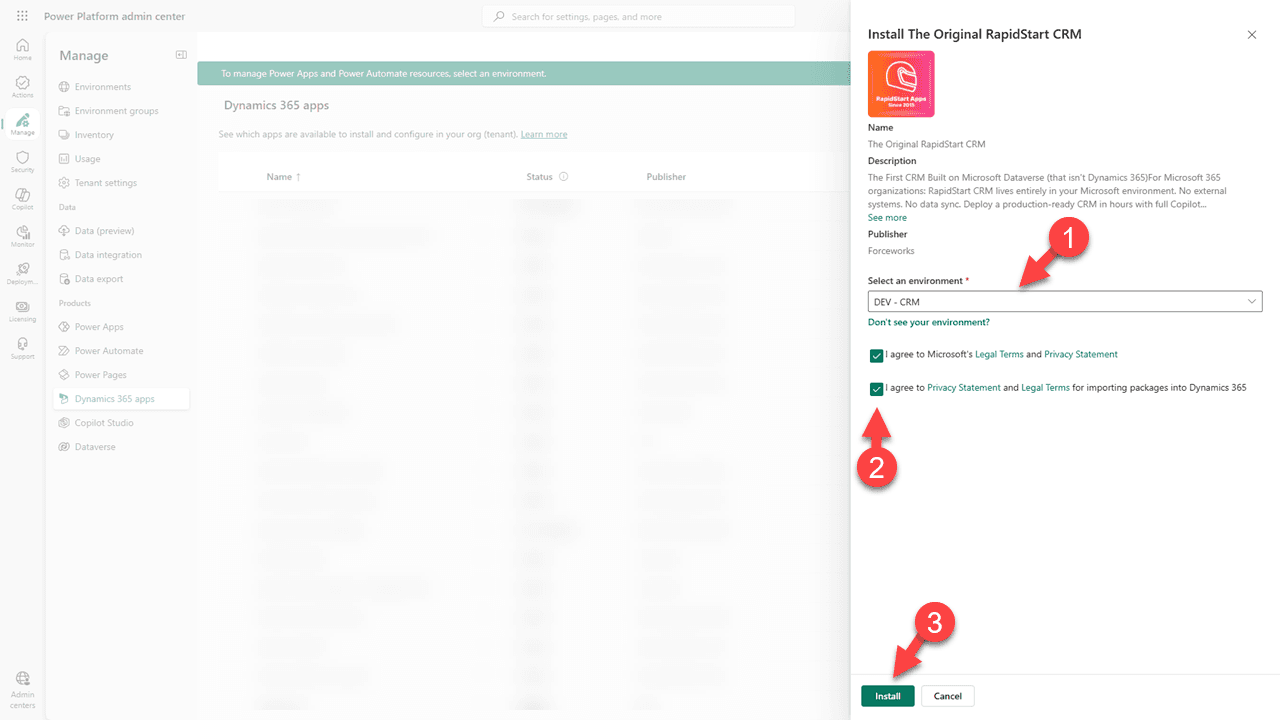
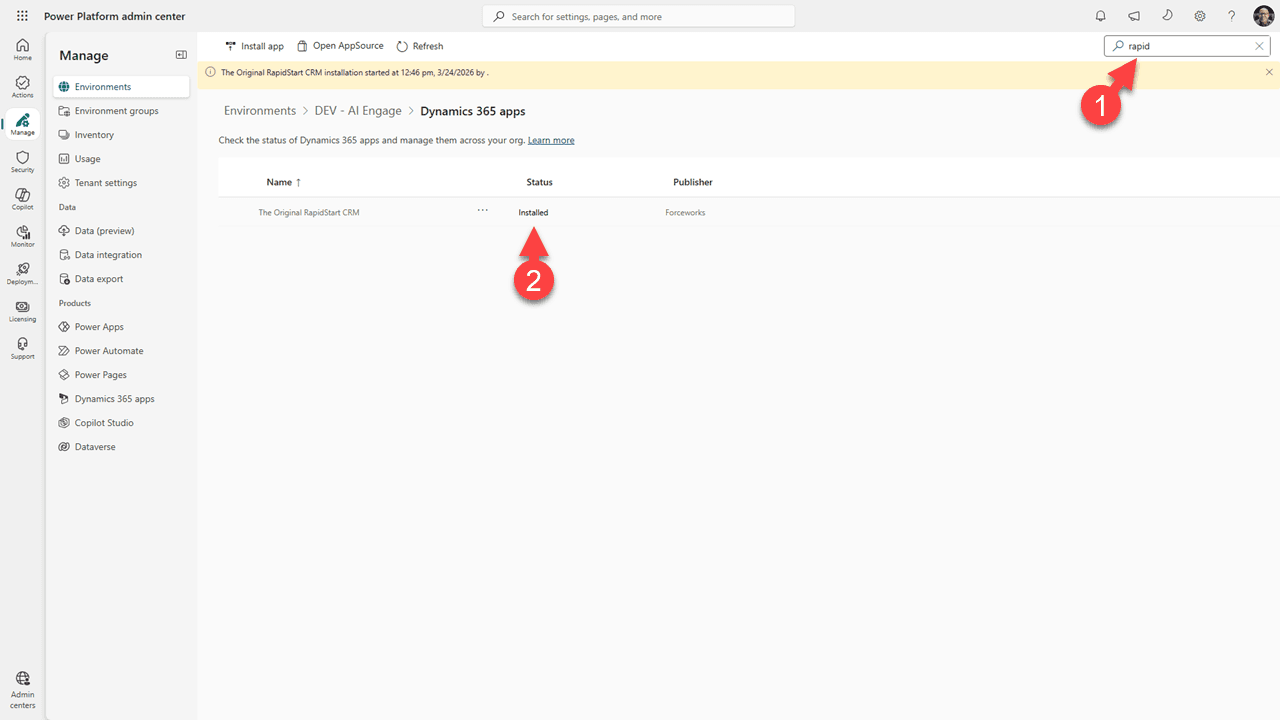
Po nakupu boste preusmerjeni na stran za namestitev Power Platform.
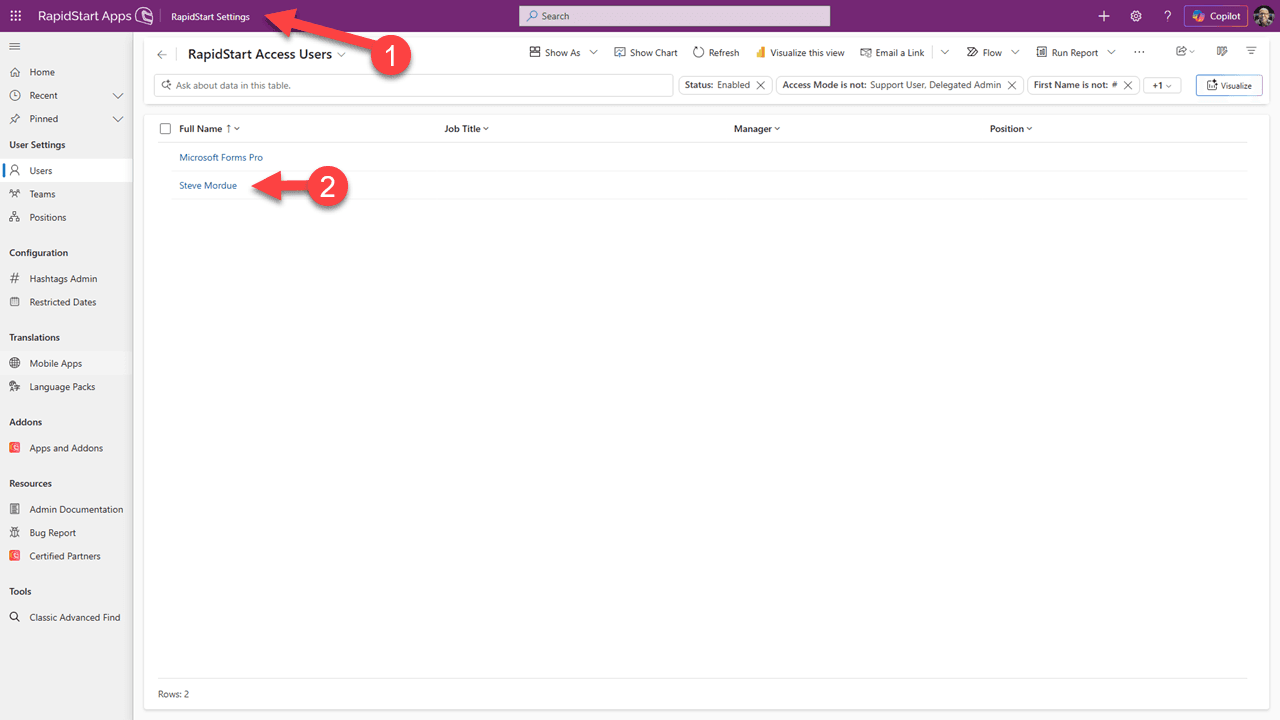
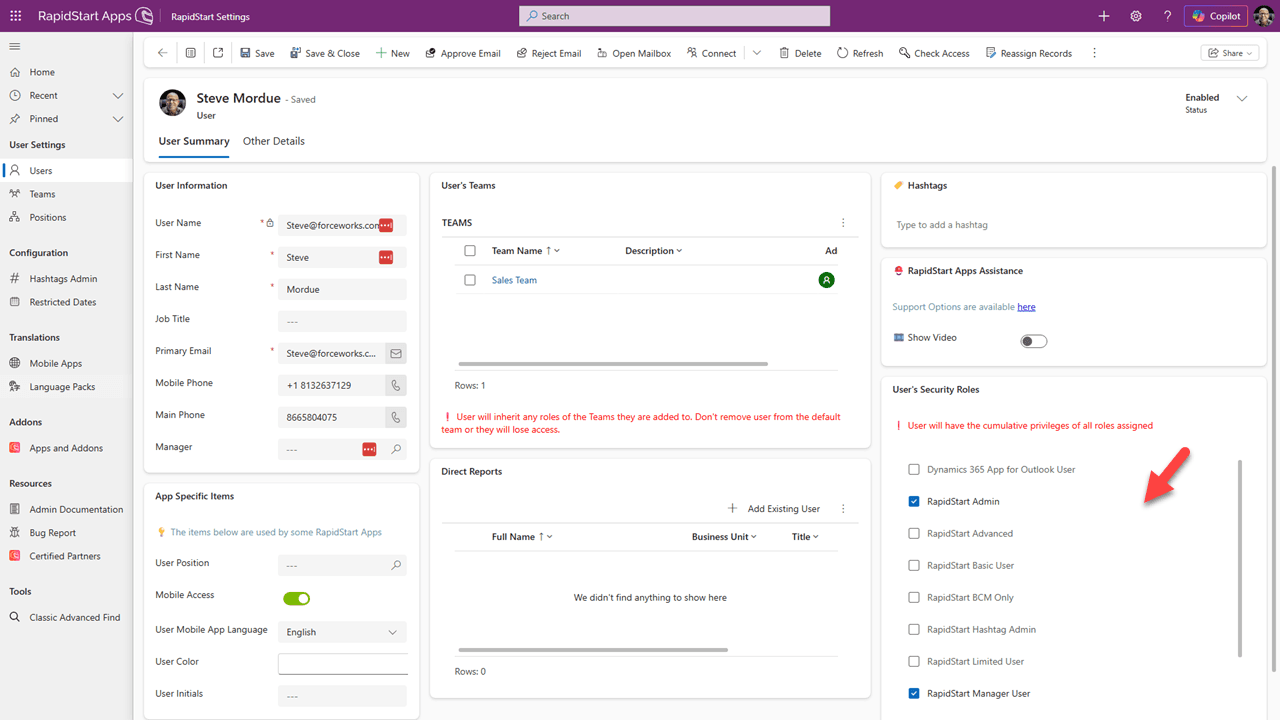
Korak 5: Dodelitev varnostnih vlog uporabnikom
Sledite tem posnetkom zaslona za dodelitev varnostnih vlog uporabnikom.
💡 Tip
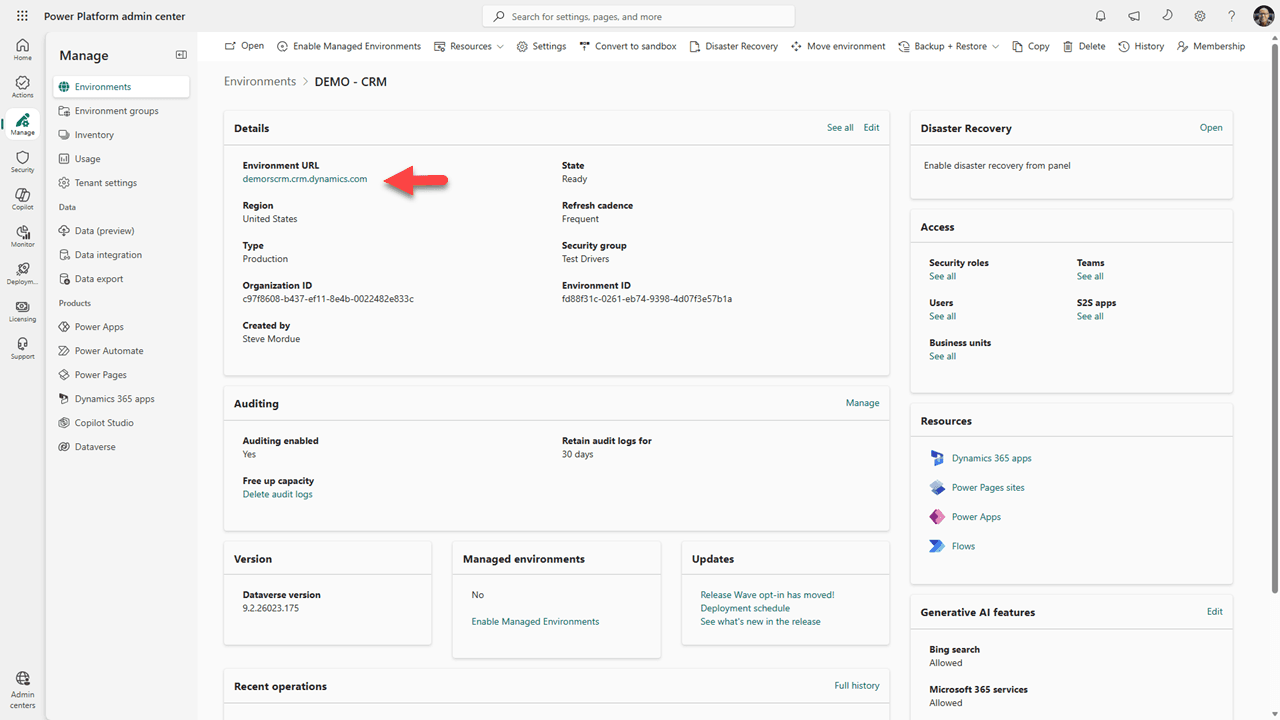
Shranite ta neposredni URL aplikacije, da ga delite z uporabniki, in jim priporočite, da si ga shranijo med zaznamke v brskalnikih.
🎉 Namestitev dokončana!
Vaša aplikacija RapidStart je zdaj nameščena in pripravljena za uporabo.