RapidStart CRM v Microsoft Teams
Kako dodati RapidStart CRM kot zavihek v Microsoft Teams, da lahko vaša ekipa dostopa do CRM podatkov brez zapuščanja Teams.
Pregled
RapidStart CRM lahko pripnete neposredno v kanal Microsoft Teams kot zavihek. To omogoča vaši ekipi dostop do CRM podatkov brez preklapljanja aplikacij.
Korak 1: Odprite kanal
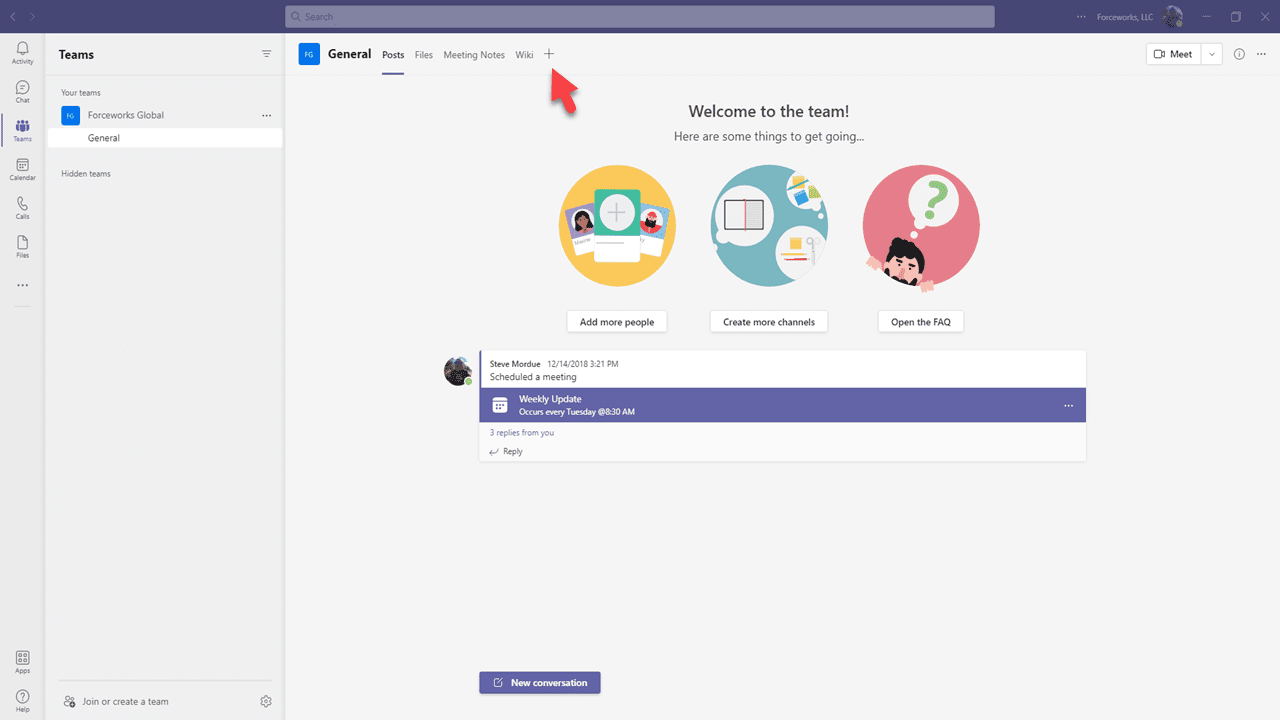
V Microsoft Teams se pomaknite do kanala, kamor želite dodati RapidStart CRM. Kliknite ikono + poleg obstoječih zavihkov na vrhu kanala.
Korak 2: Poiščite Power Apps
V iskalnem pogovornem oknu zavihka poiščite Power Apps in ga izberite.
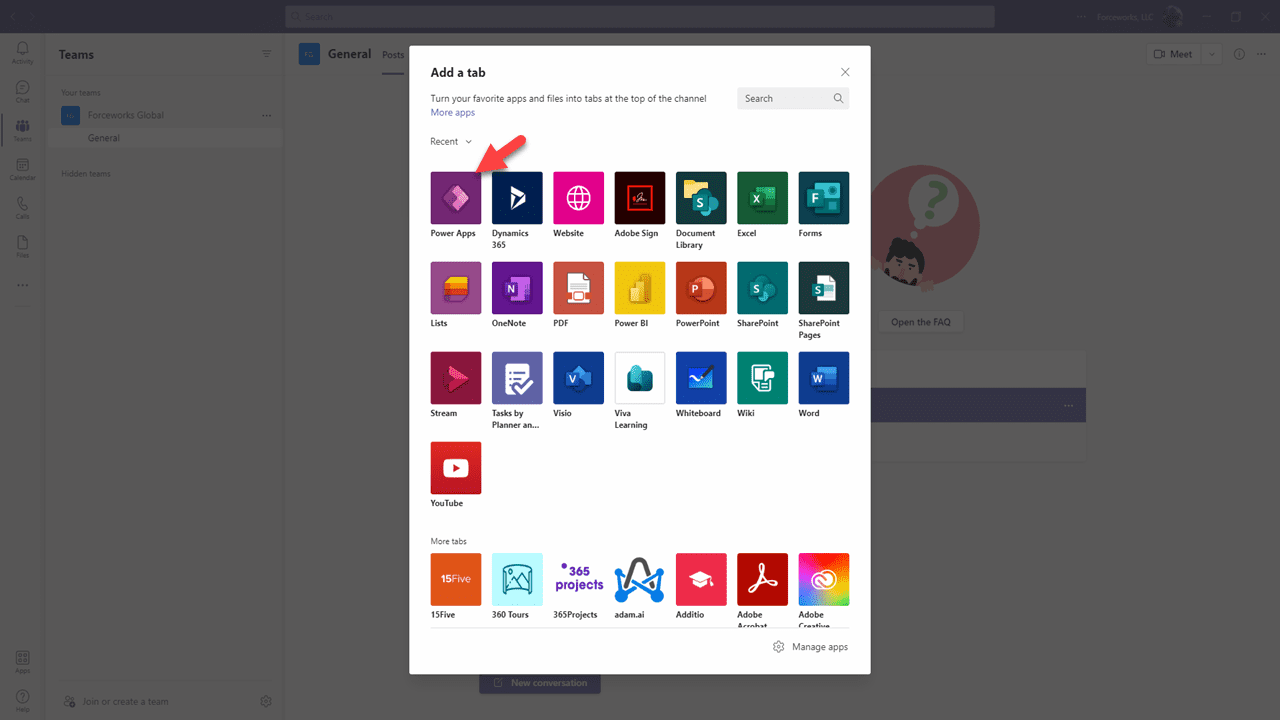
- V iskalno polje vnesite Power Apps.
- Kliknite rezultat Power Apps.
- Kliknite Dodaj za dodajanje konektorja Power Apps.
Korak 3: Izberite RapidStart CRM
Po dodajanju konektorja Power Apps boste pozvani, da izberete, katero aplikacijo želite prikazati.
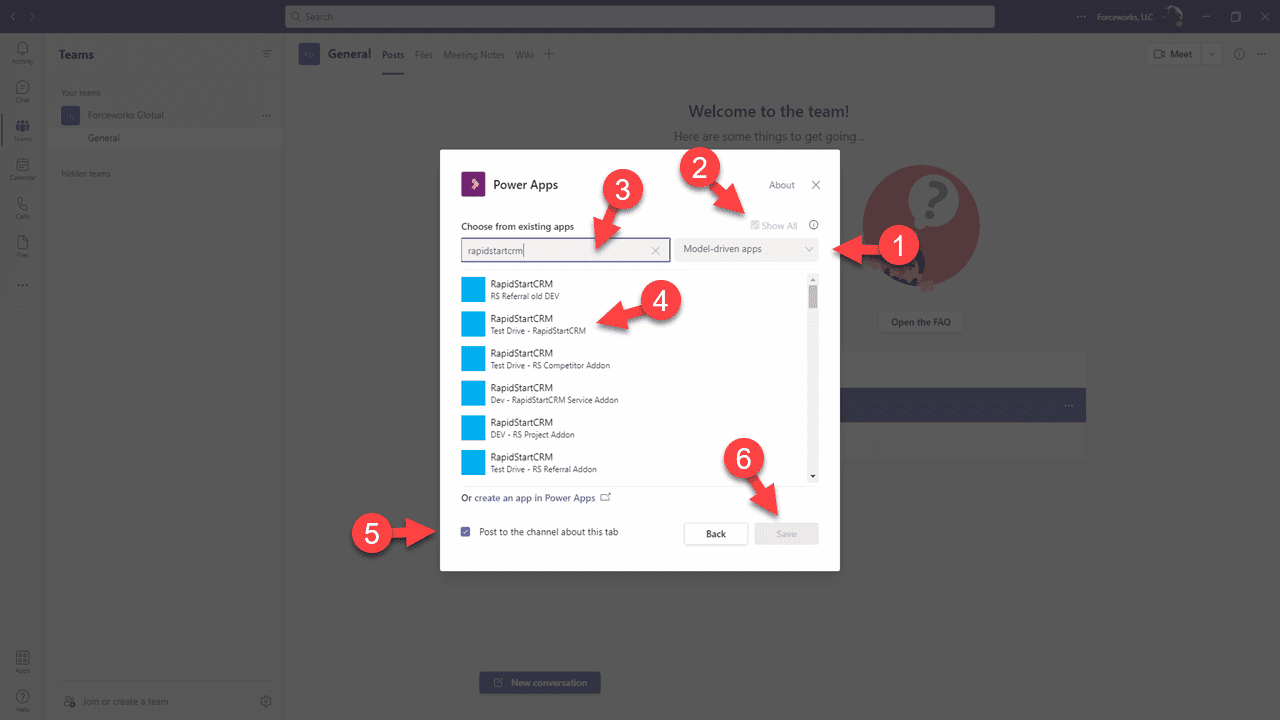
- Izberite RapidStart CRM (ali katero koli RapidStart aplikacijo, ki jo uporabljate) s seznama.
- Kliknite Shrani.
Korak 4: Uporabite RapidStart CRM v Teams
RapidStart CRM se bo zdaj prikazal kot zavihek v vašem kanalu Teams. Vaša ekipa lahko do njega dostopa neposredno iz Teams.
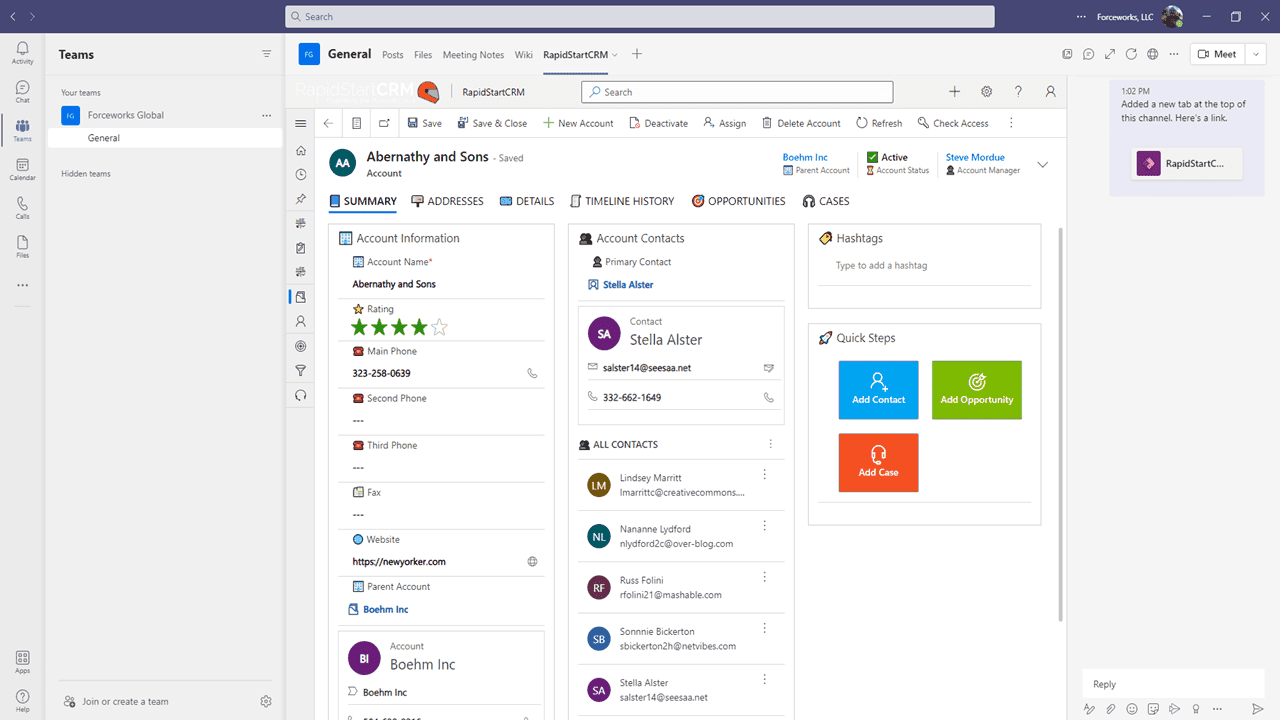
✅ Uspeh
RapidStart CRM je zdaj na voljo kot zavihek v vašem kanalu Microsoft Teams. Vsi člani ekipe, ki imajo dostop do kanala in ustrezne varnostne vloge RapidStart, ga lahko uporabljajo.