RapidStart CRM için Copilot
Microsoft AI Copilot'u RapidStart CRM ortamınızda nasıl etkinleştireceğiniz ve yapılandıracağınız hakkında bilgi edinin. Bu özellik şu anda Önizleme aşamasındadır ve şu anda yalnızca ABD merkezli ortamlar için mevcuttur.
Öncelikle, Copilot nedir?
Microsoft'a göre, “Power Apps'teki model odaklı uygulamalar için Copilot, uygulama kullanıcılarının doğal dildeki konuşmalar aracılığıyla uygulamalarındaki veriler hakkında içgörüler elde etmelerini sağlayan yeni nesil bir AI asistanıdır. Copilot, uygulama kullanıcılarının üretkenliğini AI destekli içgörüler ve sezgisel uygulama navigasyonu ile artırır.”
Bu RapidStart CRM için ne anlama geliyor?
Copilot, verilerinize sorular sorma yeteneği sağlar. Örneğin, “Geçen ay kaç vaka kapattık?” veya “Tüm açık fırsatların toplam değeri nedir?” gibi. Ayrıca oluşturabileceğiniz özel tablolar hakkında da sorular sorabilirsiniz. Size önce nasıl göründüğünü göstereceğiz, ardından nasıl etkinleştireceğinizi göstereceğiz.
Bir göz atalım.
Etkinleştirildiğinde, Copilot, RapidStart CRM uygulamalarını kullanırken sağdaki navigasyon çubuğundaki Copilot simgesi aracılığıyla erişilebilir. Copilot paneli istenildiğinde açılabilir veya küçültülebilir. Model odaklı uygulamalardaki Copilot, uygulamadaki yapılandırılmış Microsoft Dataverse tablo verileri hakkında soruları yanıtlar. Copilot ayrıca uygulamada gezinmenize de yardımcı olabilir. Örneğin, bir kullanıcı beni proje görevlerine götür. yazdığında.
Bugün böyle görünüyor ve hala Önizleme aşamasında olduğu için daha fazlasının geleceğini bekleyebiliriz.
Hadi etkinleştirelim!
Öncelikle, RapidStart CRM veya RapidStart Project for Dataverse veya RapidStart Field Service for Dataverse'e sahip olmanız gerekecek. Ayrıca bir Power Platform Yöneticisi olmanız gerekecek.
Power Platform Yönetim Merkezi'ne giderek ve ortamımızı seçerek başlayacağız.
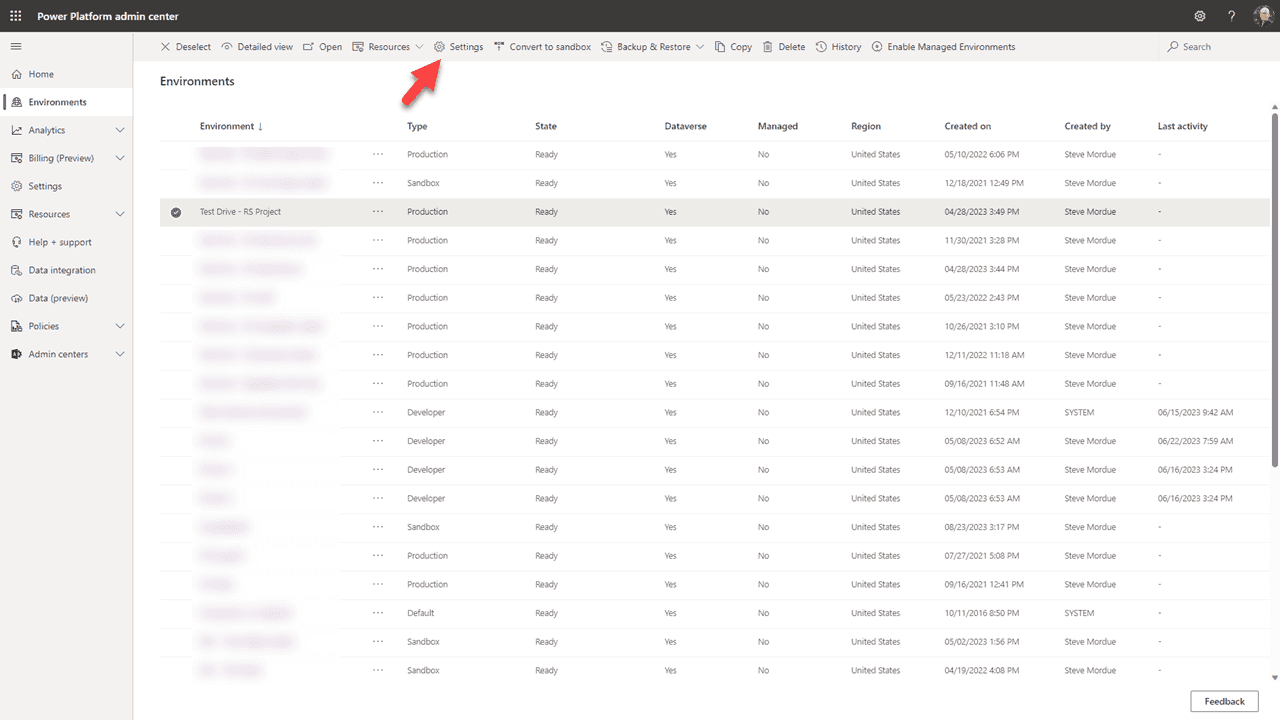
Hedef ortamınızı seçtikten sonra, üst çubuktaki “Ayarlar” seçeneğine tıklayın.
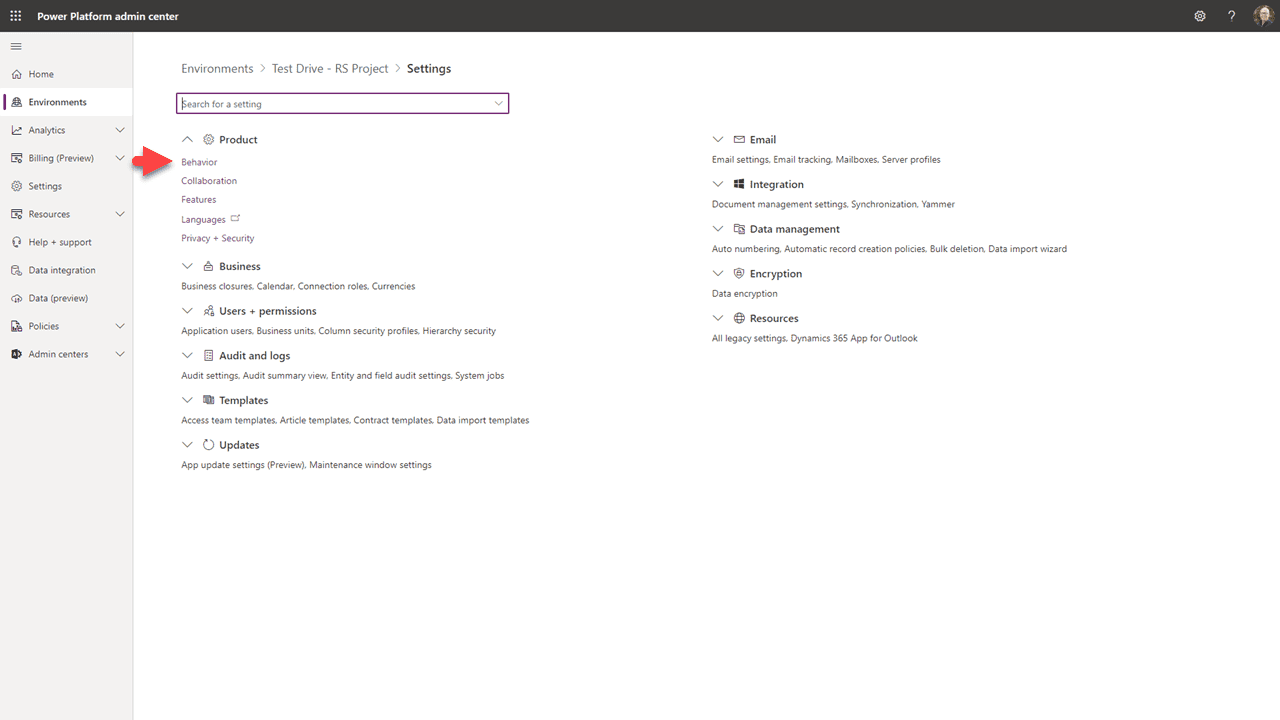
“Davranış” seçeneğine tıklayın.
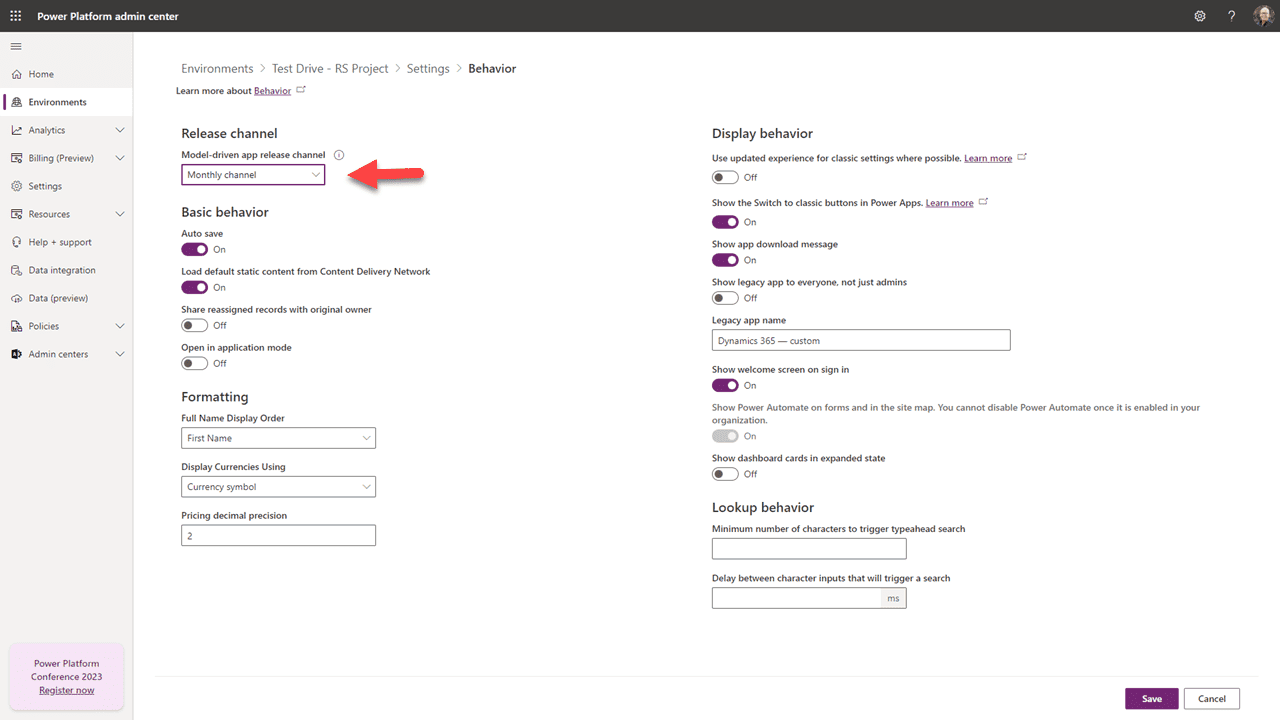
Yayın Kanalını “Aylık kanal” olarak ayarlayın. Ardından sayfanın altındaki “Kaydet” seçeneğine tıklayın ve “Ayarlar” bölümüne geri dönün.
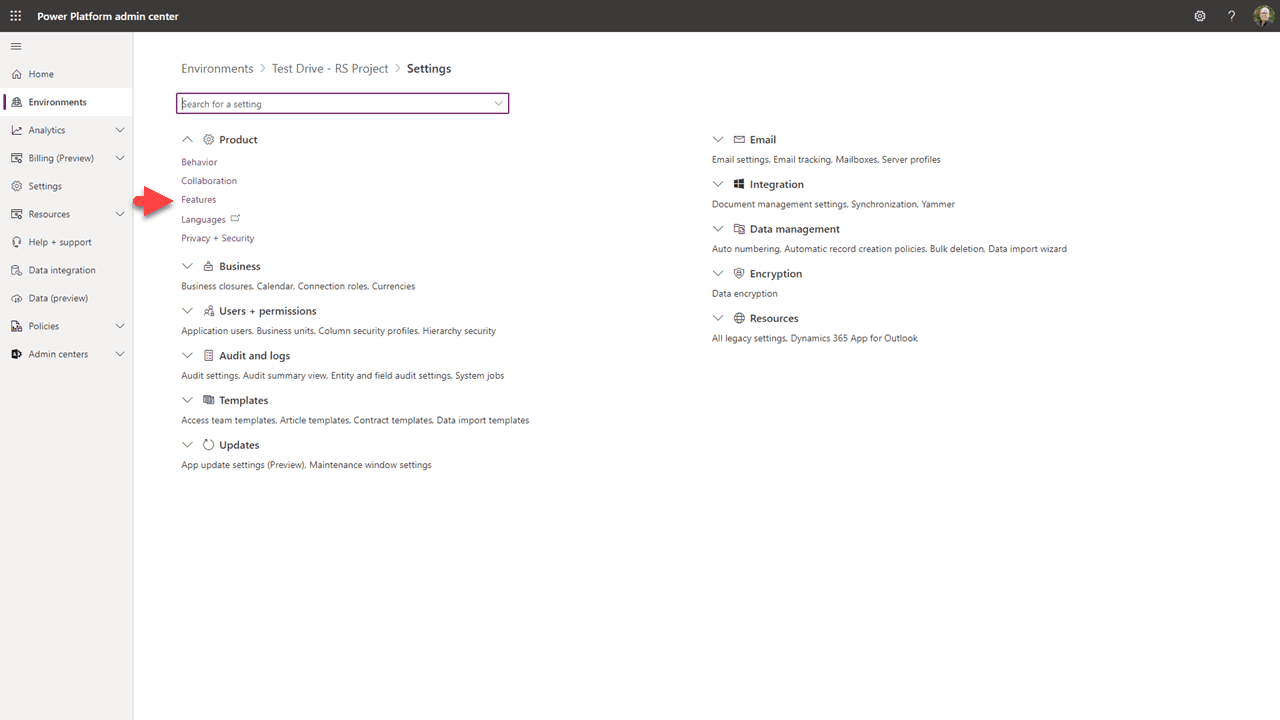
Bu sefer “Özellikler” seçeneğini seçin.
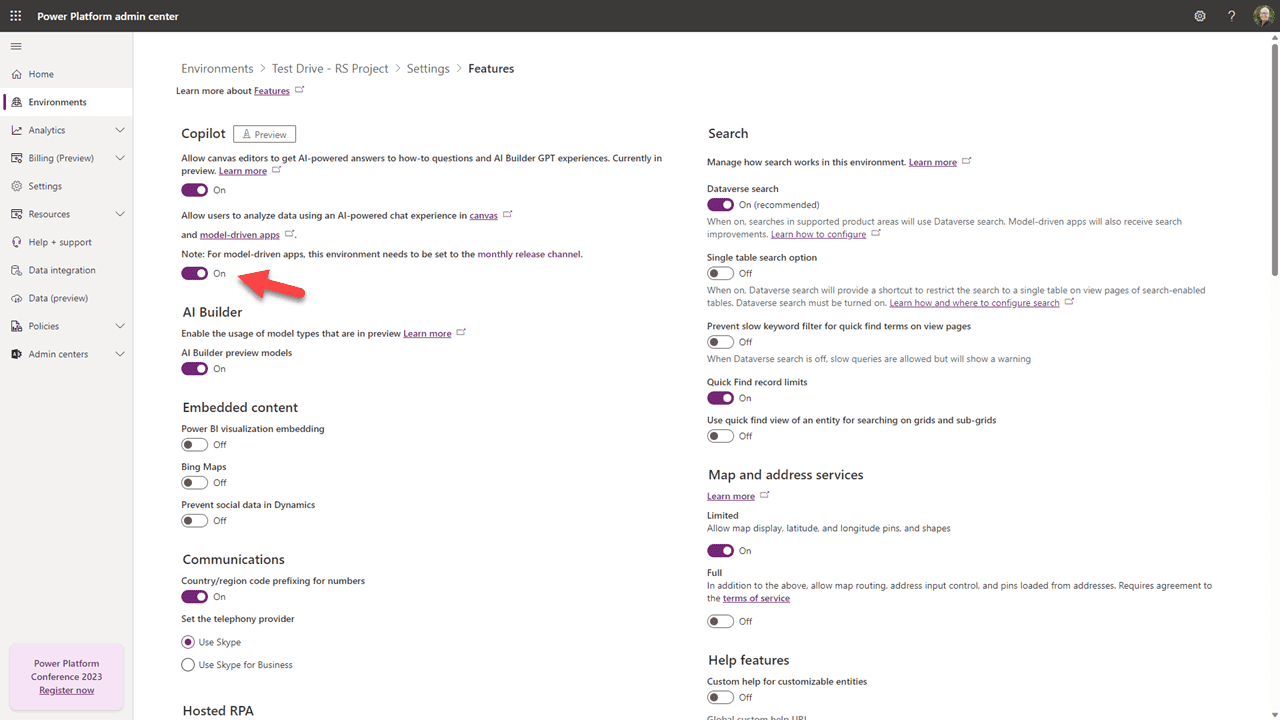
Yukarıda belirtilen Anahtarı açın. Ardından sayfanın altındaki “Kaydet” seçeneğine tıklayın.
Tamam, dürüst olmak gerekirse, bu kolay kısımdı. Şimdi Copilot'un kullanmasını istediğimiz tabloları yapılandırmamız gerekiyor.
Maker Portalı'na giderek bu bölüme başlayacağız.
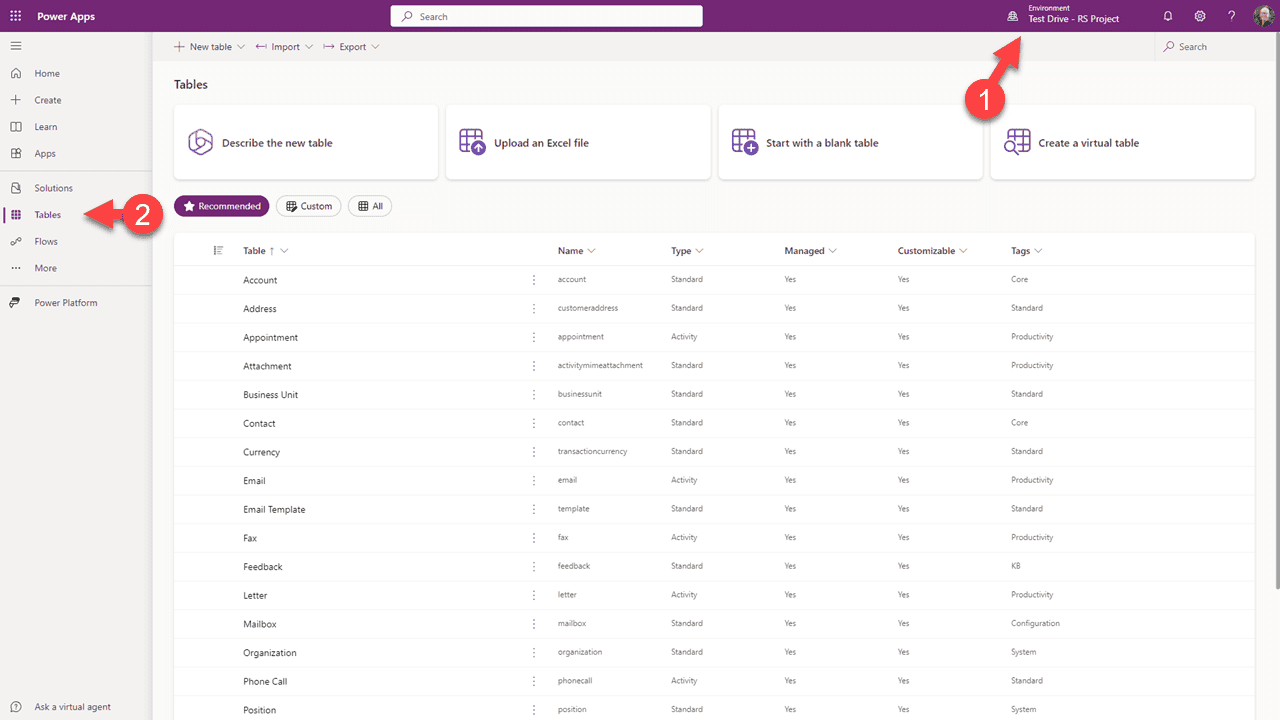
Hedef ortamı seçin ve sol kenar çubuğundaki “Tablolar” seçeneğine tıklayın.
Yapacağımız şey, Copilot'un bize yardımcı olmak için kullanacağı indekse tablolardan sütunlar eklemek. Ortamınızdaki tüm tablolar arasında kullanılabilecek 1.000 sütun sınırı olduğunu unutmayın.
Başlamak istediğiniz herhangi bir tablo adını tıklayın, örneğin “Hesaplar”.
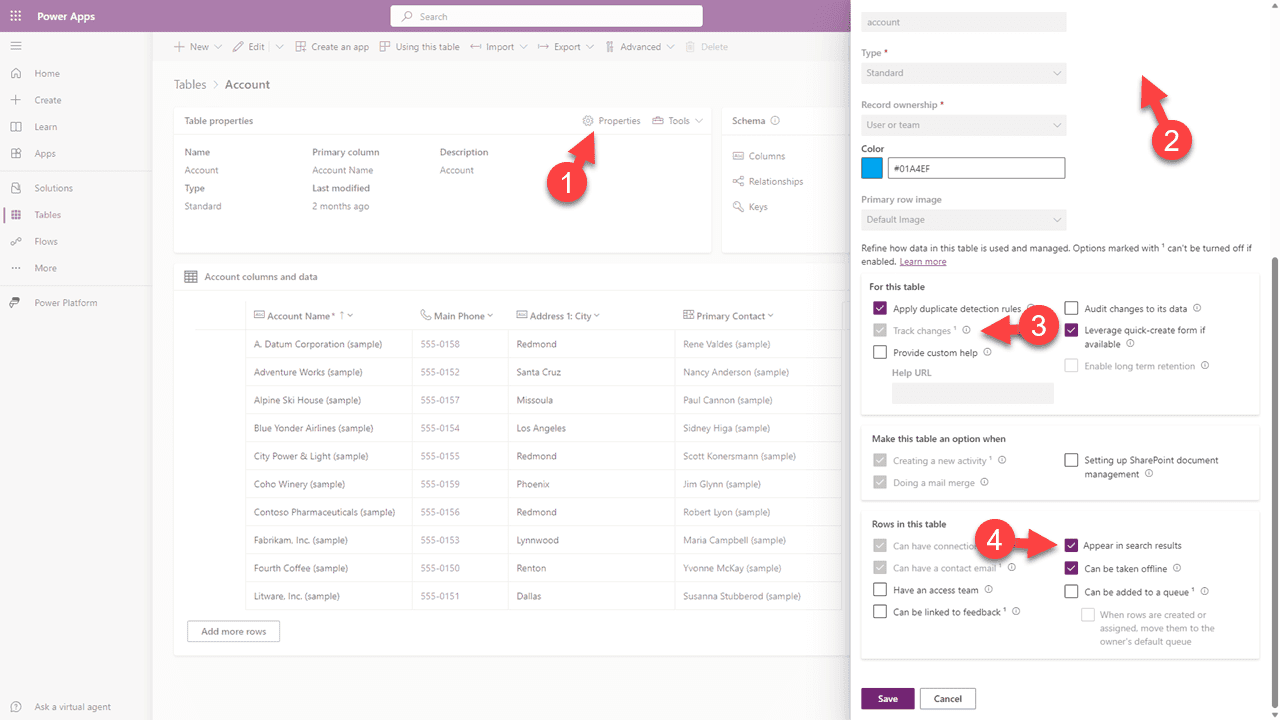
Görünen ekranda, “Özellikler” seçeneğini seçin, ardından yan diyaloğda “Gelişmiş seçenekler” seçeneğini açmak için tıklayın. Hem “Değişiklikleri İzle” hem de “Arama sonuçlarında görün” seçeneklerinin işaretli olduğundan emin olun, ardından kaydedin.
Bundan sonra, Veri Deneyimleri sekmesi altında “Görünümler” seçeneğine tıklayın.
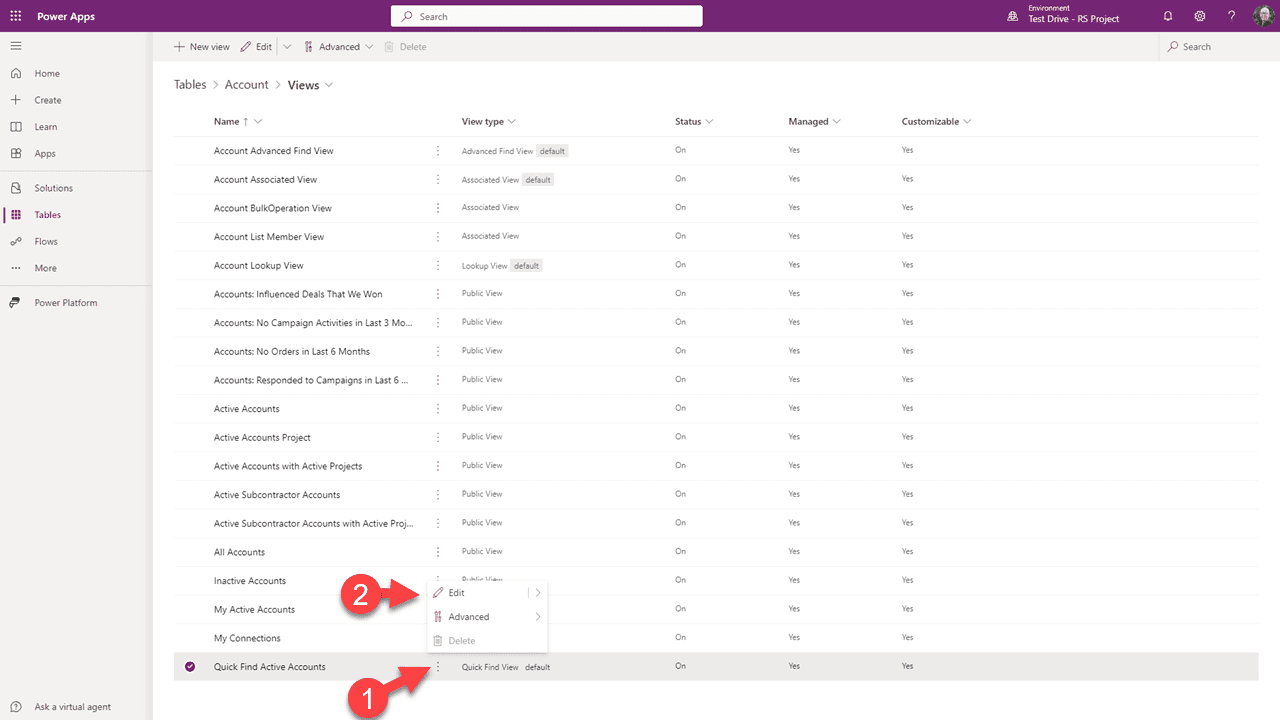
“Hızlı Bul” görünümünü bulun ve üç noktaya tıklayın, ardından “Düzenle” seçeneğini seçin.
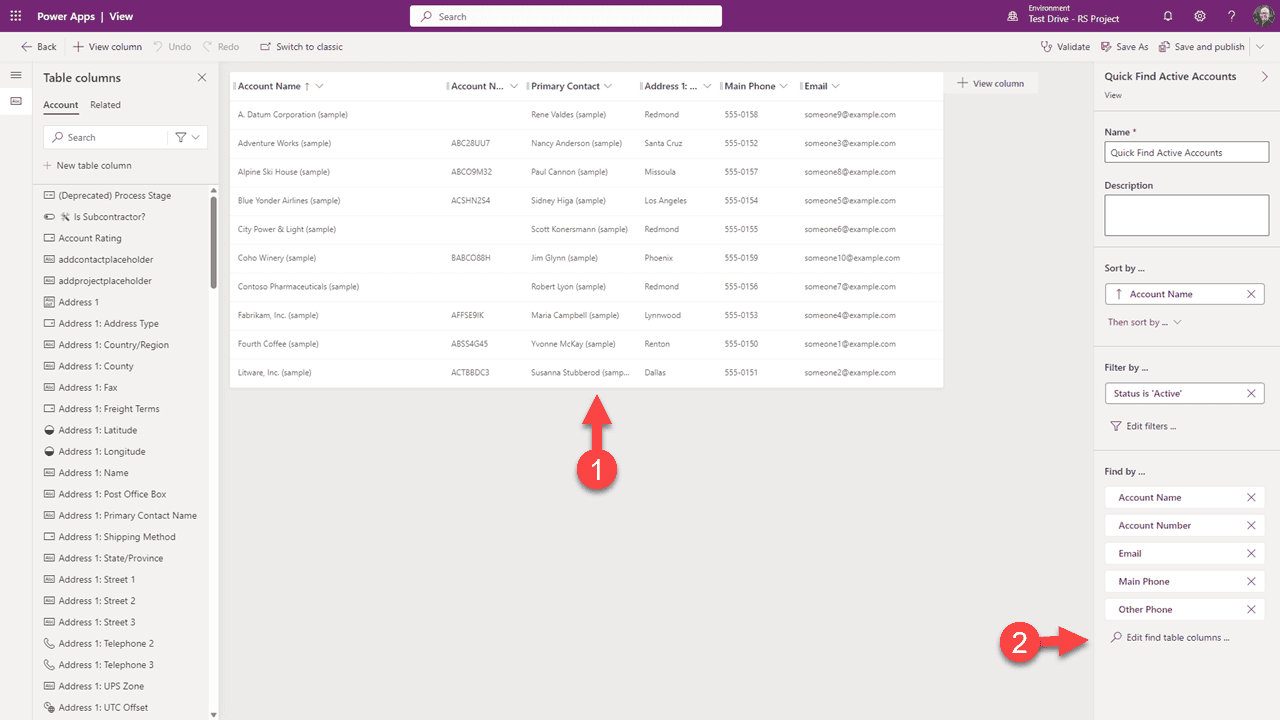
Görünümdeki mevcut sütunlara dikkat edin. (Görünümünüz farklı görünebilir.) Bu mevcut sütunların tümü zaten indeksleniyor, yani zaten 1.000'e dahil edilmiş durumda. Her tablonun hızlı bulma görünümü vardır ve bu görünümlerdeki her sütun da zaten sayılmaktadır.
Copilot'un erişebileceği indeksinize ilgili verileri eklemek için “Bulma tablosu sütunlarını düzenle” seçeneğini seçin.
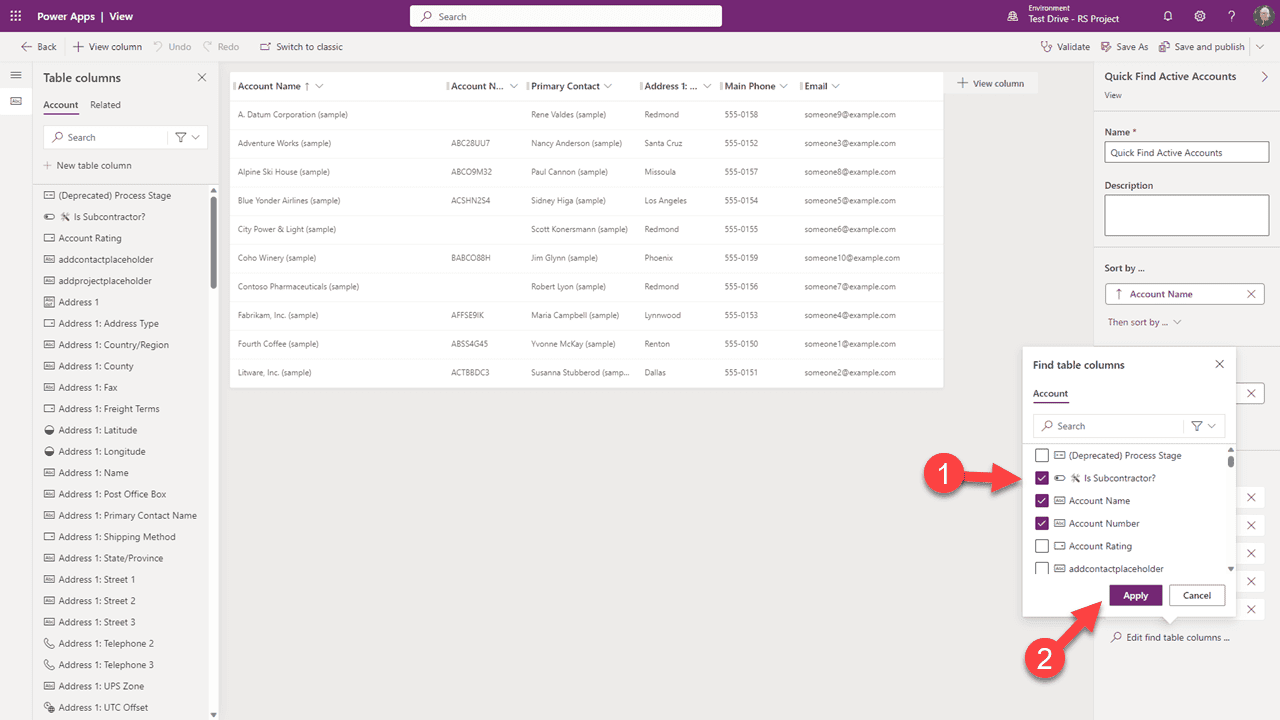
Açılır listede, Copilot için yararlı olacağını düşündüğünüz herhangi bir sütunu seçin. Bunu dikkatli bir şekilde yapmanızı öneririz — daha sonra her zaman daha fazla ekleyebilirsiniz. Seçim yaptıktan sonra “Uygula” seçeneğine tıklayın.
Bunları Copilot tarafından kullanılabilir hale getirmek için son bir adımımız var.
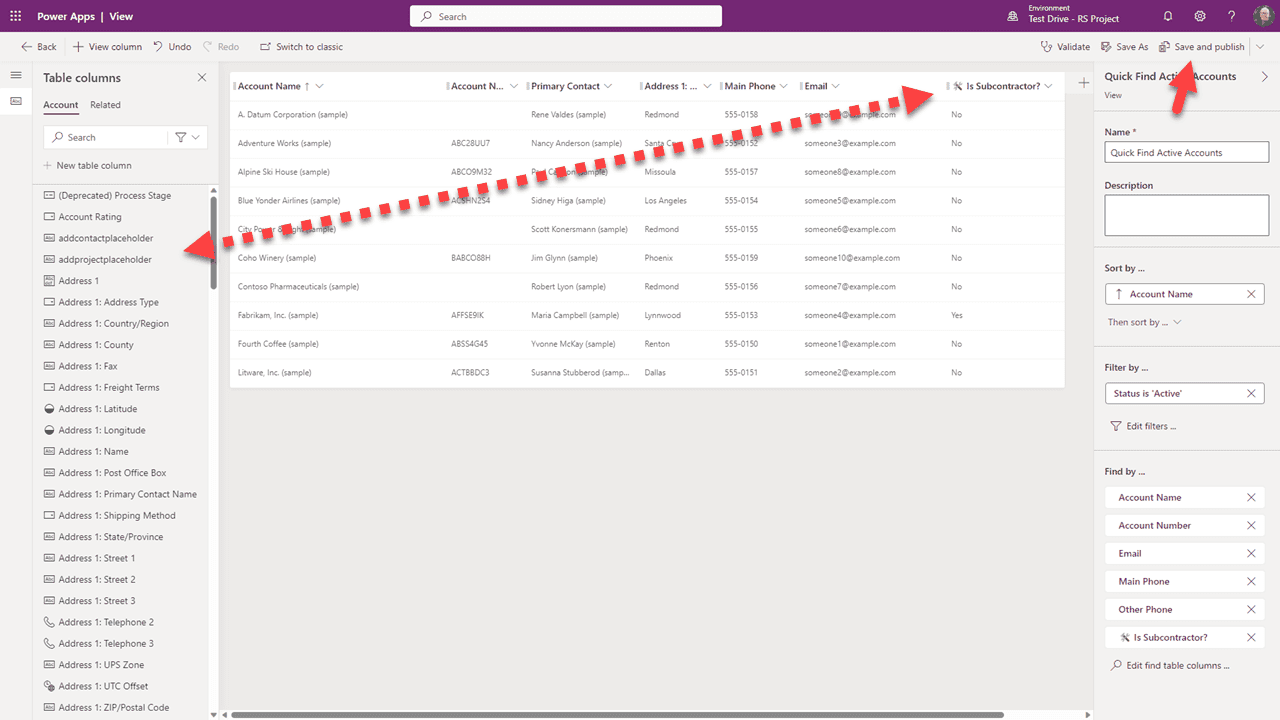
İndekse eklediğiniz herhangi bir sütunu görünüme sürükleyin. Tamamlandığında “Kaydet ve yayınla” seçeneğine tıklayın.
Copilot'un erişmesini istediğiniz verileri içeren her tablo için bu adımları tekrarlayın.
Bu adımları tamamladıktan sonra Copilot'un yanıt verebilmesi için indeksin oluşturulmasının biraz zaman alabileceğini unutmayın.
Özel sütunlar hakkında ne olacak?
Diyelim ki RapidStart Project for Dataverse (veya herhangi bir yönetilen çözüm) yüklediniz ve Projeleri Copilot için indekse eklemek istiyorsunuz. Bu tabloların tablolar listesinde görünmediğini fark etmiş olabilirsiniz. Bunun nedeni “yönetilen” olmalarıdır. Bunu nasıl yapacağımızı açıklayalım.
Maker Portalı'na geri dönerek başlayın.
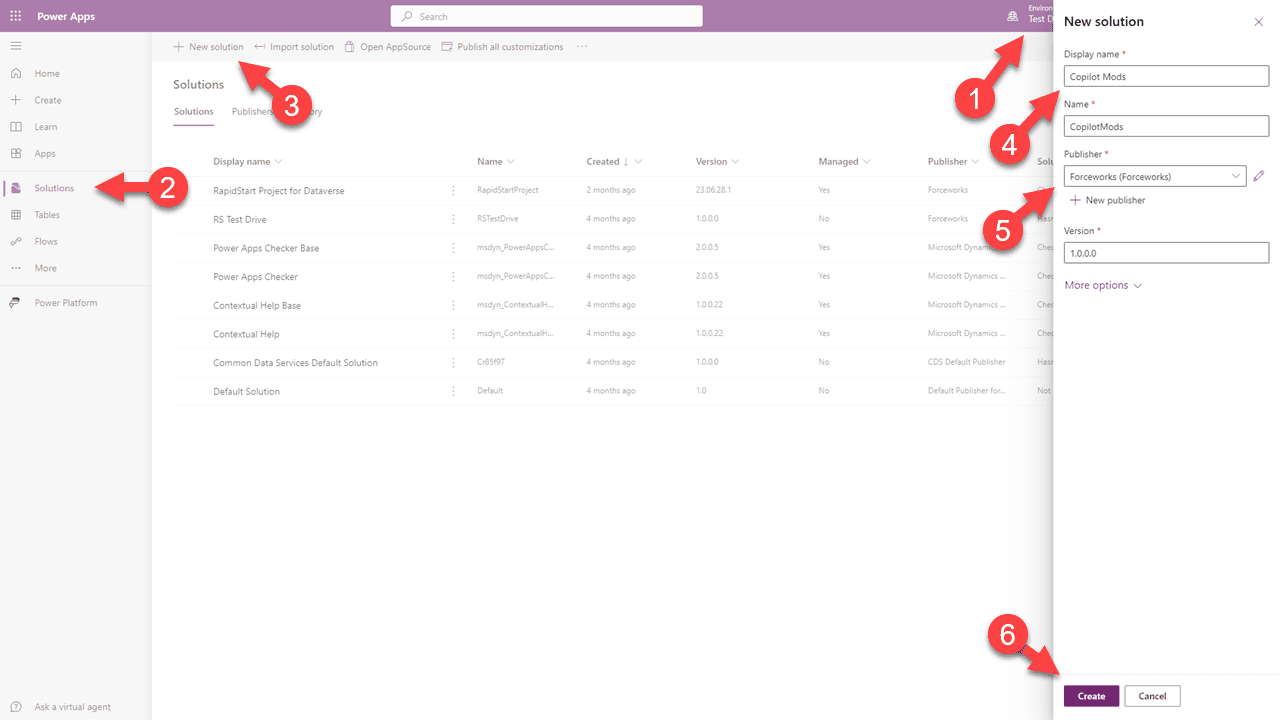
Hedef ortamda olduğunuzu doğrulayın, Kenar Çubuğunda “Çözümler” seçeneğini, ardından üst navigasyonda “Yeni Çözüm” seçeneğini seçin. Bir ad verin ve bir yayıncı seçin, ardından “Oluştur” seçeneğine tıklayın.
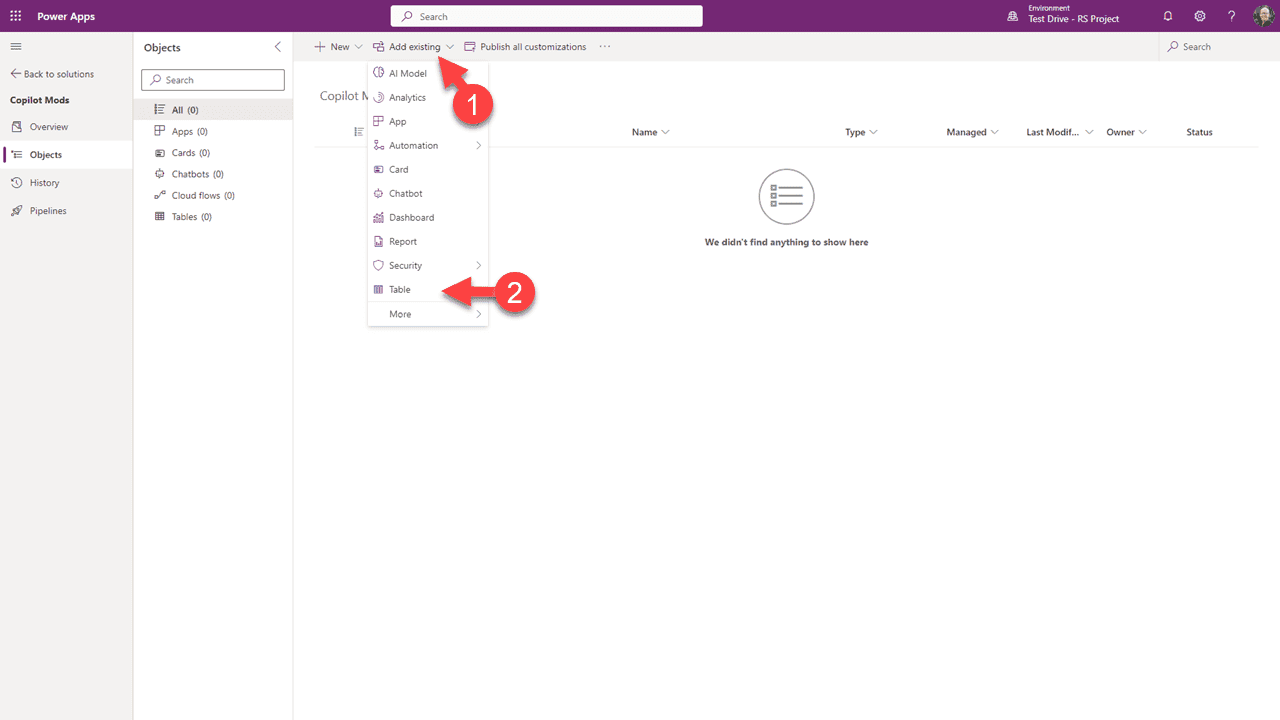
Açılan sayfada, üst navigasyondan “Mevcut olanı ekle” seçeneğini seçin ve ardından “Tablolar” seçeneğini seçin.
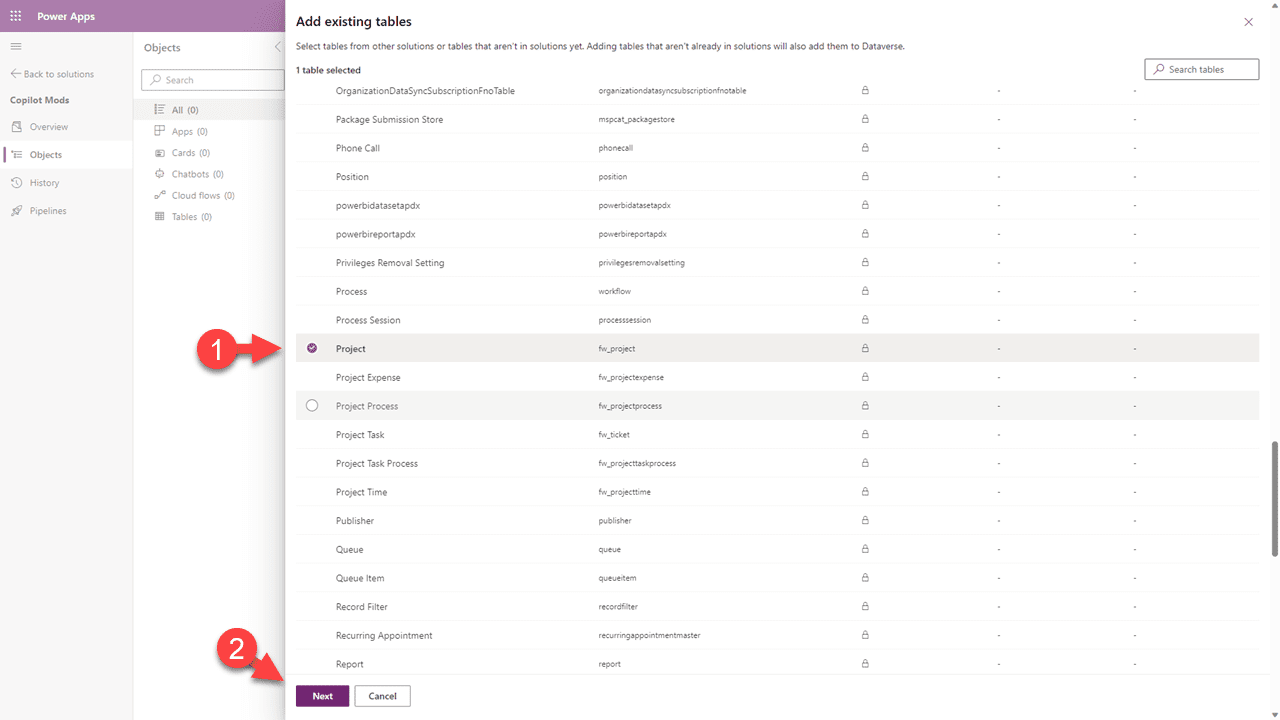
Eklemek istediğiniz tablo(ları) kaydırarak seçin ve “İleri” seçeneğine tıklayın. Not: Aradığınız bir tabloyu göremiyorsanız, yaratıcısı tarafından “özelleştirilemez” olarak işaretlenmiştir ve ekleyemezsiniz.
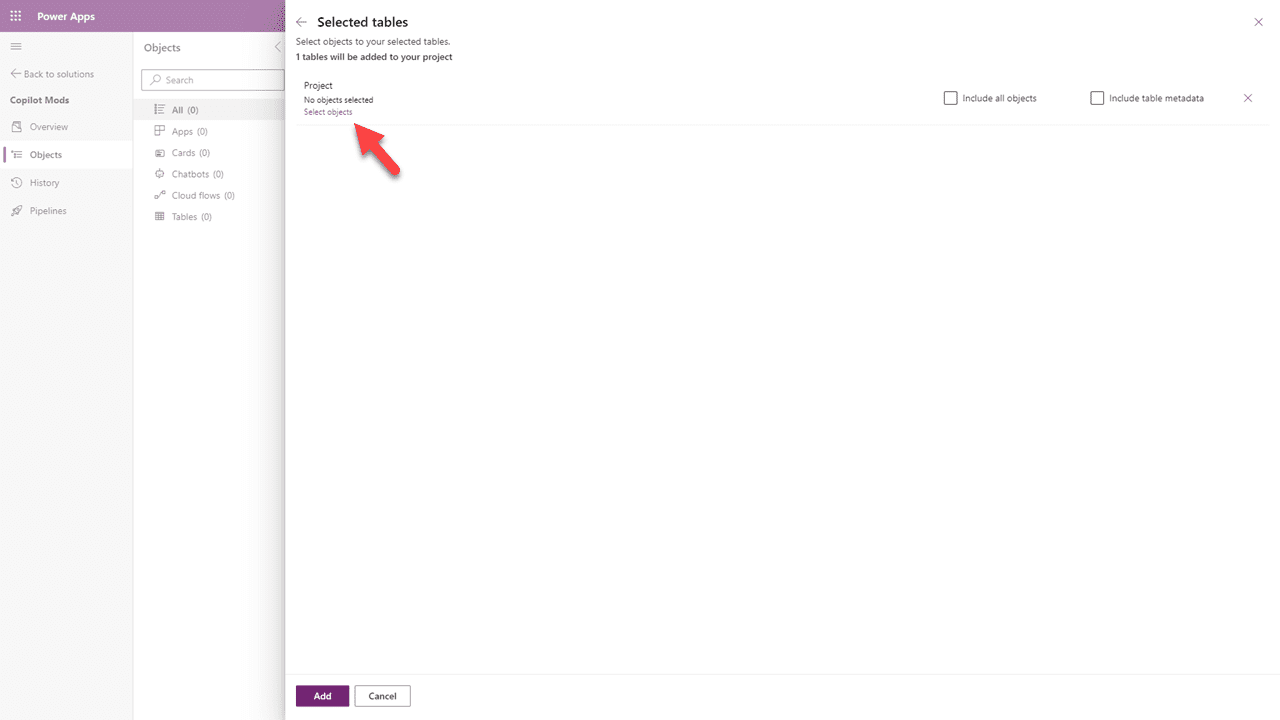
Açılan panelde, “Nesneleri seç” seçeneğine tıklayın.
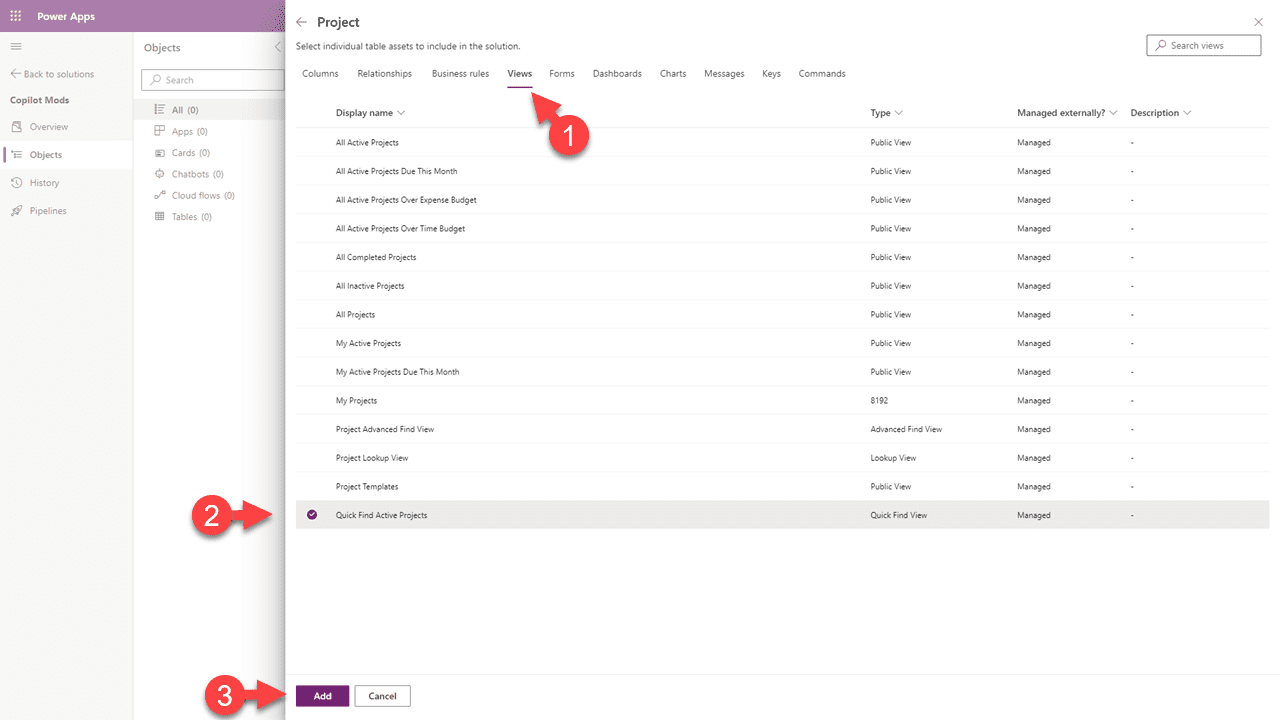
“Görünümler” sekmesini seçin, ardından “Hızlı Bul” Görünümünü bulun ve seçin, ardından “Ekle” seçeneğine tıklayın. Eklediğiniz her tablo için bunu tekrarlayın. Tüm tablolar tamamlandığında, tekrar “Ekle” seçeneğine tıklayın.
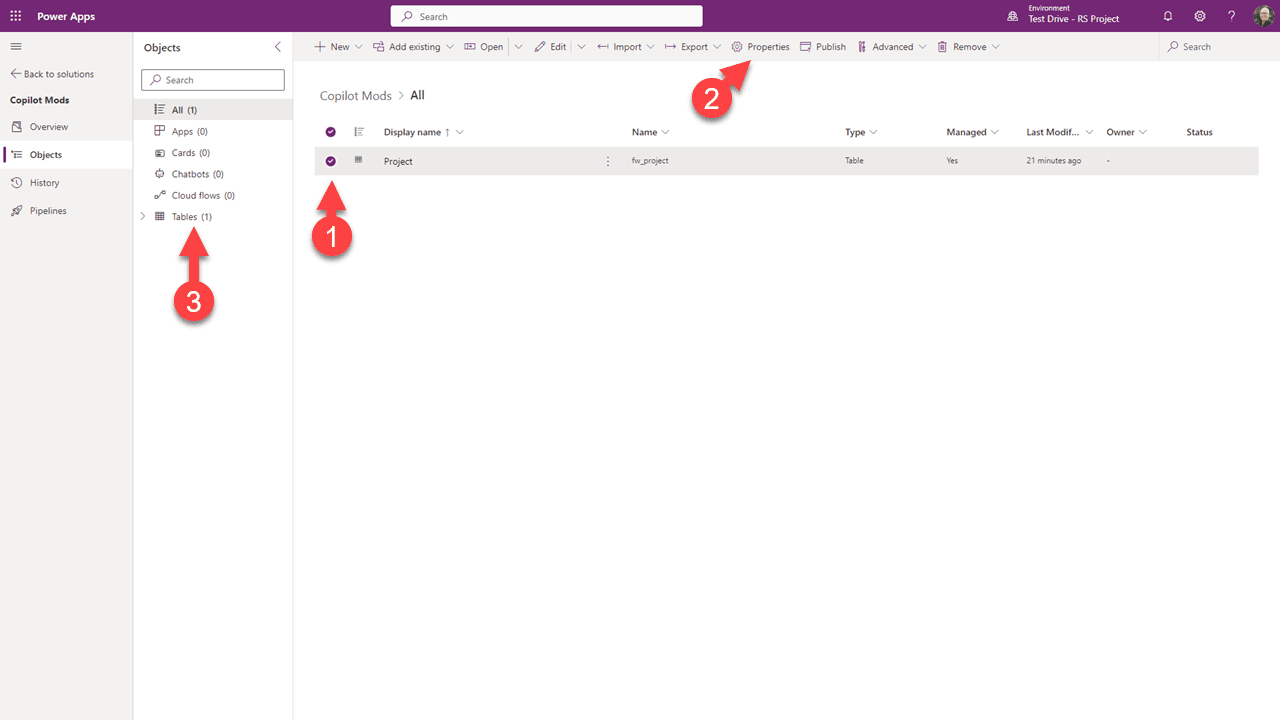
Yönetilen tabloyu yönetilmeyen çözümümüze eklediğimizi görebilirsiniz. Şimdi yukarıdaki adımları tekrarlayarak bu tablonun Özelliklerini güncelleyeceğiz ve “Değişiklikleri izle” ve “Arama sonuçlarında görün” seçeneklerini etkinleştireceğiz.
Daha sonra Hızlı Bul görünümüne erişebilir ve yukarıda yaptığımız gibi değişiklikler yapabiliriz.
Özet
Bu işlemi yapmak aslında oldukça zaman alabilir. Yine bu bir “Önizleme Özelliği” ve GA'dan önce daha kolay hale getirileceğini umuyoruz. Gelecekteki potansiyelden etkilenmeye hazır olun, ancak mevcut durumdan etkilenmeyin.
Ayrıca, indeksinizin boyutunu artırmanın kapasite kullanımınızı artırabileceğinin farkında olmalısınız.