Verilerinizi RapidStart Uygulamalarına İçe Aktarın
Mevcut verilerinizi RapidStart Uygulamalarına içe aktarmak için adım adım kılavuz — verilerinizi alın, temizleyin, içe aktarın, hataları düzeltin ve mevcut kayıtları güncelleyin.
Genel Bakış
Veri içe aktarma, çoğu müşterinin bir RapidStart Uygulaması yükledikten sonra yapmak istediği ilk şeylerden biridir. İyi haber şu ki, Power Platform'un bu işlemi kolaylaştıran yerleşik bir veri içe aktarma aracı var.
Adım 1: Verilerinizi Alın
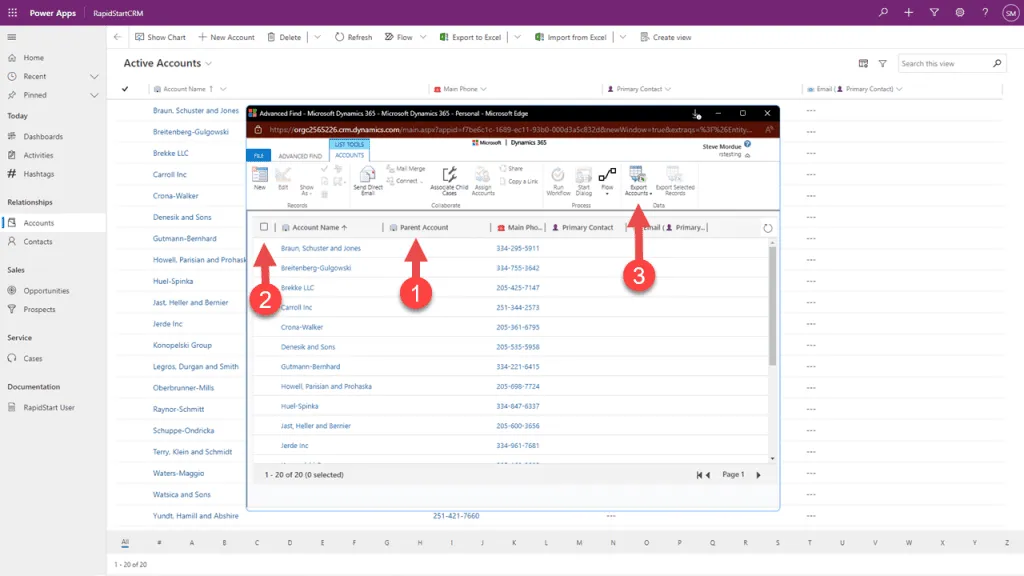
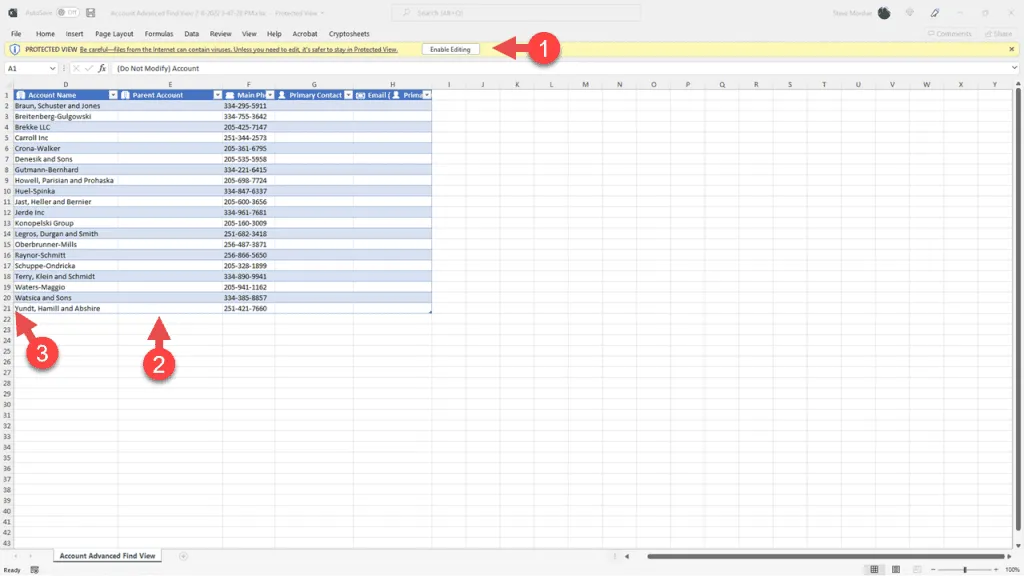
Mevcut sisteminizden verilerinizi bir CSV veya Excel dosyasına dışa aktarın. Her tablo (Hesaplar, Kişiler vb.) ayrı bir dosyada olmalıdır.
- Her varlığı (Hesaplar, Kişiler, Potansiyel Müşteriler vb.) ayrı bir CSV dosyası olarak dışa aktarın.
- İlk satırın sütun başlıklarını içerdiğinden emin olun.
- İhtiyacınız olmayan sütunları kaldırın.
Adım 2: Verilerinizi Temizleyin
İçe aktarmadan önce hatalardan kaçınmak için verilerinizi temizleyin:
- Yinelenen kayıtları kaldırın.
- Telefon numarası formatlarını standartlaştırın.
- E-posta adreslerinin geçerli olduğundan emin olun.
- Gerekli alanların doldurulduğunu kontrol edin.
- Seçenek seti değerlerinin RapidStart CRM'deki değerlerle eşleştiğinden emin olun.
Adım 3: Önce Hesapları İçe Aktarın
Kişiler hesaplara bağlı olduğundan, her zaman önce Hesapları içe aktarın.
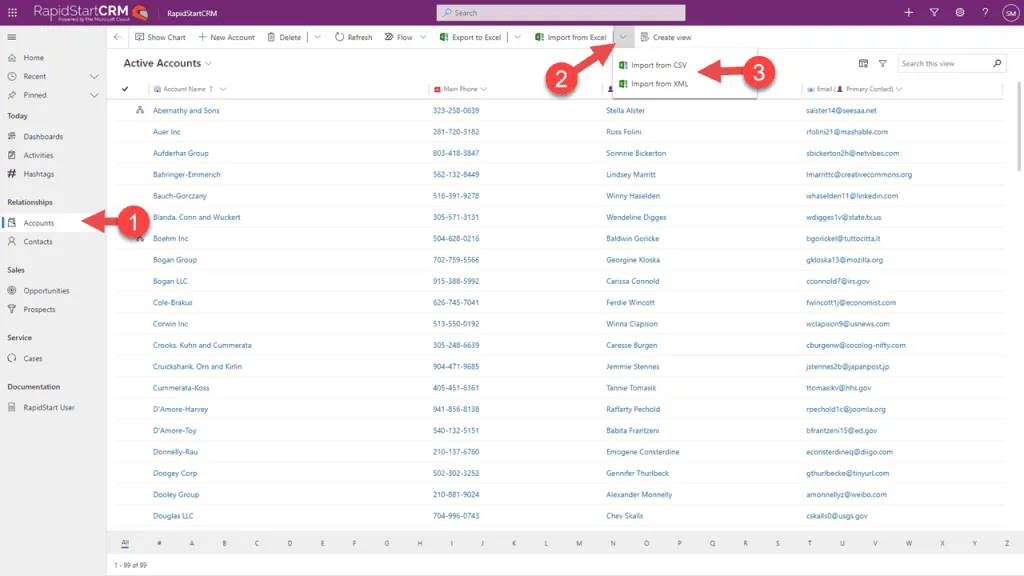
- RapidStart CRM'de Ayarlar → Veri Yönetimi → İçe Aktarmalar bölümüne gidin.
- Üst navigasyonda Veri İçe Aktar seçeneğine tıklayın.
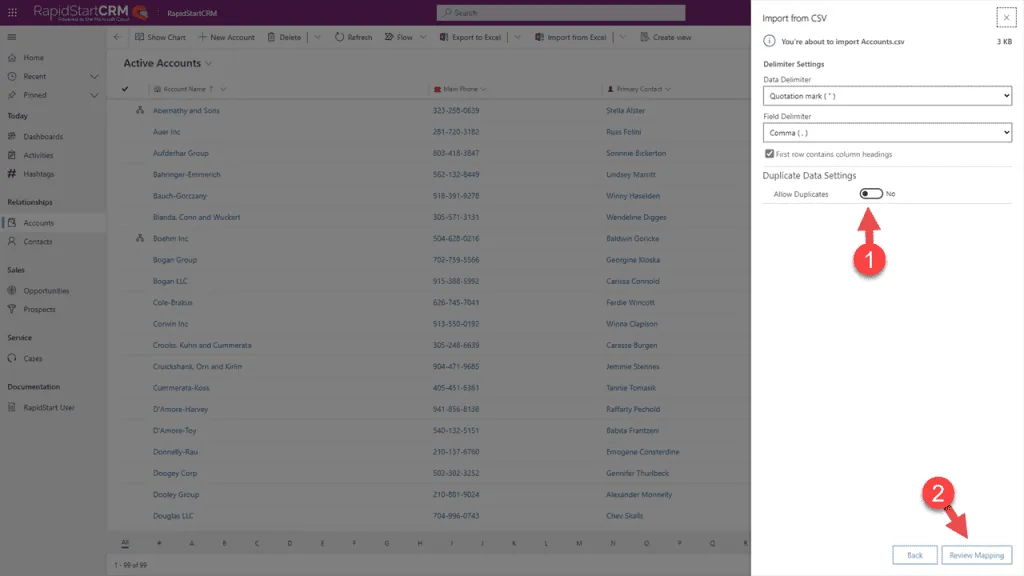
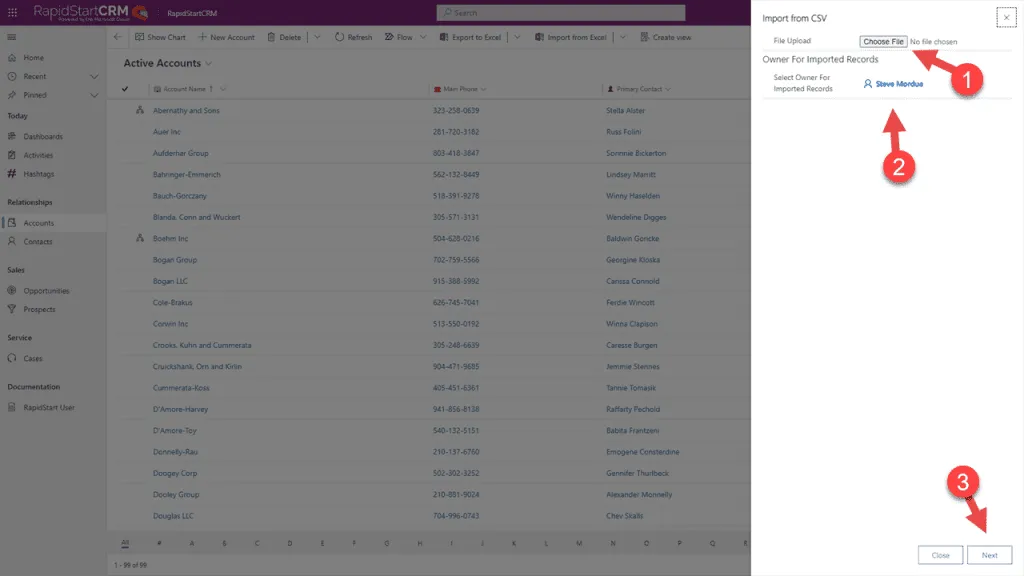
- Dosya Seç seçeneğine tıklayın ve Hesaplar CSV dosyanızı seçin.
- İleri seçeneğine tıklayın.
Adım 4: Sütunlarınızı Eşleyin
İçe aktarma sihirbazı, CSV sütunlarınızı RapidStart CRM'deki ilgili alanlara eşlemenizi isteyecektir.
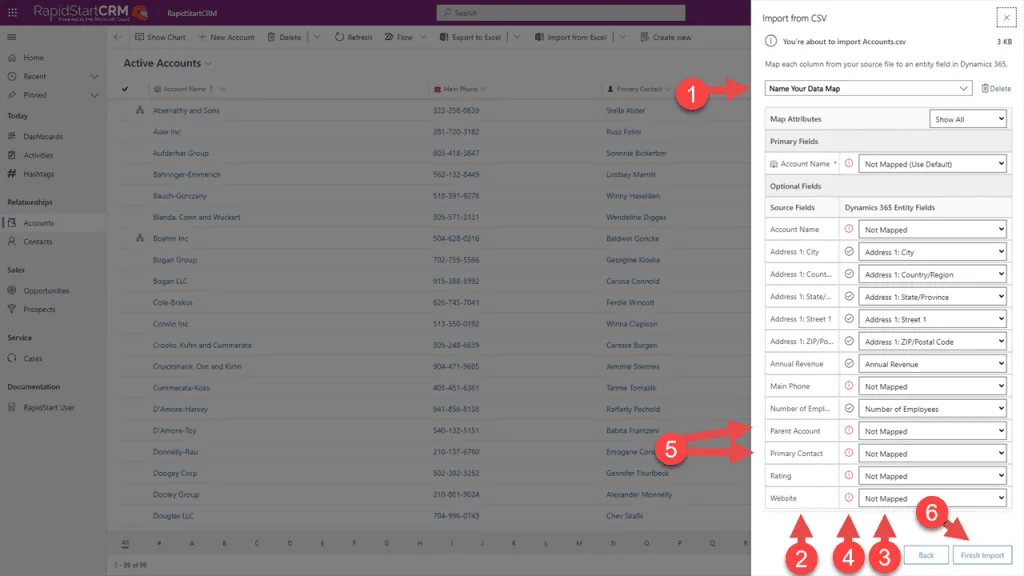
- CSV'nizdeki her sütun için RapidStart CRM'deki ilgili alanı seçin.
- Bir sütun herhangi bir alana eşlenmiyorsa, onu yok sayabilirsiniz.
- Tüm sütunlar eşlendiğinde İleri seçeneğine tıklayın.
- Eşleme özetini gözden geçirin.
- İçe aktarmayı başlatmak için Gönder seçeneğine tıklayın.
Adım 5: İçe Aktarmayı İzleyin
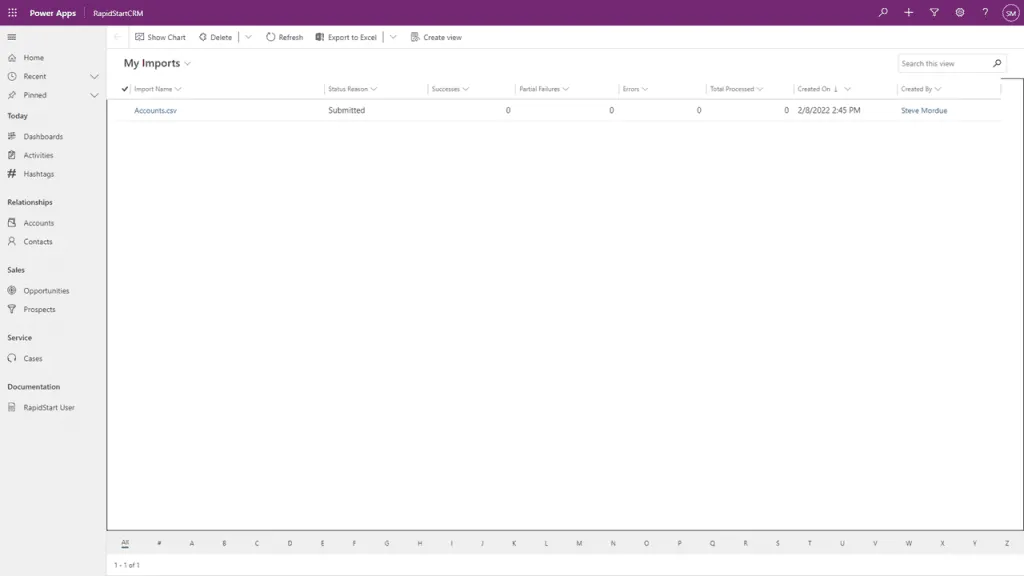
- İçe aktarma arka planda çalışacaktır.
- Durumu kontrol etmek için sayfayı periyodik olarak yenileyin.
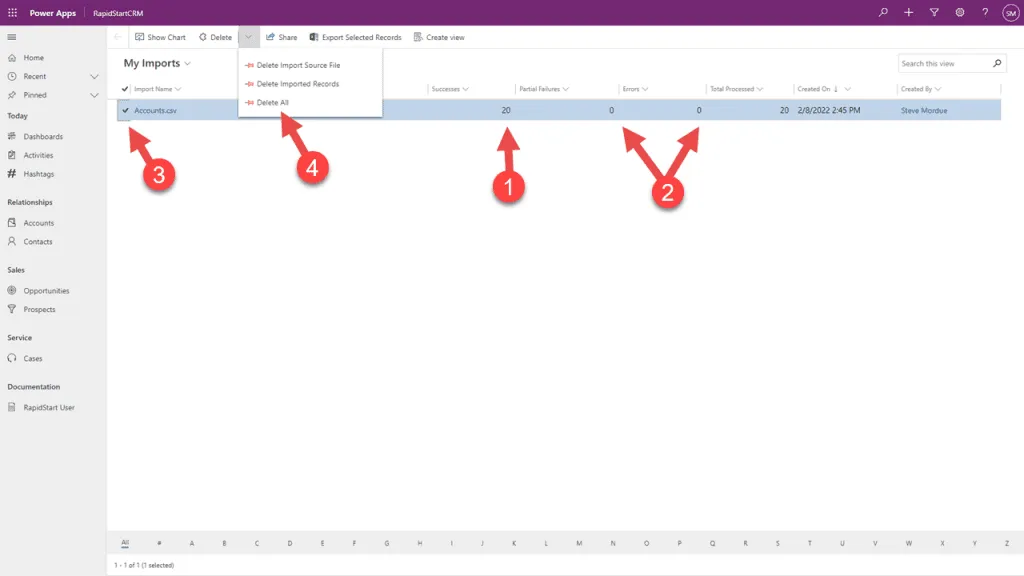
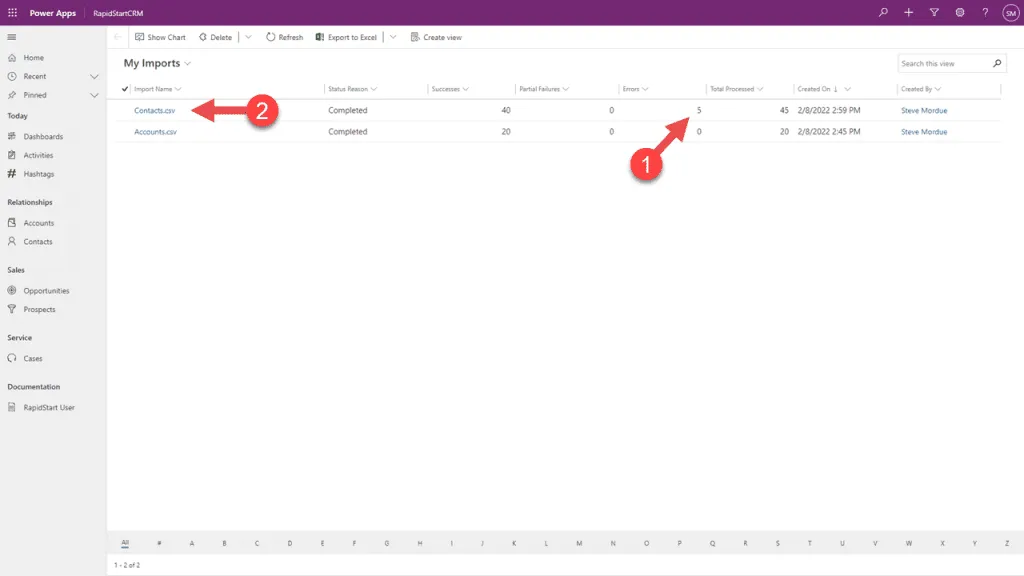
- Tamamlandığında, içe aktarılan kayıt sayısını ve varsa hataları göreceksiniz.
Adım 6: İçe Aktarma Hatalarını Düzeltin
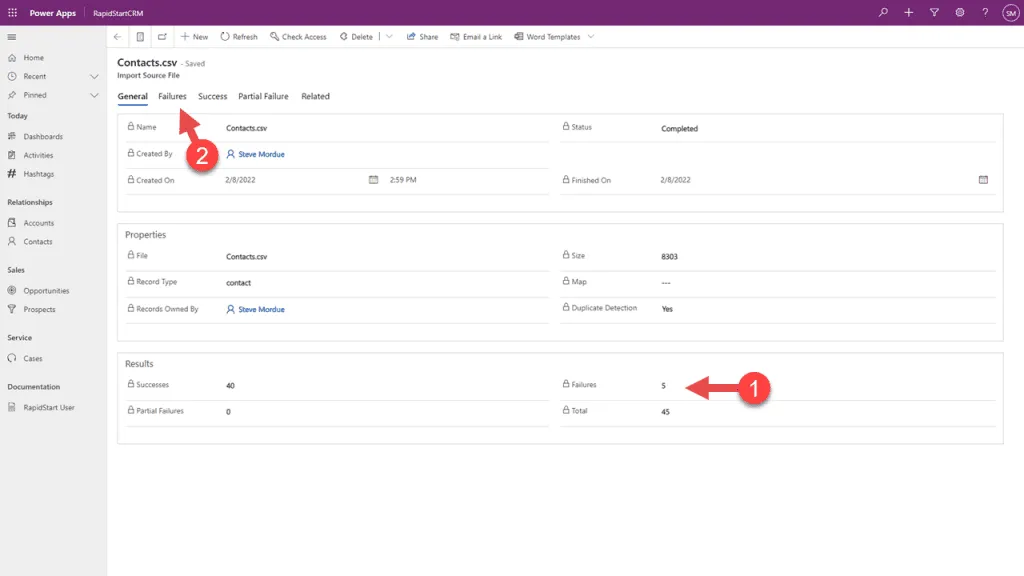
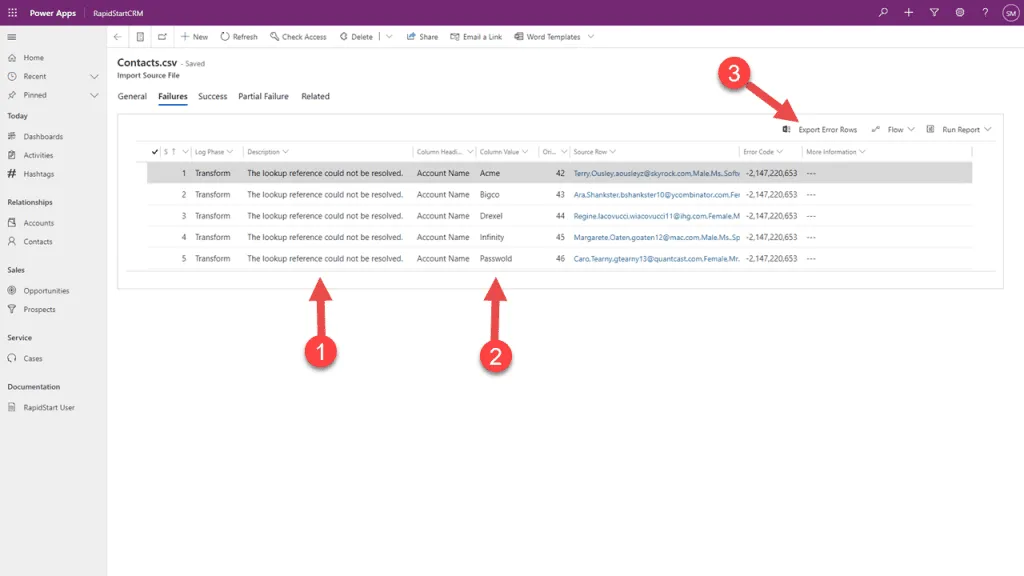
Hatalar varsa, hangi kayıtların başarısız olduğunu ve nedenini görmek için hata dosyasını indirebilirsiniz.
- Başarısız kayıtların CSV'sini almak için Hata Dosyasını İndir seçeneğine tıklayın.
- CSV dosyasındaki hataları düzeltin.
- Düzeltilmiş dosyayı yeniden içe aktarın.
Adım 7: Kişileri İçe Aktarın
Hesaplar içe aktarıldıktan sonra, Kişilerinizi içe aktarın. İşlem aynıdır, ancak kişileri hesaplarına bağlamak için Hesap Adı sütununu eşlemeniz gerekecektir.
- Hesapları içe aktarma adımlarını takip edin.
- Sütunları eşlerken, Hesap Adı sütununu Şirket Adı alanına eşlediğinizden emin olun.
- Bu, her kişiyi hesaplarına bağlayacaktır.
Adım 8: Mevcut Kayıtları Güncelleyin
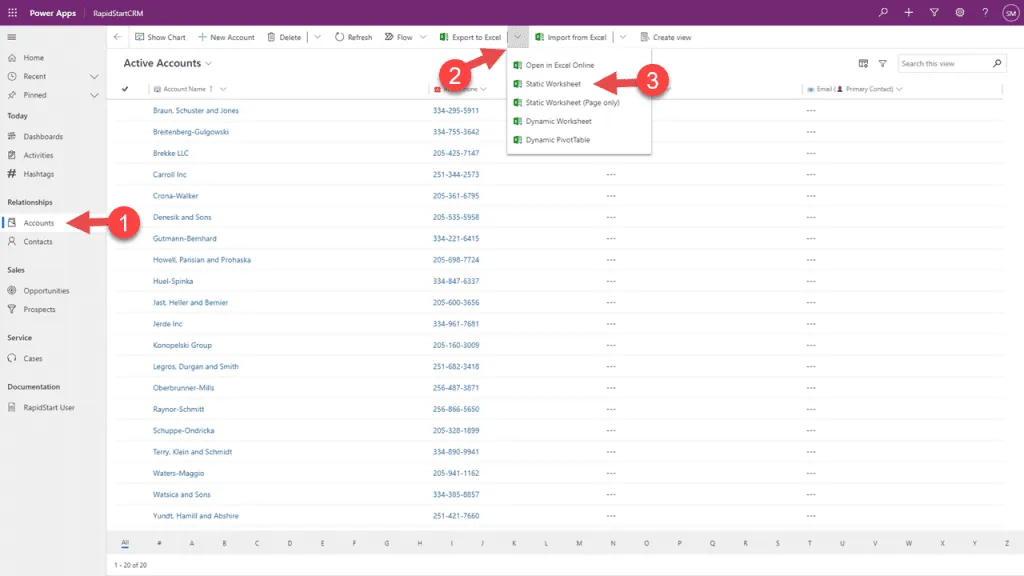
Mevcut kayıtları güncellemeniz gerekiyorsa (yeni oluşturmak yerine), içe aktarma aracını Güncelle seçeneğiyle kullanabilirsiniz.
- Güncellemek istediğiniz kayıtlar için CSV'nizde Kayıt ID sütunu bulunmalıdır.
- İçe aktarma sihirbazında, Oluştur yerine Güncelle seçeneğini seçin.
- Kayıt ID sütununu ID alanına eşleyin.
- İçe aktarmayı normal şekilde tamamlayın.
Ek İpuçları
- Hataları düzeltmeyi kolaylaştırmak için küçük partiler halinde (500–1000 kayıt) içe aktarın.
- Her zaman önce küçük bir örnek dosya ile test yapın.
- Büyük bir içe aktarma öncesinde ortamınızı yedekleyin.
- Kullanıcıları etkilememek için yoğun olmayan saatlerde içe aktarın.