Microsoft Teams'de RapidStart CRM
RapidStart CRM'yi Microsoft Teams içinde bir sekme olarak ekleyerek ekibinizin Teams'ten çıkmadan CRM verilerine erişmesini sağlayın.
Genel Bakış
RapidStart CRM'yi doğrudan bir Microsoft Teams kanalına sekme olarak sabitleyebilirsiniz. Bu, ekibinizin uygulamalar arasında geçiş yapmadan CRM verilerine erişmesini sağlar.
Adım 1: Kanalı Açın
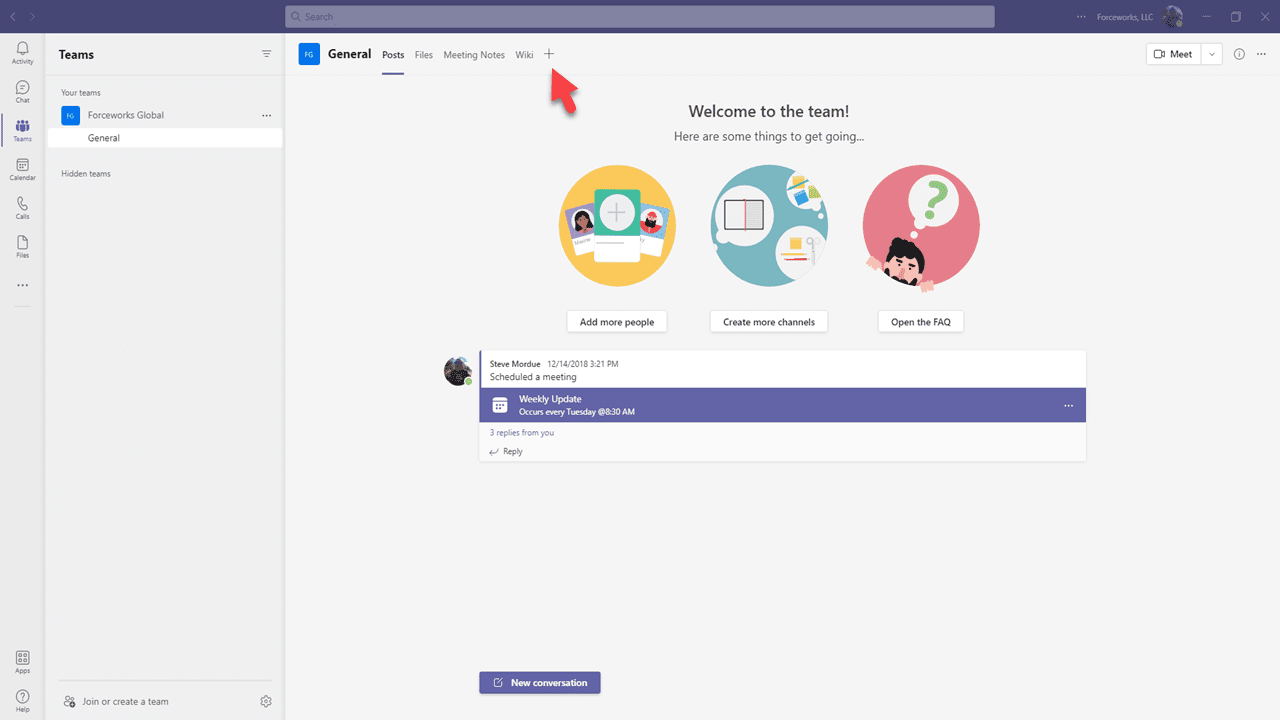
Microsoft Teams'de, RapidStart CRM'yi eklemek istediğiniz kanala gidin. Kanalın üst kısmındaki mevcut sekmelerin yanındaki + simgesine tıklayın.
Adım 2: Power Apps'i Arayın
Sekme arama diyalogunda Power Apps arayın ve seçin.
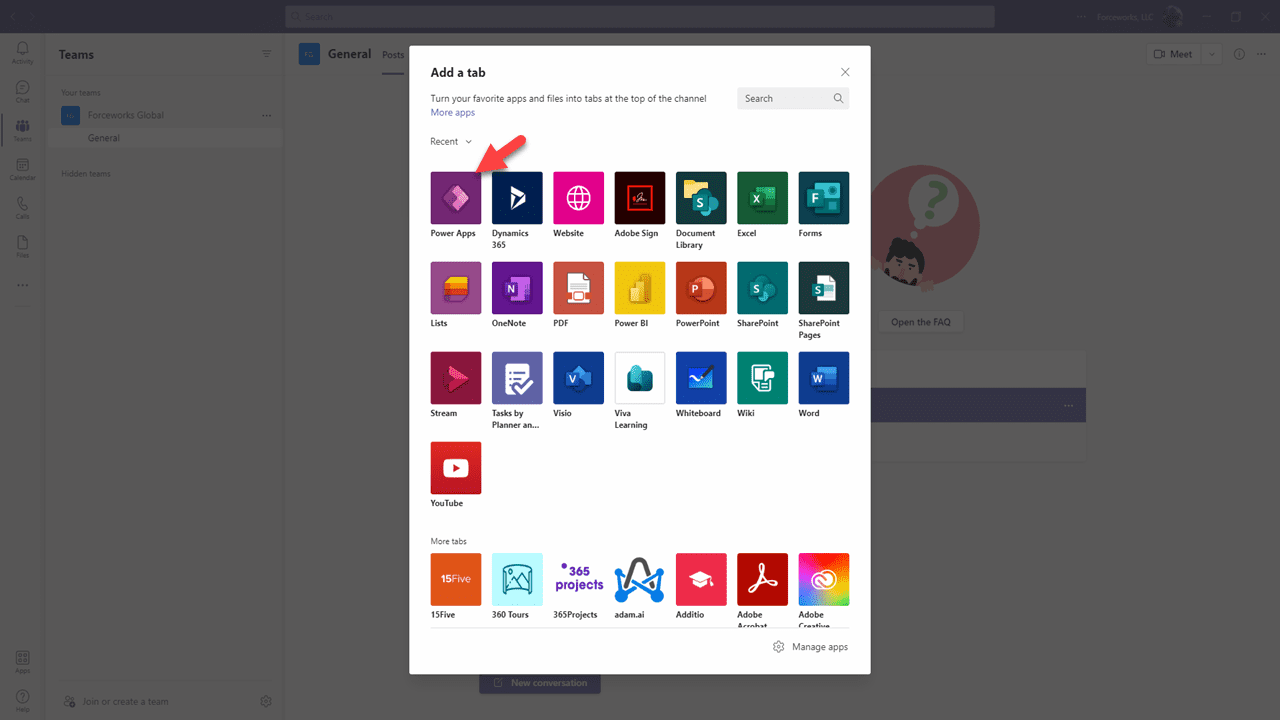
- Arama kutusuna Power Apps yazın.
- Power Apps sonucuna tıklayın.
- Power Apps bağlayıcısını eklemek için Ekleye tıklayın.
Adım 3: RapidStart CRM'yi Seçin
Power Apps bağlayıcısını ekledikten sonra hangi uygulamanın görüntüleneceğini seçmeniz istenecektir.
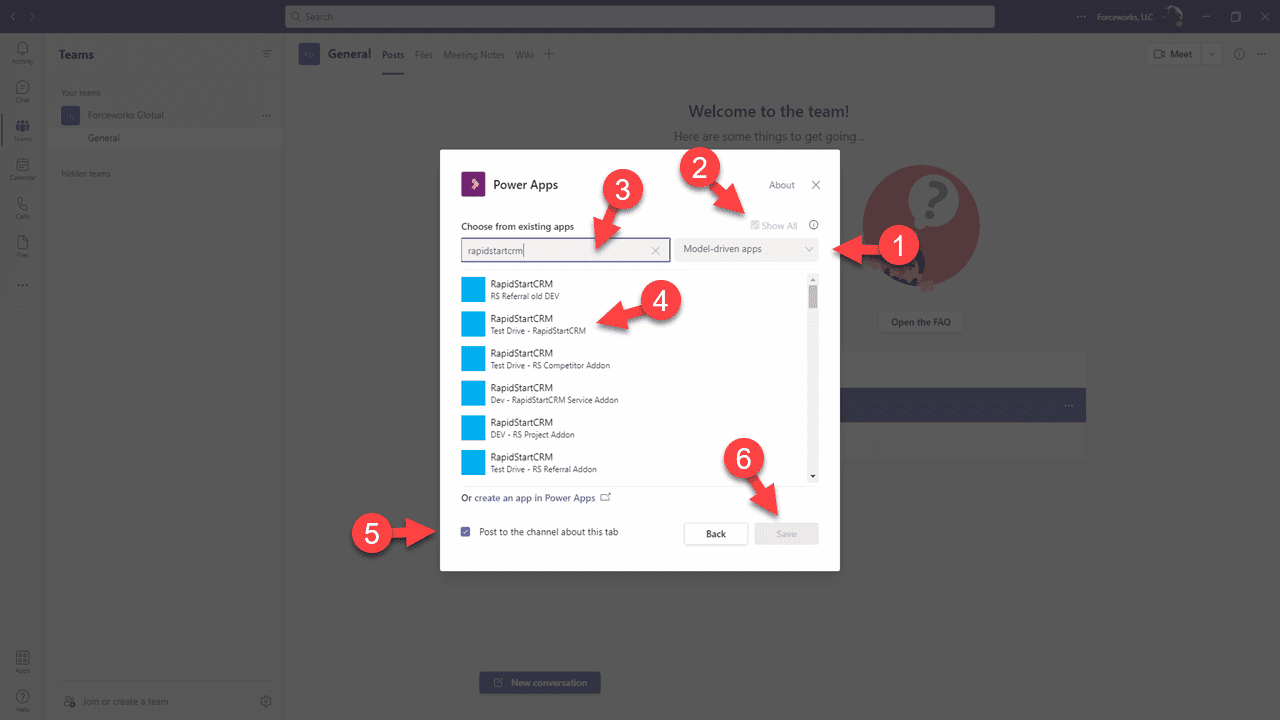
- Listeden RapidStart CRM (veya kullandığınız herhangi bir RapidStart uygulaması) seçin.
- Kaydet'e tıklayın.
Adım 4: Teams'de RapidStart CRM'yi Kullanın
RapidStart CRM artık Teams kanalınızda bir sekme olarak görünecektir. Ekibiniz doğrudan Teams üzerinden erişebilir.
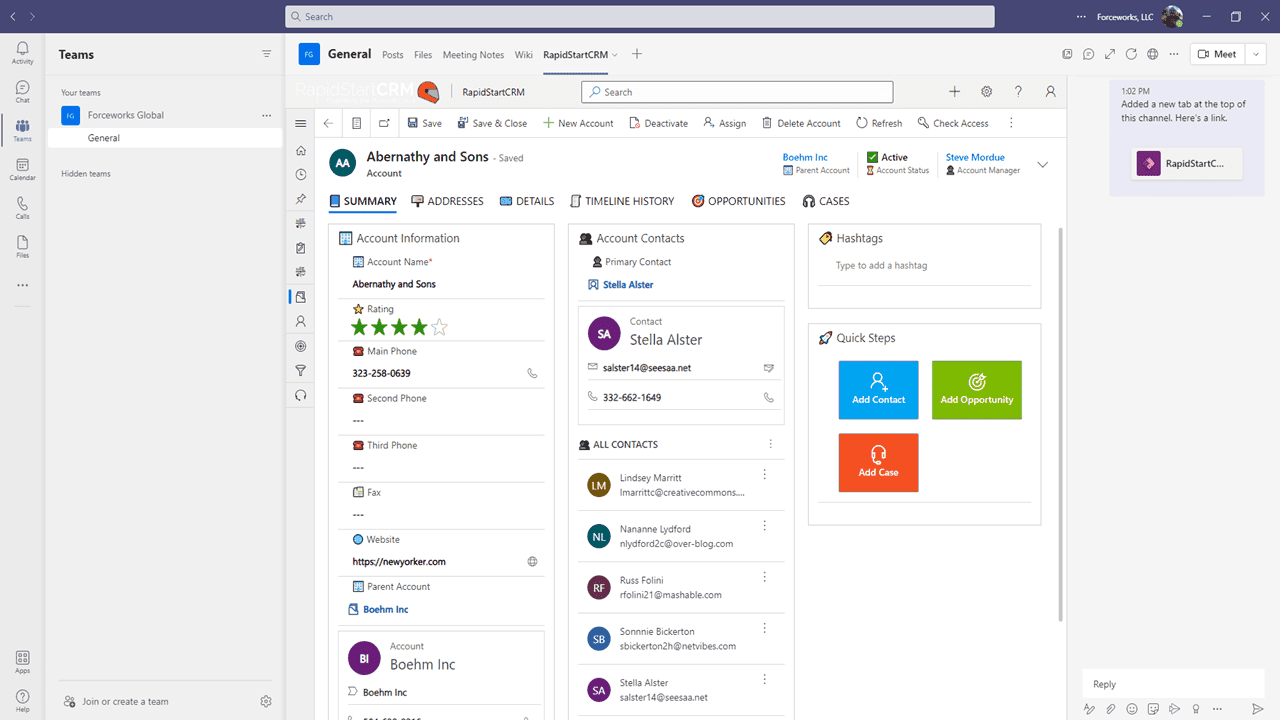
✅ Başarılı
RapidStart CRM artık Microsoft Teams kanalınızda bir sekme olarak kullanılabilir. Kanala ve uygun RapidStart güvenlik rollerine erişimi olan tüm ekip üyeleri bunu kullanabilir.