إضافة Business Central لإعداد RapidStart CRM
خطوات تثبيت وتكوين والتحقق من إضافة Business Central لـ RapidStart CRM. تستخدم هذه الإضافة تدفقات السحابة لـ RapidStart ومزامنة Business Central-Dataverse الأصلية من Microsoft، لذا يجب على المسؤولين التحقق من كلا الجانبين قبل اختبار سيناريوهات العملاء أو العروض.
⚠️ موصى به من الشريك
نظرًا للتعقيد، نقترح استخدام أحد شركائنا المعتمدين من RapidStart لهذا الغرض. ومع ذلك، إذا كان شريكك في Business Central ماهرًا أيضًا في Power Platform، يمكنه تنفيذ هذه الخطوات نيابة عنك. لا نوصي بأن يحاول المستخدم النهائي تنفيذ هذه العملية.
الخطوات الرئيسية
- إنشاء أو استخدام بيئة موجودة مفعلة بـ Dataverse.
- تثبيت RapidStart CRM من AppSource على البيئة المفعلة بـ Dataverse.
- الحصول على معرف نظام شركة Business Central.
- تكوين التكامل من داخل Business Central.
- التحقق من دور مستخدم تطبيق تكامل Business Central
- إعداد تعيين السجلات
- ربط البيئات (اختياري)
- تثبيت الإضافة الخاصة بـ Business Central لـ RapidStart CRM من AppSource على البيئة المفعلة بـ Dataverse.
- إكمال في تطبيق إعدادات RapidStart
لقد قمنا بالفعل بإنشاء مستند يغطي الخطوات 1 و 2 هنا. بمجرد اكتمال هذه الخطوات، عد هنا للمتابعة مع الخطوة 3.
تأكد من تطابق أنواع بيئات Dataverse و BC: إنتاج إلى إنتاج، أو صندوق رمل إلى صندوق رمل.
قبل أن تبدأ
تأكد من هذه المتطلبات قبل بدء إعداد إضافة Business Central:
- يجب أن يكون Business Central و Dataverse في نفس مستأجر Microsoft Entra لجداول Business Central الافتراضية.
- استخدام مسؤول إعداد بشري لديه الأذونات المطلوبة لـ Business Central ووصول مسؤول نظام Dataverse أثناء الإعداد.
- تأكد من تثبيت RapidStart CRM في بيئة Dataverse التي تخطط للاتصال بها.
الخطوة 3: الحصول على معرف الشركة
للحصول على معرف شركتك، ابحث عن الشركات في Business Central. حدد الشركة المستهدفة واضغط على Ctrl+Alt+F1 لفتح فحص الصفحة. انسخ المعرف المعروض واحفظه للاستخدام لاحقًا.
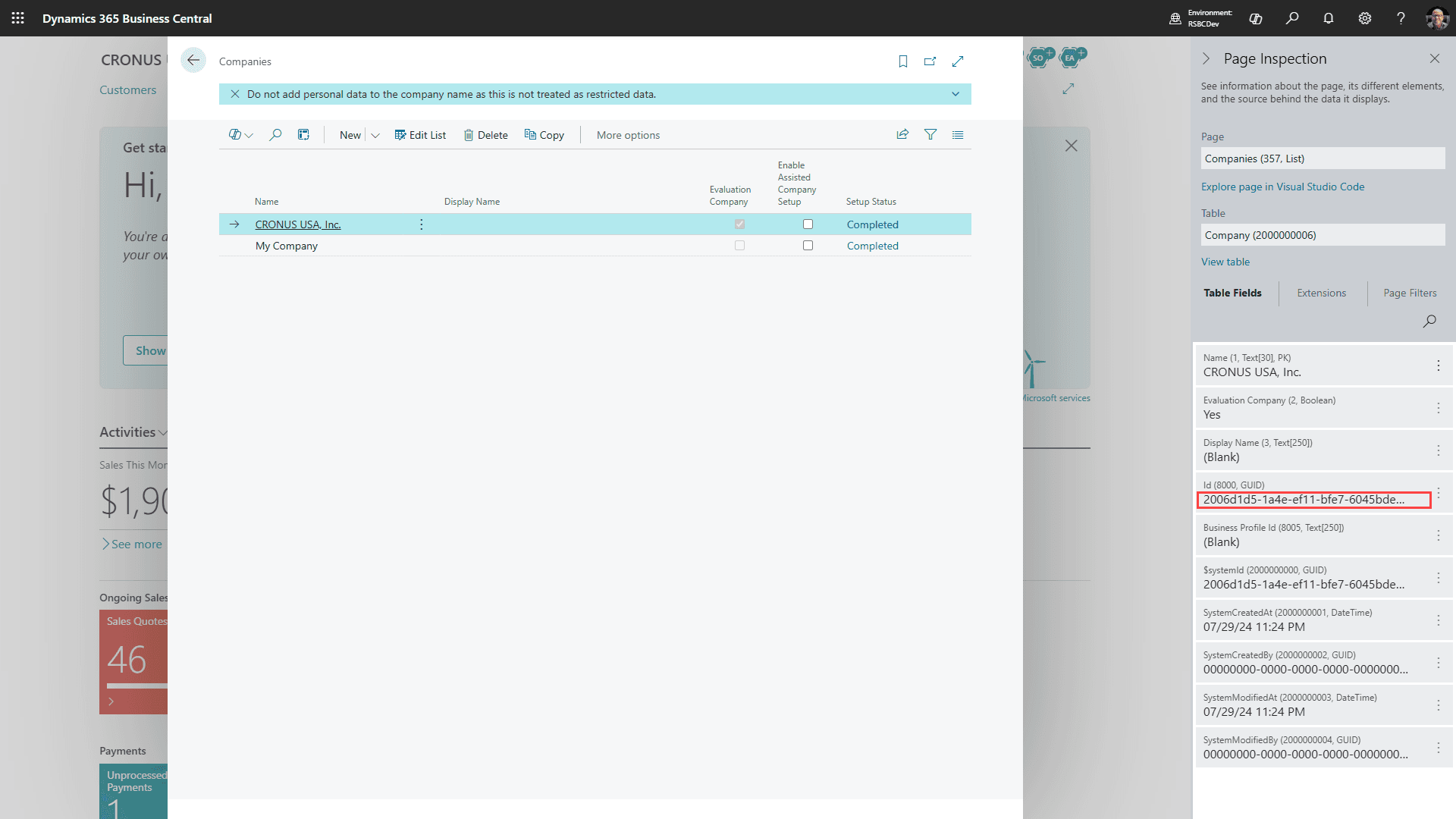
استخدام معرف نظام الشركة GUID
المعرف الذي تحتاجه لمتغير بيئة RapidStart هو معرف نظام شركة Business Central GUID. لا تستخدم اسم الشركة القابل للتحرير من شريط العنوان. إذا لم تتمكن من فتح فحص الصفحة، اطلب من مسؤول أو شريك Business Central توفير معرف الشركة.
الخطوة 4: تكوين التكامل من داخل Business Central
قم بتسجيل الدخول إلى بيئة Business Central التي تريد الاتصال بها.
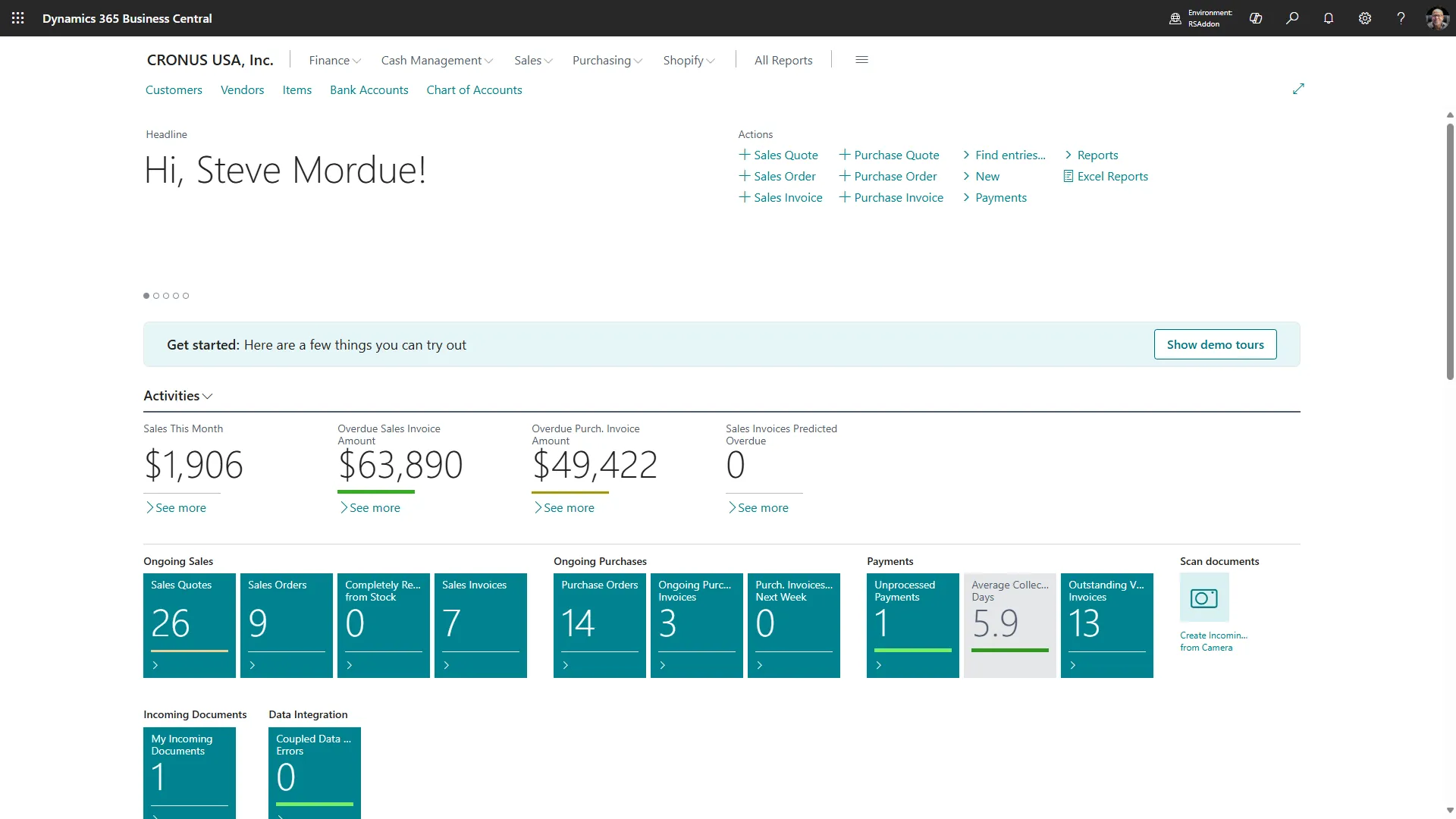
لاحظ اسم بيئة Business Central في شريط العنوان. قد يظهر عنوان URL أيضًا اسم عرض الشركة، لكنك قد قمت بالفعل بالتقاط معرف نظام الشركة GUID في الخطوة السابقة.

انسخ اسم بيئة Business Central إلى نفس الملاحظات حيث حفظت معرف نظام الشركة GUID.
تم التقاط معرف الشركة بالفعل
استخدم معرف نظام الشركة GUID من الخطوة 3 عندما يطلب الإعداد معرف شركة BC. اسم عرض الشركة في عنوان URL هو فقط تراجع متوافق مع الإصدارات السابقة للنشرات القديمة.
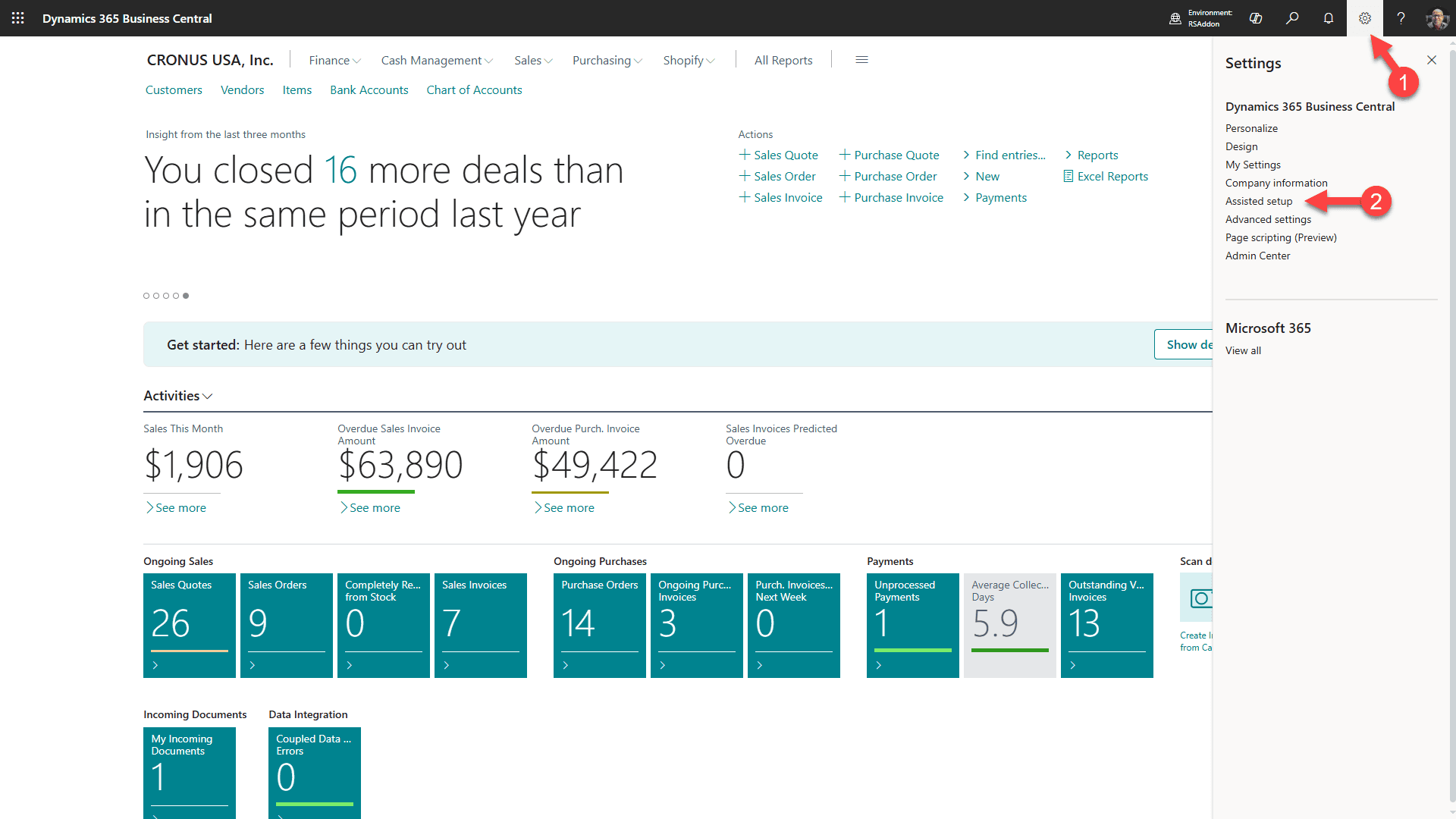
1. انقر على الترس
2. حدد “إعداد مساعد”
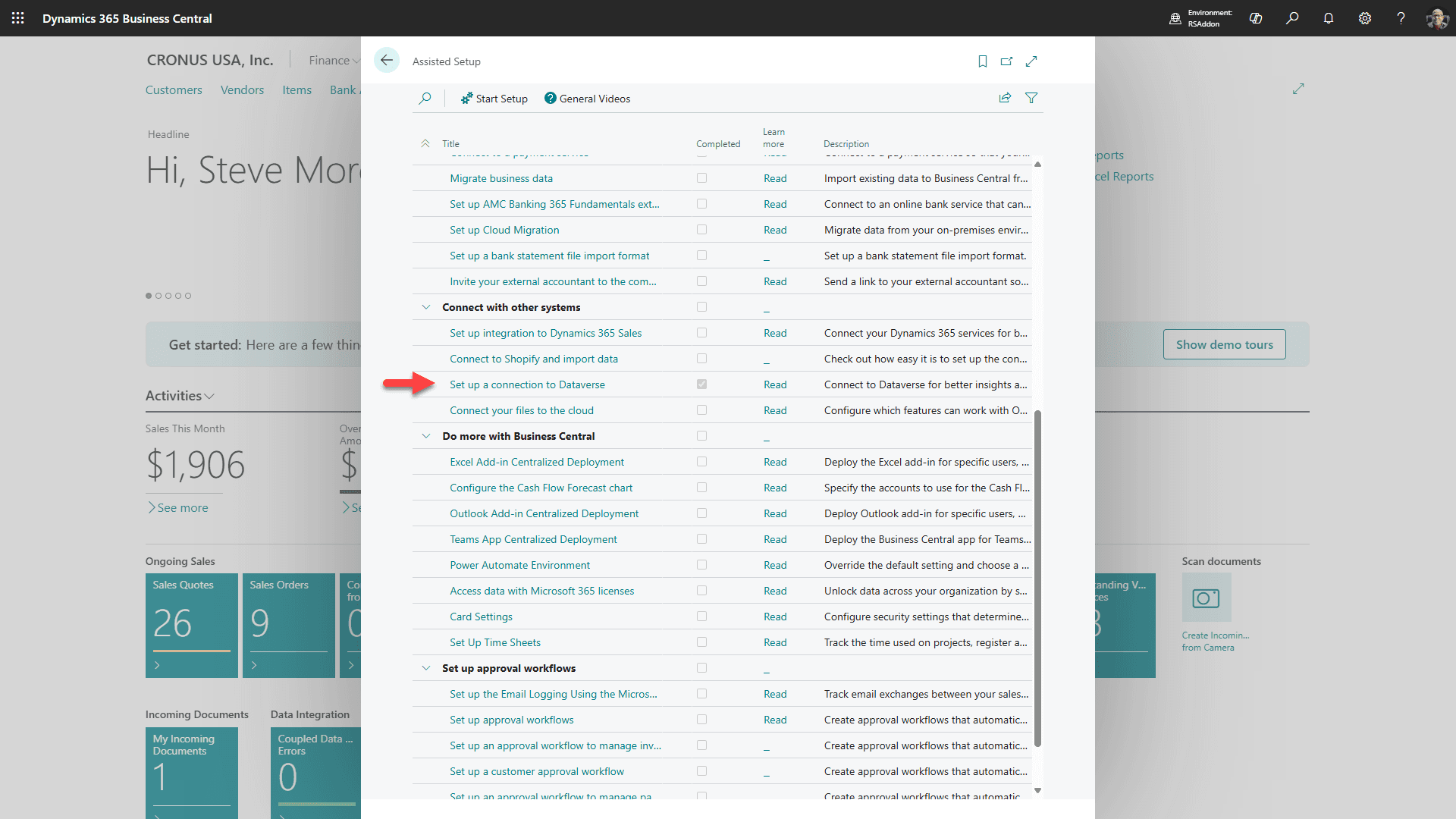
قم بالتمرير لأسفل إلى قسم “الاتصال بأنظمة أخرى” وانقر على “إعداد اتصال بـ Dataverse”.
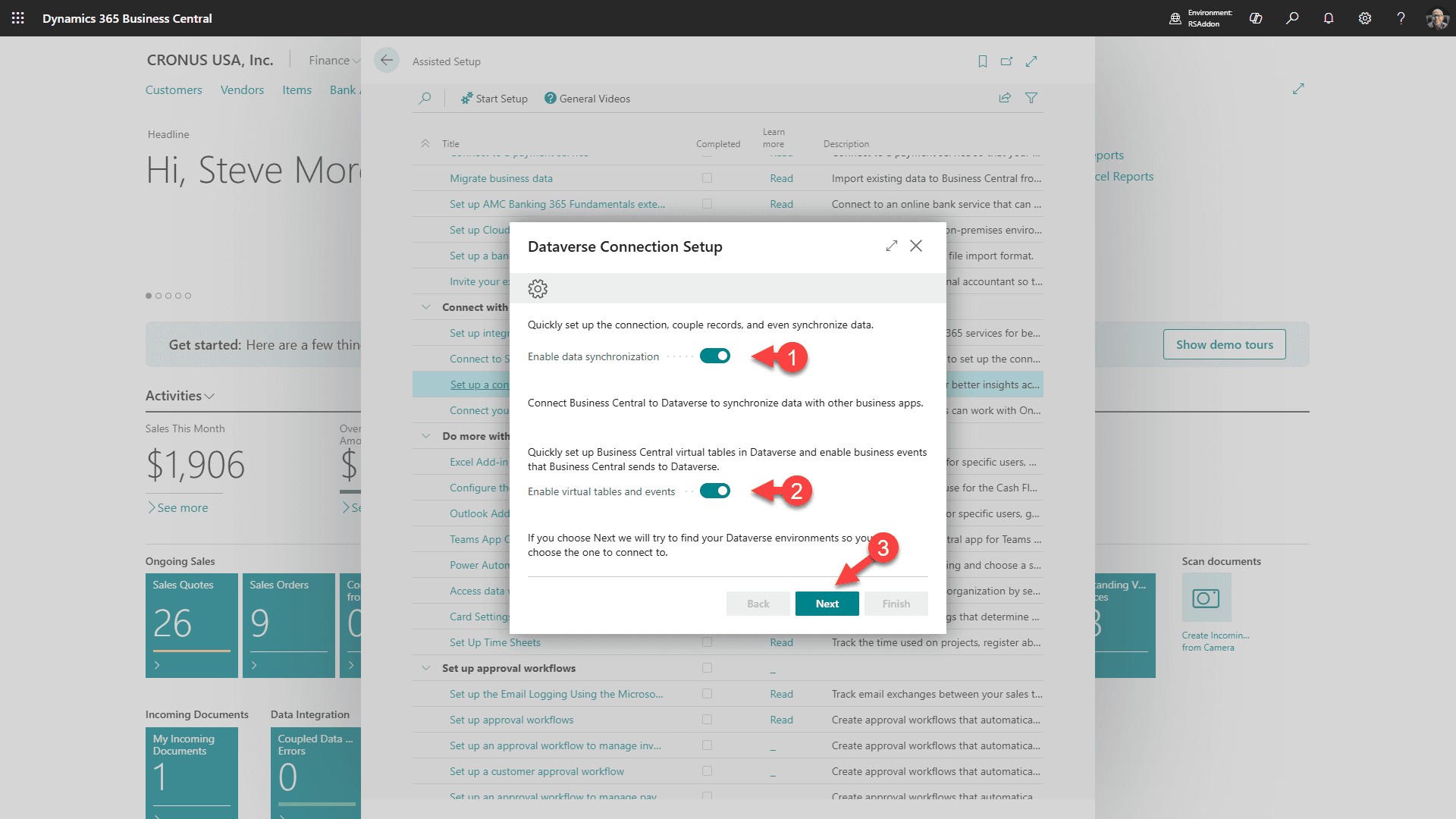
1. حدد لتمكين مزامنة البيانات
2. حدد لتمكين الجداول الافتراضية والأحداث
3. انقر “التالي”
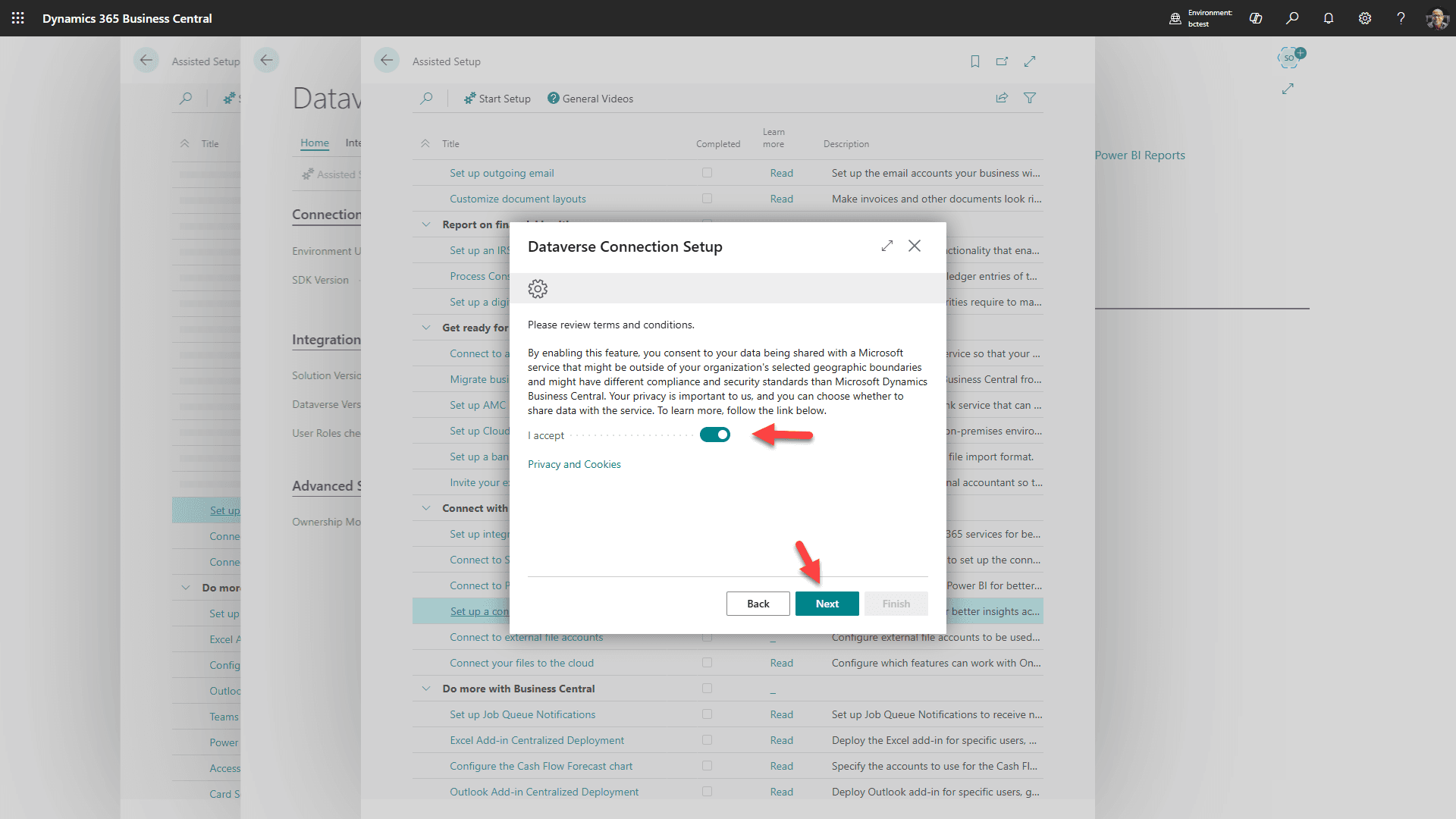
اقبل الشروط وانقر “التالي”
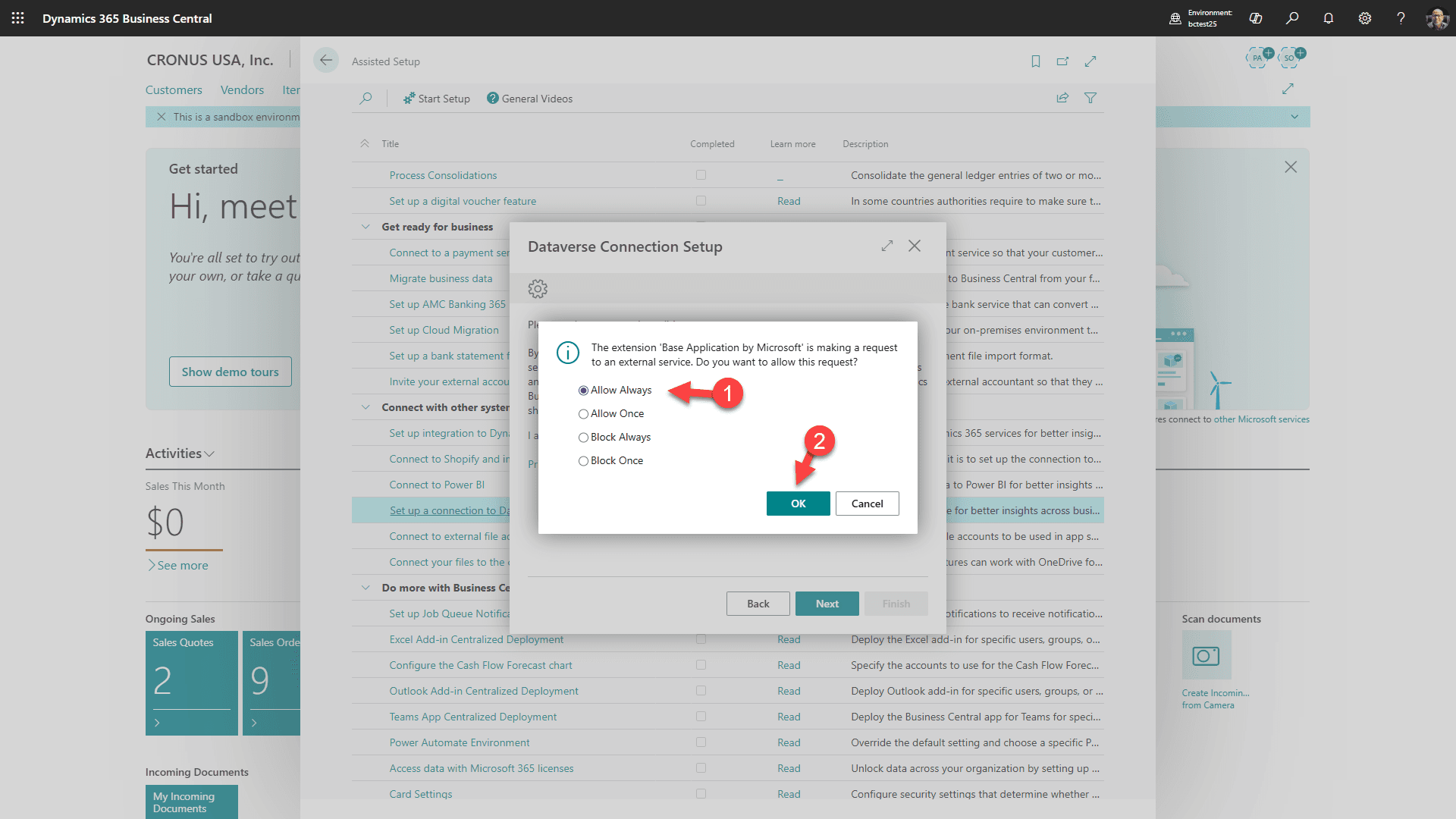
اقبل الاتصال بـ Dataverse “السماح دائمًا”، وانقر موافق
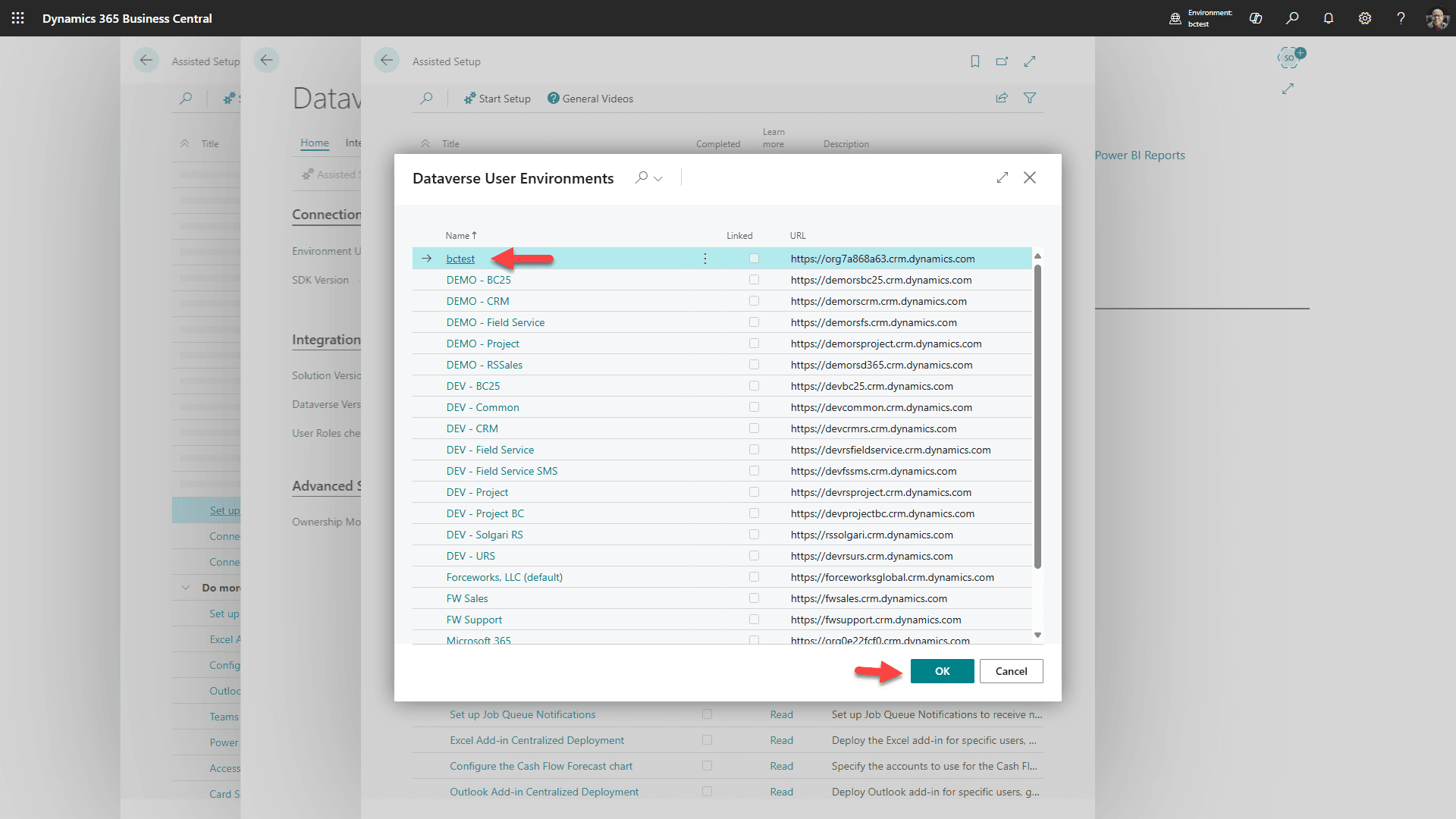
حدد البيئة المفعلة بـ Dataverse المستهدفة، وانقر “موافق”
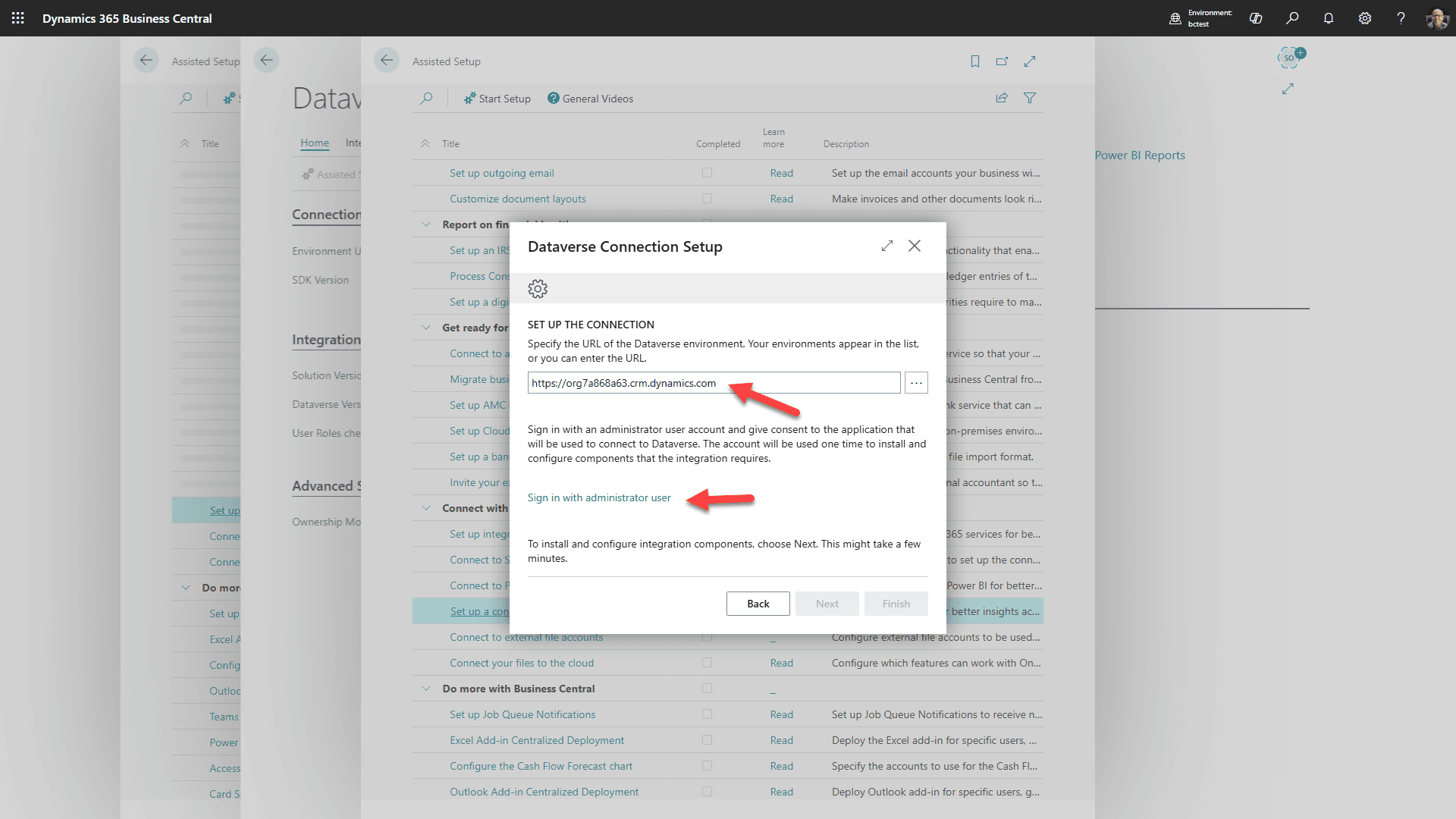
تأكد من صحة البيئة، ثم انقر على الرابط لتسجيل الدخول إلى بيئة Dataverse. بعد تسجيل الدخول انقر “التالي”
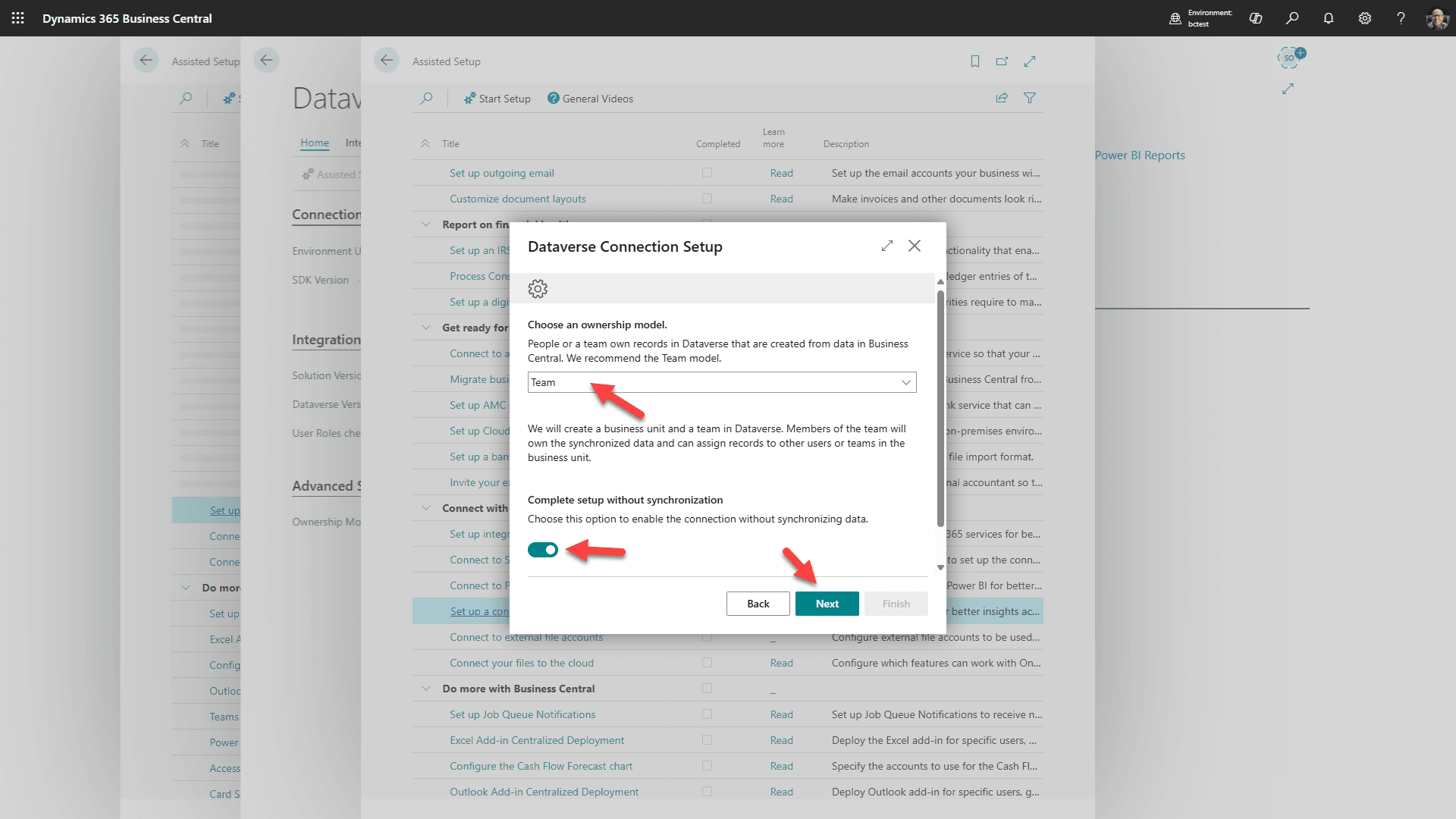
حدد ملكية الفريق الموصى بها، وقم بالتبديل إلى الإكمال بدون مزامنة (سنقوم بذلك لاحقًا) وانقر “التالي”
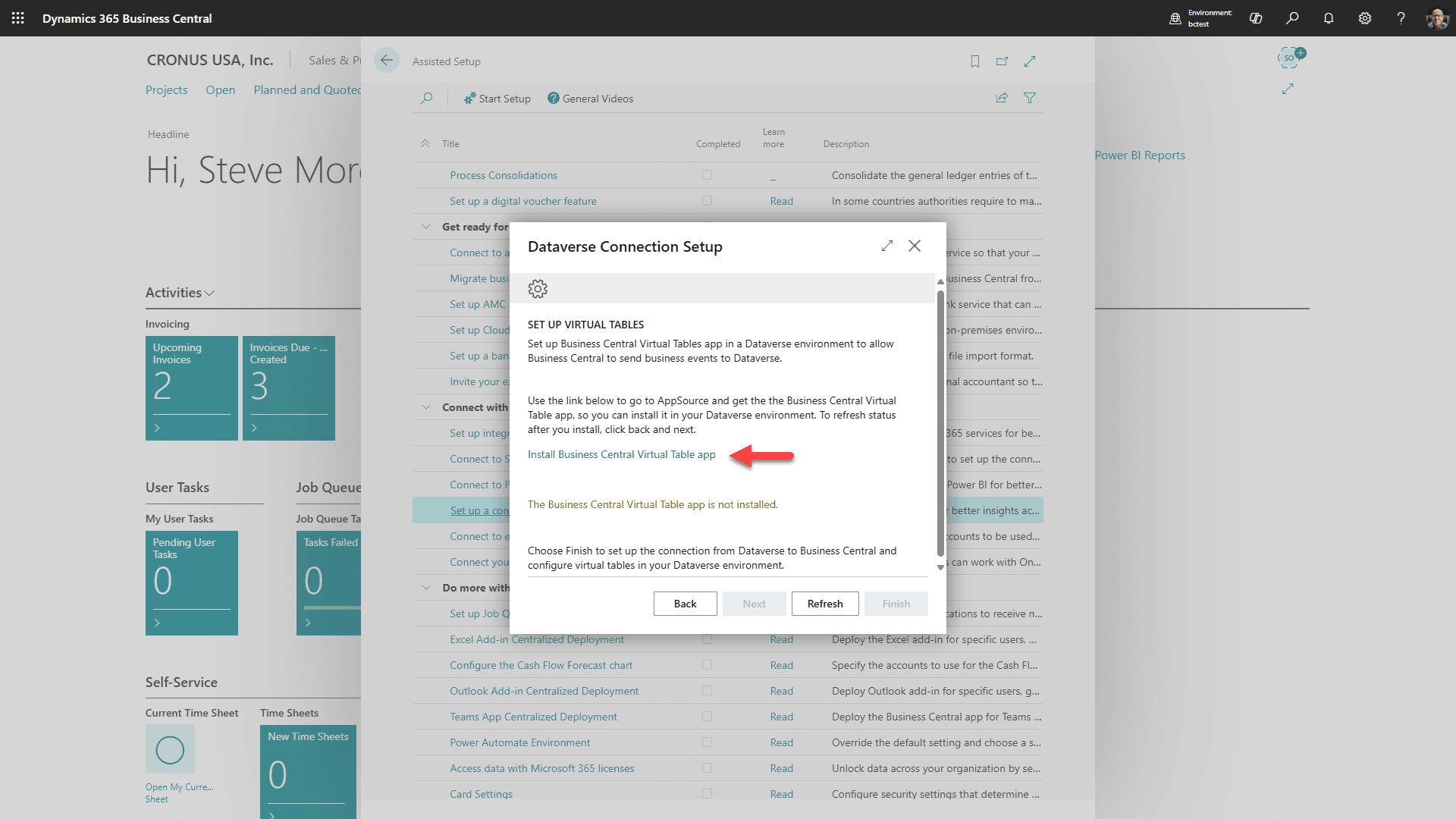
1. انقر على الرابط لتثبيت تطبيق جدول الأعمال الافتراضي لـ Business Central
2. انقر “التالي” (سيفتح تبويب جديد لـ AppSource)
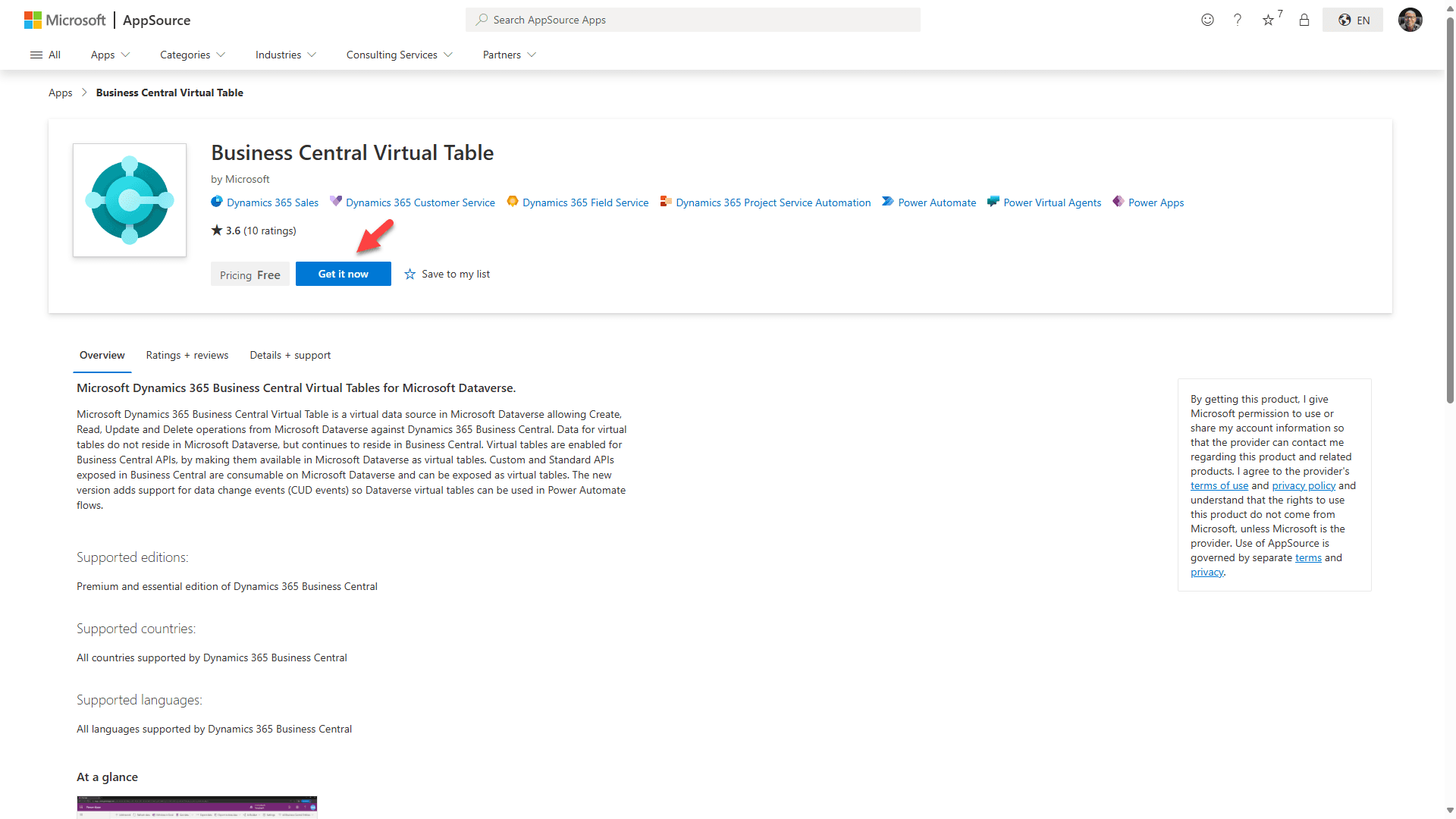
انقر على زر “الحصول عليه الآن” (هذه الإضافة مجانية)، وستفتح الصفحة التالية:
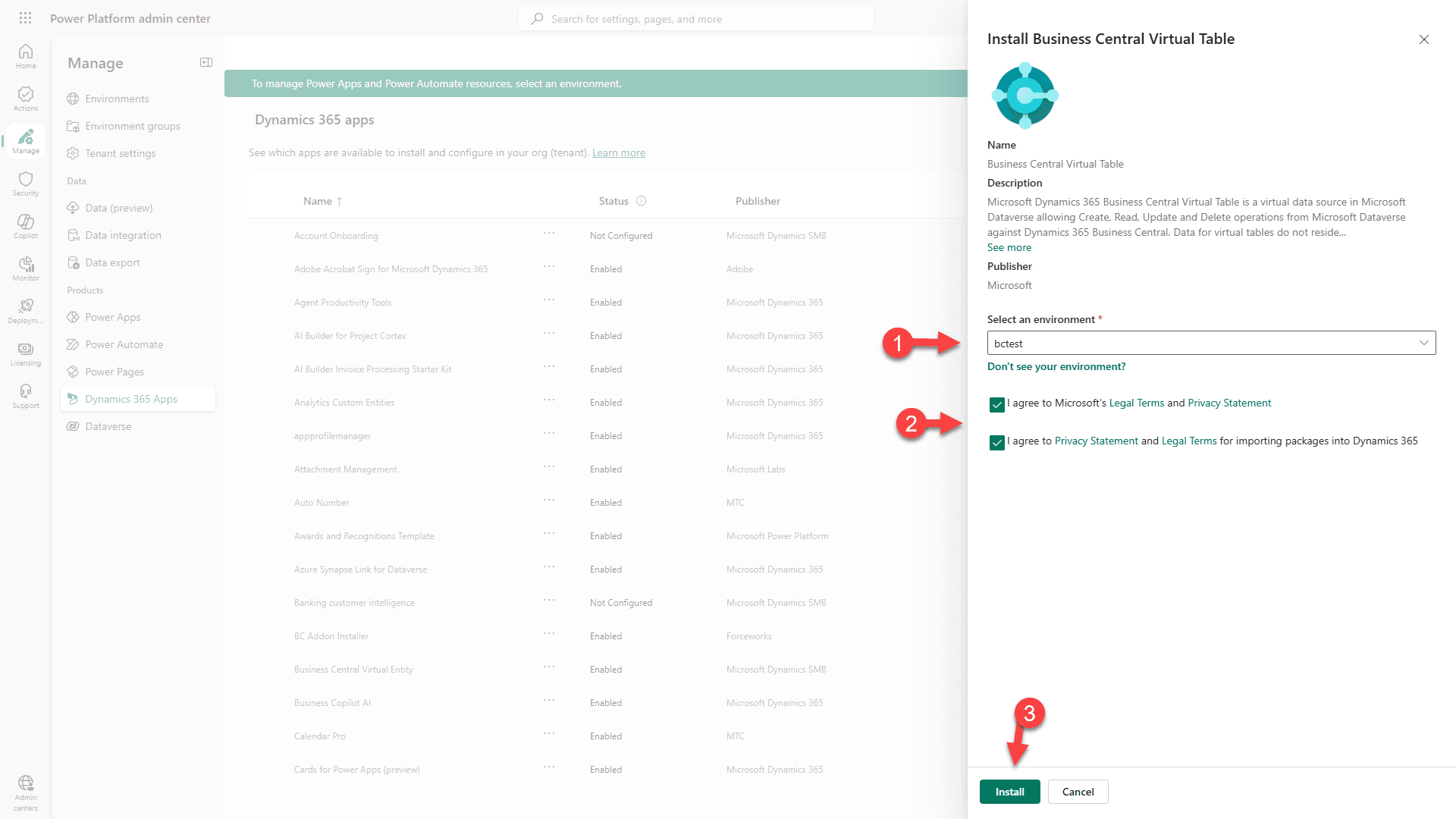
1. حدد البيئة المستهدفة (حيث قمت بتثبيت RapidStart CRM).
2. وافق على الشروط.
3. انقر “تثبيت”.
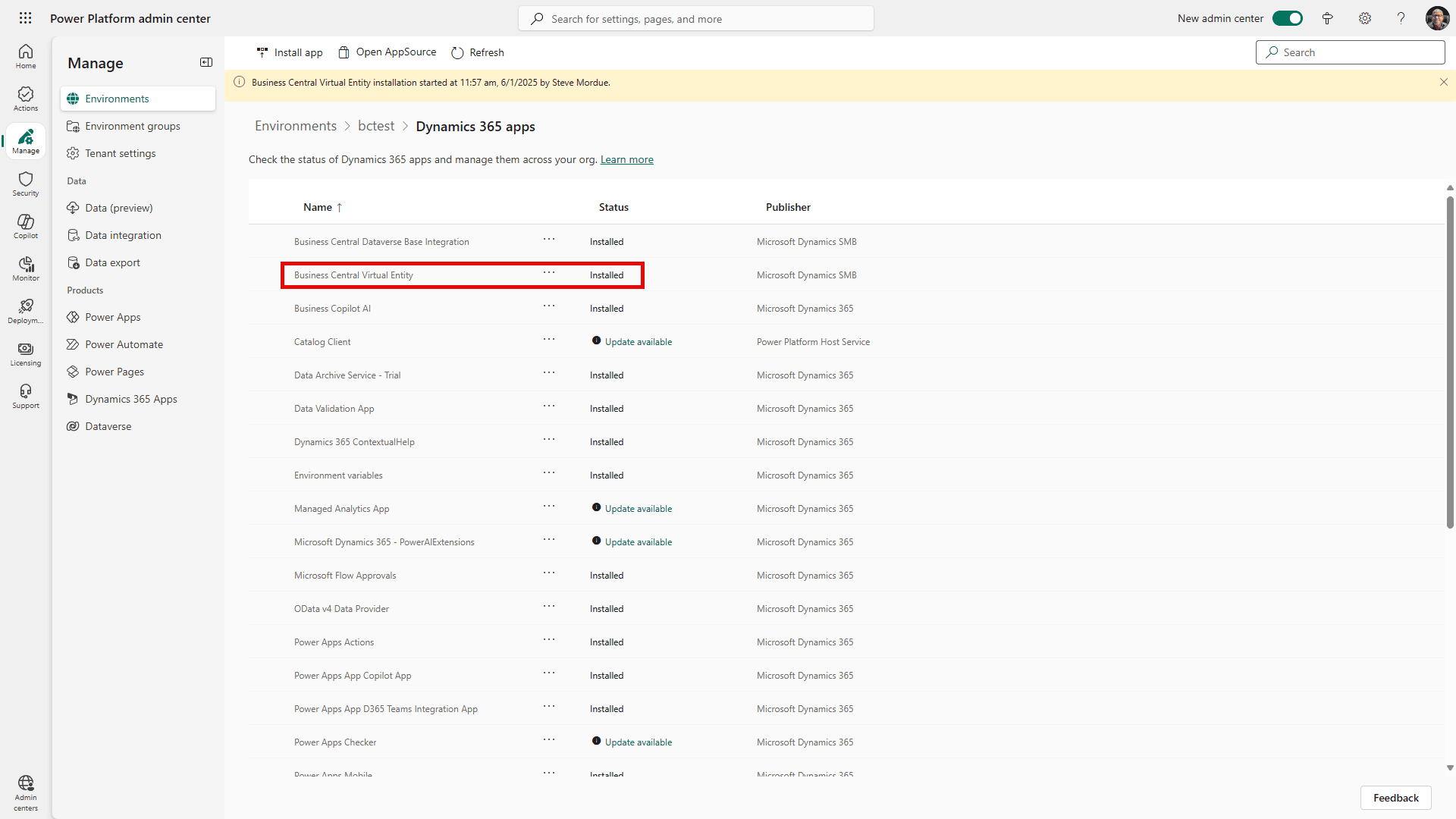
سترى أن الحل “قيد التثبيت”. قد يستغرق الأمر عدة دقائق لإكماله. انقر “تحديث” من حين لآخر حتى ترى أنه “مثبت”، ثم عد إلى تبويب متصفح Business Central للمتابعة.
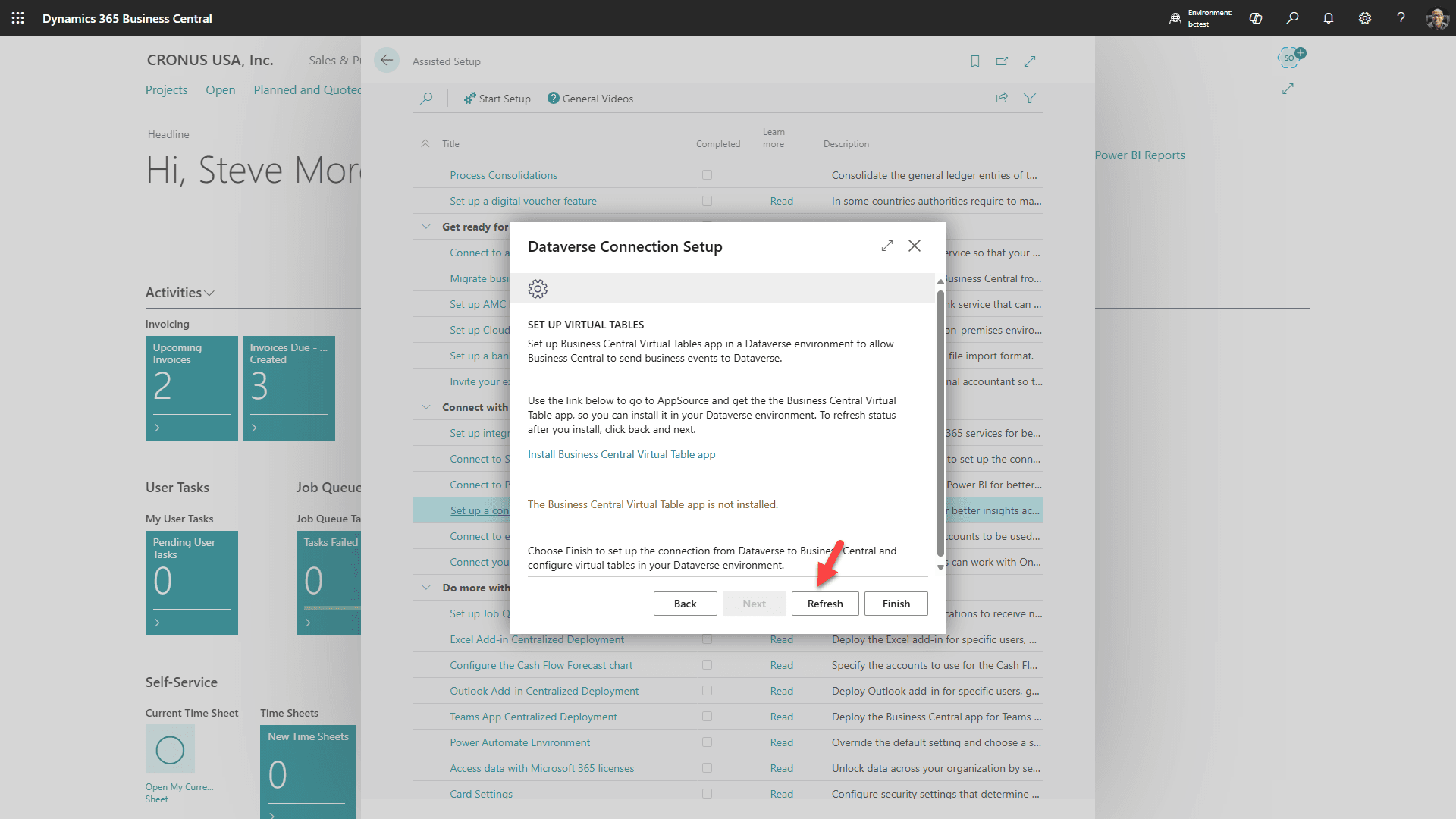
انقر “تحديث”
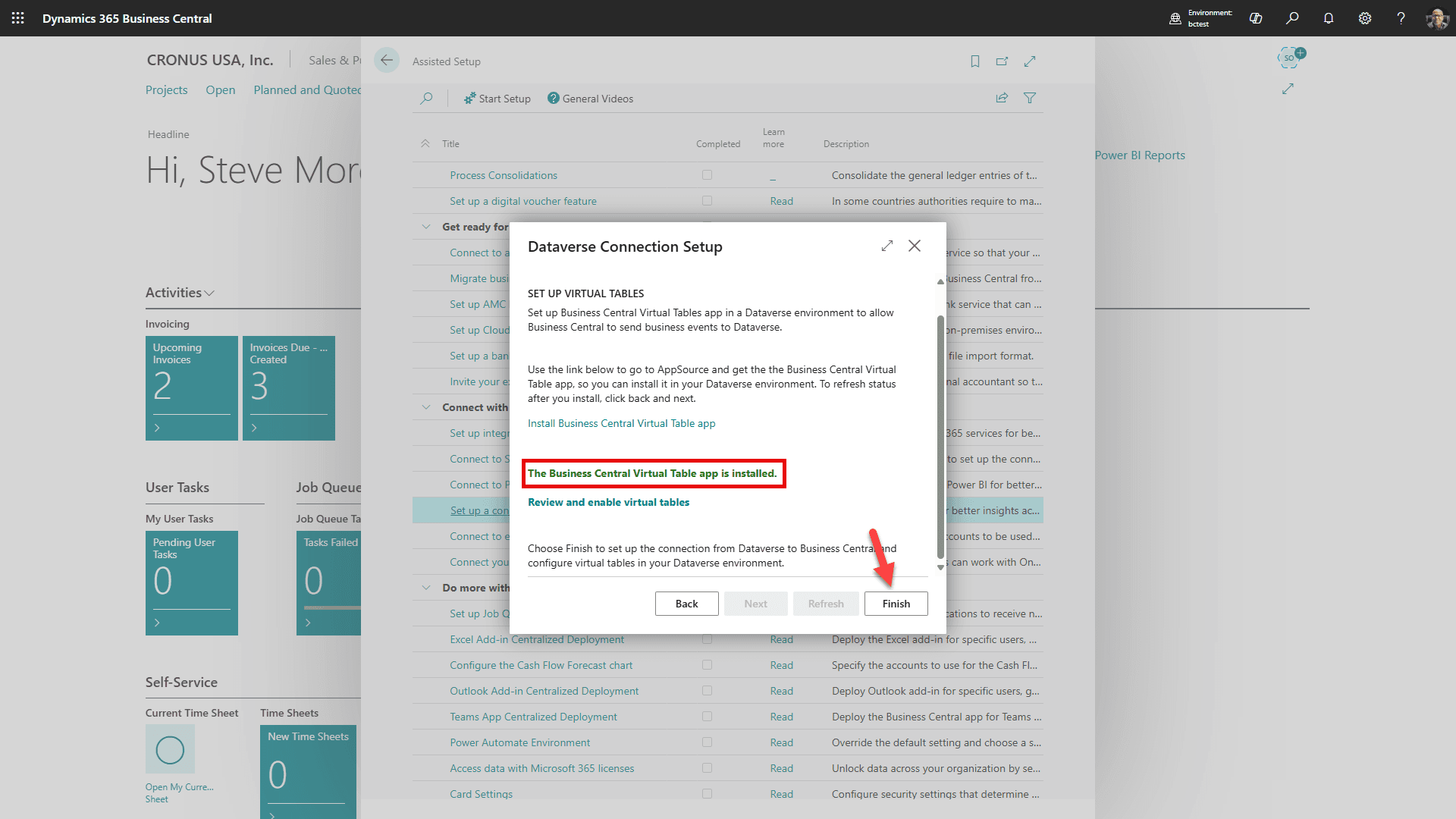
سترى أن تطبيق الجداول الافتراضية قد تم تثبيته بنجاح. انقر “إنهاء”
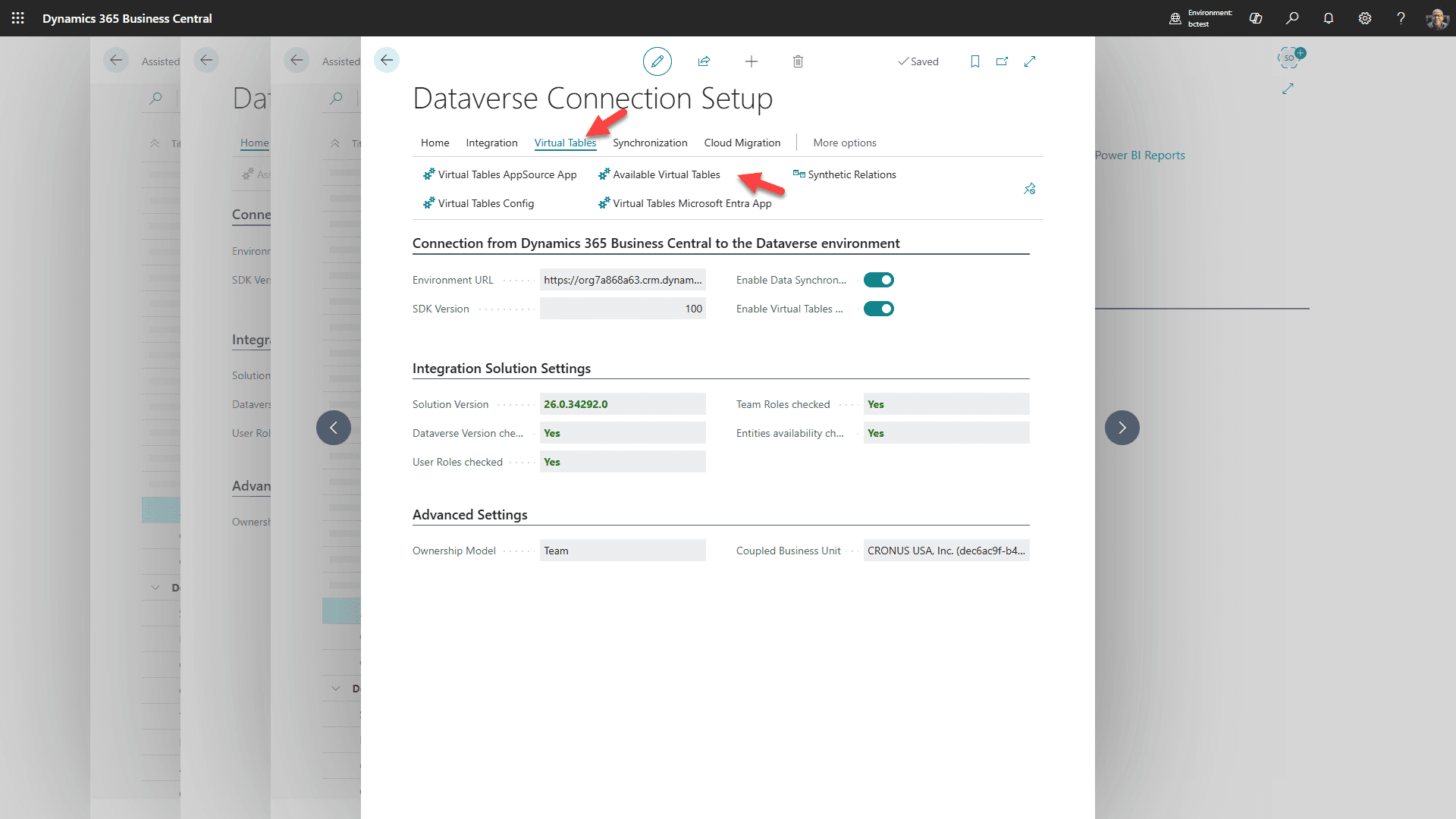
بعد بضع دقائق ستظهر هذه الصفحة. حدد تبويب الجداول الافتراضية ثم “الجداول الافتراضية المتاحة”
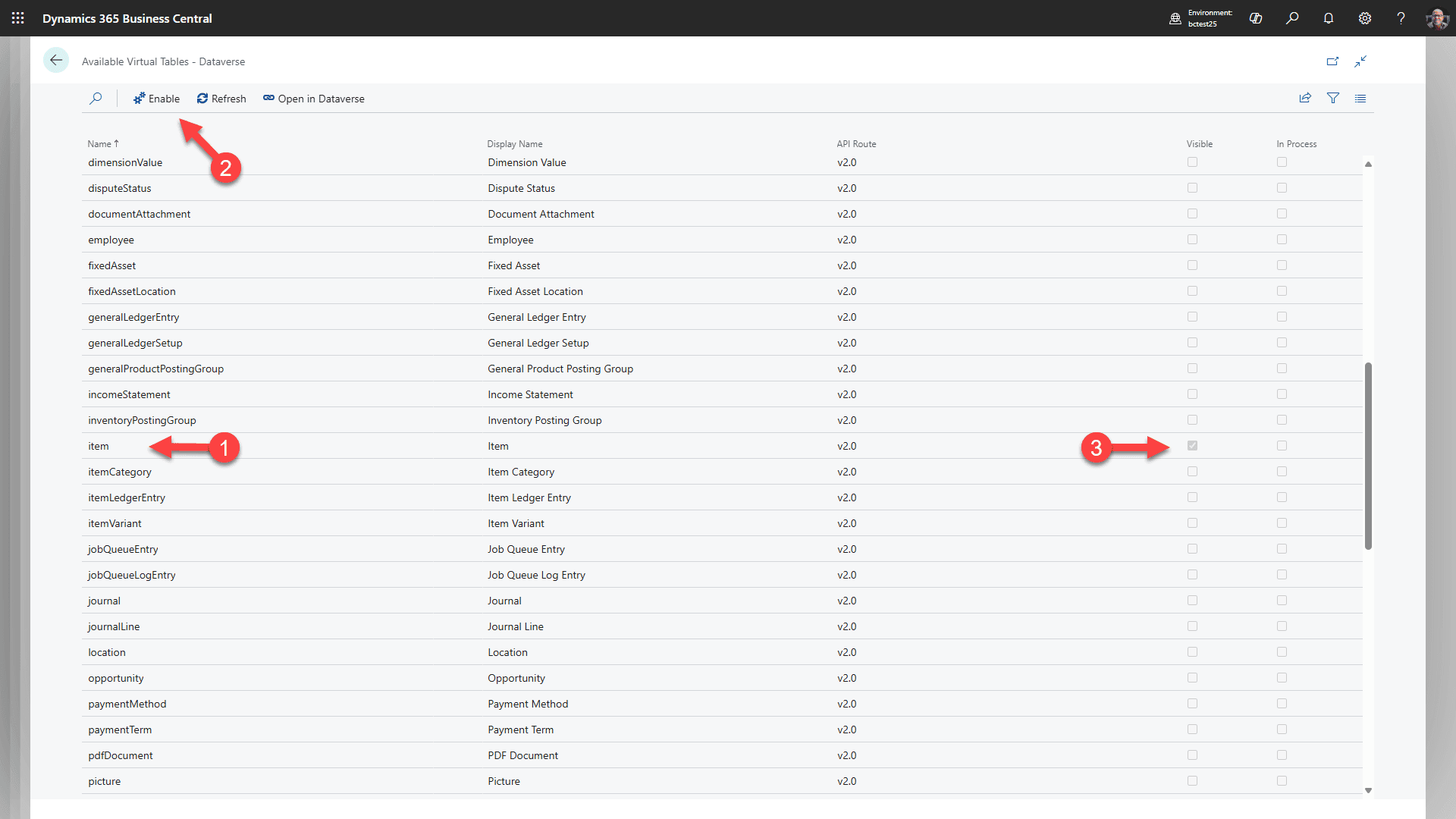
1. ابدأ بتحديد سطر “العنصر”
2. انقر “تمكين” (سيؤدي ذلك إلى إنشاء الجدول الافتراضي في Dataverse للعناصر)
3. انتظر حتى ترى مربع “مرئي” محدد. قد تحتاج إلى التحديث عدة مرات.
كرر هذه الخطوات لـ: salesInvoice، salesInvoiceLine، salesOrder، salesOrderLine، salesQuote، salesQuoteLine، salesShipment، و salesShipmentLine. سيستغرق الأمر عدة دقائق لكل واحد لتمكينه.
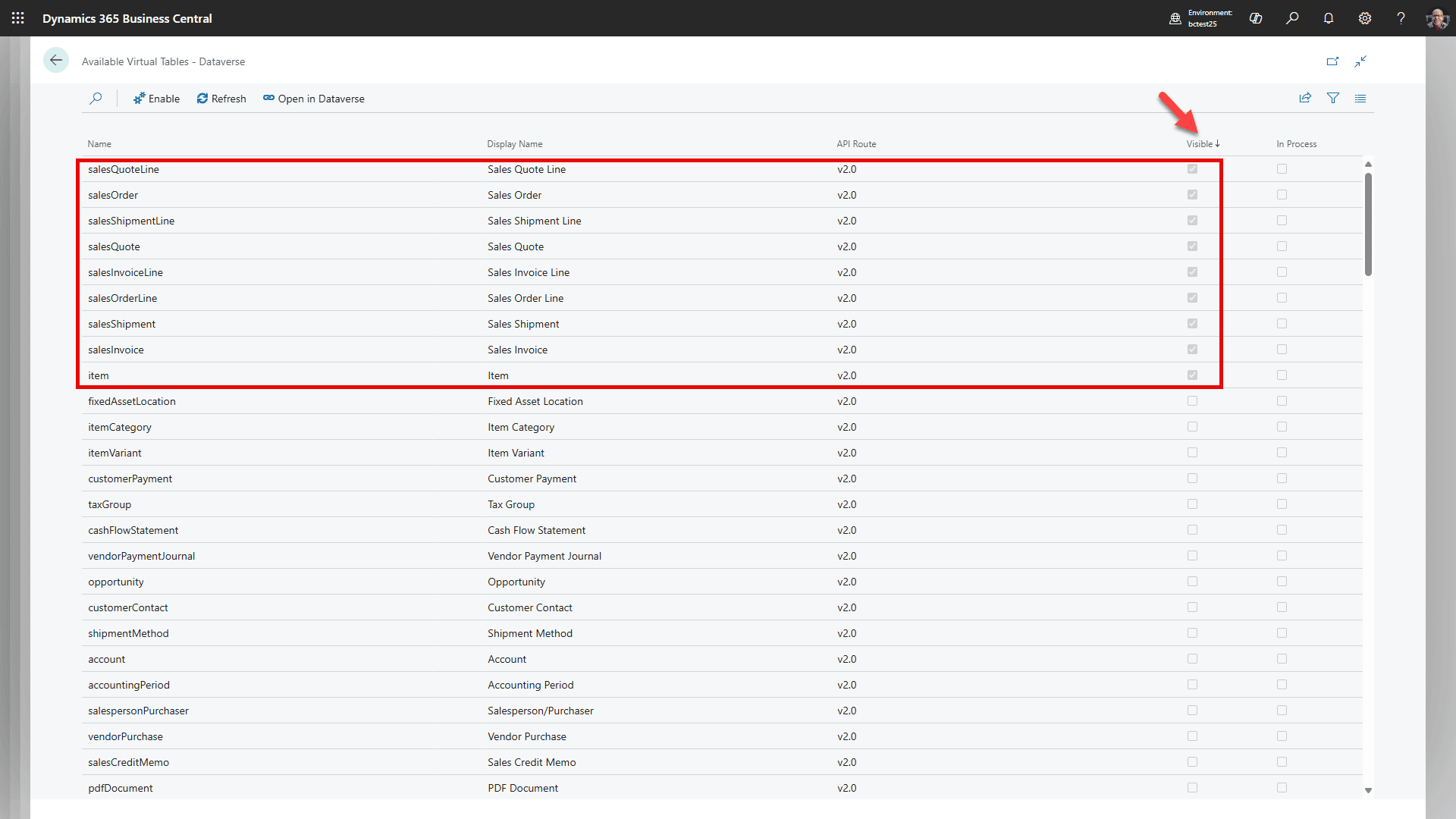
قم بتغيير الترتيب حسب مرئي/تنازلي، وتأكد من رؤية جميع هذه الجداول. لا تضف المزيد من الجداول الافتراضية في هذا الوقت. يمكنك ترك الشاشة كما هي (سنعود إليها) وفتح تبويب جديد.
الخطوة 5: التحقق من مستخدم تطبيق تكامل Business Central
لا تقم بتعيين مسؤول النظام لمستخدم التطبيق
يحتاج مسؤول الإعداد البشري إلى أذونات مسؤول نظام Dataverse أثناء الإعداد. يجب أن يستخدم مستخدم تطبيق تكامل Business Central الذي تم إنشاؤه تلقائيًا دور تكامل Dataverse لـ Business Central من Microsoft، وليس مسؤول النظام.
إذا ظهرت أذونات مزامنة Business Central-Dataverse تالفة، افتح إعداد اتصال Dataverse في Business Central واستخدم إعادة نشر حل التكامل. هذا يعيد حل التكامل من Microsoft وينشر دور أمان تكامل Business Central.
تابع فقط بعد نجاح اختبار الاتصال وحصول مستخدم تطبيق تكامل Business Central على دور تكامل Dataverse لـ Business Central من Microsoft.
الخطوة 6: إعداد تعيين السجلات والربط
تدفقات RapidStart ومزامنة Microsoft منفصلة
تدعم تدفقات السحابة RapidStart إجراءات الإضافة مثل طلبات العروض وتحديثات العملاء/الاتصالات المحددة. تتعامل تعيينات جداول التكامل الأصلية لـ Microsoft مع مزامنة Business Central-Dataverse، والربط، وبيانات المرجع، والمزامنة المجدولة. قم بتكوين كلاهما ضد نفس بيئة Dataverse وشركة Business Central.
تكوين تعيينات المرجع قبل مزامنة العملاء
قم بتشغيل وتحقق من تعيينات المرجع قبل اختبار العميل. غالبًا ما تفشل مزامنة العملاء عندما لا توجد قيم العملة، شروط الدفع، طريقة الشحن، أو وكيل الشحن أو لا تحتوي على معرفات خيارات مطابقة على جانب Dataverse.
تعيينات المرجع لتكوينها قبل العميل
- العملة: عملة Business Central → عملة المعاملة في Dataverse. يجب أن يكون الاتجاه من Business Central إلى Dataverse. تأكد من تمكين تعيينات الحقول التالية: الرمز → رمز العملة، الرمز → رمز العملة، والوصف → اسم العملة.
- تأكد من أن تعيين العميل يحتوي على رمز العملة → العملة. قم بمزامنة العملات قبل العملاء. يجب أن تتفق العملة الأساسية لـ Dataverse والعملة المحلية لـ Business Central، ويجب أن توجد أسعار الصرف المطلوبة.
- شروط الدفع: قم بمزامنتها مع شروط دفع الحساب قبل اختبار العميل.
- طريقة الشحن: قم بمزامنتها مع شروط شحن الحساب قبل اختبار العميل.
- وكيل الشحن: قم بمزامنتها مع طريقة شحن الحساب قبل اختبار العميل.
سياسة إنشاء العملاء
قم بتعيين العميل إلى ثنائي الاتجاه إذا كان يمكن إنشاء الحسابات/الشركات على أي من الجانبين. ثم اختر سياسة مزامنة السجلات المرتبطة فقط كقرار نشر العميل:
| الإعداد | السلوك |
|---|---|
| مزامنة السجلات المرتبطة فقط = تشغيل | يقوم بمزامنة السجلات التي قام المسؤول بربطها بالفعل فقط. هذا يتجنب إنشاء واسع النطاق لسجلات جديدة غير مرتبطة. |
| مزامنة السجلات المرتبطة فقط = إيقاف | قد تؤدي المزامنة الأولية والمجدولة إلى إنشاء عملاء/حسابات غير مرتبطة على الجانب الآخر. استخدم هذا فقط عندما يكون هذا السلوك الإنشائي مقصودًا. |
الربط مطلوب عندما تكون مزامنة السجلات المرتبطة فقط قيد التشغيل
عندما تكون مزامنة السجلات المرتبطة فقط قيد التشغيل، تقوم مزامنة Microsoft بتحديث السجلات المرتبطة بالفعل فقط. يمكن لتدفق RapidStart إنشاء عميل Business Central وتخزين رقمه على حساب Dataverse، لكن ذلك لا يؤسس للربط الأصلي لـ Microsoft. بعد استخدام التدفق، قم بربط العميل والحساب يدويًا في Business Central إذا كانت المزامنة الأصلية المستمرة مطلوبة. رقم عميل Business Central وحده ليس دليلًا على الربط.
التحقق من صحة قيم الخيارات
يجب أن تتطابق معرفات قيم التعداد في Business Central المستخدمة لشروط الدفع، طريقة الشحن، ووكيل الشحن مع معرفات الخيارات المقابلة في Dataverse. النص المعروض أو تسمية الرمز وحدها ليست كافية. لا تصلح المزامنة الكاملة عدم تطابق المعرف عندما يحتوي Business Central على قيم تعداد مخصصة غير موجودة في Dataverse.
- قم بتشغيل مزامنة السجلات المعدلة لشروط الدفع، طريقة الشحن، ووكيل الشحن.
- افحص تعيين خيارات Dataverse وسجل أخطاء المزامنة قبل اختبار العميل.
- إذا لم تكن المعرفات متوافقة، استخدم الافتراضي الآمن على تعيينات حقل العميل: رمز شروط الدفع → شروط الدفع = من جدول التكامل; رمز طريقة الشحن → العنوان 1: شروط الشحن = من جدول التكامل; رمز وكيل الشحن → العنوان 1: طريقة الشحن = من جدول التكامل.
- قم بتغيير تلك الحقول الثلاثة إلى ثنائي الاتجاه فقط بعد أن يضيف المطور معرفات الخيارات المطابقة على كلا الجانبين.
- لا تخترع أو تعيد ترقيم معرفات الخيارات أثناء الإعداد. يجب أن تستخدم القيم المخصصة في Dataverse وامتدادات التعداد في Business Central نفس المعرفات بالضبط.
عد إلى تبويب Business Central في متصفحك الذي تركناه مفتوحًا.
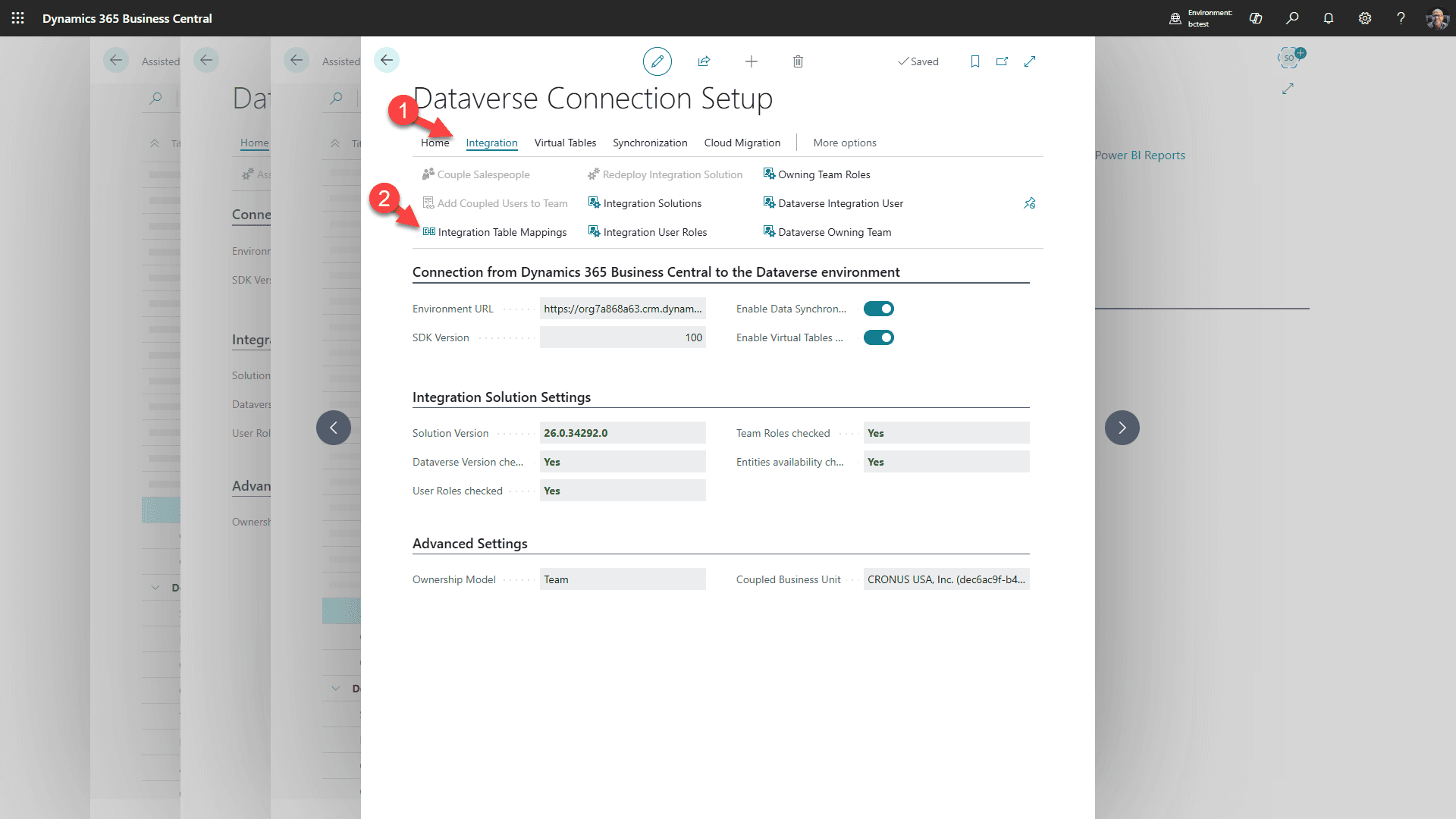
1. انقر على تبويب “التكامل”
2. ثم “تعيينات جدول التكامل”
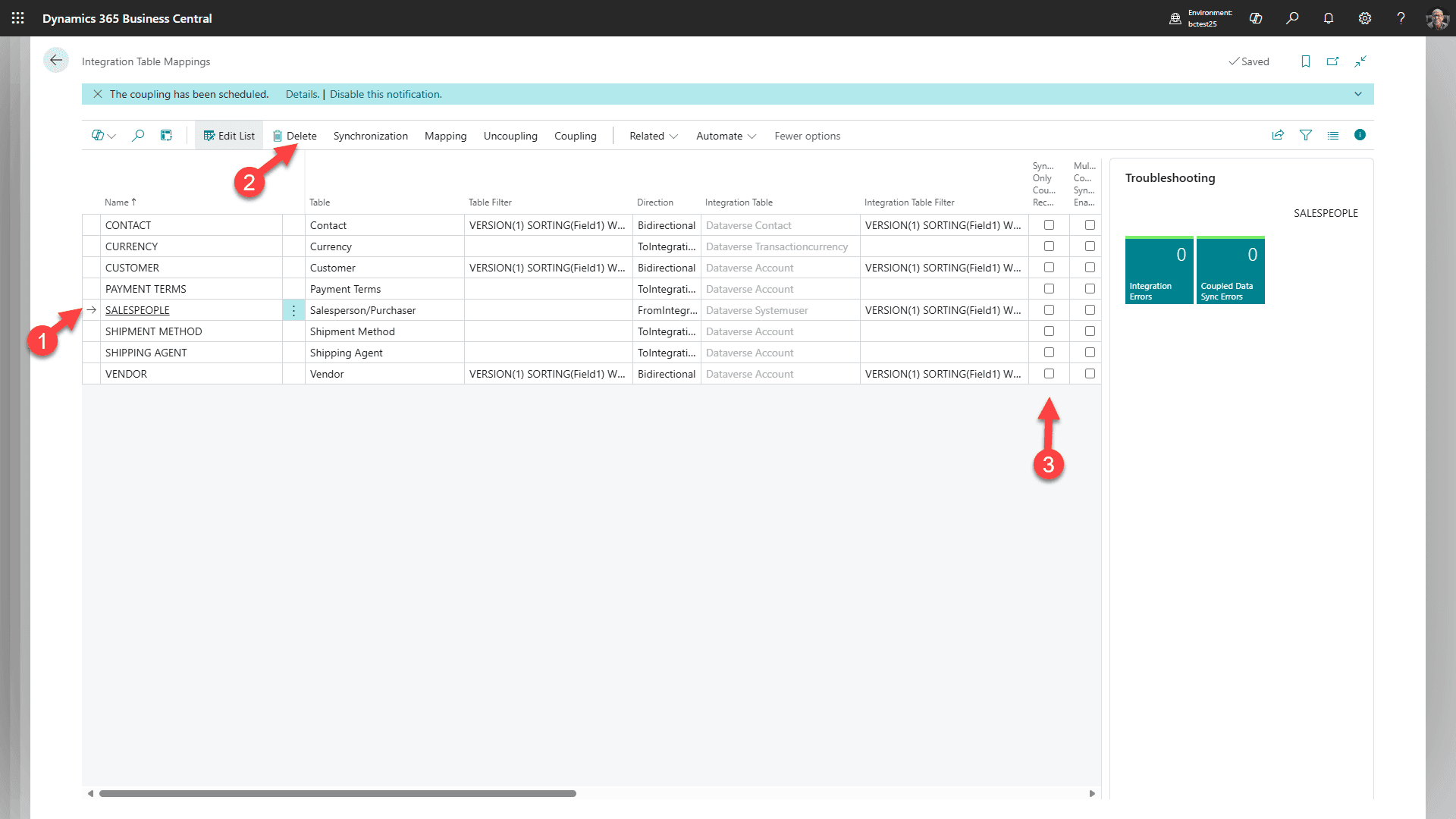
قرار العميل: الاحتفاظ بـ مندوبو المبيعات إذا كان العميل يريد مزامنة مستخدم Dataverse القياسية إلى مندوب مبيعات Business Central من Microsoft. احذف أو قم بتعطيل هذا التعيين فقط عندما لا يتم استخدام تلك المزامنة القياسية عن قصد.
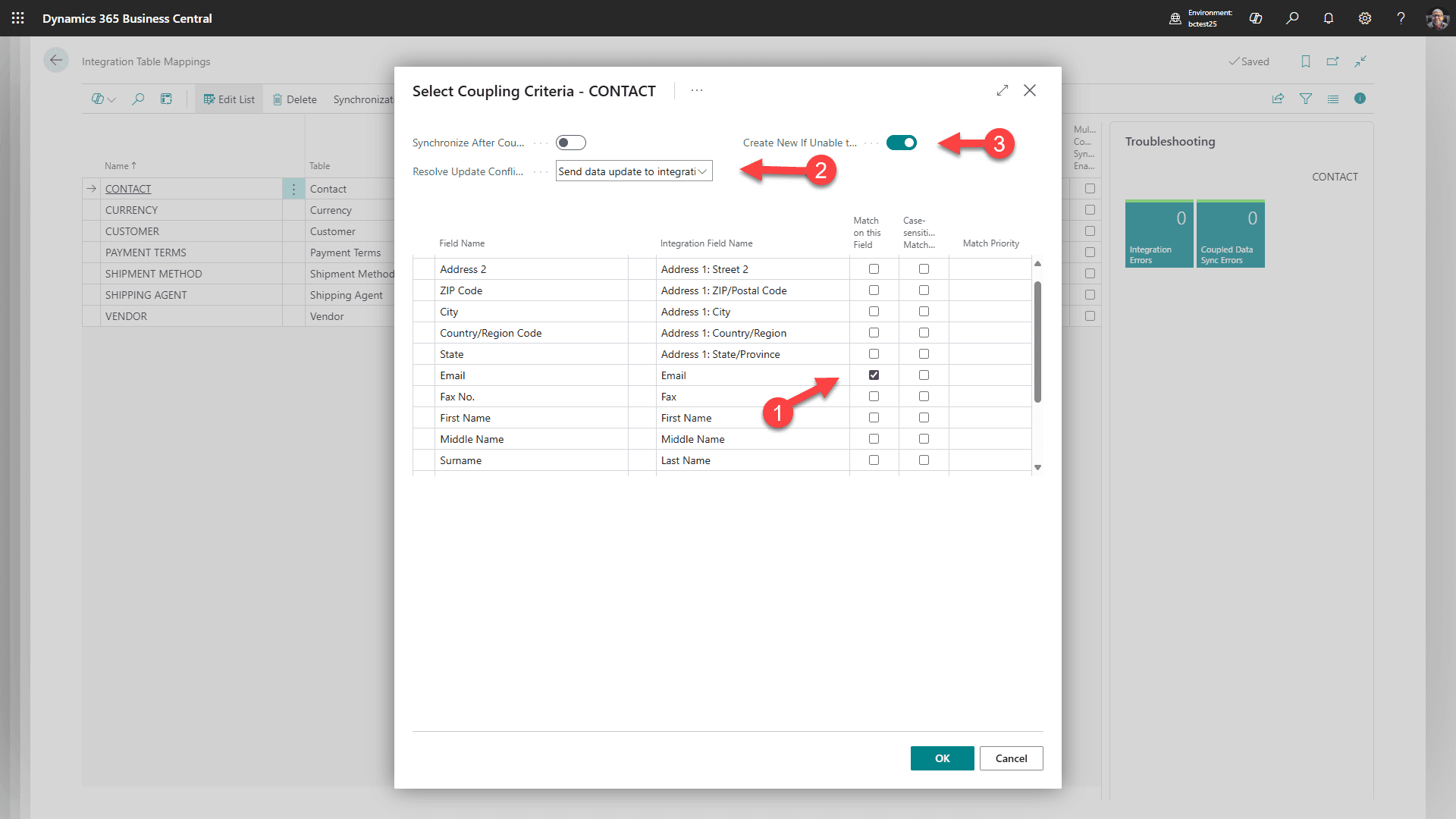
1. حدد الاتصال
2. حدد الربط
3. ثم انقر “الربط القائم على المطابقة”.
4. قم بمطابقة ما سبق وانقر موافق
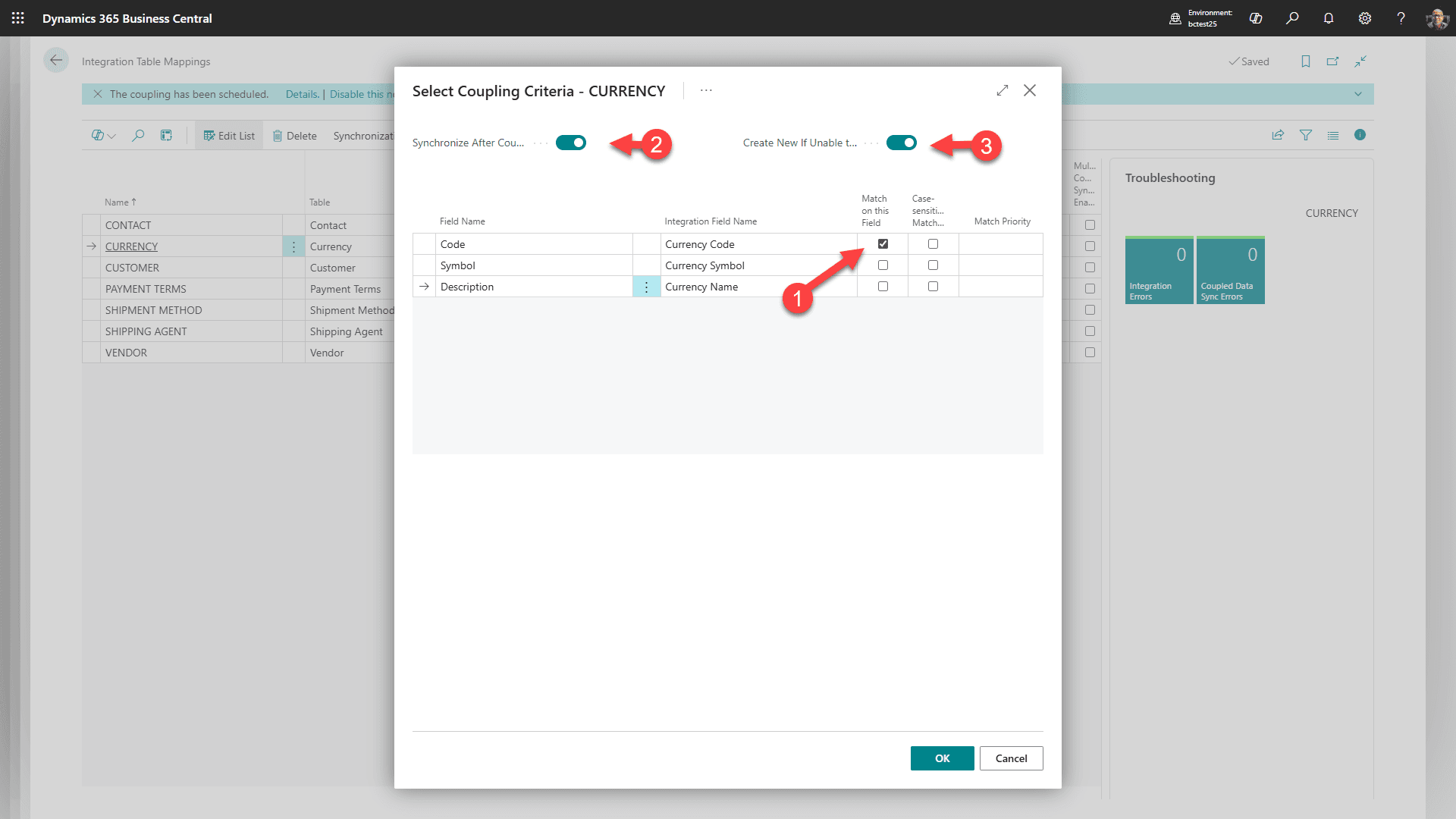
1. حدد العملة
2. حدد الربط
3. ثم انقر “الربط القائم على المطابقة”.
4. قم بمطابقة ما سبق وانقر موافق
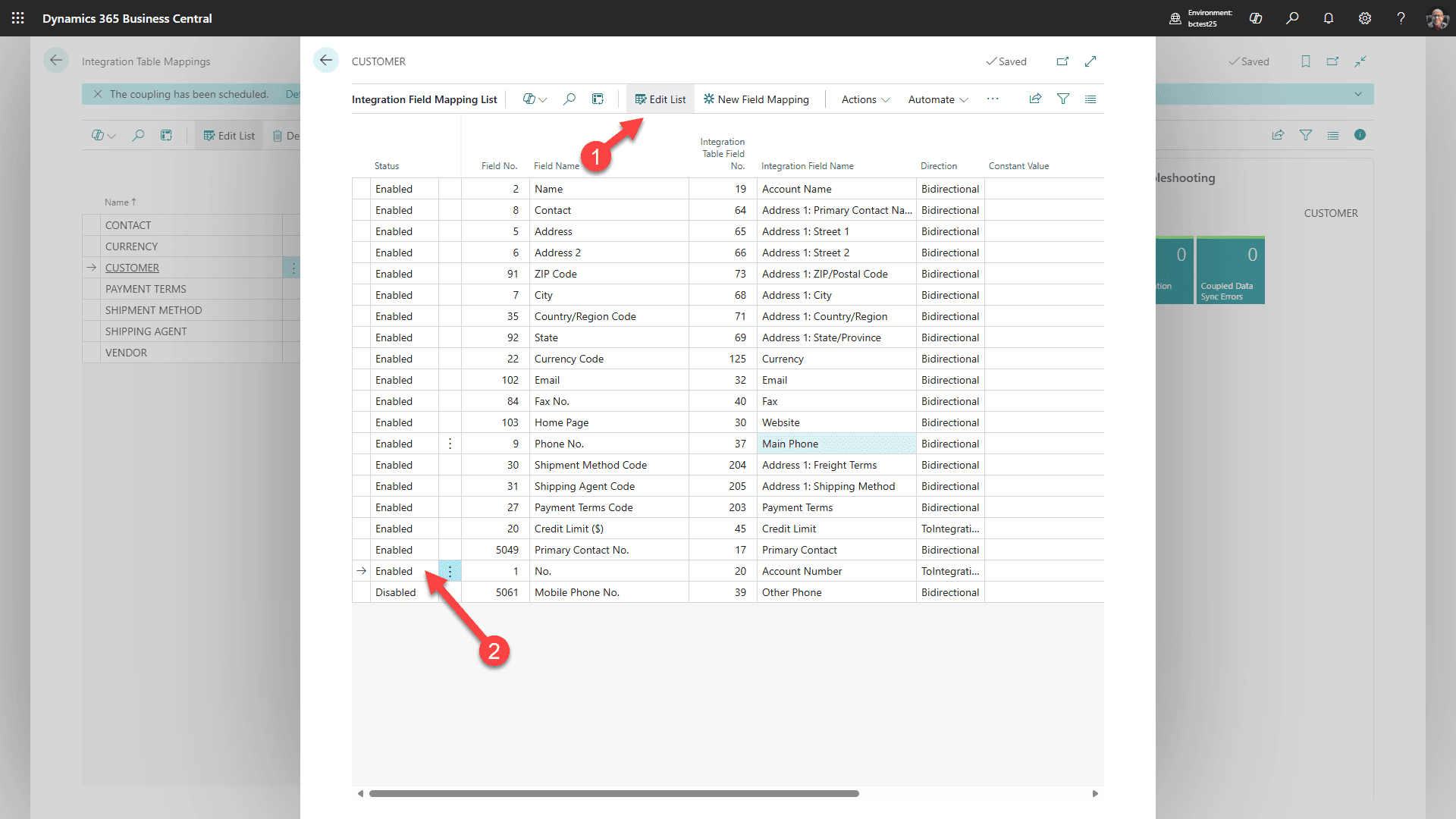
بالنسبة للعميل حدد تعيين/الحقول
1. حدد “تحرير القائمة”
2. و “تمكين” رقم الحساب.
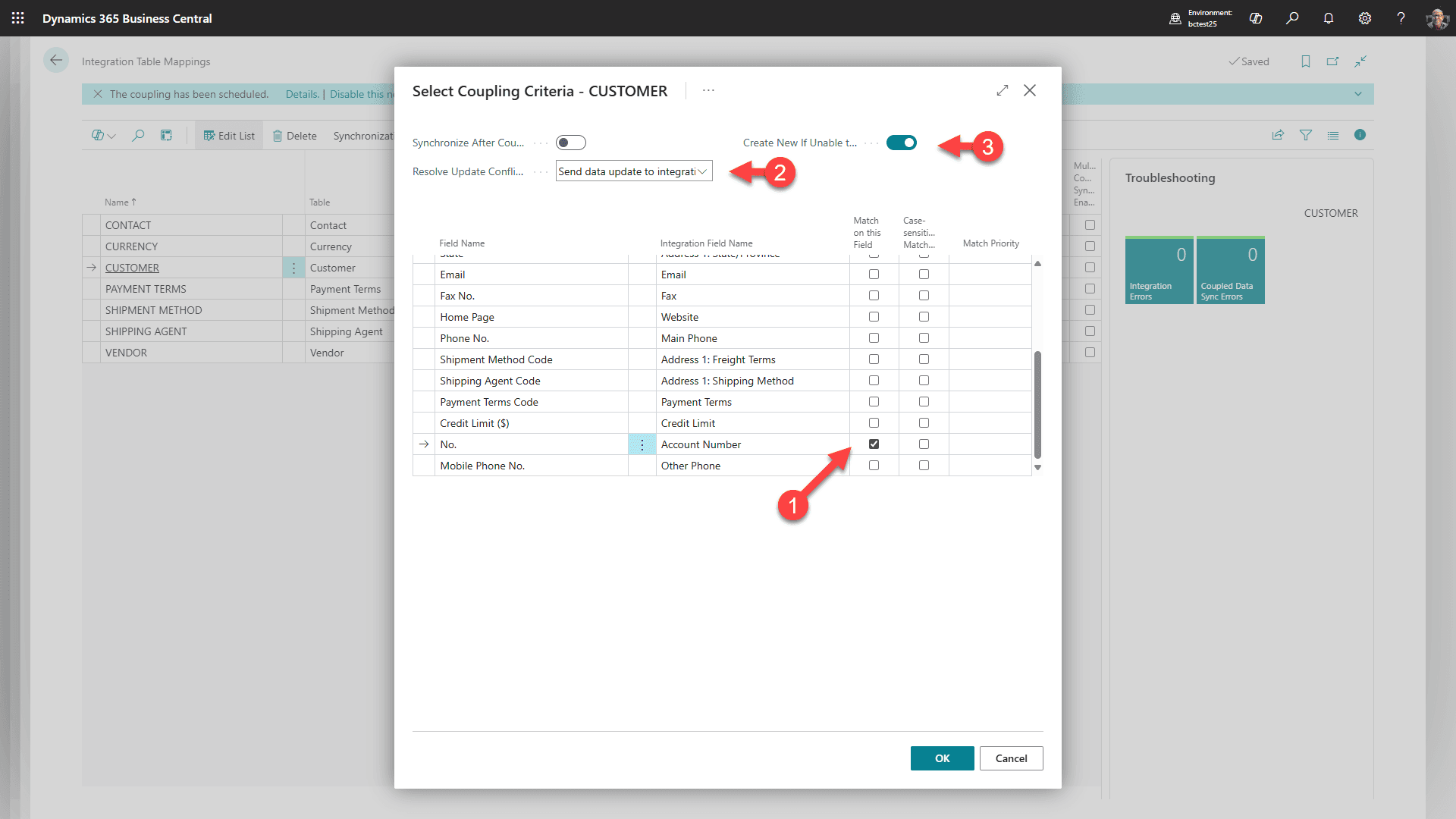
لا يزال بالنسبة للعميل، حدد الربط/الربط القائم على المطابقة. قم بالمطابقة باستخدام حقول معرف العميل/الحساب الموضحة في لقطة الشاشة، وتأكد من أن الحقول المطابقة تحدد نفس العميل بشكل فريد على كلا الجانبين.
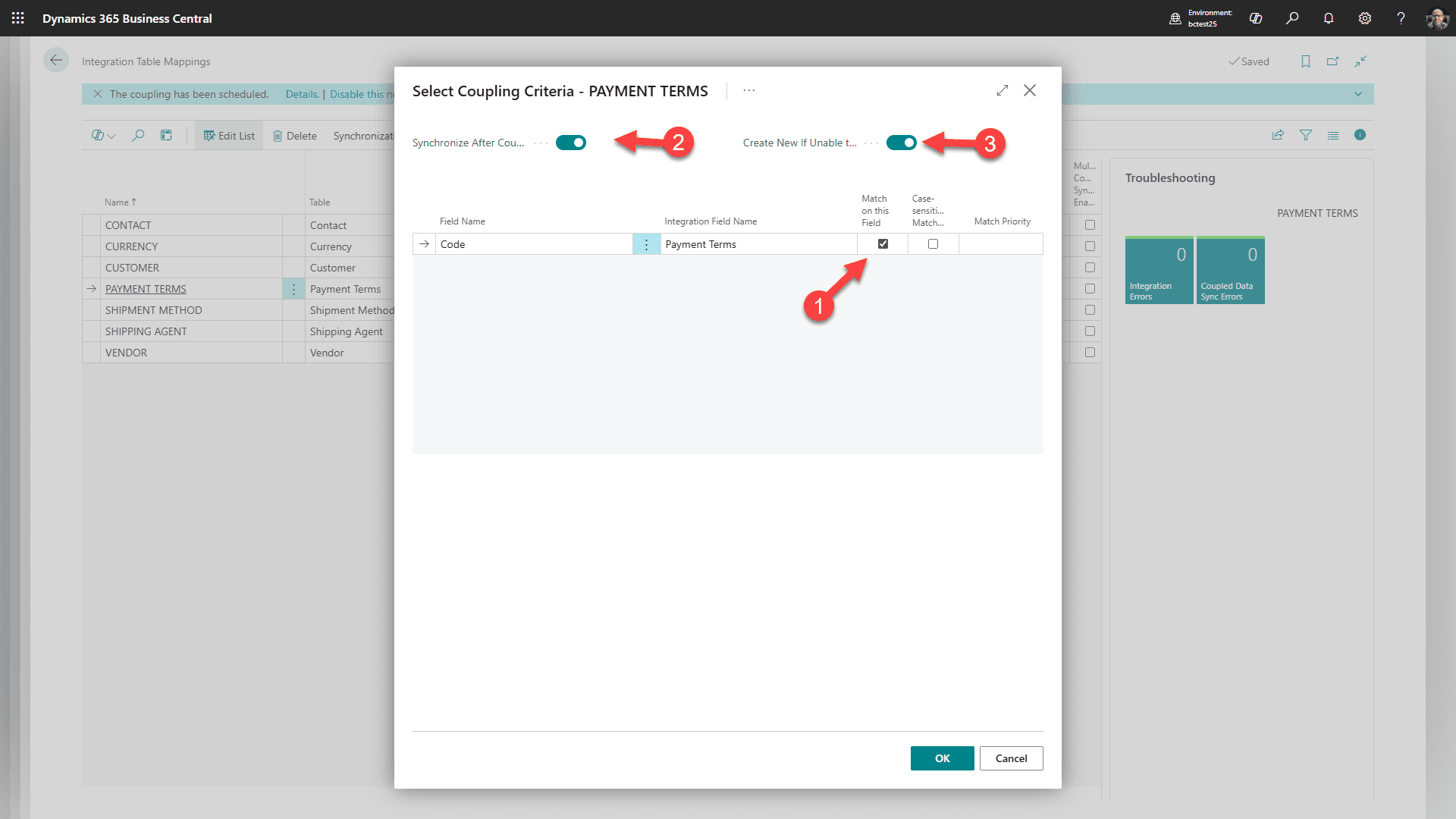
بالنسبة لشروط الدفع، حدد الربط/الربط القائم على المطابقة. قم بمطابقة سجلات شروط الدفع في Business Central مع قيم خيارات شروط الدفع المقابلة في Dataverse بواسطة المعرفات المكونة.
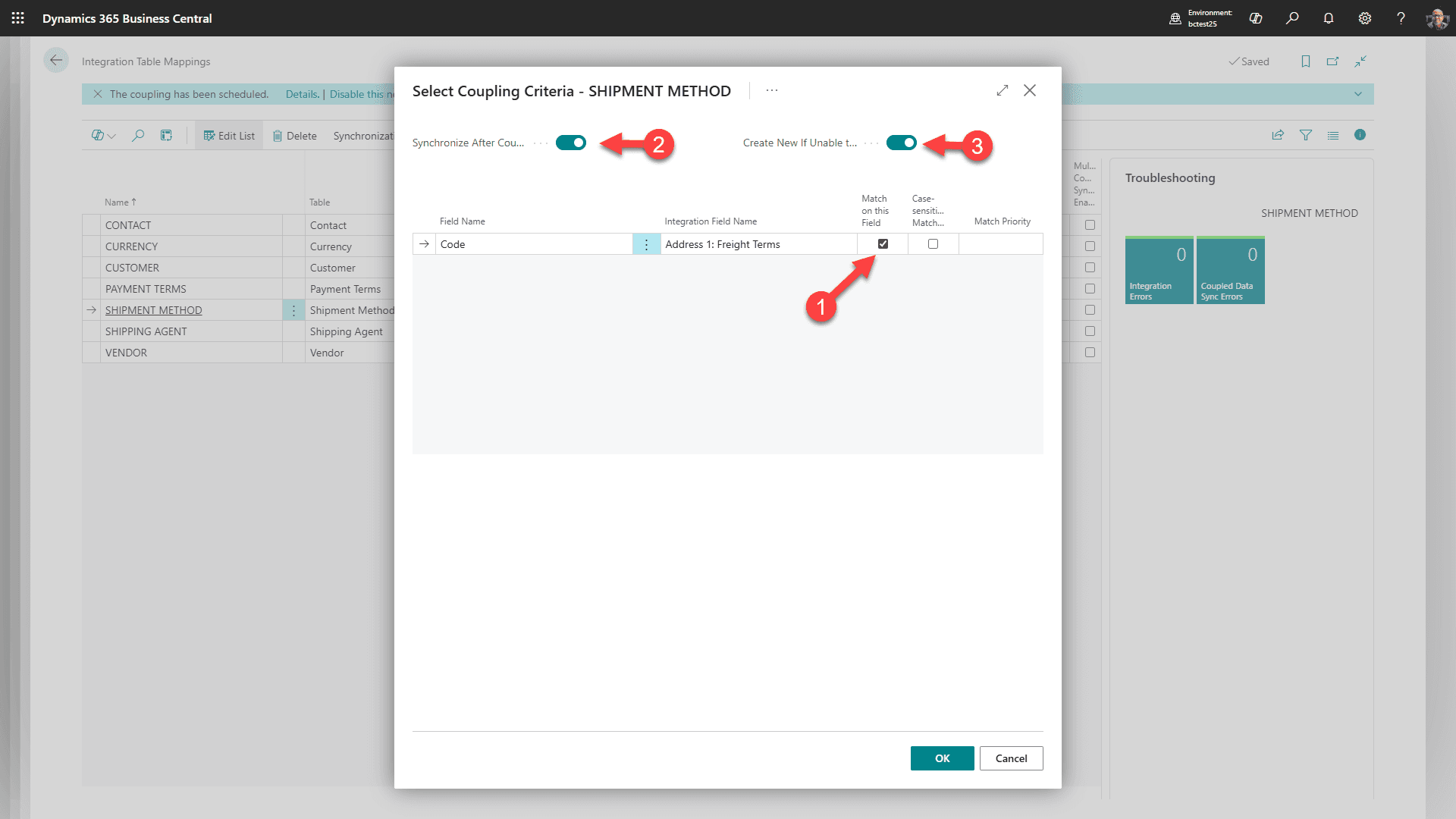
بالنسبة لطريقة الشحن، حدد الربط/الربط القائم على المطابقة. قم بمطابقة طرق الشحن في Business Central مع قيم خيارات شروط الشحن المقابلة في Dataverse بواسطة المعرفات المكونة.
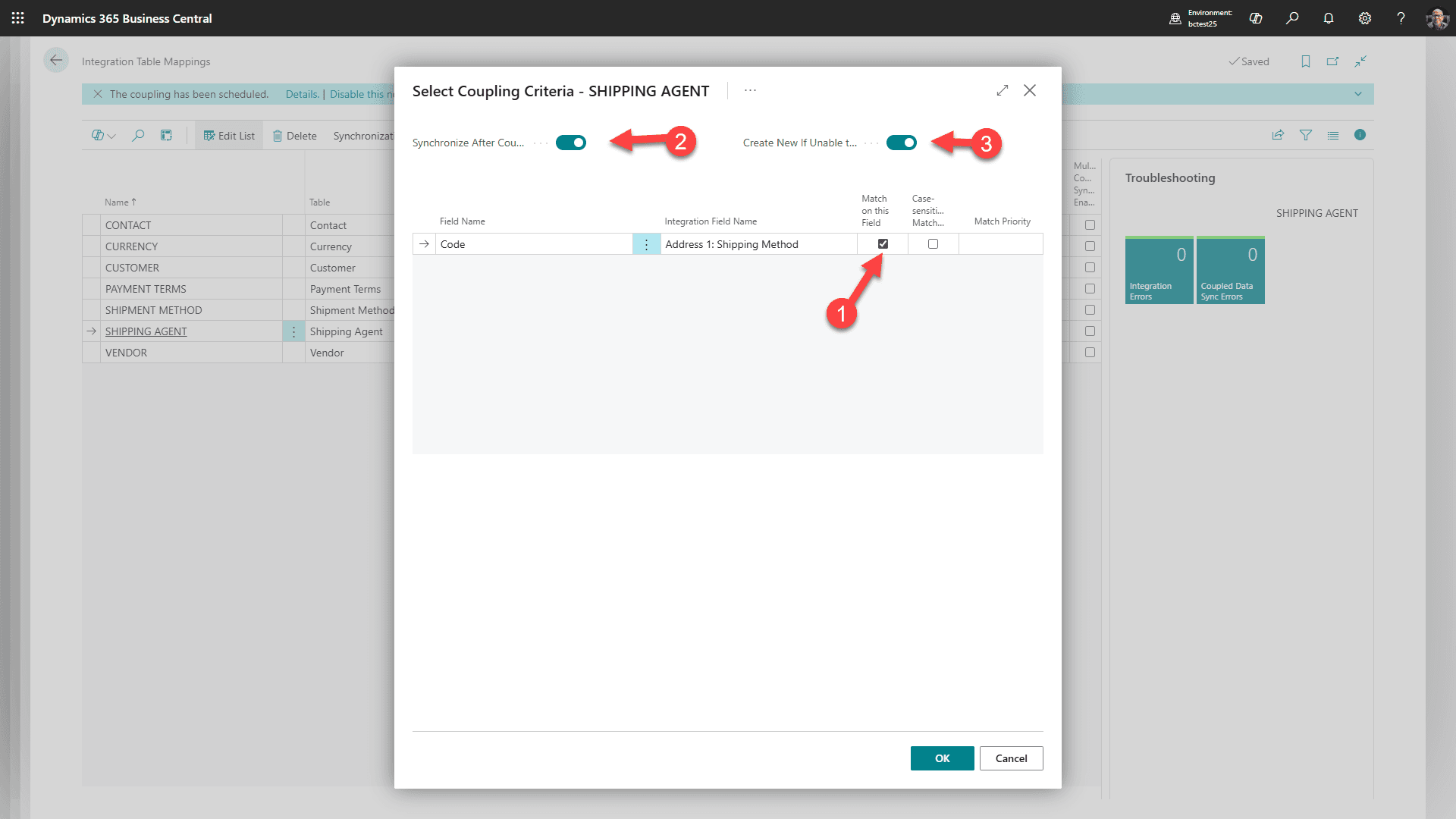
بالنسبة لوكيل الشحن، حدد الربط/الربط القائم على المطابقة. قم بمطابقة وكلاء الشحن في Business Central مع قيم خيارات طريقة الشحن المقابلة في Dataverse بواسطة المعرفات المكونة.
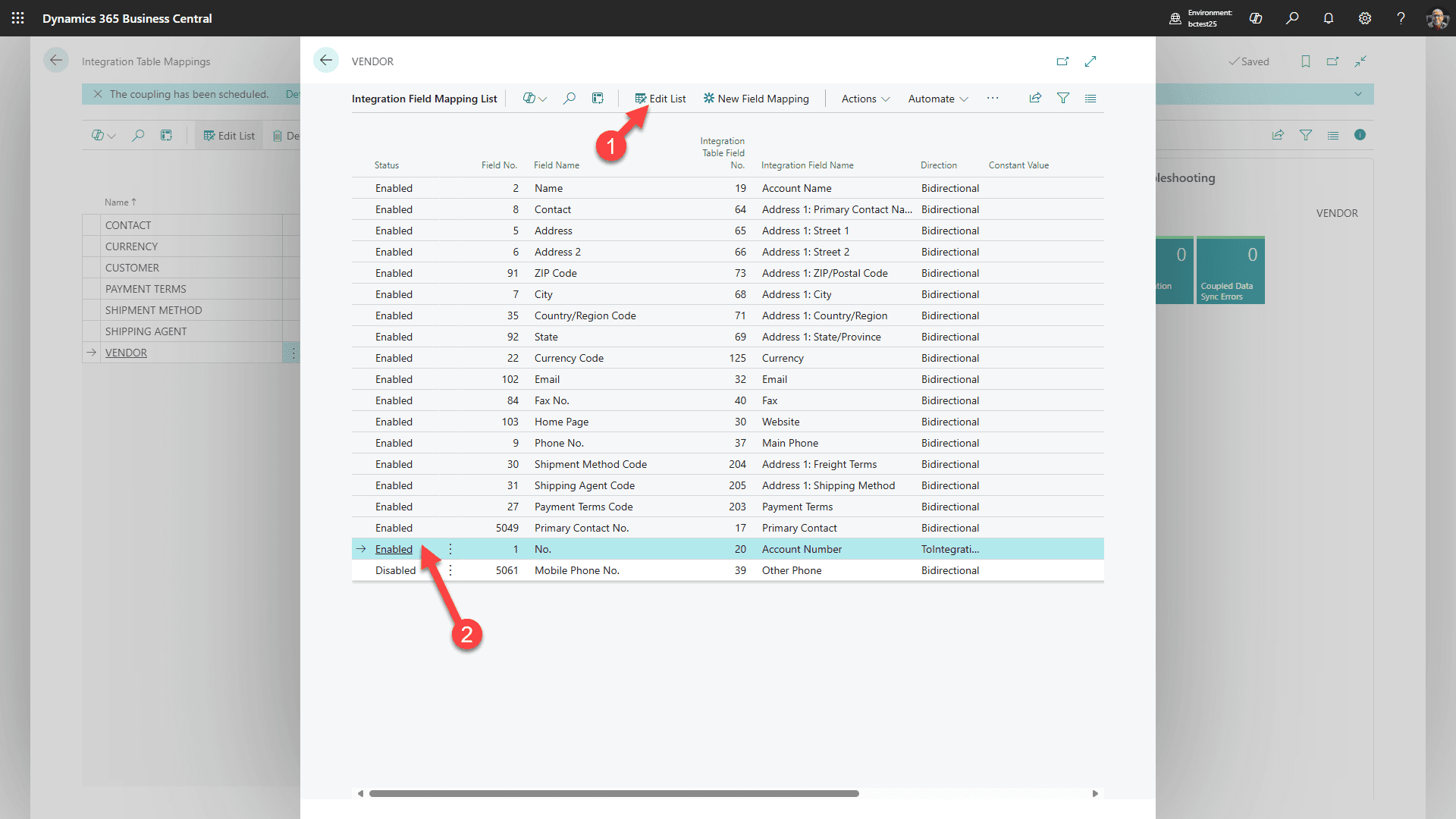
بالنسبة للمورد حدد تعيين/الحقول
1. حدد “تحرير القائمة”
2. و “تمكين” رقم الحساب.
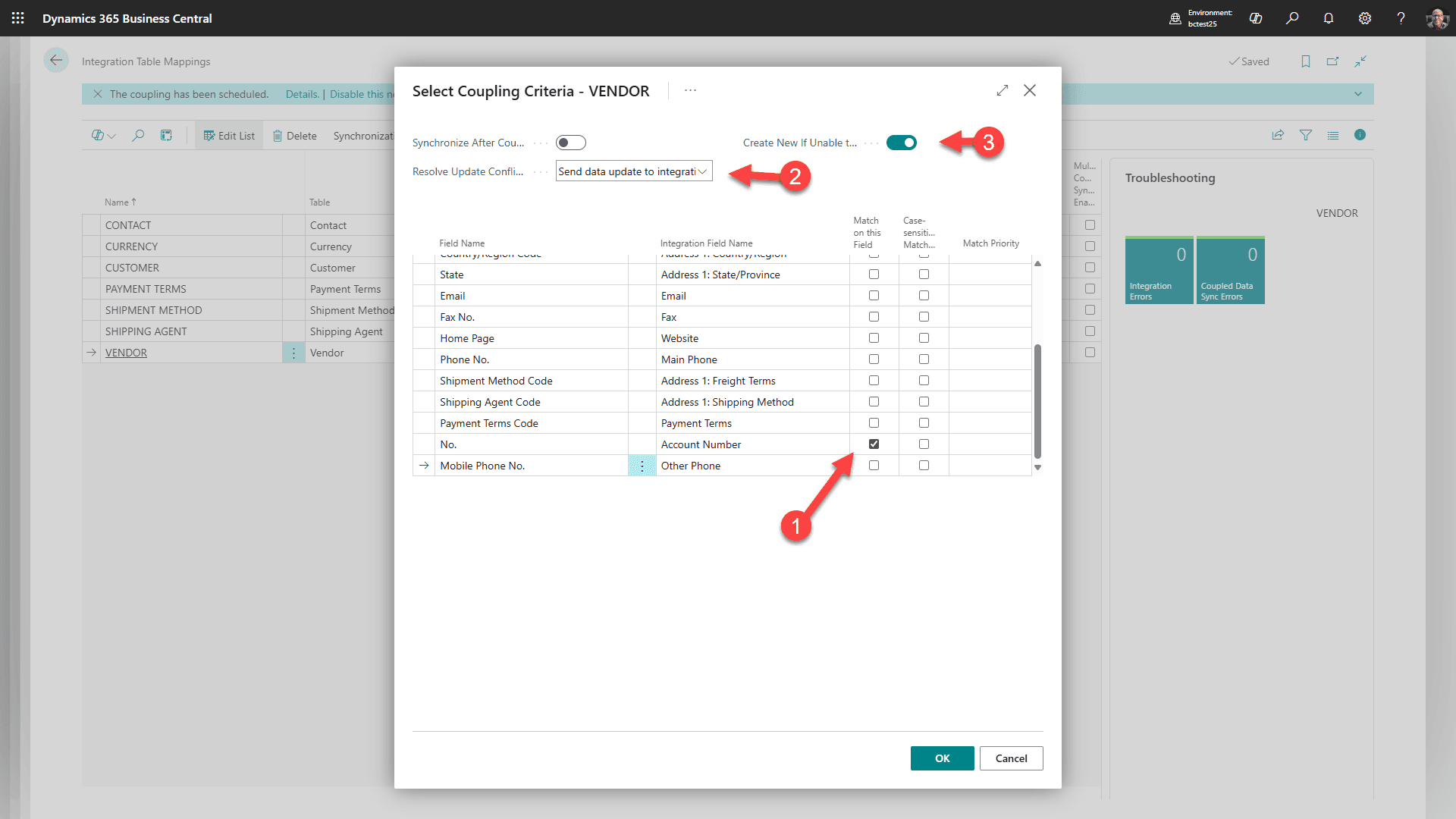
لا يزال بالنسبة للمورد، حدد الربط/الربط القائم على المطابقة. قم بالمطابقة باستخدام حقول معرف المورد/الحساب الموضحة في لقطة الشاشة، وتأكد من أن الحقول المطابقة تحدد نفس المورد بشكل فريد على كلا الجانبين.
الخطوة 7: ربط البيئات (اختياري)
متطلب ربط البيئات الاختياري
قم بربط البيئات فقط عندما تكون بيئة Business Central وبيئة Power Platform من نفس نوع البيئة، مثل الإنتاج إلى الإنتاج أو صندوق الرمل إلى صندوق الرمل، وتكون في نفس جغرافيا Azure.
لمنع شخص ما من حذف البيئات عن طريق الخطأ، يمكنك ربطها. ابدأ مرة أخرى في Business Central.
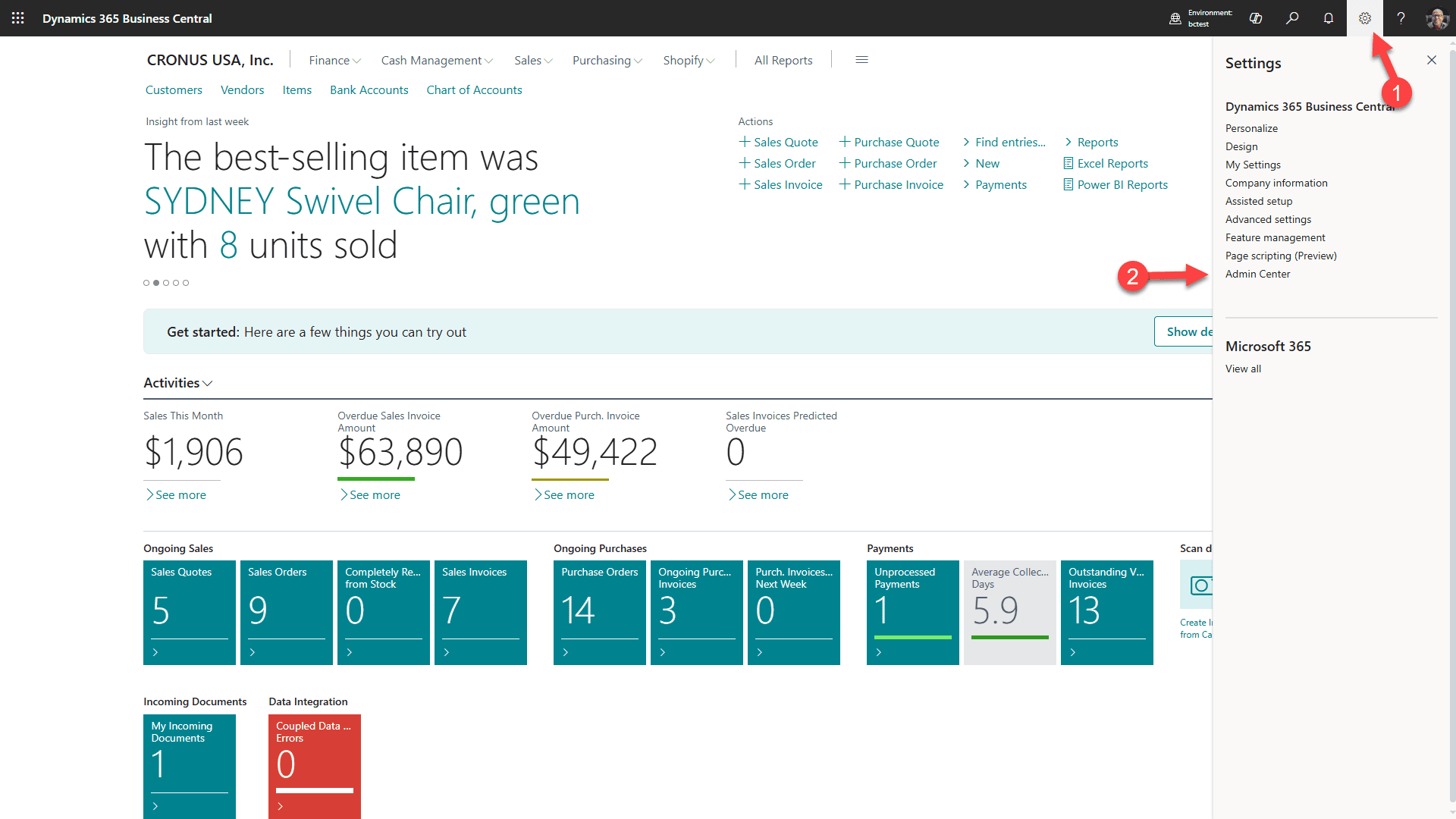
1. حدد رمز التروس
2. ثم حدد مركز الإدارة
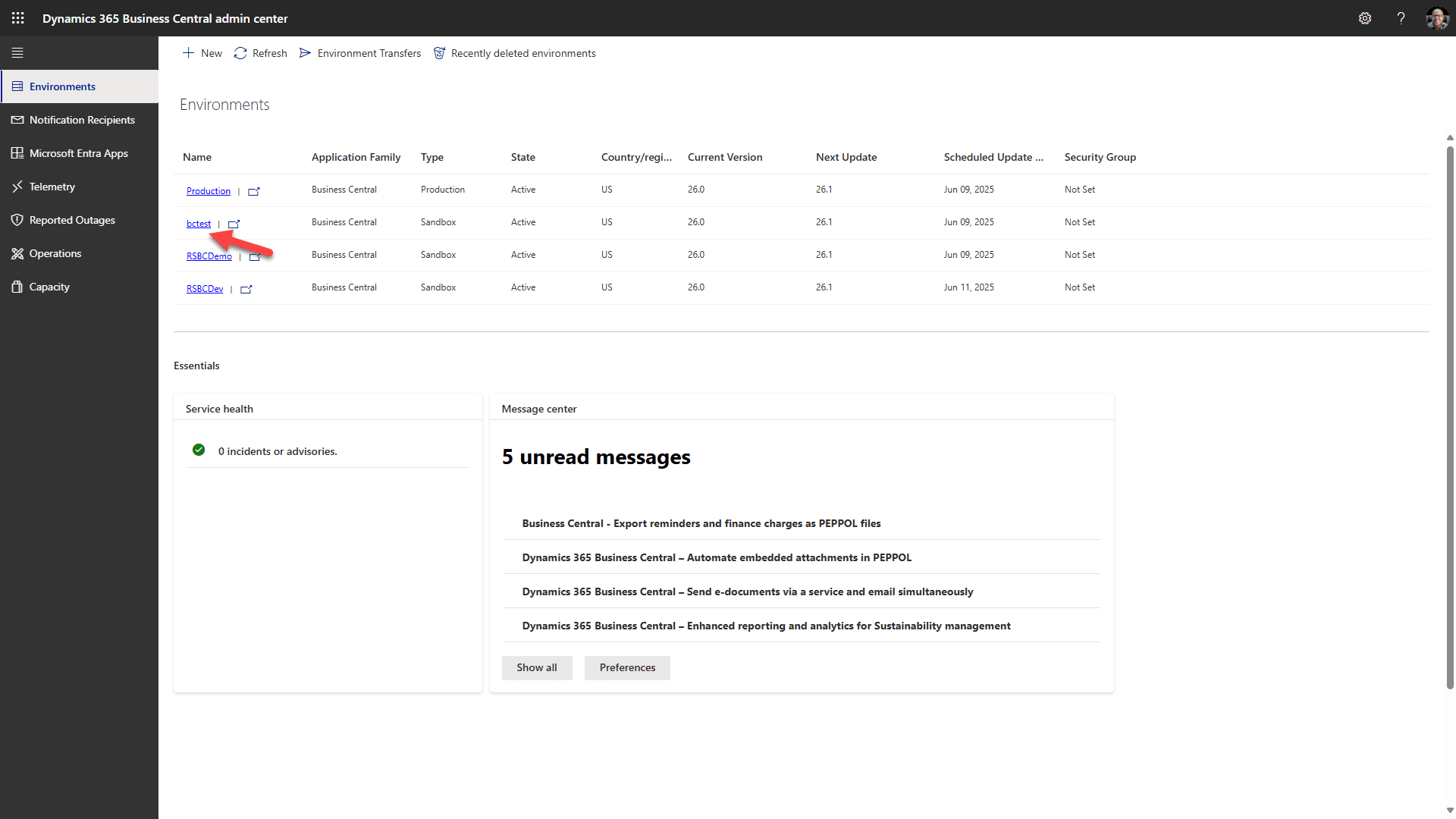
حدد رابط البيئة المستهدفة
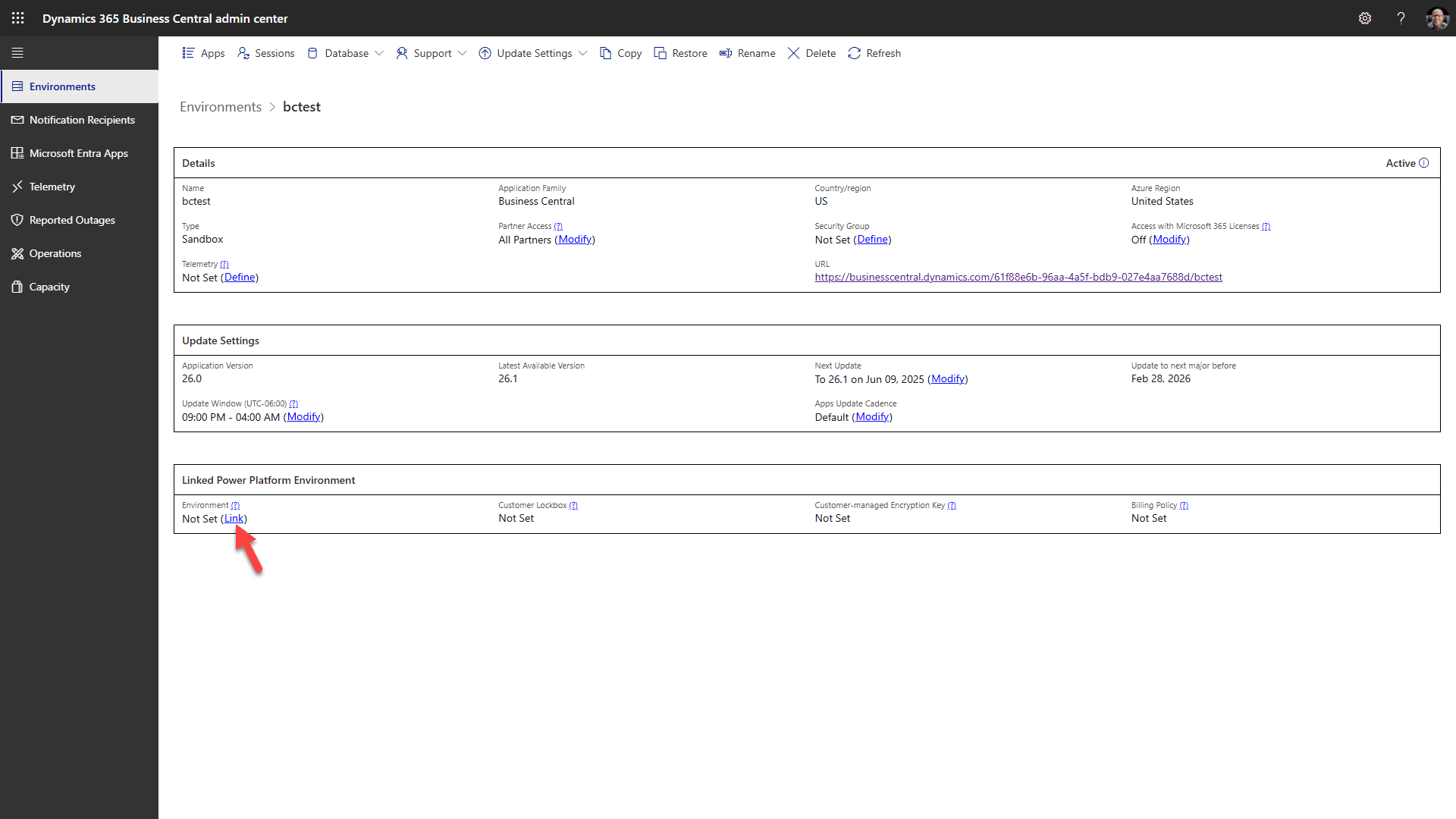
انقر على “ربط” وحدد بيئة Dataverse الخاصة بك
الخطوة 8: تثبيت الإضافة الخاصة بـ Business Central لـ RapidStart CRM من AppSource
تأكد من الأساس المطلوب قبل تثبيت الإضافة
يجب تثبيت دعم RapidStart CRM و Microsoft Business Central Virtual Table أولاً. تحقق من الجداول الافتراضية المطلوبة لـ Business Central وقيم الاتصال قبل المتابعة. لا يجب إكمال ربط البيئة الاختياري لهذا التثبيت من AppSource.
انقر هذا الرابط لفتح AppSource من Microsoft وتأكد من أنك مسجل الدخول بحساب عملك.
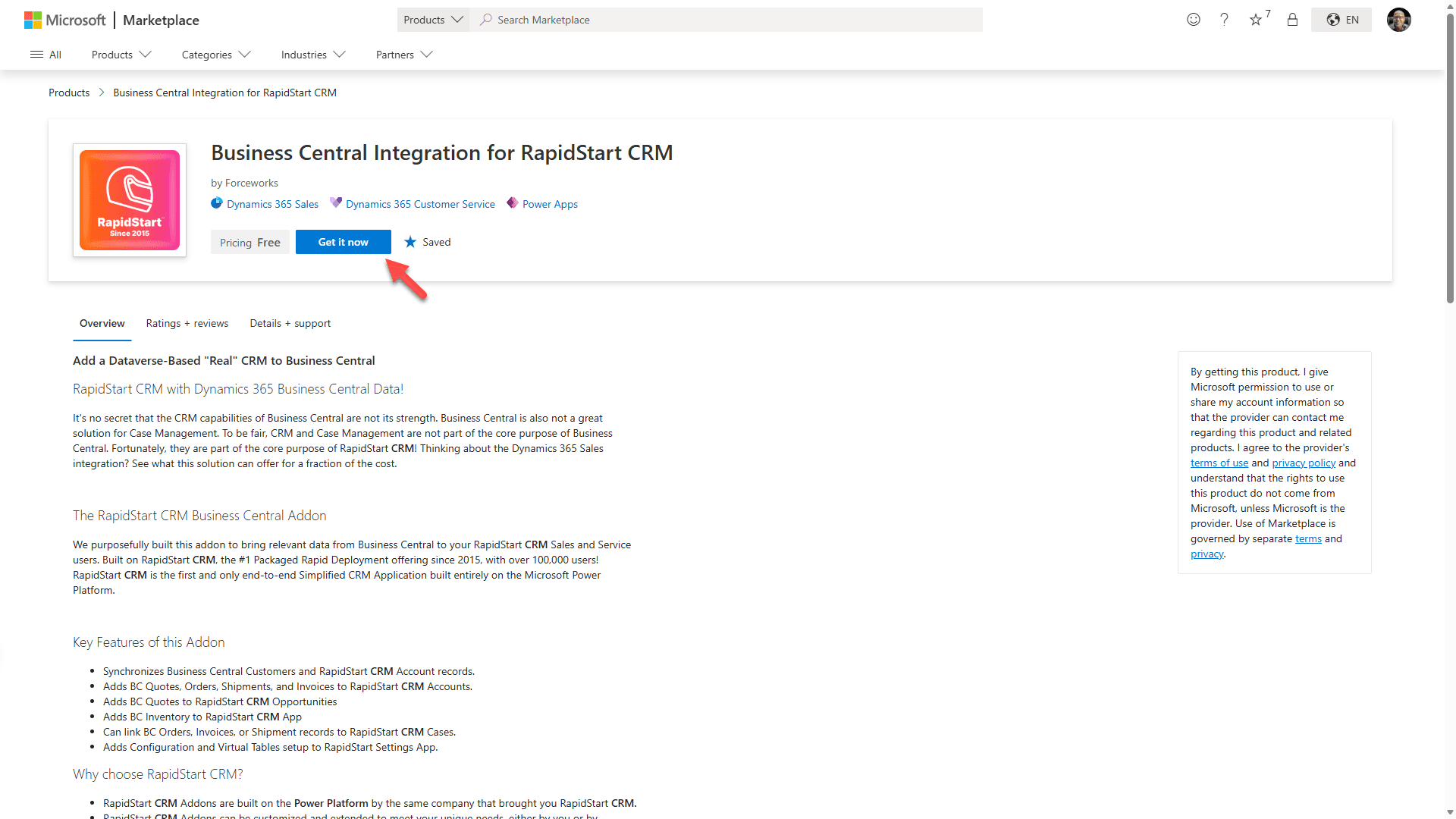
حدد “الحصول عليه الآن” لبدء التثبيت.
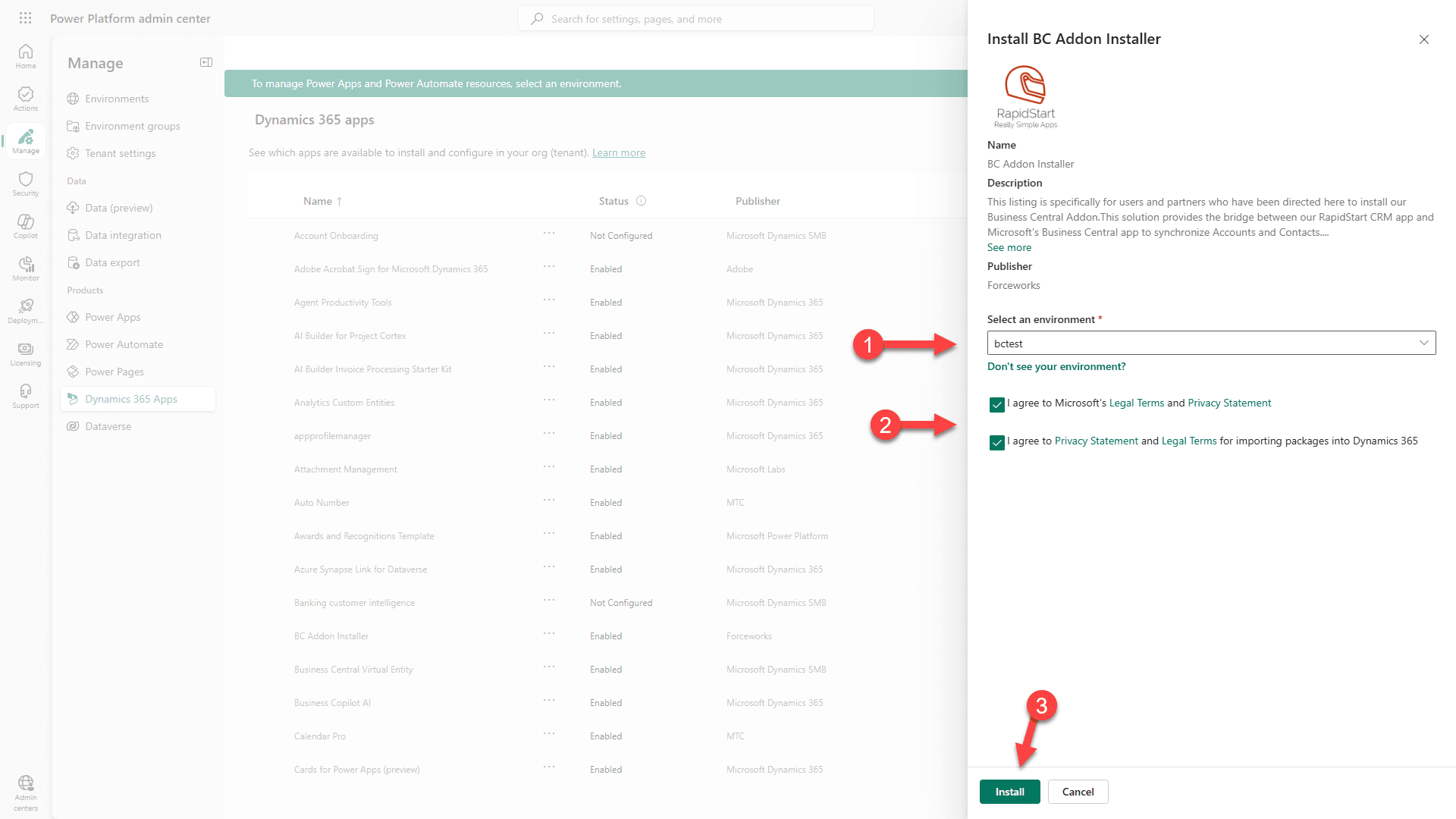
1. حدد البيئة التي قمت بتثبيت حل الجداول الافتراضية فيها.
2. وافق على الشروط.
3. انقر تثبيت. لاحظ أن التثبيت قد يستغرق عدة دقائق.
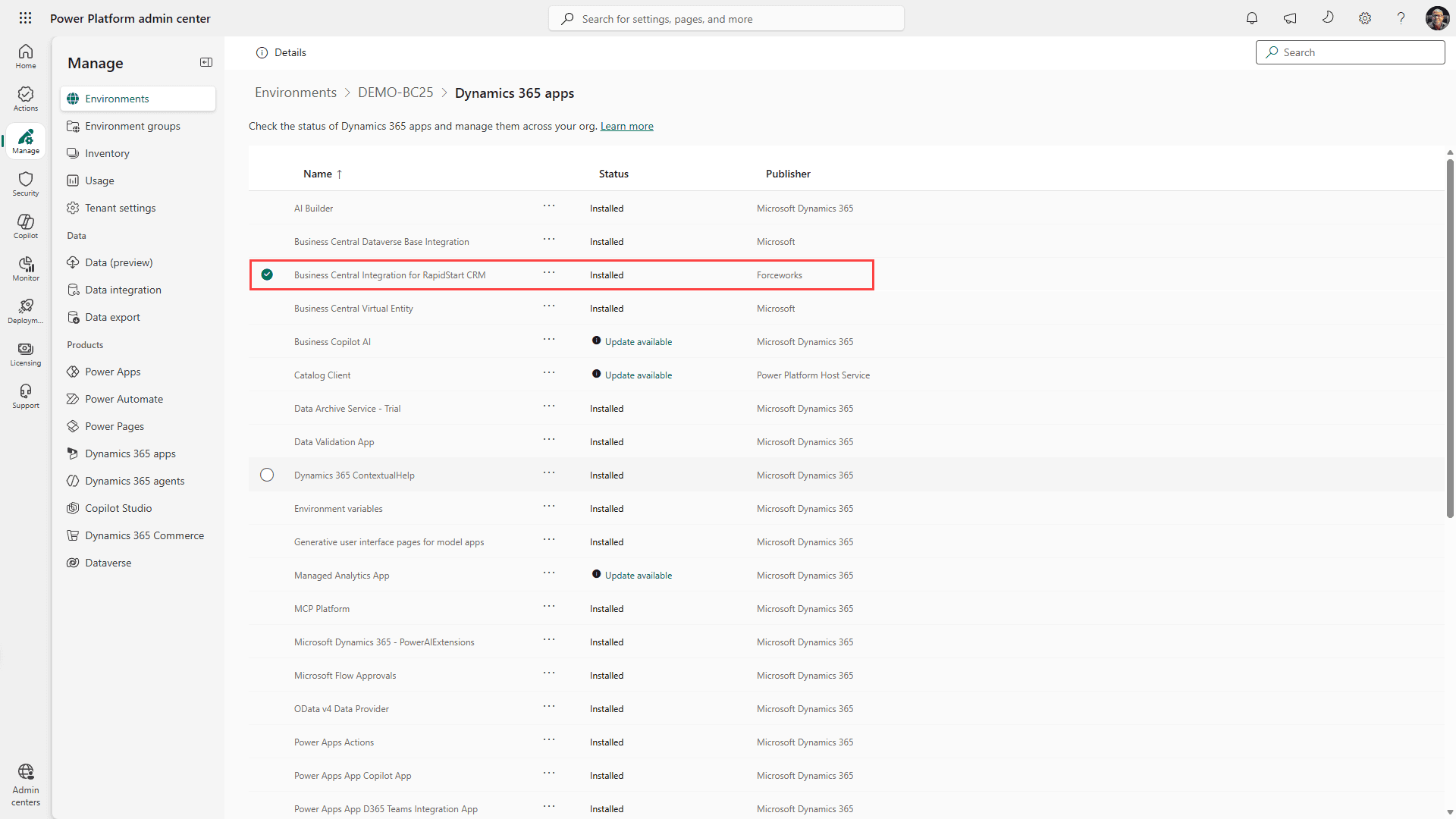
سترى أن الحل “قيد التثبيت”. قد يستغرق الأمر عدة دقائق لإكماله. انقر “تحديث” من حين لآخر حتى ترى أنه “مثبت”.
الخطوة 9: الإكمال في تطبيق إعدادات RapidStart
انتقل إلى RapidStart CRM وحدد تطبيق إعدادات RapidStart.
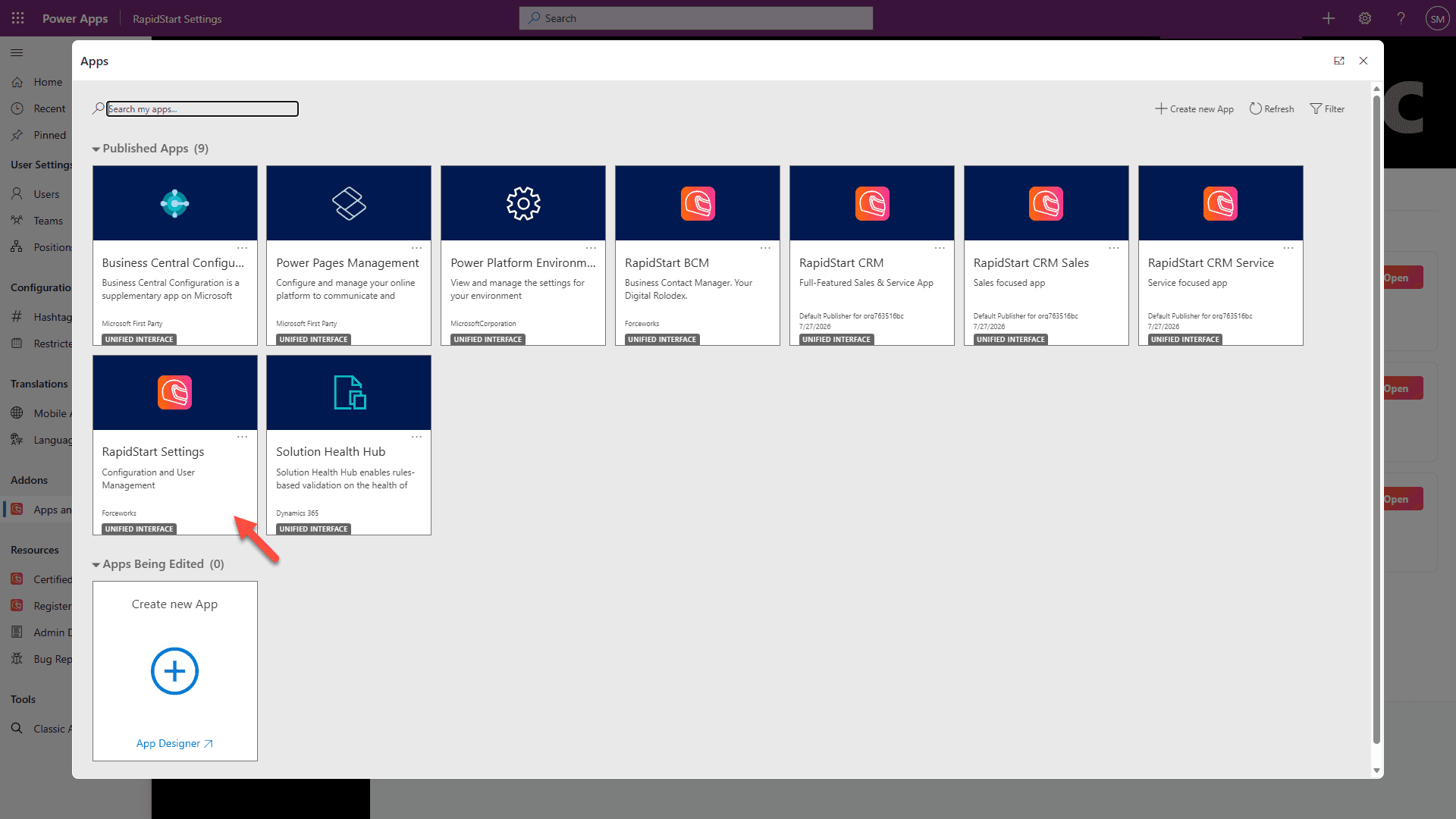
يمكنك فتح تطبيق إعدادات RapidStart من منتقي التطبيقات في RapidStart CRM، أو من بوابة الصانع:
1. حدد التطبيقات في الشريط الجانبي.
2. انقر على أيقونة التشغيل لتطبيق إعدادات RapidStart.
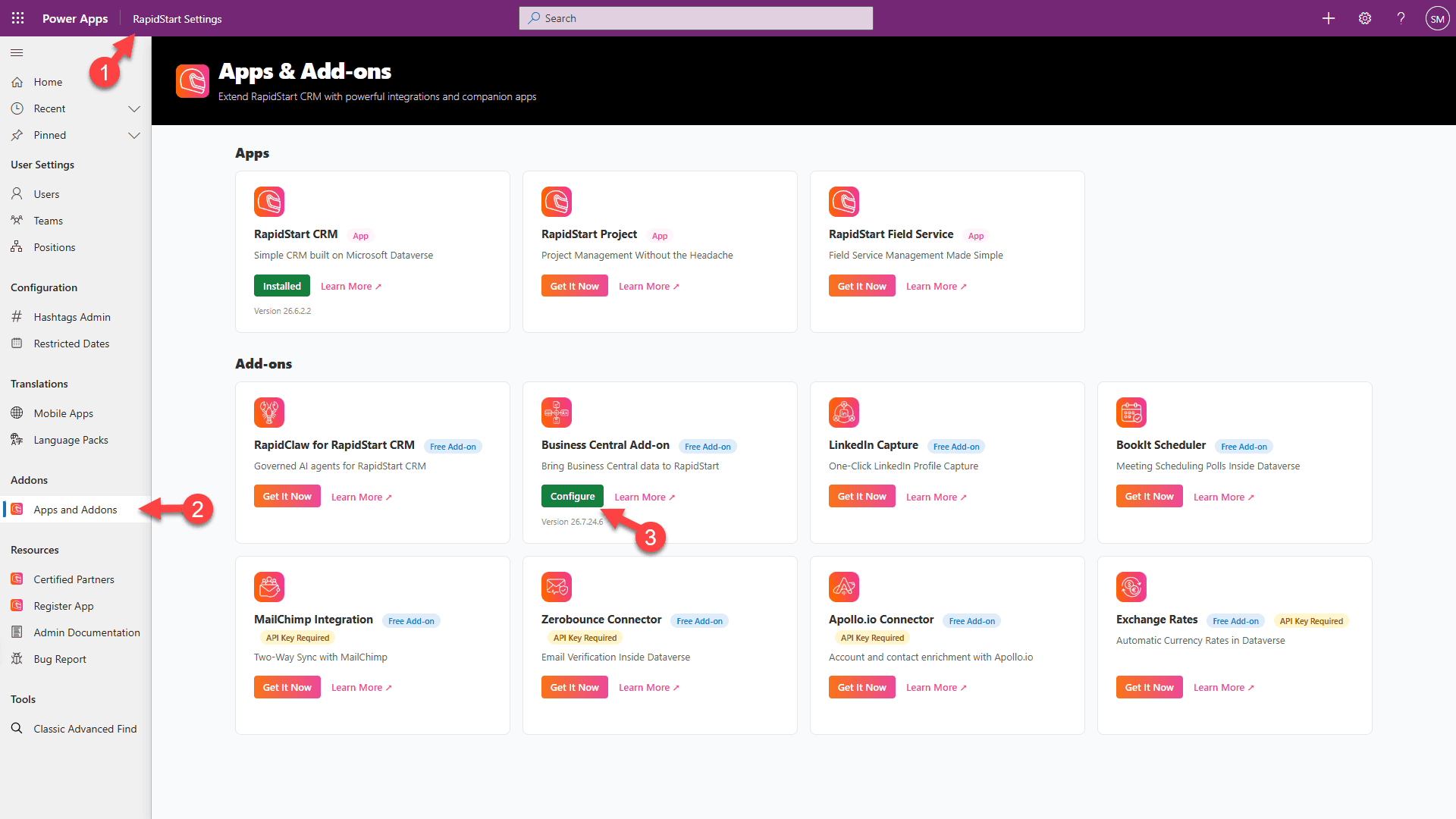
1. تأكد من أنك في تطبيق إعدادات RapidStart.
2. حدد “التطبيقات والإضافات” في الشريط الجانبي.
3. انقر “تكوين” لإضافة Business Central.
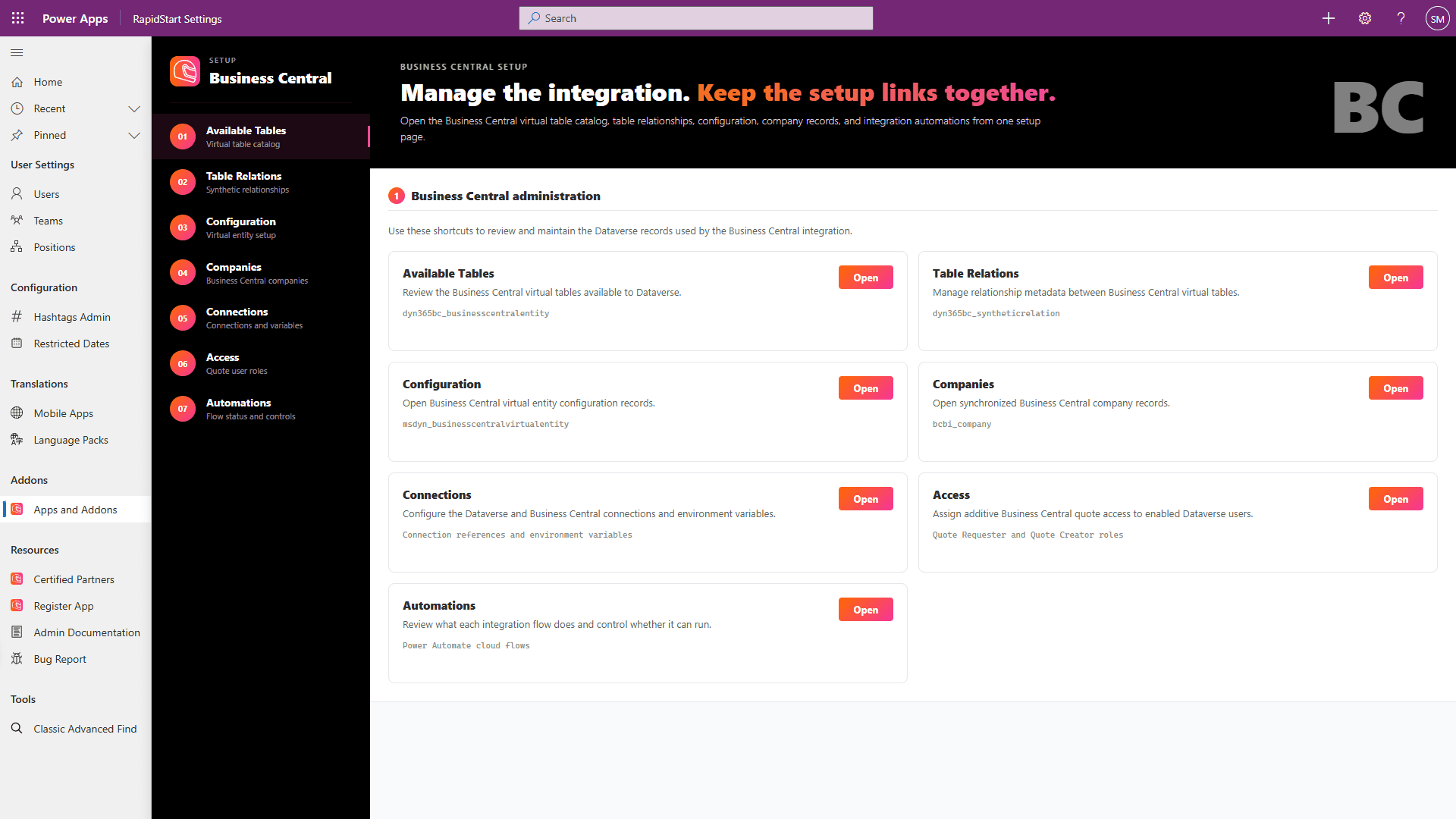
استخدم هذا المعالج لإكمال أي عناصر مفقودة وإدارة الموصل.
استكشاف الأخطاء وإصلاحها
معرفات الاتصال المفقودة
إذا أبلغ تدفق عن معرف اتصال مفقود، قم بإصلاح مراجع اتصال Dataverse و Business Central في تطبيق إعدادات RapidStart أو Power Automate، ثم قم بتشغيل التدفق مرة أخرى. إعادة إنشاء اتصال وحدها ليست كافية إذا كانت مرجع الاتصال لا تزال مرتبطة بالاتصال القديم.
أخطاء تعيين العملة
إذا فشلت مزامنة العميل بسبب العملة، قم باستعادة أو التحقق من تعيين العملة، تأكد من تمكين الرمز → رمز العملة، قم بمزامنة العملات، وتأكد من وجود عملة العميل في Dataverse قبل إعادة محاولة العميل.
عدم تطابق الخيارات
إذا فشلت المزامنة لأن قيمة شروط الدفع، طريقة الشحن، أو وكيل الشحن خارج نطاق Dataverse الصالح، فإن معرف قيمة التعداد في Business Central لا يتطابق مع معرف خيار Dataverse. استخدم من جدول التكامل لتعيين حقل العميل المتأثر حتى يتم نشر المعرفات المطابقة.
الربط يشير إلى سجلات محذوفة
إذا ظهر سجل مرتبط ولكن المزامنة تشير إلى سجل محذوف أو مفقود، قم بإزالة الربط القديم في Business Central وأنشئ ربطًا جديدًا للحساب أو الاتصال الصحيح في Dataverse قبل إعادة تشغيل المزامنة.
اكتمل النشر
إذا كانت هناك مشاكل في هذه الوثائق، يرجى إعلامنا.