استخدام Power Automate مع RapidStart CRM — الجزء 1: تدفق من قالب
Power Automate هو أداة أتمتة قوية تعمل جنبًا إلى جنب مع RapidStart CRM. في الجزء 1، نغطي الموصلات وواجهة Power Automate وكيفية بناء أول تدفق لك من قالب مُعد مسبقًا.
لإظهار كيف يمكنك تخصيص RapidStart CRM بسهولة لتلبية احتياجاتك، قمنا بإنشاء سلسلة “نصائح وحيل” هذه. في هذه السلسلة سنوضح بعض الحلول السهلة لأشياء شائعة يسأل عنها العملاء حول RapidStart CRM. استمتع!
Power Automate
Power Automate هو جزء من Microsoft Power Platform، ويعمل جنبًا إلى جنب مع RapidStart CRM. إذا قرأت منشورنا السابق في هذه السلسلة، فقد استخدمنا Power Automate لربط نموذج ويب بـ RapidStart CRM. لكن ذلك كان مجرد بداية لما يمكن القيام به مع هذا المكون “الأتمتة”. في هذا الجزء 1، سنركز على إنشاء تدفق من قالب.
الموصلات
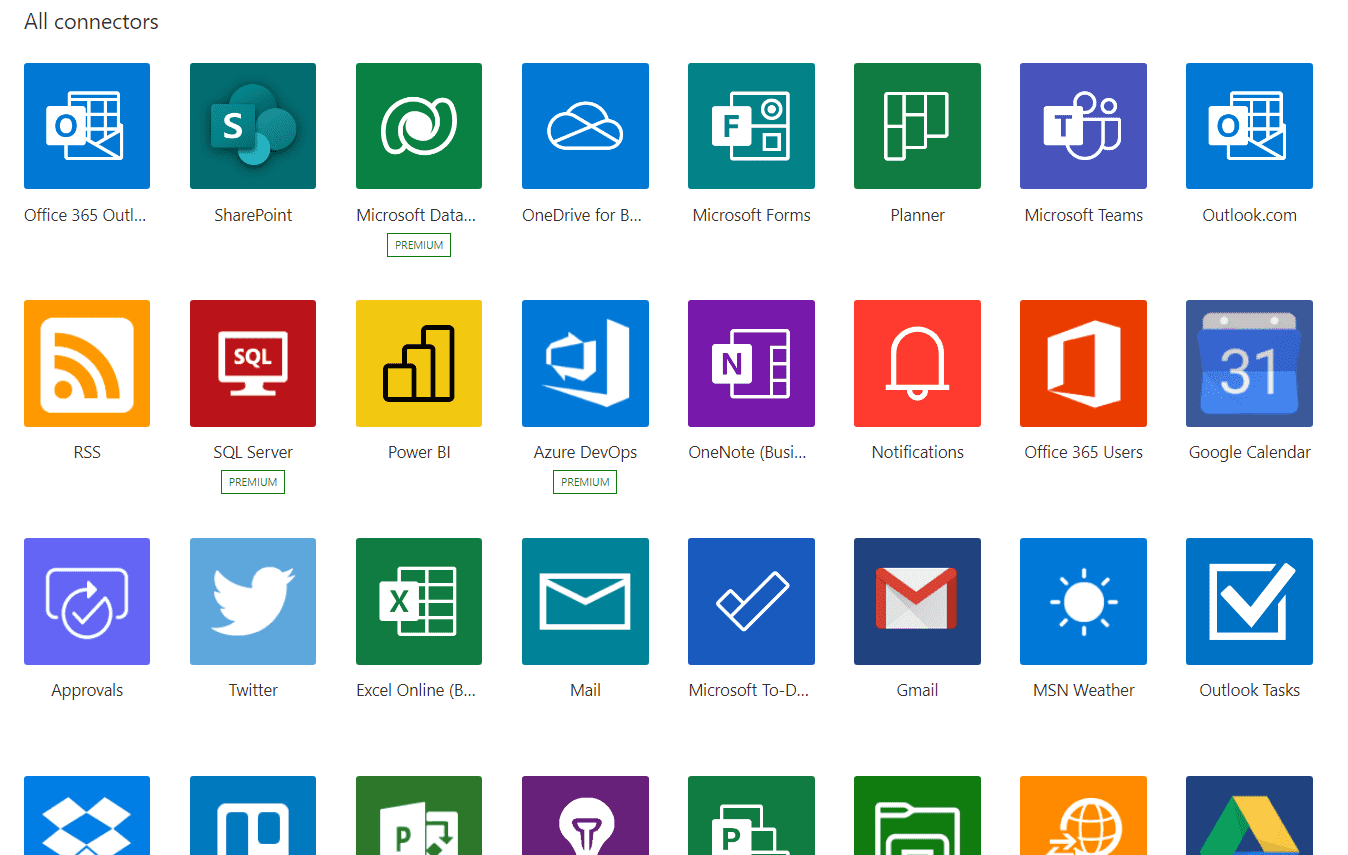
شيء أساسي يجب فهمه هو مفهوم “الموصل”. الموصل هو في الأساس جسر بين تطبيق وآخر أو أكثر. بينما تتوفر معظم خدمات Microsoft كموصلات، إلا أنها ليست محدودة بـ Microsoft بأي حال من الأحوال. اعتبارًا من كتابة هذا هناك أكثر من 400 من هذه الموصلات. إليك لقطة شاشة لبعض منها:
واجهة Power Automate
أولاً يجب أن تتعرف على واجهة Power Automate. يمكنك تسجيل الدخول هنا للوصول إلى الصفحة الموضحة أدناه. (ستحتاج إلى التأكد من أنك متصل ببيئة RapidStart CRM الخاصة بك.)

هناك العديد من الأشياء لاستكشافها في صفحة الهبوط لـ Power Automate أعلاه. هناك العديد من القوالب المعدة مسبقًا للعديد من مهام الأتمتة الشائعة التي يمكنك استكشافها. بالنسبة لـ RapidStart CRM، هناك أيضًا العديد من القوالب المعدة مسبقًا المتاحة. لعرضها، انقر على “القوالب” في الشريط الجانبي.
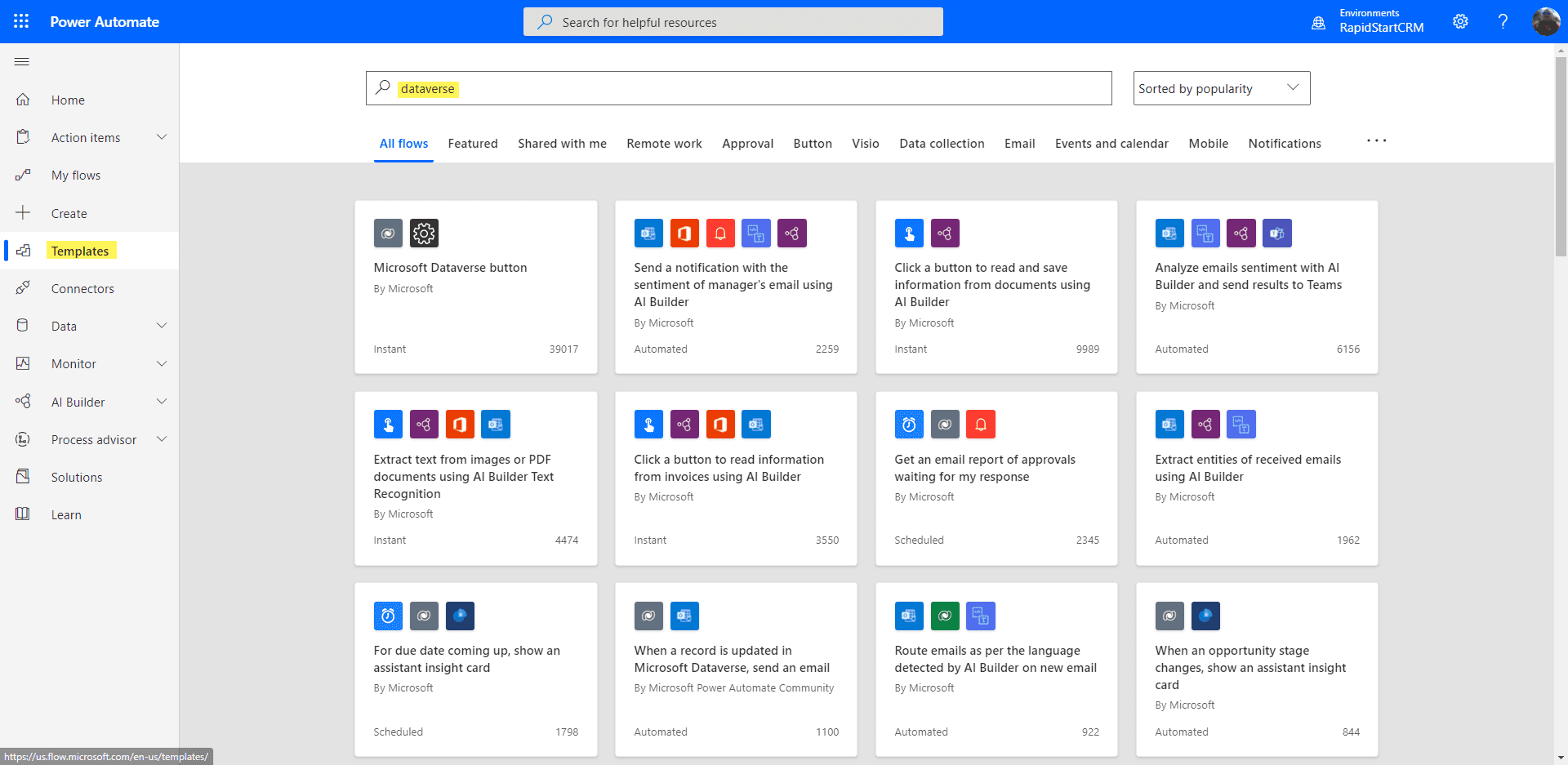
بعض هذه القوالب تفترض أنك تستخدم تطبيقات Dynamics 365 بشكل خاص، ولن تعمل مع RapidStart CRM دون بعض التعديلات. أيضًا، العديد من هذه القوالب تفترض أنك تستخدم بعض الخدمات الأخرى لـ Power Platform مثل AI Builder، أو خدمات أخرى لـ Microsoft Cloud مثل Office 365.
الخيار 1: البدء بقالب
للحصول على الشعور بسرعة، يمكنك البدء بقالب. دعونا نجرب ذلك مع قالب بسيط: “عندما يتم تحديث سجل في Microsoft Dataverse، أرسل بريدًا إلكترونيًا”. هذا رغبة شائعة جدًا.
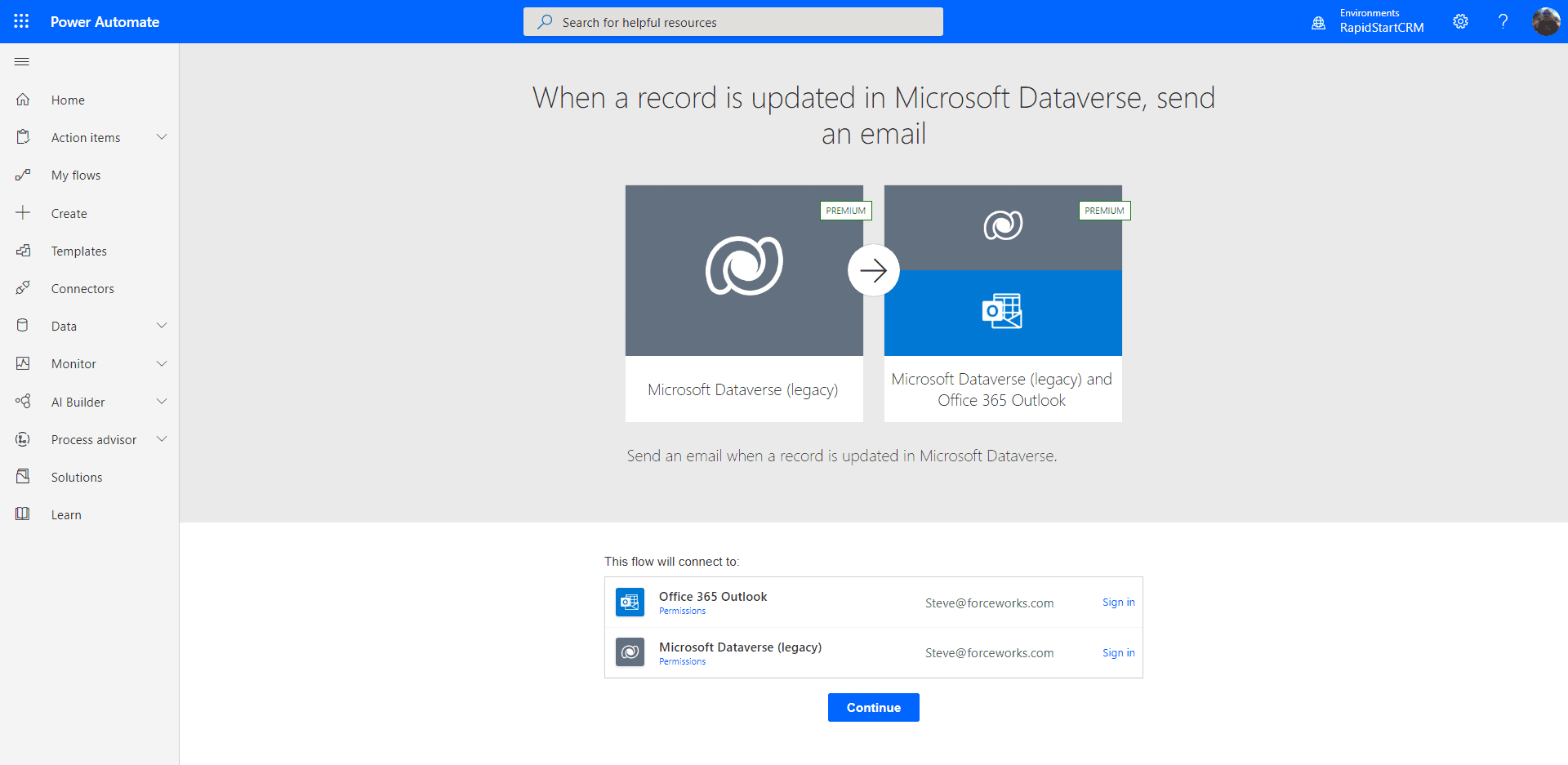
أول شيء سيُطلب منك القيام به هو “تسجيل الدخول” إلى أي خدمات متصلة يستخدمها هذا القالب لإجراء الاتصالات. بعد تسجيل الدخول يمكنك النقر على “متابعة” لتظهر لك الصفحة أدناه.
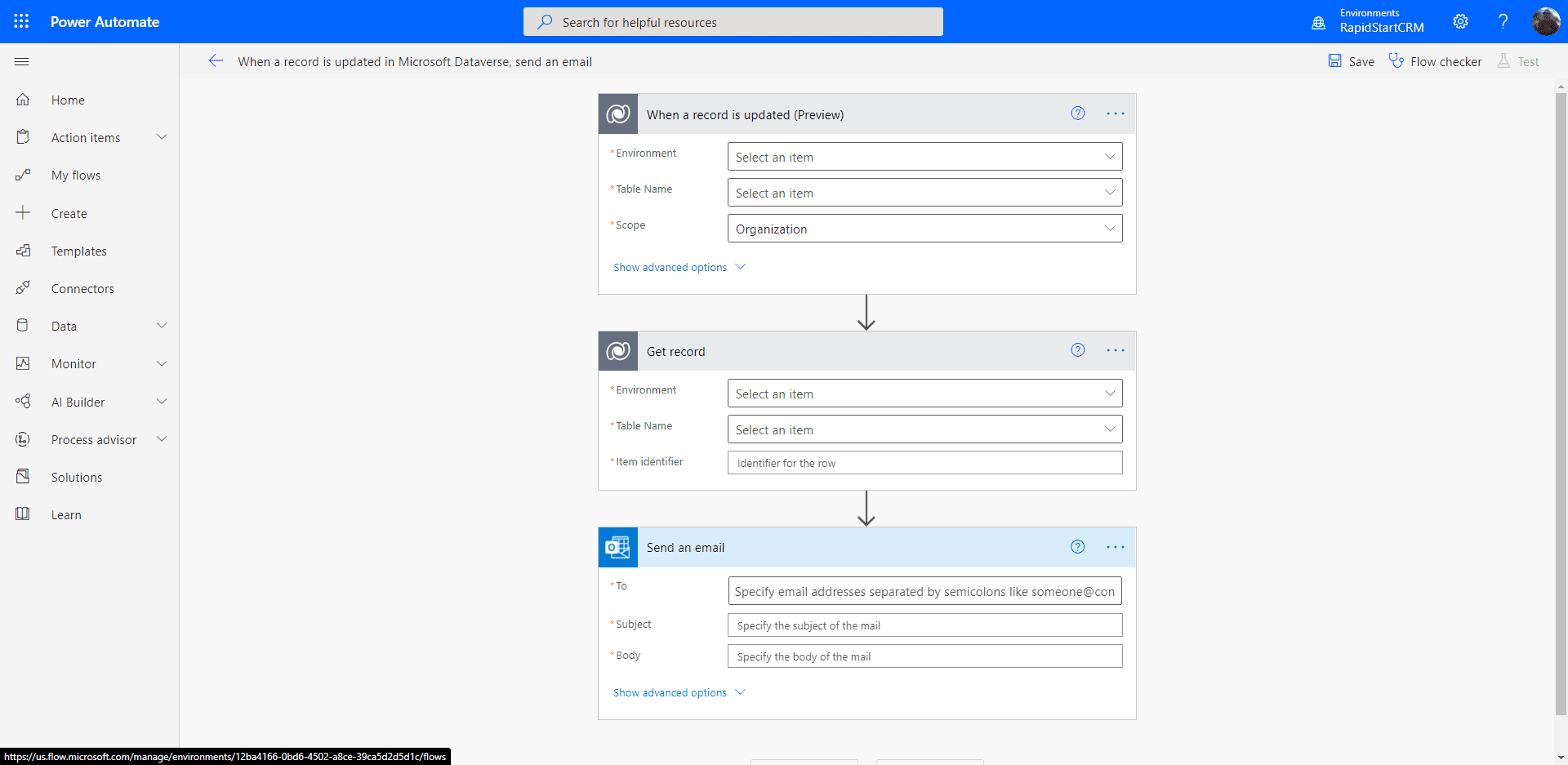
يبدو هذا أكثر تخويفًا مما هو عليه في الواقع.
- في عمود “البيئة”، اختر “الحالي”.
- في عمود “اسم الجدول”، اختر الجدول الذي تريد الحصول على إشعار له. على سبيل المثال، “الحالات”.
- يمكنك ترك “النطاق” كـ “المؤسسة”
- في عمود “البيئة” في القسم التالي، اختر أيضًا “الحالي”.
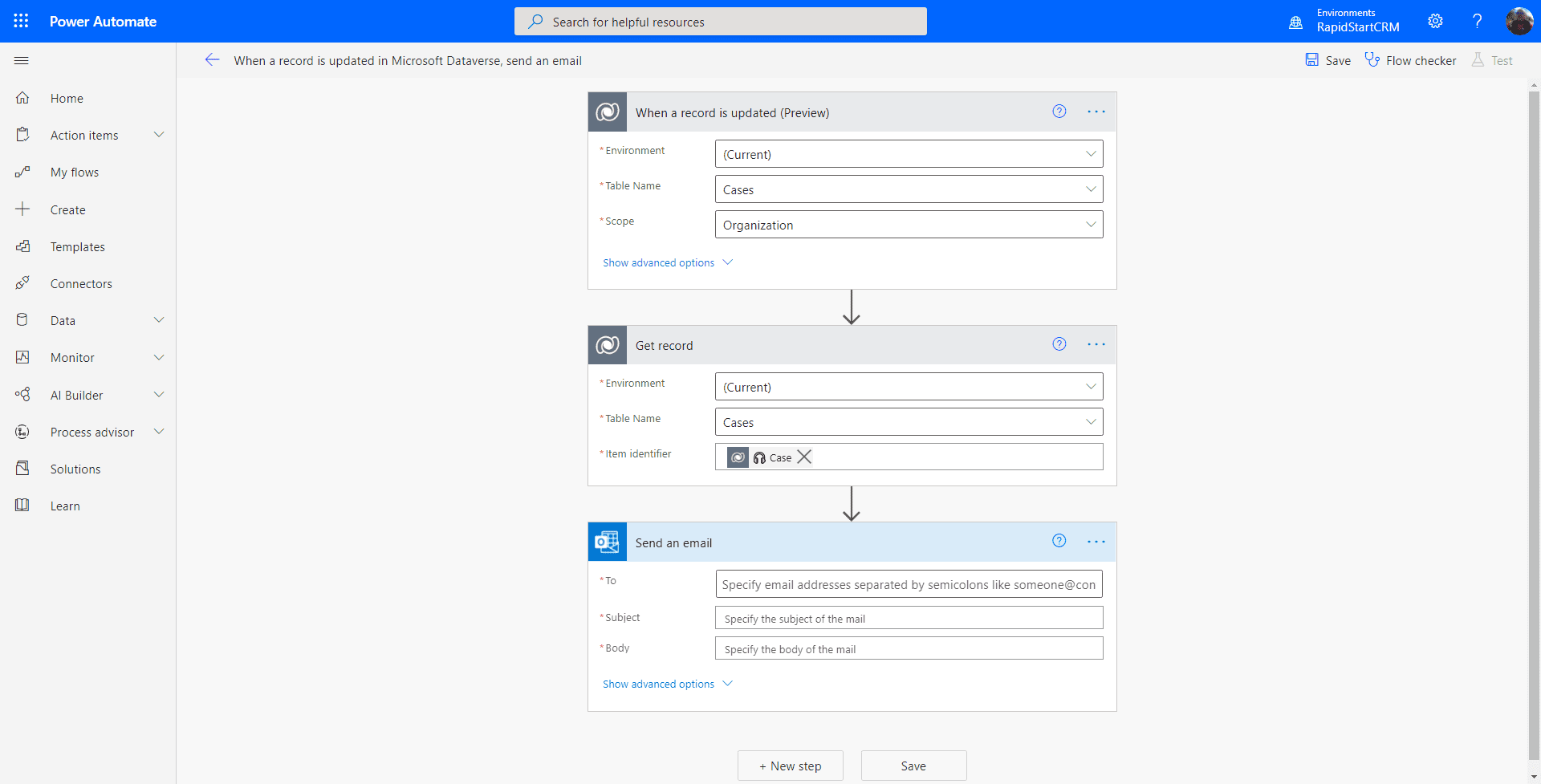
الآن دعونا نهتم بقسم البريد الإلكتروني عن طريق ملء الأعمدة الثلاثة الضرورية.
- في عمود “إلى”، يمكنك البدء في كتابة المستخدم(ين) الذين تريد أن يحصلوا على هذا الإشعار، واختيارهم.
- مثل أي بريد إلكتروني، الموضوع هو نفسه
- في الجسم، يمكنك تضمين معلومات من سجل الحالة باستخدام منتقي المحتوى الديناميكي
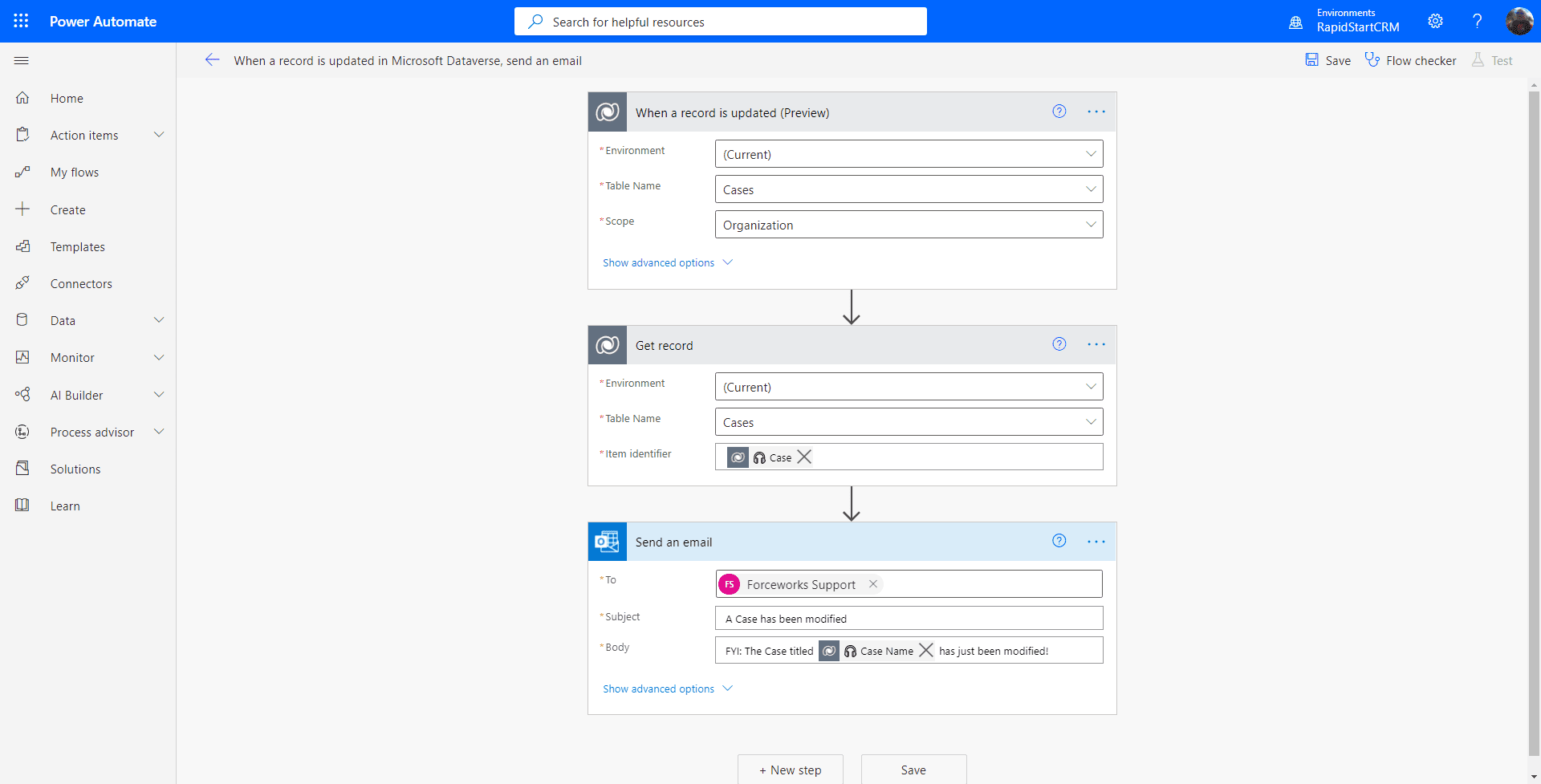
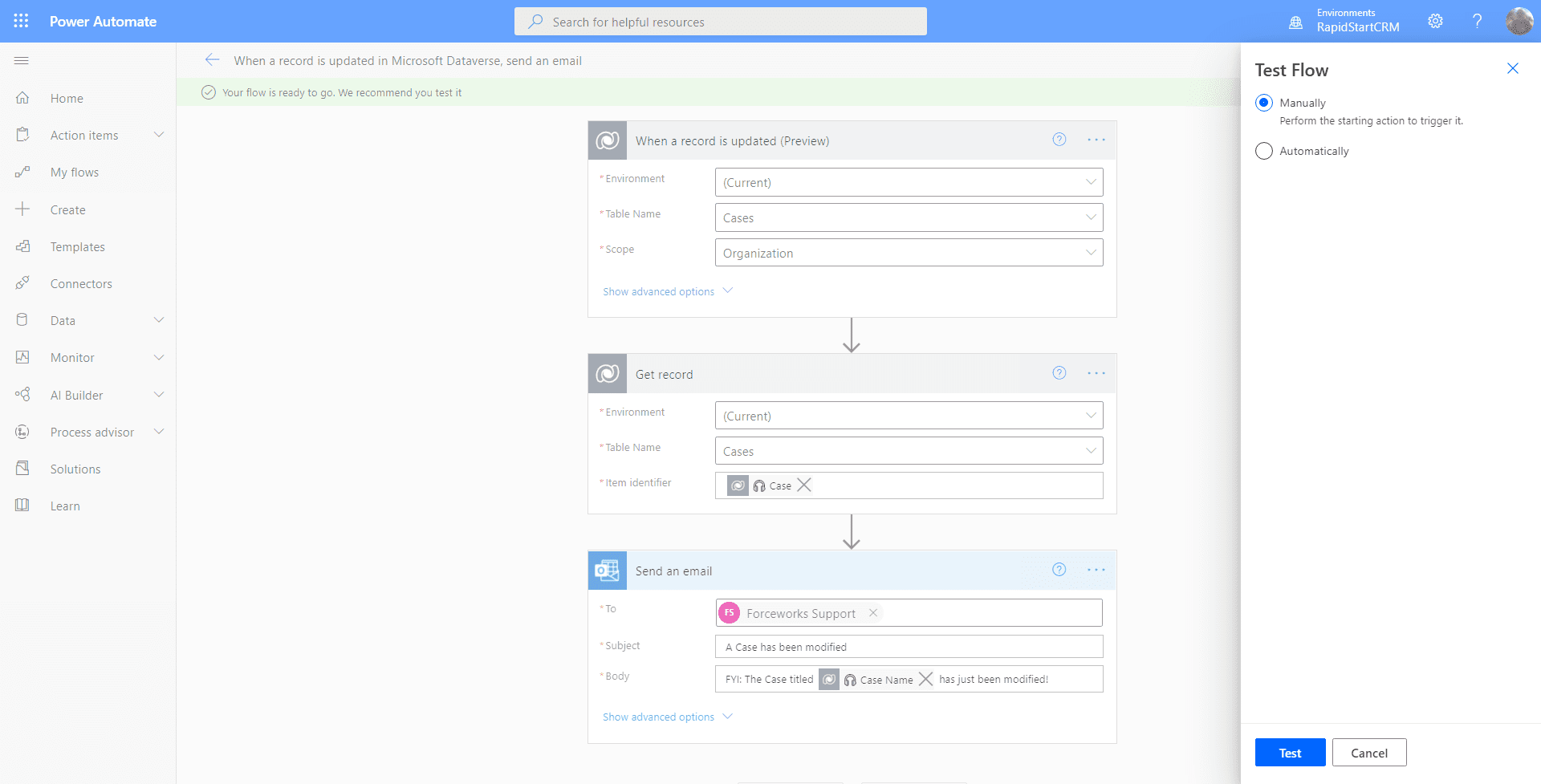
يمكنك الآن النقر على زر “حفظ”، وإذا لم يكن هناك تنبيه بجانب مدقق التدفق، سيتم تفعيل التدفق الخاص بك. إذا كان هناك تنبيه، فقد ارتكبت خطأ في مكان ما. لذا دعونا نختبر هذا التدفق الآن، بالنقر على “اختبار” في الزاوية العلوية اليمنى. سنقوم بإجراء اختبارنا يدويًا، لذا اختر هذا الخيار وانقر على “اختبار”.
افتح علامة تبويب جديدة في متصفحك، انتقل إلى RapidStart CRM وقم بأي تغيير على أي سجل حالة واحفظه. ثم عد إلى علامة تبويب التدفق. يجب أن ترى الشاشة أدناه.
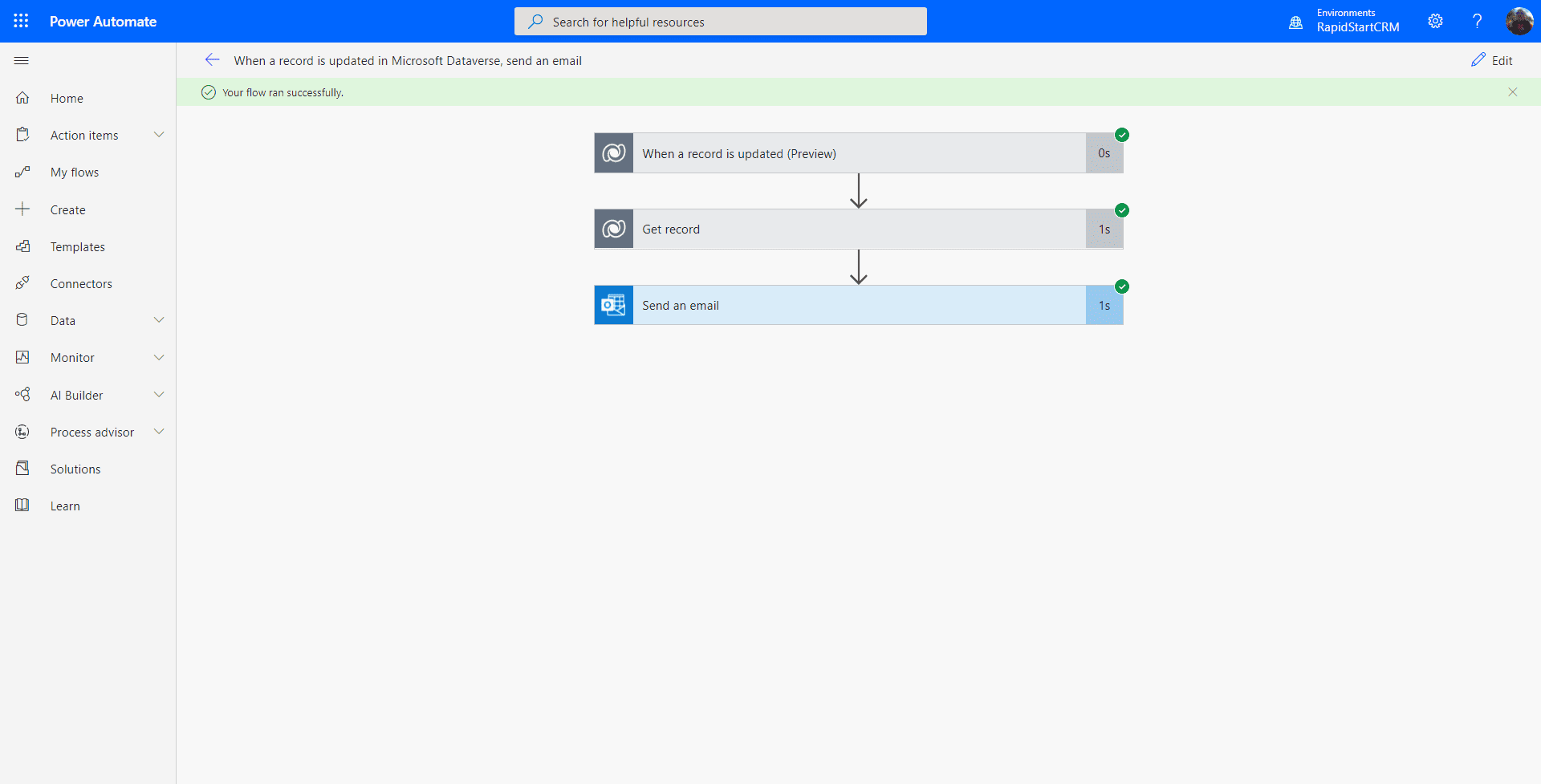
إذا رأيت جميع العلامات الخضراء على الخطوات… تهانينا، لقد قمت ببناء أول تدفق Power Automate لـ RapidStart CRM! ولكن فقط للتأكد، تحقق من أن المستلمين قد حصلوا بالفعل على البريد الإلكتروني :)
الملخص
أحد الأشياء التي لاحظتها أثناء إنشاء هذا الدليل هو أن القالب يستخدم بعض الإصدارات القديمة من الموصلات، لكنه سيعمل، وقد جربته. قد لا يكون هذا التدفق عمليًا جدًا لأنه سيرسل بريدًا إلكترونيًا في كل مرة يتغير فيها أي شيء في أي حالة. لكن هذا كان فقط لتجعلك تتعرف.
إذا كنت ترغب في تحسينه قليلاً، يمكنك تعديل التدفق، وفتح “عرض الخيارات المتقدمة” في الخطوة الأولى، وإضافة فلتر مثل “الأولوية”. في هذه الحالة، فقط عندما يتغير عمود الأولوية في حالة، سيتم إرسال البريد الإلكتروني.
هل أنت مستعد للذهاب أبعد؟
لتعلم كيفية إنشاء تدفق Power Automate من الصفر، تحقق من الجزء 2.