استخدام Power Automate مع RapidStart CRM — الجزء 2: تدفق من الصفر
في الجزء 2، نقوم ببناء تدفق Power Automate من الصفر باستخدام أحدث موصلات Dataverse، وفلاتر على مستوى الأعمدة، وإشعارات البريد الإلكتروني الديناميكية — نهج أكثر قوة وفعالية من استخدام قالب.
لإظهار كيف يمكنك تخصيص RapidStart CRM بسهولة لتلبية احتياجاتك، قمنا بإنشاء سلسلة “نصائح وحيل” هذه. في هذه السلسلة سنوضح بعض الحلول السهلة لأشياء شائعة يسأل عنها العملاء حول RapidStart CRM. استمتع!
Power Automate
Power Automate هو جزء من Microsoft Power Platform، ويعمل جنبًا إلى جنب مع RapidStart CRM. إذا قرأت المقالة السابقة في هذه السلسلة، فقد أنشأنا تدفق Power Automate باستخدام قالب مُعد مسبقًا. قد تجد قالبًا مُعدًا مسبقًا يناسب احتياجاتك، ولكن في كثير من الأحيان سترغب في بناء تدفق من الصفر. هذا ما سنغطيه في هذا الجزء 2.
الخيار 2: إنشاء من الصفر
لهذا التمرين، سنقوم ببناء تدفق يقوم بشيء مشابه للقالب من مقالتنا السابقة، ولكن باستخدام أحدث الموصلات وإضافة بعض الميزات. سنقوم بتشغيل هذا التدفق عند تغيير عمود “الحل” في حالة. ابدأ في make.powerautomate.com.

هذه المرة، بدلاً من اختيار “القوالب” في الشريط الجانبي، سنختار “إنشاء” الذي سيظهر الشاشة أدناه.
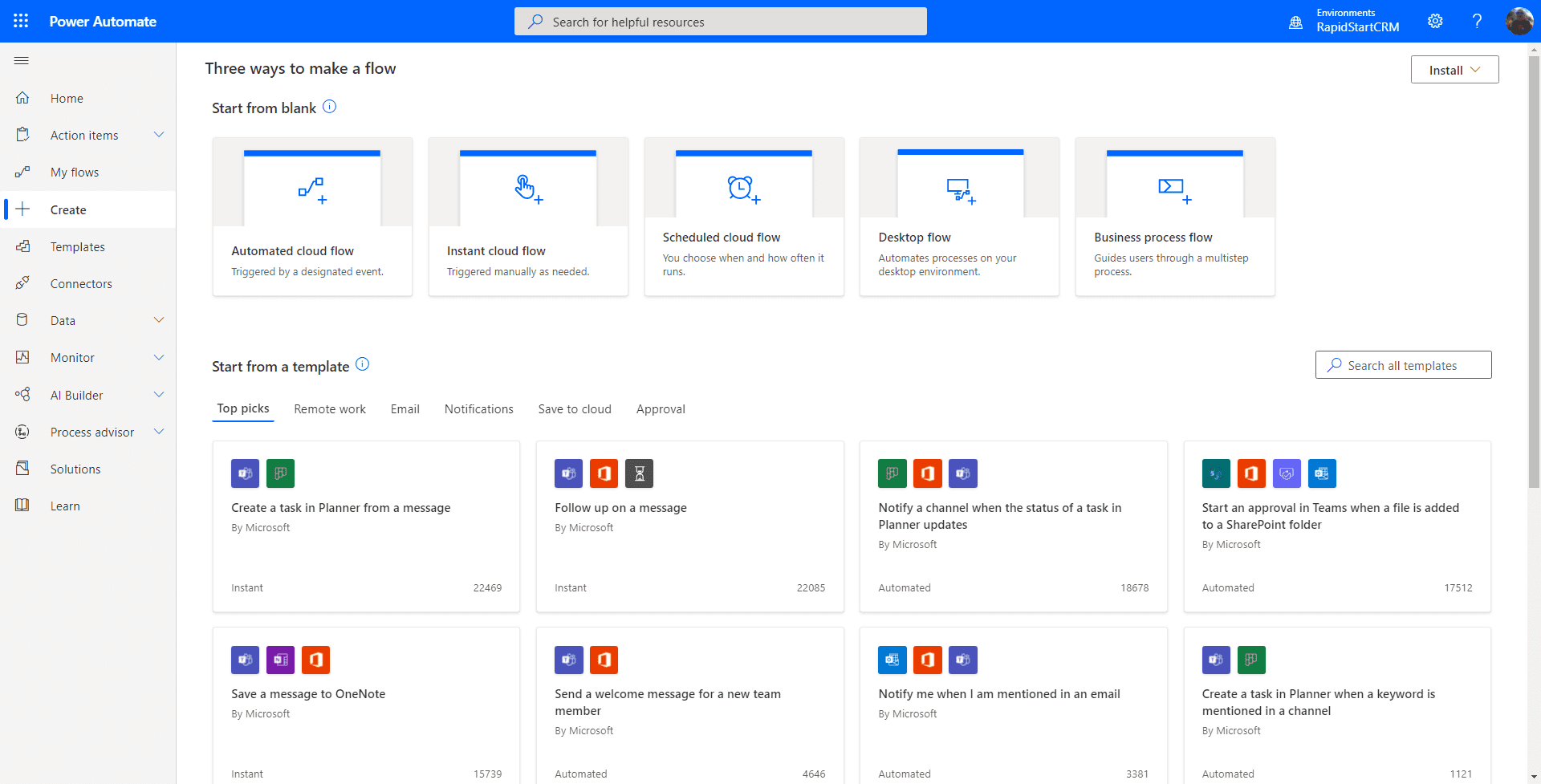
القرار الأول الذي نحتاج إلى اتخاذه هو كيفية تشغيل هذا التدفق. في معظم الأوقات ستستخدم على الأرجح “التدفق السحابي التلقائي”، وهذا أيضًا ما نحتاجه لتكرار تدفق القالب من قبل. لذلك سنضغط على ذلك.
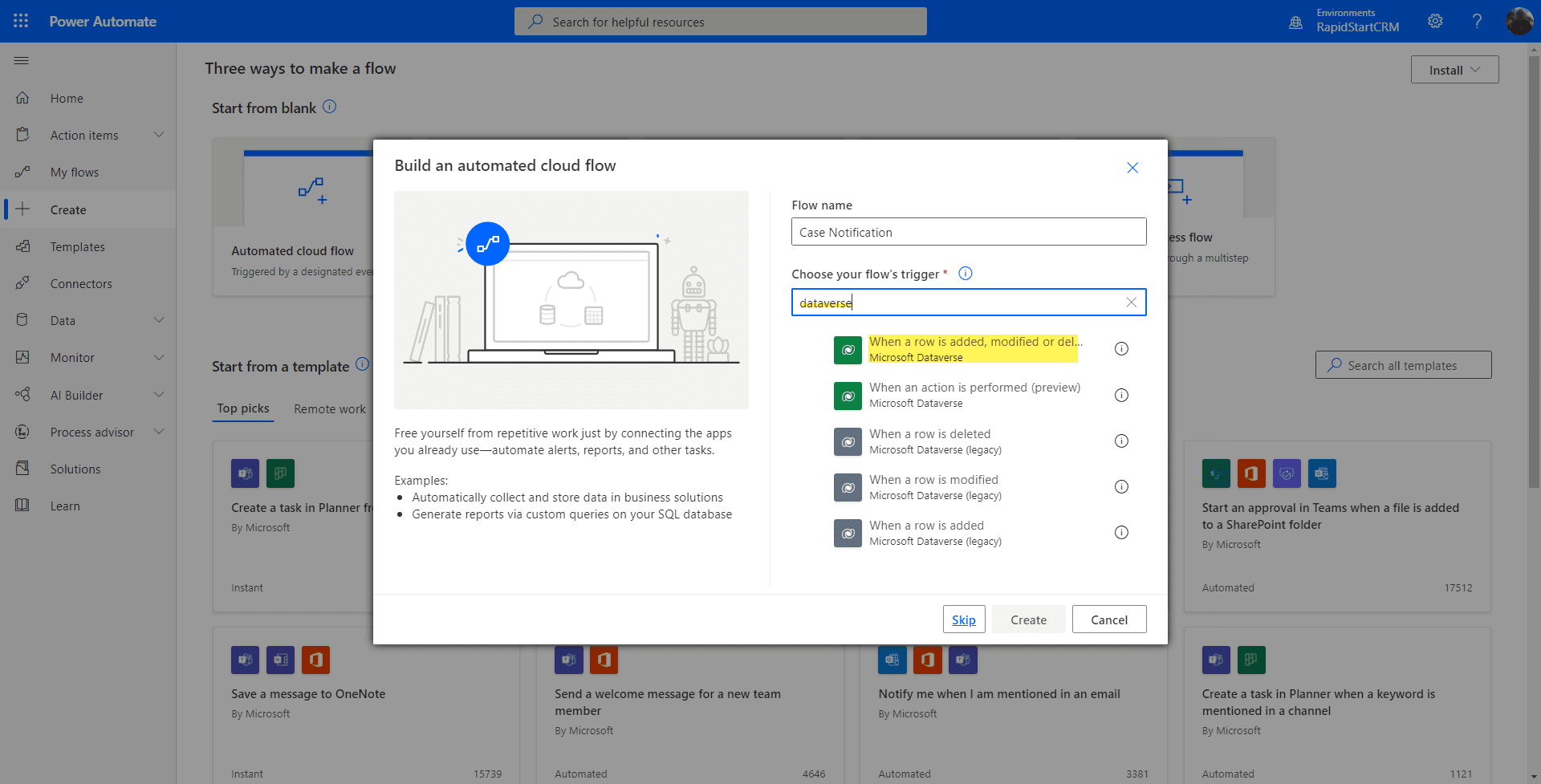
ابدأ بإعطاء تدفقك اسمًا، ثم في عمود المشغل اكتب “Dataverse” للبحث عن المشغلات المتاحة. سنختار الأول في القائمة: “عند إضافة أو تعديل أو حذف صف”. الأيقونات الخضراء هي موصلات “Dataverse” الجديدة، والرمادية هي الموصلات القديمة. دائمًا فضل الخضراء.
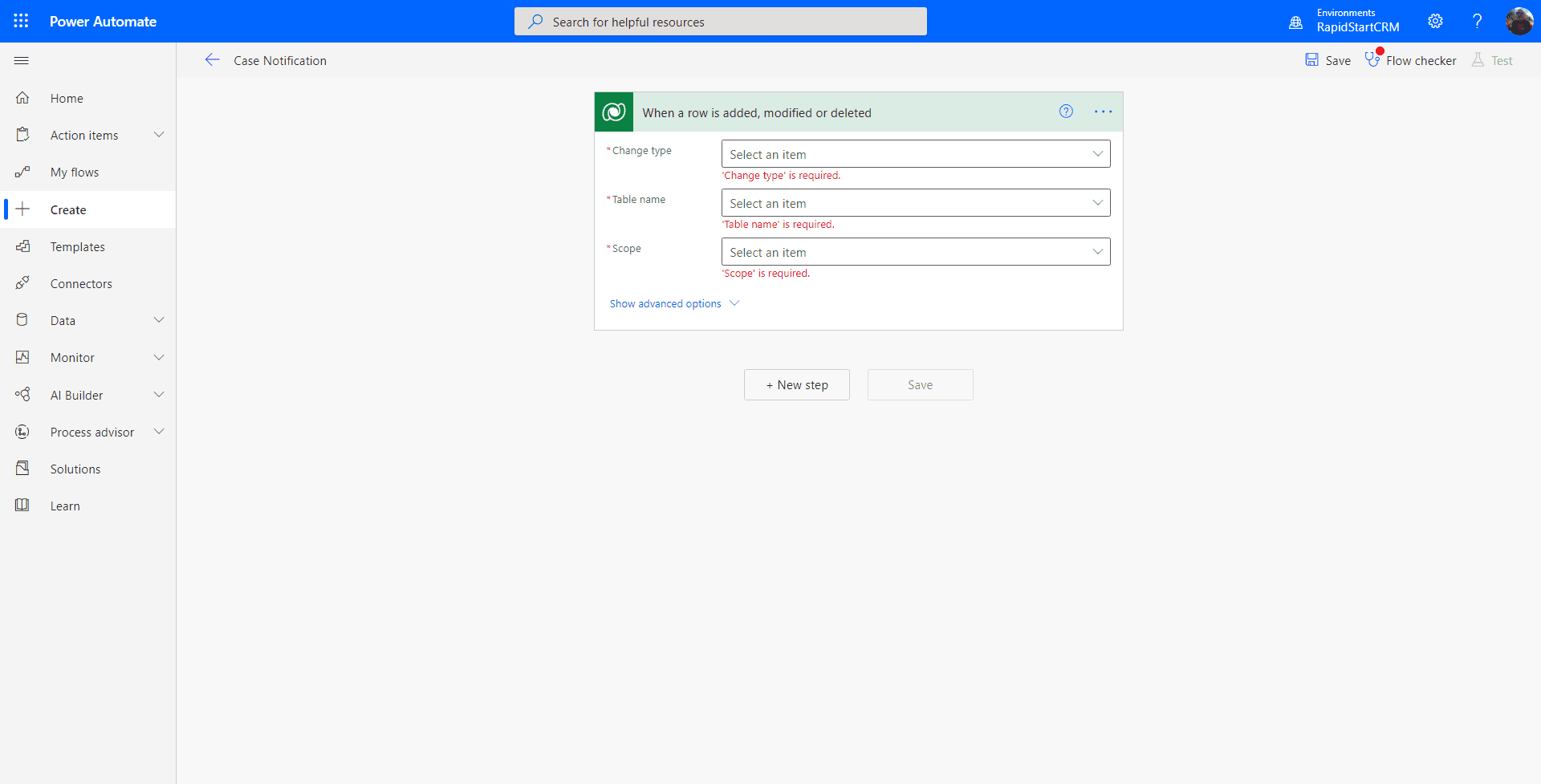
أول شيء قد يُطلب منك القيام به هو “تسجيل الدخول” إلى اتصال Dataverse. بعد تسجيل الدخول يمكنك النقر على “متابعة” لتظهر لك الصفحة أعلاه. بينما تشبه الاتصال القديم الذي استخدمناه مع القالب، هناك بعض الاختلافات الدقيقة. انقر على “إظهار الخيارات المتقدمة”، ثم دعونا نفعل ما يلي:
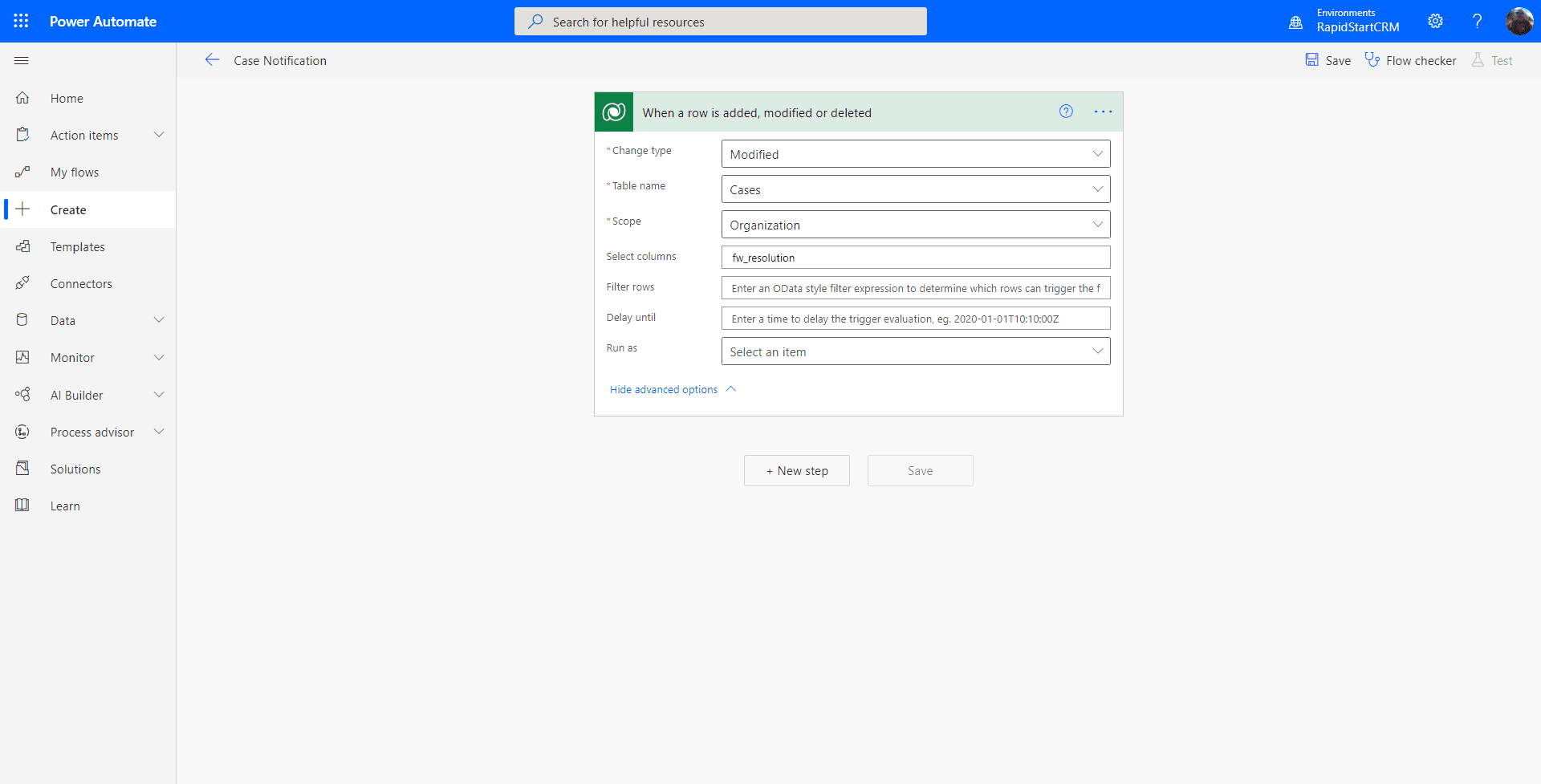
- بالنسبة لعمود “نوع التغيير”، اختر “معدل”.
- بالنسبة لعمود “اسم الجدول”، سنختار مرة أخرى “الحالات”
- بالنسبة لعمود “النطاق”، اختر “المؤسسة”.
- بالنسبة لحقل “تحديد الأعمدة”، نحتاج إلى إدخال “الاسم الفريد” لعمود الحل للحالات. للأسف هذا ليس ببساطة التسمية “الحل”، حيث لا يجب أن تكون التسميات فريدة. في هذه الحالة “الاسم الفريد” هو
fw_resolution. في مقالة أخرى سنوضح لك كيفية الحصول على هذه الأسماء الفريدة.
يجب أن تبدو صفحتك الآن مثل الصورة أدناه. إذا كانت كذلك، فاختر “خطوة جديدة”:
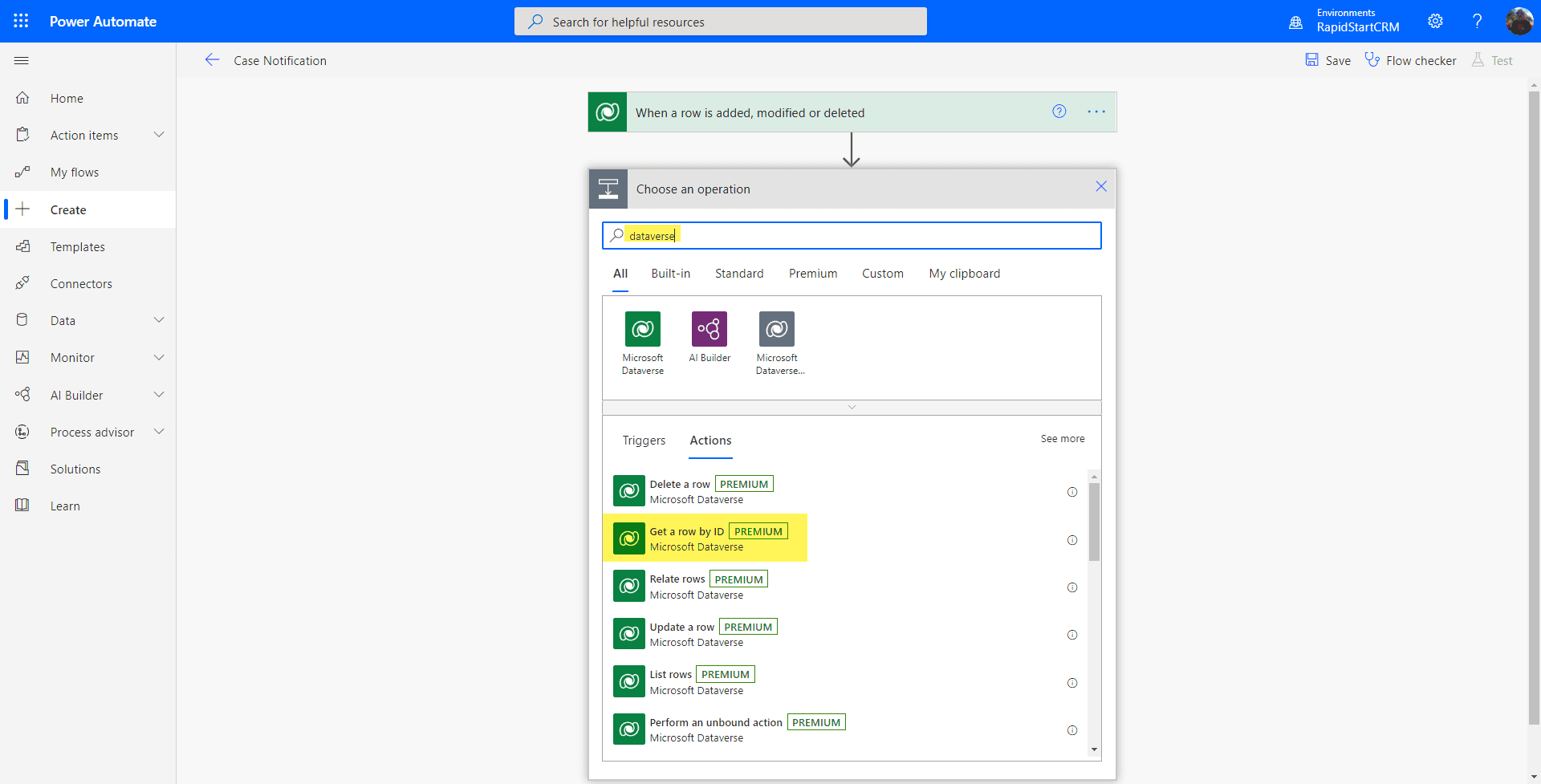
في المربع الذي يظهر للخطوة الجديدة، سنبحث عن “Dataverse” مرة أخرى، ونختار إجراء “الحصول على صف بواسطة المعرف”.
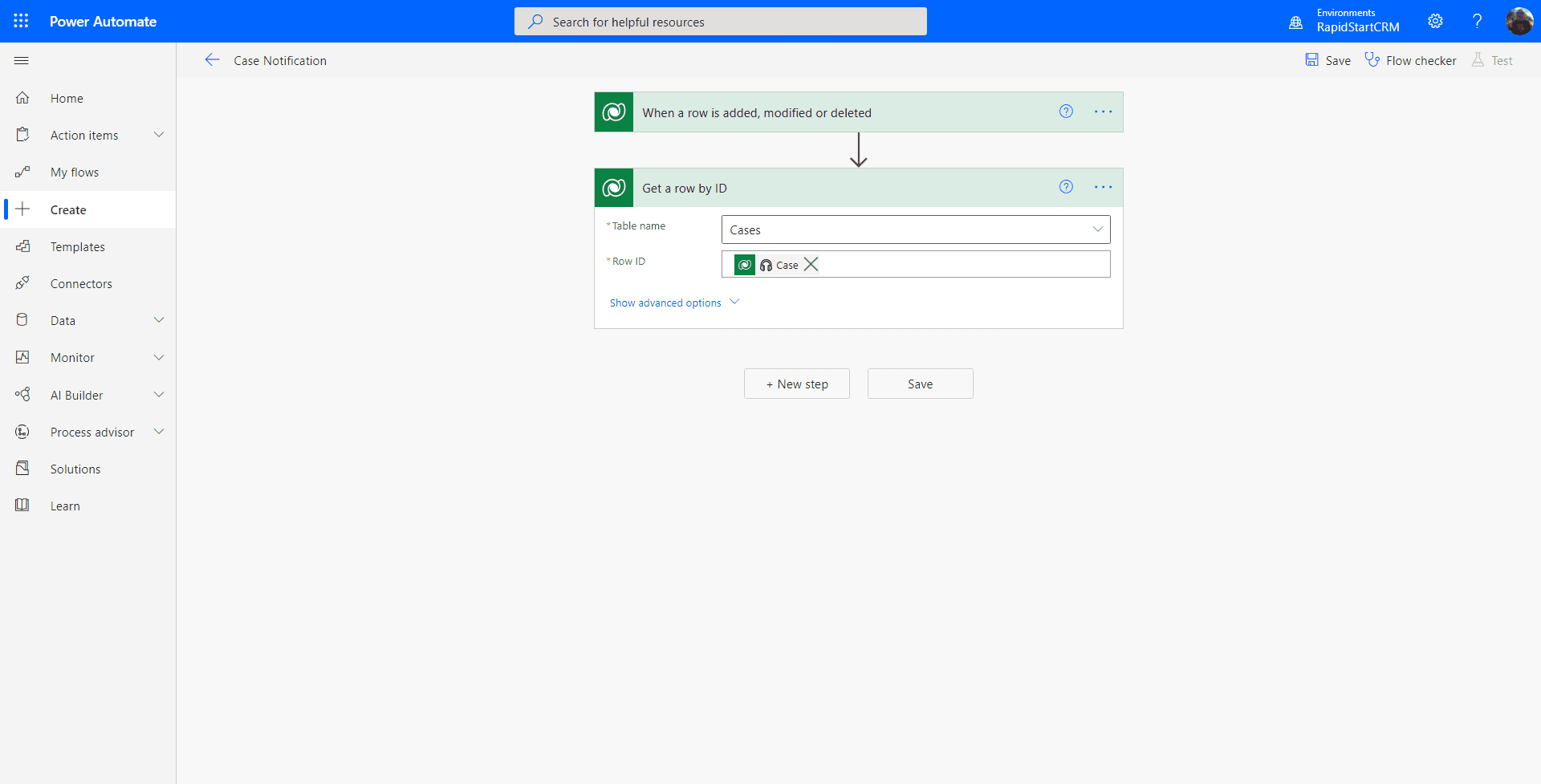
سنختار مرة أخرى “حالة” في “اسم الجدول”، ونستخدم المحدد الديناميكي لاختيار “المعرف الفريد للحالة” في عمود “معرف الصف”. لذا يجب أن تبدو شاشتك مثل الصورة أدناه. إذا كانت كذلك، انقر على “خطوة جديدة”.
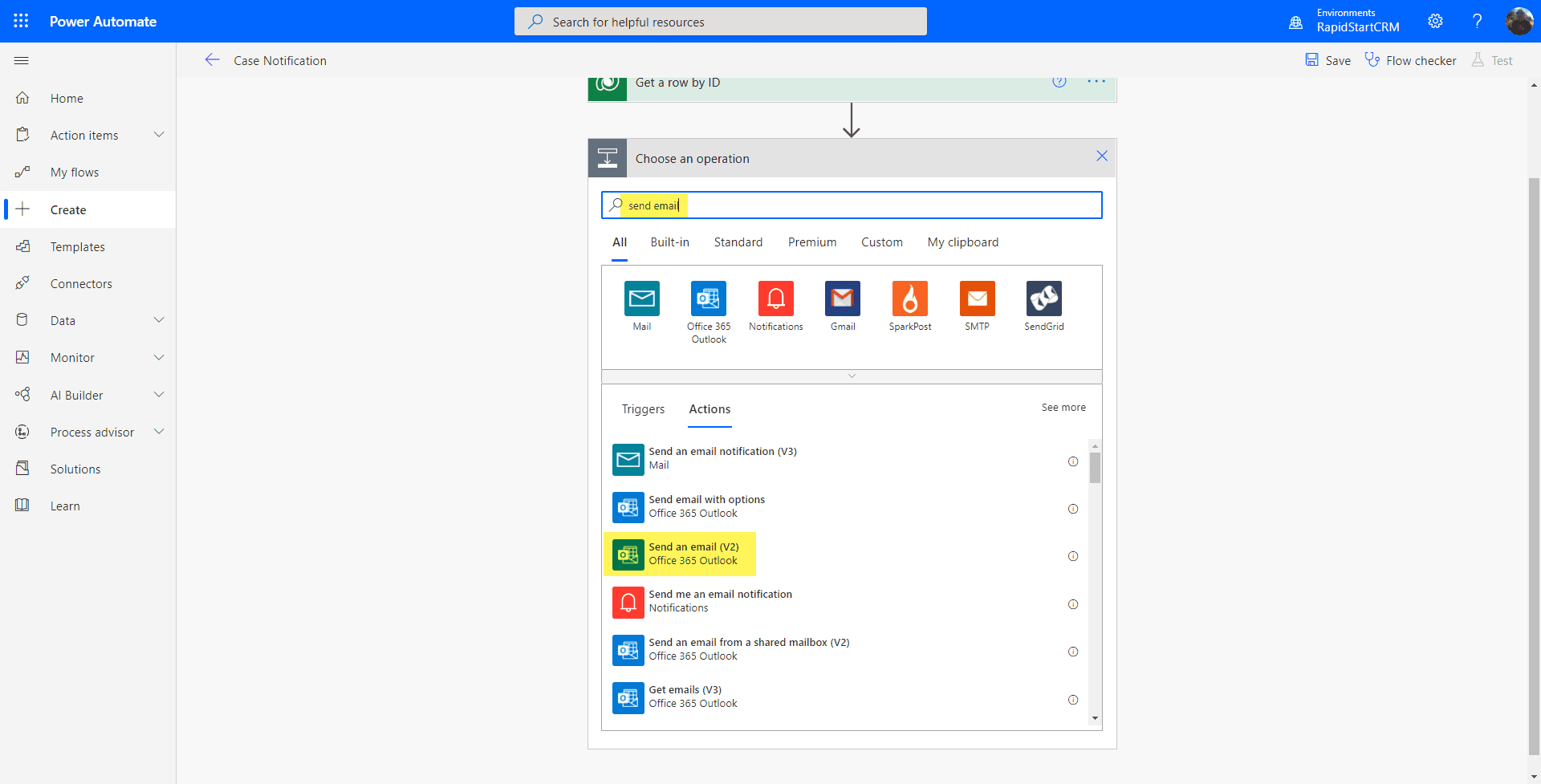
في المربع الذي يظهر للخطوة الجديدة، سنبحث عن “إرسال بريد إلكتروني”، ونختار إجراء “إرسال بريد إلكتروني V2”.
مشابه للإصدار القالب، سنبدأ بكتابة المستخدمين في عمود “إلى” واختيار المستلمين، وإعطاء البريد الإلكتروني موضوعًا، ولكن هذه المرة سنجعل الموضوع أكثر قابلية للاستخدام. سنجعل أيضًا الجسم أكثر إفادة.
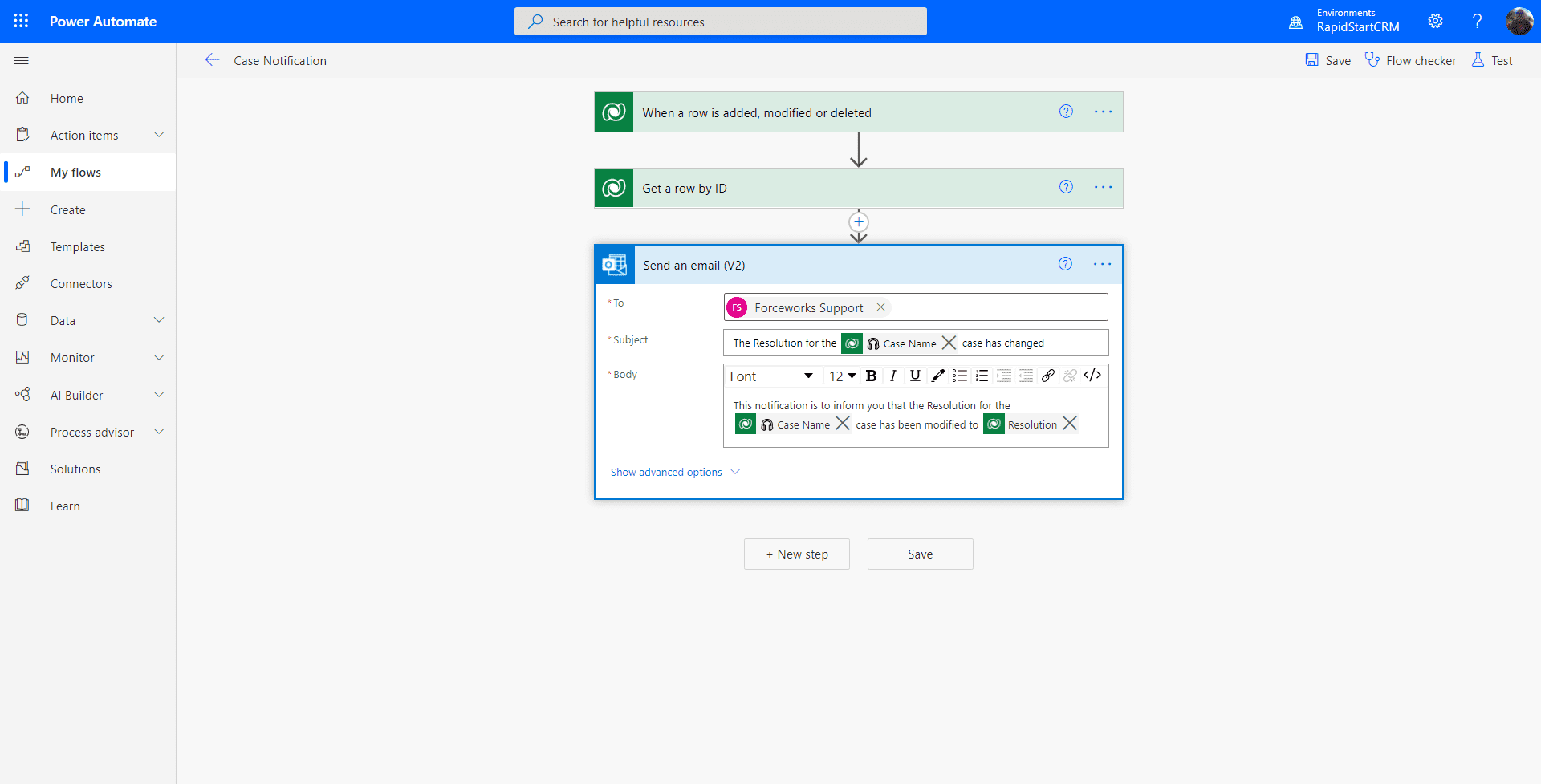
كما ترى أعلاه، لقد أضفنا بعض العناصر الديناميكية إلى موضوع وجسم الرسالة، باستخدام المحدد الديناميكي أثناء كتابة نصنا. لذا فإن هذا الإشعار “المحسن” سيوفر على المستلم الحاجة إلى تسجيل الدخول لرؤية ما حدث.
يمكنك الآن النقر على زر “حفظ”، وإذا لم يكن هناك تنبيه بجانب مدقق التدفق، سيتم تفعيل تدفقك. إذا كان هناك تنبيه، فقد ارتكبت خطأ في مكان ما. لذا دعونا نختبر هذا التدفق الآن، بالنقر على “اختبار” في الزاوية العلوية اليمنى. سنقوم بإجراء اختبارنا يدويًا، لذا اختر هذا الخيار وانقر على “اختبار”.
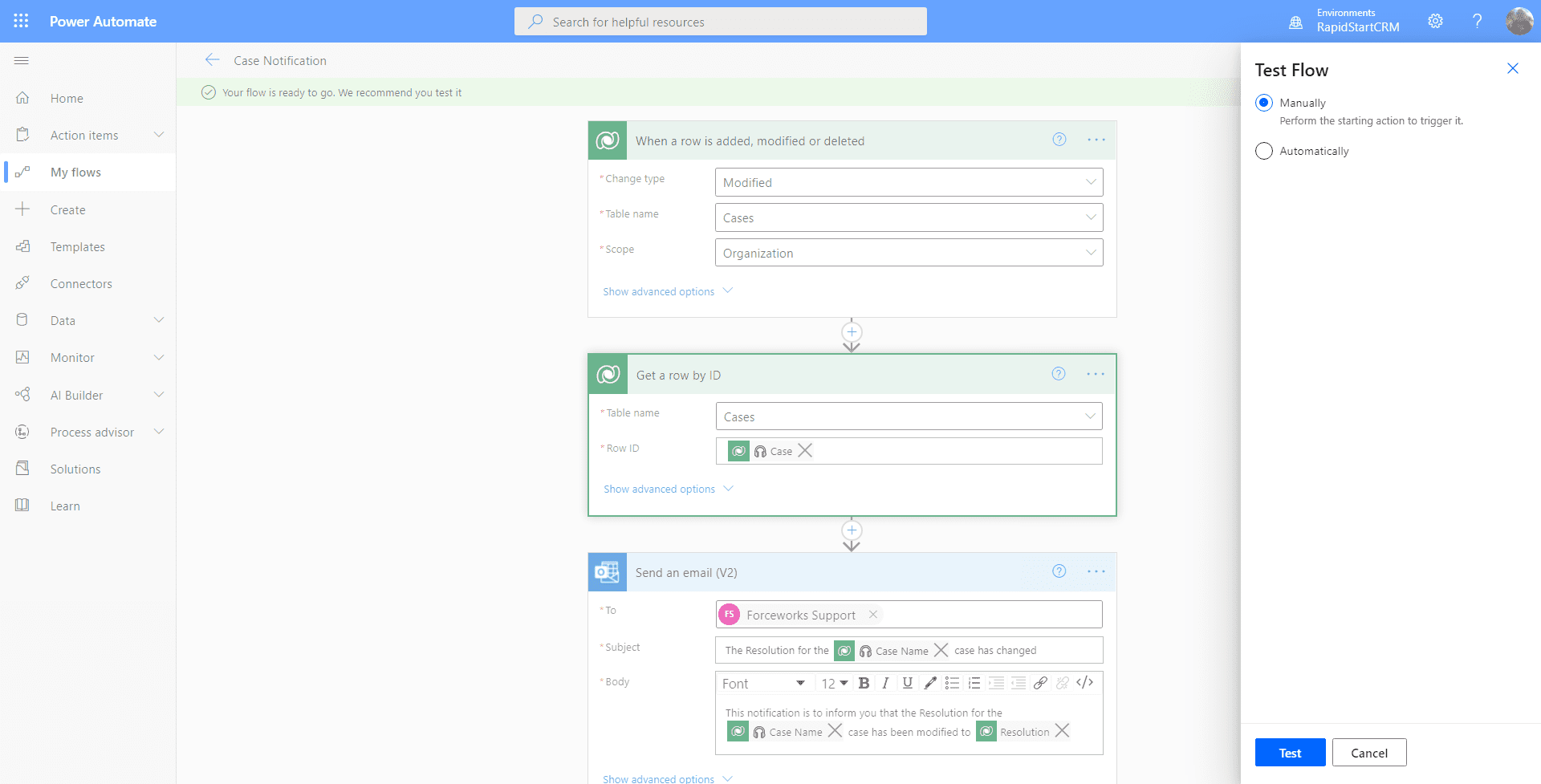
افتح علامة تبويب جديدة في متصفحك، اذهب إلى RapidStart CRM وقم بتغيير عمود الحل في أي سجل حالة واحفظه. ثم عد إلى علامة تبويب التدفق. يجب أن ترى الشاشة أدناه.
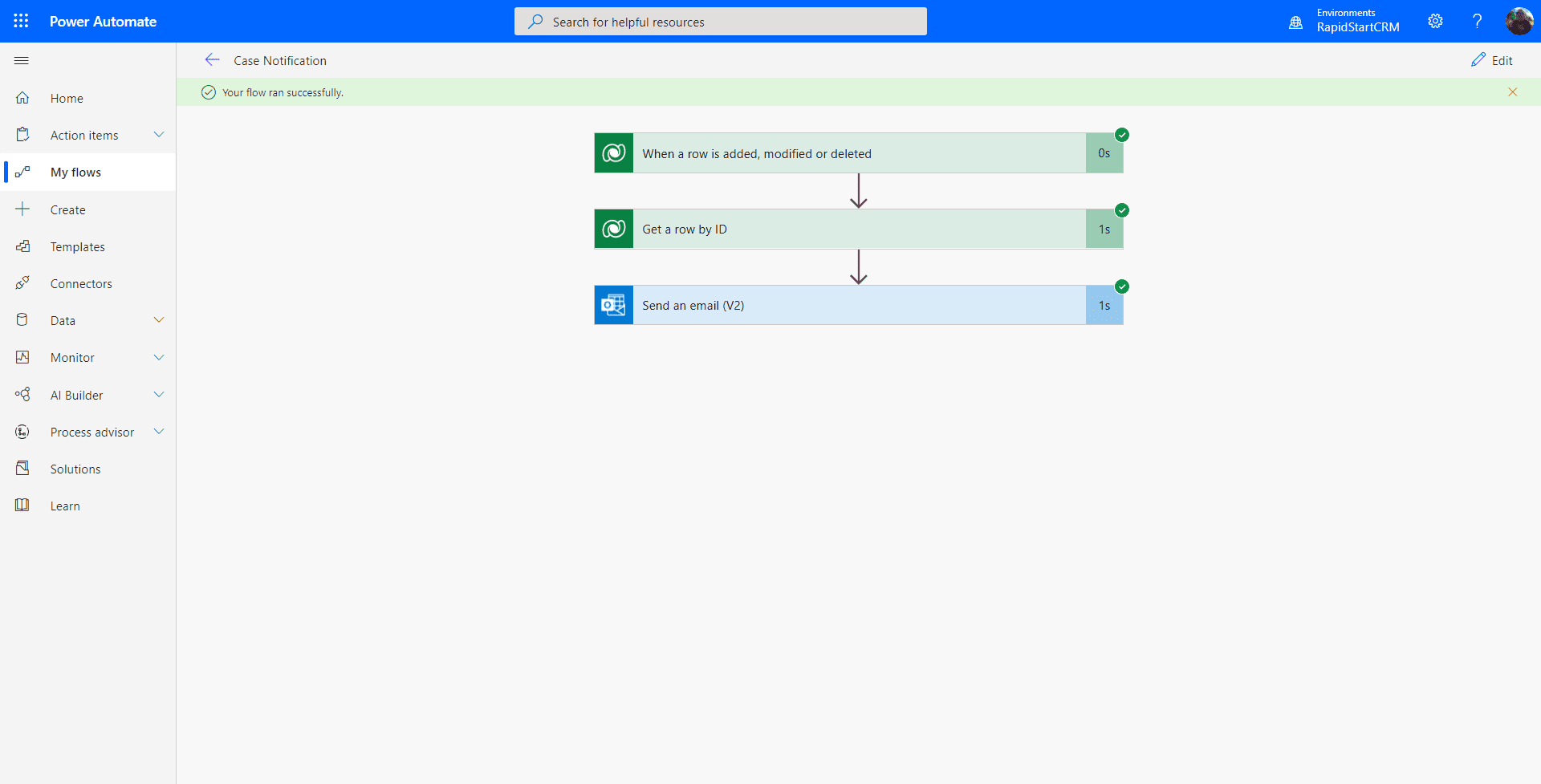
إذا رأيت جميع العلامات الخضراء على الخطوات… تهانينا، لقد قمت ببناء أول تدفق Power Automate “من الصفر” لـ RapidStart CRM! ولكن فقط للتأكد، تحقق من أن المستلمين قد حصلوا بالفعل على البريد الإلكتروني :)
الملخص
بما أننا أضفنا فلتر “الحل” إلى الخطوة الأولى، سيتم إرسال هذا الإشعار فقط عندما يتغير هذا العمود. تصبح الأمور أكثر تعقيدًا قليلاً عندما تريد تضمين قيم مجموعة الخيارات، مثل الأولوية أو الحالة على سبيل المثال. قد نغطي ذلك في مقالة مستقبلية.
العودة إلى الجزء 1 — تدفق من قالب