Copilot pro RapidStart CRM
Jak aktivovat a konfigurovat Microsoft AI Copilot ve vašem prostředí RapidStart CRM. Tato funkce je momentálně v náhledu a je dostupná pouze pro prostředí v USA.
Nejprve, co je to Copilot?
Podle Microsoftu, “Copilot pro aplikace řízené modelem v Power Apps je asistent nové generace pro uživatele aplikací, který jim umožňuje získat přehled o datech v jejich aplikacích prostřednictvím konverzace v přirozeném jazyce. Copilot pomáhá uživatelům aplikací zvyšovat jejich produktivitu díky přehledům poháněným AI a intuitivní navigaci v aplikaci.”
Co to znamená pro RapidStart CRM?
Copilot poskytuje možnost klást otázky ohledně vašich dat. Například, “Kolik případů jsme uzavřeli minulý měsíc?”, nebo “Jaká je celková hodnota všech otevřených příležitostí?”. Můžete také klást otázky ohledně jakýchkoli vlastních tabulek, které můžete vytvořit. Začneme tím, že vám ukážeme, jak to vypadá, a poté vám ukážeme, jak to povolit.
Podívejme se na to.
Po povolení lze Copilot přistupovat prostřednictvím ikony Copilot v pravém navigačním panelu při používání aplikací RapidStart CRM. Panel Copilot lze otevřít nebo minimalizovat podle potřeby. Copilot v aplikacích řízených modelem odpovídá na otázky ohledně nakonfigurovaných dat tabulky Microsoft Dataverse v aplikaci. Copilot vám také může pomoci navigovat v aplikaci. Například, když uživatel zadá vezmi mě k úkolům projektu.
Takto to vypadá dnes, a protože je to stále v náhledu, můžeme očekávat mnohem více.
Pojďme to povolit!
Nejprve budete potřebovat RapidStart CRM nebo RapidStart Project pro Dataverse nebo RapidStart Field Service pro Dataverse. Také budete muset být administrátorem Power Platform.
Začneme tím, že přejdeme do Administračního centra Power Platform a vybereme naše prostředí.
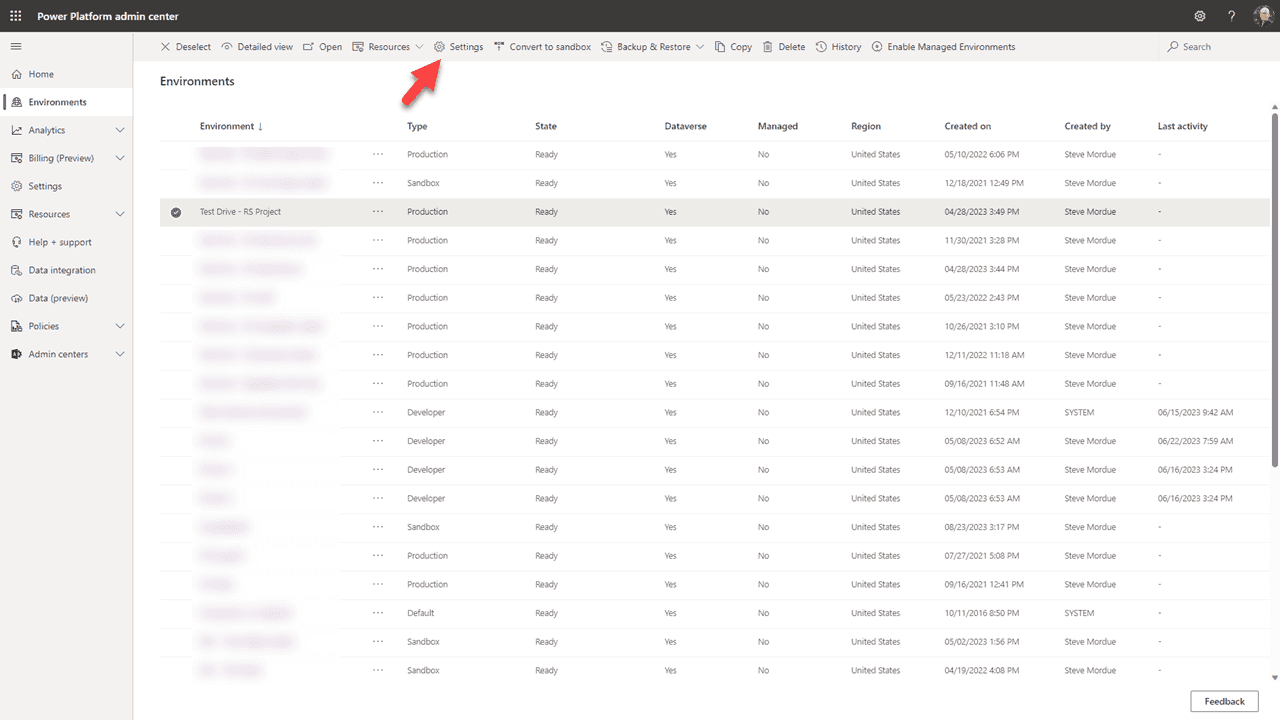
S vybraným cílovým prostředím klikněte na “Nastavení” v horní liště.
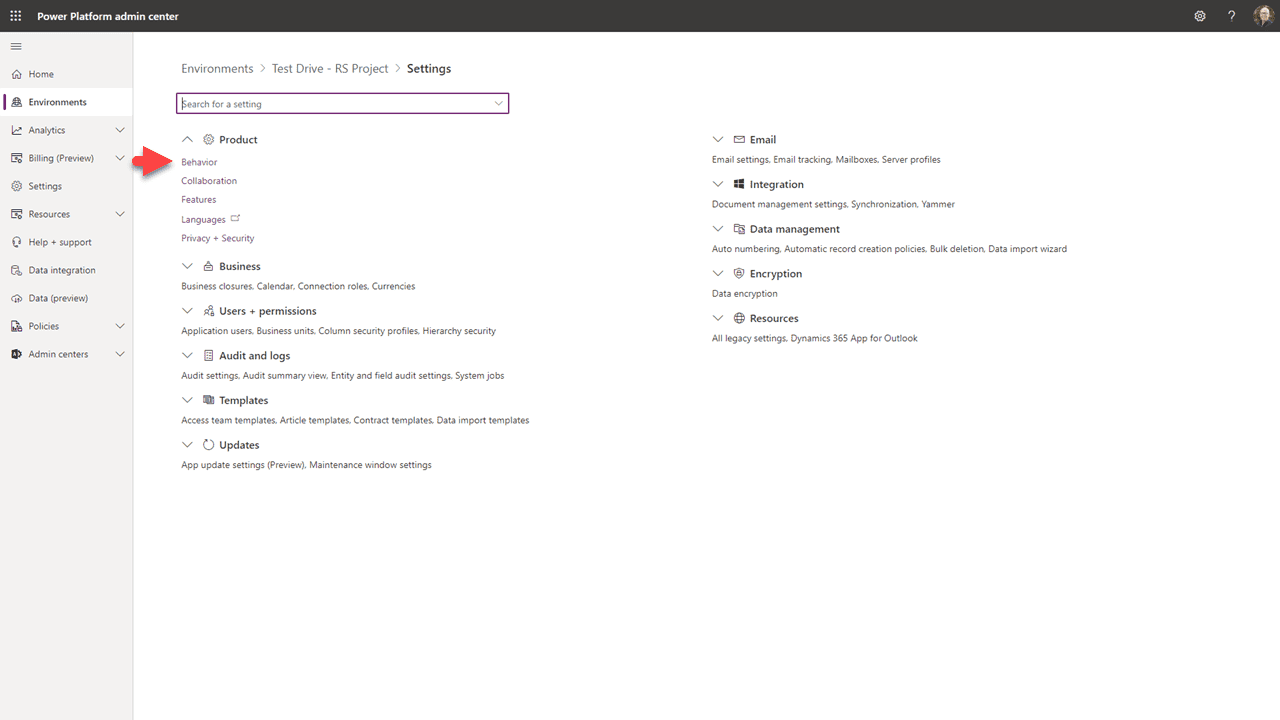
Klikněte na “Chování”.
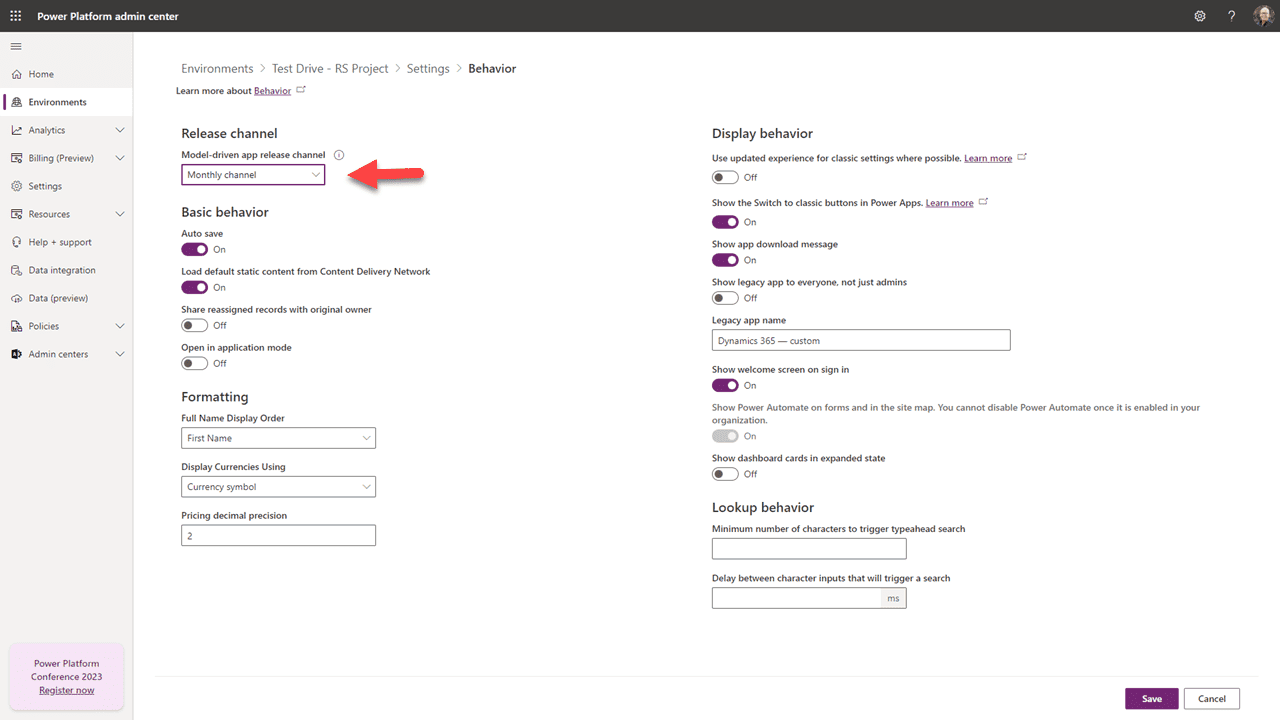
Nastavte kanál vydání na “Měsíční kanál”. Poté klikněte na “Uložit” na spodní části stránky a vraťte se zpět na “Nastavení”.
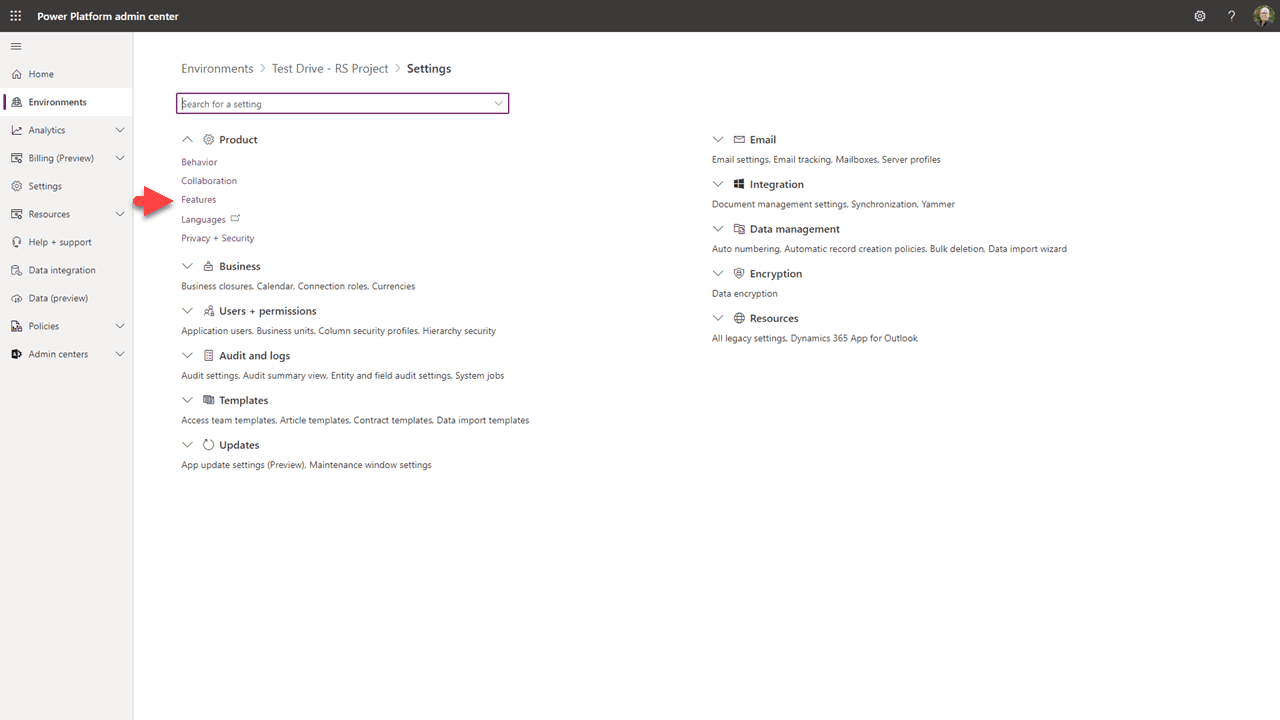
Tentokrát vyberte “Funkce”.
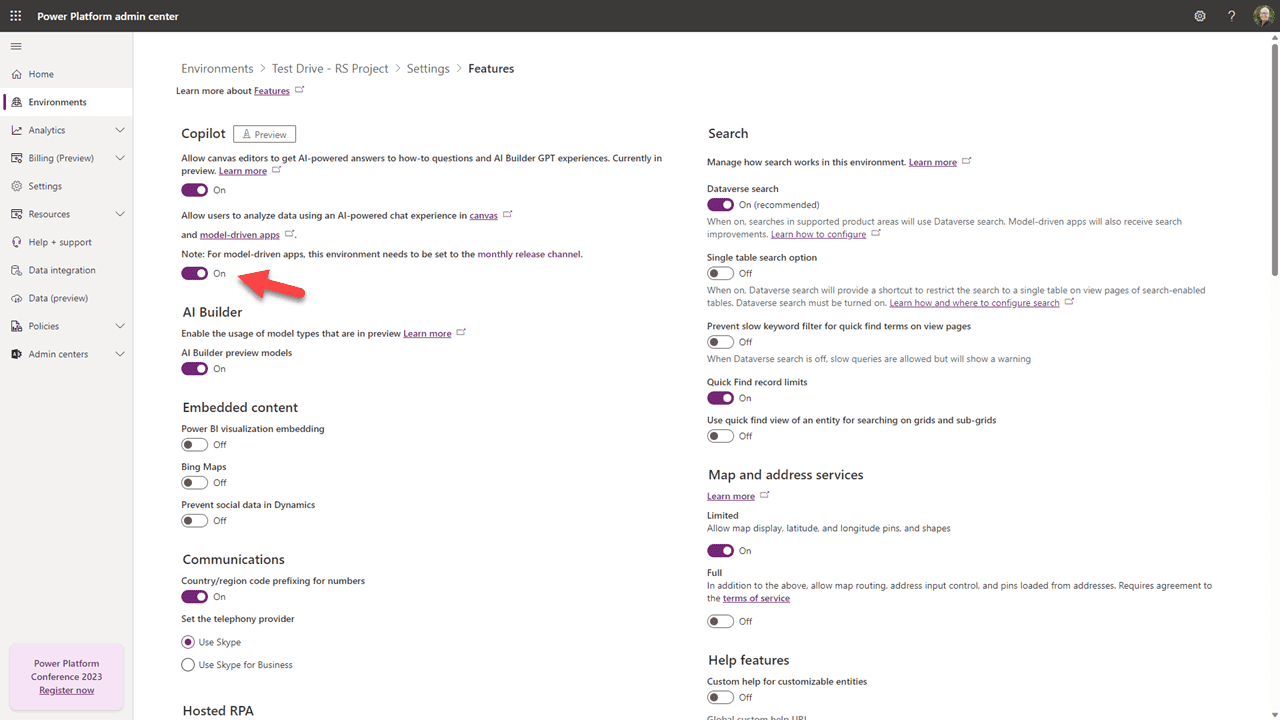
Zapněte přepínač uvedený výše. Poté “Uložit” na spodní části stránky.
Dobře, upřímně řečeno, to byla ta snadná část. Nyní musíme nakonfigurovat tabulky, které chceme, aby Copilot používal.
Začneme tuto část tím, že přejdeme do Maker Portálu.
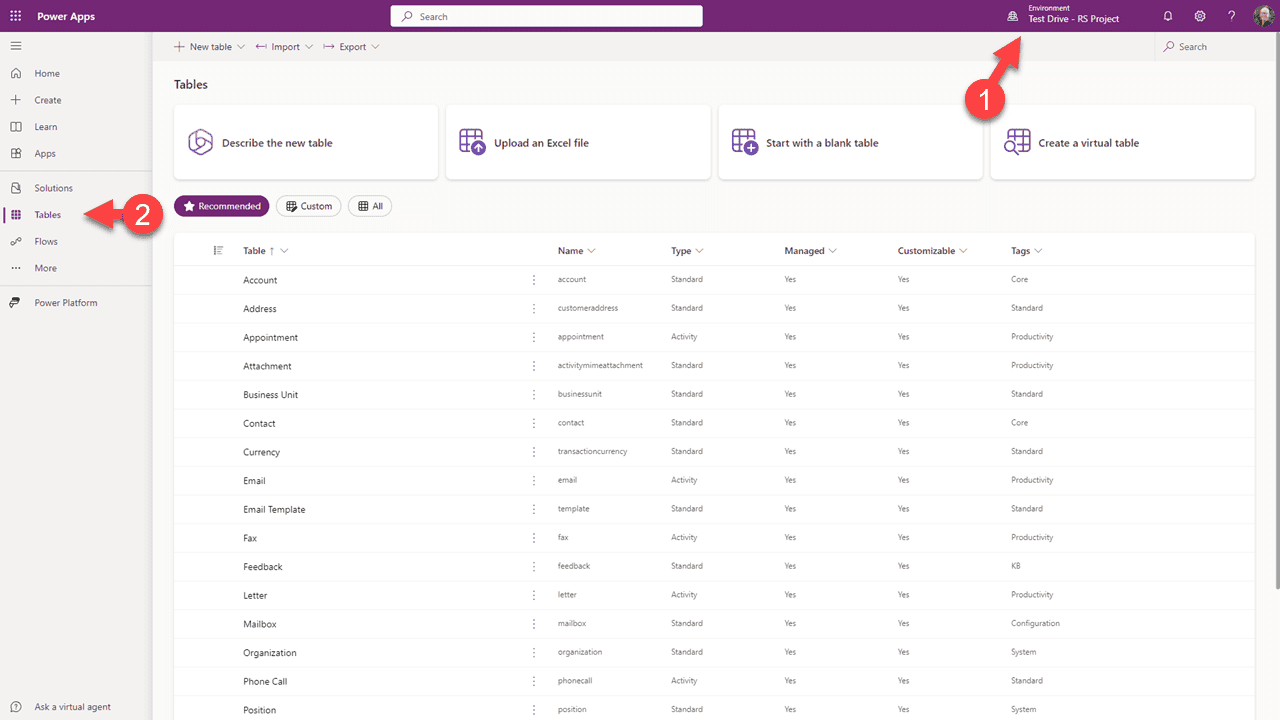
Vyberte cílové prostředí a klikněte na “Tabulky” v levém postranním panelu.
Co budeme dělat, je přidání sloupců z tabulek do indexu, který Copilot použije k asistenci. Uvědomte si, že existuje limit 1 000 sloupců, které lze použít ve všech vašich tabulkách v prostředí.
Klikněte na jakýkoli název tabulky, se kterou chcete začít, například “Účty”.
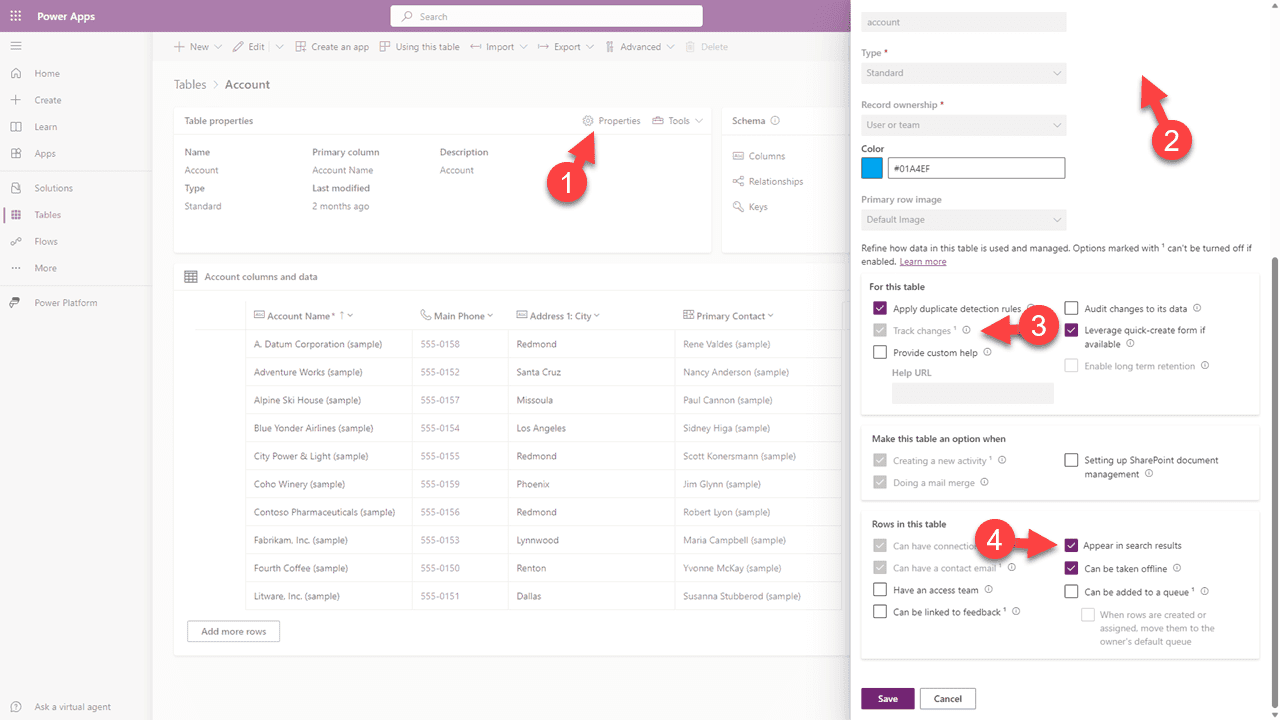
Na obrazovce, která se objeví, vyberte “Vlastnosti”, poté v bočním dialogu klikněte na otevření “Pokročilé možnosti”. Ujistěte se, že jsou zaškrtnuty obě možnosti “Sledovat změny” a “Zobrazit ve výsledcích vyhledávání”, poté uložte.
Poté klikněte na “Zobrazení” pod záložkou Zkušenosti s daty.
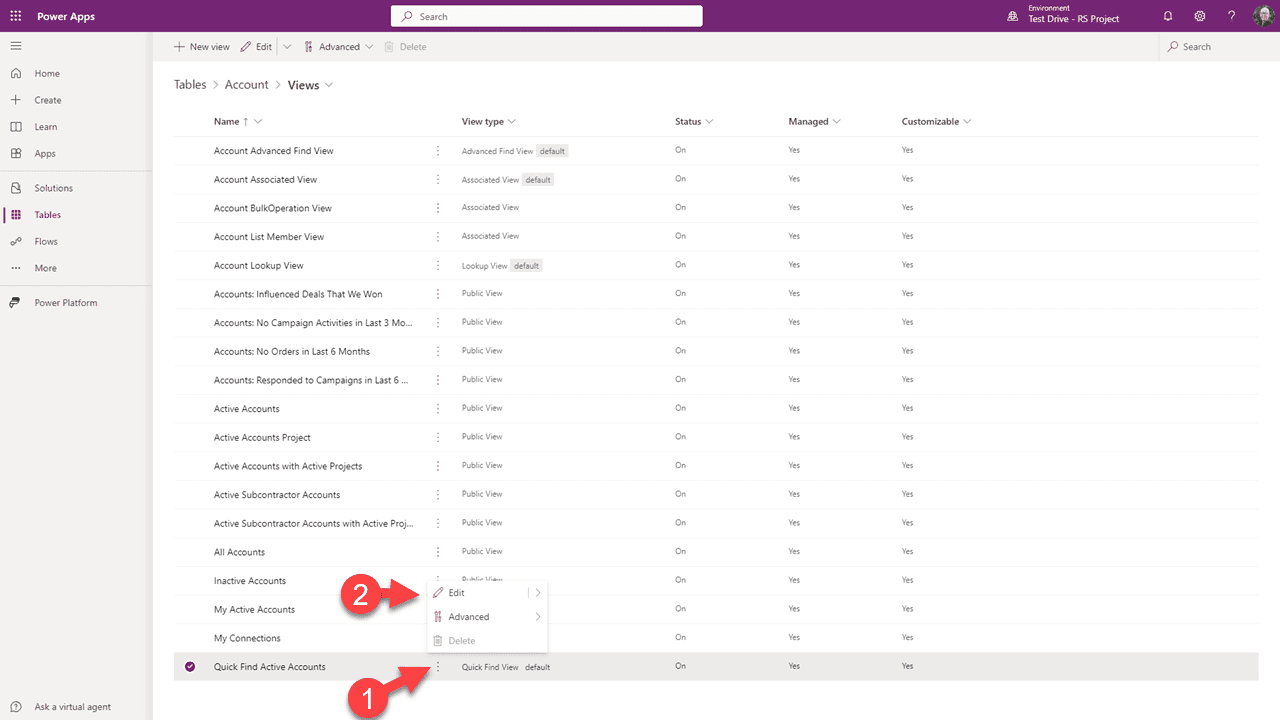
Najděte zobrazení “Rychlé hledání” a klikněte na tři tečky, poté vyberte “Upravit”.
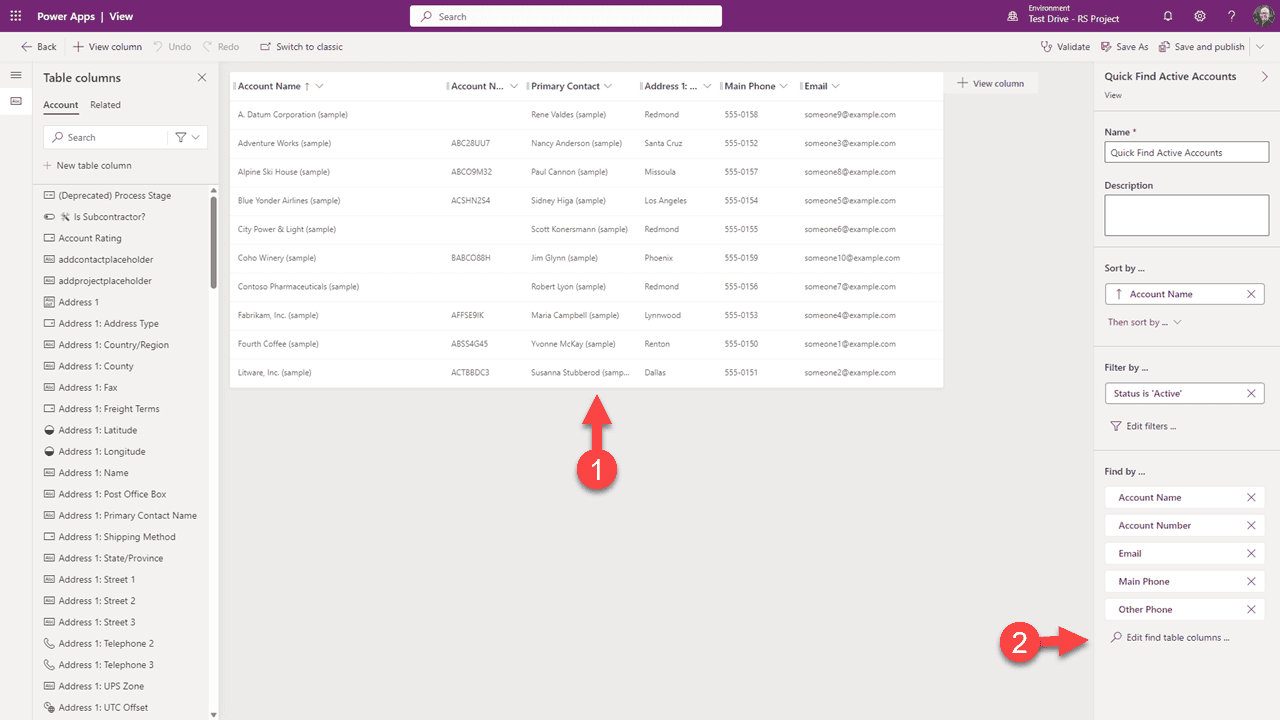
Všimněte si sloupců, které jsou aktuálně v zobrazení. (Všimněte si, že vaše zobrazení může vypadat jinak.) Všechny tyto existující sloupce jsou již indexovány, což znamená, že jsou již zahrnuty v 1 000. Každá tabulka má zobrazení rychlého hledání a každý ze sloupců v těchto zobrazeních je také již započítán.
Chcete-li přidat relevantní data do vašeho indexu, ke kterému bude mít Copilot přístup, vyberte “Upravit sloupce tabulky hledání”.
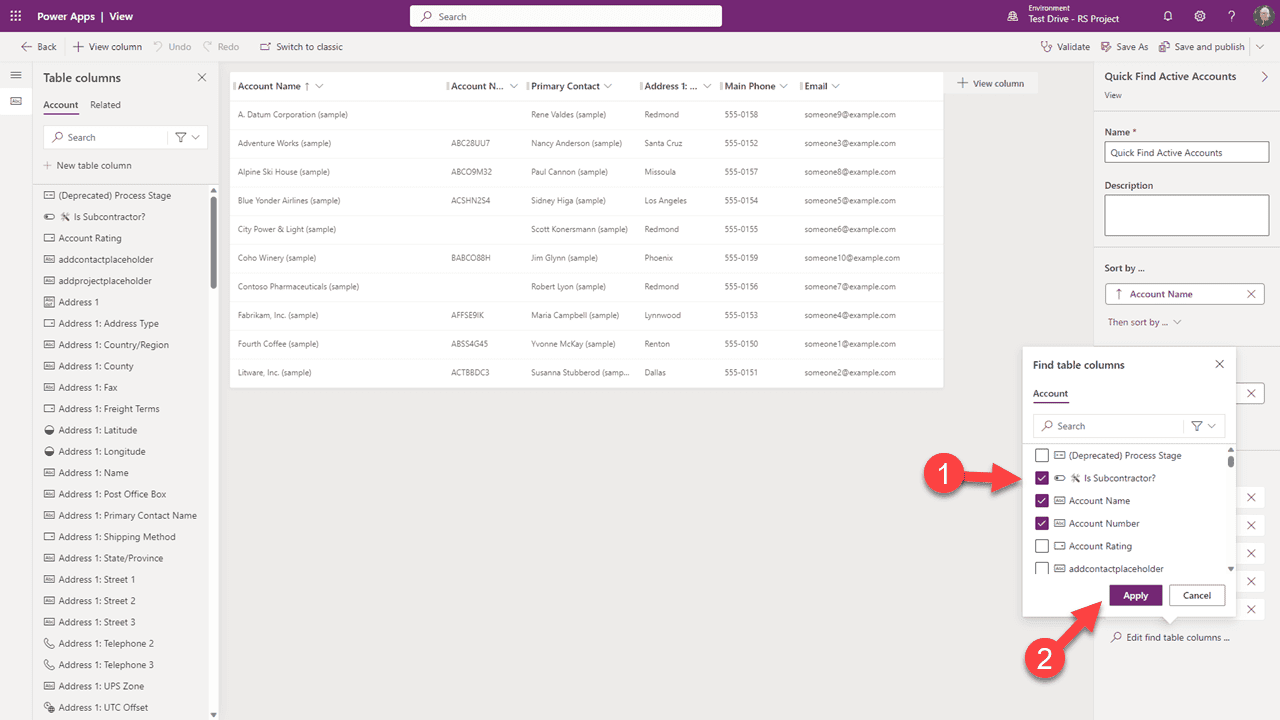
V rozbalovacím seznamu vyberte jakékoli sloupce, které by podle vás byly pro Copilot užitečné. Doporučujeme to dělat střídmě — vždy se můžete vrátit a přidat další později. Po výběru klikněte na “Použít”.
Máme poslední krok, abychom tyto sloupce zpřístupnili pro Copilot.
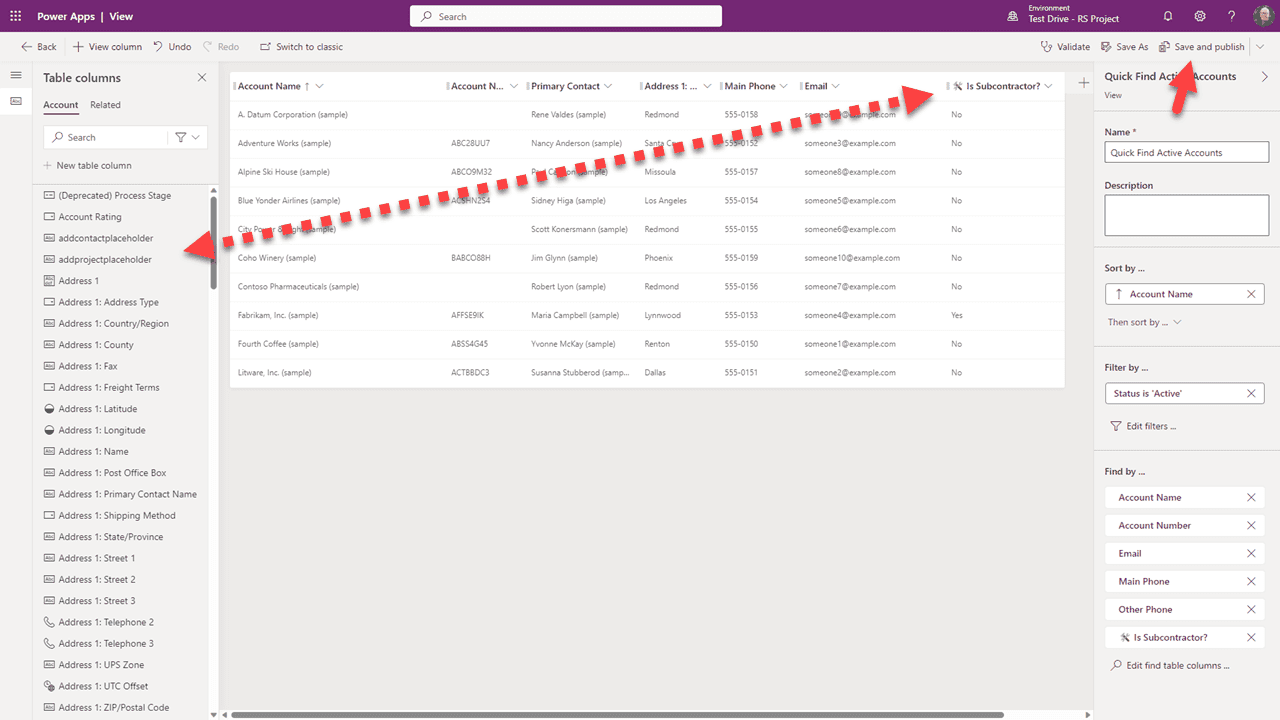
Přetáhněte jakékoli sloupce, které jste přidali do indexu, do zobrazení. Po dokončení klikněte na “Uložit a publikovat”.
Opakujte tyto kroky pro každou tabulku, která obsahuje data, ke kterým chcete, aby měl Copilot přístup.
Uvědomte si, že může trvat nějaký čas, než se index vytvoří po dokončení těchto kroků, aby Copilot mohl odpovídat.
Co s vlastními sloupci?
Řekněme, že jste nainstalovali RapidStart Project pro Dataverse (nebo jakékoli spravované řešení) a chcete přidat Projekty do indexu pro Copilot. Možná jste si všimli, že tyto tabulky se v seznamu tabulek nezobrazují. To proto, že jsou “spravované”. Zde je postup, jak to udělat.
Začněte tím, že se vrátíte do Maker Portálu.
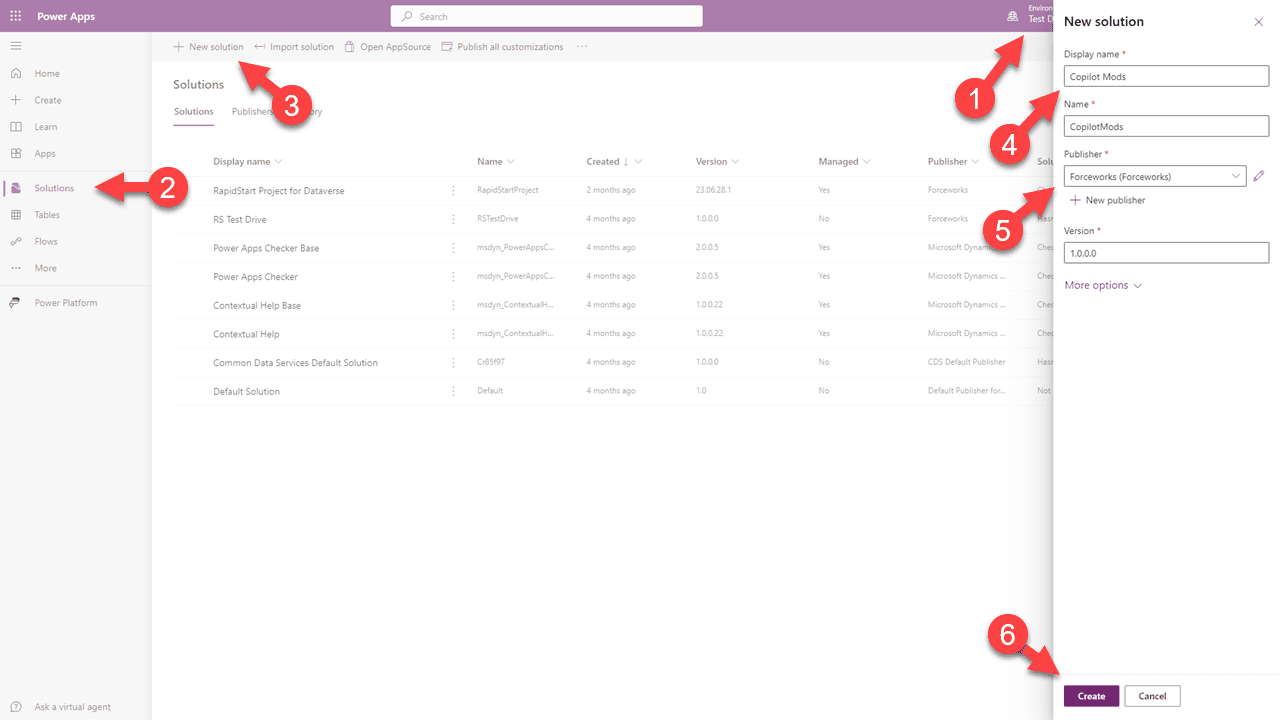
Potvrďte, že jste v cílovém prostředí, vyberte “Řešení” v postranním panelu, poté “Nové řešení” v horní navigaci. Dejte mu název a vyberte vydavatele, poté klikněte na “Vytvořit”.
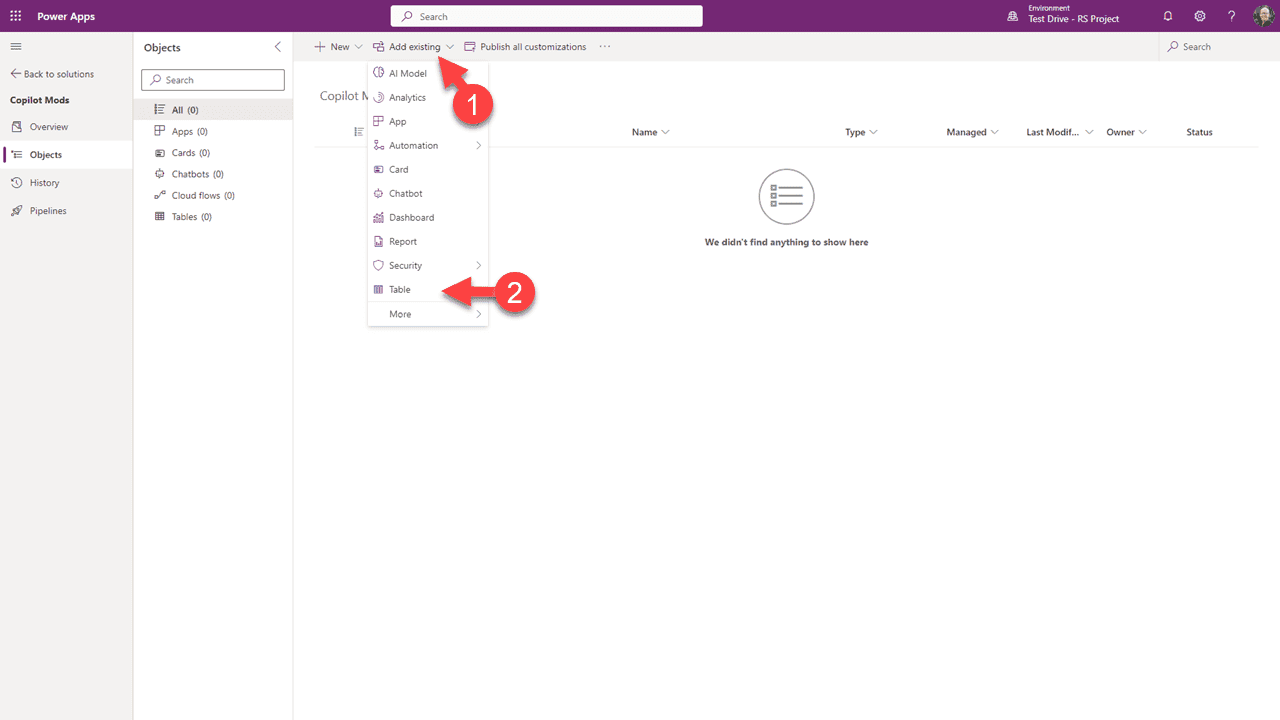
Na stránce, která se otevře, vyberte “Přidat existující” z horní navigace a poté vyberte “Tabulky”.
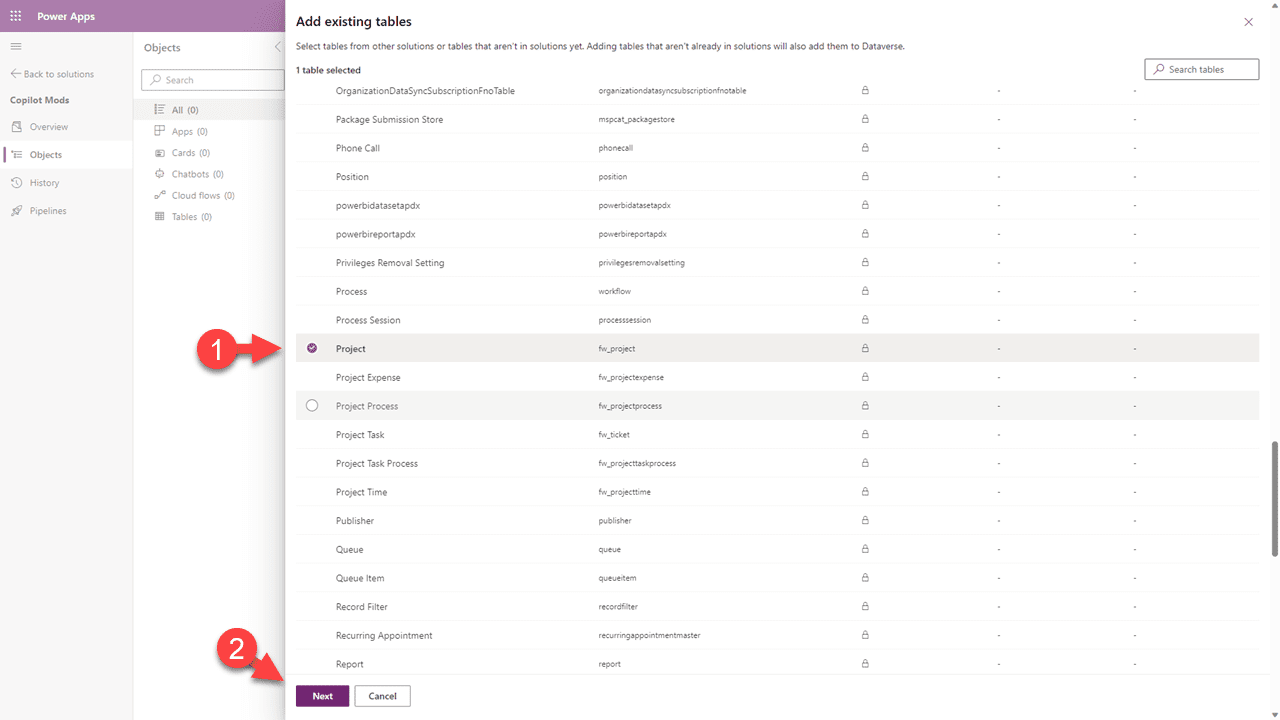
Procházejte a vyberte tabulku(y), které chcete přidat, a klikněte na “Další”. Poznámka: Pokud nevidíte tabulku, kterou hledáte, byla označena jako “nepřizpůsobitelná” jejím tvůrcem a nemůžete ji přidat.
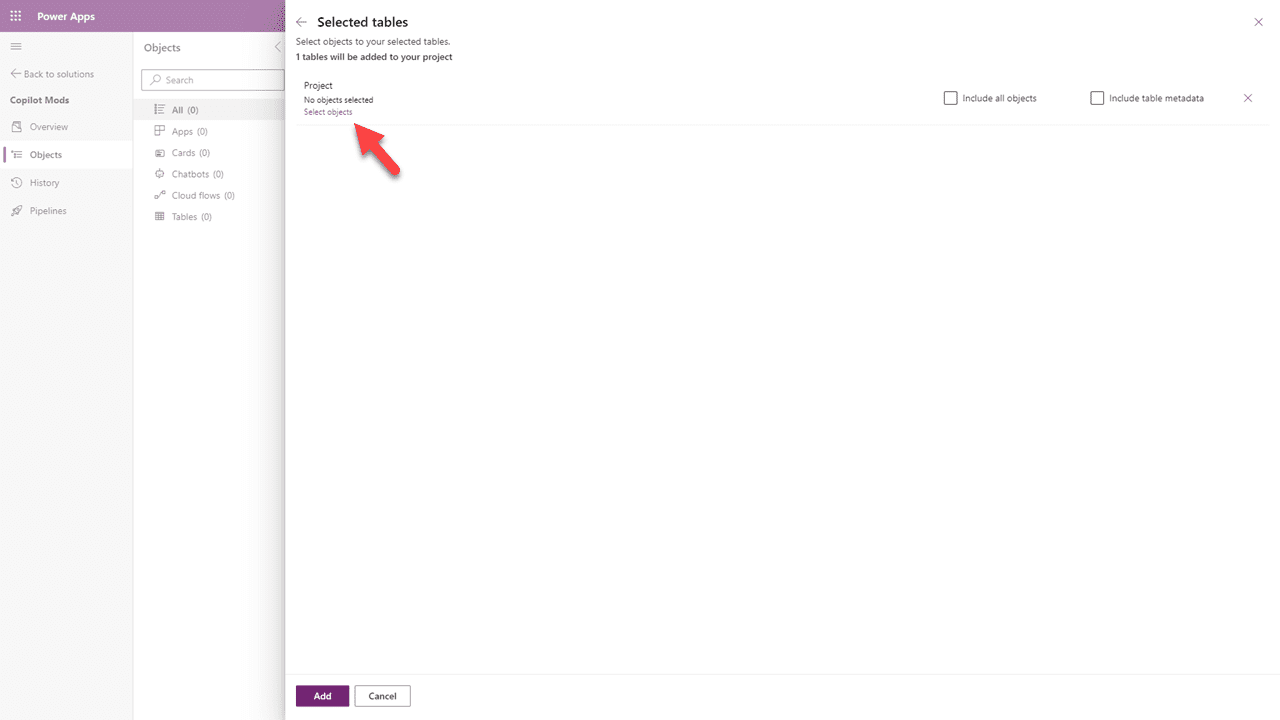
Na panelu, který se otevře, klikněte na “Vybrat objekty”.
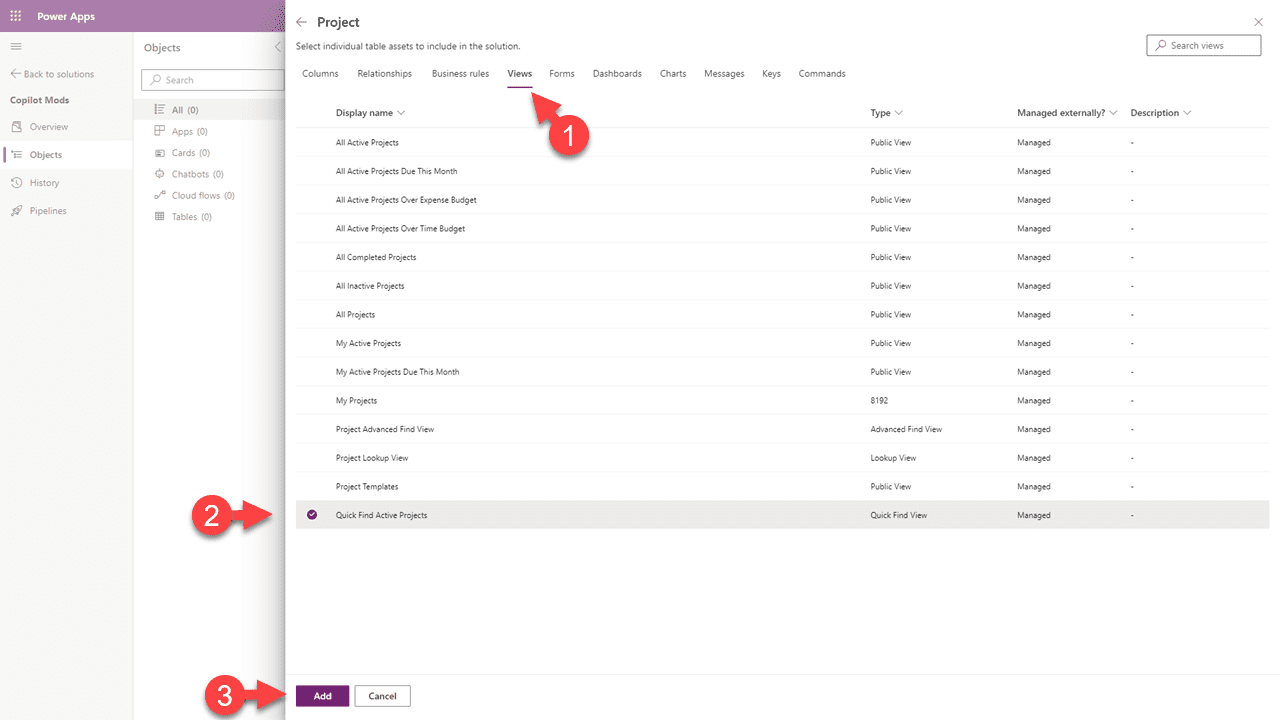
Vyberte záložku “Zobrazení”, poté najděte a vyberte zobrazení “Rychlé hledání”, poté klikněte na “Přidat”. Opakujte to pro každou tabulku, kterou jste přidali. Po dokončení všech tabulek klikněte znovu na “Přidat”.
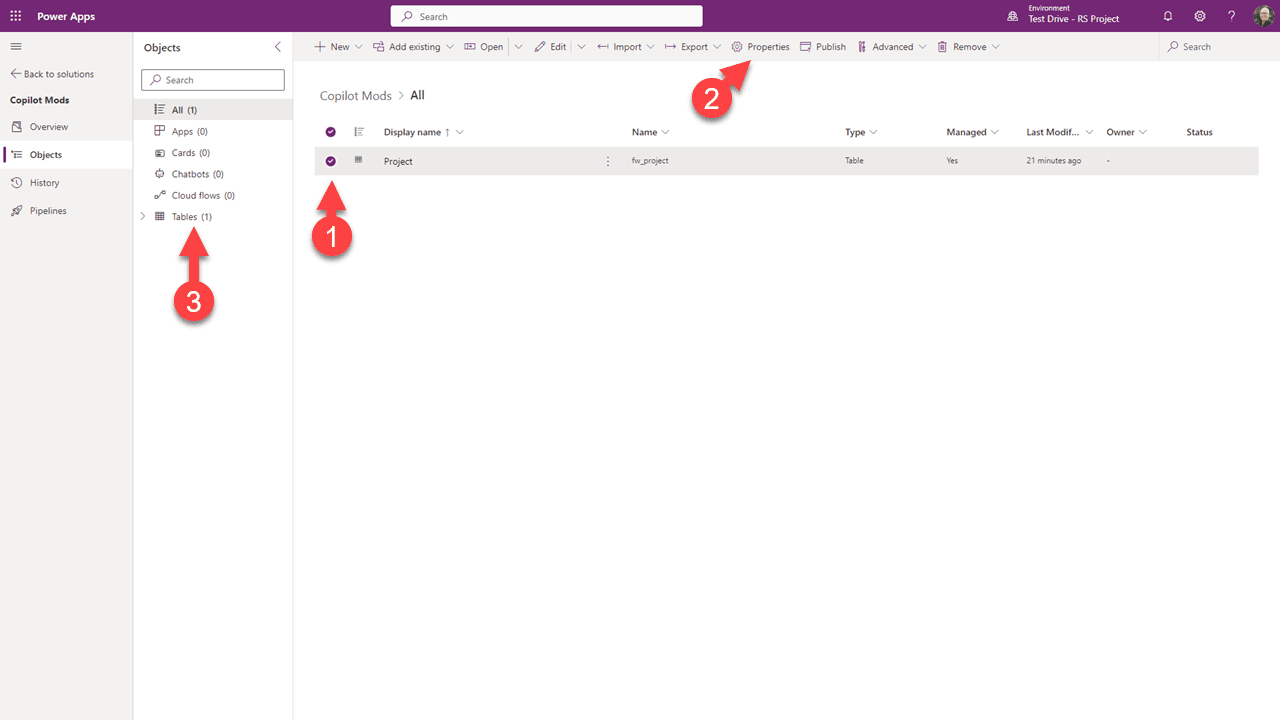
Vidíte, že jsme přidali spravovanou tabulku do našeho nespravovaného řešení. Nyní zopakujeme kroky výše, abychom aktualizovali vlastnosti této tabulky (tabulek) a povolili možnosti “Sledovat změny” a “Zobrazit ve výsledcích vyhledávání”.
Poté můžeme přistoupit k zobrazení Rychlé hledání a provést změny, jako jsme to udělali výše.
Shrnutí
Takže, to může skutečně zabrat docela dost času. Opět je to “Náhledová funkce” a očekáváme, že to bude před GA zjednodušeno. Buďte připraveni být ohromeni budoucím potenciálem, ale zklamáni současným stavem.
Měli byste si také být vědomi, že zvětšení velikosti vašeho indexu může zvýšit vaši kapacitní spotřebu.