Importujte svá data do RapidStart
Krok za krokem průvodce importem vašich stávajících dat do RapidStart — získejte svá data, vyčistěte je, importujte, opravte chyby a aktualizujte stávající záznamy.
Přehled
Import dat je jednou z prvních věcí, které většina zákazníků chce udělat po instalaci RapidStart App. Dobrou zprávou je, že Power Platform má vestavěný nástroj pro import dat, který to usnadňuje.
Krok 1: Získejte svá data
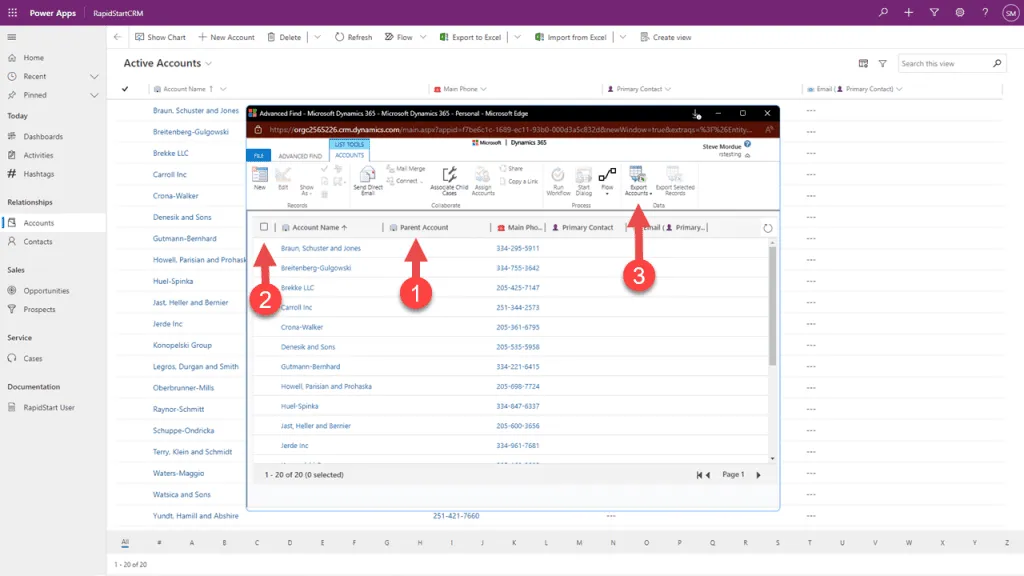
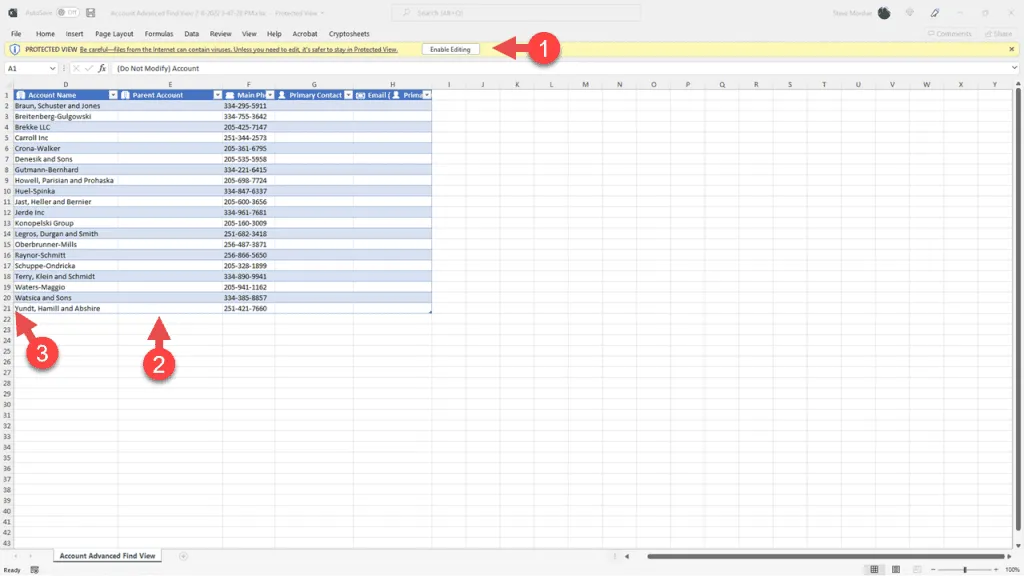
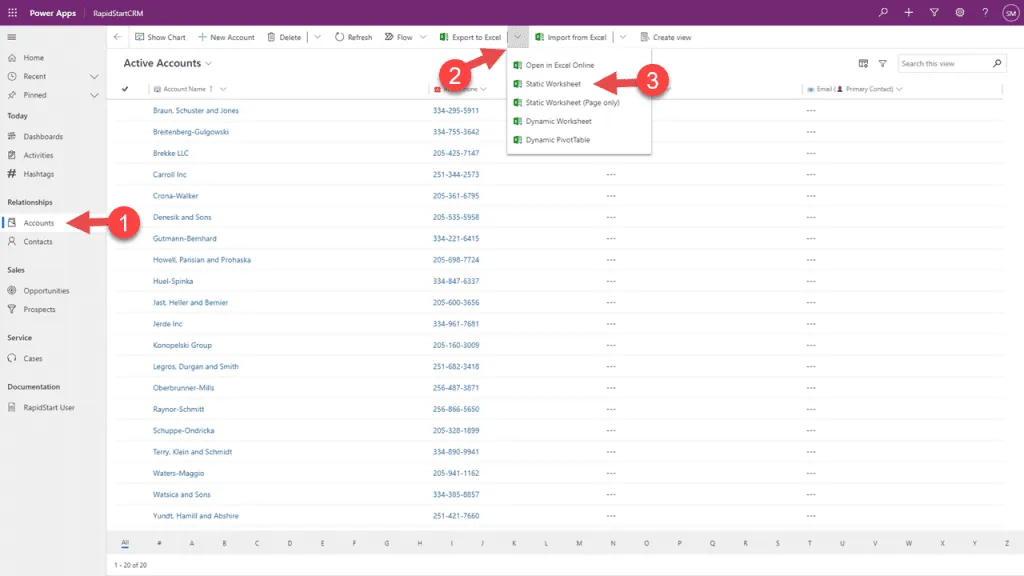
Exportujte svá stávající data z vašeho současného systému do souboru CSV nebo Excel. Každá tabulka (Účty, Kontakty atd.) by měla být v samostatném souboru.
- Exportujte každou entitu (Účty, Kontakty, Příležitosti atd.) jako samostatný soubor CSV.
- Ujistěte se, že první řádek obsahuje záhlaví sloupců.
- Odstraňte všechny sloupce, které nepotřebujete.
Krok 2: Vyčistěte svá data
Před importem vyčistěte svá data, abyste se vyhnuli chybám:
- Odstraňte duplicitní záznamy.
- Standardizujte formáty telefonních čísel.
- Ujistěte se, že e-mailové adresy jsou platné.
- Zkontrolujte, že povinná pole jsou vyplněna.
- Ujistěte se, že hodnoty v sadě možností odpovídají hodnotám v RapidStart CRM.
Krok 3: Nejprve importujte účty
Vždy importujte účty před kontakty, protože kontakty jsou propojeny s účty.
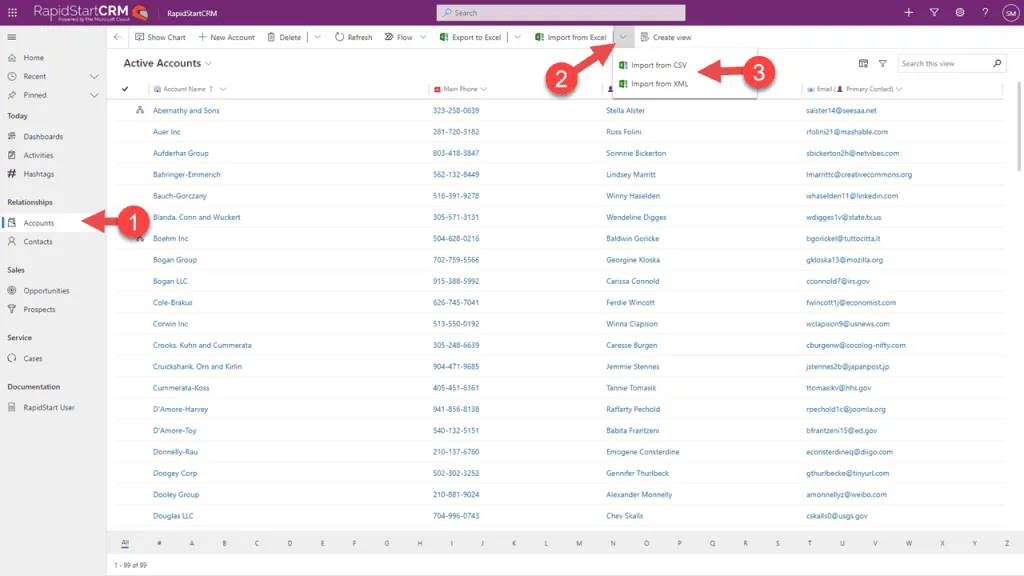
- V RapidStart CRM přejděte na Nastavení → Správa dat → Importy.
- Klikněte na Importovat data v horní navigaci.
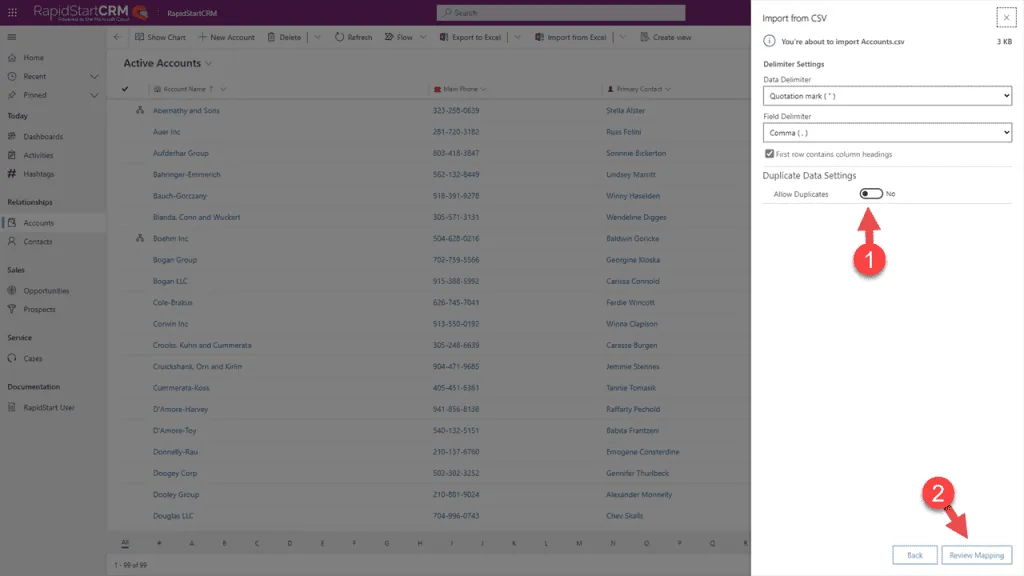
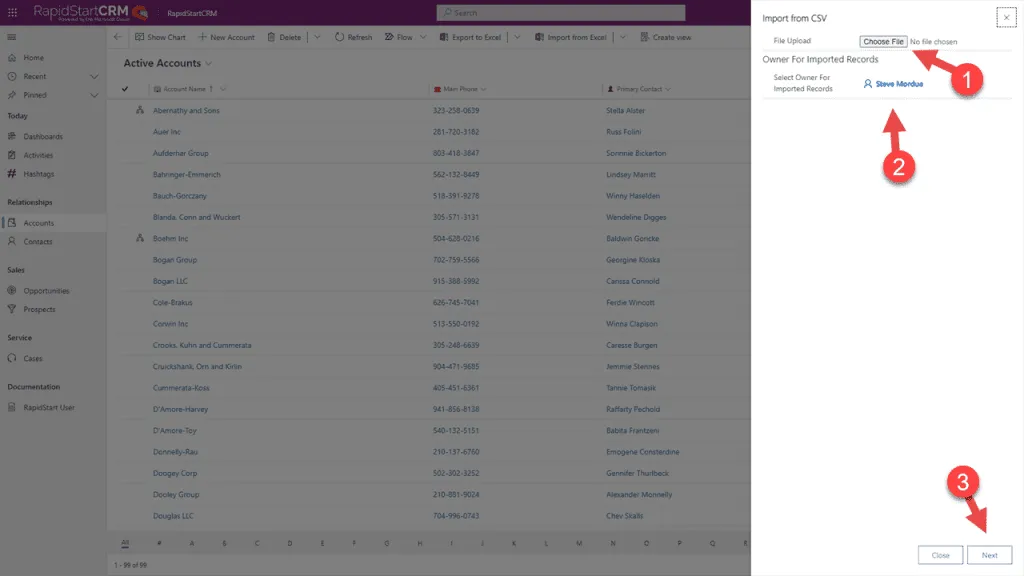
- Klikněte na Vybrat soubor a vyberte svůj soubor CSV s účty.
- Klikněte na Další.
Krok 4: Namapujte své sloupce
Průvodce importem vás požádá, abyste namapovali sloupce CSV na odpovídající pole v RapidStart CRM.
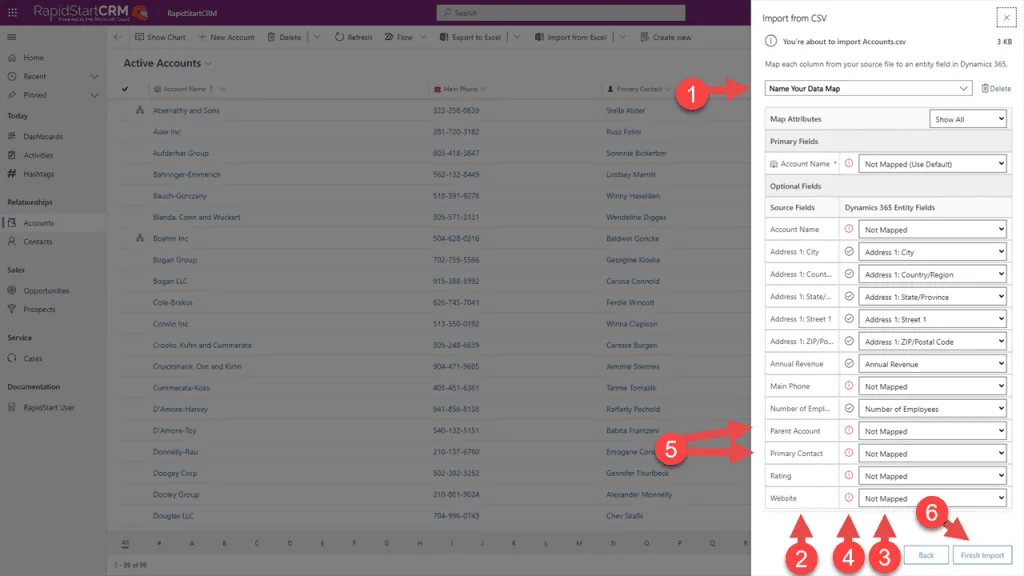
- Pro každý sloupec ve vašem CSV vyberte odpovídající pole v RapidStart CRM.
- Pokud se sloupec neshoduje s žádným polem, můžete jej ignorovat.
- Klikněte na Další, když jsou všechny sloupce namapovány.
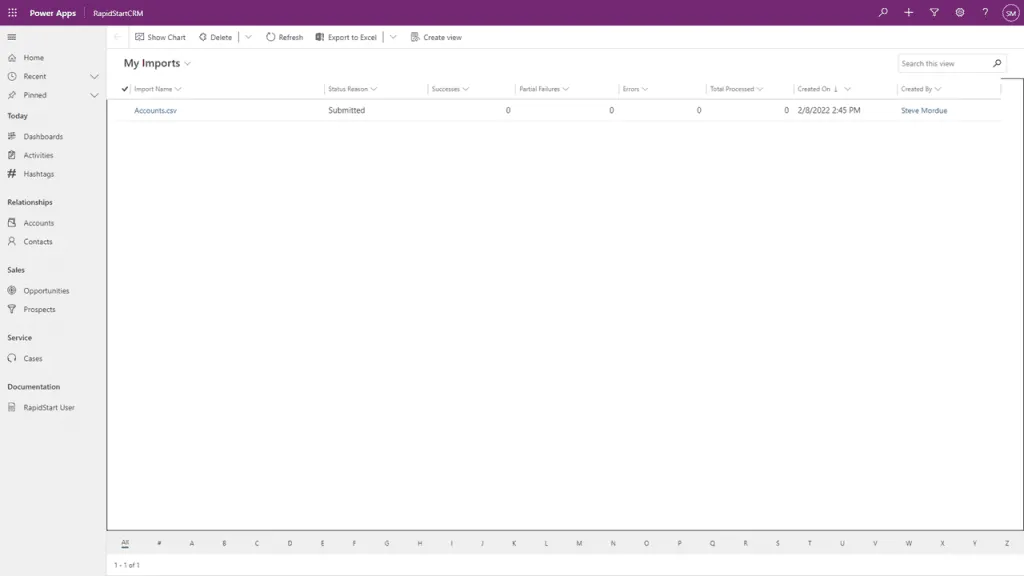
- Zkontrolujte souhrn mapování.
- Klikněte na Odeslat pro zahájení importu.
Krok 5: Sledujte import
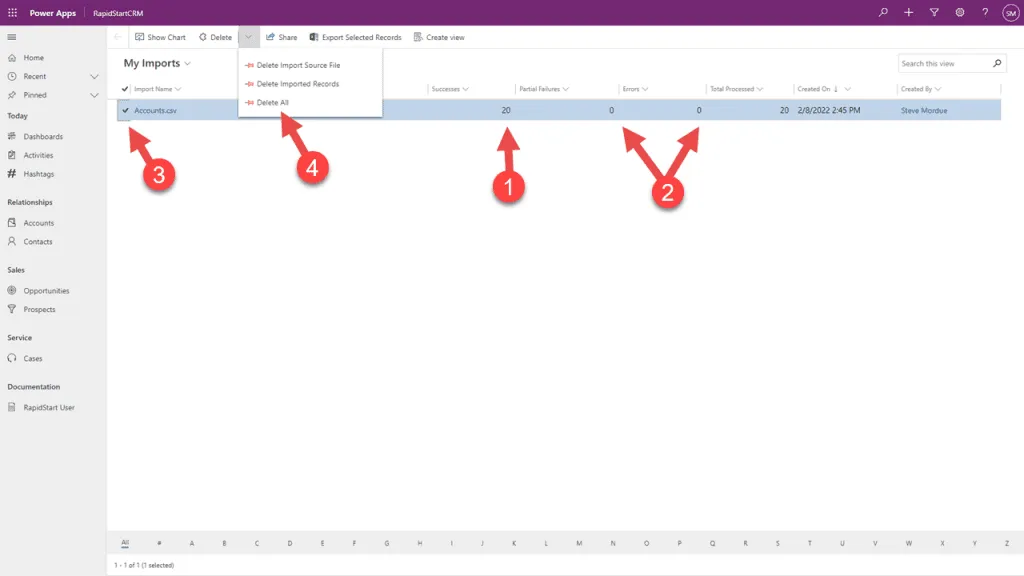
- Import bude probíhat na pozadí.
- Pravidelně obnovujte stránku, abyste zkontrolovali stav.
- Po dokončení uvidíte počet importovaných záznamů a případné chyby.
Krok 6: Opravte chyby importu
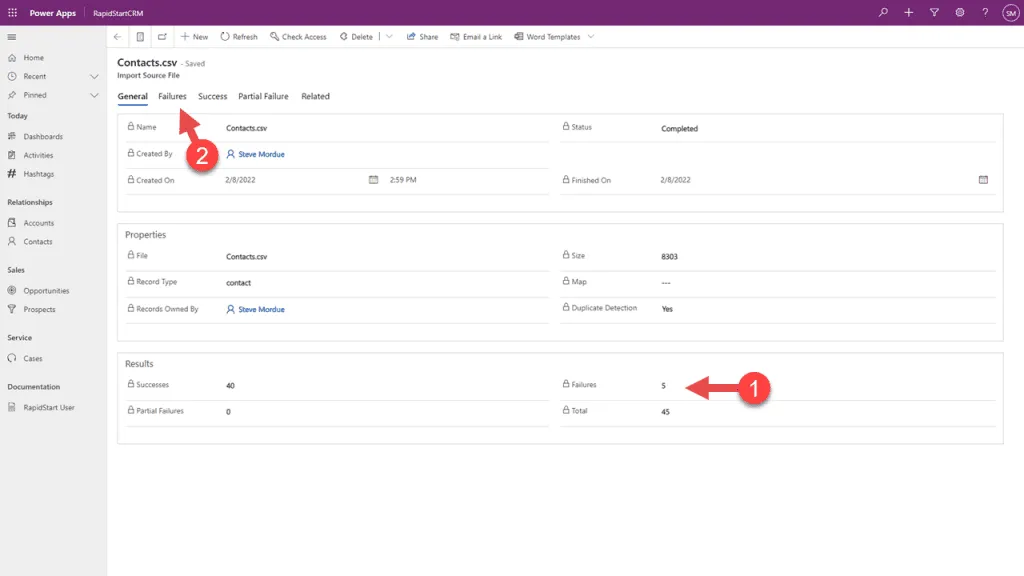
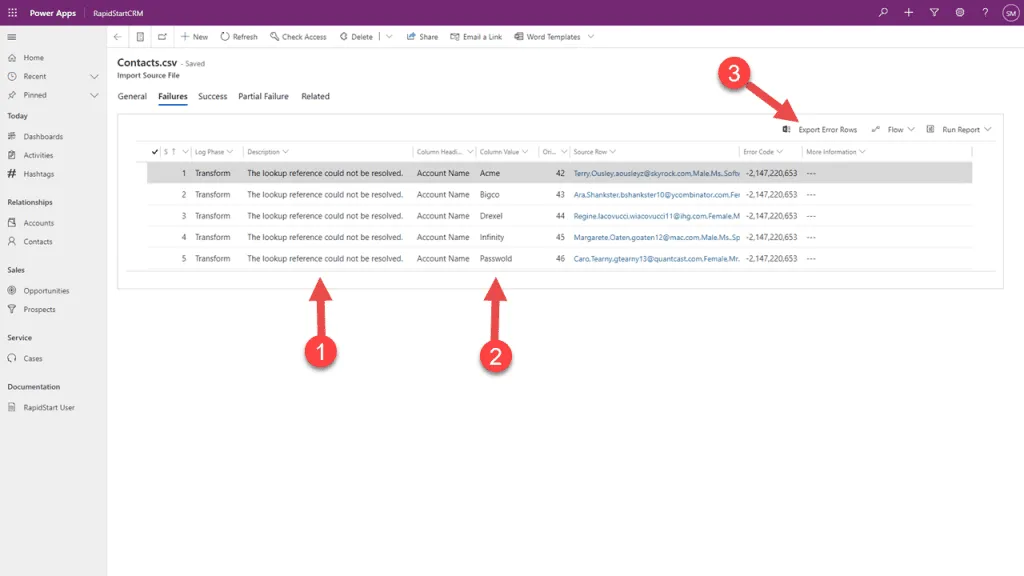
Pokud se vyskytnou chyby, můžete si stáhnout soubor s chybami a zjistit, které záznamy selhaly a proč.
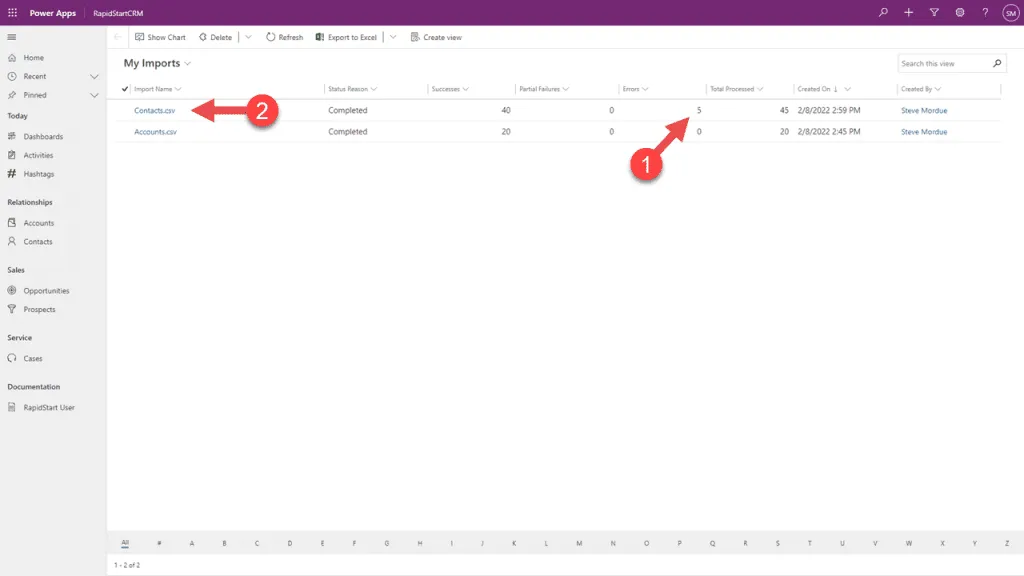
- Klikněte na Stáhnout soubor s chybami pro získání CSV se selhanými záznamy.
- Opravte chyby v souboru CSV.
- Znovu importujte opravený soubor.
Krok 7: Importujte kontakty
Po importu účtů importujte své kontakty. Proces je stejný, ale budete muset namapovat sloupec Název účtu pro propojení kontaktů s jejich účty.
- Postupujte podle stejných kroků jako při importu účtů.
- Při mapování sloupců se ujistěte, že sloupec Název účtu je namapován na pole Název společnosti.
- Tímto způsobem se každý kontakt propojí se svým účtem.
Krok 8: Aktualizujte stávající záznamy
Pokud potřebujete aktualizovat stávající záznamy (místo vytváření nových), můžete použít nástroj pro import s možností Aktualizovat.
- Váš soubor CSV musí obsahovat sloupec ID záznamu pro záznamy, které chcete aktualizovat.
- V průvodci importem vyberte Aktualizovat místo Vytvořit.
- Namapujte sloupec ID záznamu na pole ID.
- Dokončete import jako obvykle.
Další tipy
- Importujte v malých dávkách (500–1000 záznamů), aby bylo snazší opravit chyby.
- Vždy nejprve otestujte s malým vzorovým souborem.
- Před velkým importem zálohujte své prostředí.
- Importujte během mimošpičkových hodin, abyste neovlivnili uživatele.