RapidStart CRM v Microsoft Teams
Jak přidat RapidStart CRM jako kartu do Microsoft Teams, aby váš tým mohl přistupovat k datům CRM, aniž by opustil Teams.
Přehled
Můžete připnout RapidStart CRM přímo do kanálu Microsoft Teams jako kartu. To umožňuje vašemu týmu přístup k datům CRM bez přepínání aplikací.
Krok 1: Otevřete kanál
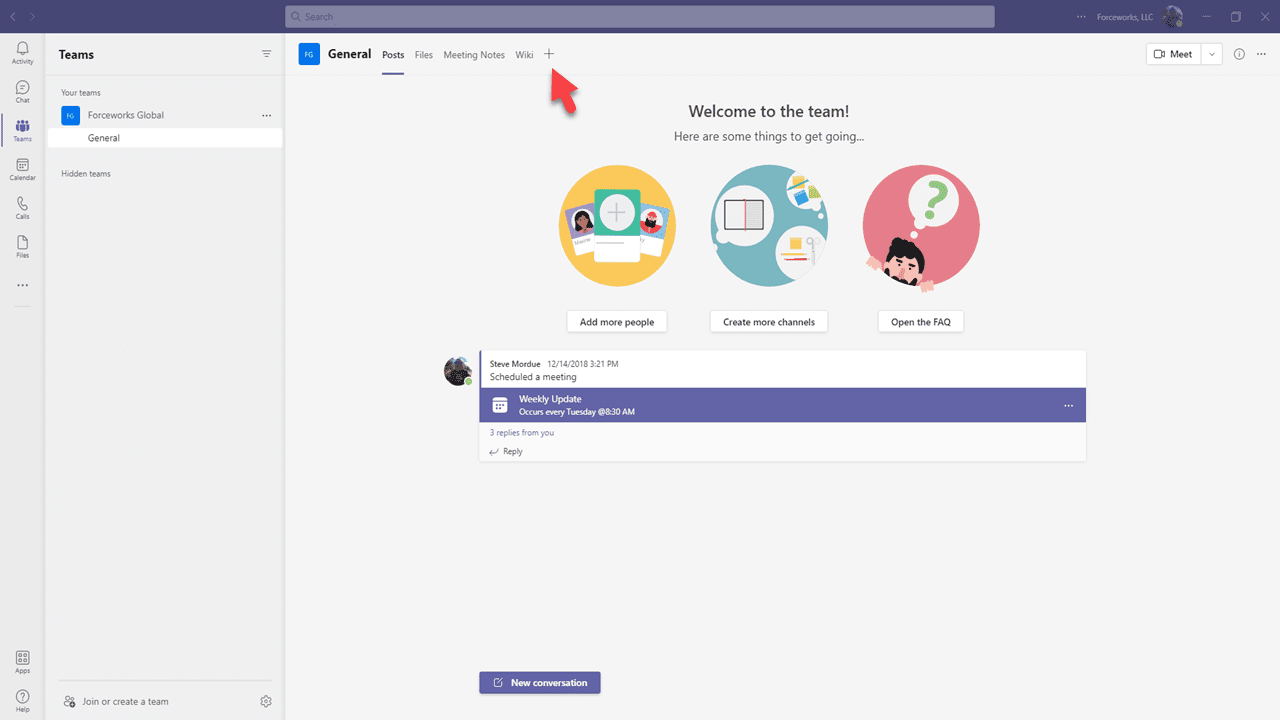
V Microsoft Teams přejděte na kanál, do kterého chcete přidat RapidStart CRM. Klikněte na ikonu + vedle stávajících karet v horní části kanálu.
Krok 2: Vyhledejte Power Apps
V dialogu pro vyhledávání karet vyhledejte Power Apps a vyberte je.
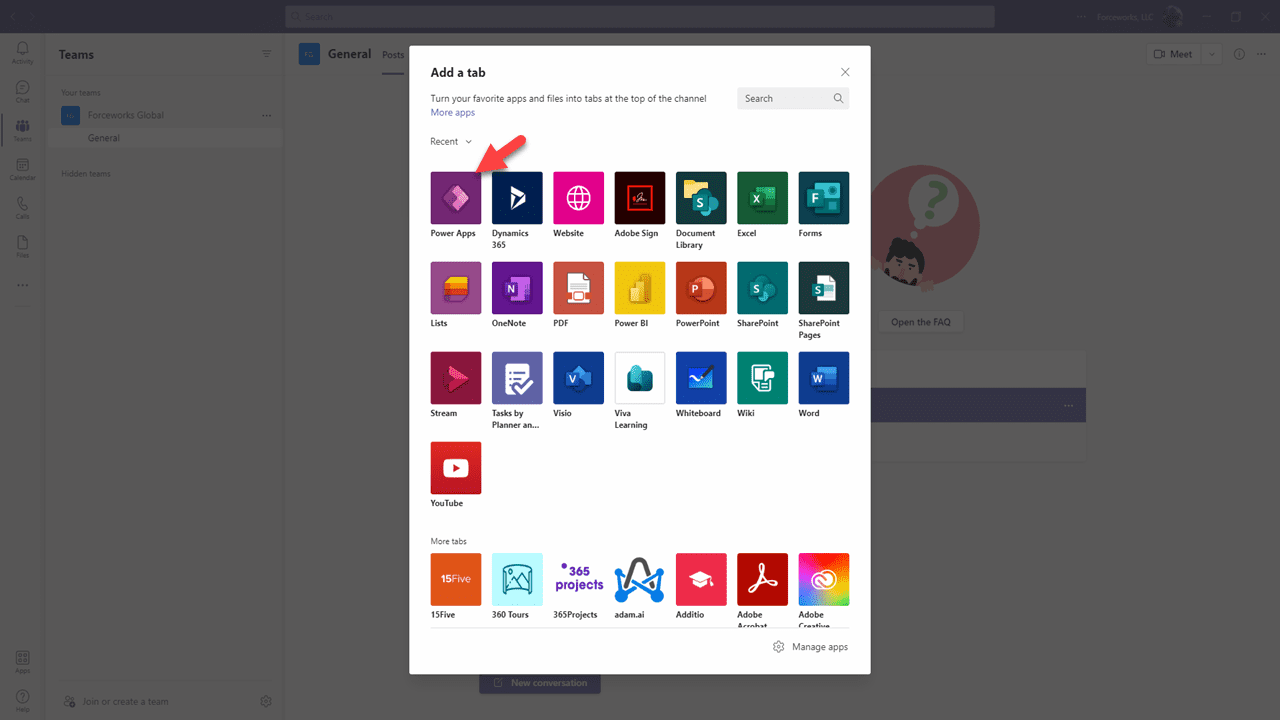
- Do vyhledávacího pole zadejte Power Apps.
- Klikněte na výsledek Power Apps.
- Klikněte na Přidat pro přidání konektoru Power Apps.
Krok 3: Vyberte RapidStart CRM
Po přidání konektoru Power Apps budete vyzváni k výběru aplikace, kterou chcete zobrazit.
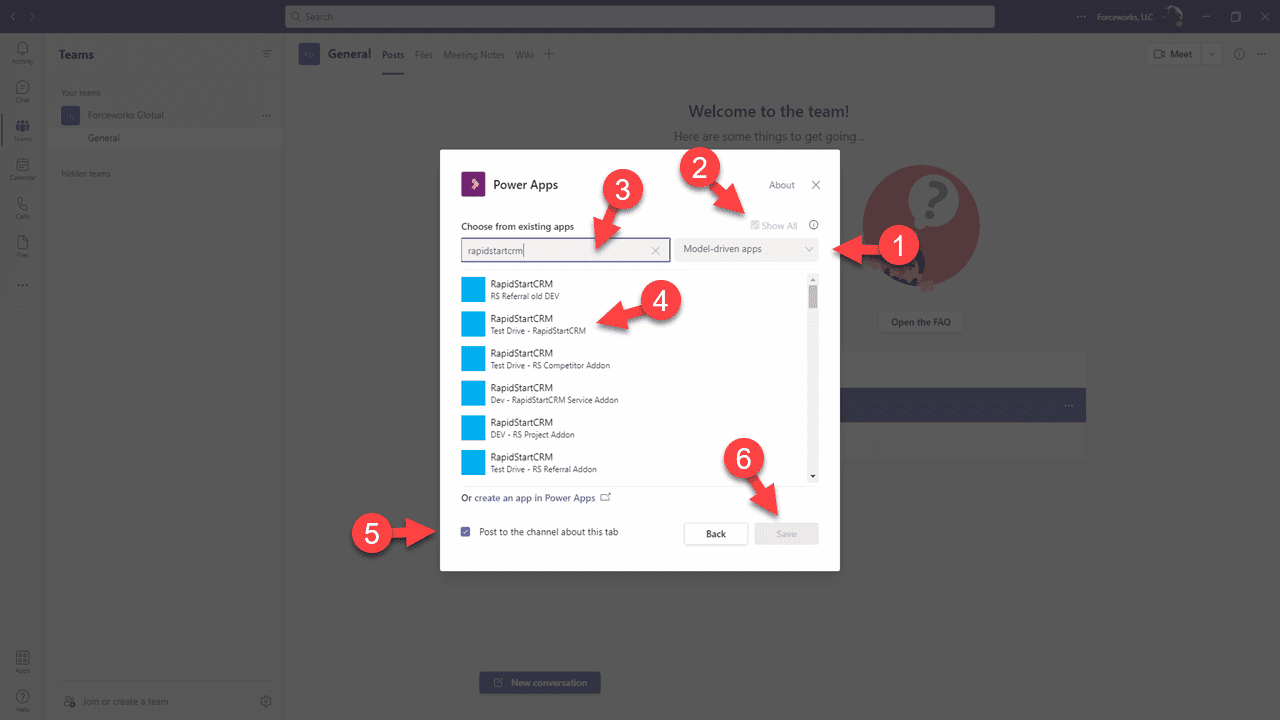
- Ze seznamu vyberte RapidStart CRM (nebo jakoukoli jinou aplikaci RapidStart, kterou používáte).
- Klikněte na Uložit.
Krok 4: Použijte RapidStart CRM v Teams
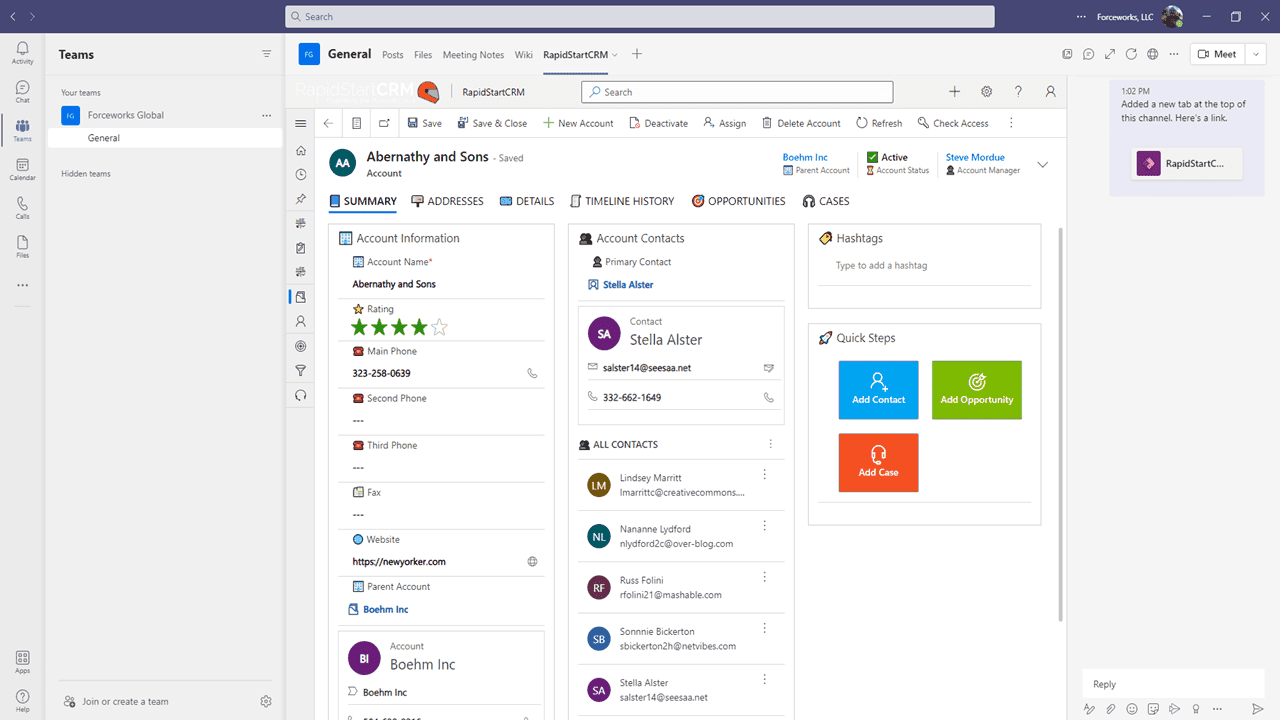
RapidStart CRM se nyní objeví jako karta ve vašem kanálu Teams. Váš tým k němu může přistupovat přímo z Teams.
✅ Úspěch
RapidStart CRM je nyní dostupný jako karta ve vašem kanálu Microsoft Teams. Všichni členové týmu s přístupem ke kanálu a příslušnými bezpečnostními rolemi RapidStart jej mohou používat.