Copilot for RapidStart CRM
Sådan aktiverer og konfigurerer du Microsoft AI Copilot i dit RapidStart CRM-miljø. Denne funktion er i øjeblikket i Preview og er kun tilgængelig for miljøer baseret i USA på nuværende tidspunkt.
Først, hvad er Copilot?
Ifølge Microsoft, “Copilot for modeldrevne apps i Power Apps er en næste generations AI-assistent for app-brugere til at få indsigt i dataene i deres apps gennem samtale i naturligt sprog. Copilot hjælper app-brugere med at øge deres produktivitet gennem AI-drevne indsigter og intuitiv app-navigation.”
Hvad betyder dette for RapidStart CRM?
Copilot giver mulighed for at stille spørgsmål til dine data. Som, “Hvor mange sager lukkede vi sidste måned?”, eller “Hvad er den samlede værdi af alle åbne muligheder?”. Du kan også stille spørgsmål om eventuelle brugerdefinerede tabeller, du måtte oprette. Vi starter med at vise dig, hvordan det ser ud, og derefter viser vi dig, hvordan du aktiverer det.
Lad os tage et kig.
Når det er aktiveret, kan Copilot tilgås via Copilot-ikonet i den højre navigationsbjælke, når du bruger RapidStart CRM-apps. Copilot-panelet kan åbnes eller minimeres efter ønske. Copilot i modeldrevne apps besvarer spørgsmål om de konfigurerede Microsoft Dataverse-tabeldata i appen. Copilot kan også hjælpe dig med at navigere i appen. For eksempel, når en bruger indtaster tag mig til projektopgaver.
Så det er, hvordan det ser ud i dag, og det er stadig i Preview, så vi kan forvente meget mere at komme.
Lad os aktivere det!
Først skal du have RapidStart CRM eller RapidStart Project for Dataverse eller RapidStart Field Service for Dataverse. Du skal også være Power Platform Administrator.
Vi starter med at gå til Power Platform Admin Center og vælge vores miljø.
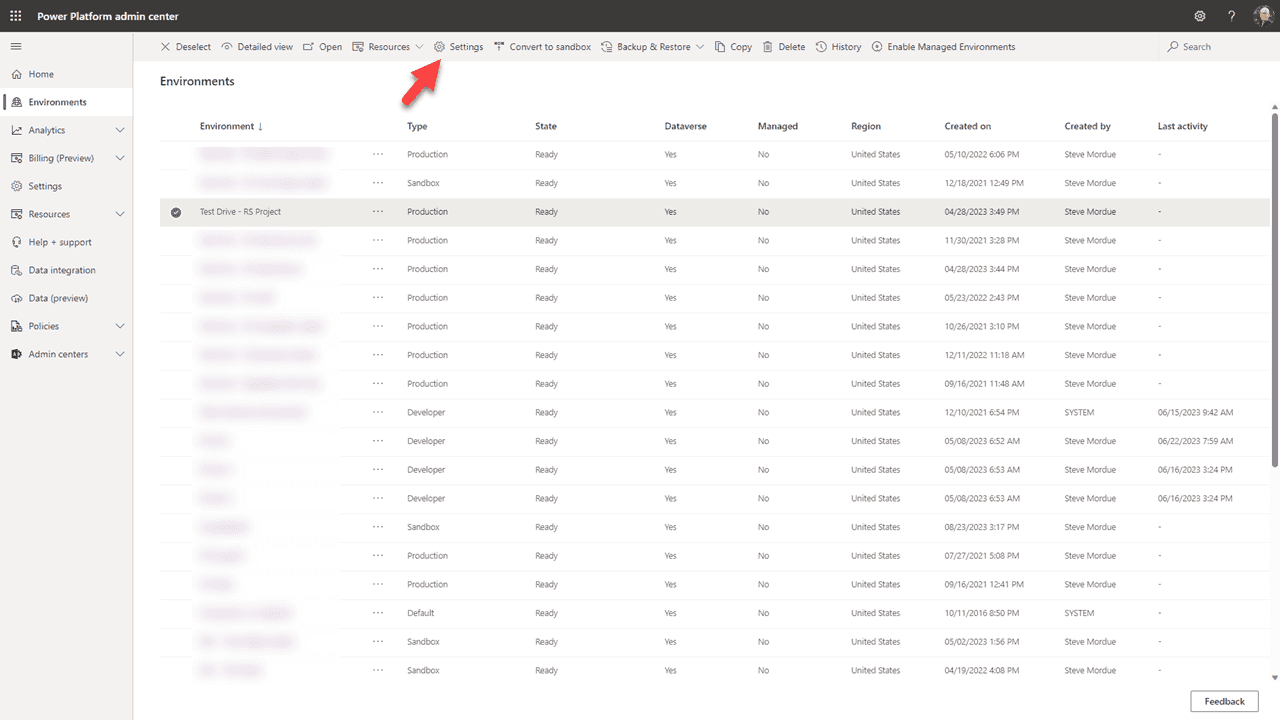
Med dit målmiljø valgt, klik på “Indstillinger” i topbjælken.
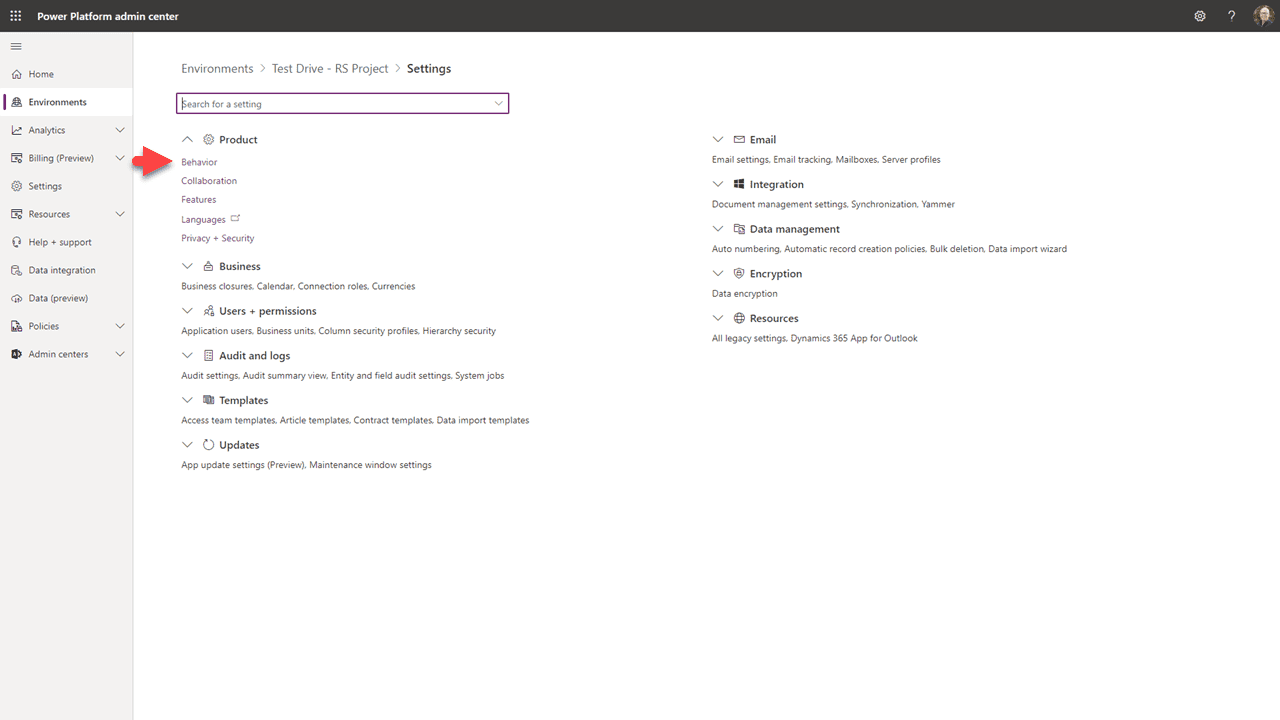
Klik på “Adfærd”.
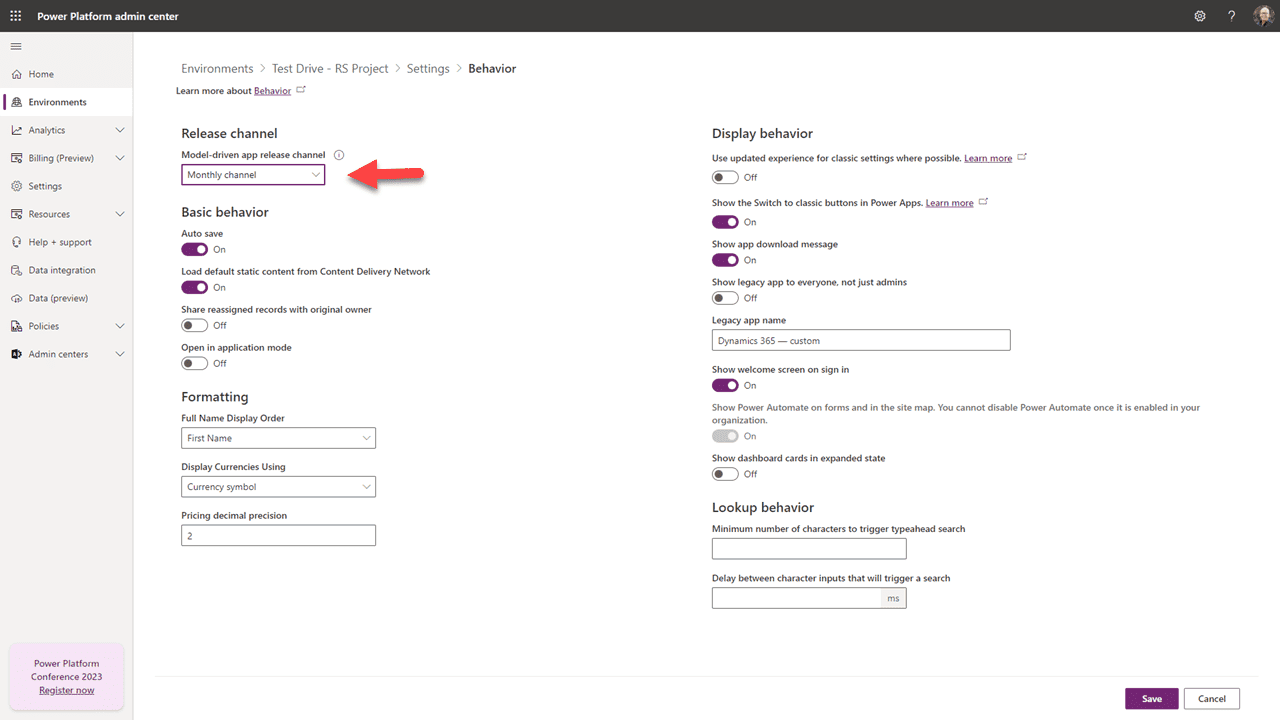
Indstil Udgivelseskanalen til “Månedlig kanal”. Klik derefter på “Gem” nederst på siden og gå tilbage til “Indstillinger”.
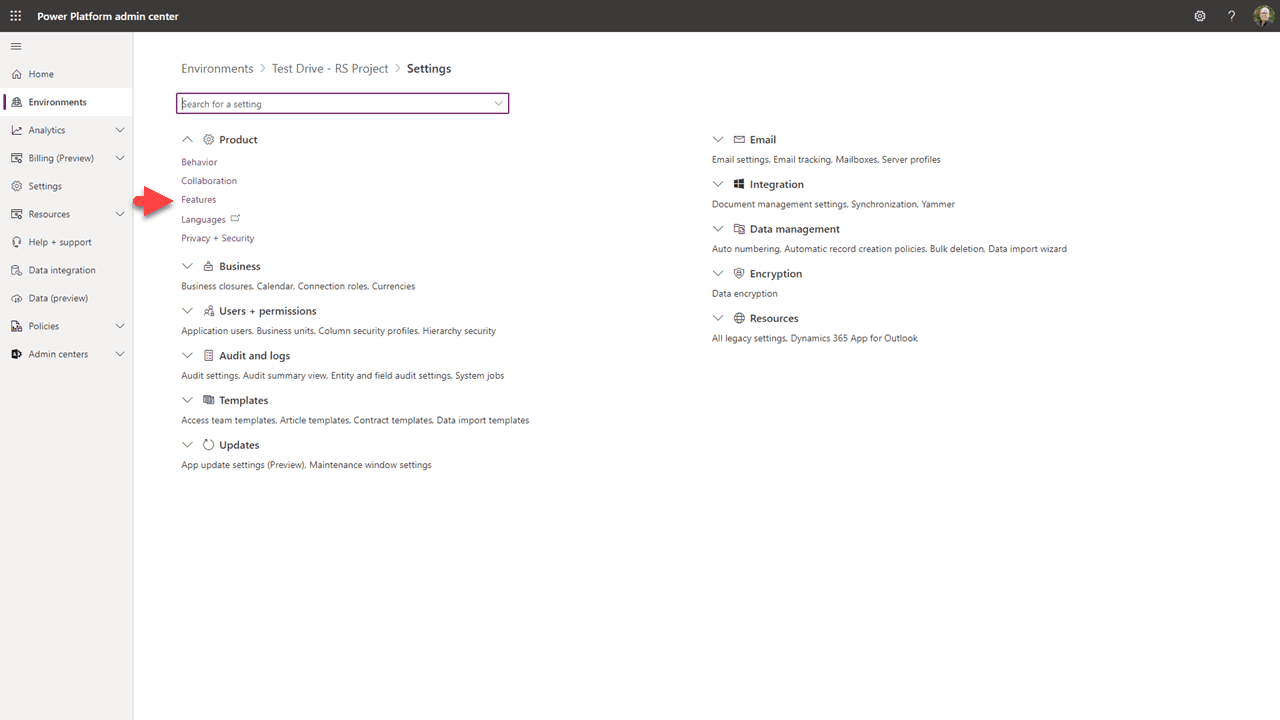
Denne gang vælg “Funktioner”.
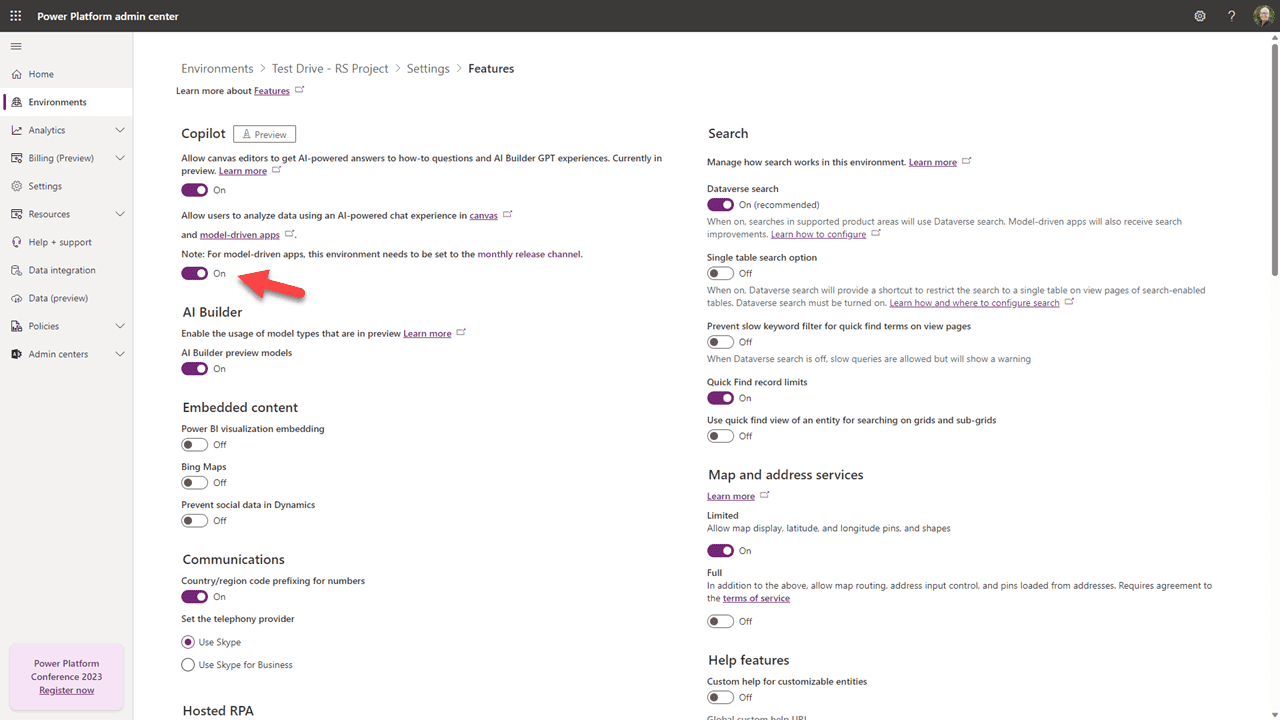
Tænd for den angivne kontakt. Klik derefter på “Gem” nederst på siden.
Okay, for at være helt fair, var det den nemme del. Nu skal vi konfigurere de tabeller, som vi vil have Copilot til at bruge.
Vi starter denne del ved at gå til Maker Portal.
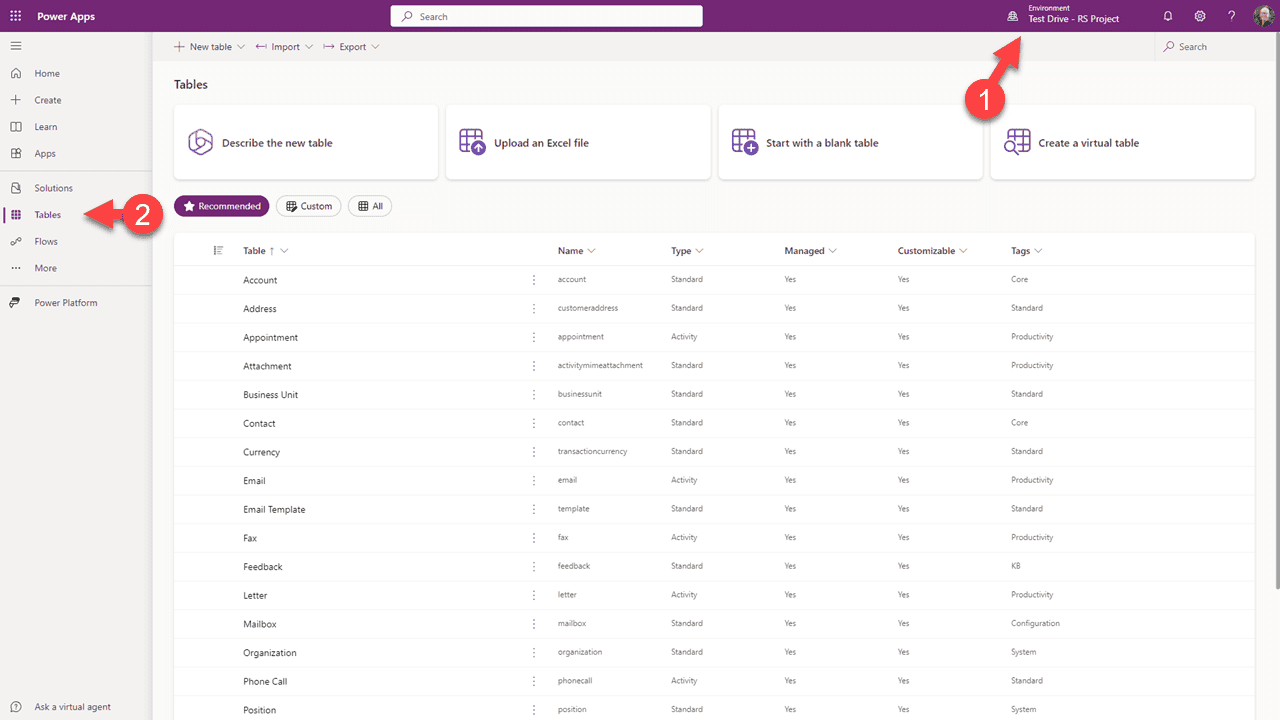
Vælg målmiljøet, og klik på “Tabeller” i venstre sidebjælke.
Det, vi vil gøre, er at tilføje kolonner fra tabeller til indekset, som Copilot vil bruge til at hjælpe os. Vær opmærksom på, at der er en grænse på 1.000 kolonner, der kan bruges på tværs af alle dine tabeller i miljøet.
Klik på et hvilket som helst tabelnavn, du vil starte med, for eksempel “Konti”.
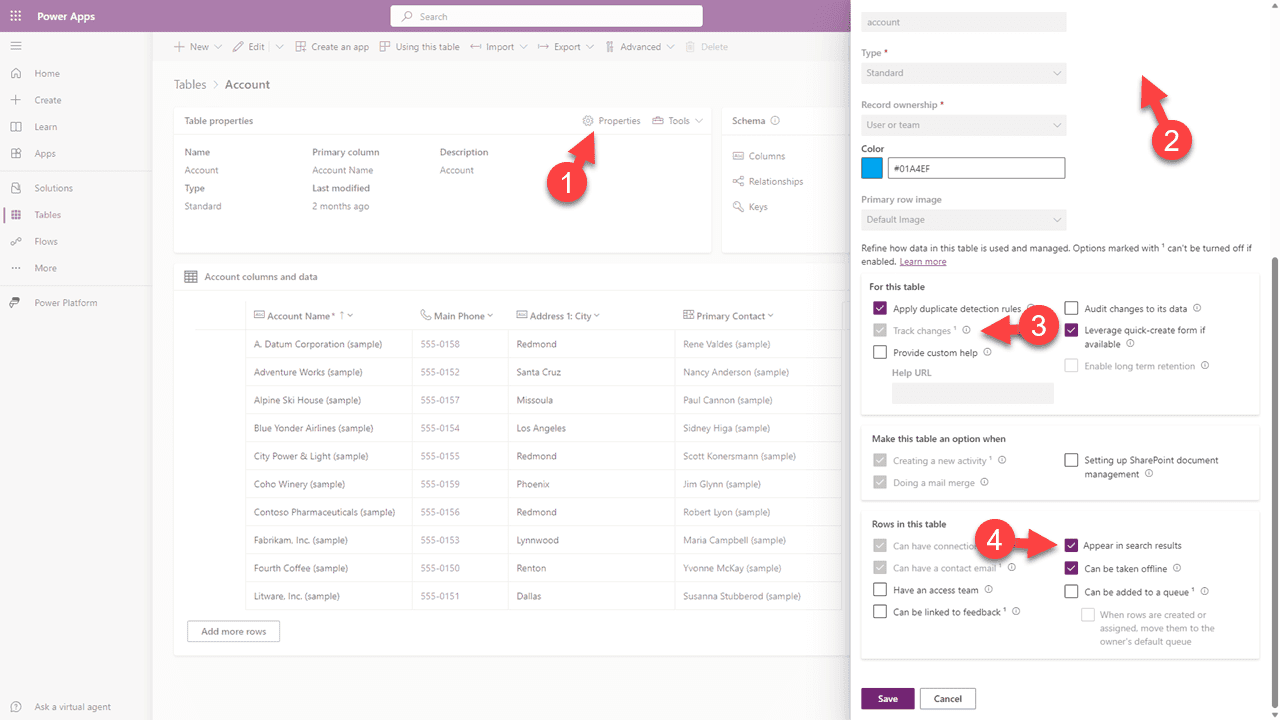
På skærmen, der vises, vælg “Egenskaber”, og klik derefter i sidedialogen for at åbne “Avancerede indstillinger”. Sørg for, at både “Spor ændringer” og “Vis i søgeresultater” er markeret, og gem derefter.
Derefter klik på “Visninger” under fanen Dataoplevelser.
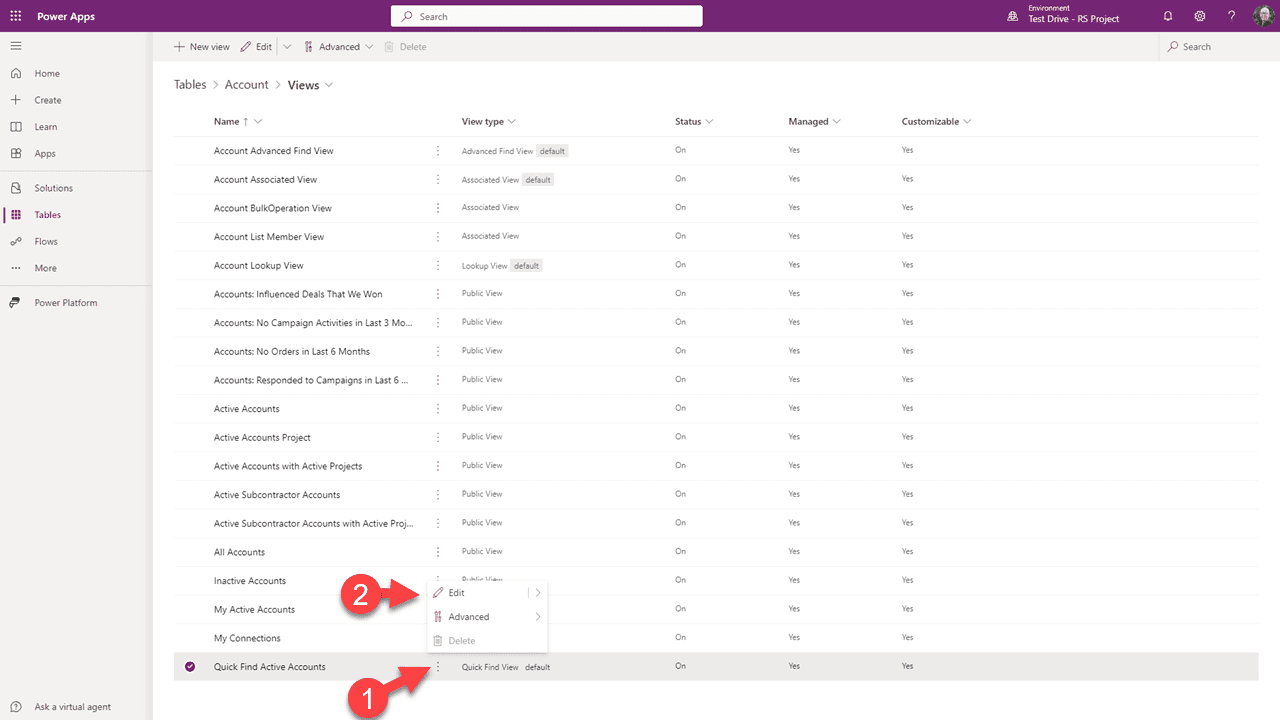
Find “Hurtig søgning”-visningen og klik på de tre prikker, vælg derefter “Rediger”.
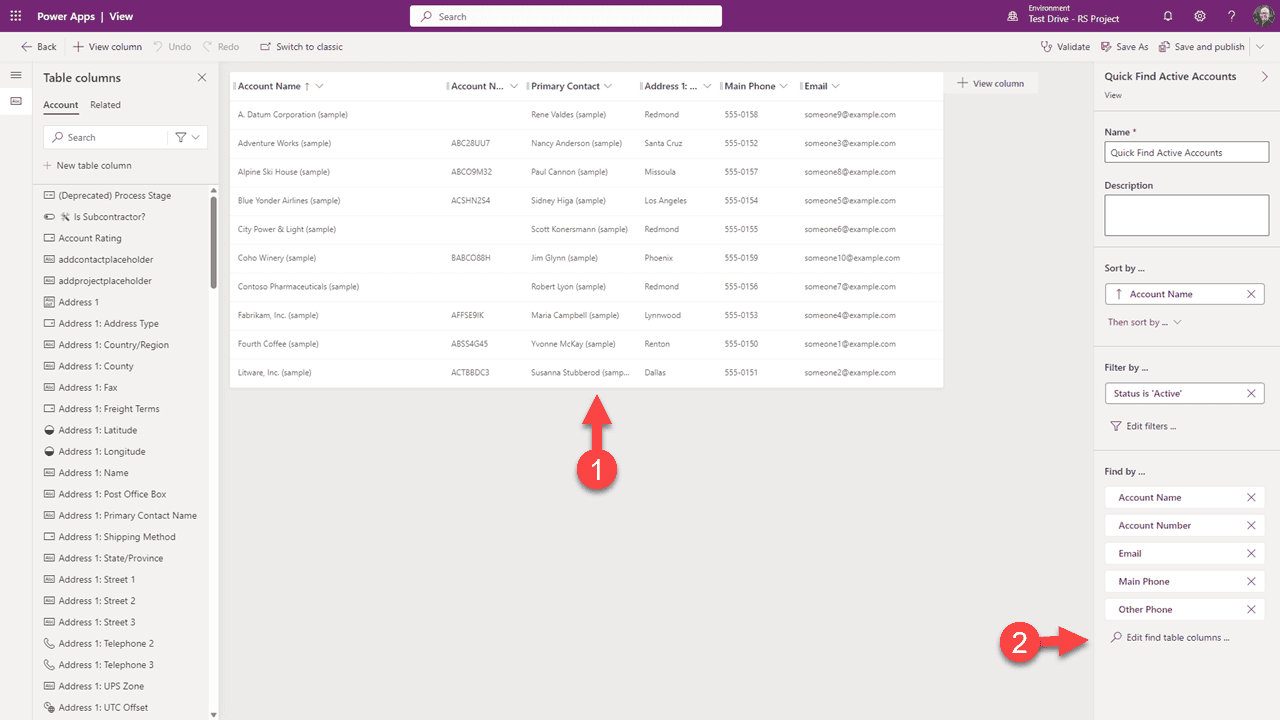
Bemærk de kolonner, der i øjeblikket er i visningen. (Bemærk, at din visning kan se anderledes ud.) Alle disse eksisterende kolonner er allerede indekseret, hvilket betyder, at de allerede er inkluderet i de 1.000. Hver tabel har en hurtig søgning-visning, og hver af kolonnerne i disse visninger tælles også allerede.
For at tilføje relevante data til dit indeks, som Copilot vil have adgang til, vælg “Rediger søgetabelkolonner”.
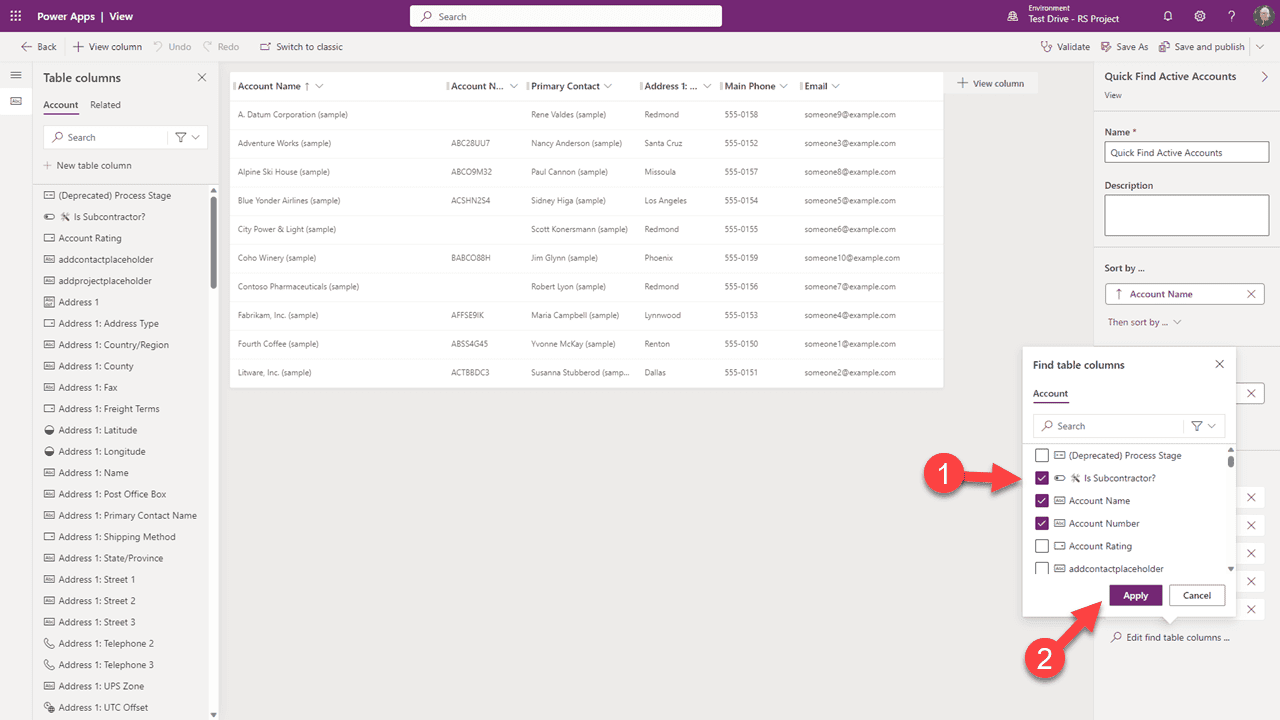
I dropdown-listen vælg de kolonner, du mener vil være nyttige for Copilot. Vi foreslår, at du gør dette sparsomt — du kan altid komme tilbage og tilføje flere senere. Efter valg, klik “Anvend”.
Vi har et sidste trin for at gøre disse brugbare for Copilot.
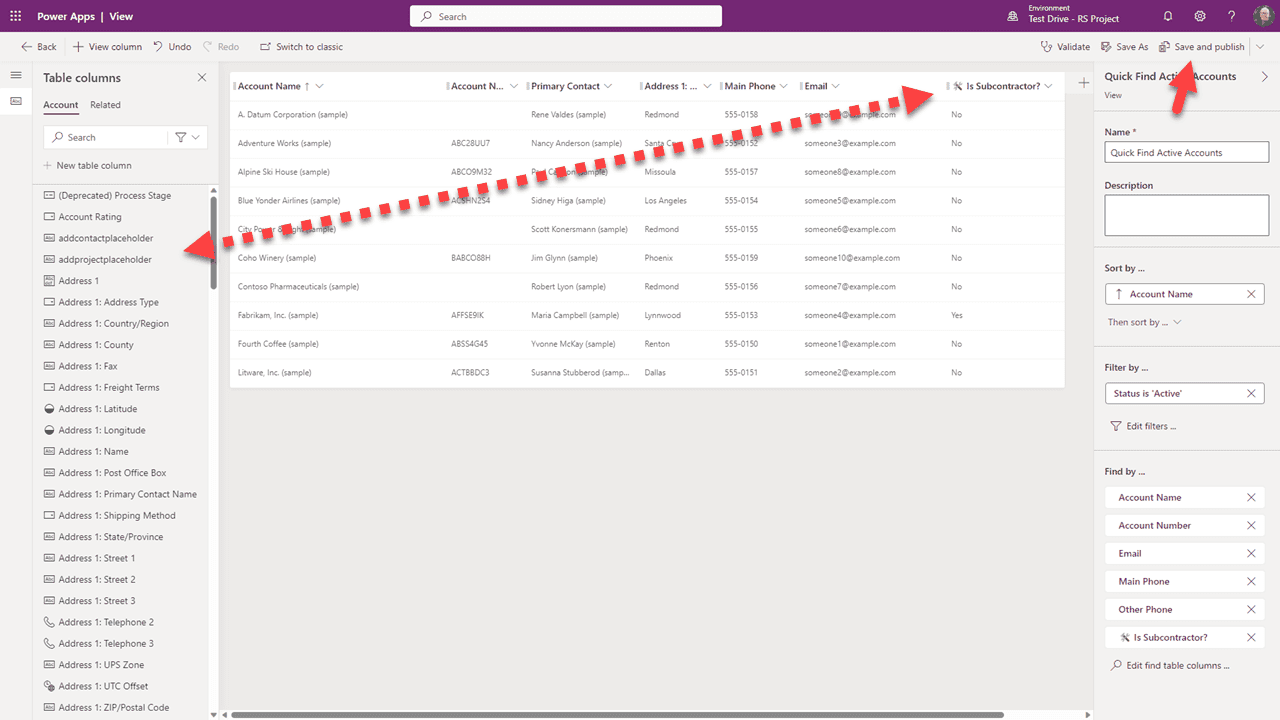
Træk de kolonner, du tilføjede til indekset, til visningen. Når du er færdig, klik “Gem og udgiv”.
Gentag disse trin for hver tabel, der har data, du vil have Copilot til at have adgang til.
Vær opmærksom på, at det kan tage noget tid at bygge indekset, efter du har gennemført disse trin, så Copilot kan svare.
Hvad med brugerdefinerede kolonner?
Lad os sige, at du har installeret RapidStart Project for Dataverse (eller en hvilken som helst administreret løsning), og du vil tilføje Projekter til indekset for Copilot. Du har måske bemærket, at disse tabeller ikke vises i tabellisten. Dette er fordi de er “administrerede”. Sådan gør vi det.
Start med at gå tilbage til Maker Portal.
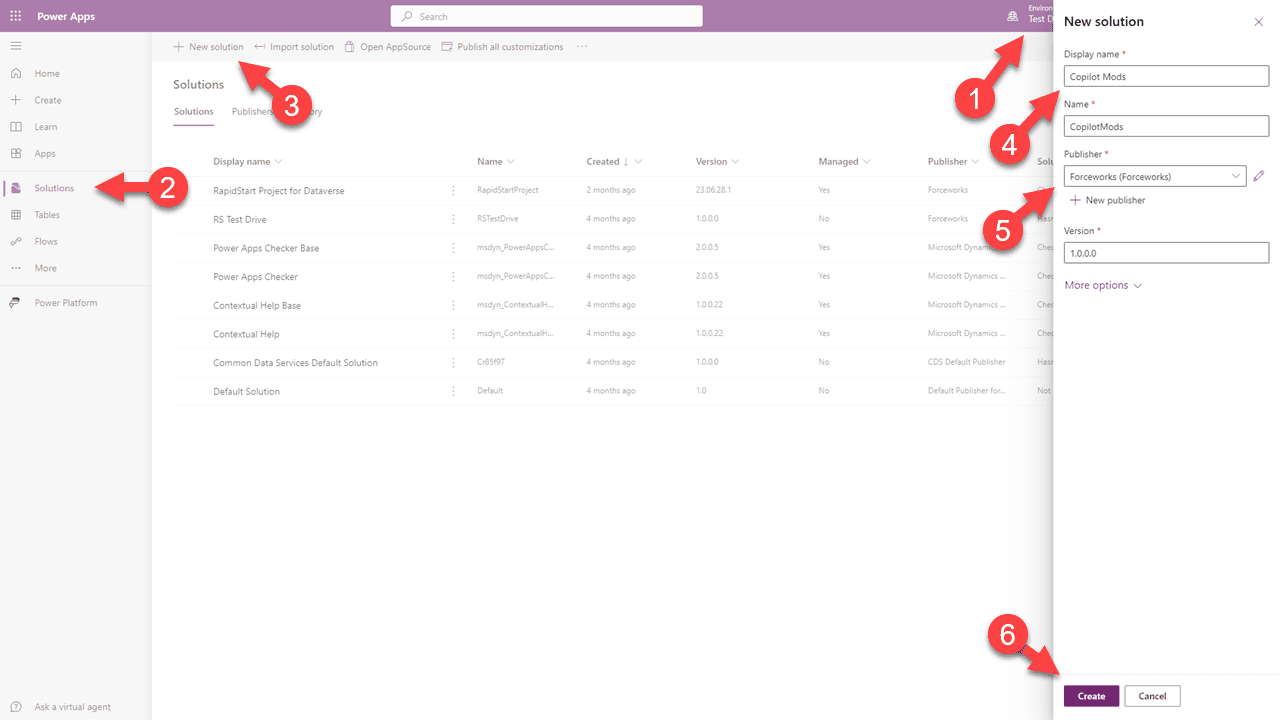
Bekræft, at du er i målmiljøet, vælg “Løsninger” i sidebjælken, derefter “Ny løsning” i topnavigationen. Giv det et navn og vælg en udgiver, klik derefter “Opret”.
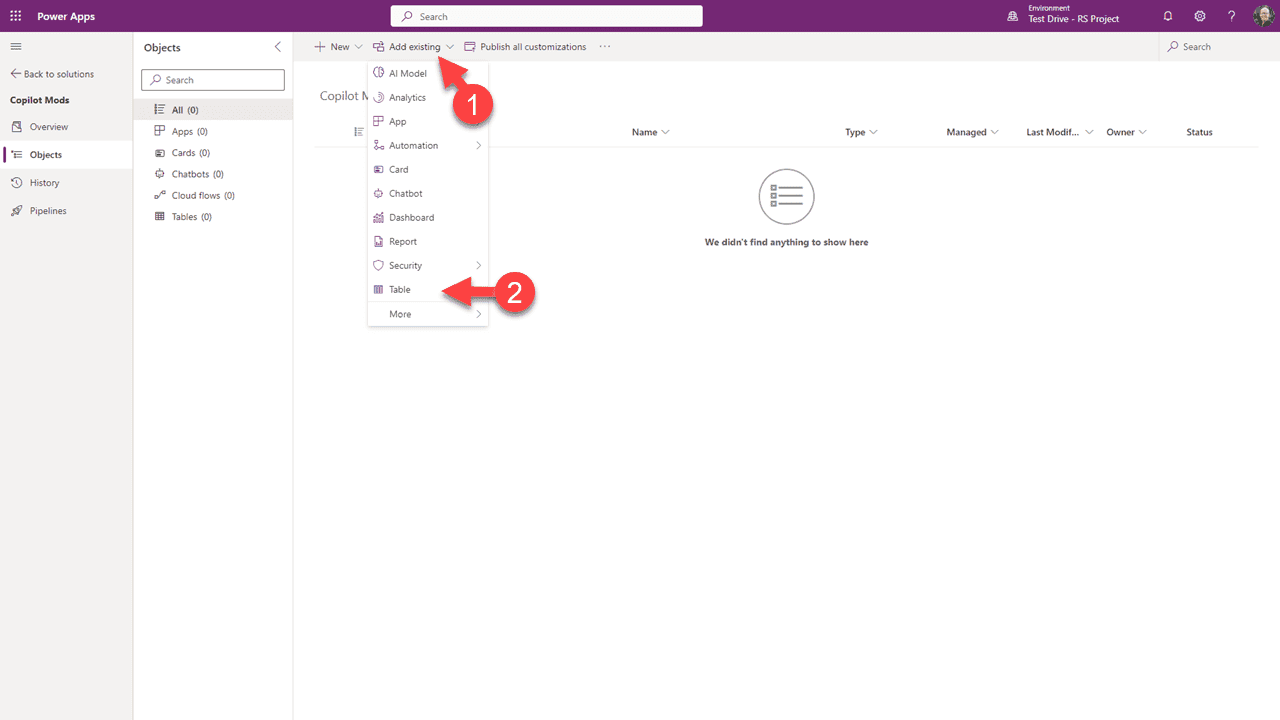
På siden, der åbnes, vælg “Tilføj eksisterende” fra topnavigationen og vælg derefter “Tabeller”.
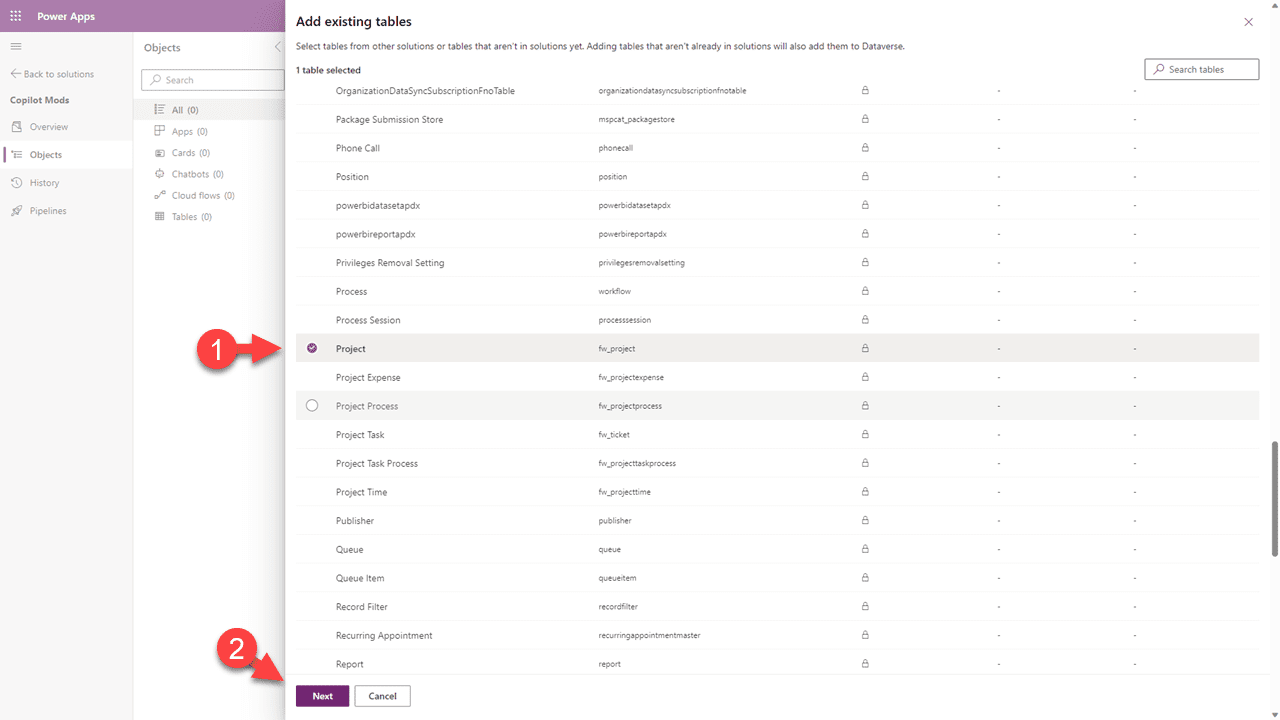
Rul og vælg den eller de tabeller, du vil tilføje, og klik “Næste”. Bemærk: Hvis du ikke ser en tabel, du leder efter, er den blevet markeret som “ikke tilpasselig” af dens skaber, og du kan ikke tilføje den.
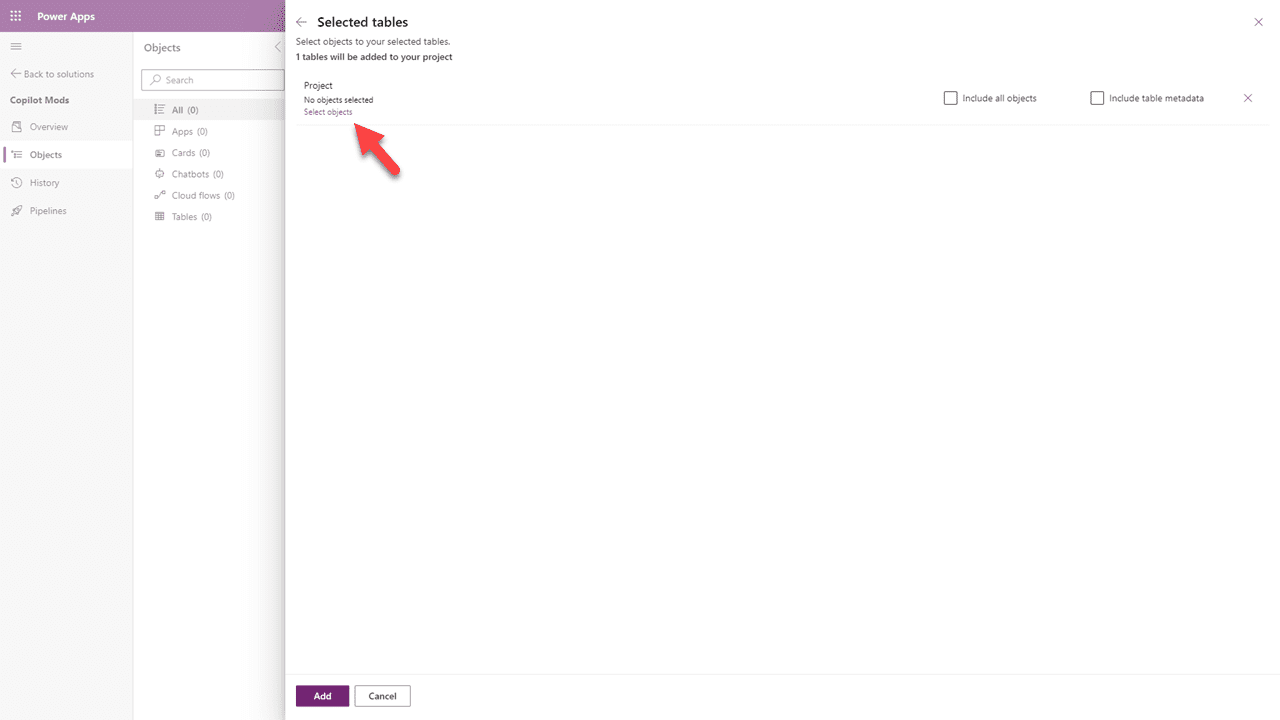
På panelet, der åbnes, klik på “Vælg objekter”.
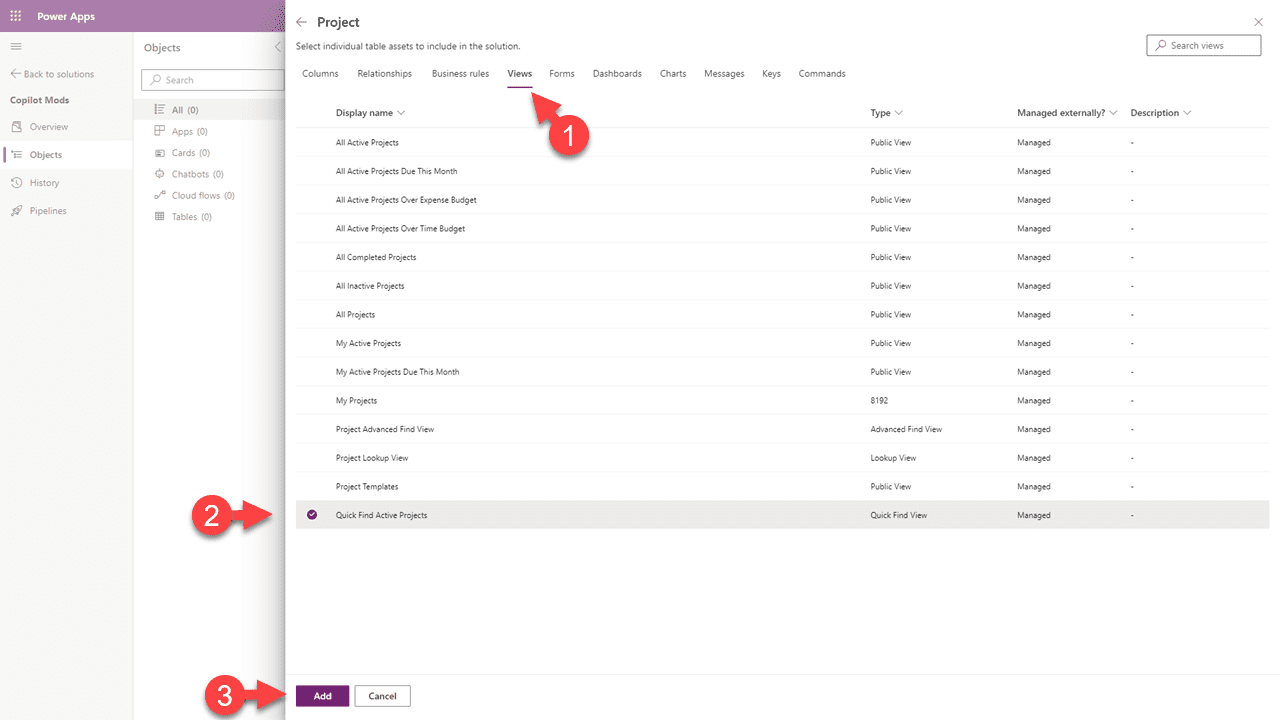
Vælg fanen “Visninger”, find og vælg derefter “Hurtig søgning”-visningen, klik derefter “Tilføj”. Gentag dette for hver tabel, du tilføjede. Når du er færdig med alle tabeller, klik “Tilføj” igen.
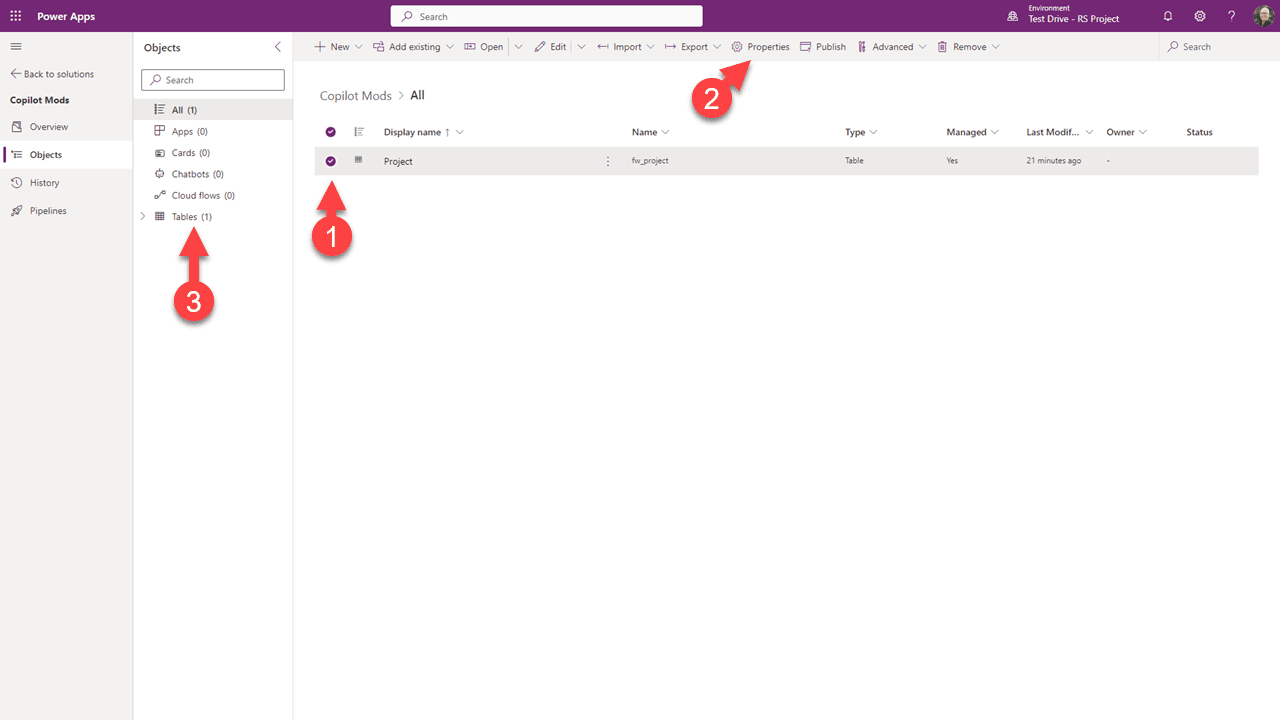
Du kan se, at vi har tilføjet den administrerede tabel til vores uadministrerede løsning. Nu vil vi gentage trinene fra oven for at opdatere egenskaberne for denne eller disse tabeller for at aktivere “Spor ændringer” og “Vis i søgeresultater”-mulighederne.
Derefter kan vi få adgang til Hurtig søgning-visningen og foretage ændringer i den, som vi gjorde ovenfor.
Resumé
Så, dette kan faktisk tage en del tid at gøre. Igen, dette er en “Preview Feature”, og vi forventer, at dette vil blive gjort lettere før GA. Vær forberedt på at blive imponeret over det fremtidige potentiale, men skuffet over den nuværende tilstand.
Du bør også være opmærksom på, at en forøgelse af størrelsen på dit indeks kan øge dit kapacitetsforbrug.