Importer dine data til RapidStart
En trin-for-trin guide til at importere dine eksisterende data til RapidStart — få dine data, rens dem, importer dem, ret fejl, og opdater eksisterende poster.
Oversigt
Import af data er en af de første ting, de fleste kunder ønsker at gøre efter installation af en RapidStart App. Den gode nyhed er, at Power Platform har et indbygget dataimportværktøj, der gør dette ligetil.
Trin 1: Få dine data
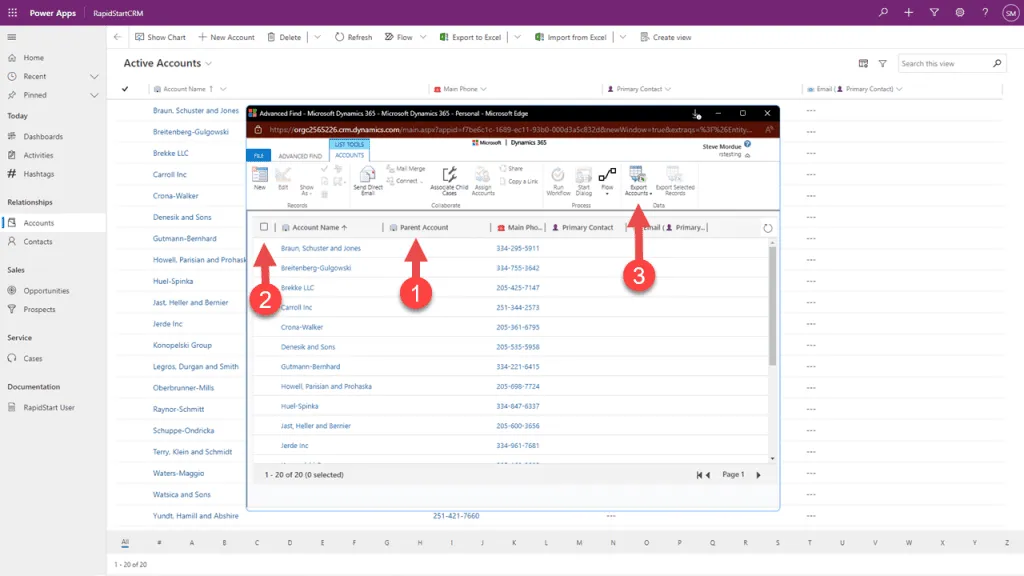
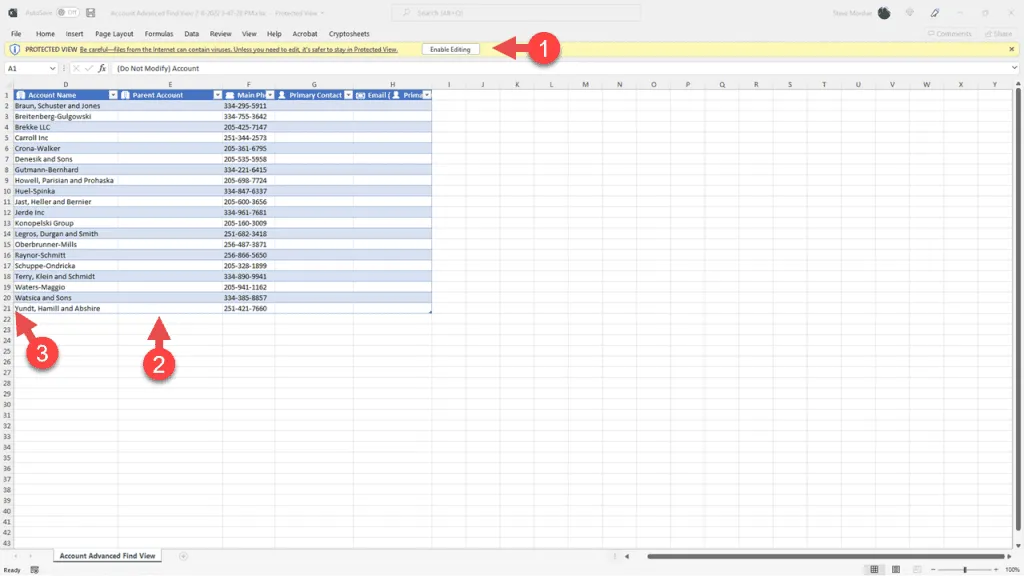
Eksporter dine eksisterende data fra dit nuværende system til en CSV- eller Excel-fil. Hver tabel (Konti, Kontakter osv.) skal være i en separat fil.
- Eksporter hver enhed (Konti, Kontakter, Leads osv.) som en separat CSV-fil.
- Sørg for, at den første række indeholder kolonneoverskrifter.
- Fjern eventuelle kolonner, du ikke har brug for.
Trin 2: Rens dine data
Før import, rens dine data for at undgå fejl:
- Fjern dublerede poster.
- Standardiser telefonnummerformater.
- Sørg for, at e-mailadresser er gyldige.
- Kontroller, at påkrævede felter er udfyldt.
- Sørg for, at værdisæt matcher værdierne i RapidStart CRM.
Trin 3: Importer konti først
Importer altid konti før kontakter, da kontakter er knyttet til konti.
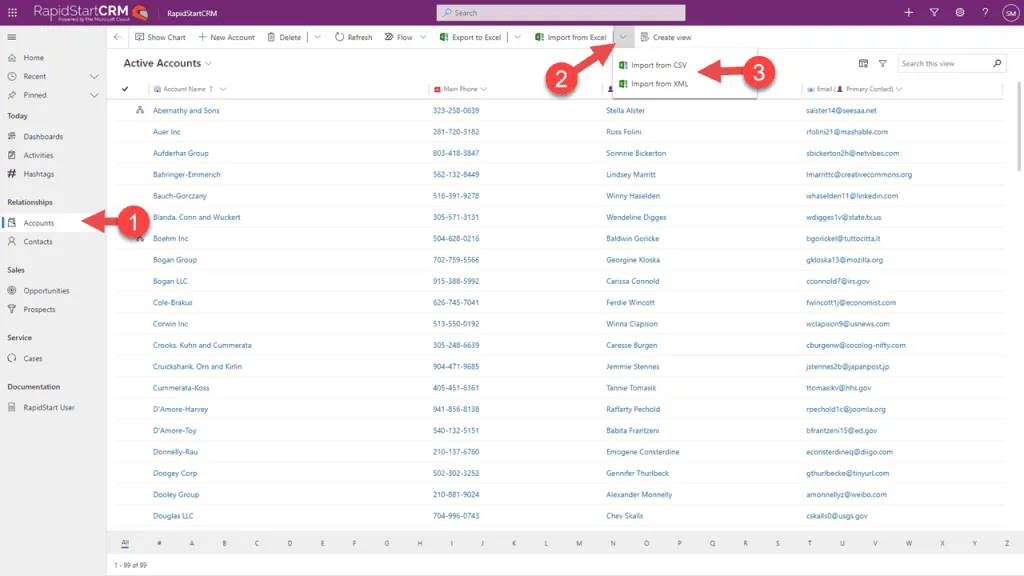
- I RapidStart CRM, gå til Indstillinger → Datastyring → Importer.
- Klik på Importer data i topnavigationen.
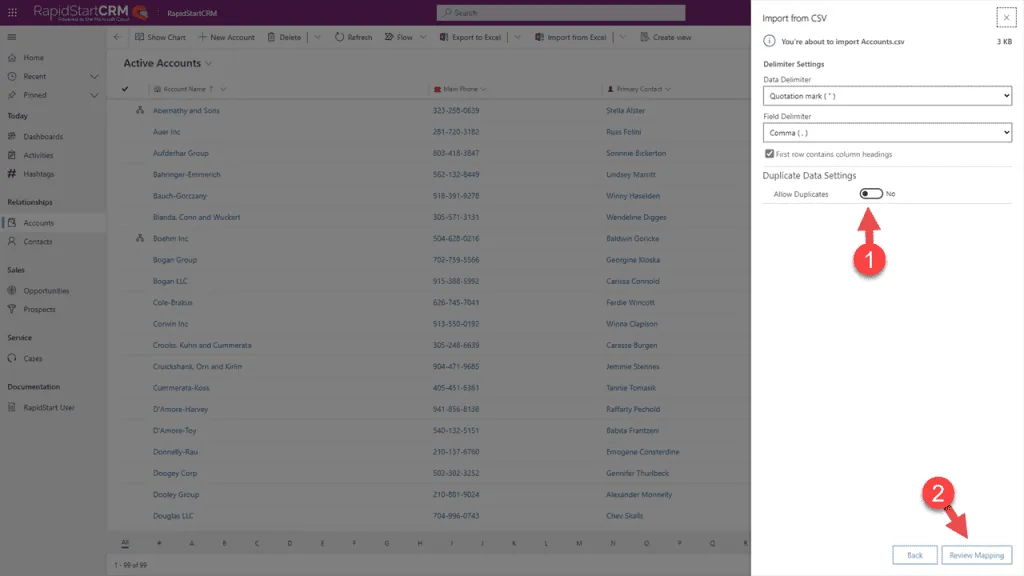
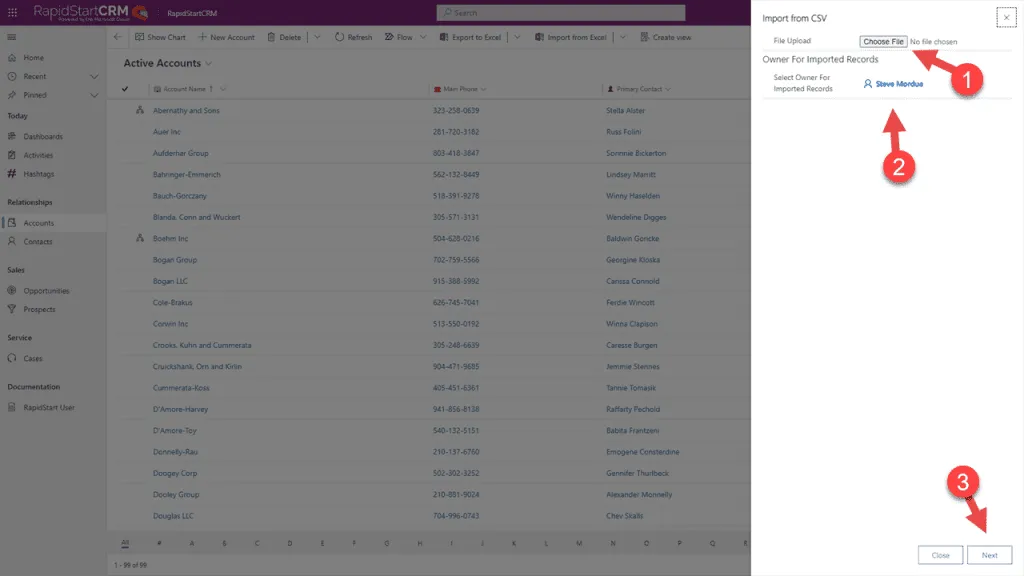
- Klik på Vælg fil og vælg din konti CSV-fil.
- Klik på Næste.
Trin 4: Kortlæg dine kolonner
Importguiden vil bede dig om at kortlægge dine CSV-kolonner til de tilsvarende felter i RapidStart CRM.
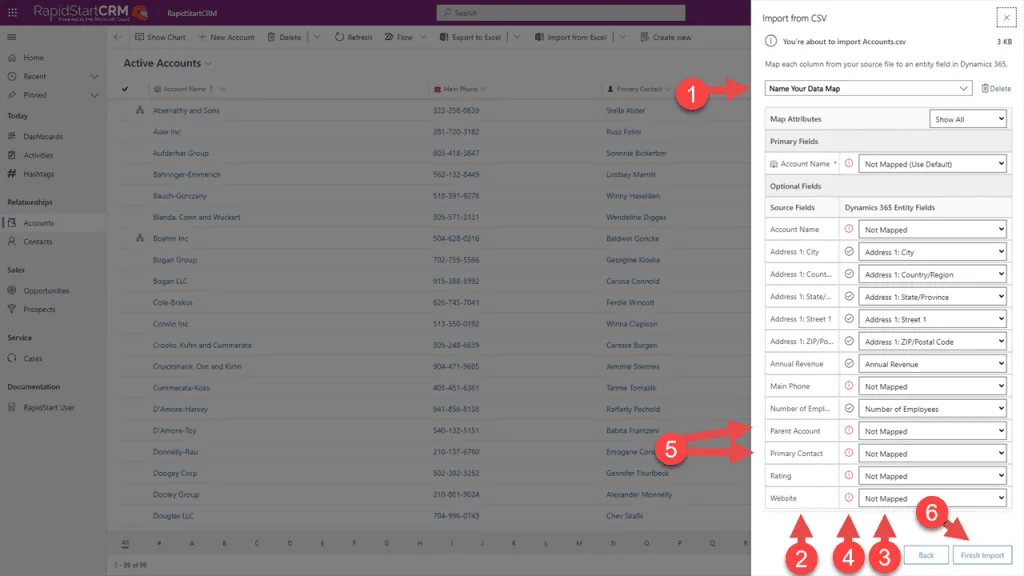
- For hver kolonne i din CSV, vælg det tilsvarende felt i RapidStart CRM.
- Hvis en kolonne ikke kortlægges til noget felt, kan du ignorere den.
- Klik på Næste når alle kolonner er kortlagt.
- Gennemgå kortlægningsoversigten.
- Klik på Indsend for at starte importen.
Trin 5: Overvåg importen
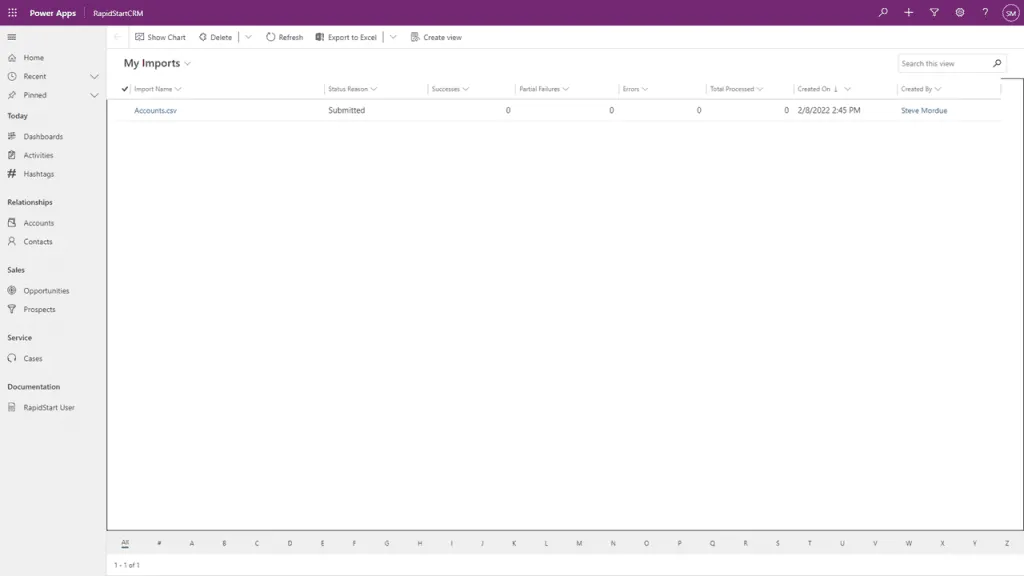
- Importen vil køre i baggrunden.
- Opdater siden periodisk for at tjekke status.
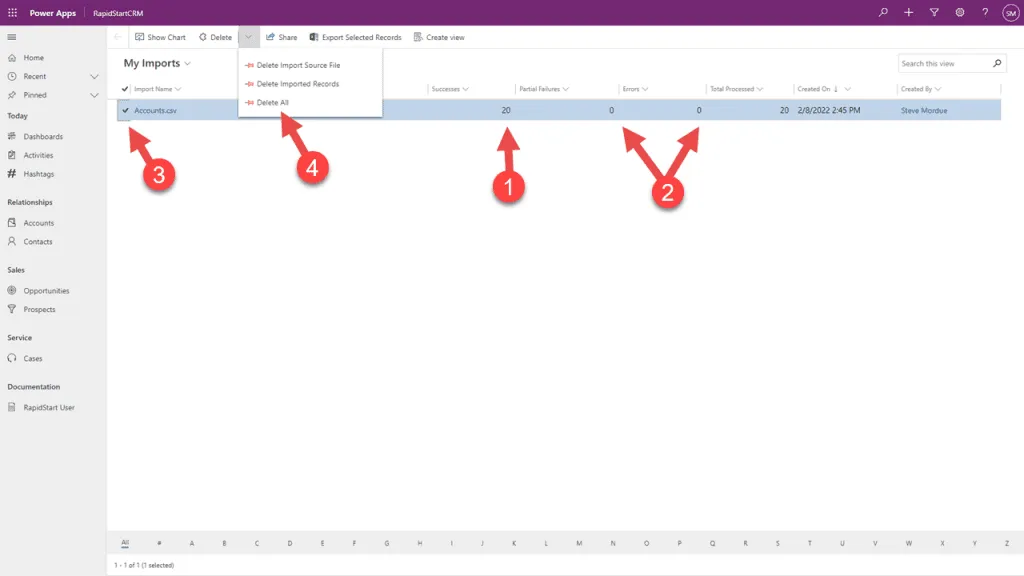
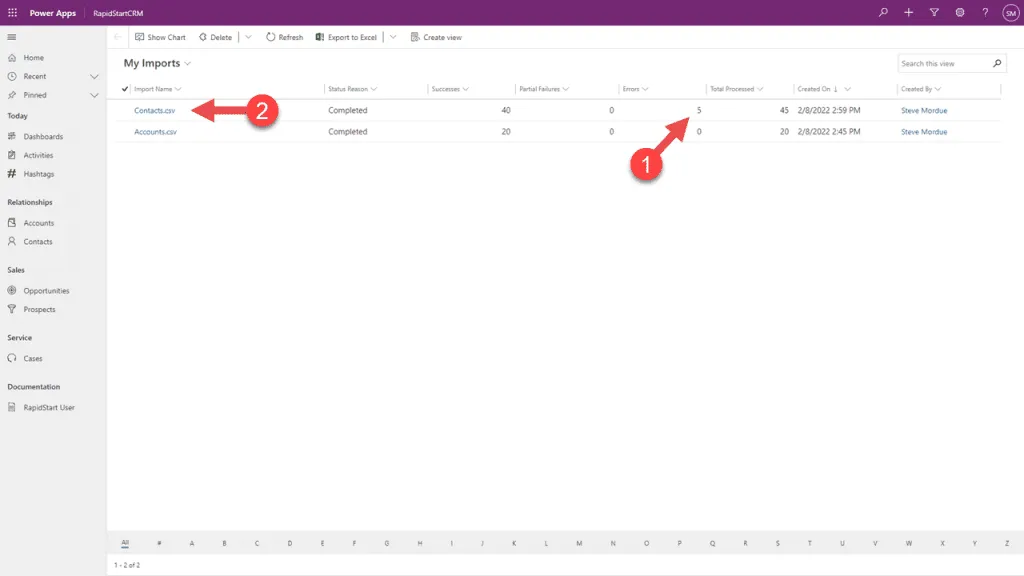
- Når færdig, vil du se antallet af importerede poster og eventuelle fejl.
Trin 6: Ret importfejl
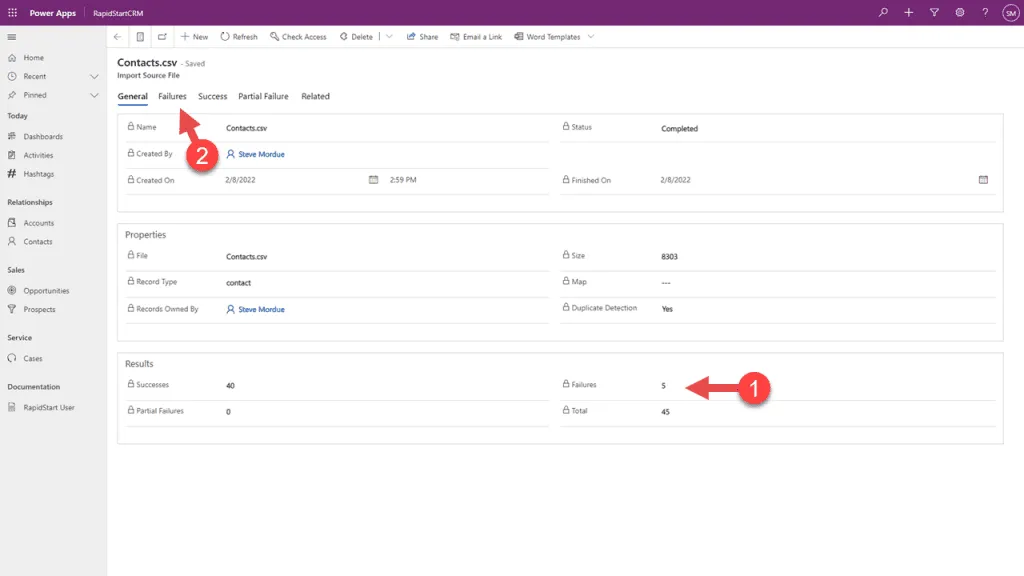
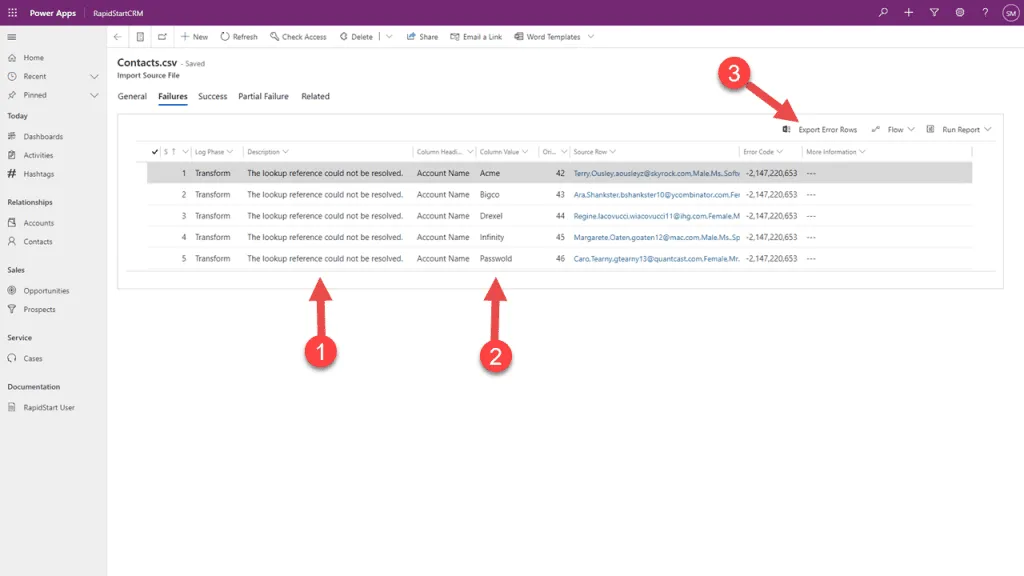
Hvis der er fejl, kan du downloade fejlfilen for at se, hvilke poster der fejlede og hvorfor.
- Klik på Download fejlfiler for at få en CSV med fejlede poster.
- Ret fejlene i CSV-filen.
- Genimporter den rettede fil.
Trin 7: Importer kontakter
Efter konti er importeret, importer dine kontakter. Processen er den samme, men du skal kortlægge Kontonavn-kolonnen for at knytte kontakter til deres konti.
- Følg de samme trin som ved import af konti.
- Når du kortlægger kolonner, skal du sørge for at kortlægge Kontonavn-kolonnen til Firmanavn-feltet.
- Dette vil knytte hver kontakt til deres konto.
Trin 8: Opdater eksisterende poster
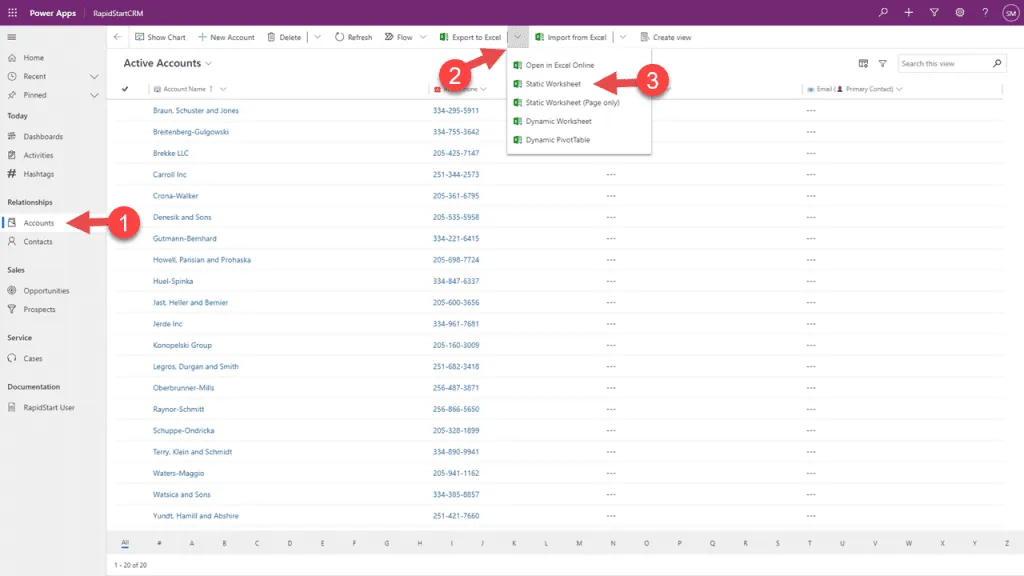
Hvis du har brug for at opdatere eksisterende poster (i stedet for at oprette nye), kan du bruge importværktøjet med Opdater-muligheden.
- Din CSV skal inkludere Post-ID-kolonnen for de poster, du vil opdatere.
- I importguiden, vælg Opdater i stedet for Opret.
- Kortlæg Post-ID-kolonnen til ID-feltet.
- Fuldfør importen som normalt.
Yderligere tips
- Importer i små batches (500–1000 poster) for at gøre fejlretning lettere.
- Test altid med en lille prøvefil først.
- Sikkerhedskopier dit miljø før en stor import.
- Importer uden for spidsbelastningstider for at undgå at påvirke brugere.