RapidStart CRM i Microsoft Teams
Sådan tilføjer du RapidStart CRM som en fane i Microsoft Teams, så dit team kan få adgang til CRM-data uden at forlade Teams.
Oversigt
Du kan fastgøre RapidStart CRM direkte i en Microsoft Teams-kanal som en fane. Dette giver dit team mulighed for at få adgang til CRM-data uden at skifte applikationer.
Trin 1: Åbn kanalen
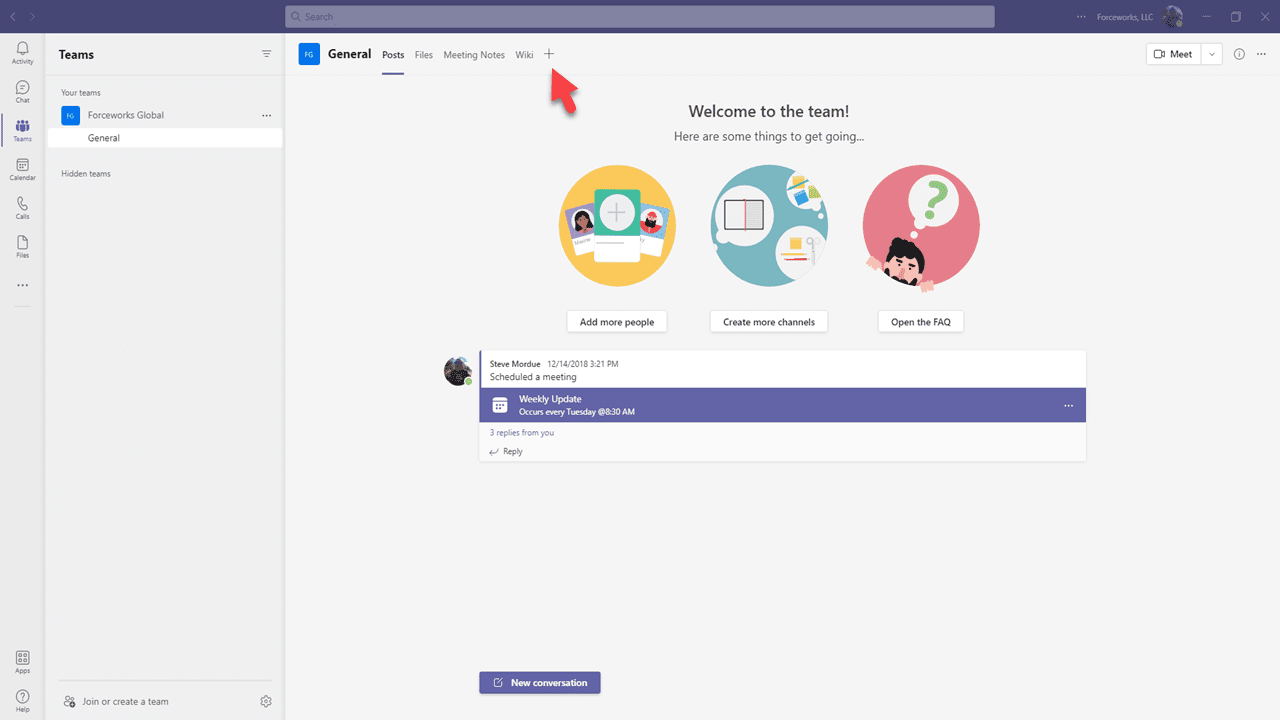
I Microsoft Teams skal du navigere til den kanal, hvor du vil tilføje RapidStart CRM. Klik på + ikonet ved siden af de eksisterende faner øverst i kanalen.
Trin 2: Søg efter Power Apps
I fanesøgedialogen skal du søge efter Power Apps og vælge det.
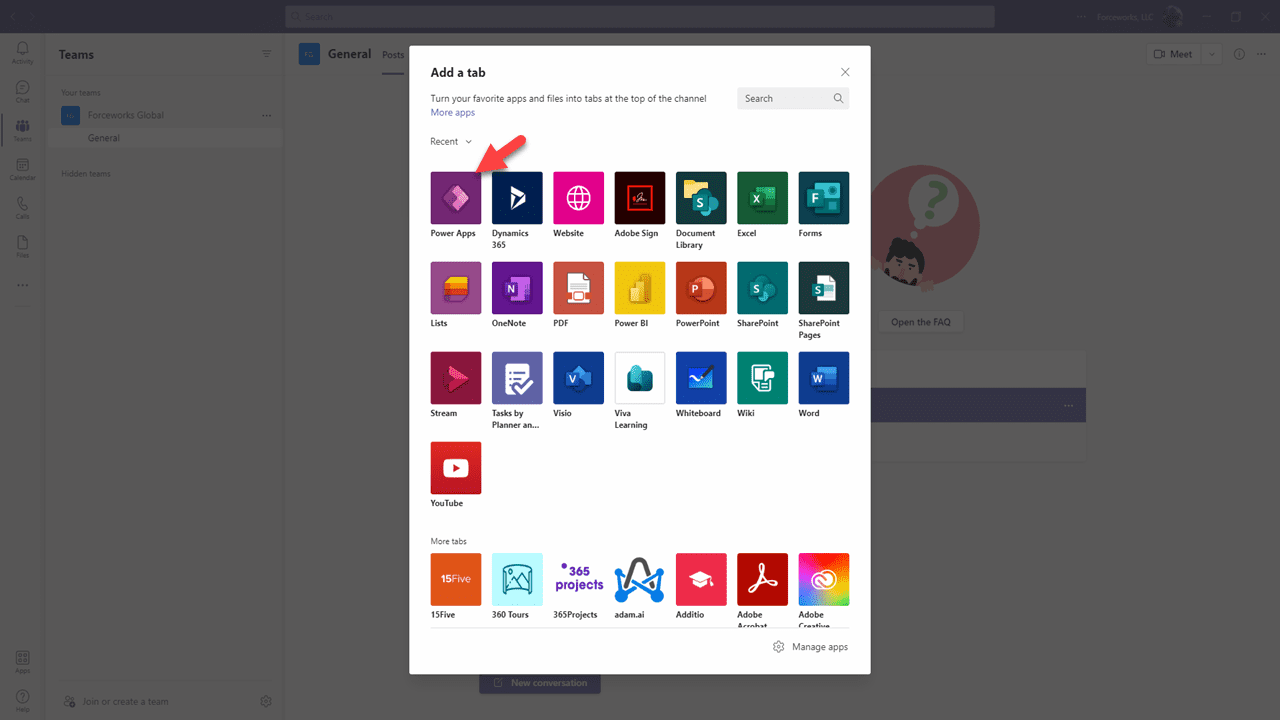
- Skriv Power Apps i søgefeltet.
- Klik på Power Apps resultatet.
- Klik på Tilføj for at tilføje Power Apps connectoren.
Trin 3: Vælg RapidStart CRM
Efter at have tilføjet Power Apps connectoren, vil du blive bedt om at vælge, hvilken app der skal vises.
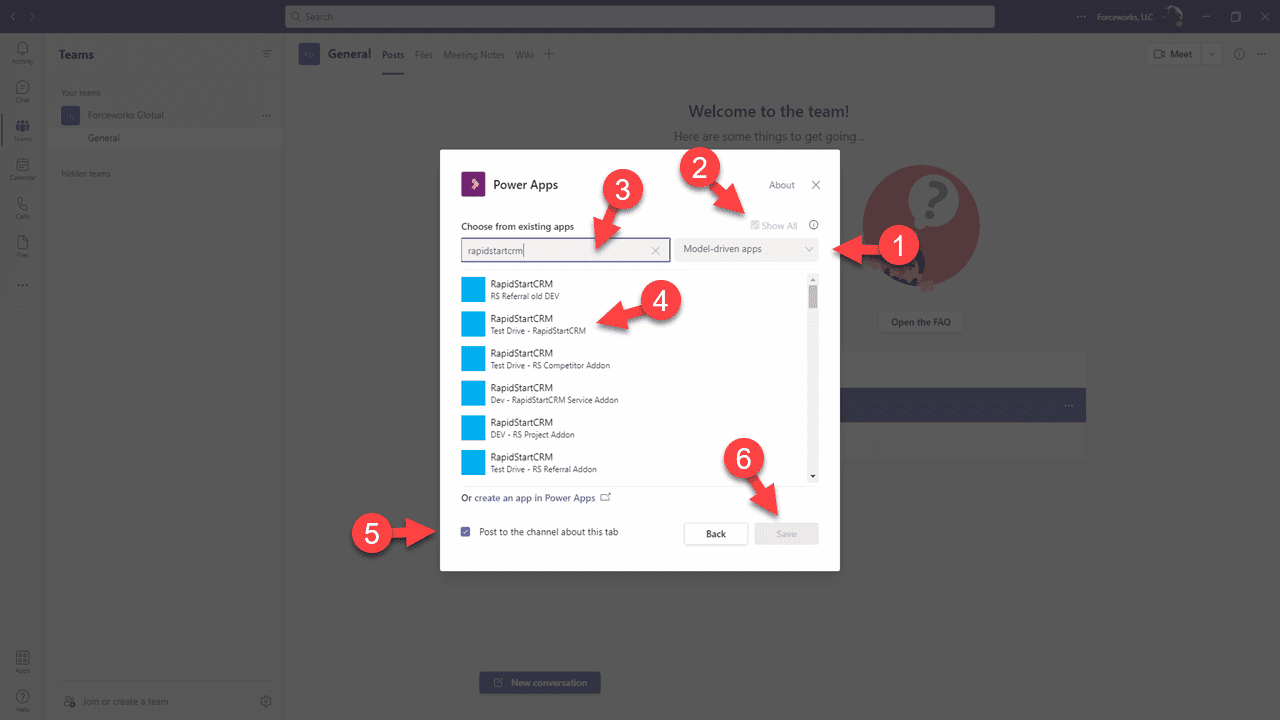
- Vælg RapidStart CRM (eller hvilken som helst RapidStart app du bruger) fra listen.
- Klik på Gem.
Trin 4: Brug RapidStart CRM i Teams
RapidStart CRM vil nu vises som en fane i din Teams-kanal. Dit team kan få adgang til det direkte fra Teams.
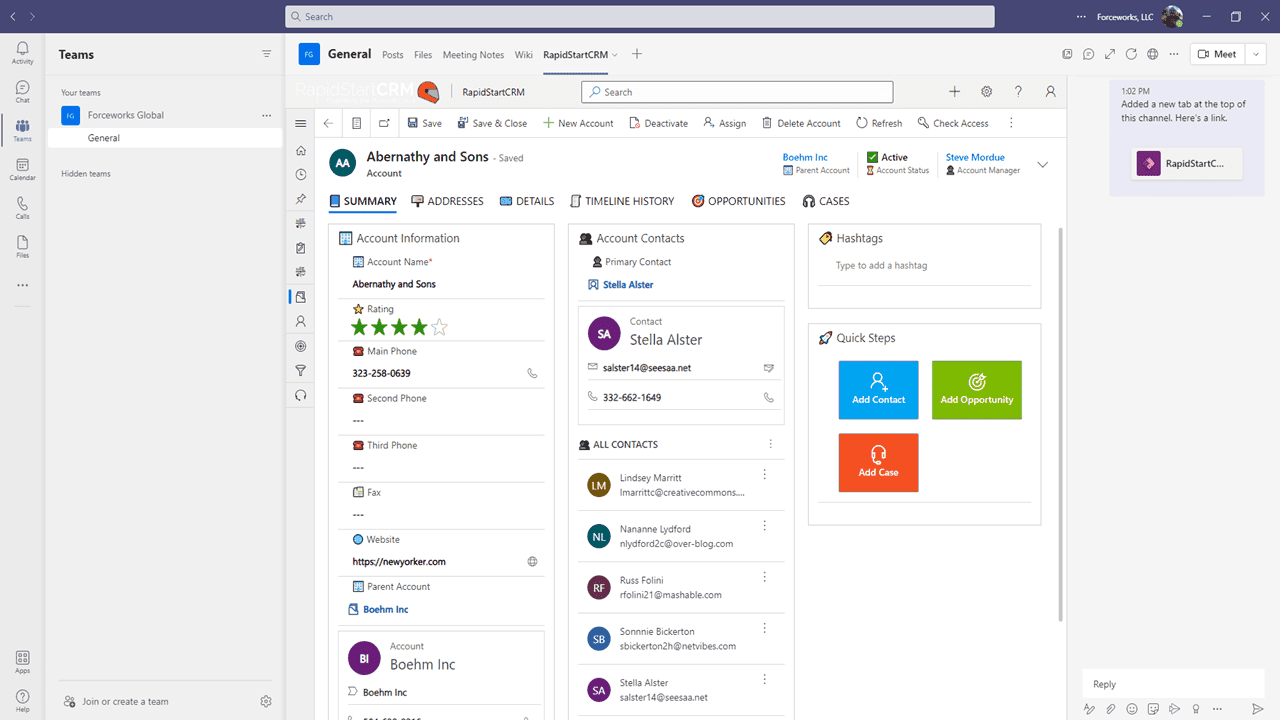
✅ Succes
RapidStart CRM er nu tilgængelig som en fane i din Microsoft Teams-kanal. Alle teammedlemmer med adgang til kanalen og de relevante RapidStart sikkerhedsroller kan bruge det.