Erweiterte Entwicklung fur RapidStart CRM oder Dynamics 365 — Teil 1
Bevor Sie mit der Anpassung von RapidStart CRM oder Dynamics 365 beginnen, gibt es einen richtigen Weg, dies zu tun. Diese Serie behandelt Best Practices fur die erweiterte Entwicklung, beginnend mit der Einrichtung Ihrer Umgebung fur den Erfolg.
Eines der Dinge beim Anbieten einer vollstandig anpassbaren App ist, dass Benutzer sie oft… nun ja… anpassen. Aber bevor Sie loslegen und anfangen, an RapidStart CRM oder Dynamics 365 herumzubasteln, gibt es einen richtigen Weg, dies zu tun, und dann gibt es alle anderen Wege. Bei all dem Gerede uber “Citizen Development” ist es leicht zu denken, dass jeder das tun kann. Und das konnen sie! Aber es gibt immer noch Best Practices, die befolgt werden sollten.
Was ist das Problem mit dem falschen Weg?
Sie konnen Ihre Anpassungen auf viele Arten durchfuhren, und selbst wenn keine davon Best Practices folgt, konnen die Dinge trotzdem funktionieren. Was ist also das Risiko? Die zwei grossten Risiken sind die Moglichkeit, dass Ihr Produktionssystem aufhort zu funktionieren, und Herausforderungen beim Upgrade. Es besteht auch das Risiko, dass derjenige, der die Anpassungen vornimmt, das Unternehmen verlasst, und Sie nicht herausfinden konnen, was er getan hat oder wie man es ruckgangig macht. Das Befolgen von Best Practices mindert all diese Risiken.
Am Anfang beginnen
Sie haben also RapidStart CRM installiert, und vielleicht haben Sie es eine Weile verwendet, und Sie haben festgestellt, dass Sie es besser an Ihr Unternehmen anpassen mochten. Toll! Bevor Sie eine einzige Anpassung vornehmen, ware es klug, ein Sicherheitsnetz zu erstellen. Der absolut sicherste Weg, dies zu tun, ist, uns oder einen unserer zertifizierten regionalen Partner einzubeziehen.
Erstellen Sie eine Sandbox-Umgebung. Wie der Name schon sagt, ist dies ein Bereich, in dem Sie Dinge tun konnen, die Ihre Benutzer nicht direkt beeinflussen. Gehen Sie dazu zu https://admin.powerplatform.microsoft.com/ und klicken Sie in der Seitenleiste auf “Umgebungen”.
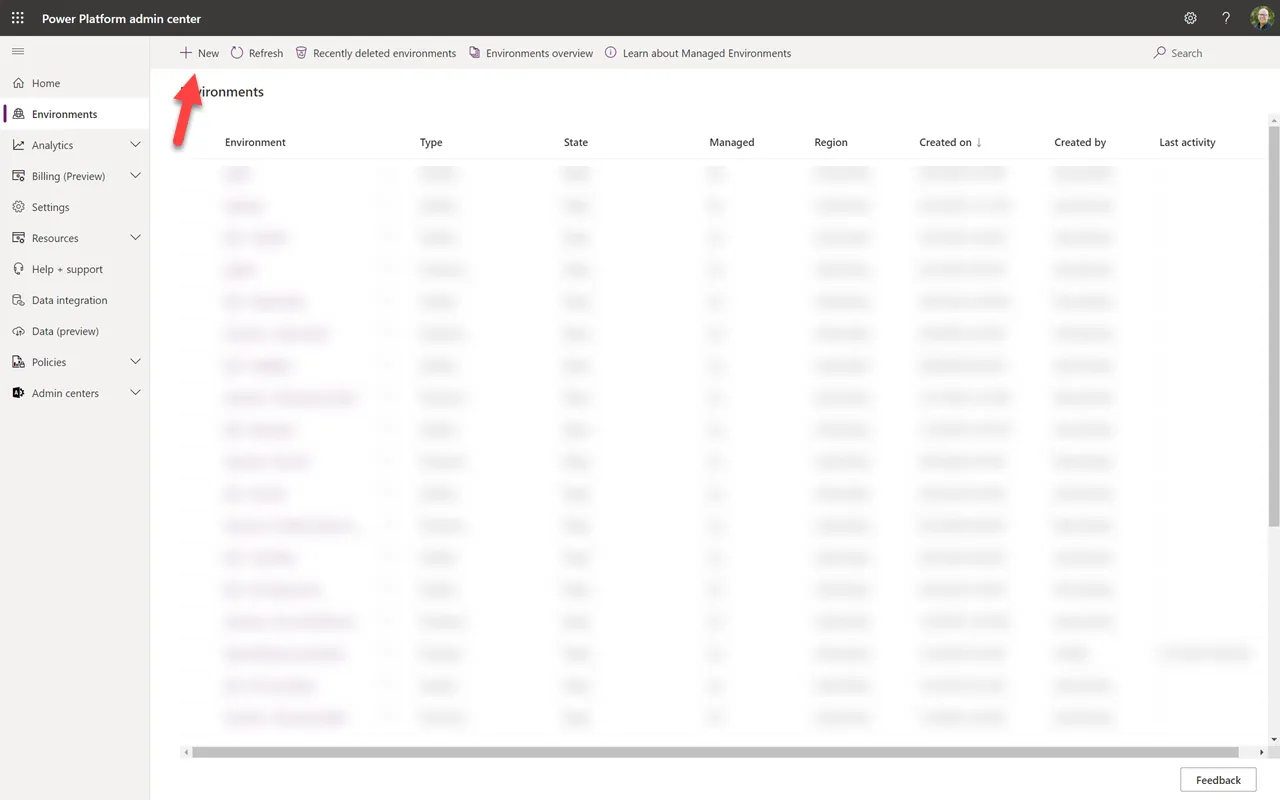
Wir beginnen damit, eine Sandbox-Umgebung zu erstellen, indem wir auf “+ Neu” klicken.
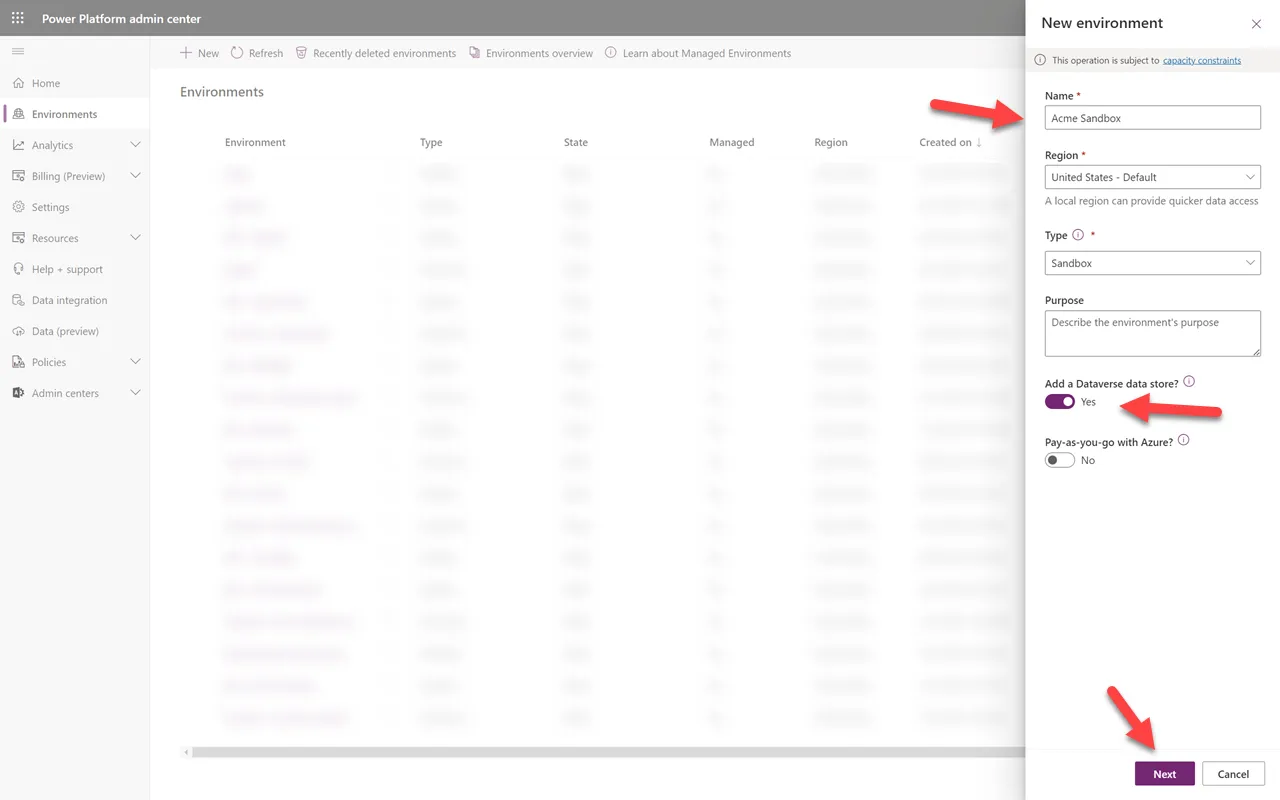
Geben Sie Ihrer neuen Umgebung einen Namen. Belassen Sie es als Sandbox. Aktivieren Sie “Ja”, um einen Dataverse-Datenspeicher hinzuzufugen, und klicken Sie dann auf “Weiter”. Hinweis: Wenn Sie nicht genug Kapazitat haben, konnen Sie nicht fortfahren, bis Sie mehr erwerben.
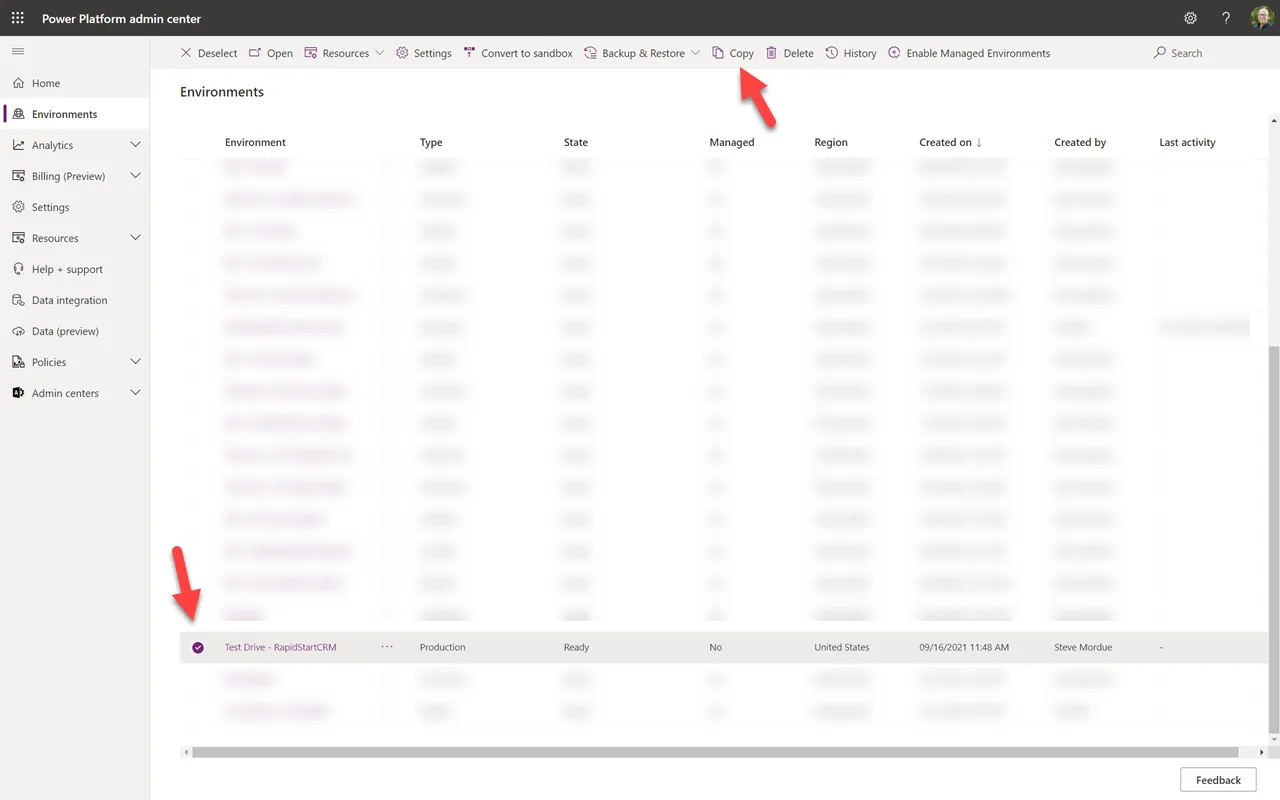
Es sollte nur wenige Minuten dauern, bis Ihre neue Sandbox-Umgebung erstellt ist. Wahlen Sie dann Ihre Produktionsumgebung aus, in der RapidStart CRM installiert ist. Klicken Sie dann auf “Kopieren”.
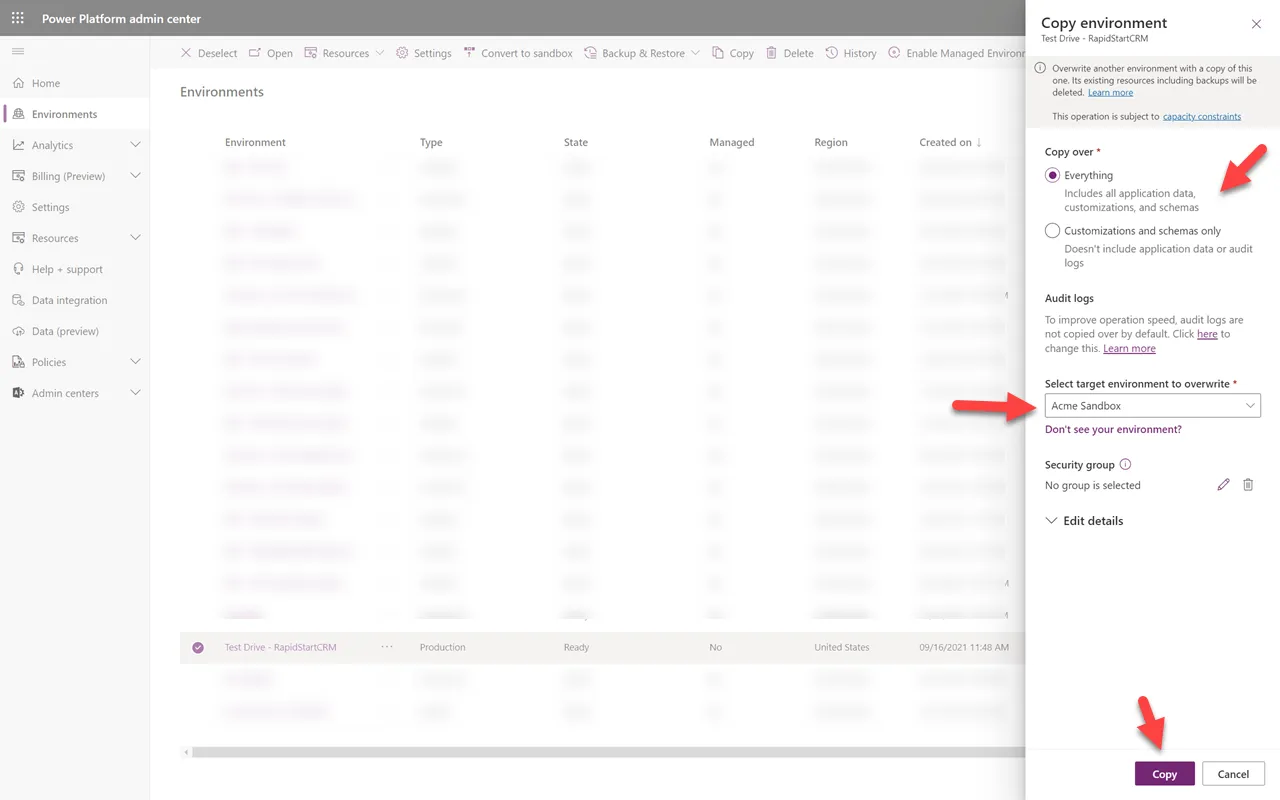
Entscheiden Sie, ob Sie alles kopieren mochten oder nur die Anwendungen ohne Ihre Daten. Wenn Sie noch nicht viele Daten haben, mochten Sie vielleicht einfach alles kopieren. Wenn Sie bereits viele Daten haben, wird das Kopieren Kapazitat verbrauchen, daher mochten Sie vielleicht spater nur einige Demo-Daten erstellen. Wahlen Sie die zuvor erstellte Sandbox-Umgebung aus dem Dropdown aus und klicken Sie dann auf “Kopieren”.
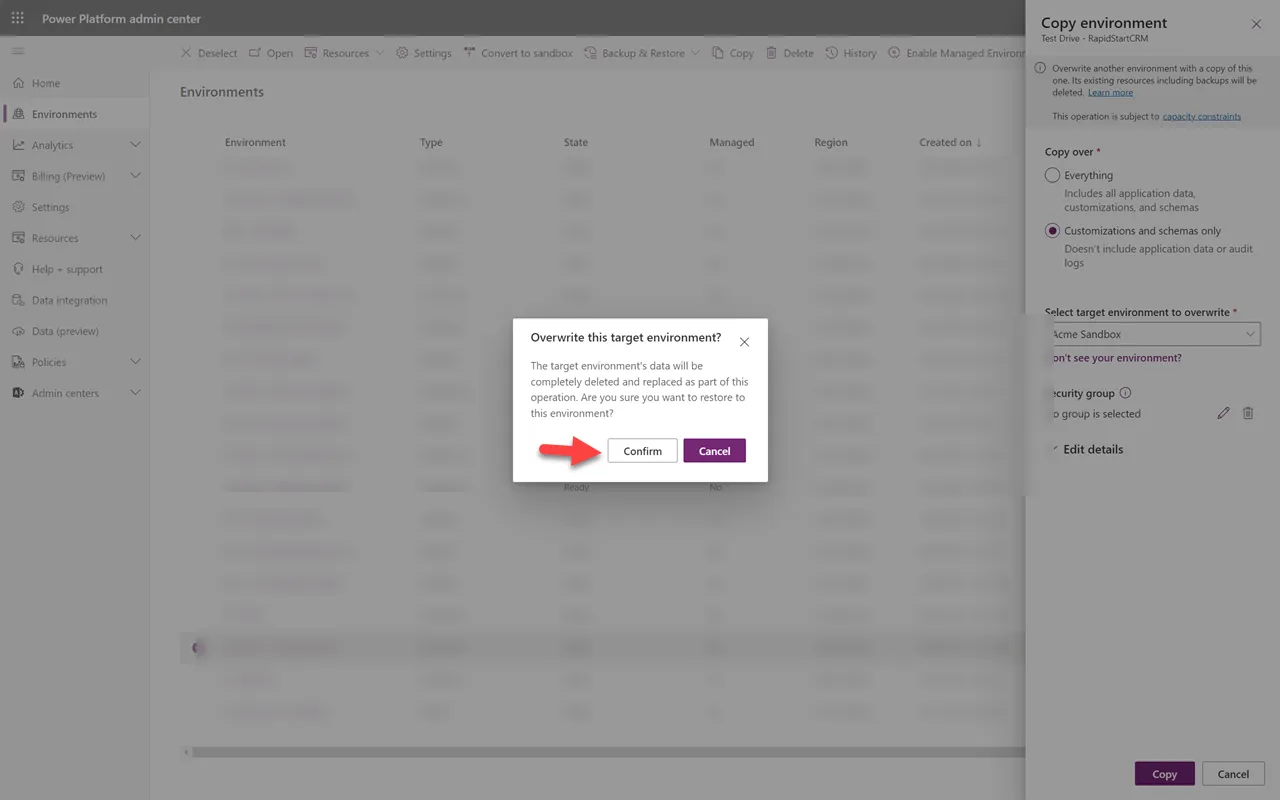
Bestatigen Sie das Uberschreiben Ihrer Sandbox; es ist sowieso nichts darin.
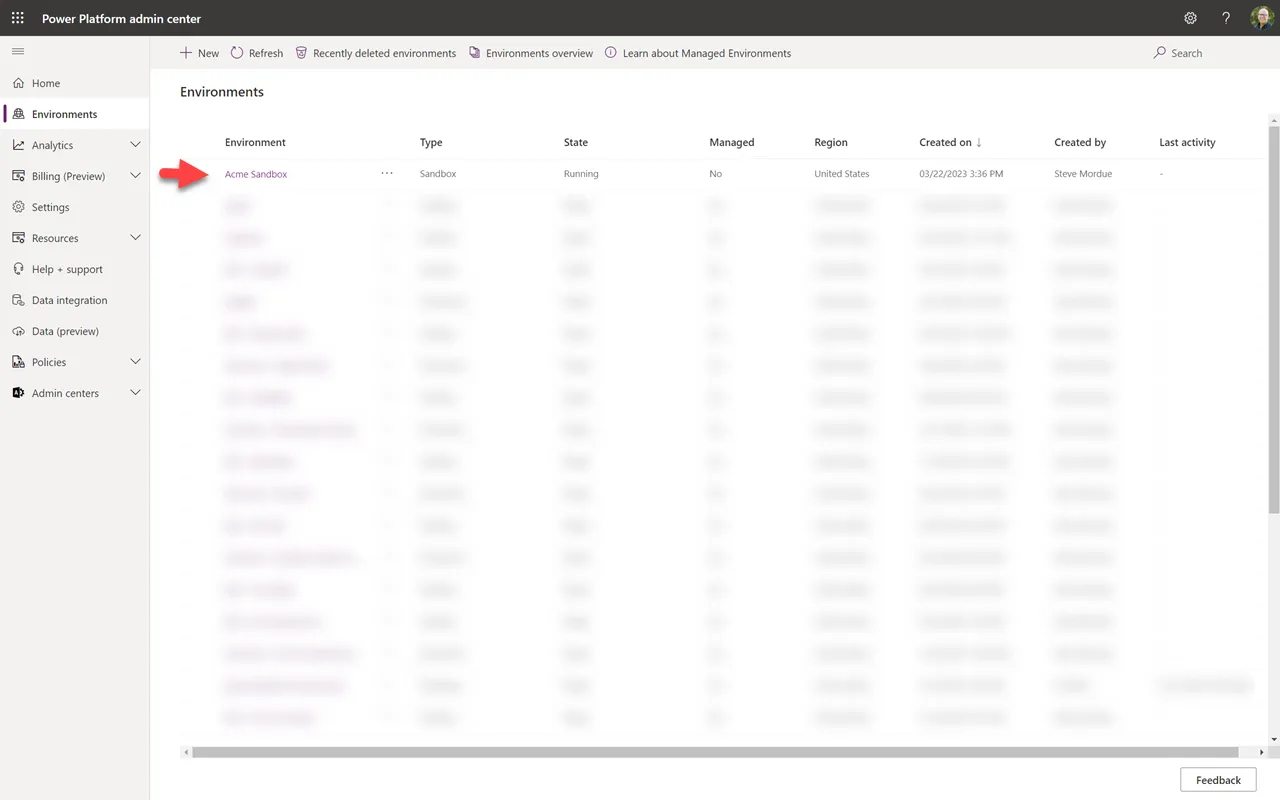
Herzlichen Gluckwunsch! Sie haben erfolgreich eine Kopie Ihrer Umgebung in eine neue Sandbox erstellt und sind bereit, Ihre Anpassungsreise zu beginnen. Wenn Sie bereits einige Anpassungen vorgenommen haben, machen Sie sich keine Sorgen; wir werden diese in einem zukunftigen Beitrag behandeln.
Zusammenfassung
In diesem Teil 1 haben wir Ihre Umgebung fur zukunftigen Erfolg eingerichtet. In Teil 2 werden wir in dieser Sandbox-Umgebung fortfahren, indem wir eine Losung fur Ihre Anpassungen erstellen.