Erweiterte Entwicklung fur RapidStart CRM oder Dynamics 365 — Teil 4
In Teil 4 dieser Reihe passen wir eine vorhandene Komponente an — wir andern ein Formular, um ein neues Feld hinzuzufugen — alles innerhalb unserer Losung.
Ein vorhandenes Formular anpassen
Stellen Sie sicher, dass Sie sich in der richtigen Umgebung befinden, wahlen Sie “Losungen” in der Seitenleiste aus und doppelklicken Sie auf Ihre Losung “Meine Anpassungen”, um sie zu offnen.

Wir machen dort weiter, wo wir aufgehort haben. Klicken Sie in der Seitenleiste auf den Pfeil nach unten neben “Tabellen”, dann auf den Pfeil nach unten neben “Konto” und dann auf “Formulare” — Sie sehen das Formular, das wir im letzten Beitrag hinzugefugt haben.
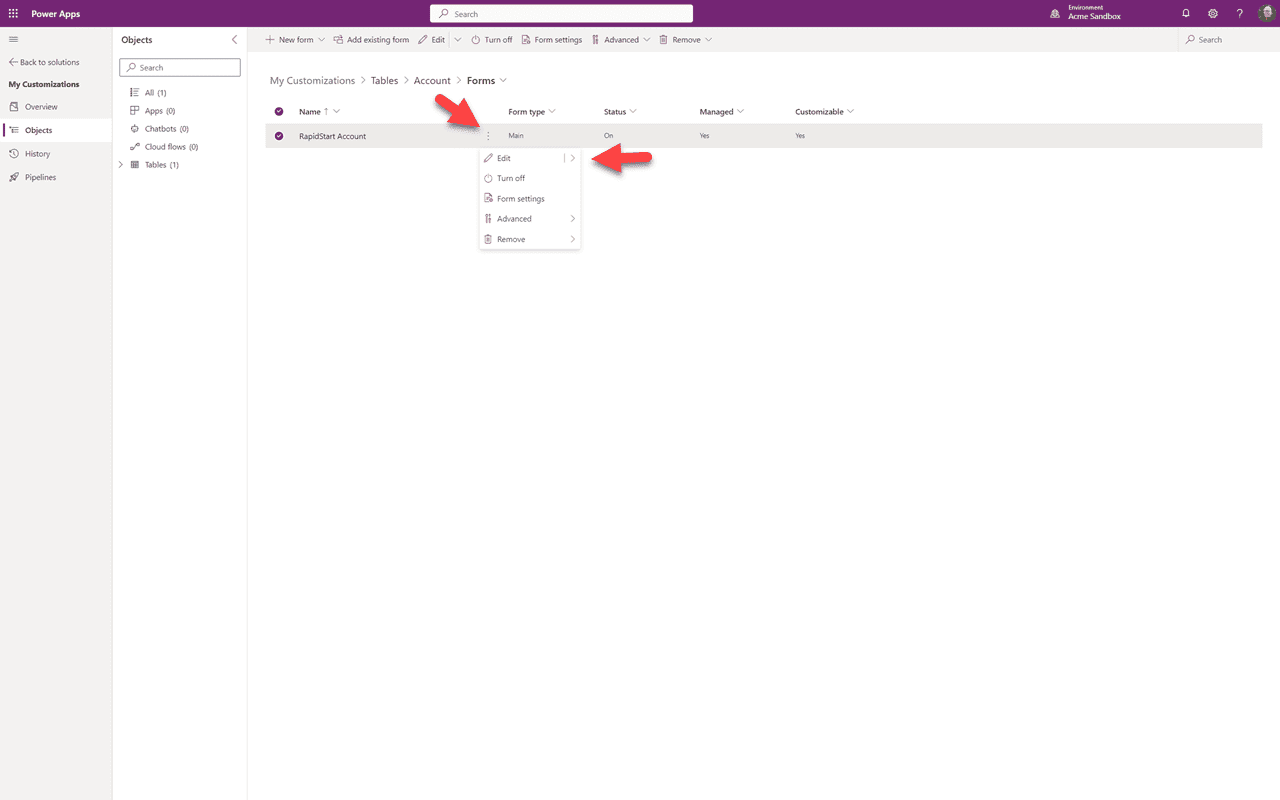
Wir klicken auf die drei Punkte und wahlen “Bearbeiten”, um das Formular zu offnen.
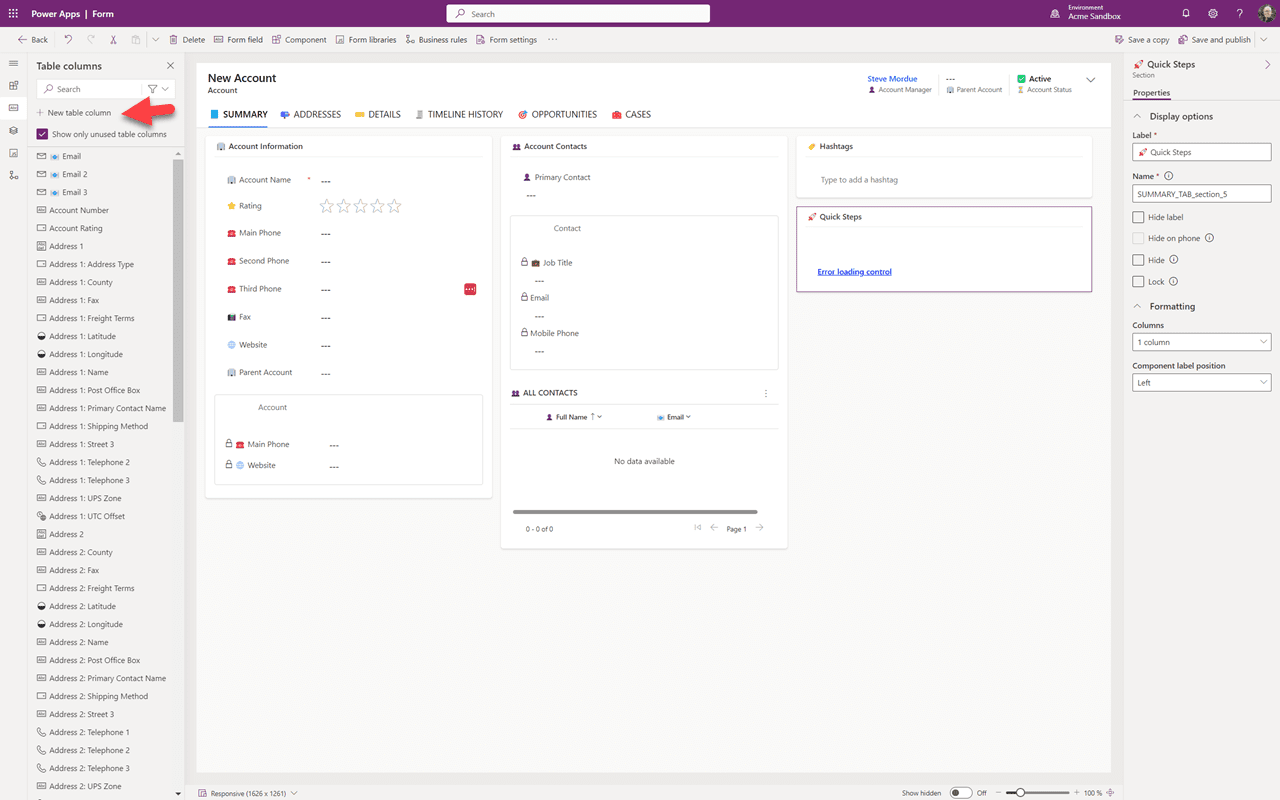
Dies ist unser Formular im Designbereich. Wir konnen bei Bedarf zwischen Registerkarten wechseln. Wir beginnen damit, unser neues Feld zu erstellen, indem wir auf “+ Tabellenspalte hinzufugen” klicken.
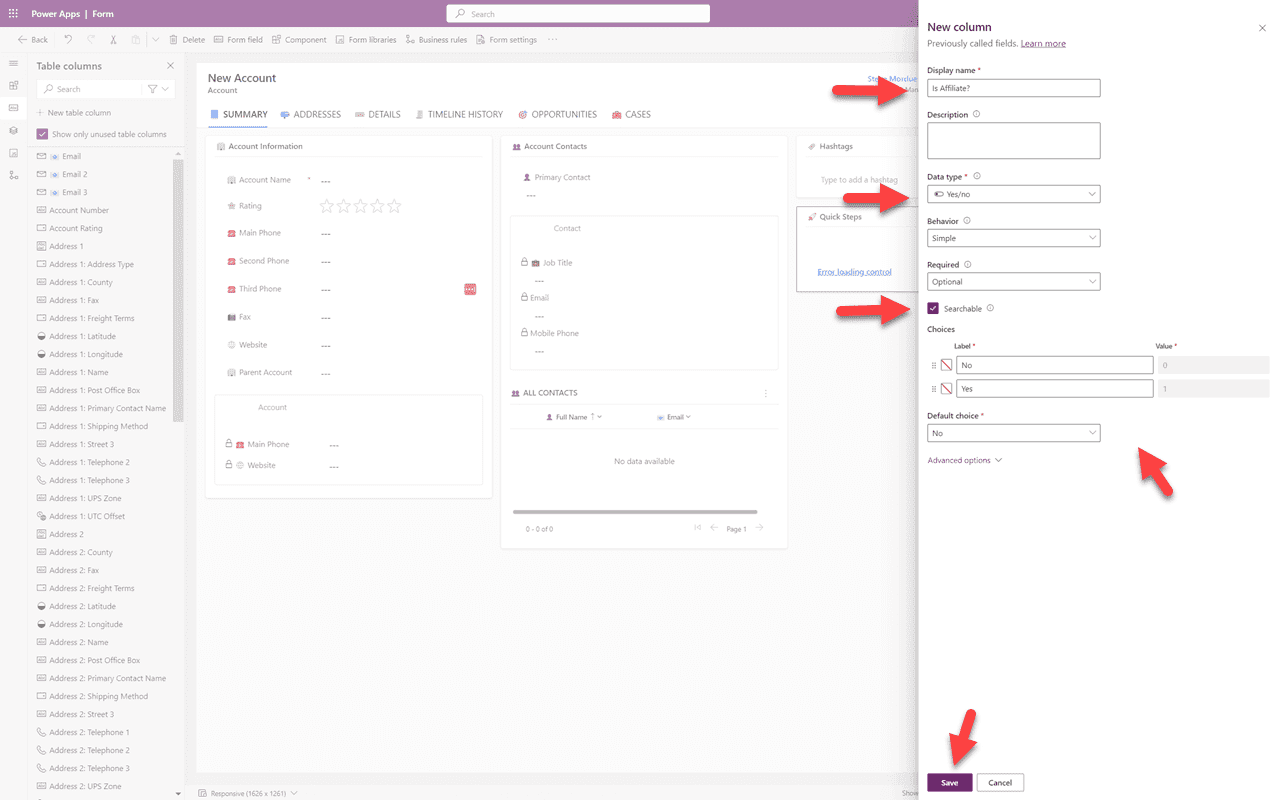
Wir geben unserem Feld einen Namen und wahlen dann den “Datentyp” aus. In diesem Fall erstelle ich ein einfaches “Ja/Nein”-Feld, aber Sie haben viele Optionen je nach den Daten, die Sie erfassen mochten. Sie konnen auch entscheiden, ob Sie nach diesem Feld suchen mochten. Je nach gewahltem Feldtyp sehen Sie Optionen fur diesen Feldtyp. In meinem Fall habe ich als Standard “Nein” fur mein Ja/Nein-Feld gewahlt. Dann klicken Sie auf “Speichern”.
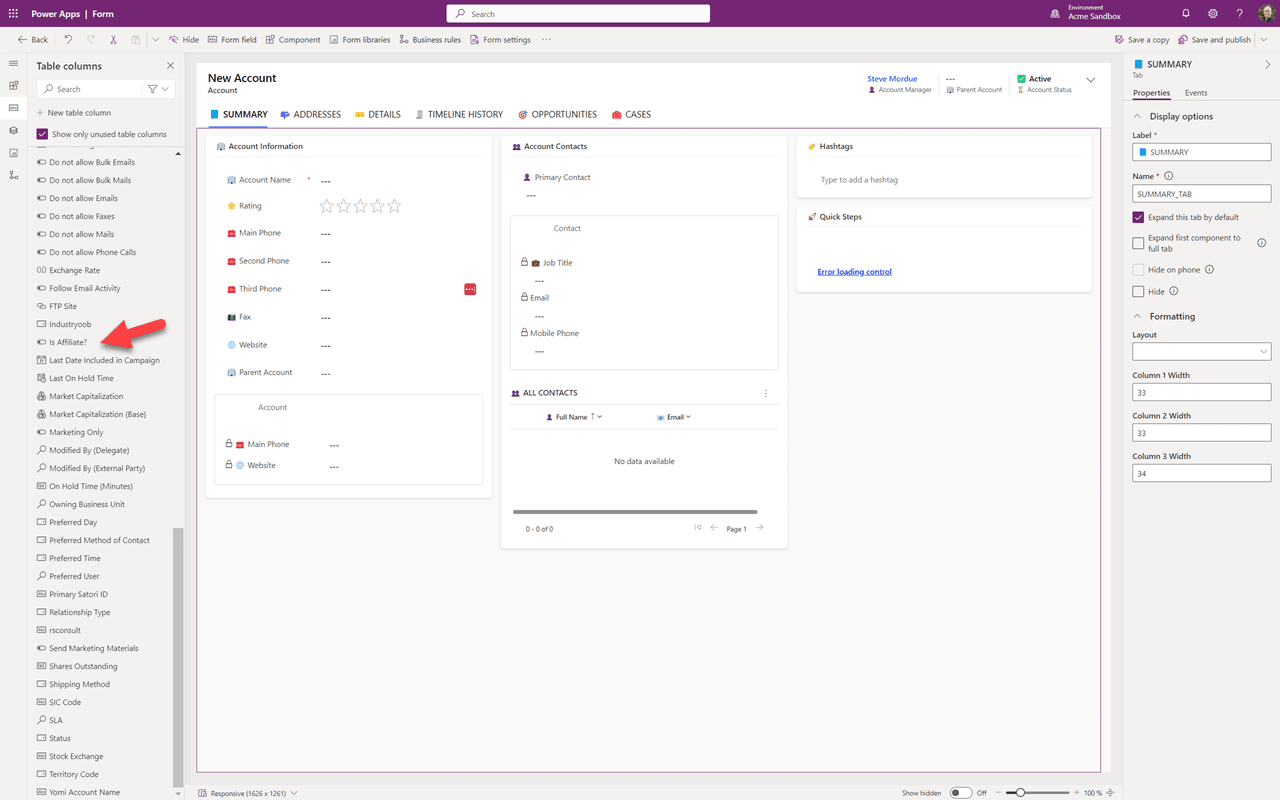
Sie konnen sehen, dass unser neues Feld zur Liste der Tabellenspalten hinzugefugt wurde. Moglicherweise mussen Sie nach unten scrollen. Navigieren Sie zur Registerkarte, auf der Sie es hinzufugen mochten.
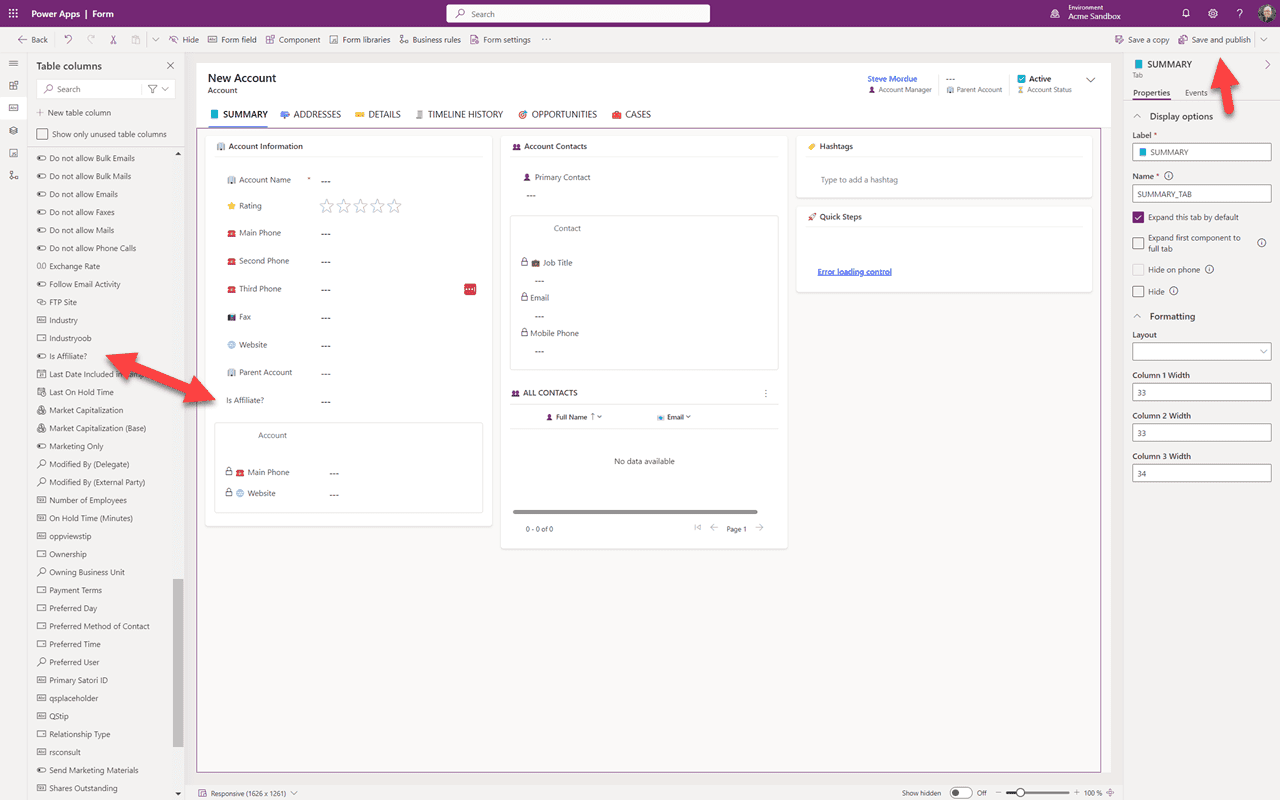
Ziehen Sie das Feld einfach aus der Liste auf das Formular, wo immer Sie mochten. Wahrend Sie hier sind, konnen Sie auch Felder loschen, die Sie nicht benotigen, und andere Felder verschieben. Wenn Sie mit dem Formular zufrieden sind, klicken Sie auf “Speichern und veroffentlichen”. Sie konnen jetzt die App in der Sandbox verlassen und die Anderungen sehen. Moglicherweise mussen Sie Ihren Browser aktualisieren.
Zusammenfassung
In diesem Teil 4 haben wir eine vorhandene Komponente — ein Formular — geandert, um ein neues Feld hinzuzufugen. In Teil 5 werden wir in dieser Losung fortfahren, indem wir eine neue Komponente hinzufugen.