Power Automate mit RapidStart CRM verwenden — Teil 1: Flow aus einer Vorlage
Power Automate ist ein leistungsstarkes Automatisierungstool, das Hand in Hand mit RapidStart CRM arbeitet. In Teil 1 behandeln wir Connectors, die Power Automate-Oberflache und wie Sie Ihren ersten Flow aus einer vorgefertigten Vorlage erstellen.
Um zu zeigen, wie Sie RapidStart CRM einfach an Ihre Bedurfnisse anpassen konnen, haben wir diese “Tipps und Tricks”-Serie erstellt. In dieser Serie werden wir einige einfach durchzufuhrende Losungen fur haufige Fragen von Kunden zu RapidStart CRM vorstellen. Viel Spass!
Power Automate
Power Automate ist Teil der Microsoft Power Platform und arbeitet Hand in Hand mit RapidStart CRM. In unserem vorherigen Beitrag in dieser Serie haben wir Power Automate verwendet, um ein Webformular mit RapidStart CRM zu verbinden. Aber das war nur ein kleiner Vorgeschmack auf das, was mit dieser “Automatisierungs”-Komponente moglich ist. In diesem Teil 1 konzentrieren wir uns auf das Erstellen eines Flows aus einer Vorlage.
Connectors
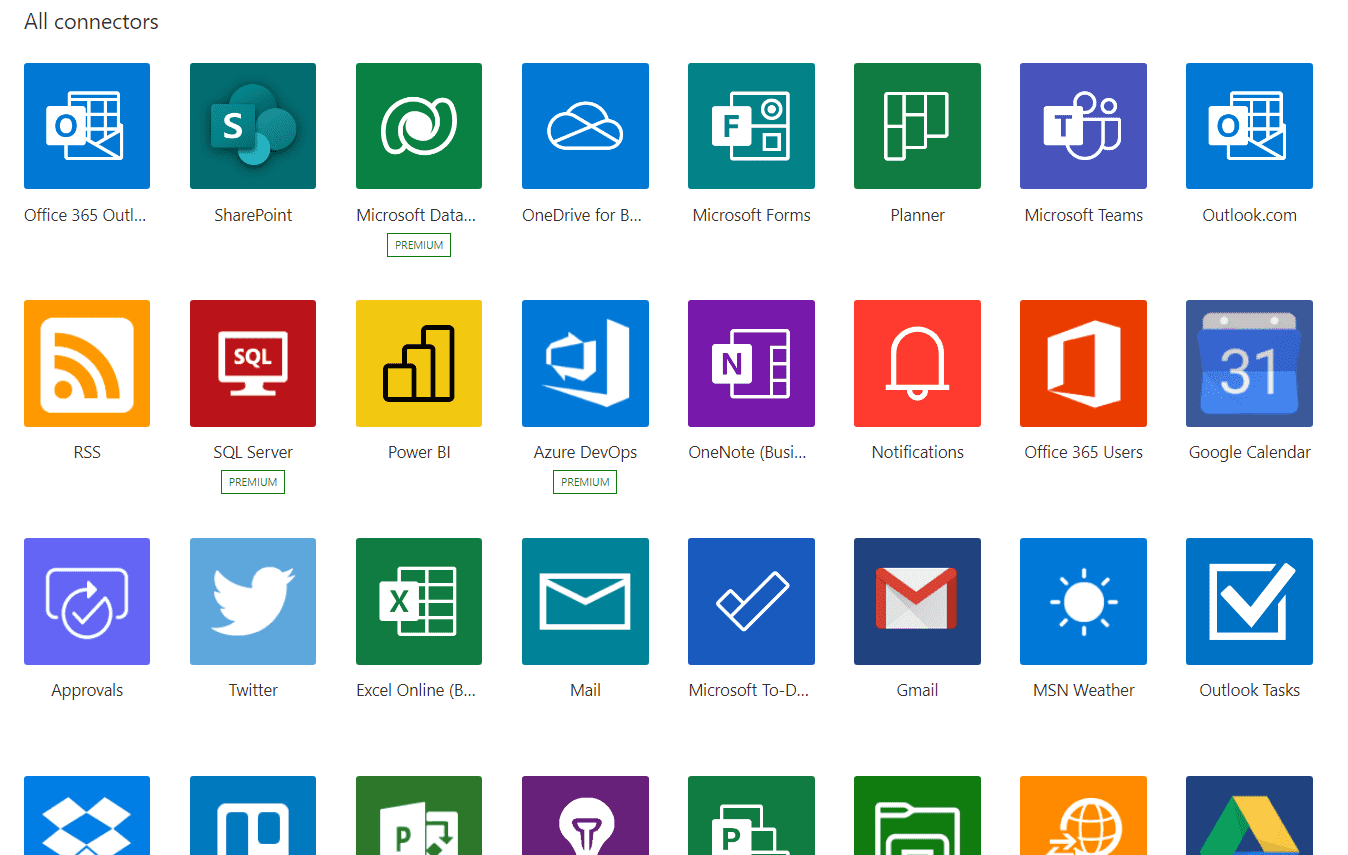
Ein wichtiges Konzept ist das eines “Connectors”. Ein Connector ist im Wesentlichen eine Brucke zwischen einer App und einer oder mehreren anderen Apps. Wahrend die meisten Microsoft-Dienste als Connectors verfugbar sind, sind diese keineswegs auf Microsoft beschrankt. Zum Zeitpunkt dieses Schreibens gibt es uber 400 dieser Connectors. Hier ist ein Screenshot von nur einigen:
Power Automate-Oberflache
Zunachst sollten Sie sich mit der Power Automate-Oberflache vertraut machen. Sie konnen sich hier anmelden, um zur unten gezeigten Seite zu gelangen. (Sie sollten bestatigen, dass Sie mit Ihrer RapidStart CRM-Umgebung verbunden sind.)

Auf der Power Automate-Startseite gibt es einiges zu erkunden. Es gibt viele vorgefertigte Vorlagen fur viele haufige Automatisierungsaufgaben. Fur RapidStart CRM sind ebenfalls viele vorgefertigte Vorlagen verfugbar. Um sie anzuzeigen, klicken Sie in der Seitenleiste auf “Vorlagen”.
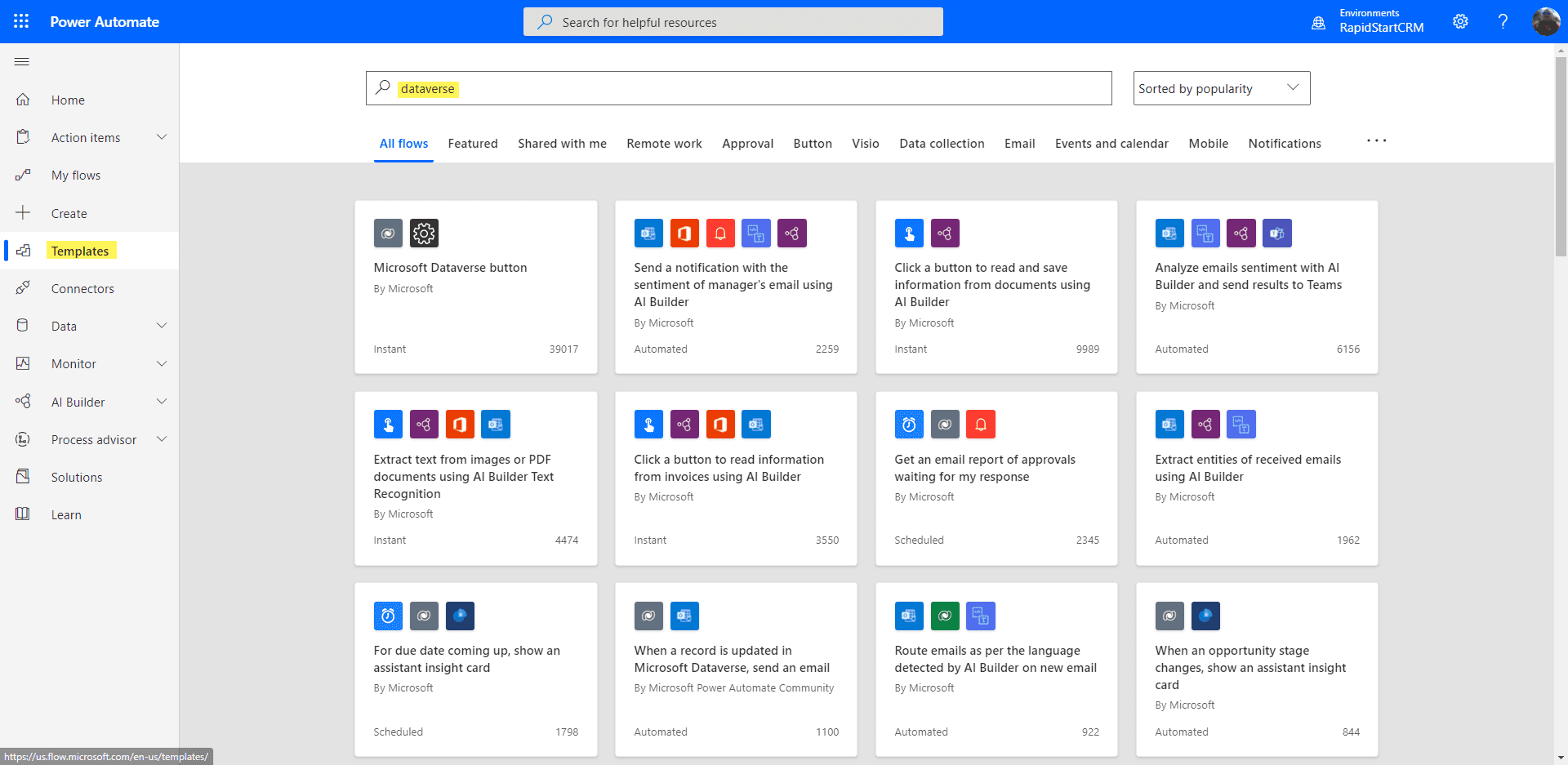
Einige dieser Vorlagen setzen voraus, dass Sie speziell Dynamics 365-Apps verwenden, und funktionieren ohne einige Anpassungen nicht mit RapidStart CRM. Viele setzen auch voraus, dass Sie andere Dienste der Power Platform wie AI Builder oder andere Microsoft Cloud-Dienste wie Office 365 verwenden.
Option 1: Mit einer Vorlage beginnen
Um schnell ein Gefuhl dafur zu bekommen, konnen Sie mit einer Vorlage beginnen. Versuchen wir das mit einer einfachen: “Wenn ein Datensatz in Microsoft Dataverse aktualisiert wird, eine E-Mail senden”. Das ist ein ziemlich haufiger Wunsch.
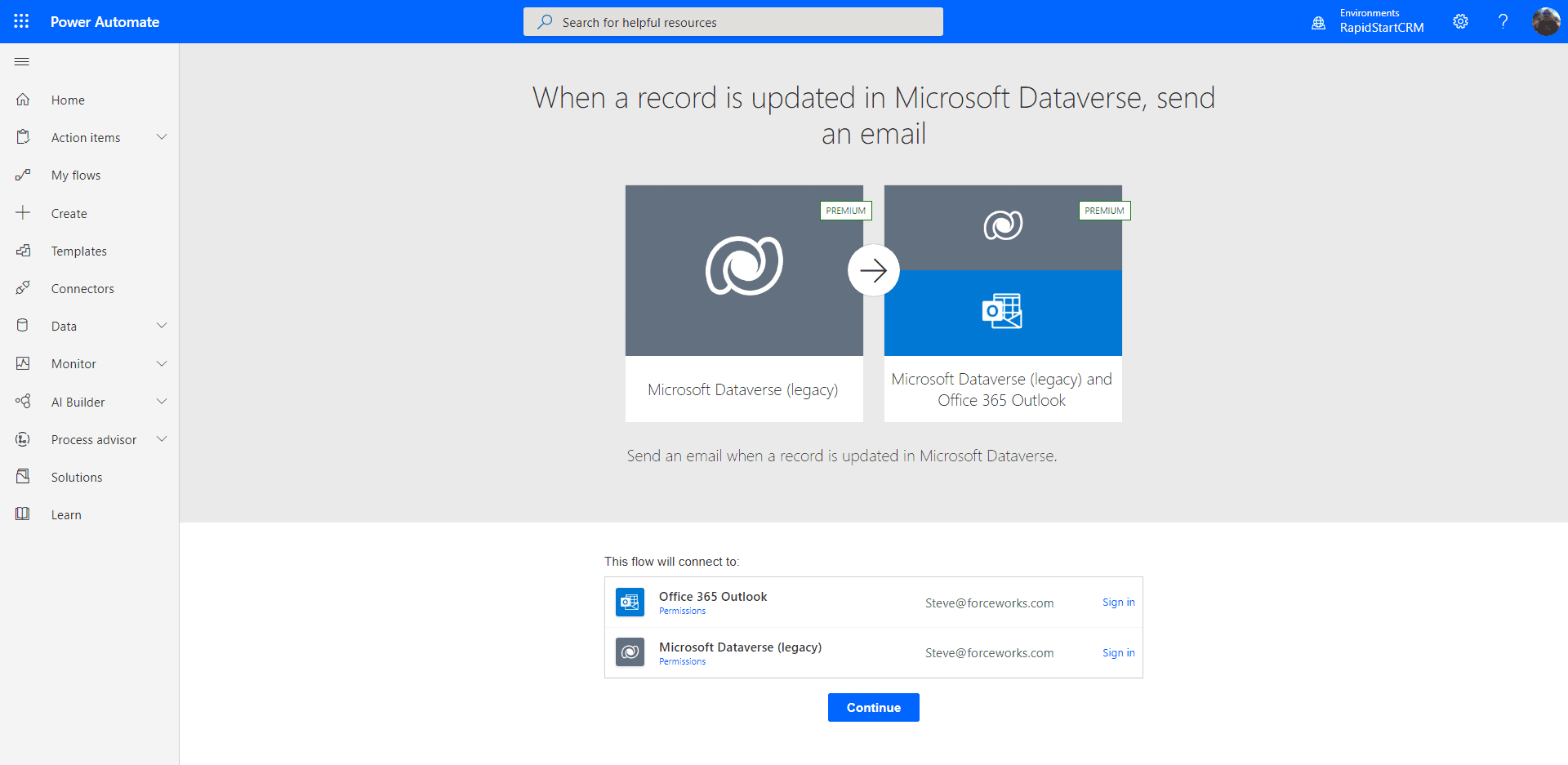
Als erstes werden Sie aufgefordert, sich bei allen verbundenen Diensten anzumelden, die diese Vorlage verwendet. Nach der Anmeldung konnen Sie auf “Weiter” klicken, um zur unten gezeigten Seite zu gelangen.
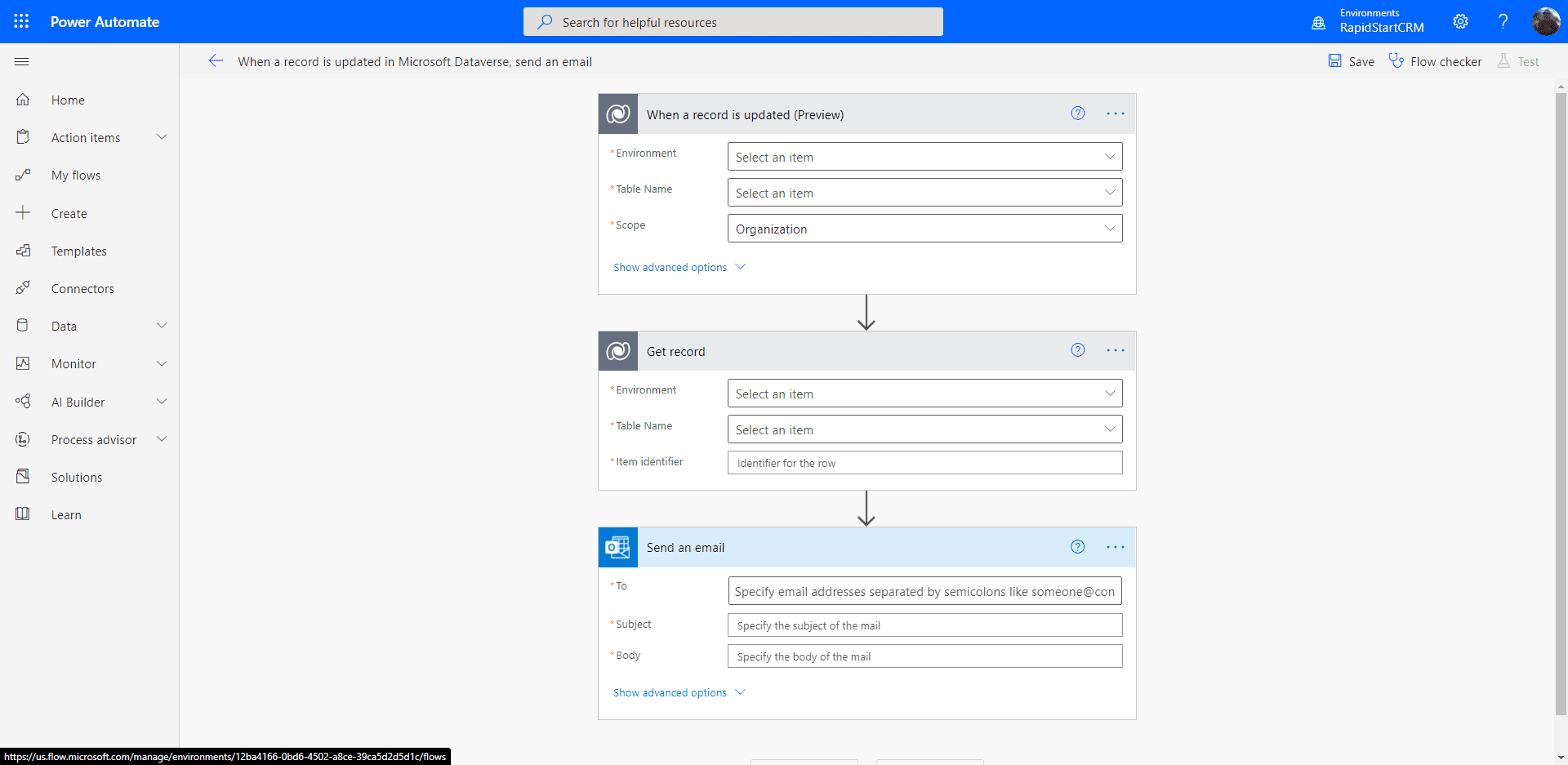
Das sieht einschuchternder aus, als es tatsachlich ist.
- Wahlen Sie in der Spalte “Umgebung” die Option “Aktuell”.
- Wahlen Sie in der Spalte “Tabellenname” die Tabelle, fur die Sie benachrichtigt werden mochten. Zum Beispiel “Falle”.
- Sie konnen den “Bereich” als “Organisation” belassen.
- Wahlen Sie in der Spalte “Umgebung” des nachsten Abschnitts ebenfalls “Aktuell”.
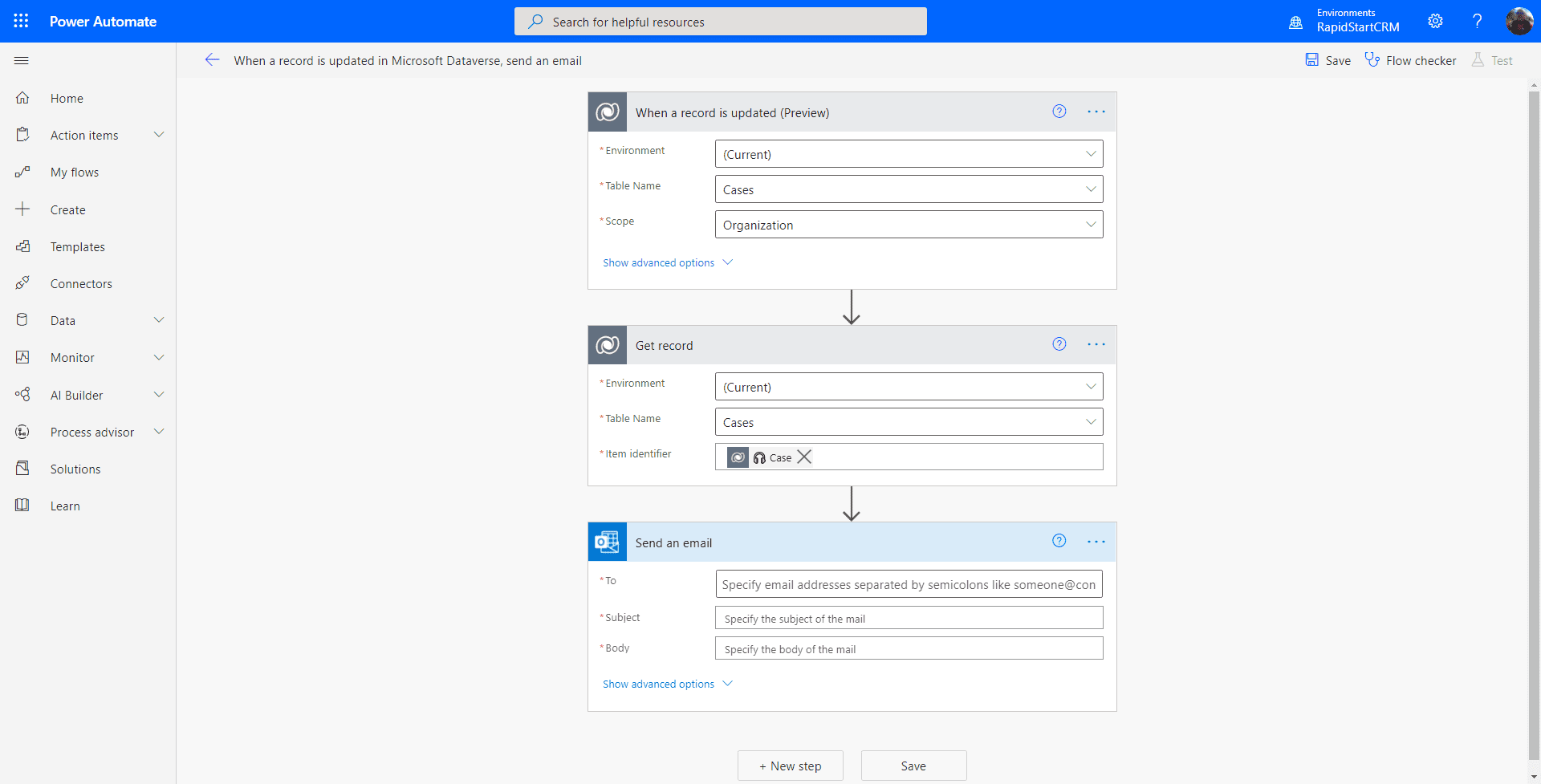
Kummern wir uns nun um den E-Mail-Abschnitt, indem wir die 3 notwendigen Spalten ausfullen.
- In der Spalte “An” konnen Sie die Benutzer eingeben, die diese Benachrichtigung erhalten sollen, und sie auswahlen.
- Wie bei jeder E-Mail ist der Betreff derselbe.
- Im Textteil konnen Sie Informationen aus dem Falldatensatz mithilfe der dynamischen Inhaltsauswahl einschliessen.
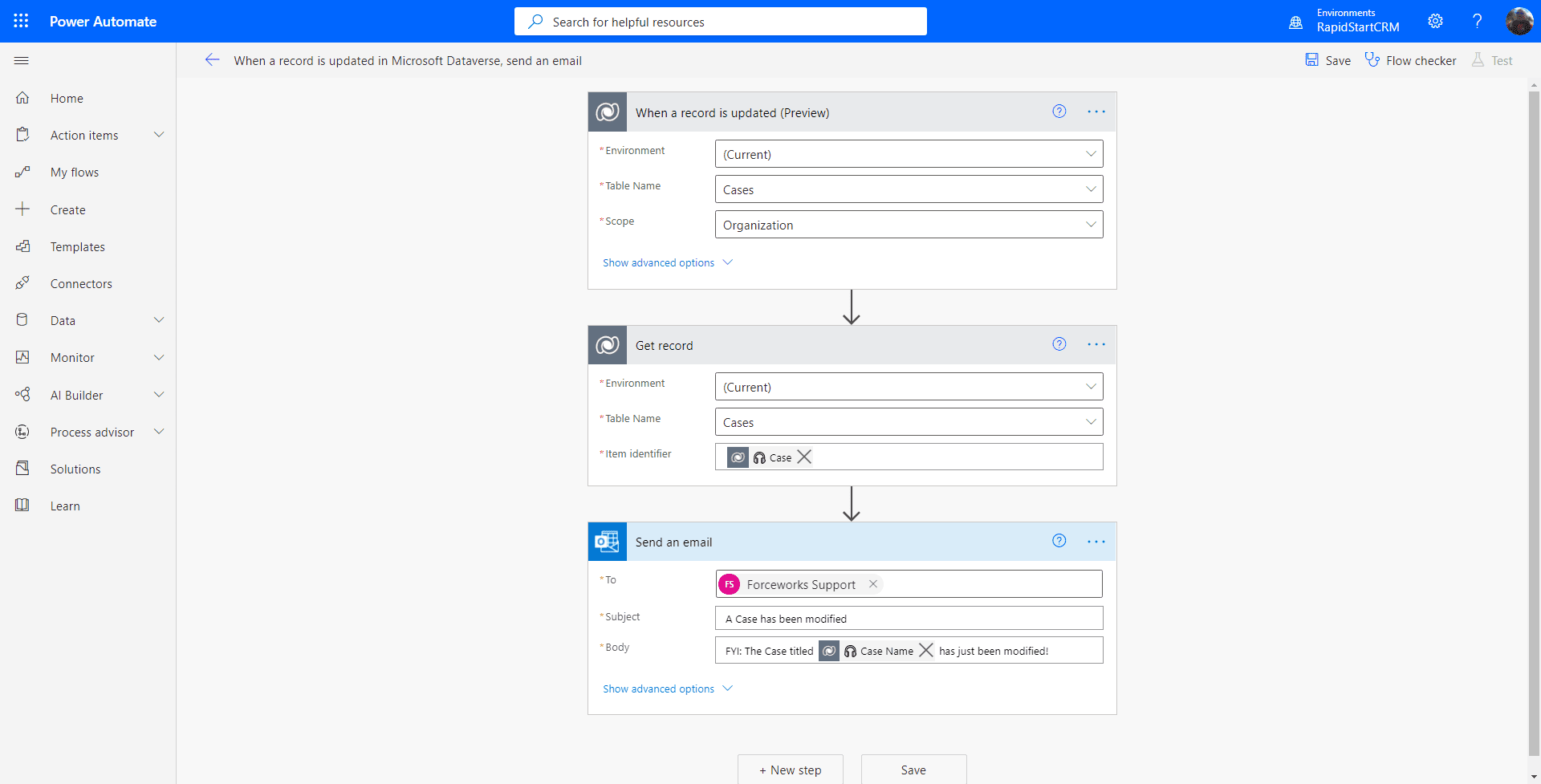
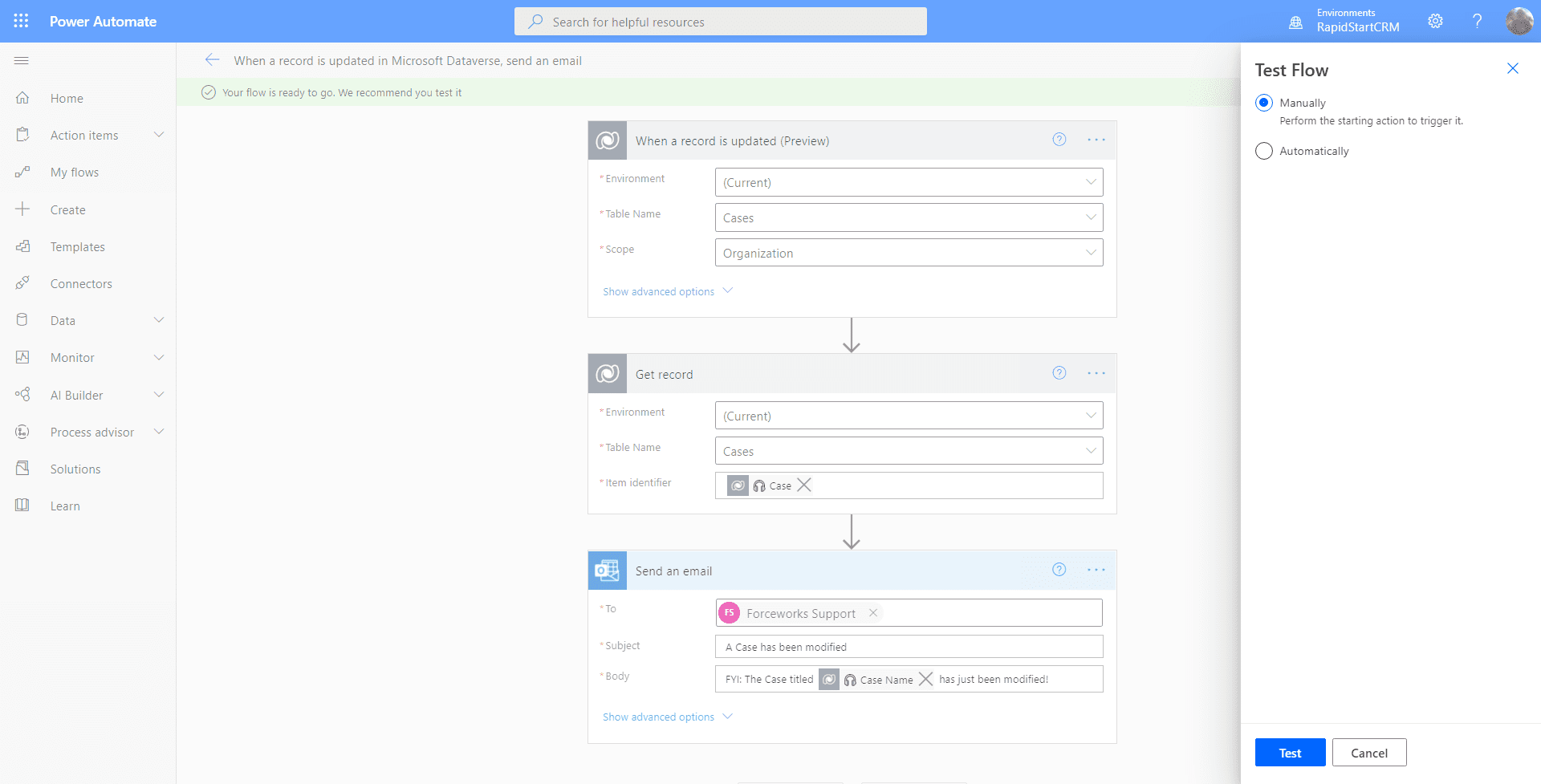
Sie konnen jetzt auf die Schaltflache “Speichern” klicken. Wenn neben dem Flow-Prufer keine Warnung angezeigt wird, wird Ihr Flow aktiviert. Wenn eine Warnung angezeigt wird, haben Sie irgendwo einen Fehler gemacht. Testen wir diesen Flow jetzt, indem wir oben rechts auf “Testen” klicken. Wir fuhren unseren Test manuell durch, wahlen Sie also diese Option und klicken Sie auf “Testen”.
Offnen Sie einen neuen Tab in Ihrem Browser, gehen Sie zu RapidStart CRM und nehmen Sie eine beliebige Anderung an einem Falldatensatz vor und speichern Sie ihn. Kehren Sie dann zum Flow-Tab zuruck. Sie sollten den folgenden Bildschirm sehen.
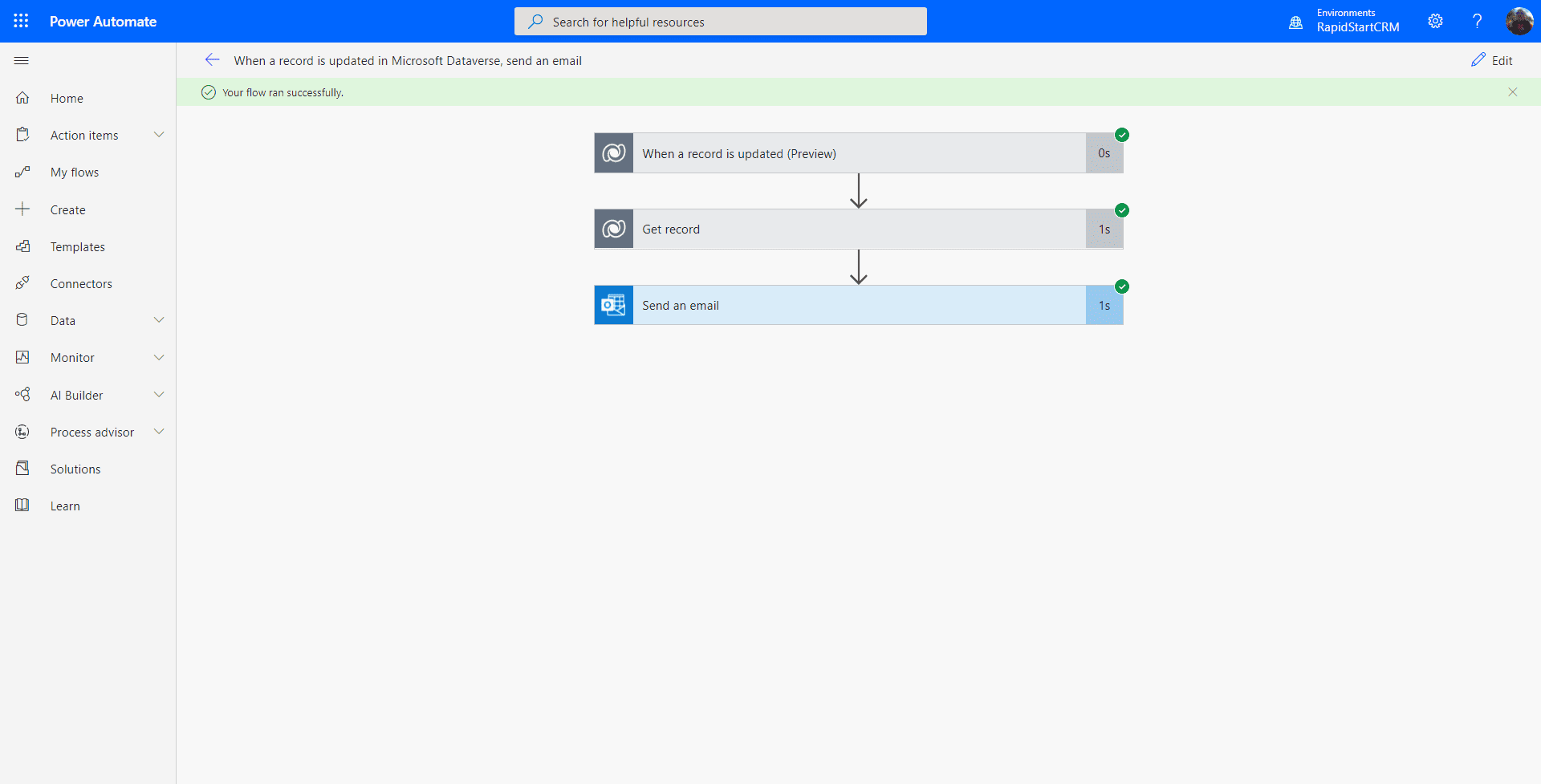
Wenn Sie bei allen Schritten grune Hakchen sehen… herzlichen Gluckwunsch, Sie haben Ihren ersten Power Automate Flow fur RapidStart CRM erstellt! Prufen Sie aber sicherheitshalber, ob Ihre Empfanger die E-Mail tatsachlich erhalten haben :)
Zusammenfassung
Beim Erstellen dieses Tutorials habe ich bemerkt, dass die Vorlage einige altere Versionen der Connectors verwendet, aber sie funktioniert trotzdem, und Sie konnten es ausprobieren. Dieser Flow ist moglicherweise nicht sehr praktisch, da er buchstablich jedes Mal eine E-Mail sendet, wenn sich irgendetwas an einem Fall andert. Aber das diente nur dazu, Sie vertraut zu machen.
Wenn Sie es etwas praziser gestalten mochten, konnen Sie den Flow bearbeiten und im ersten Schritt “Erweiterte Optionen anzeigen” offnen und einen Filter wie “Prioritat” hinzufugen. In diesem Fall wird die E-Mail nur gesendet, wenn sich die Prioritatsspalte eines Falls andert.
Bereit fur mehr?
Um zu erfahren, wie Sie einen Power Automate Flow von Grund auf erstellen, lesen Sie Teil 2.