Power Automate mit RapidStart CRM verwenden — Teil 2: Flow von Grund auf
In Teil 2 erstellen wir einen Power Automate Flow von Grund auf mit den neuesten Dataverse-Connectors, Spaltenfiltern und dynamischen E-Mail-Benachrichtigungen — ein leistungsfahigerer und praktischerer Ansatz als die Verwendung einer Vorlage.
Um zu zeigen, wie Sie RapidStart CRM einfach an Ihre Bedurfnisse anpassen konnen, haben wir diese “Tipps und Tricks”-Serie erstellt. In dieser Serie werden wir einige einfach durchzufuhrende Losungen fur haufige Fragen von Kunden zu RapidStart CRM vorstellen. Viel Spass!
Power Automate
Power Automate ist Teil der Microsoft Power Platform und arbeitet Hand in Hand mit RapidStart CRM. In unserem vorherigen Beitrag in dieser Serie haben wir einen Power Automate Flow mithilfe einer vorgefertigten Vorlage erstellt. Moglicherweise finden Sie eine vorgefertigte Vorlage, die Ihren Anforderungen entspricht, aber haufiger werden Sie einen Flow von Grund auf erstellen wollen. Das werden wir in diesem Teil 2 behandeln.
Option 2: Von Grund auf erstellen
Fur diese Ubung werden wir einen Flow erstellen, der ahnliches wie die Vorlage aus unserem vorherigen Beitrag tut, aber mit den neuesten Connectors und einigen zusatzlichen Funktionen. Wir werden diesen bei einer Anderung der Spalte “Losung” eines Falls auslosen. Beginnen Sie unter make.powerautomate.com.

Diesmal wahlen wir in der Seitenleiste nicht “Vorlagen”, sondern “Erstellen”, was den folgenden Bildschirm aufruft.
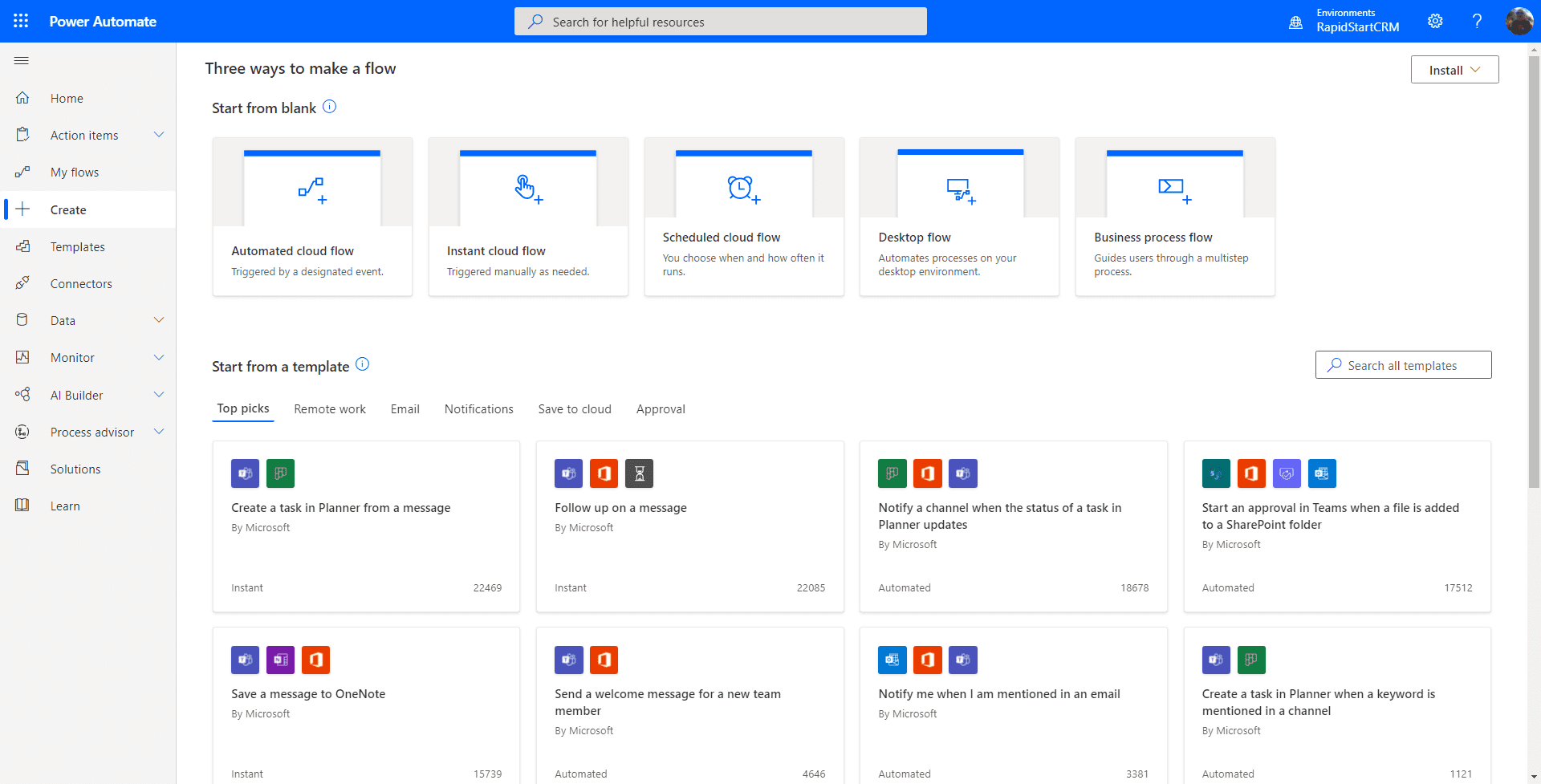
Die erste Entscheidung, die wir treffen mussen, ist, wie wir diesen Flow auslosen. Meistens werden Sie wahrscheinlich den “Automatisierten Cloud-Flow” verwenden, und das ist auch das, was wir benotigen, um den Vorlagen-Flow von vorhin zu replizieren. Also klicken wir darauf.
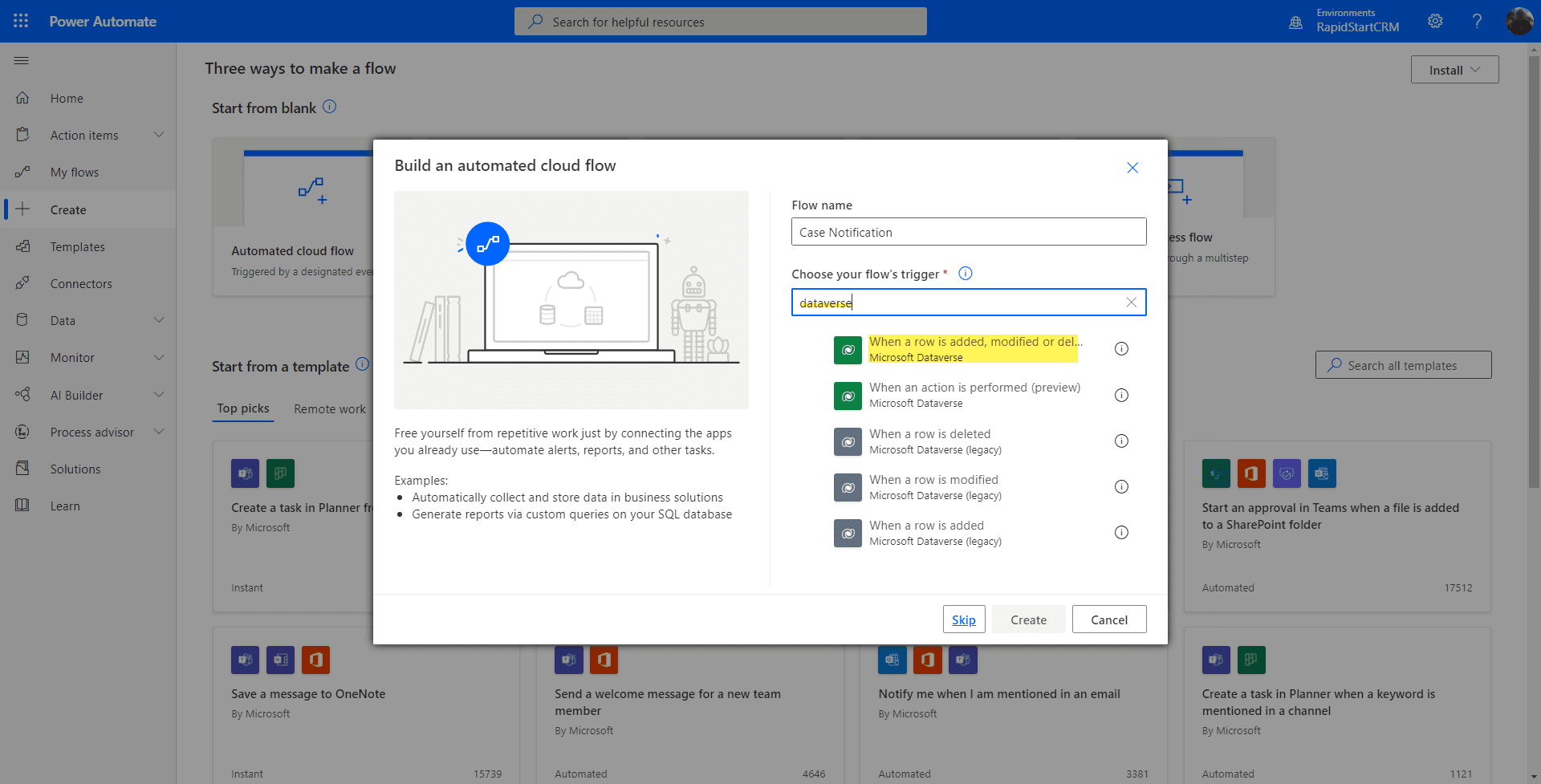
Geben Sie Ihrem Flow zunachst einen Namen, und geben Sie dann in der Trigger-Spalte “Dataverse” ein, um die verfugbaren Trigger zu durchsuchen. Wir wahlen den ersten in der Liste: “Wenn eine Zeile hinzugefugt, geandert oder geloscht wird”. Die grunen Symbole sind die neuen “Dataverse”-Connectors, und die grauen sind die alteren Legacy-Connectors. Bevorzugen Sie immer die grunen.
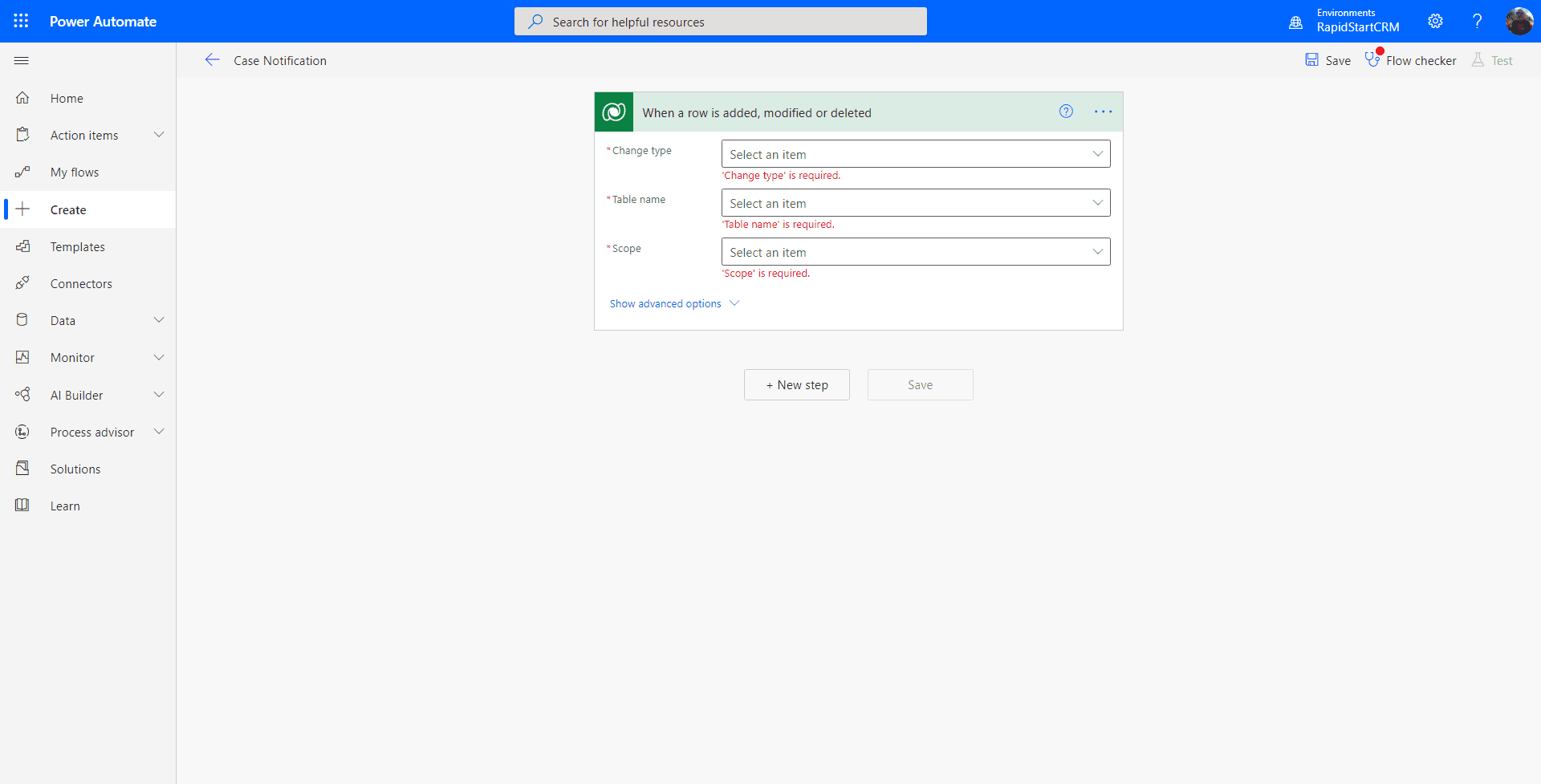
Als erstes werden Sie moglicherweise aufgefordert, sich bei der Dataverse-Verbindung anzumelden. Nach der Anmeldung konnen Sie auf “Weiter” klicken, um zur obigen Seite zu gelangen. Obwohl ahnlich wie die Legacy-Verbindung, die wir mit der Vorlage verwendet haben, gibt es einige subtile Unterschiede. Klicken Sie auf “Erweiterte Optionen anzeigen” und fuhren Sie dann Folgendes durch:
- Wahlen Sie fur die Spalte “Anderungstyp” die Option “Geandert”.
- Wahlen Sie fur die Spalte “Tabellenname” erneut “Falle”.
- Wahlen Sie fur die Spalte “Bereich” die Option “Organisation”.
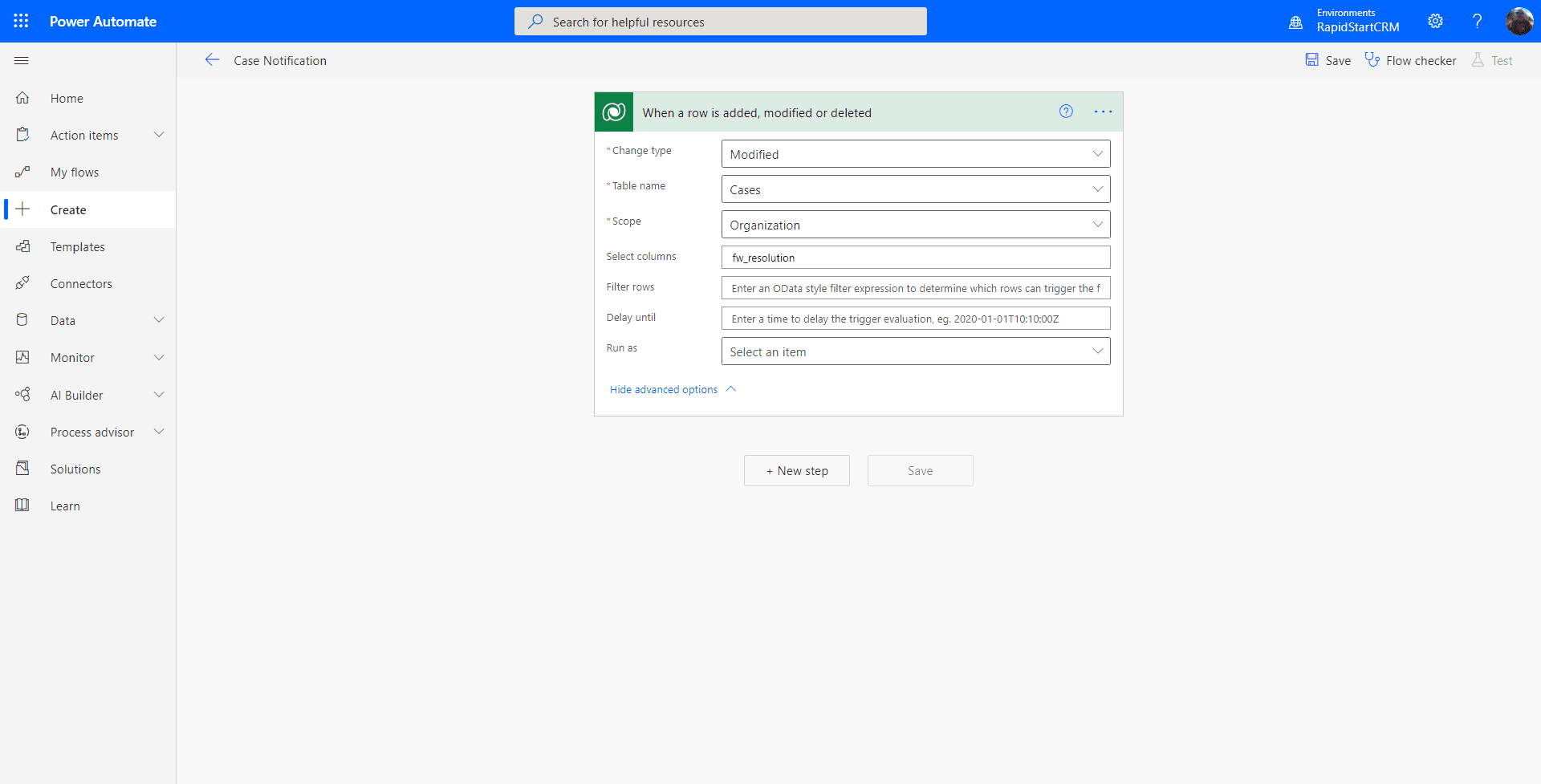
- Fur das Feld “Spalten auswahlen” mussen wir den “eindeutigen Namen” fur die Losungsspalte fur Falle eingeben. Leider ist dies nicht einfach die Bezeichnung “Losung”, da Bezeichnungen nicht eindeutig sein mussen. In diesem Fall lautet der “eindeutige Name”
fw_resolution. In einem anderen Beitrag zeigen wir Ihnen, wie Sie diese eindeutigen Namen erhalten.
Ihre Seite sollte jetzt wie das Bild unten aussehen. Wenn ja, wahlen Sie “Neuer Schritt”:
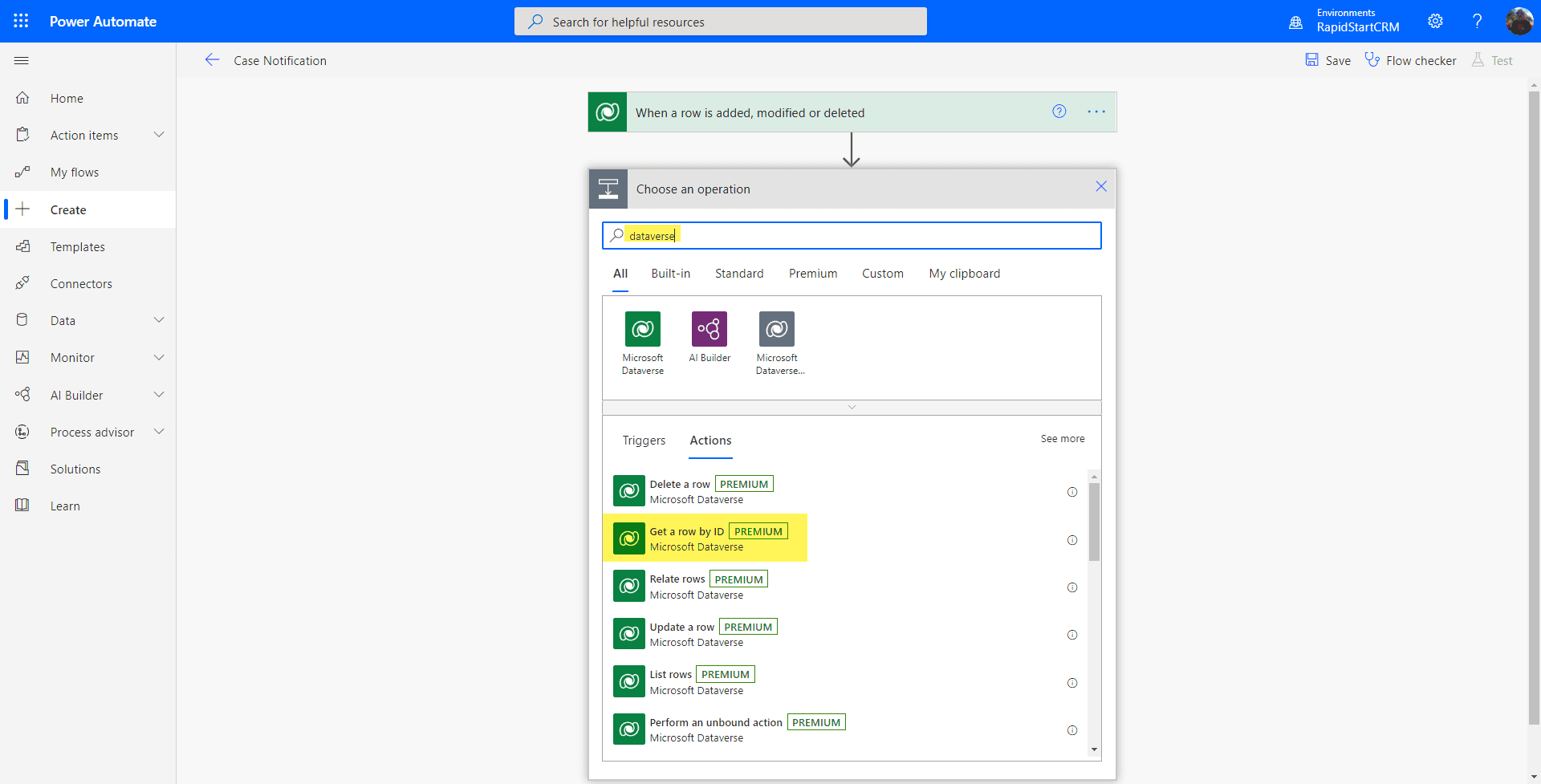
In dem Feld, das fur den neuen Schritt erscheint, suchen wir erneut nach “Dataverse” und wahlen die Aktion “Zeile nach ID abrufen”.
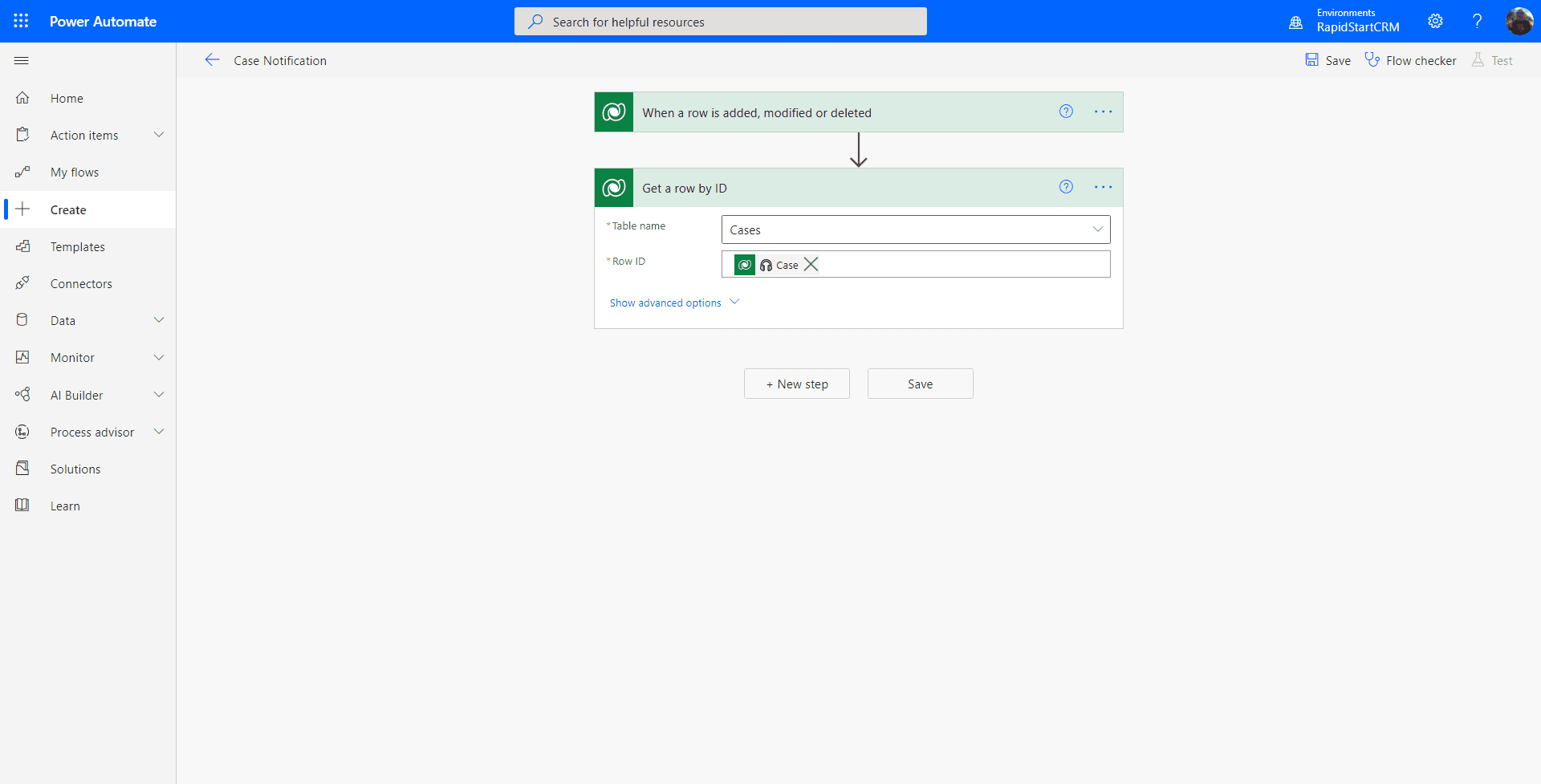
Wir wahlen erneut “Fall” im “Tabellennamen” und verwenden die dynamische Auswahl, um den “Eindeutigen Bezeichner fur Fall” in der Spalte “Zeilen-ID” auszuwahlen. Ihre Seite sollte wie das Bild unten aussehen. Wenn ja, klicken Sie auf “Neuer Schritt”.
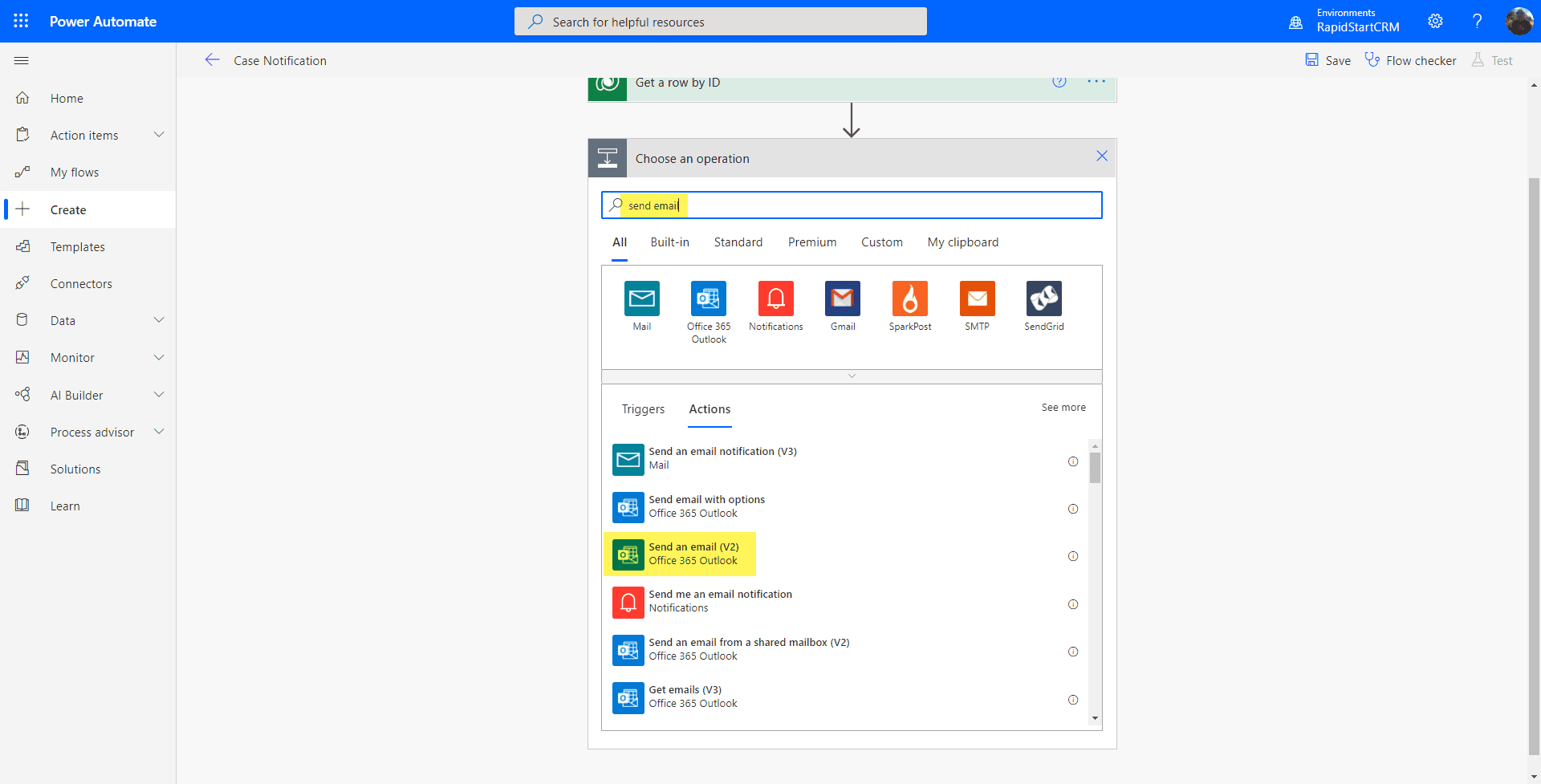
In dem Feld, das fur den neuen Schritt erscheint, suchen wir nach “E-Mail senden” und wahlen die Aktion “E-Mail senden V2”.
Ahnlich wie bei der Vorlagenversion beginnen wir, Benutzer in der Spalte “An” einzugeben und unsere Empfanger auszuwahlen, und geben der E-Mail einen Betreff, aber diesmal erstellen wir einen praktischeren Betreff. Wir erstellen auch einen informativeren Textteil.
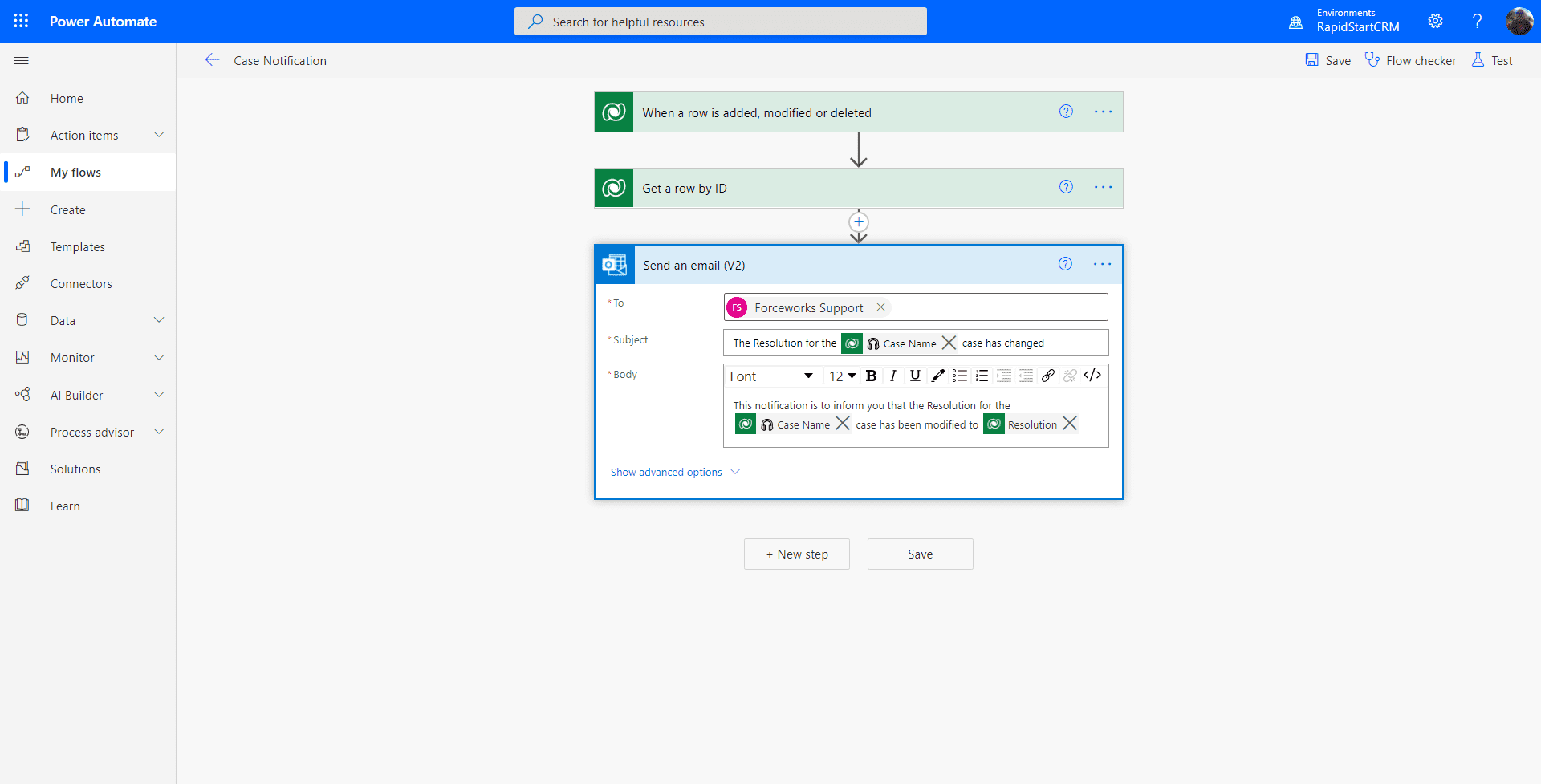
Wie oben zu sehen, haben wir dem Betreff und dem Textteil der Nachricht einige weitere dynamische Elemente hinzugefugt, indem wir die dynamische Auswahl beim Eingeben unseres Textes verwendet haben. Diese “verbesserte” Benachrichtigung erspart dem Empfanger die Anmeldung, um zu sehen, was passiert ist.
Sie konnen jetzt auf die Schaltflache “Speichern” klicken. Wenn neben dem Flow-Prufer keine Warnung angezeigt wird, wird Ihr Flow aktiviert. Wenn eine Warnung angezeigt wird, haben Sie irgendwo einen Fehler gemacht. Testen wir diesen Flow jetzt, indem wir oben rechts auf “Testen” klicken. Wir fuhren unseren Test manuell durch, wahlen Sie also diese Option und klicken Sie auf “Testen”.
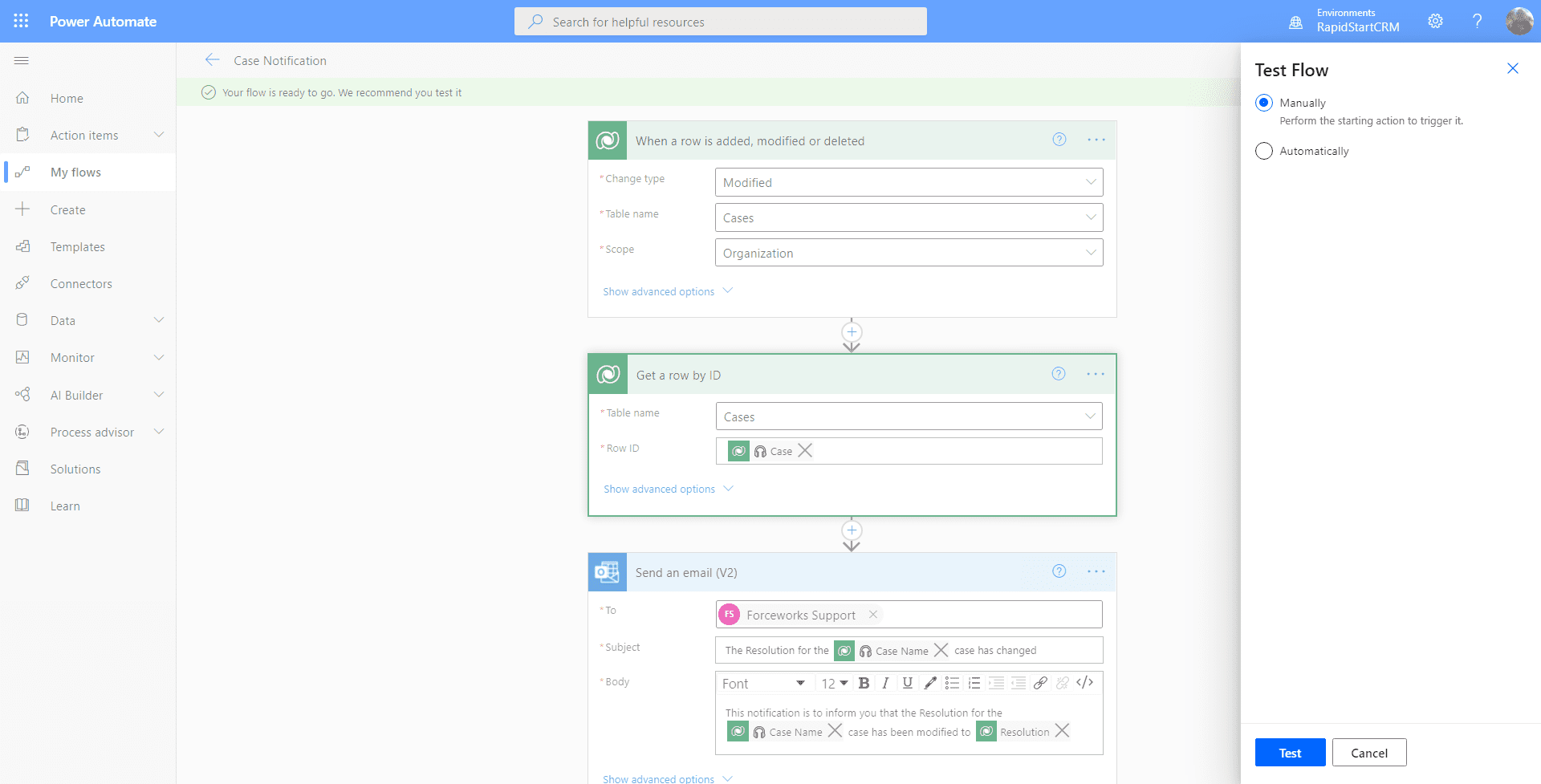
Offnen Sie einen neuen Tab in Ihrem Browser, gehen Sie zu RapidStart CRM und andern Sie die Losungsspalte eines beliebigen Falldatensatzes und speichern Sie ihn. Kehren Sie dann zum Flow-Tab zuruck. Sie sollten den folgenden Bildschirm sehen.
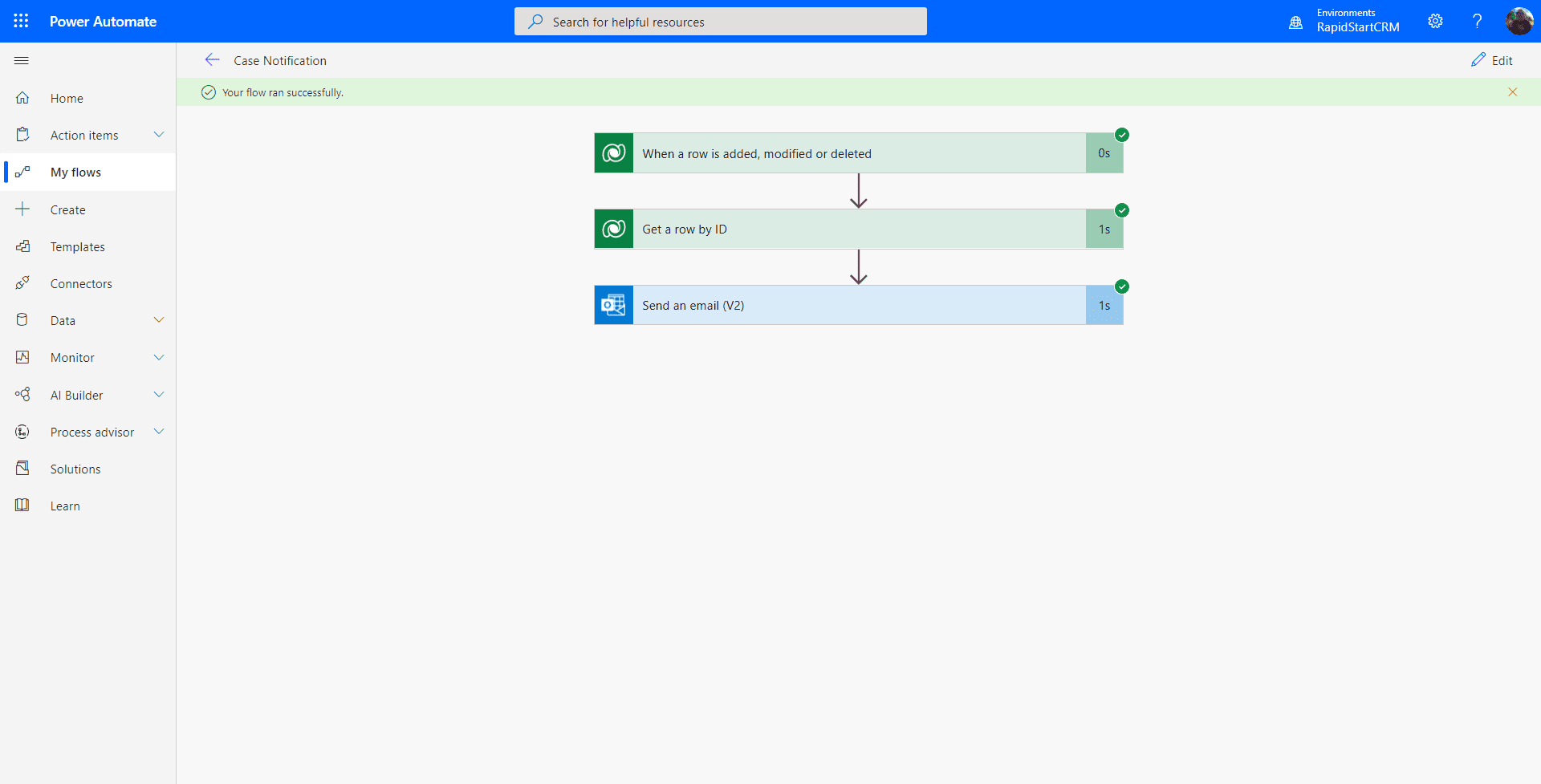
Wenn Sie bei allen Schritten grune Hakchen sehen… herzlichen Gluckwunsch, Sie haben Ihren ersten “von Grund auf” erstellten Power Automate Flow fur RapidStart CRM erstellt! Prufen Sie aber sicherheitshalber, ob Ihre Empfanger die E-Mail tatsachlich erhalten haben :)
Zusammenfassung
Da wir den “Losungs”-Filter zum ersten Schritt hinzugefugt haben, wird diese Benachrichtigung nur gesendet, wenn sich diese Spalte andert. Es wird etwas komplizierter, wenn Sie Optionssatzwerte wie Prioritat oder Status einschliessen mochten. Das konnen wir in einem zukunftigen Beitrag behandeln.
Zuruck zu Teil 1 — Flow aus einer Vorlage