Desarrollo Avanzado para RapidStart CRM o Dynamics 365 — Parte 1
Antes de comenzar a personalizar RapidStart CRM o Dynamics 365, hay una manera correcta de hacerlo. Esta serie cubre las mejores prácticas para el desarrollo avanzado, comenzando con la configuración de su entorno para el éxito.
Una de las cosas sobre ofrecer una aplicación totalmente personalizable es que los usuarios a menudo… bueno… la personalizan. Pero antes de que se apresure y comience a modificar RapidStart CRM, o Dynamics 365 en ese caso, hay una manera correcta de hacerlo, y luego están todas las otras maneras. Con todo el discurso sobre “Desarrollo Ciudadano”, es fácil pensar que cualquiera puede hacerlo. ¡Y pueden! Pero todavía hay mejores prácticas que deben seguirse.
¿Qué está mal con lo incorrecto?
Puede realizar sus personalizaciones de muchas maneras, e incluso si ninguna de ellas sigue las mejores prácticas, las cosas pueden seguir funcionando. Entonces, ¿cuál es el riesgo? Los dos mayores riesgos son el potencial de que su sistema de producción deje de funcionar y los desafíos con la actualización. También existe el riesgo de que quien esté haciendo las personalizaciones se vaya, y no pueda averiguar qué hicieron o cómo deshacerlo. Seguir las mejores prácticas mitiga todos estos riesgos.
Comience desde el principio
Entonces, ha instalado RapidStart CRM, y tal vez lo ha estado usando por un tiempo, y se ha dado cuenta de que le gustaría ajustarlo para que se adapte mejor a su negocio. ¡Genial! Antes de hacer una sola personalización, sería prudente crear una red de seguridad. La forma absolutamente más segura de hacerlo es involucrarse con nosotros o con uno de nuestros Socios Regionales Certificados.
Cree un Entorno de Pruebas. Como su nombre lo indica, esta es un área donde puede hacer cosas que no impactan directamente a sus usuarios. Para hacer esto, comience en https://admin.powerplatform.microsoft.com/, y haga clic en “Entornos” en la barra lateral.
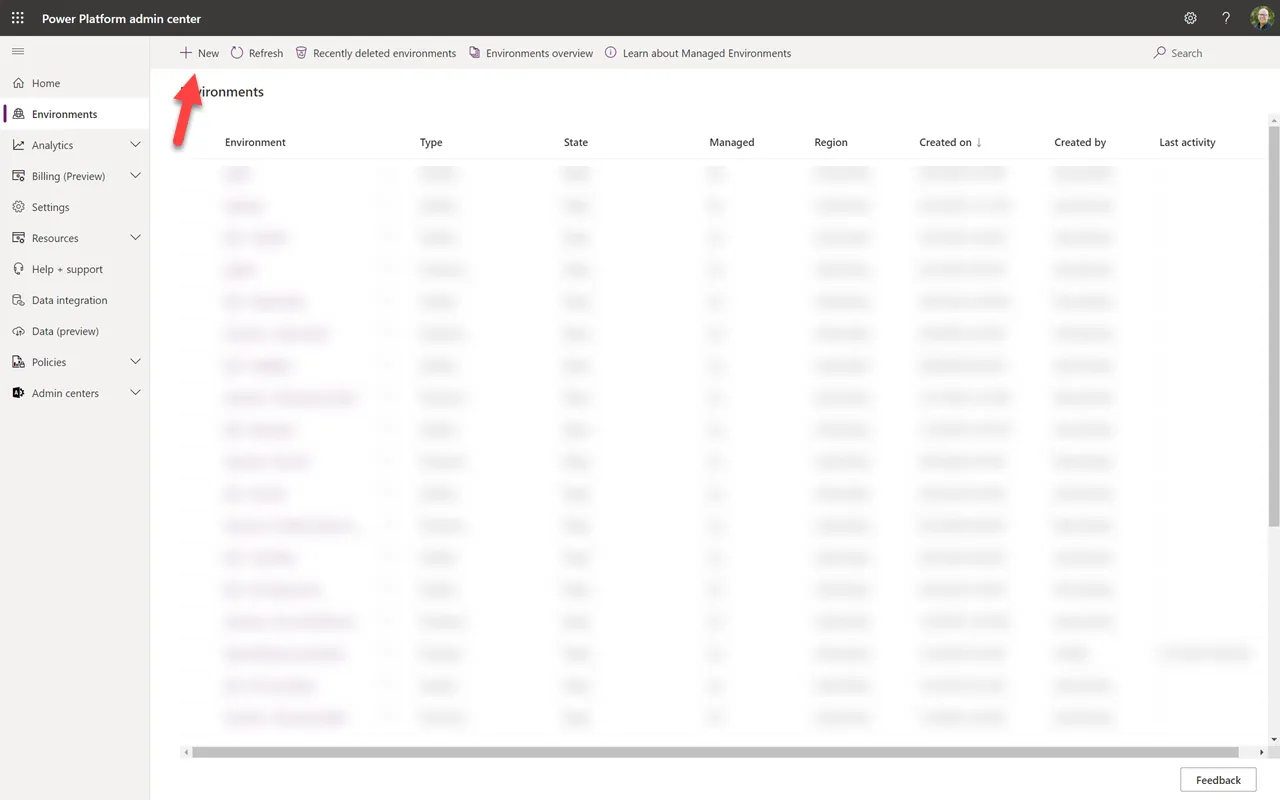
Comenzaremos creando un entorno de pruebas haciendo clic en “+ Nuevo”.
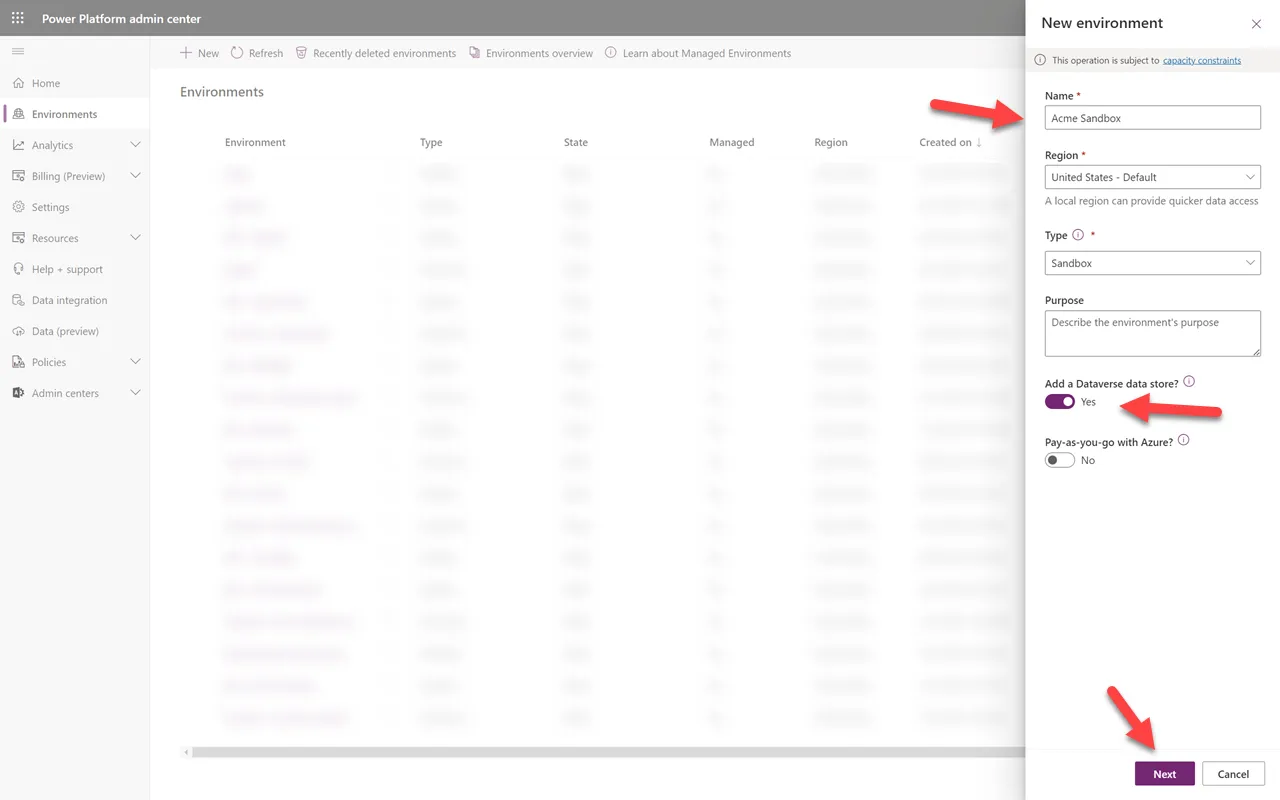
Dé a su nuevo entorno un nombre. Déjelo como Sandbox. Marque “Sí” para agregar un almacén de datos de Dataverse, y luego haga clic en “Siguiente”. Nota, si no tiene suficiente capacidad, no podrá continuar hasta que adquiera más.
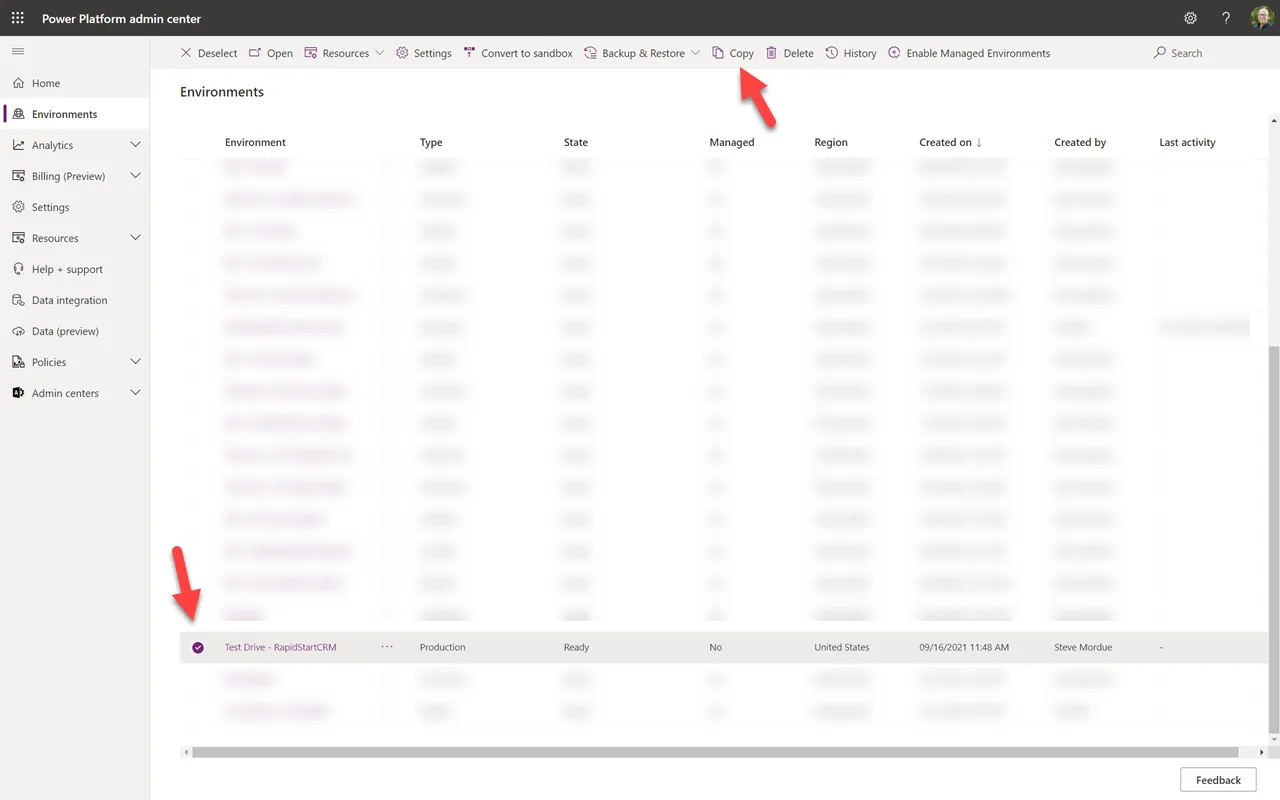
Solo debería tomar unos minutos para que se cree su nuevo entorno de pruebas. Luego seleccione su entorno de producción donde está instalado RapidStart CRM. Luego haga clic en “Copiar”.
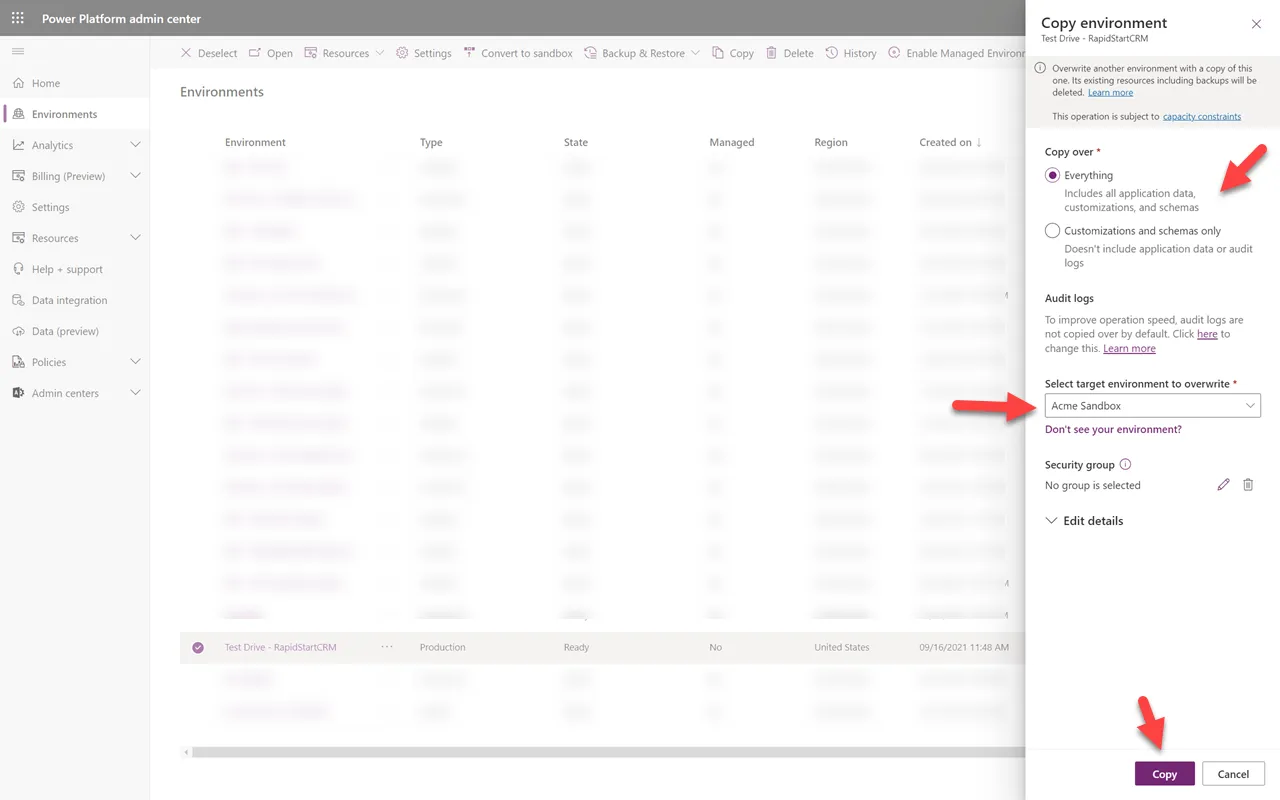
Decida si desea copiar todo, o solo las aplicaciones sin sus datos. Si aún no tiene muchos datos, puede que solo quiera copiar todo. Si ya tiene muchos datos, copiarlos usará capacidad, por lo que puede que solo quiera crear algunos datos de demostración más tarde. Seleccione el entorno de pruebas que creó anteriormente del menú desplegable, luego haga clic en “Copiar”.
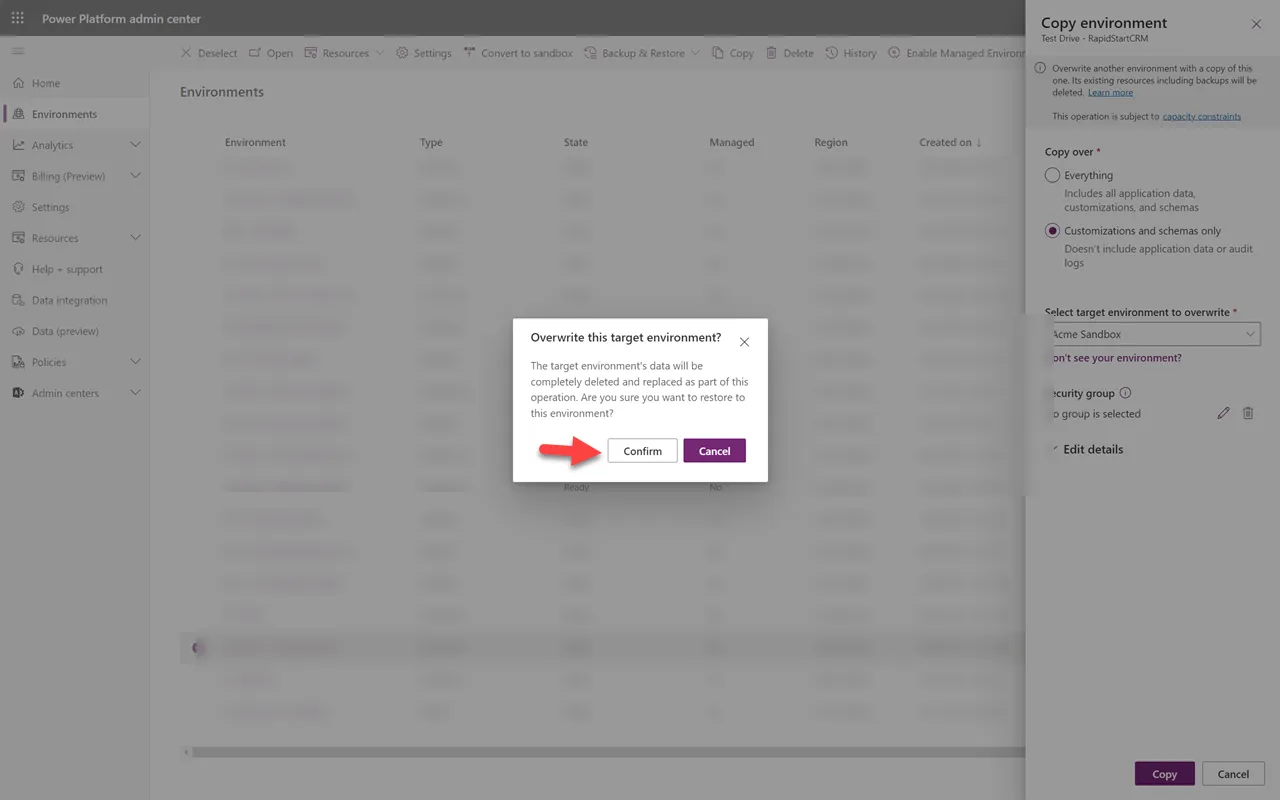
Adelante y “Confirme” la sobrescritura de su entorno de pruebas; de todos modos, no hay nada allí.
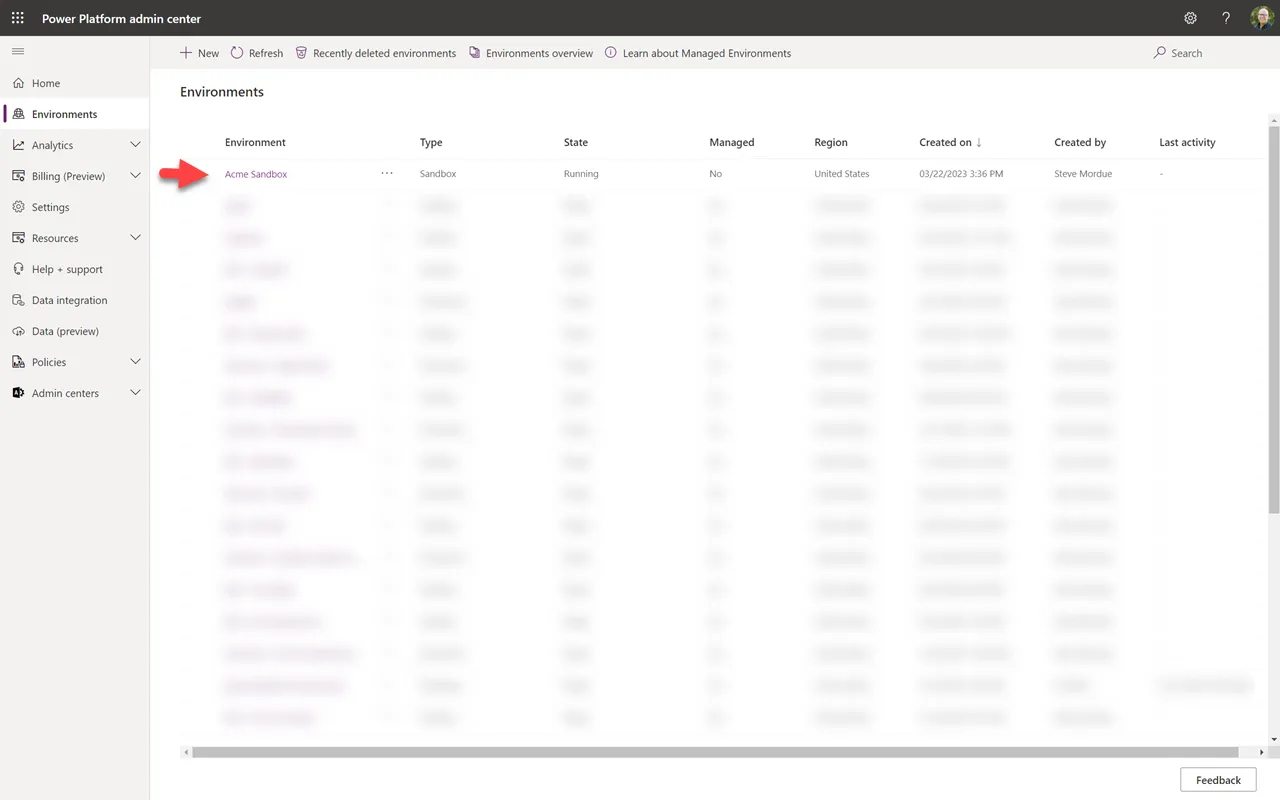
¡Felicidades! Ha creado con éxito una copia de su entorno en un nuevo entorno de pruebas y está listo para comenzar su viaje de personalización. Si ya hizo algunas personalizaciones, no se preocupe; capturaremos esas en una publicación futura.
Resumen
En esta Parte 1 hemos configurado su entorno para el éxito futuro. En la Parte 2, continuaremos en este entorno de pruebas creando una Solución para sus Personalizaciones.