Desarrollo Avanzado para RapidStart CRM o Dynamics 365 — Parte 4
En la Parte 4 de esta serie, personalizamos un componente existente — modificando un formulario para agregar un nuevo campo — todo dentro de nuestra Solución.
Personalizando un Formulario Existente
Asegúrate de estar en el entorno correcto, selecciona Soluciones en la barra lateral y haz doble clic en tu solución “Mis Personalizaciones” para abrirla.

Continuaremos donde lo dejamos. En la barra lateral, haz clic en la flecha hacia abajo junto a Tablas, luego la flecha hacia abajo junto a Cuenta, luego haz clic en Formularios — verás el formulario que agregamos en la última publicación.
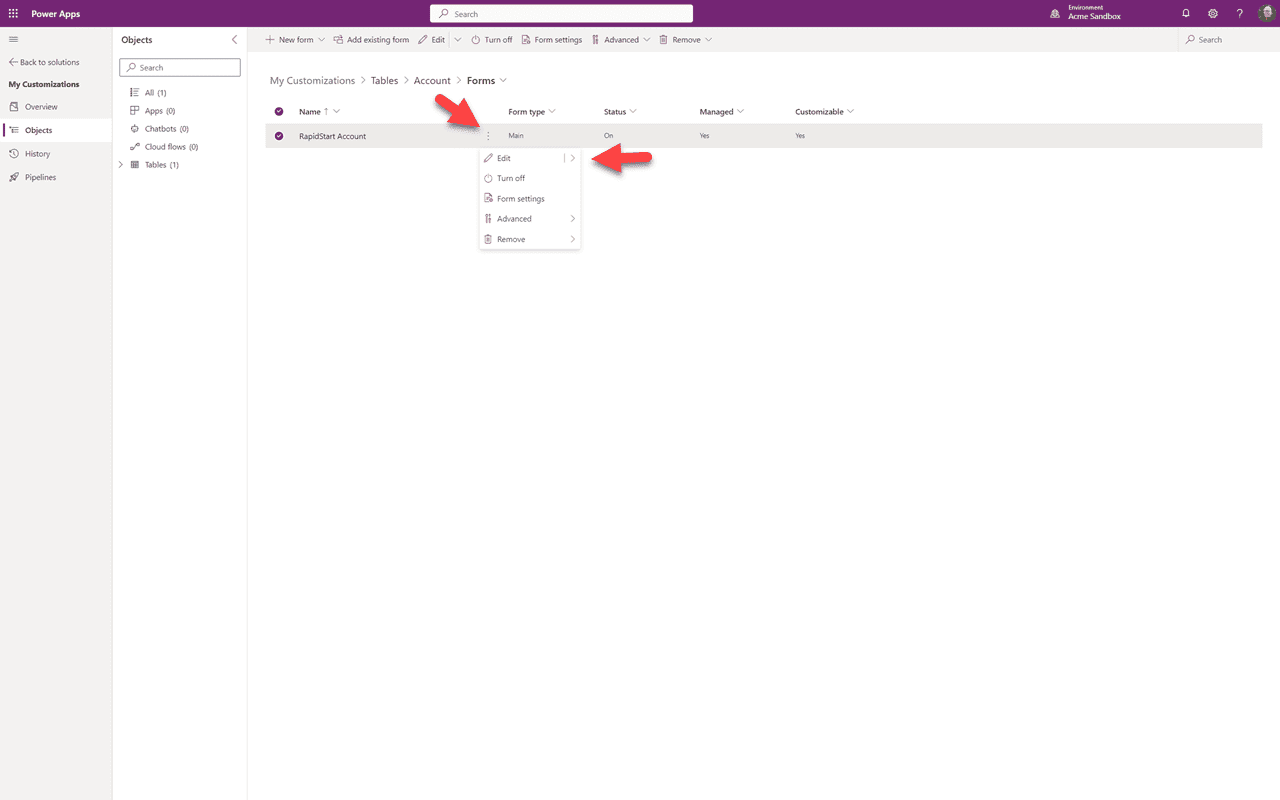
Haremos clic en los tres puntos y seleccionaremos “Editar” para abrir el formulario.
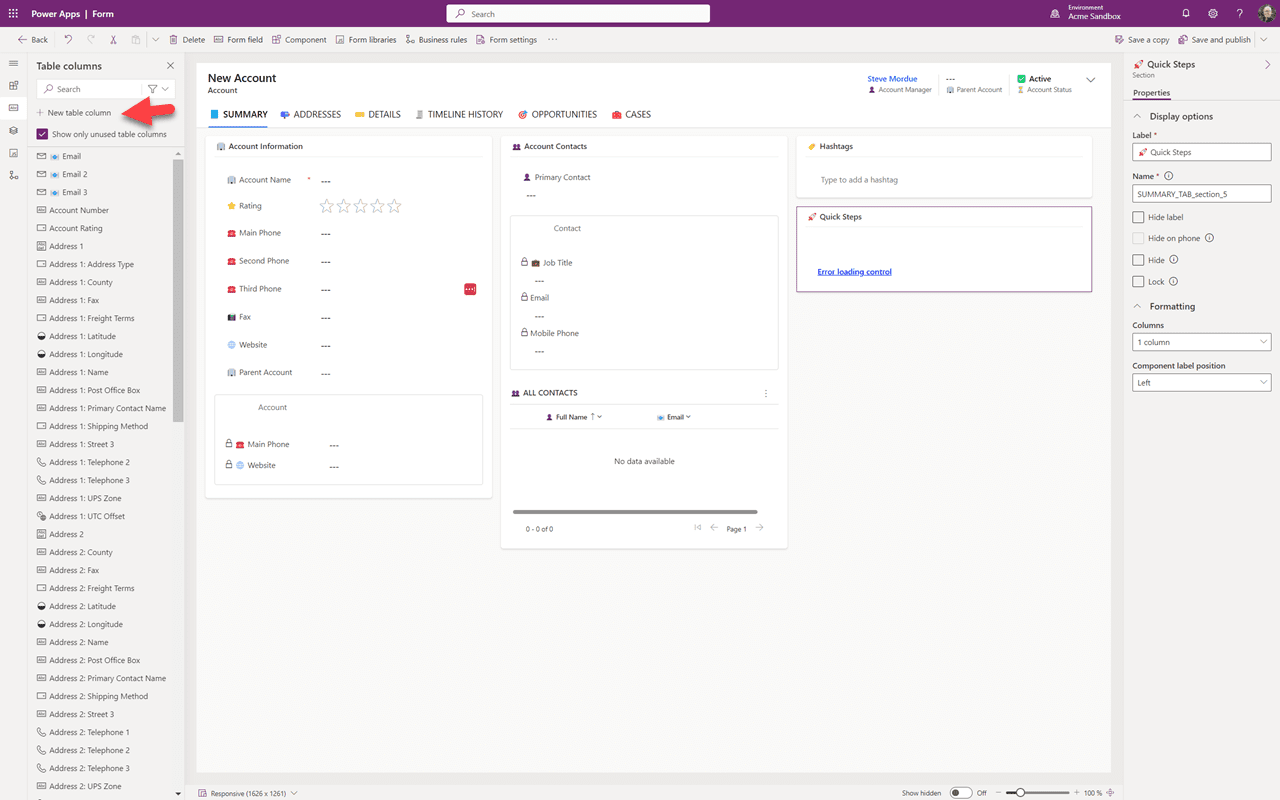
Este es nuestro formulario en el lienzo de diseño. Podemos cambiar de pestañas si queremos. Comenzaremos creando nuestro nuevo campo haciendo clic en “+ Agregar columna de tabla”.
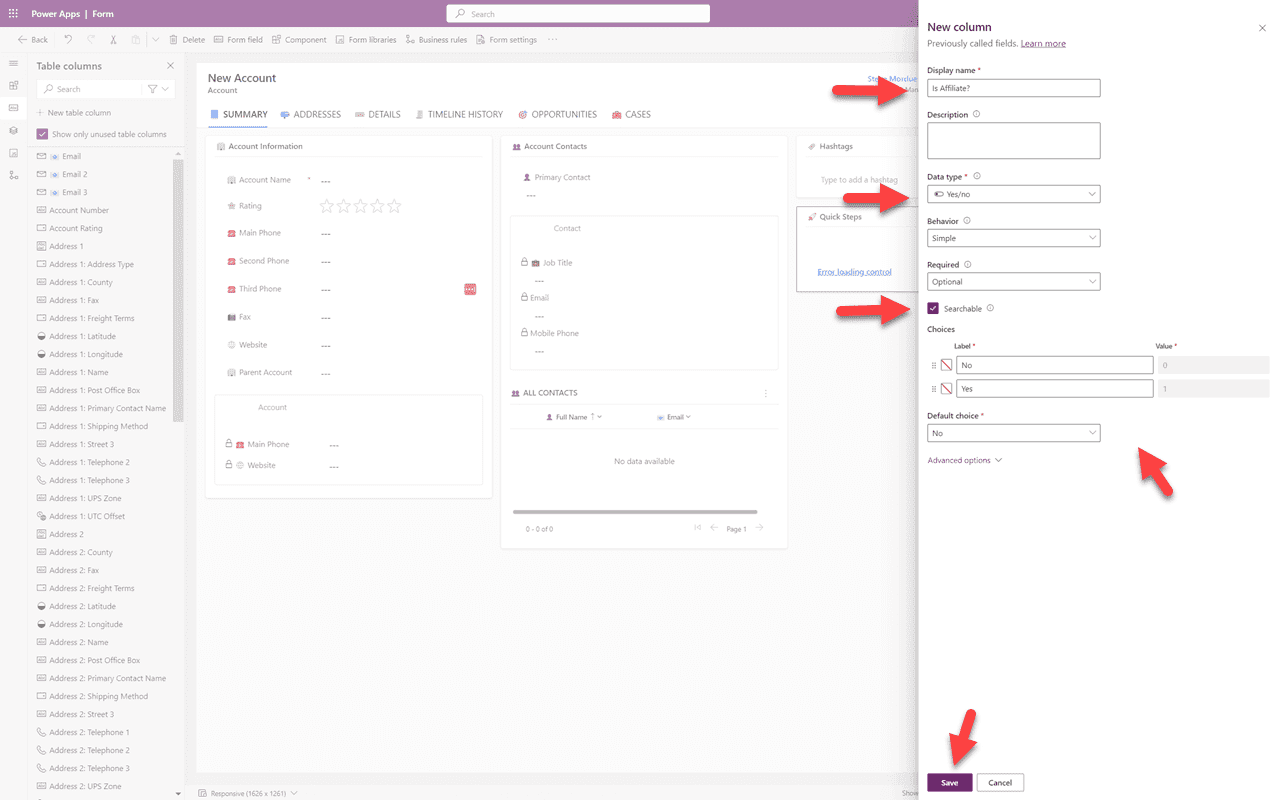
Le daremos un nombre a nuestro campo y luego seleccionaremos el “Tipo de Datos”. Para esto, estoy creando un campo simple de “sí/no”, pero tienes muchas opciones dependiendo de los datos que quieras capturar. También puedes decidir si quieres poder buscar por este campo. Dependiendo del tipo de campo que elijas, verás opciones para ese tipo de campo. En mi caso, seleccioné por defecto “No” para mi campo de sí/no. Luego haz clic en “Guardar”.
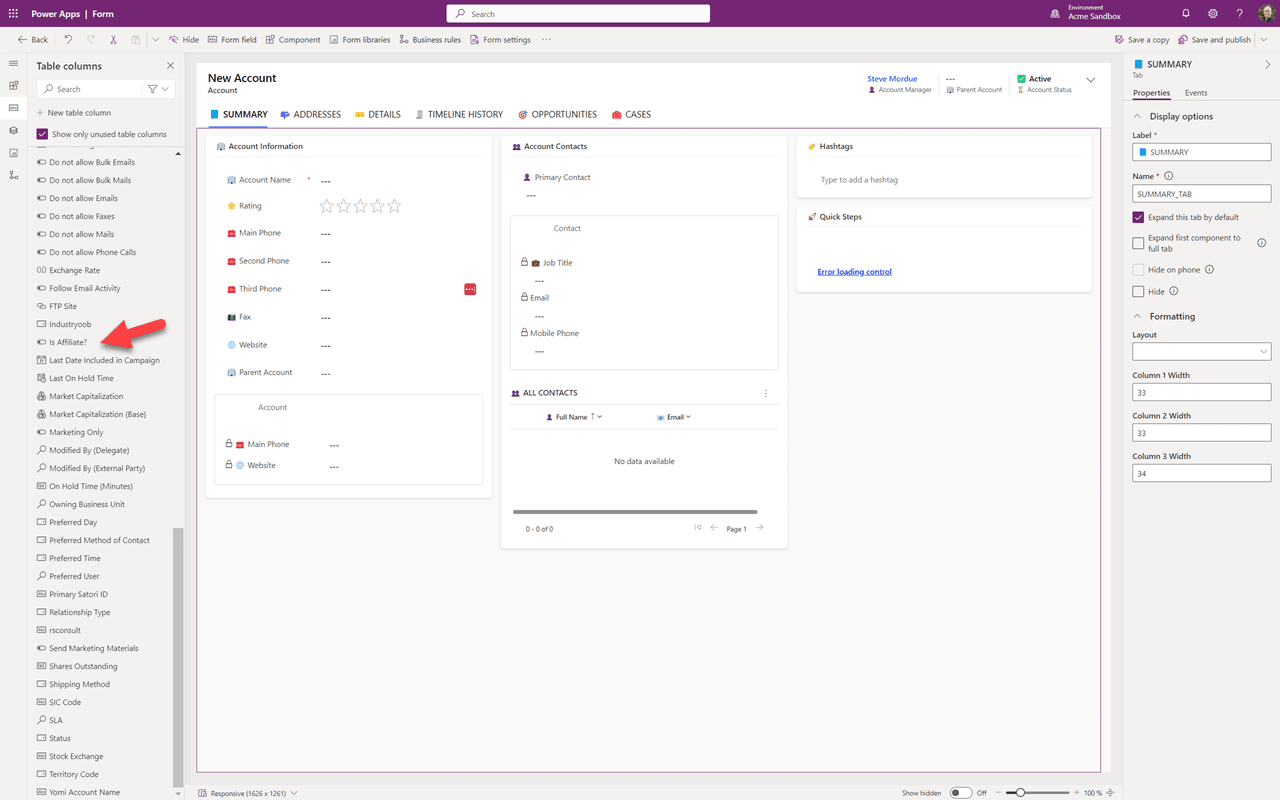
Puedes ver que nuestro nuevo campo ha sido agregado a la lista de columnas de la tabla. Puede que necesites desplazarte hacia abajo para verlo. Navega a la pestaña donde quieres agregarlo.
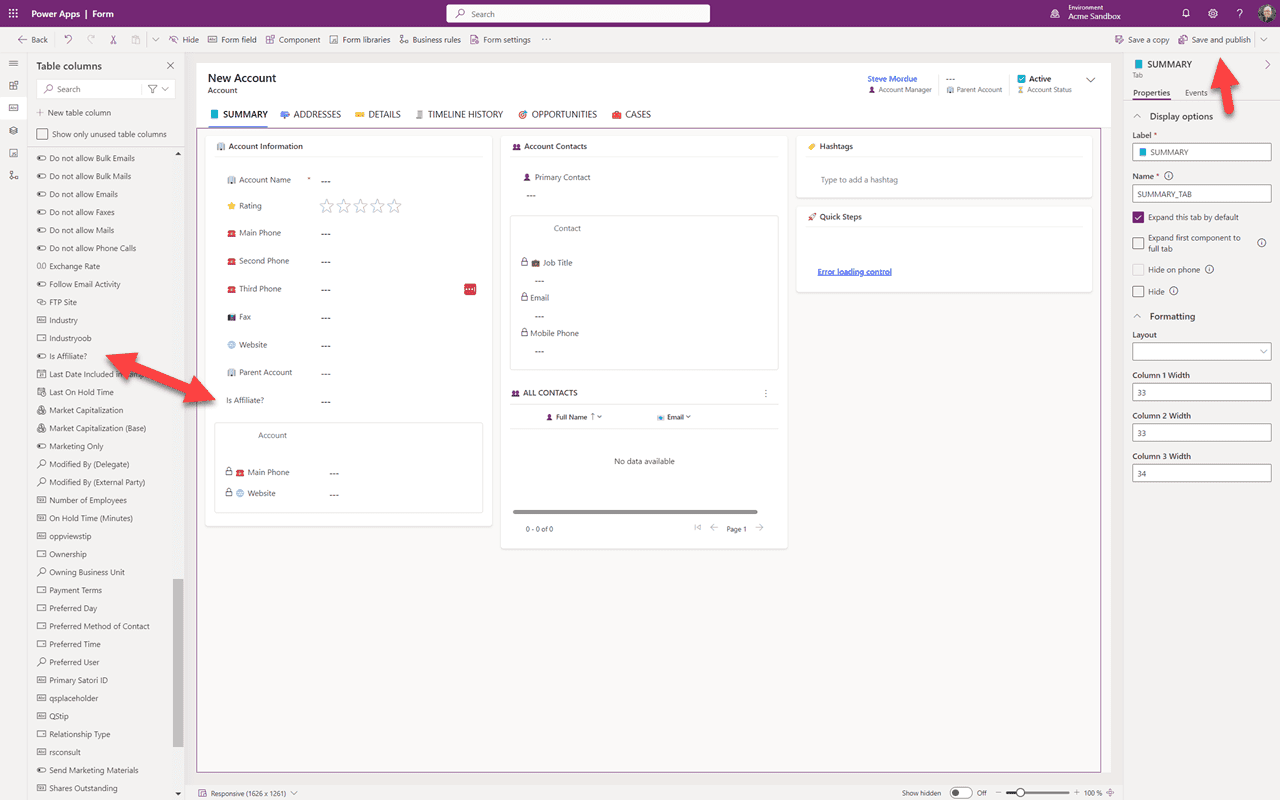
Ahora simplemente arrastra el campo de la lista al formulario donde quieras. Mientras estás aquí, también puedes eliminar cualquier campo que no necesites y mover otros campos si lo deseas. Cuando estés satisfecho con el formulario, haz clic en “Guardar y publicar”. Ahora puedes salir y volver a tu aplicación en el sandbox y ver los cambios. Puede que necesites actualizar tu navegador.
Resumen
En esta Parte 4 hemos modificado un componente existente — un formulario — para agregar un nuevo campo. En la Parte 5, continuaremos en esta solución agregando un nuevo componente.