Desarrollo Avanzado para RapidStart CRM o Dynamics 365 — Parte 5
En la Parte 5 de esta serie, agregamos un componente completamente nuevo — una Vista personalizada — a nuestra Solución, completa con un filtro para que solo aparezcan los registros correctos.
Agregando una Nueva Vista
Asegúrate de estar en el entorno correcto, selecciona Soluciones en la barra lateral y haz doble clic en tu solución “Mis Personalizaciones” para abrirla.
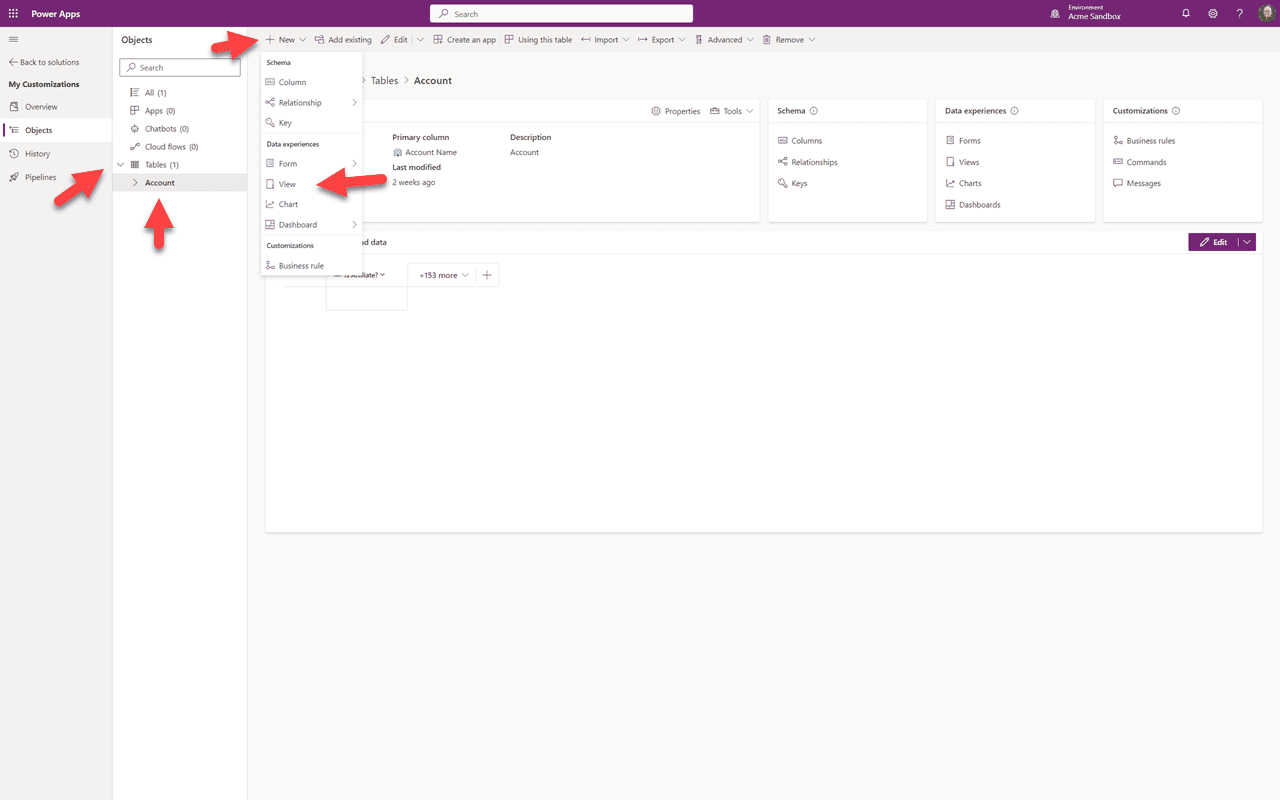
En la barra lateral, haz clic en la flecha hacia abajo junto a Tablas, luego haz clic en Cuenta, luego haz clic en “+ Nuevo”. Vamos a crear una nueva vista de nuestras cuentas “Afiliadas”, así que haz clic en “Vista” en el menú desplegable.
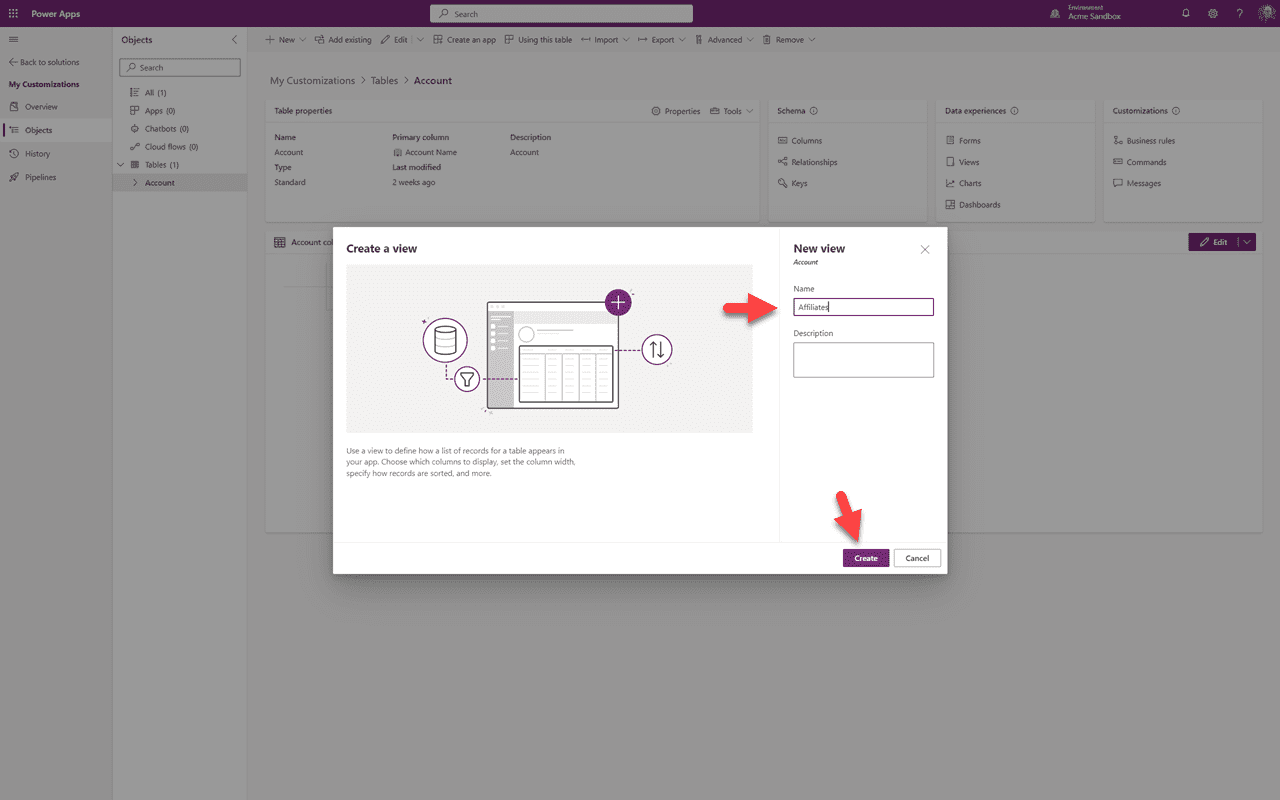
Le daremos un nombre a nuestra nueva vista, una descripción opcional y haremos clic en “Crear”.
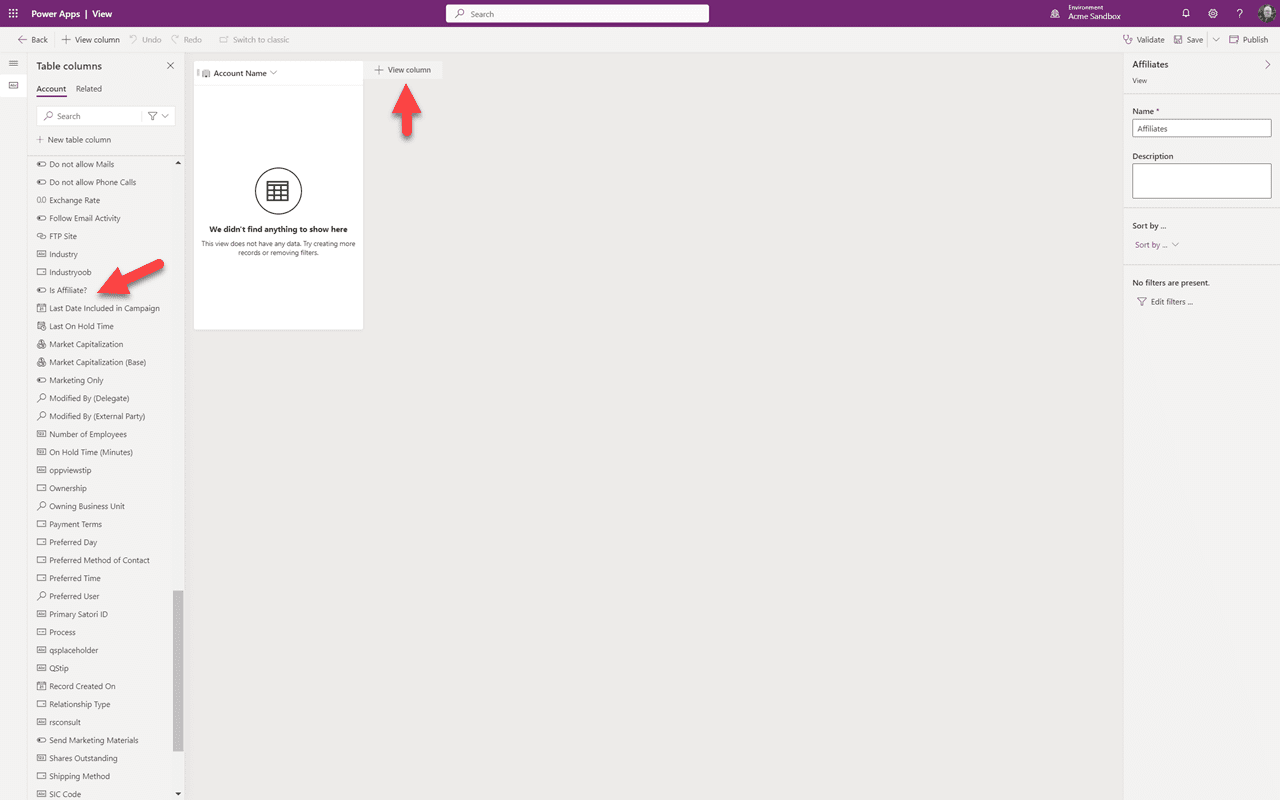
Esta es nuestra vista en el lienzo de diseño. La vista ya contiene el campo de Cuenta requerido. Podemos ver nuestro campo objetivo que queremos agregar en la lista de columnas. Para agregarlo, hacemos clic en “+ Columna de Vista”.
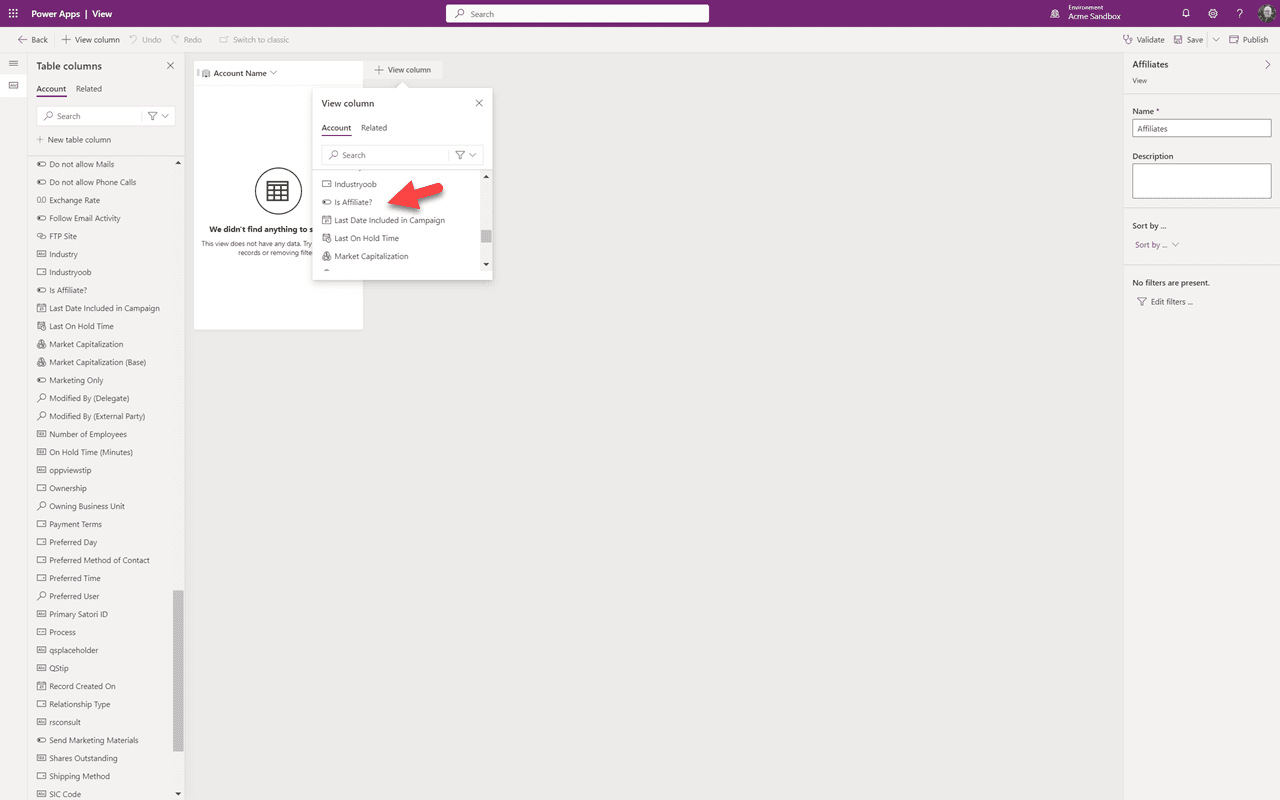
En el menú desplegable, desplazaremos y seleccionaremos nuestro campo objetivo “Es Afiliado”.
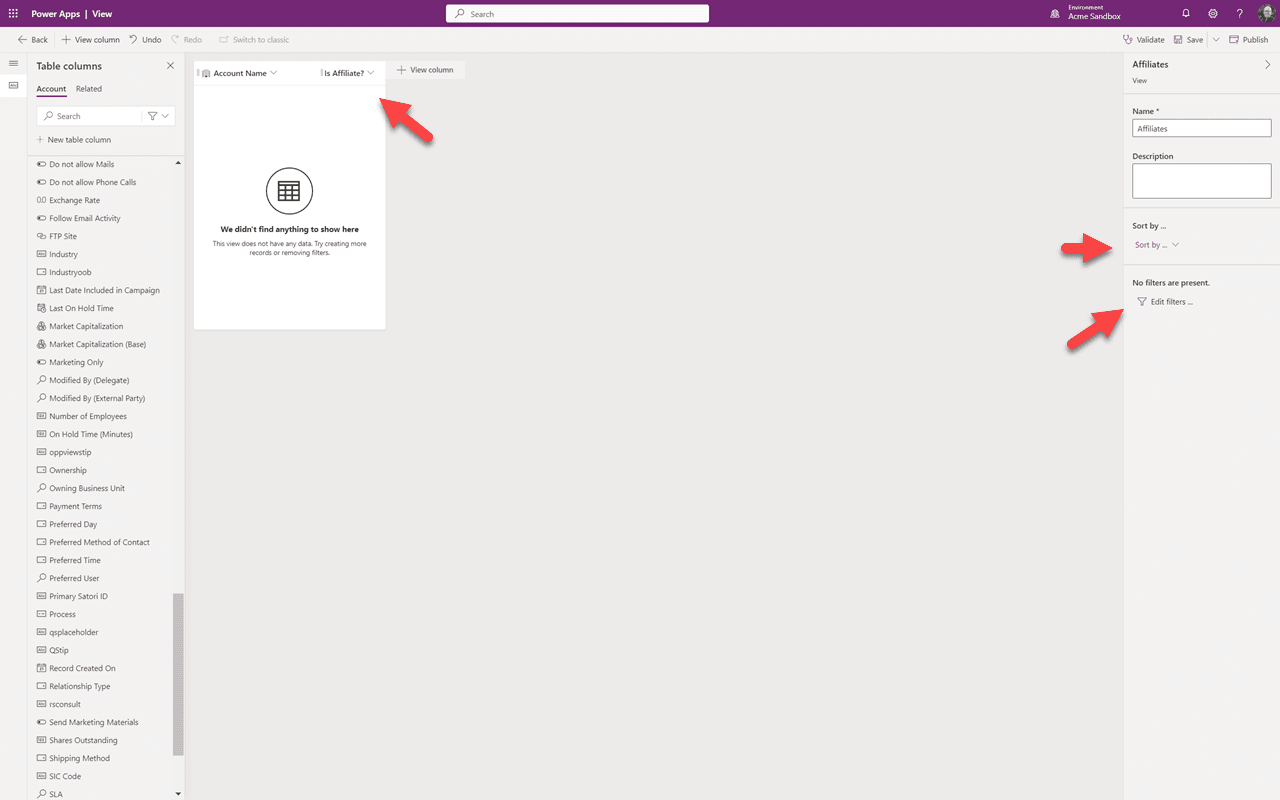
Puedes ver que nuestro nuevo campo ha sido agregado a la vista. A la derecha podemos ajustar el orden si queremos. En nuestro caso, solo queremos que la vista muestre afiliados, así que haremos clic en “Editar Filtros”.
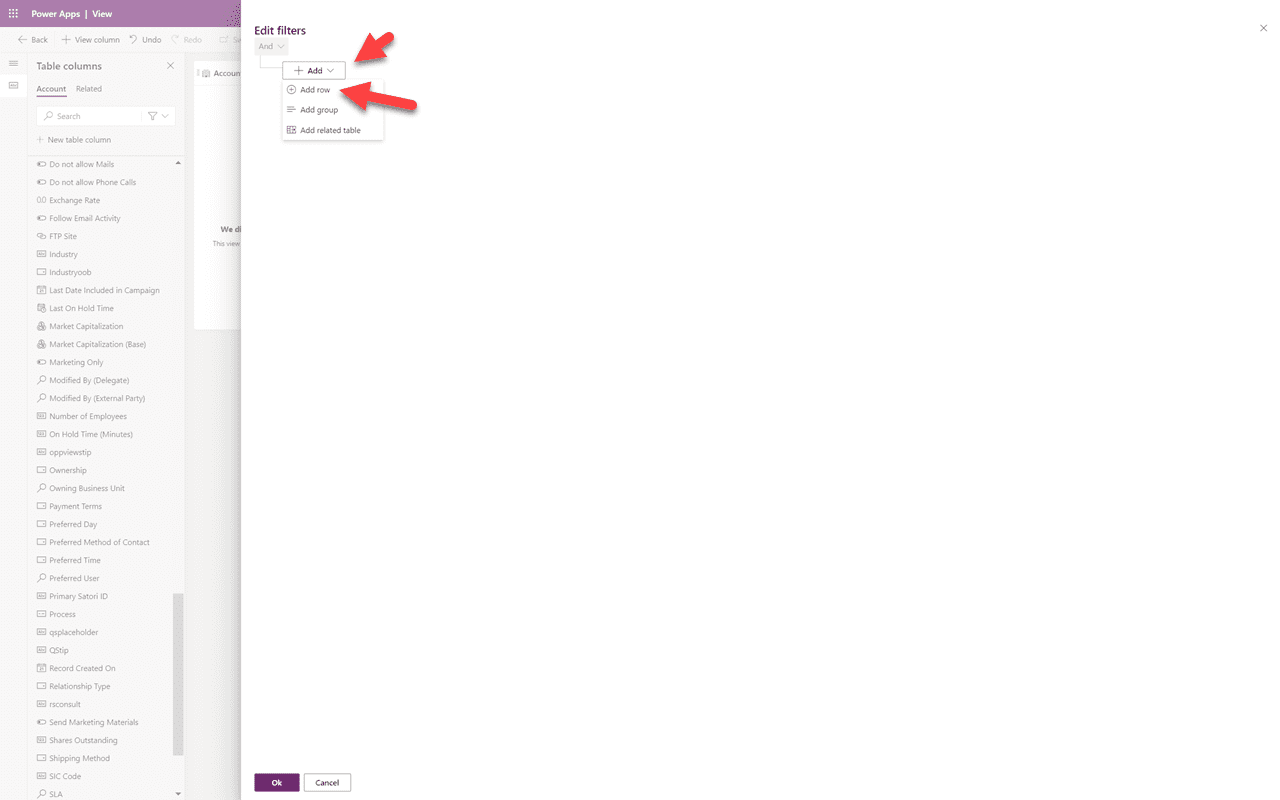
En el panel de filtros, seleccionaremos “Agregar fila”.
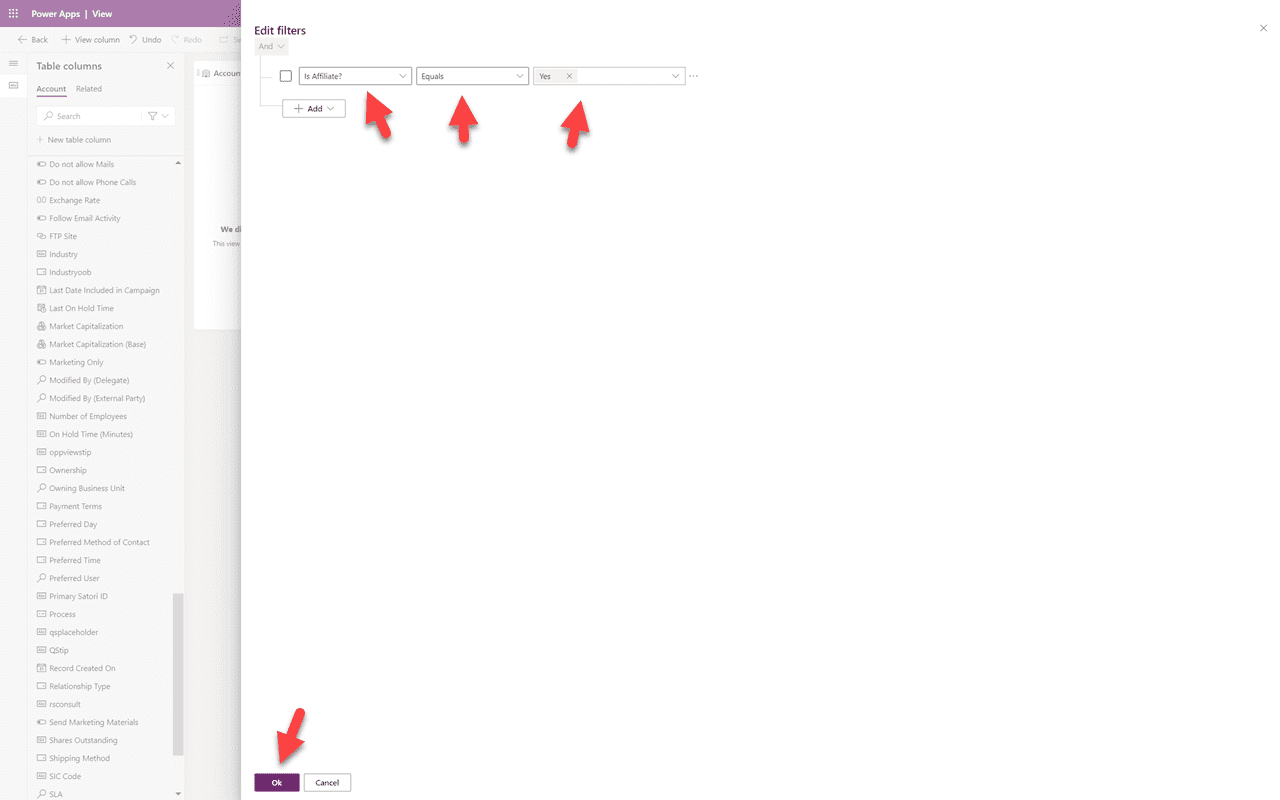
Para el filtro, primero seleccionaremos el campo en el que queremos filtrar — en este caso, “Es Afiliado” — luego “Igual a”, luego “Sí”. De esta manera, solo las cuentas que son afiliadas se mostrarán en esta vista. Haz clic en “Ok”.
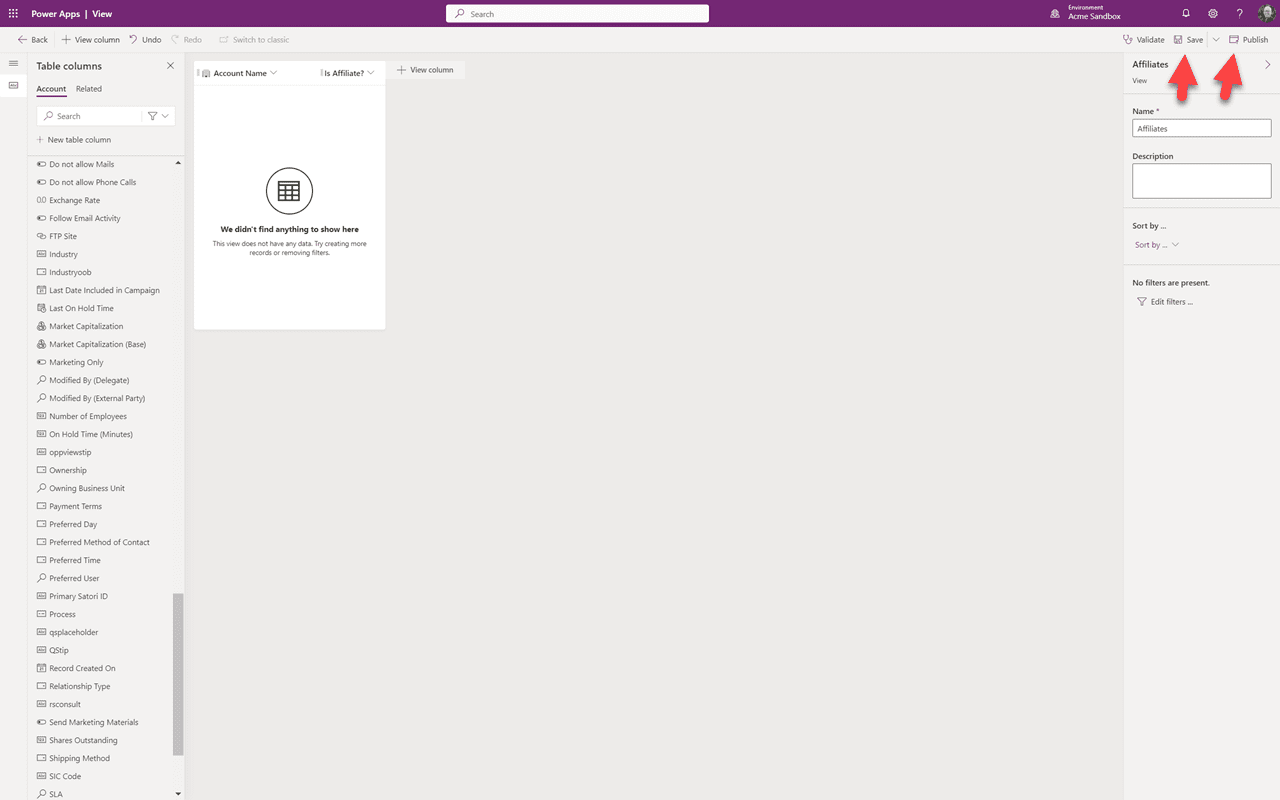
Ahora guardemos nuestra vista, y después de que haya terminado de guardar la Publicaremos. Después de que haya sido publicada, haz clic en el enlace Atrás en la parte superior izquierda.
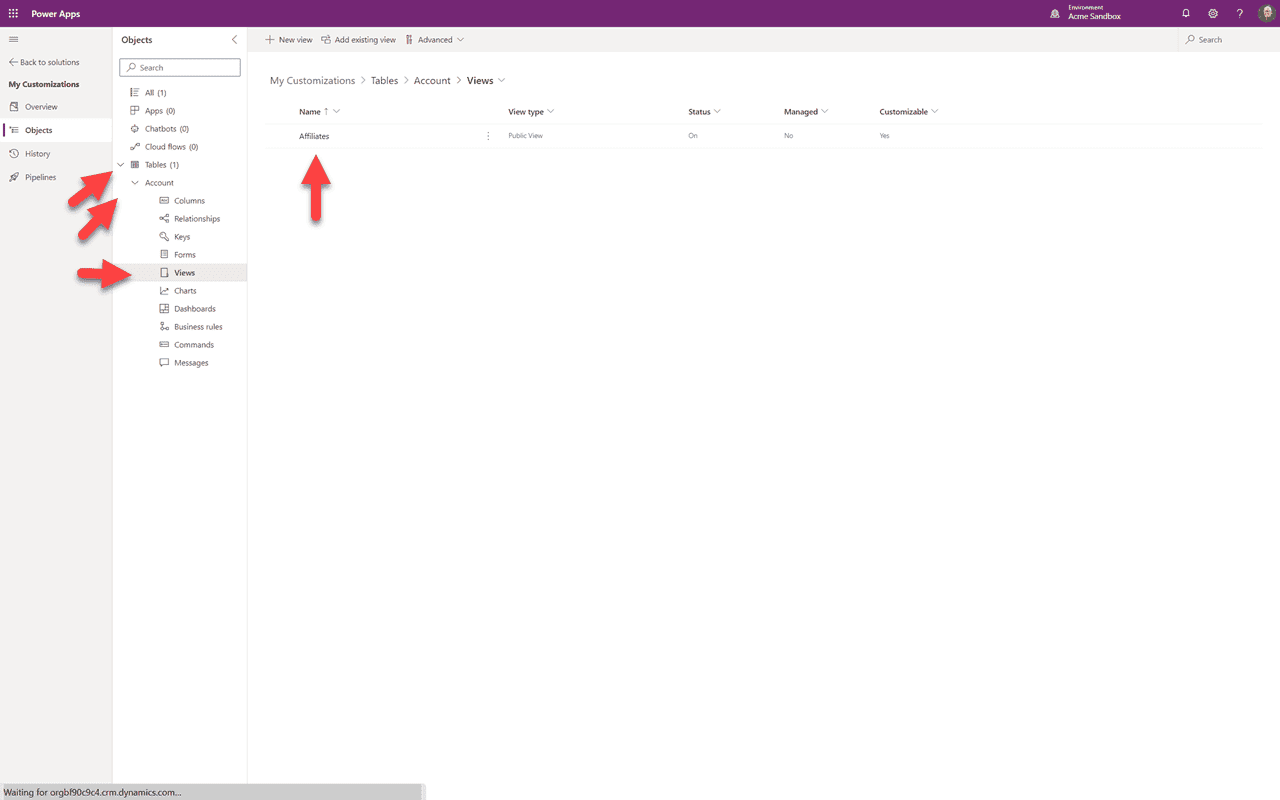
Haz clic en la flecha hacia abajo junto a Tablas, luego la flecha hacia abajo junto a Cuenta, luego Vistas del menú desplegable. Podemos ver nuestra nueva Vista. Podrías suponer que, similar a editar un componente existente, ahora podemos volver a nuestra aplicación en nuestro sandbox y ver esta nueva vista que creamos. Bueno, no puedes. Necesitamos tener primero la discusión sobre “Aplicación” — de lo que trata la Parte 6.
Resumen
En esta Parte 5 hemos agregado un nuevo componente — una Vista. En la Parte 6, continuaremos en esta solución explicando cómo funcionan las aplicaciones y haciendo que tu nueva vista aparezca.