Copilot RapidStart CRM:lle
Kuinka aktivoida ja konfiguroida Microsoft AI Copilot RapidStart CRM -ympäristössäsi. Tämä ominaisuus on tällä hetkellä esikatselussa, ja se on tällä hetkellä saatavilla vain Yhdysvalloissa sijaitseville ympäristöille.
Mikä on Copilot?
Microsoftin mukaan, “Copilot mallipohjaisille sovelluksille Power Appsissa on seuraavan sukupolven tekoälyavustaja, joka auttaa sovellusten käyttäjiä saamaan tietoa sovellustensa datasta luonnollisen kielen keskustelun kautta. Copilot auttaa sovellusten käyttäjiä parantamaan tuottavuuttaan tekoälypohjaisen tiedon ja intuitiivisen sovellusnavigoinnin avulla.”
Mitä tämä tarkoittaa RapidStart CRM:lle?
Copilot tarjoaa mahdollisuuden esittää kysymyksiä datastasi. Kuten, “Kuinka monta tapausta suljimme viime kuussa?”, tai “Mikä on kaikkien avoimien mahdollisuuksien kokonaisarvo?”. Voit myös esittää kysymyksiä mistä tahansa luomistasi mukautetuista tauluista. Aloitamme näyttämällä, miltä se näyttää, ja sitten näytämme, kuinka se otetaan käyttöön.
Katsotaanpa.
Kun Copilot on käytössä, siihen pääsee käsiksi Copilot-kuvakkeen kautta oikeassa navigointipalkissa, kun käytät RapidStart CRM -sovelluksia. Copilot-paneelin voi avata tai minimoida halutessaan. Copilot mallipohjaisissa sovelluksissa vastaa kysymyksiin sovelluksen konfiguroidusta Microsoft Dataverse -tauludatasta. Copilot voi myös auttaa sinua navigoimaan sovelluksessa. Esimerkiksi, kun käyttäjä kirjoittaa vie minut projektitehtäviin.
Joten tältä se näyttää tänään, ja se on edelleen esikatselussa, joten voimme odottaa paljon enemmän tulevaisuudessa.
Otetaan se käyttöön!
Ensinnäkin, sinulla on oltava RapidStart CRM tai RapidStart Project for Dataverse tai RapidStart Field Service for Dataverse. Sinun on myös oltava Power Platform -ylläpitäjä.
Aloitamme menemällä Power Platform Admin Centeriin ja valitsemalla ympäristömme.
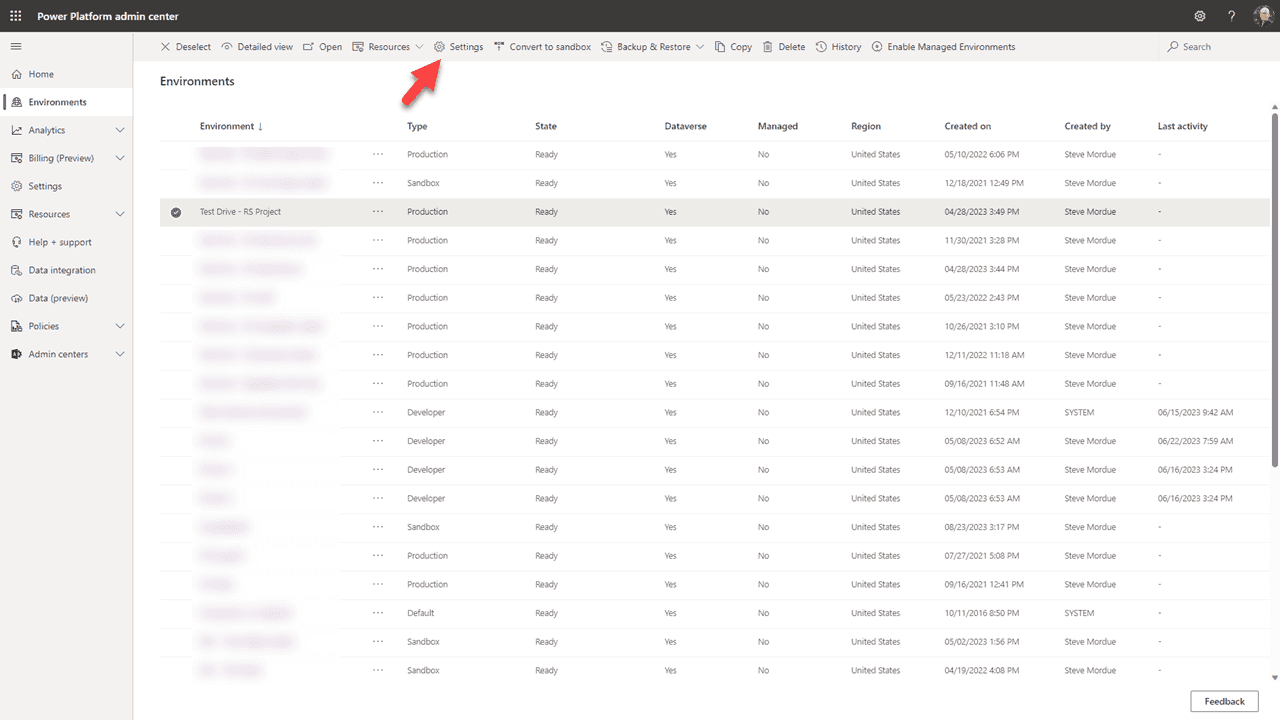
Kun olet valinnut kohdeympäristösi, napsauta “Asetukset” ylävalikossa.
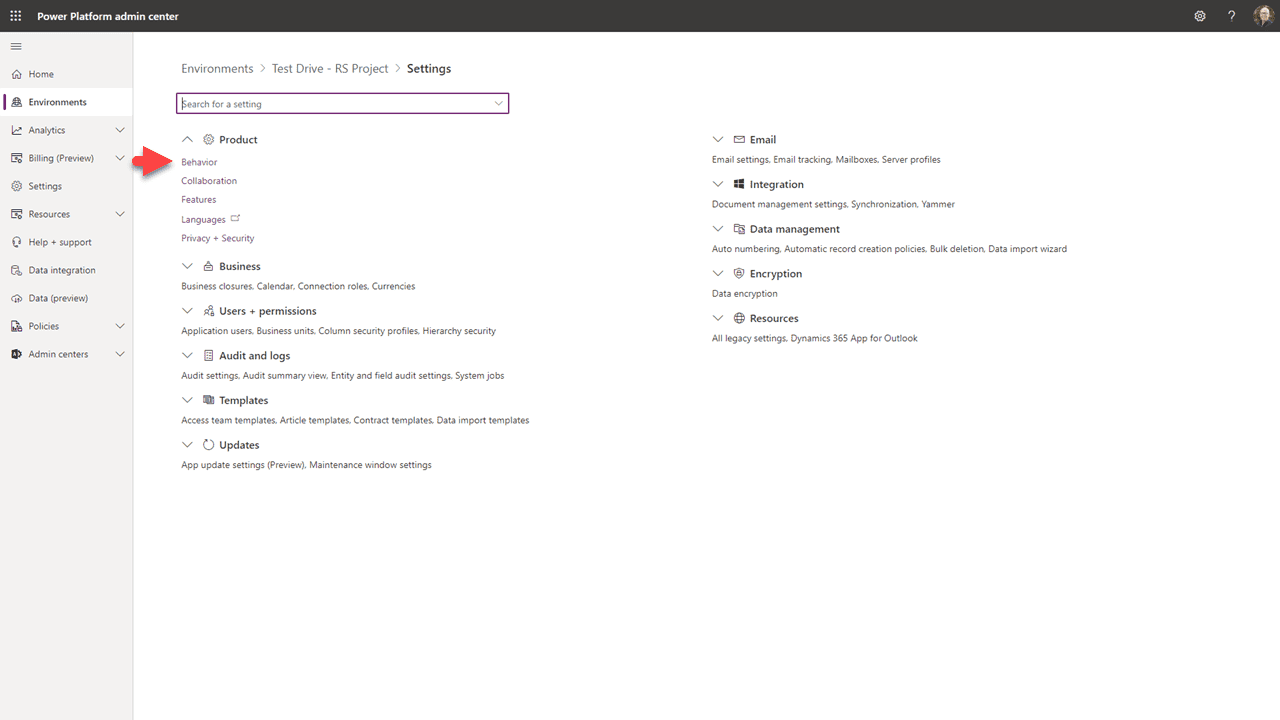
Napsauta “Käyttäytyminen”.
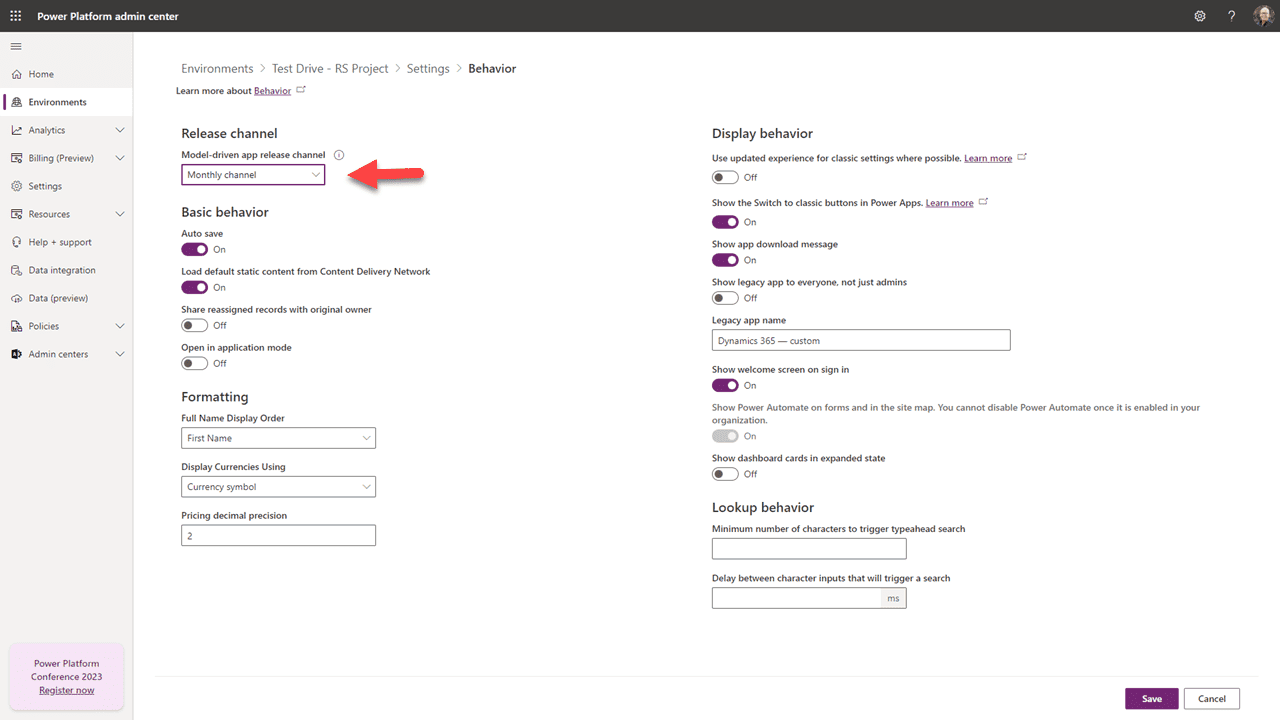
Aseta Julkaisukanava “Kuukausikanavaksi”. Napsauta sitten “Tallenna” sivun alareunassa ja palaa “Asetuksiin”.
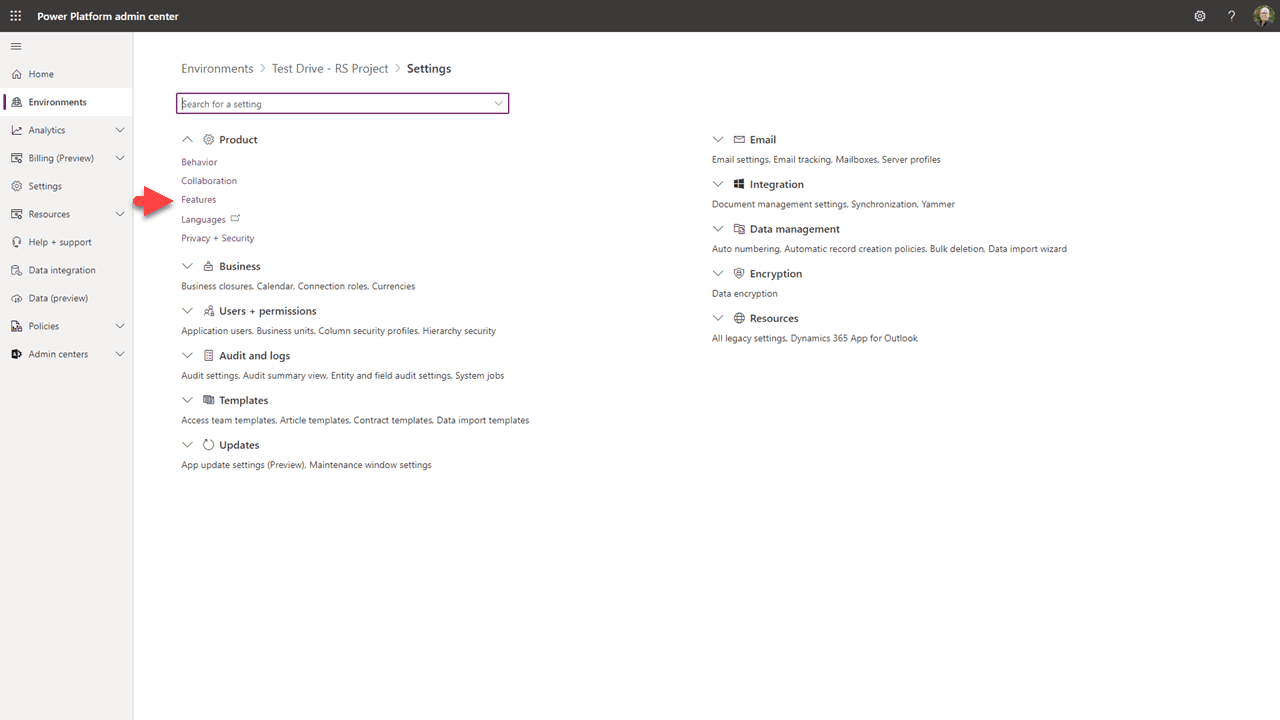
Valitse tällä kertaa “Ominaisuudet”.
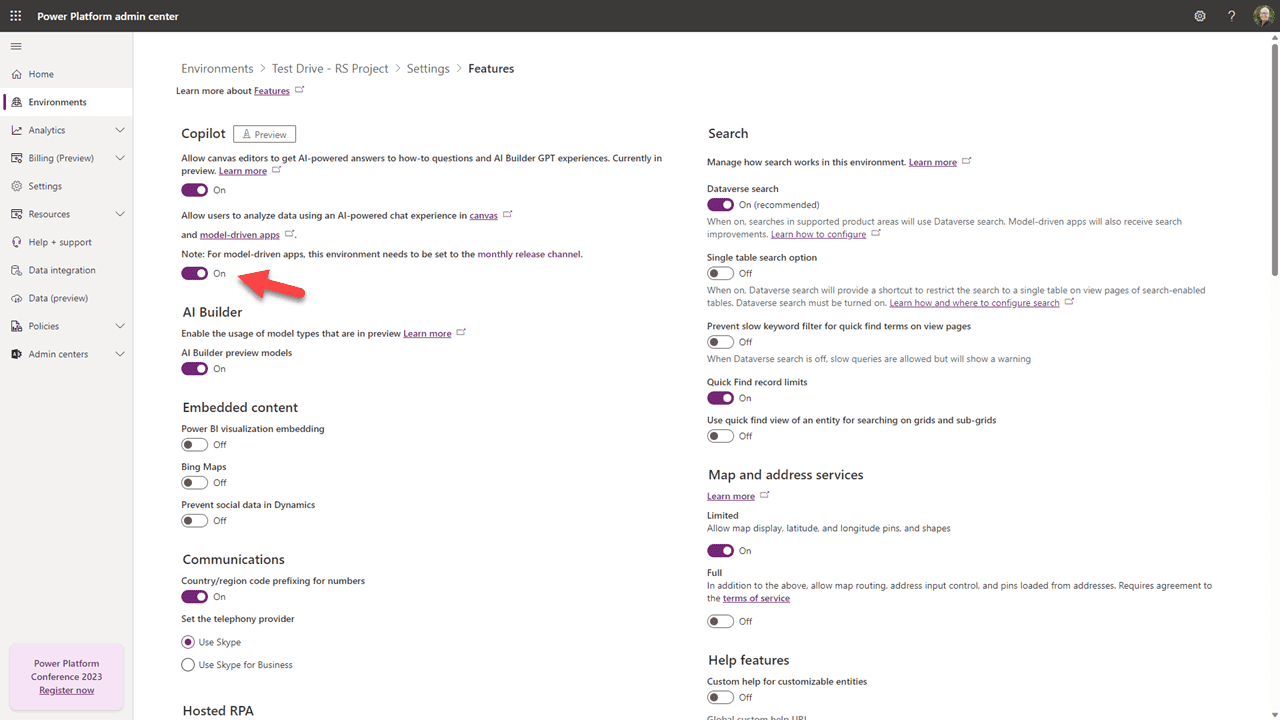
Kytke yllä oleva kytkin päälle. Napsauta sitten “Tallenna” sivun alareunassa.
Okei, rehellisesti sanottuna, tämä oli helppo osa. Nyt meidän on konfiguroitava taulut, joita haluamme Copilotin käyttävän.
Aloitamme tämän osan menemällä Maker Portaliin.
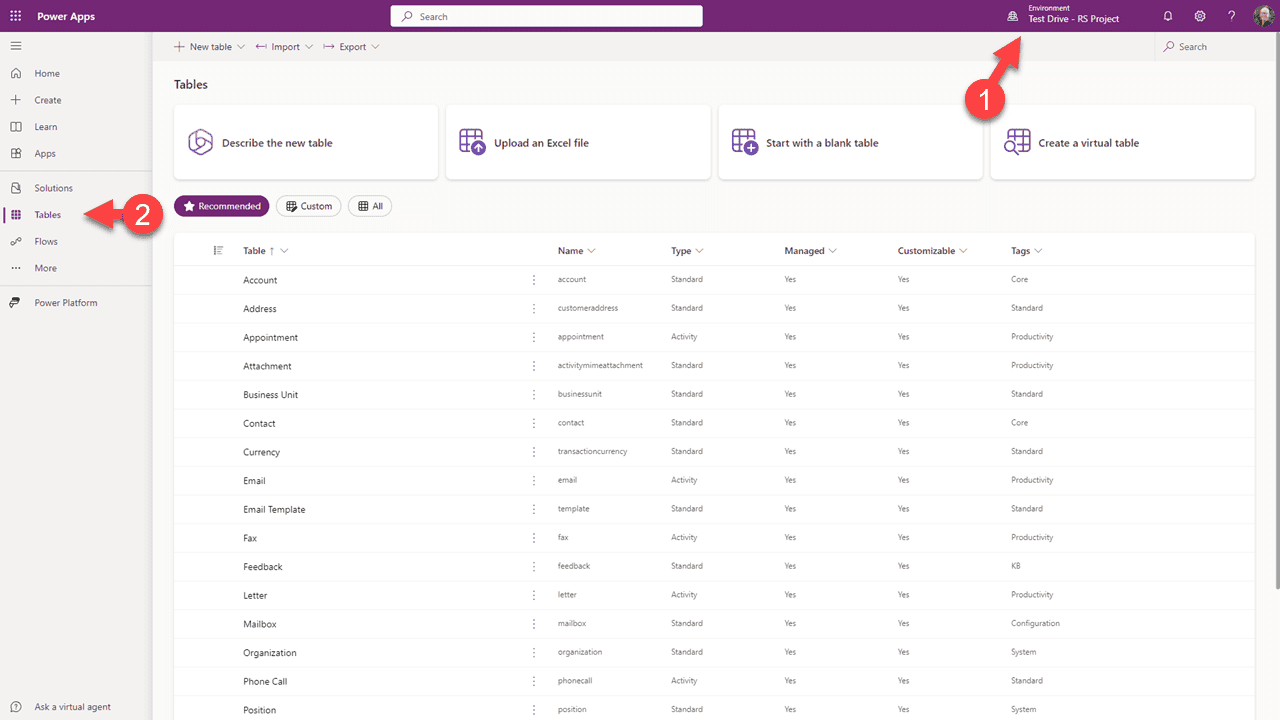
Valitse kohdeympäristö ja napsauta “Taulut” vasemmassa sivupalkissa.
Mitä aiomme tehdä, on lisätä taulujen sarakkeita indeksiin, jota Copilot käyttää auttaakseen meitä. Huomaa, että ympäristössäsi voi käyttää enintään 1 000 saraketta kaikissa tauluissasi.
Napsauta mitä tahansa taulun nimeä, josta haluat aloittaa, esimerkiksi “Tilit”.
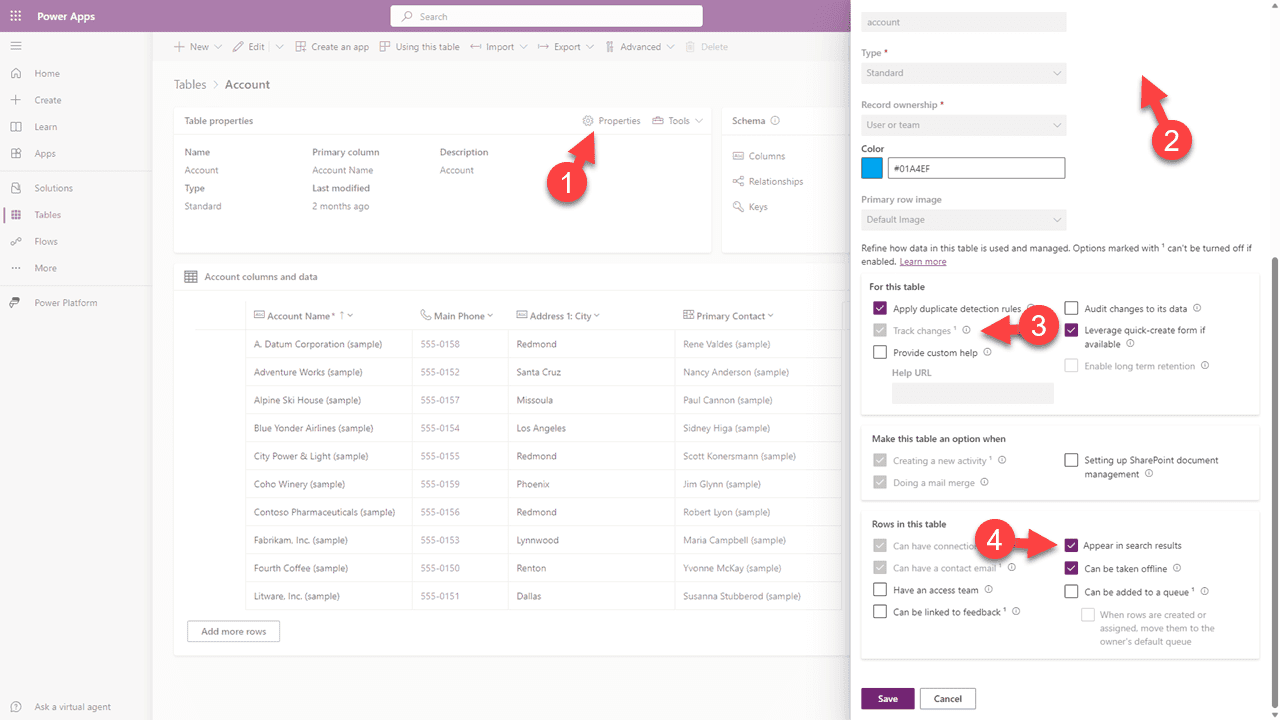
Näkyvällä näytöllä valitse “Ominaisuudet”, napsauta sitten sivupaneelissa avataksesi “Lisäasetukset”. Varmista, että sekä “Seuraa muutoksia” että “Näy hakutuloksissa” ovat valittuna, ja tallenna.
Sen jälkeen napsauta “Näkymät” Tietokokemukset-välilehden alla.
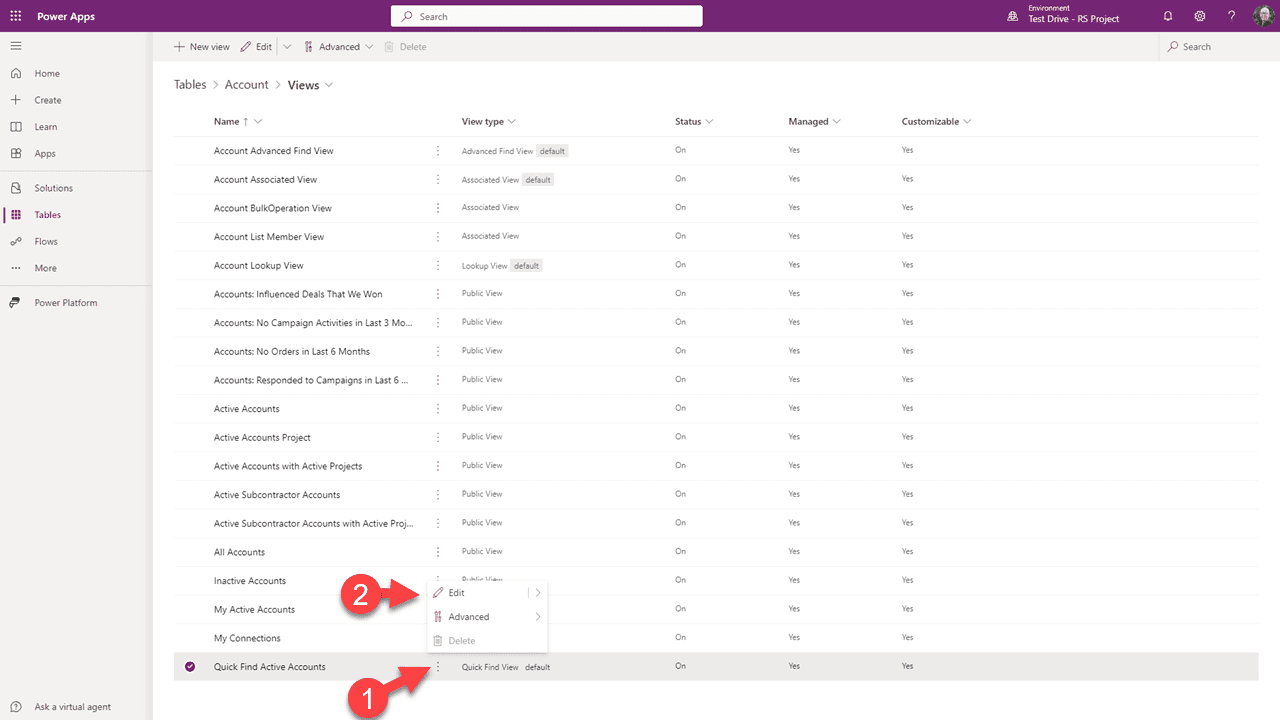
Etsi “Pikahaku”-näkymä ja napsauta kolmea pistettä, valitse sitten “Muokkaa”.
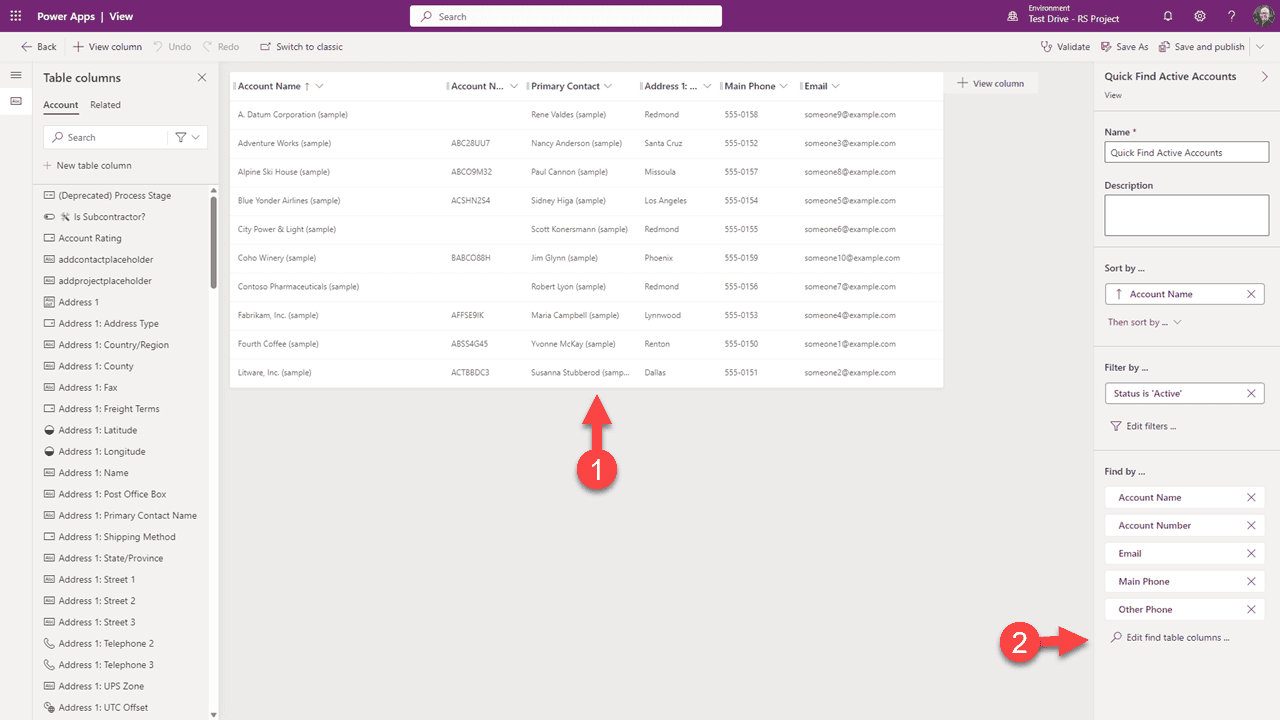
Huomaa näkymässä olevat sarakkeet. (Huomaa, että näkymäsi voi näyttää erilaiselta.) Kaikki nämä olemassa olevat sarakkeet on jo indeksoitu, mikä tarkoittaa, että ne on jo laskettu mukaan 1 000:een. Jokaisella taululla on pikahaku-näkymä ja jokainen näiden näkymien sarake on myös jo laskettu mukaan.
Lisätäksesi indeksiisi relevanttia dataa, johon Copilotilla on pääsy, valitse “Muokkaa hakutaulun sarakkeita”.
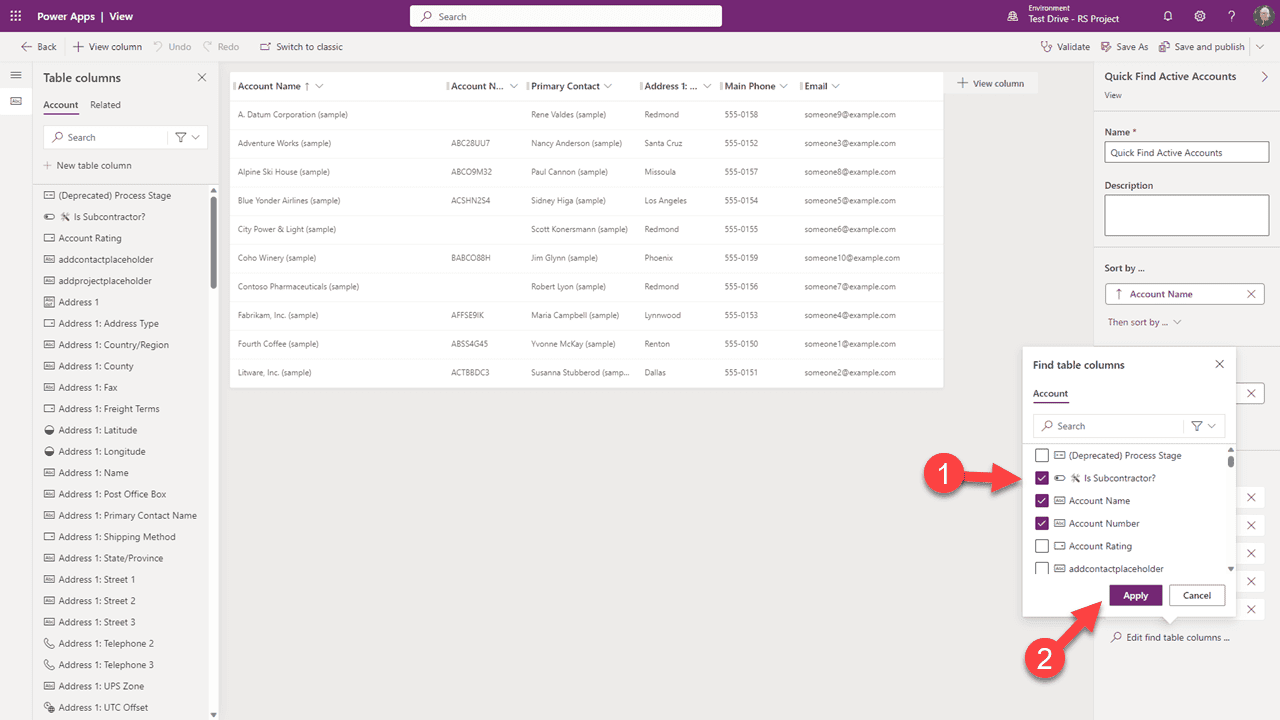
Valitse avattavasta luettelosta kaikki sarakkeet, jotka mielestäsi olisivat hyödyllisiä Copilotille. Suosittelemme tekemään tämän säästeliäästi — voit aina palata ja lisätä myöhemmin lisää. Valinnan jälkeen napsauta “Käytä”.
Meillä on yksi viimeinen vaihe, jotta nämä olisivat käytettävissä Copilotille.
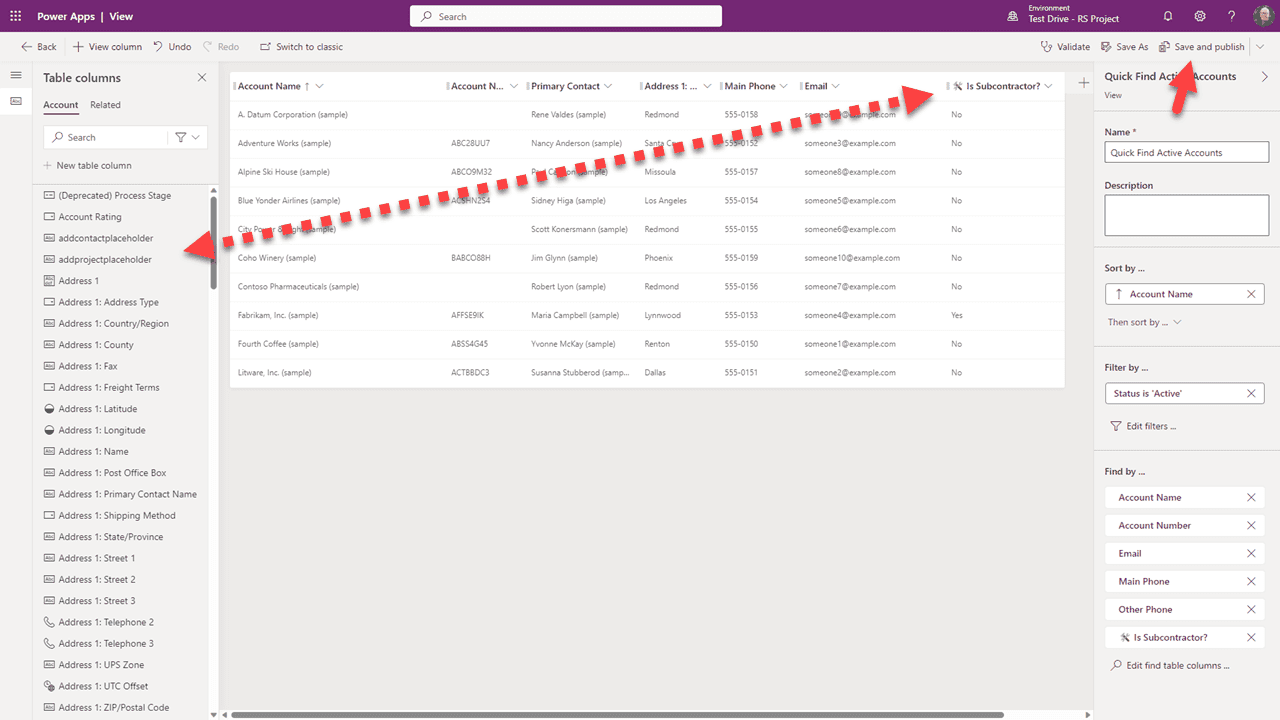
Vedä kaikki indeksiin lisäämäsi sarakkeet näkymään. Kun olet valmis, napsauta “Tallenna ja julkaise”.
Toista nämä vaiheet jokaiselle taululle, jonka dataan haluat Copilotin pääsevän käsiksi.
Huomaa, että indeksin rakentaminen voi kestää jonkin aikaa näiden vaiheiden suorittamisen jälkeen, jotta Copilot voi vastata.
Entä mukautetut sarakkeet?
Oletetaan, että olet asentanut RapidStart Project for Dataverse (tai minkä tahansa hallitun ratkaisun), ja haluat lisätä Projektit Copilotin indeksiin. Olet ehkä huomannut, että nämä taulut eivät näy taululuettelossa. Tämä johtuu siitä, että ne ovat “hallittuja”. Näin teemme sen.
Aloita palaamalla Maker Portaliin.
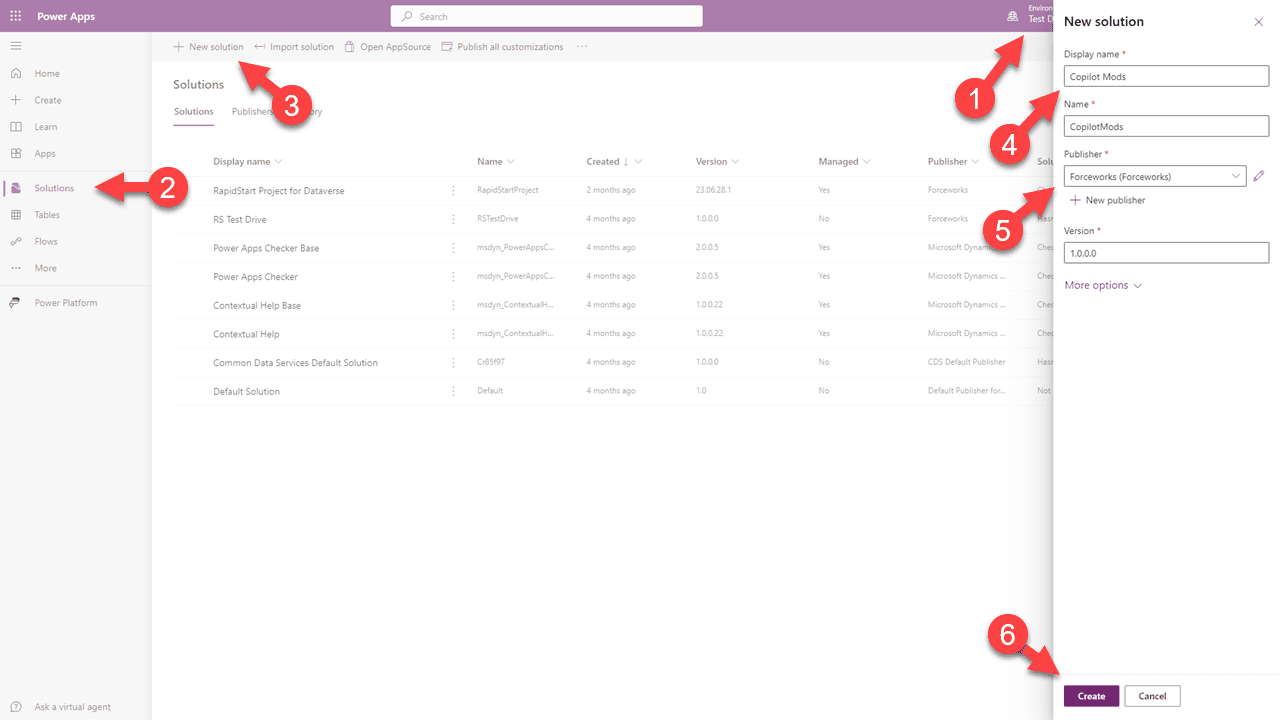
Varmista, että olet kohdeympäristössä, valitse “Ratkaisut” sivupalkista, sitten “Uusi ratkaisu” ylävalikosta. Anna sille nimi ja valitse julkaisija, napsauta sitten “Luo”.
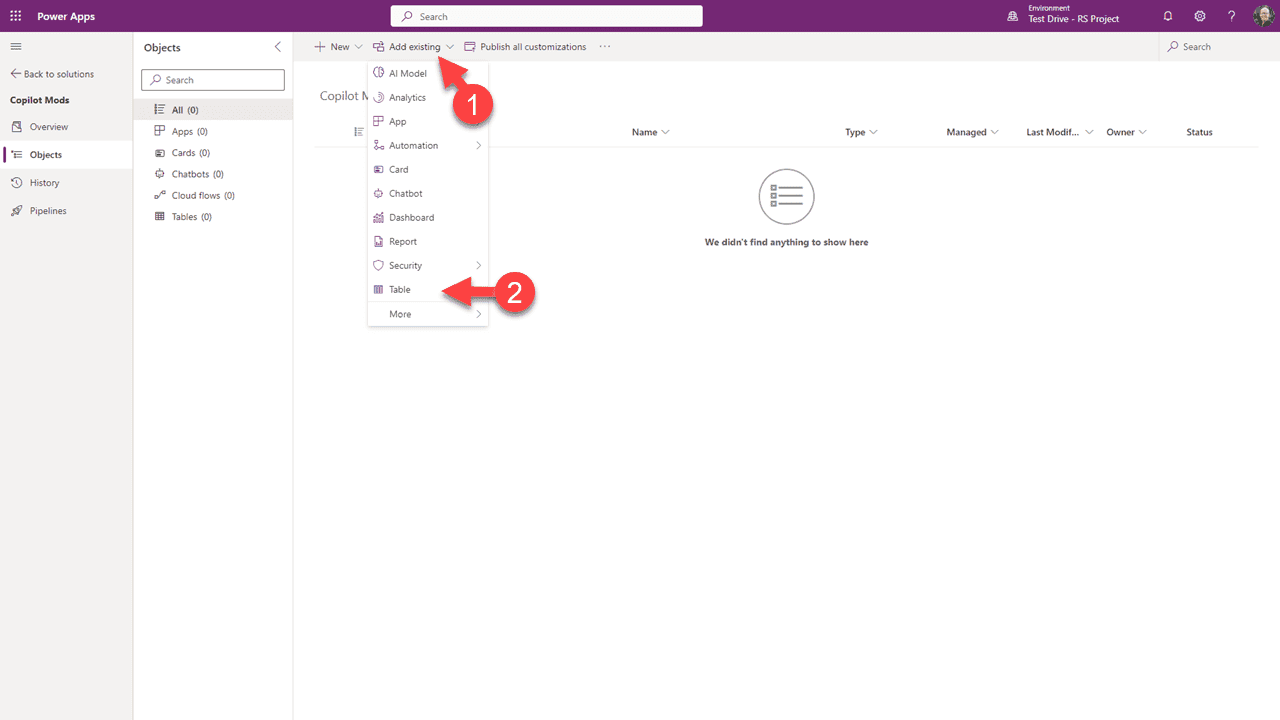
Aukeavalla sivulla valitse “Lisää olemassa oleva” ylävalikosta ja valitse sitten “Taulut”.
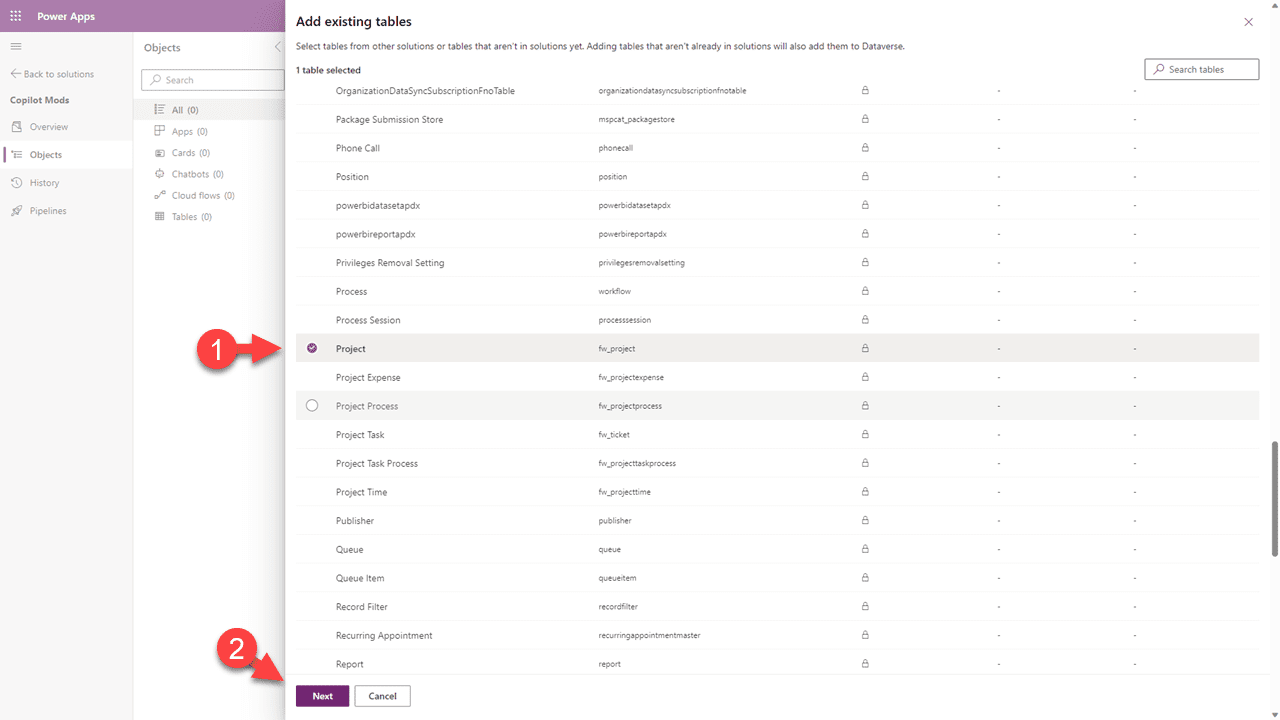
Selaa ja valitse taulut, jotka haluat lisätä, ja napsauta “Seuraava”. Huomaa: Jos et näe etsimääsi taulua, sen luoja on merkinnyt sen “ei muokattavaksi”, etkä voi lisätä sitä.
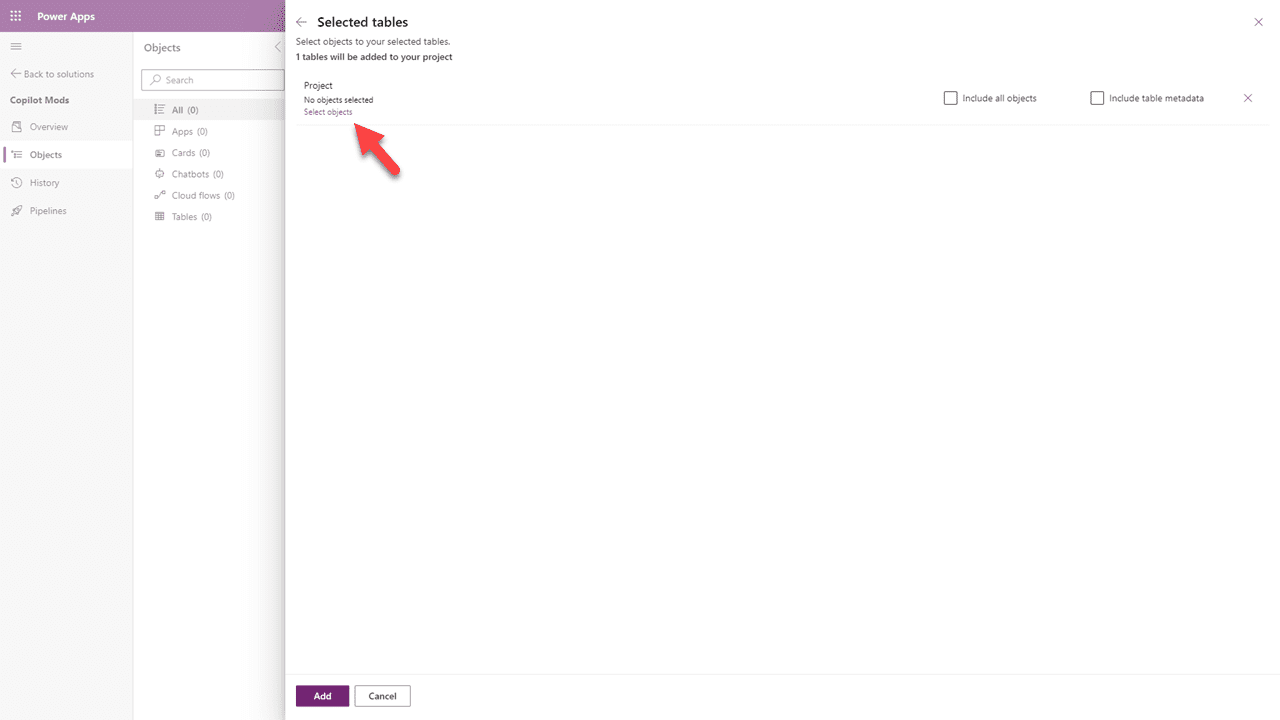
Aukeavassa paneelissa napsauta “Valitse objektit”.
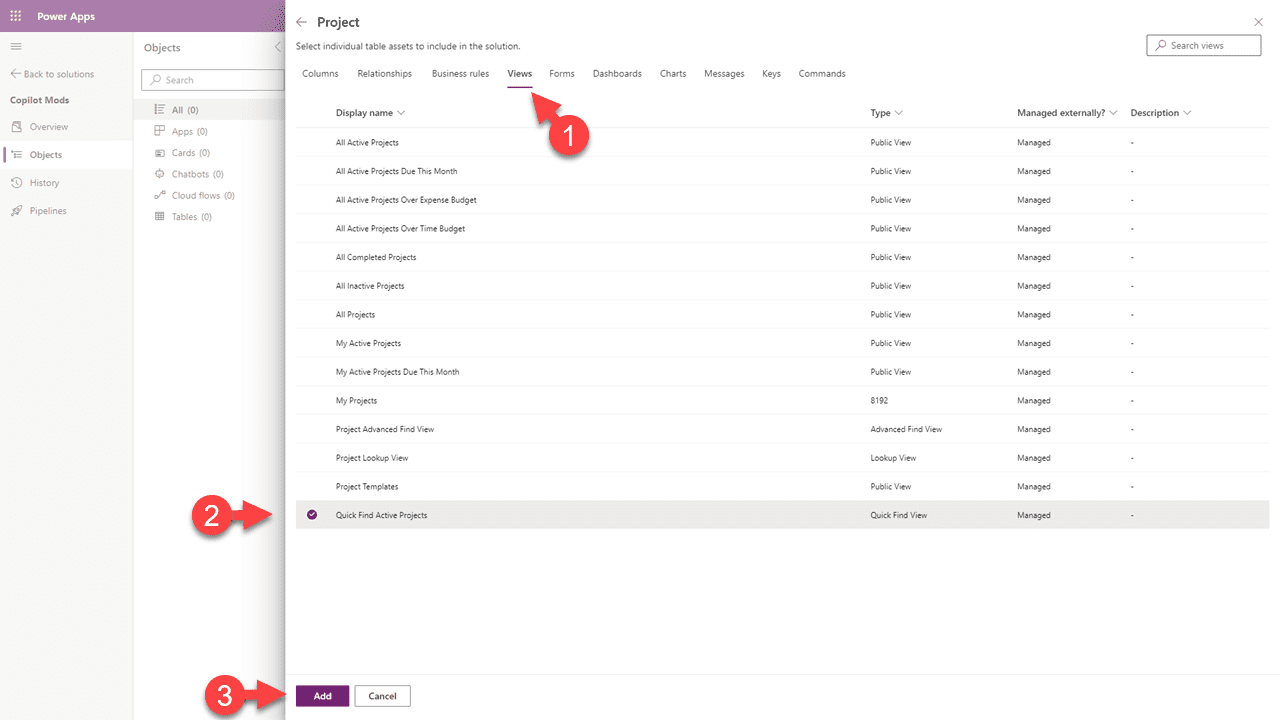
Valitse “Näkymät”-välilehti, etsi ja valitse “Pikahaku”-näkymä, napsauta sitten “Lisää”. Toista tämä jokaiselle lisäämällesi taululle. Kun olet valmis kaikkien taulujen kanssa, napsauta “Lisää” uudelleen.
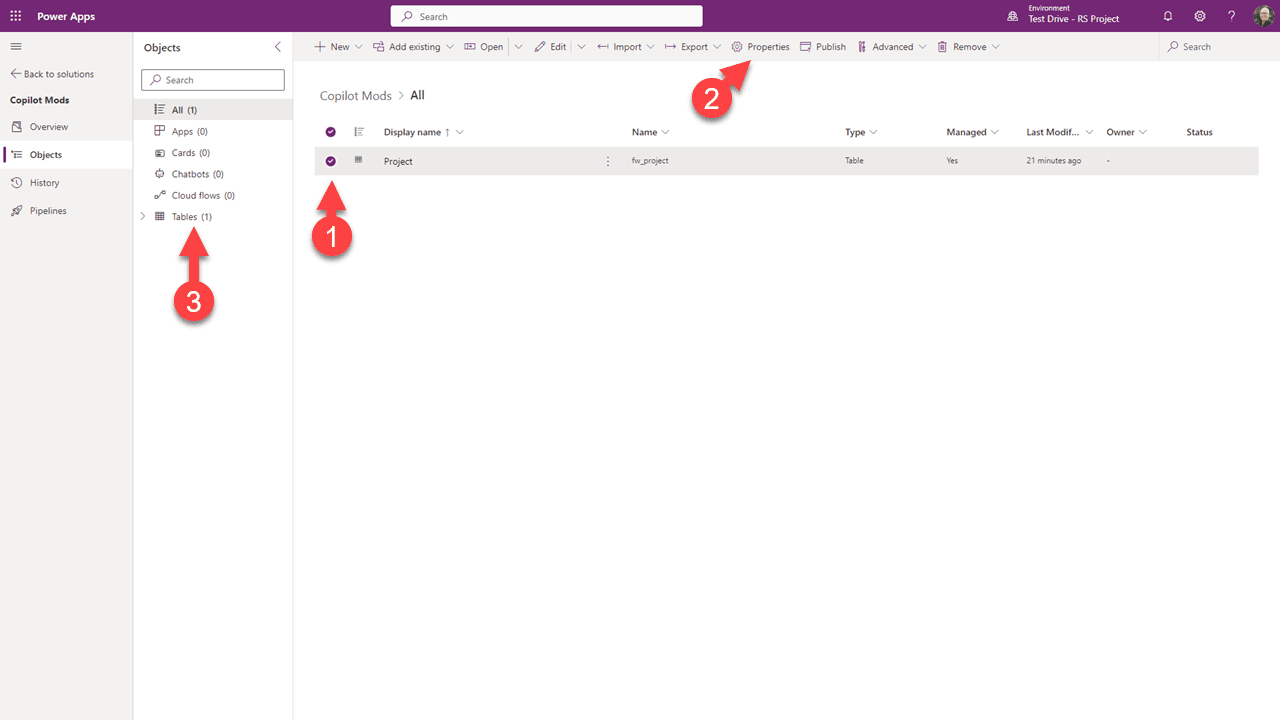
Voit nähdä, että olemme lisänneet hallitun taulun hallitsemattomaan ratkaisuumme. Nyt toistamme yllä olevat vaiheet päivittääksemme tämän taulun ominaisuudet, jotta “Seuraa muutoksia” ja “Näy hakutuloksissa” -vaihtoehdot ovat käytössä.
Sitten voimme käyttää Pikahaku-näkymää ja tehdä siihen muutoksia kuten teimme yllä.
Yhteenveto
Joten, tämä voi itse asiassa viedä melko paljon aikaa. Tämä on jälleen “Esikatseluominaisuus”, ja odotamme, että tämä tehdään helpommaksi ennen yleistä saatavuutta. Valmistaudu hämmästymään tulevaisuuden potentiaalista, mutta ole pettynyt nykyiseen tilaan.
Sinun tulisi myös olla tietoinen siitä, että indeksisi koon kasvattaminen voi lisätä kapasiteetin käyttöäsi.