Tuo tietosi RapidStart-sovelluksiin
Vaiheittainen opas olemassa olevien tietojen tuomiseen RapidStart-sovelluksiin — hanki tietosi, puhdista ne, tuo ne, korjaa virheet ja päivitä olemassa olevat tietueet.
Yleiskatsaus
Tietojen tuominen on yksi ensimmäisistä asioista, joita useimmat asiakkaat haluavat tehdä asennettuaan RapidStart-sovelluksen. Hyvä uutinen on, että Power Platformissa on sisäänrakennettu tietojen tuontityökalu, joka tekee tästä yksinkertaista.
Vaihe 1: Hanki tietosi
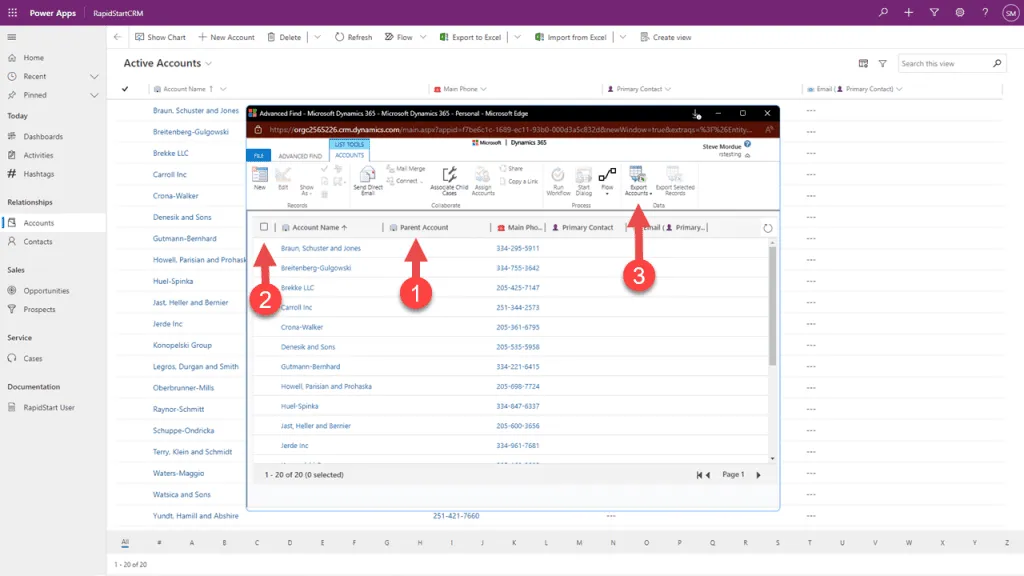
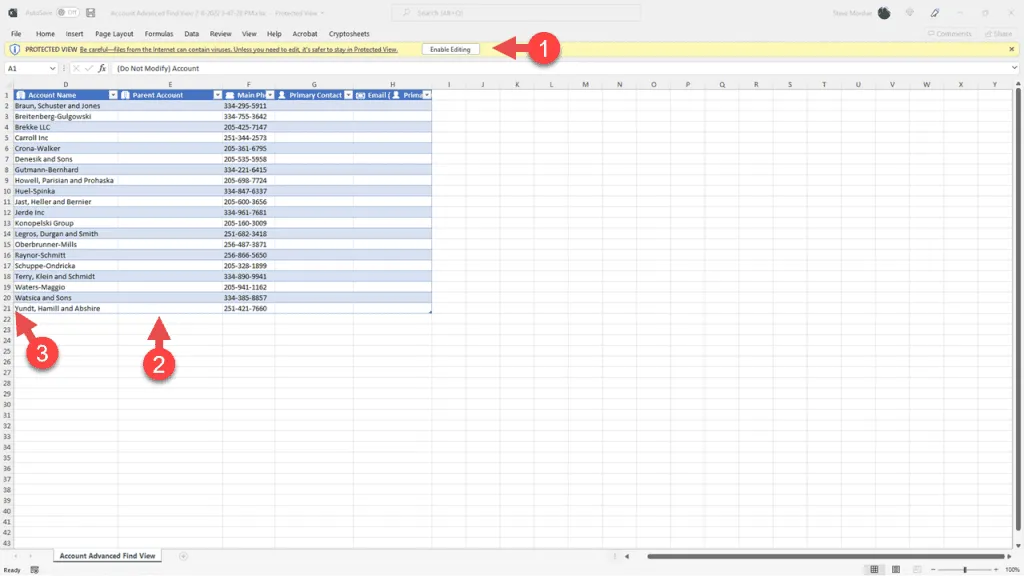
Vie olemassa olevat tietosi nykyisestä järjestelmästäsi CSV- tai Excel-tiedostoon. Jokaisen taulukon (Asiakkaat, Yhteystiedot jne.) tulisi olla erillisessä tiedostossa.
- Vie kukin yksikkö (Asiakkaat, Yhteystiedot, Liidit jne.) erillisenä CSV-tiedostona.
- Varmista, että ensimmäinen rivi sisältää sarakeotsikot.
- Poista kaikki sarakkeet, joita et tarvitse.
Vaihe 2: Puhdista tietosi
Ennen tuontia puhdista tietosi virheiden välttämiseksi:
- Poista kaksoiskappaleet.
- Yhdenmukaista puhelinnumeroiden muodot.
- Varmista, että sähköpostiosoitteet ovat kelvollisia.
- Tarkista, että pakolliset kentät on täytetty.
- Varmista, että valintajoukon arvot vastaavat RapidStart CRM:n arvoja.
Vaihe 3: Tuo ensin asiakkaat
Tuo aina asiakkaat ennen yhteystietoja, koska yhteystiedot on linkitetty asiakkaisiin.
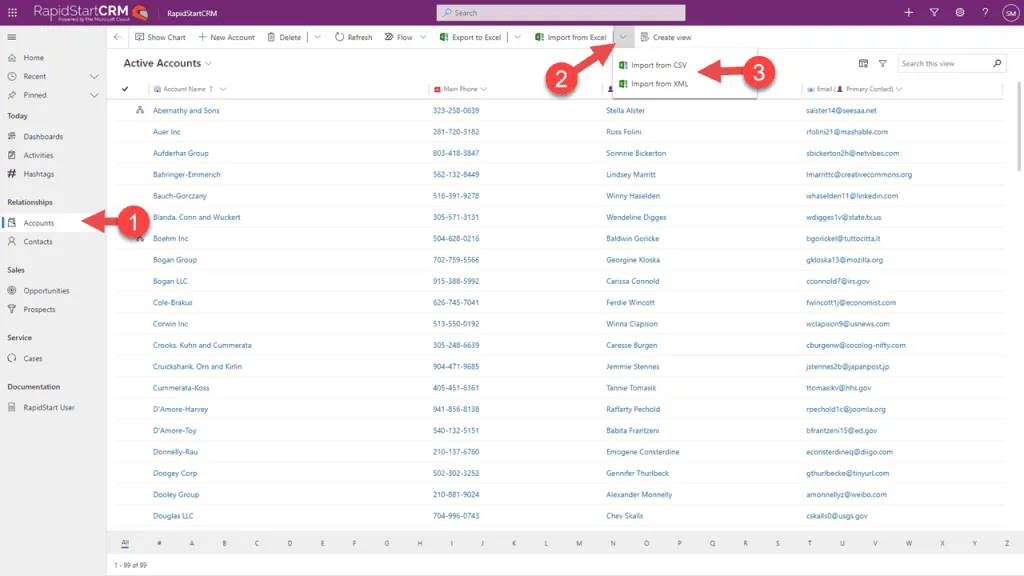
- Siirry RapidStart CRM:ssä kohtaan Asetukset → Tietojen hallinta → Tuonnit.
- Napsauta Tuo tiedot ylävalikossa.
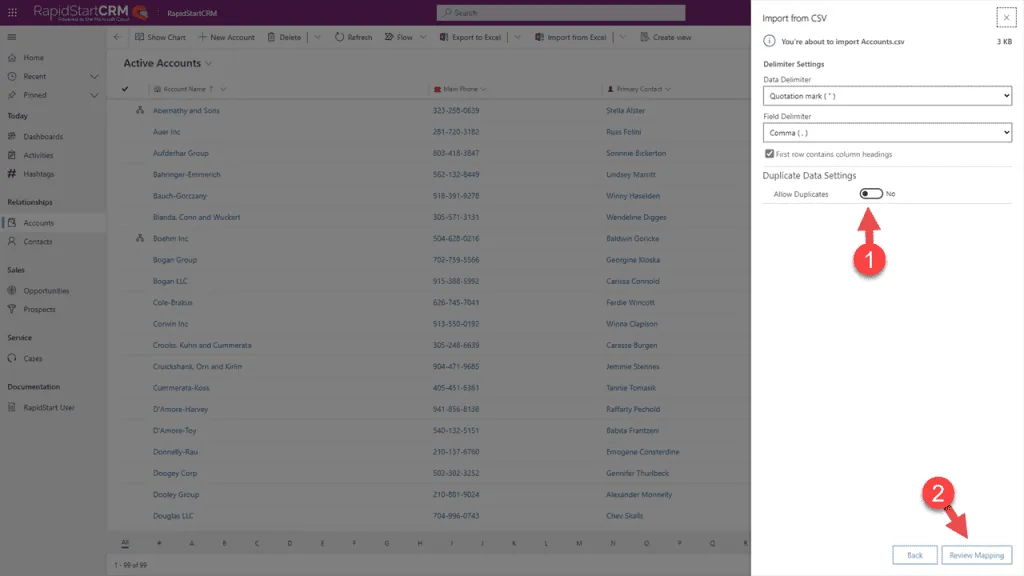
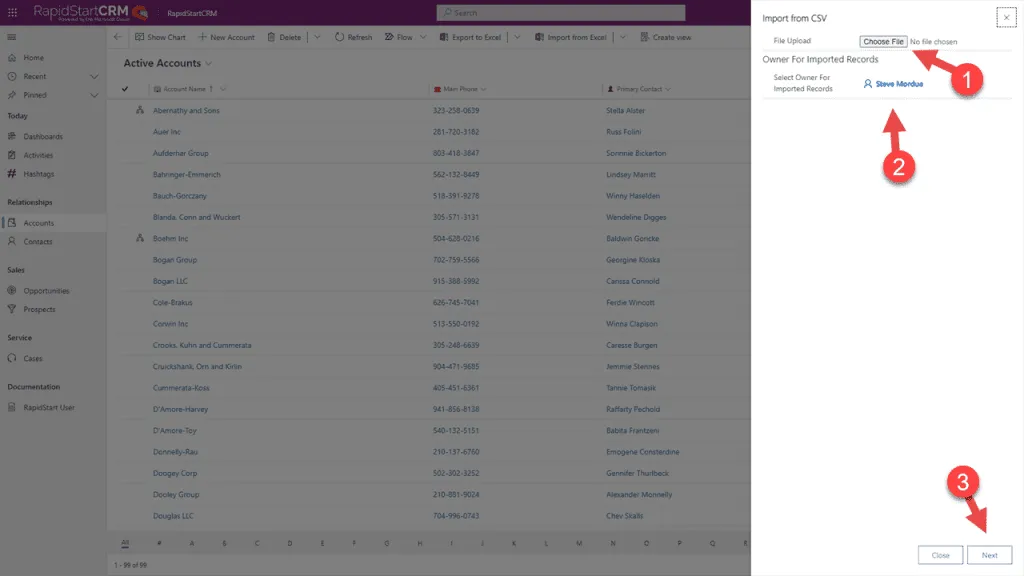
- Napsauta Valitse tiedosto ja valitse asiakkaiden CSV-tiedosto.
- Napsauta Seuraava.
Vaihe 4: Kartoitus sarakkeillesi
Tuontiohjelma pyytää sinua kartoittamaan CSV-sarakkeesi vastaaviin kenttiin RapidStart CRM:ssä.
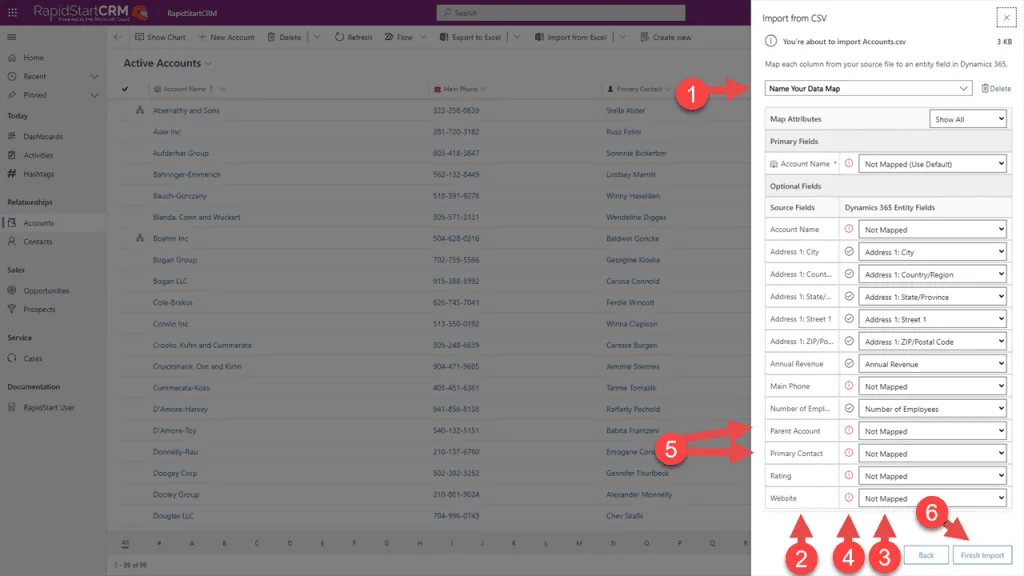
- Valitse jokaiselle CSV-sarakkeelle vastaava kenttä RapidStart CRM:ssä.
- Jos sarake ei vastaa mitään kenttää, voit ohittaa sen.
- Napsauta Seuraava, kun kaikki sarakkeet on kartoitettu.
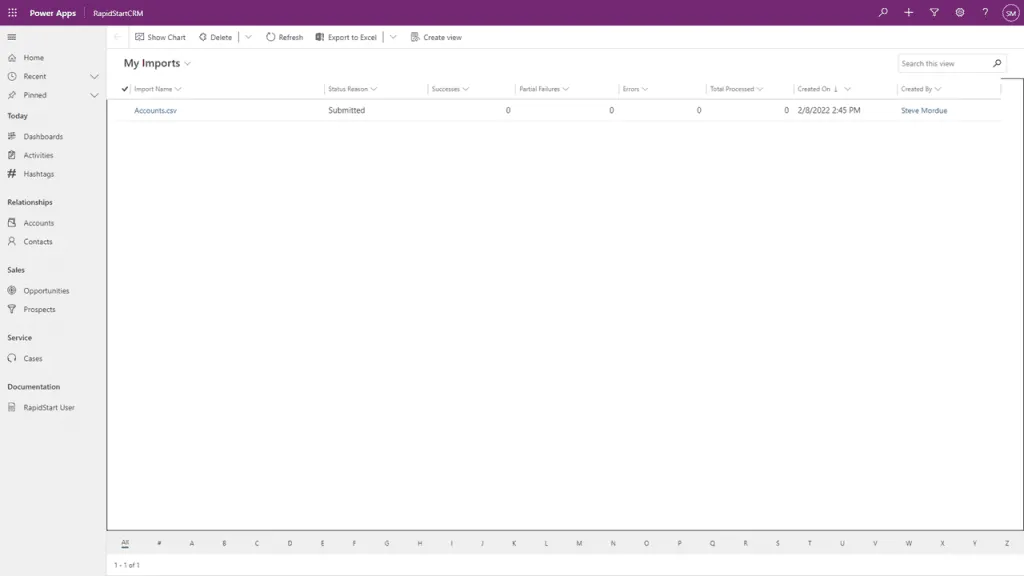
- Tarkista kartoituksen yhteenveto.
- Napsauta Lähetä aloittaaksesi tuonnin.
Vaihe 5: Seuraa tuontia
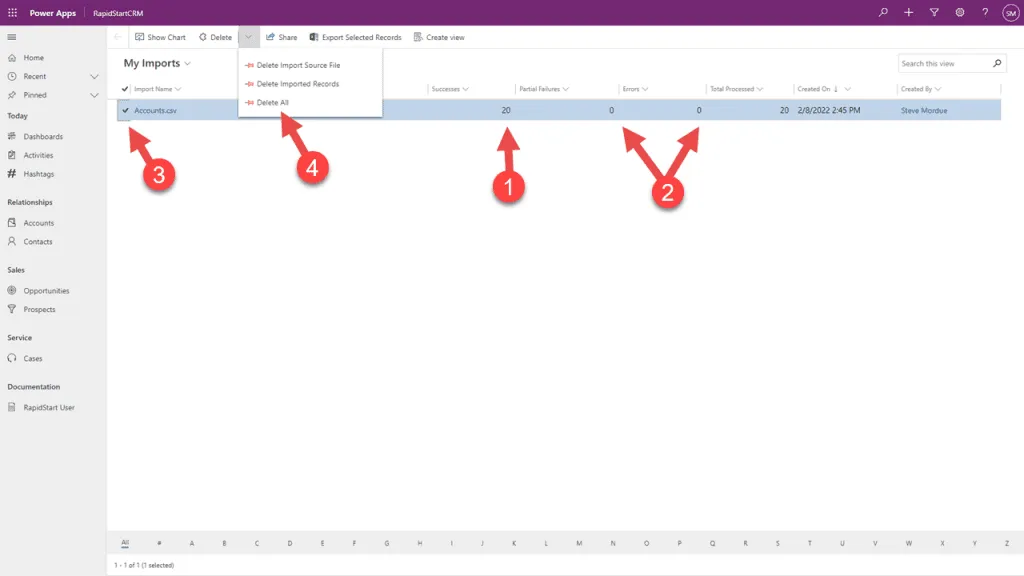
- Tuonti suoritetaan taustalla.
- Päivitä sivu säännöllisesti tarkistaaksesi tilan.
- Kun valmis, näet tuodut tietueet ja mahdolliset virheet.
Vaihe 6: Korjaa tuontivirheet
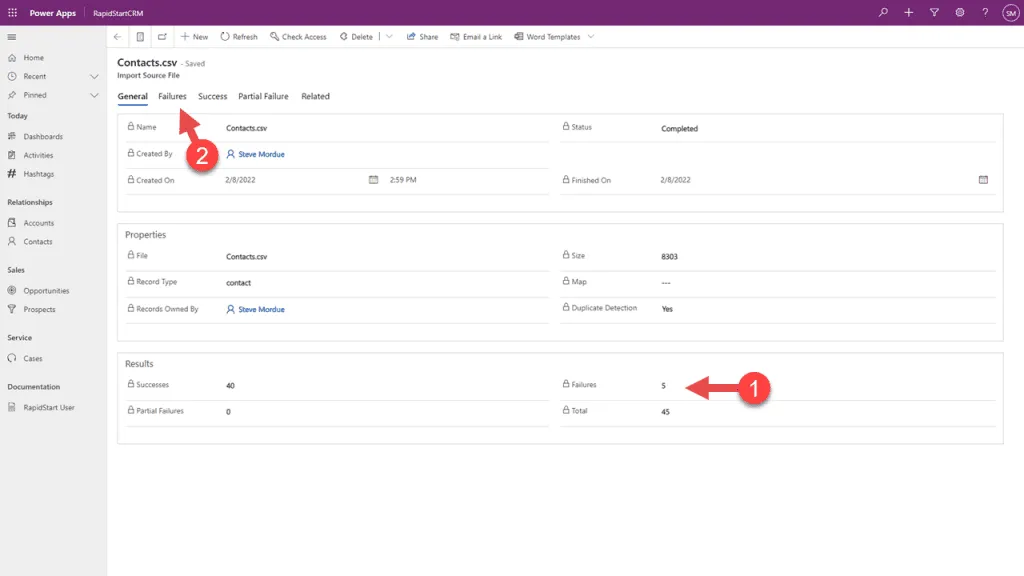
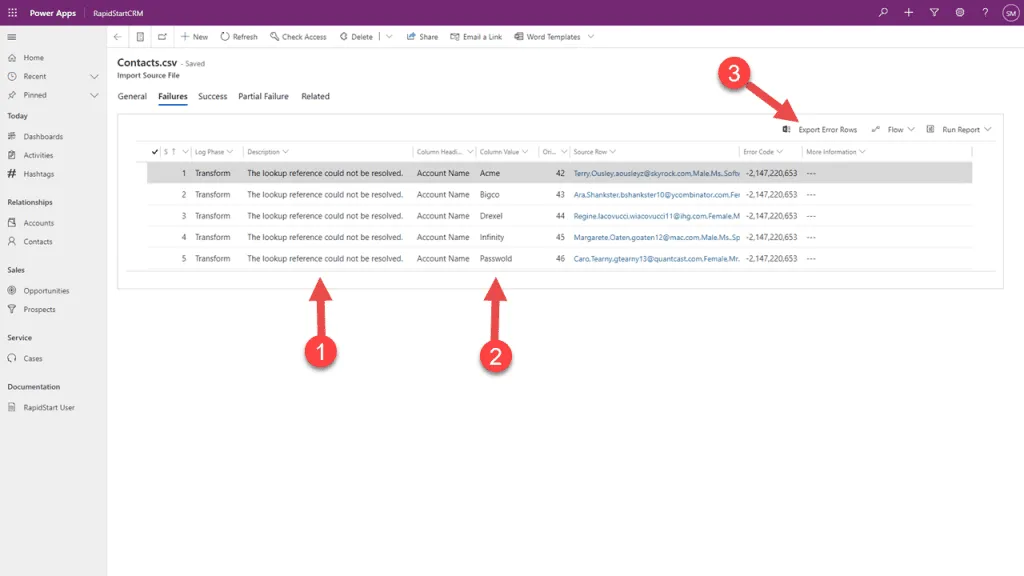
Jos virheitä ilmenee, voit ladata virhetiedoston nähdäksesi, mitkä tietueet epäonnistuivat ja miksi.
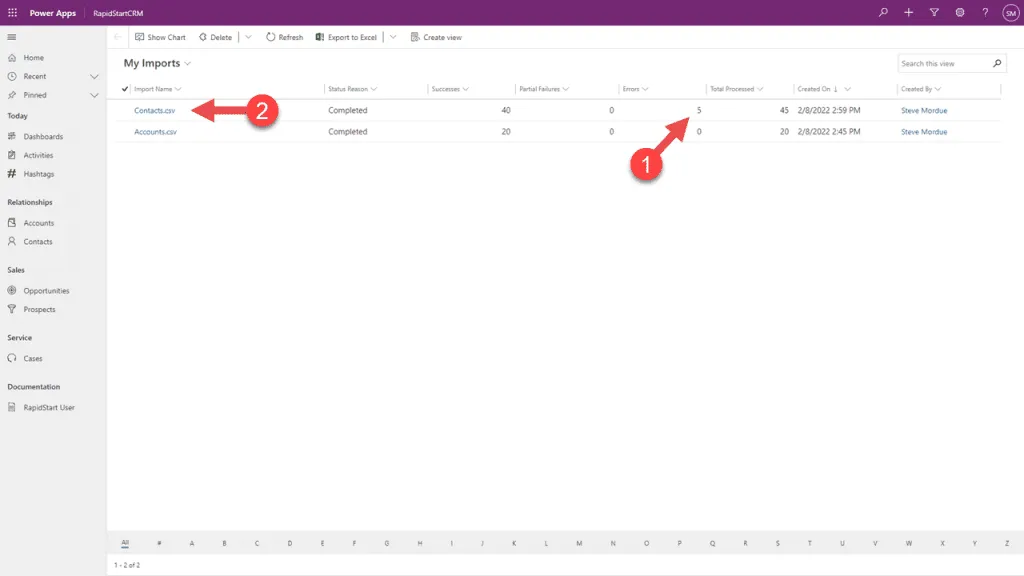
- Napsauta Lataa virhetiedosto saadaksesi epäonnistuneiden tietueiden CSV-tiedoston.
- Korjaa virheet CSV-tiedostossa.
- Tuo korjattu tiedosto uudelleen.
Vaihe 7: Tuo yhteystiedot
Kun asiakkaat on tuotu, tuo yhteystietosi. Prosessi on sama, mutta sinun on kartoitettava Asiakkaan nimi -sarake linkittääksesi yhteystiedot heidän asiakkaisiinsa.
- Noudata samoja vaiheita kuin asiakkaiden tuonnissa.
- Kun kartoitat sarakkeita, varmista, että kartoitat Asiakkaan nimi -sarakkeen Yrityksen nimi -kenttään.
- Tämä linkittää jokaisen yhteystiedon heidän asiakkaaseensa.
Vaihe 8: Päivitä olemassa olevat tietueet
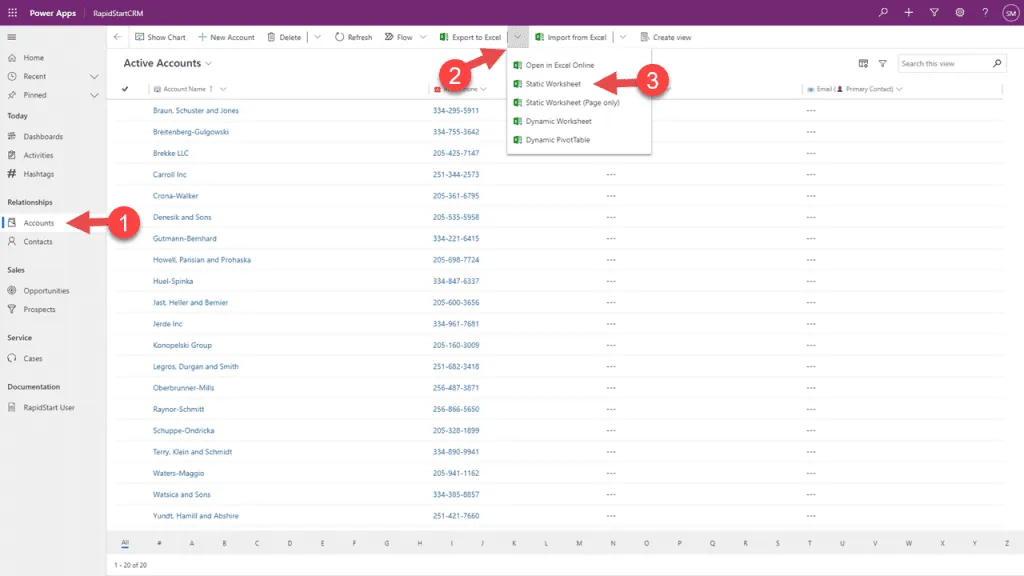
Jos sinun on päivitettävä olemassa olevia tietueita (eikä luotava uusia), voit käyttää tuontityökalua Päivitä-vaihtoehdolla.
- CSV-tiedostossasi on oltava Tietueen ID -sarake päivitettäville tietueille.
- Tuontiohjelmassa valitse Päivitä sen sijaan, että valitsisit Luo.
- Kartoitus Tietueen ID -sarake ID -kenttään.
- Suorita tuonti normaalisti.
Lisävinkkejä
- Tuo pienissä erissä (500–1000 tietuetta) virheiden korjaamisen helpottamiseksi.
- Testaa aina ensin pienellä näytetiedostolla.
- Varmuuskopioi ympäristösi ennen suurta tuontia.
- Tuo ruuhka-aikojen ulkopuolella, jotta et vaikuta käyttäjiin.