RapidStart-sovellusten osto ja asennus
Noudata näitä vaiheita ostaaksesi ja/tai asentaaksesi minkä tahansa RapidStart-sovelluksen tai -lisäosan Microsoft Marketplace -kaupasta Microsoft Dataverse -ympäristöösi.
Edellytykset
Ennen kuin aloitat, varmista, että sinulla on seuraavat:
- Power Apps Premium- tai Dynamics 365 -tilaus (sisältää Dataversen).
- Dataverse-ympäristö (tuotanto tai hiekkalaatikko) on jo luotu.
- Power Platform -järjestelmänvalvojan tai järjestelmänvalvojan oikeudet kyseisessä ympäristössä ilmaisille lisäosille. Tai yleinen järjestelmänvalvoja maksullisille sovelluksille.
Vaihe 1: Etsi sovellus AppSourcesta
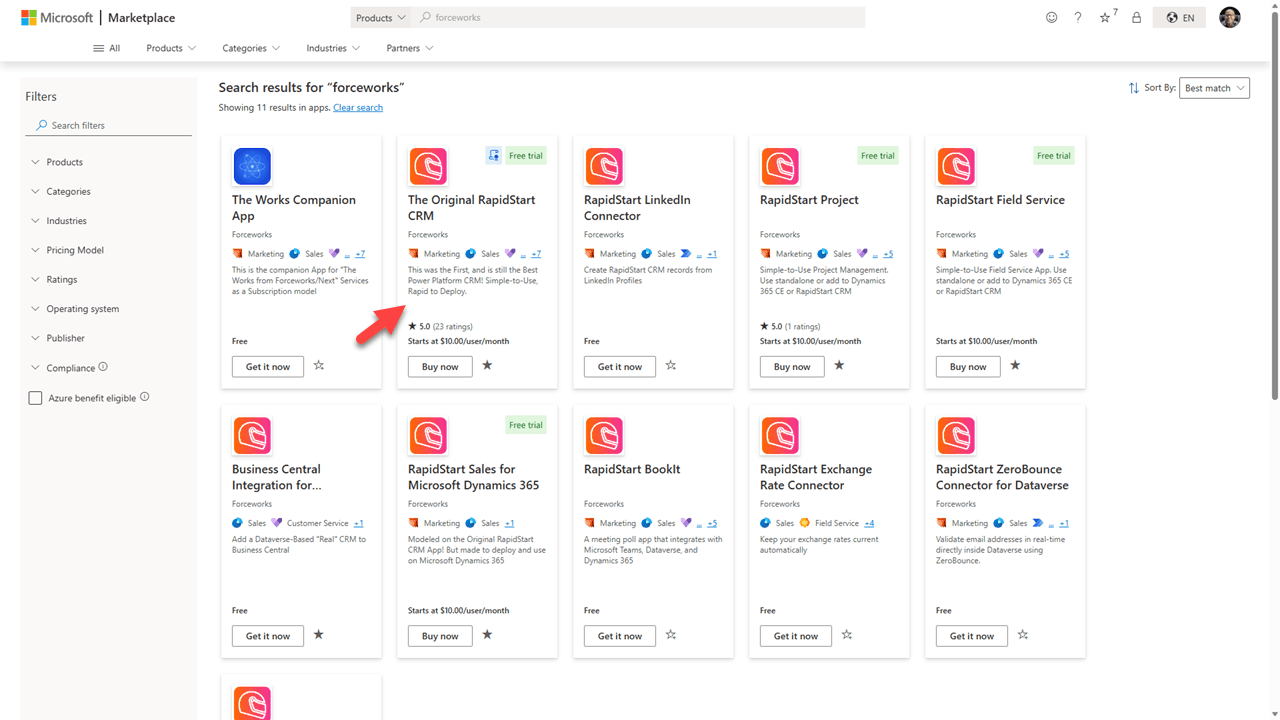
Siirry Microsoft Marketplace -sivustolle ja etsi haluamasi RapidStart-sovellus (esim. "RapidStart CRM"). Napsauta luetteloa avataksesi sen.
Vaihe 2: Aloita osto
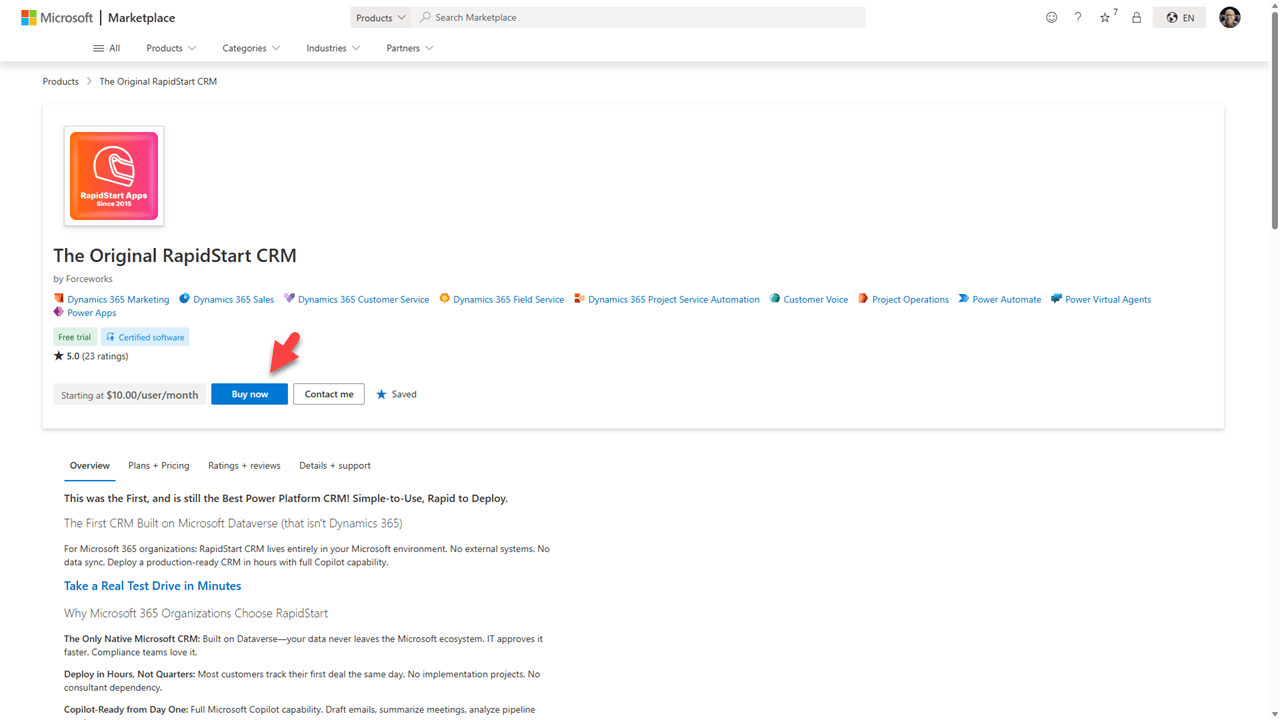
Napsauta Osta nyt tai Hanki nyt listaussivulla. Maksullisissa sovelluksissa sinua pyydetään valitsemaan tilaus. Ilmaisissa lisäosissa sinut voidaan ohjata suoraan asennusnäyttöön (Vaihe 4).
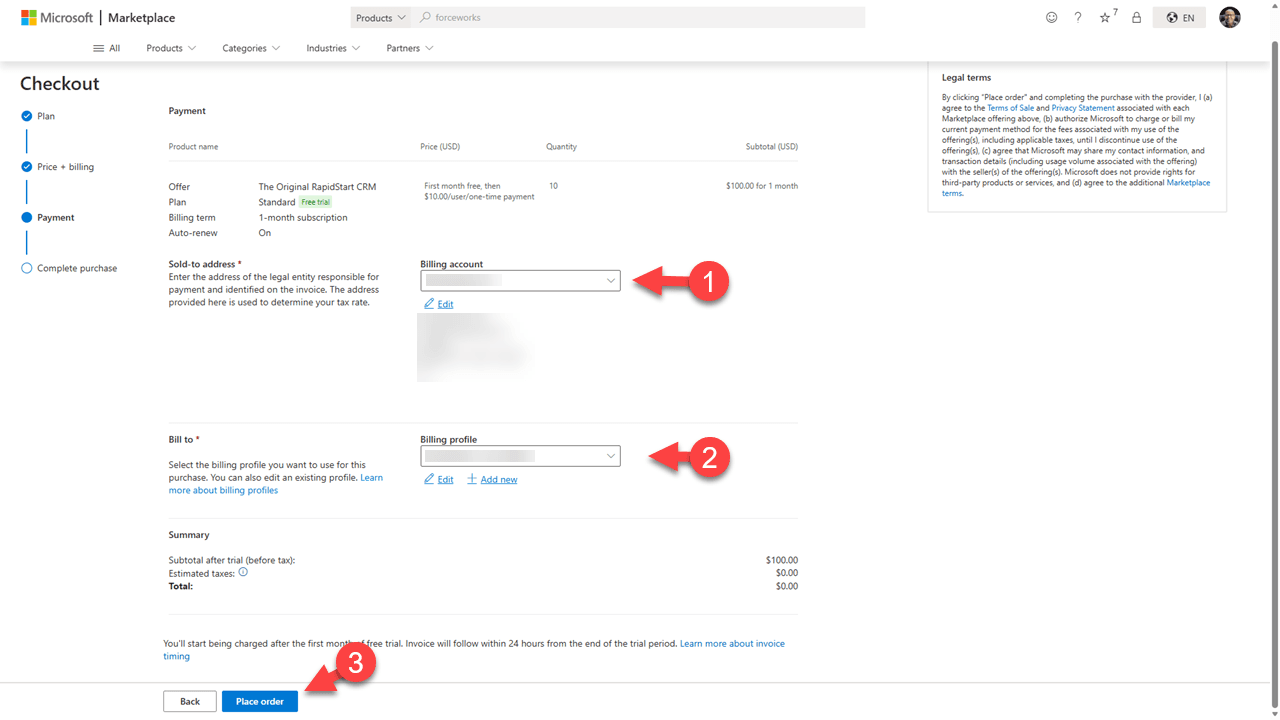
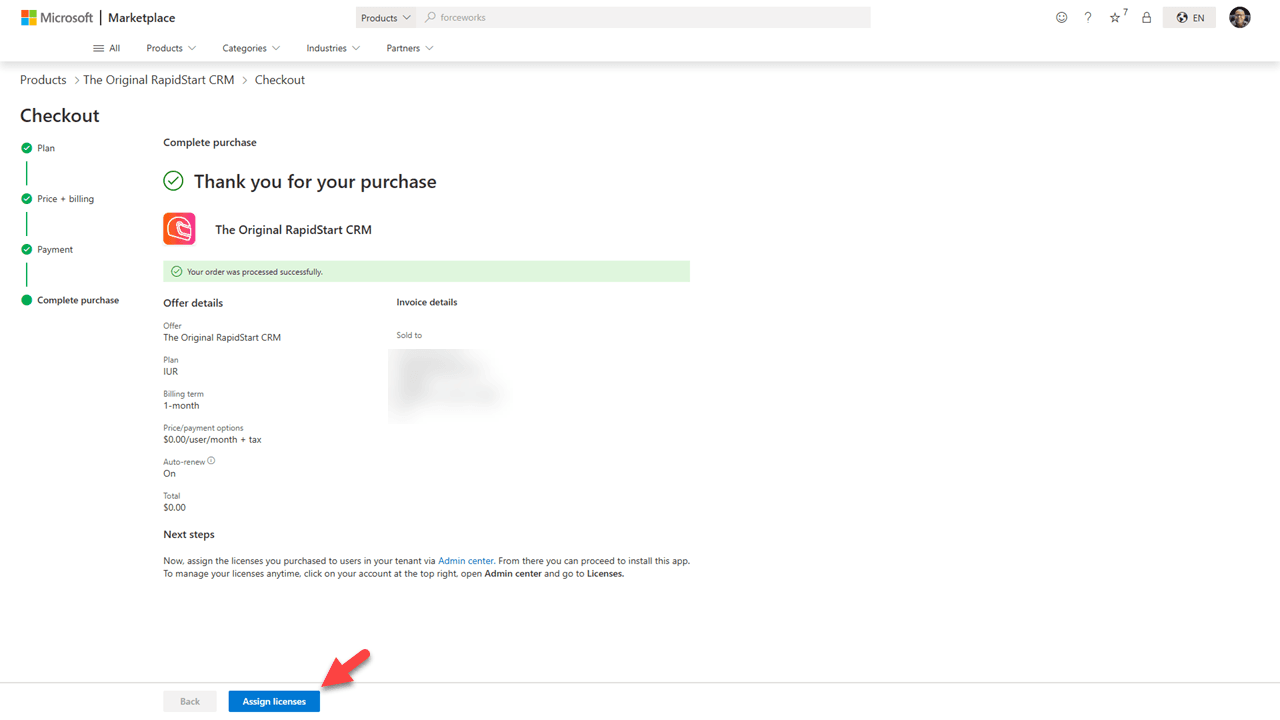
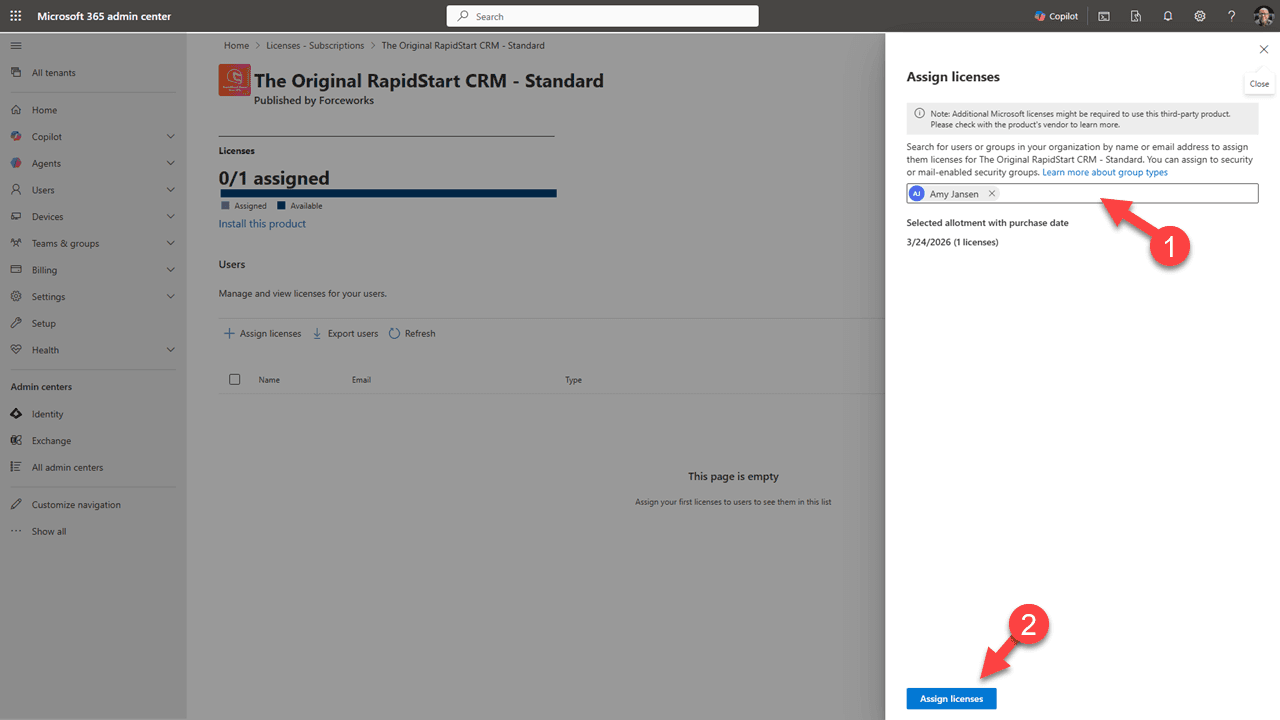
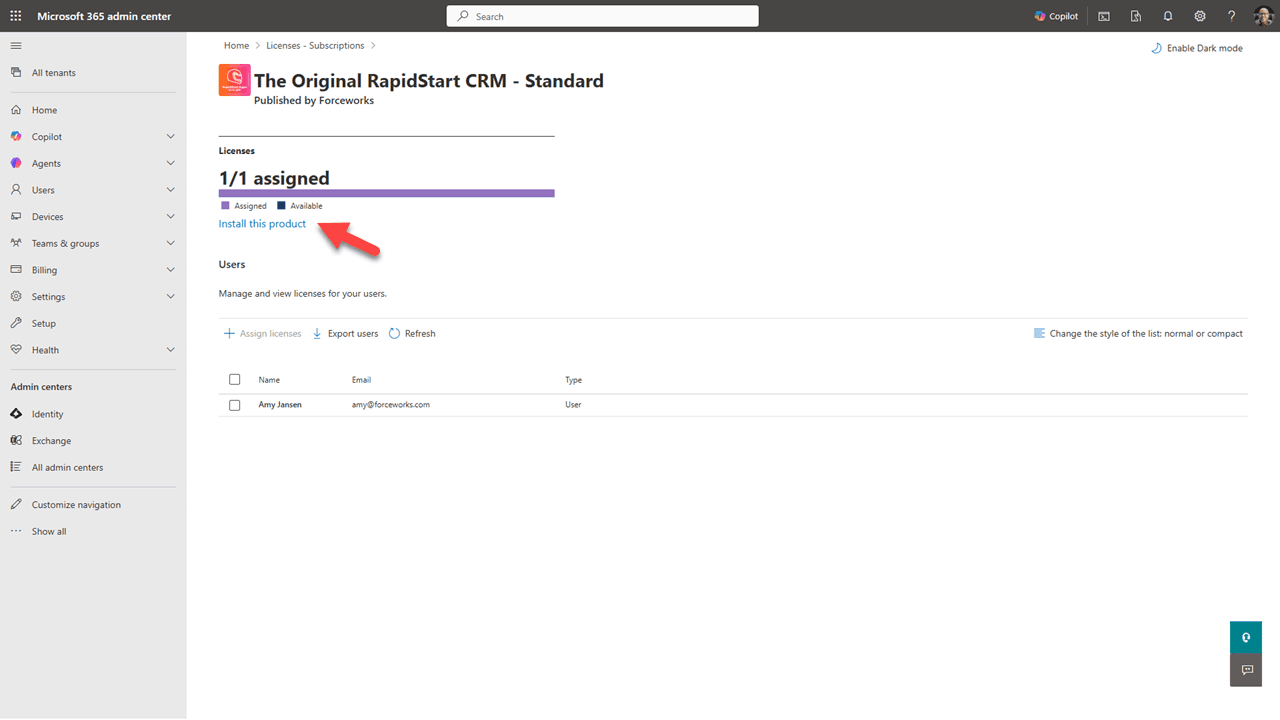
Vaihe 3: Määritä lisenssit
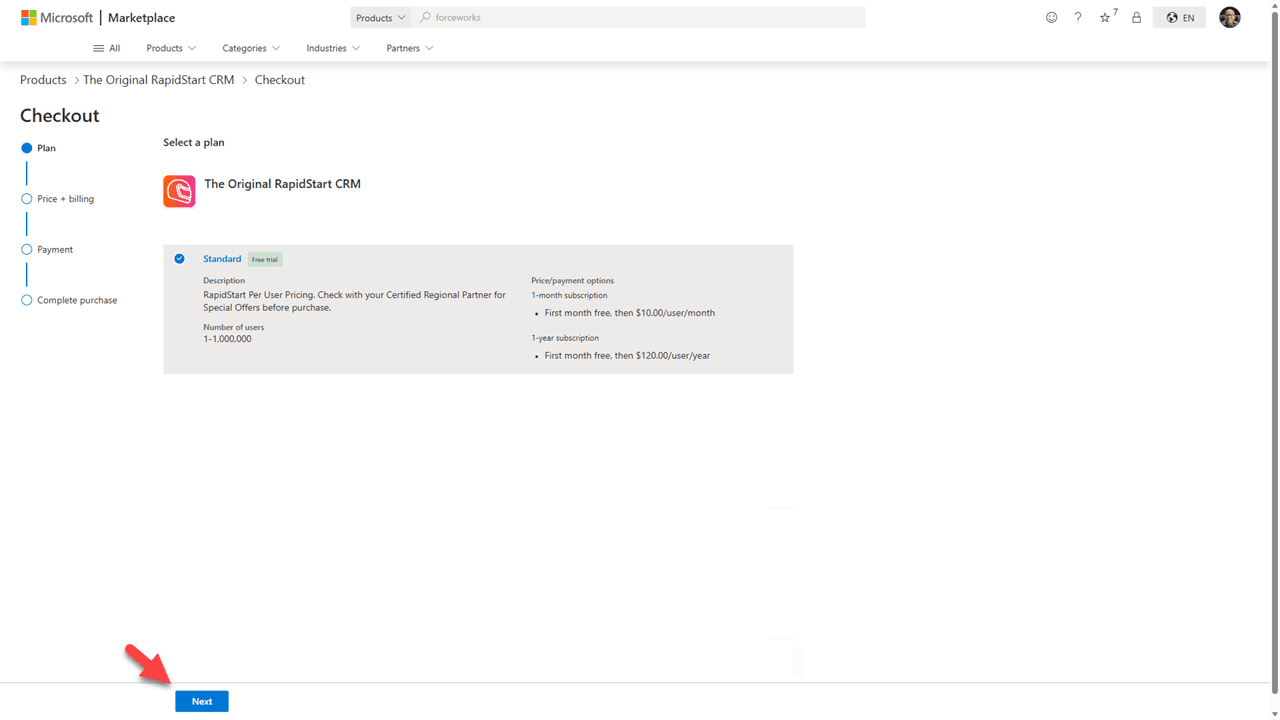
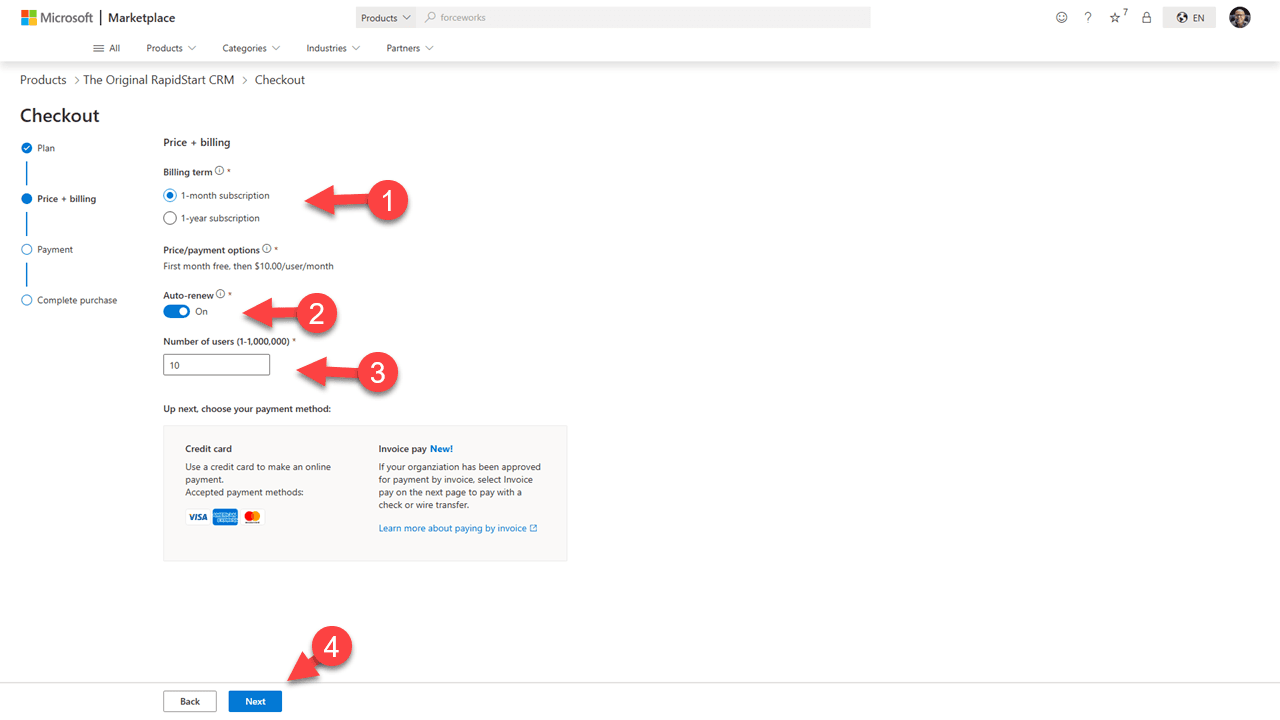
Seuraa näitä kuvakaappauksia RapidStart-lisenssien määrittämiseksi käyttäjille (maksullisille sovelluksille).
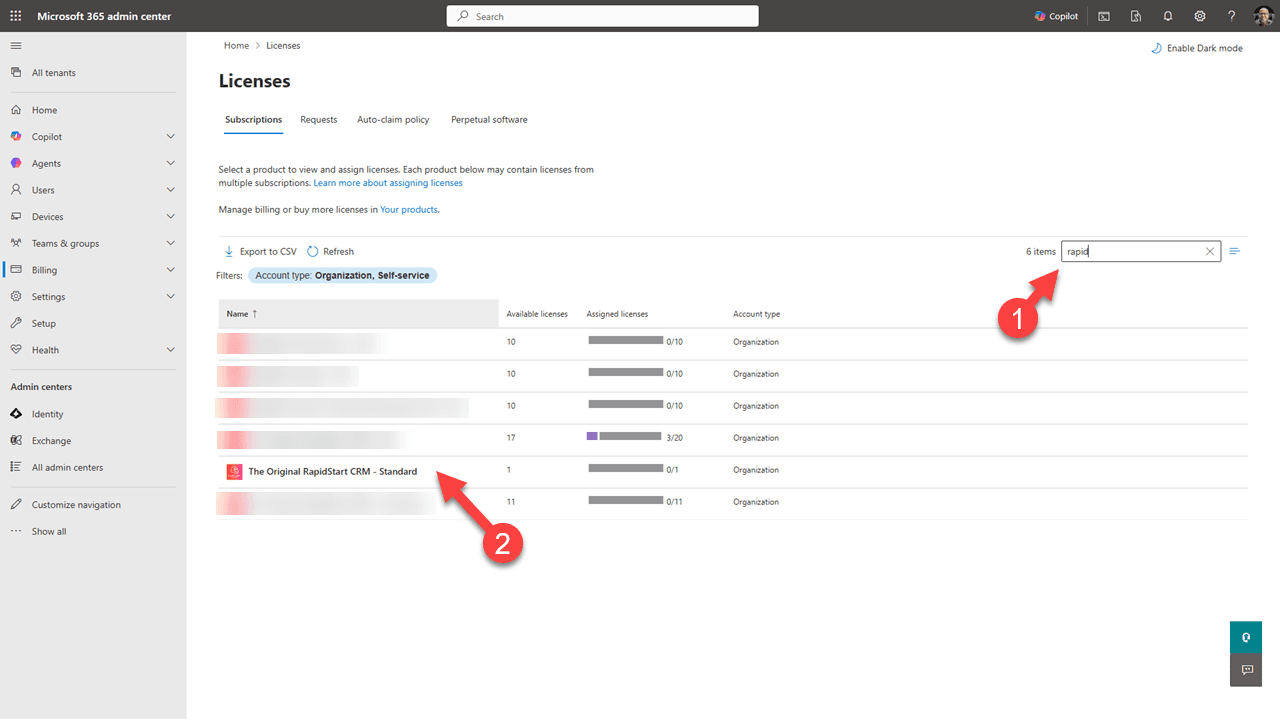
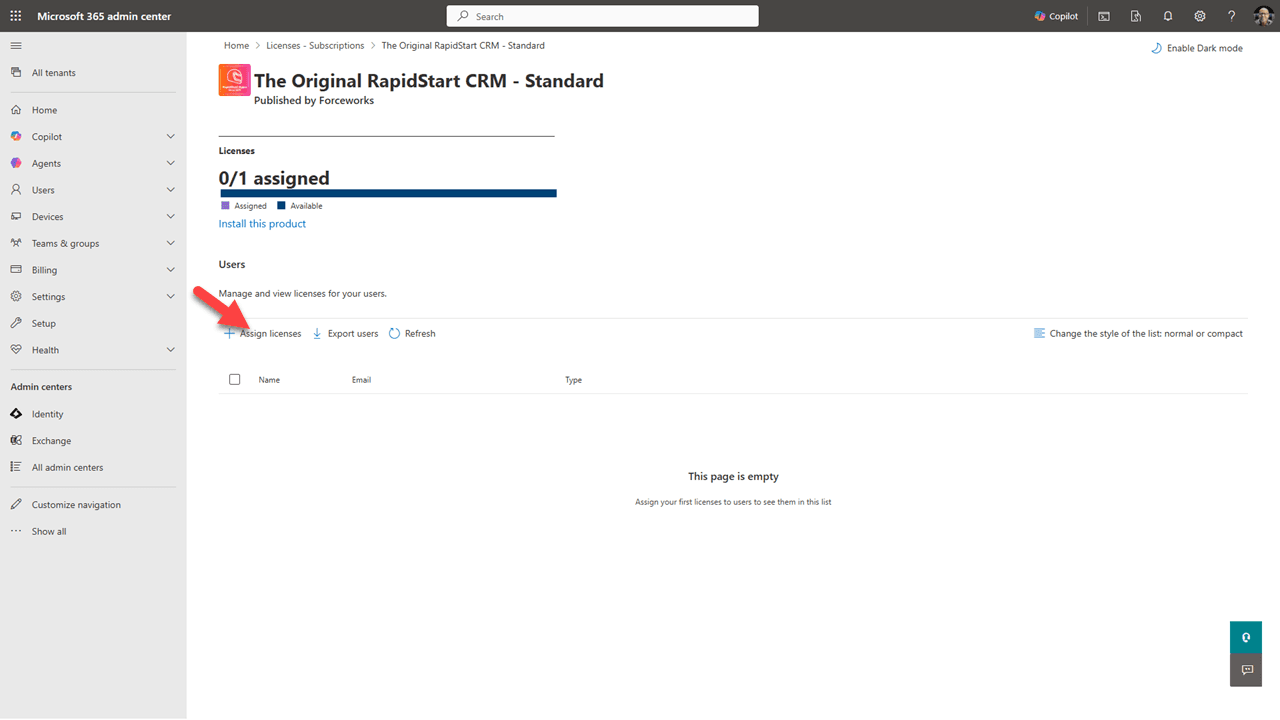
Vaihe 4: Asenna sovellus
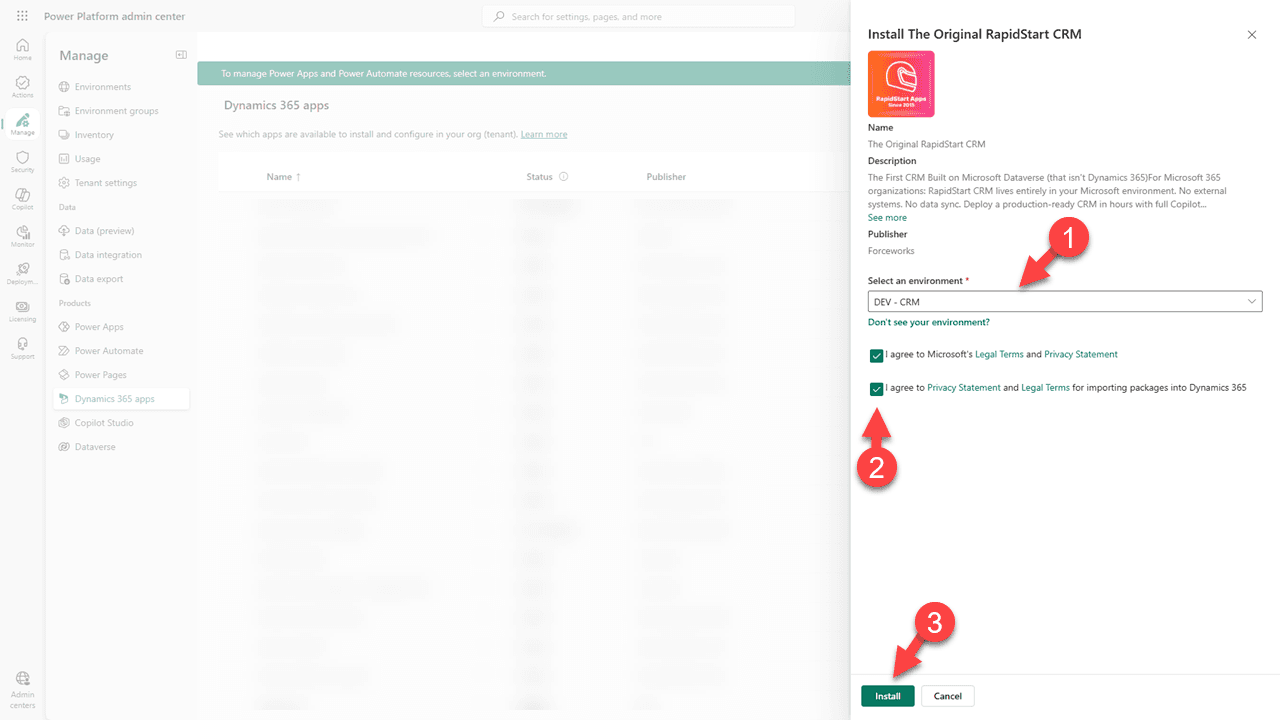
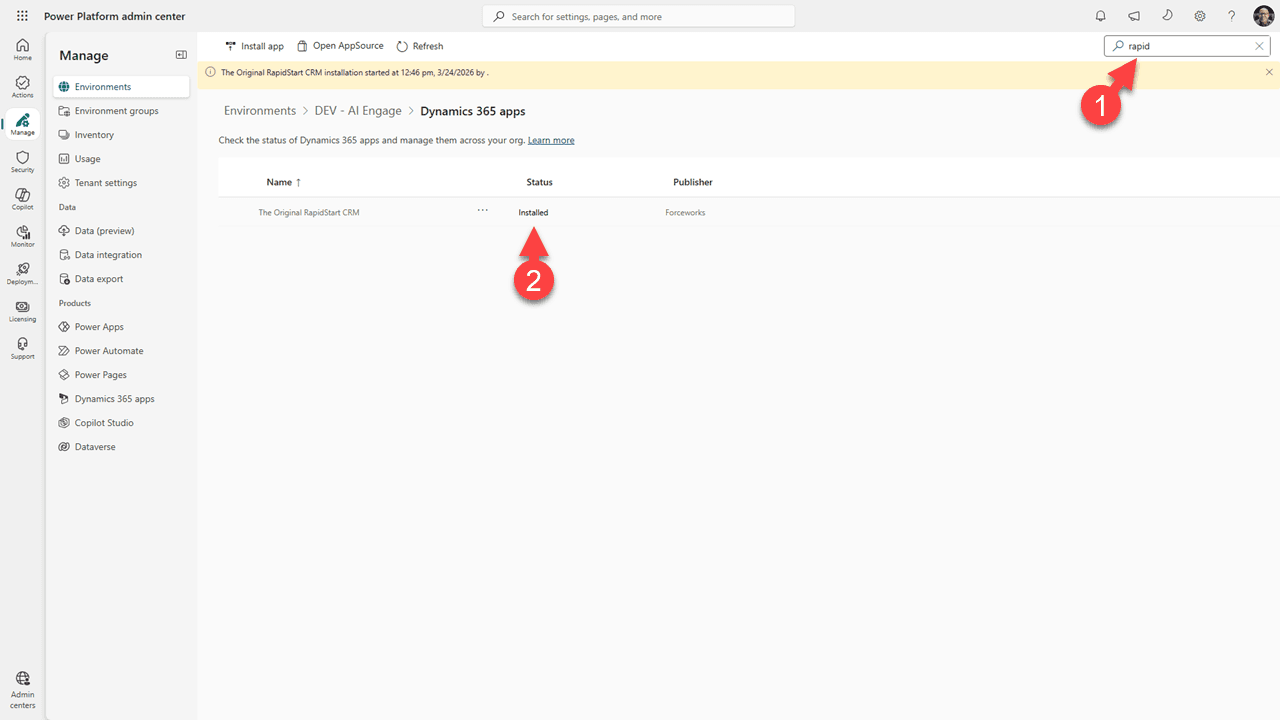
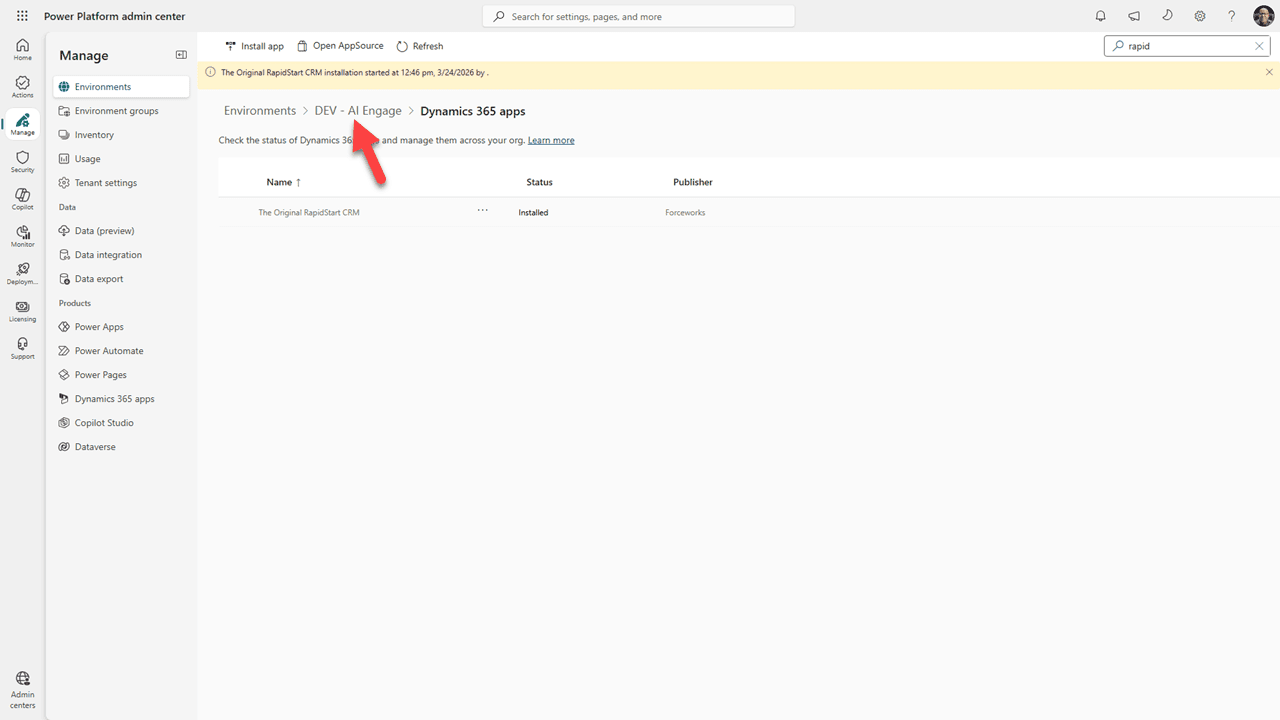
Oston jälkeen sinut ohjataan Power Platform -asennussivulle.
Vaihe 5: Määritä käyttäjien suojausroolit
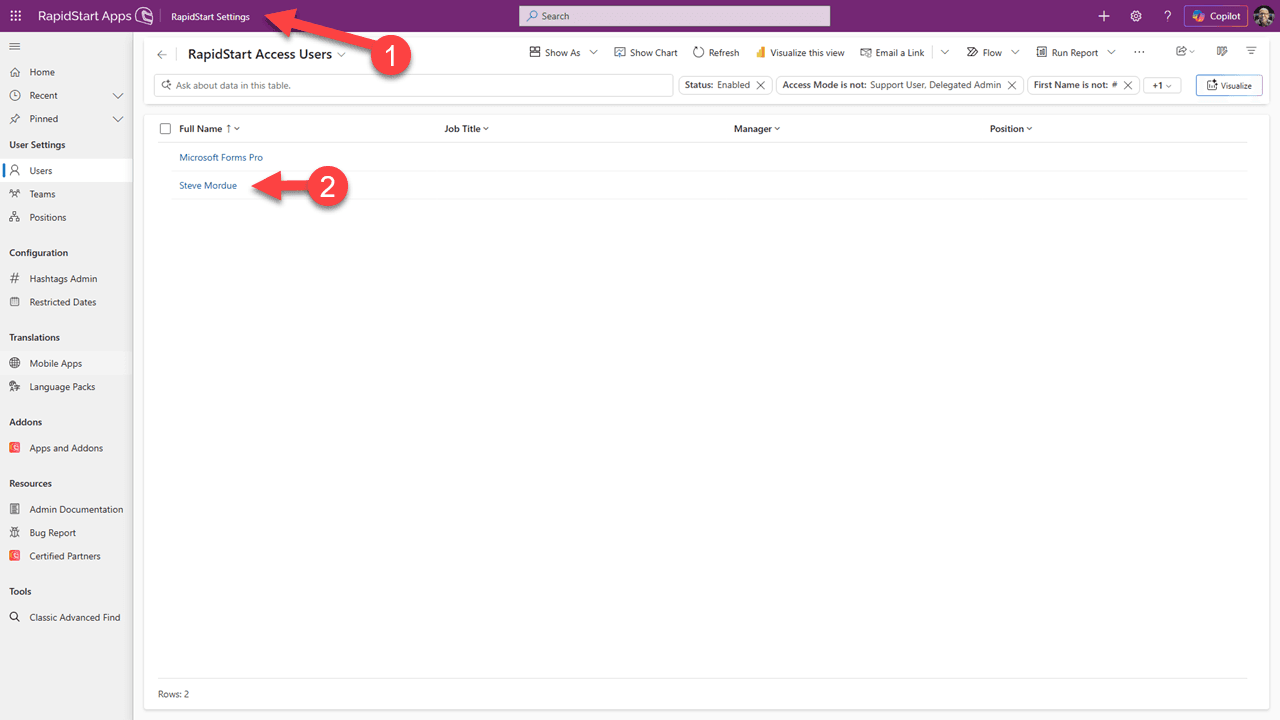
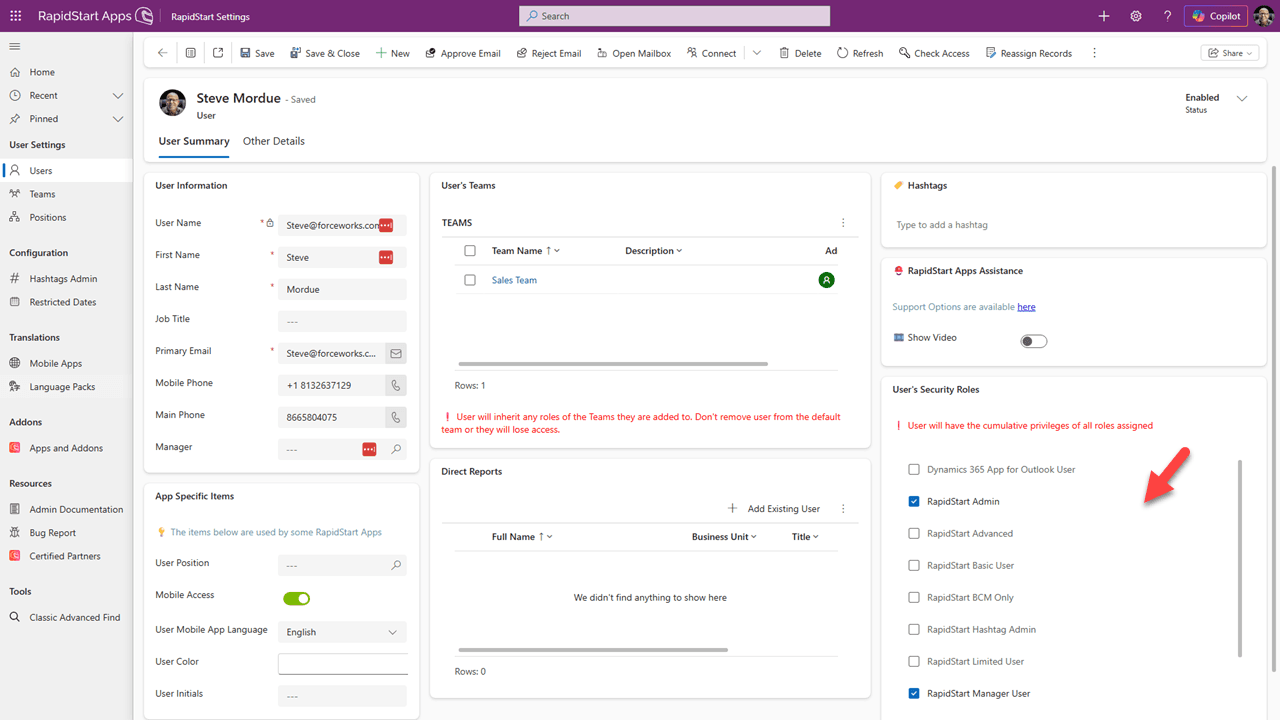
Seuraa näitä kuvakaappauksia suojausroolien määrittämiseksi käyttäjille.
💡 Tip
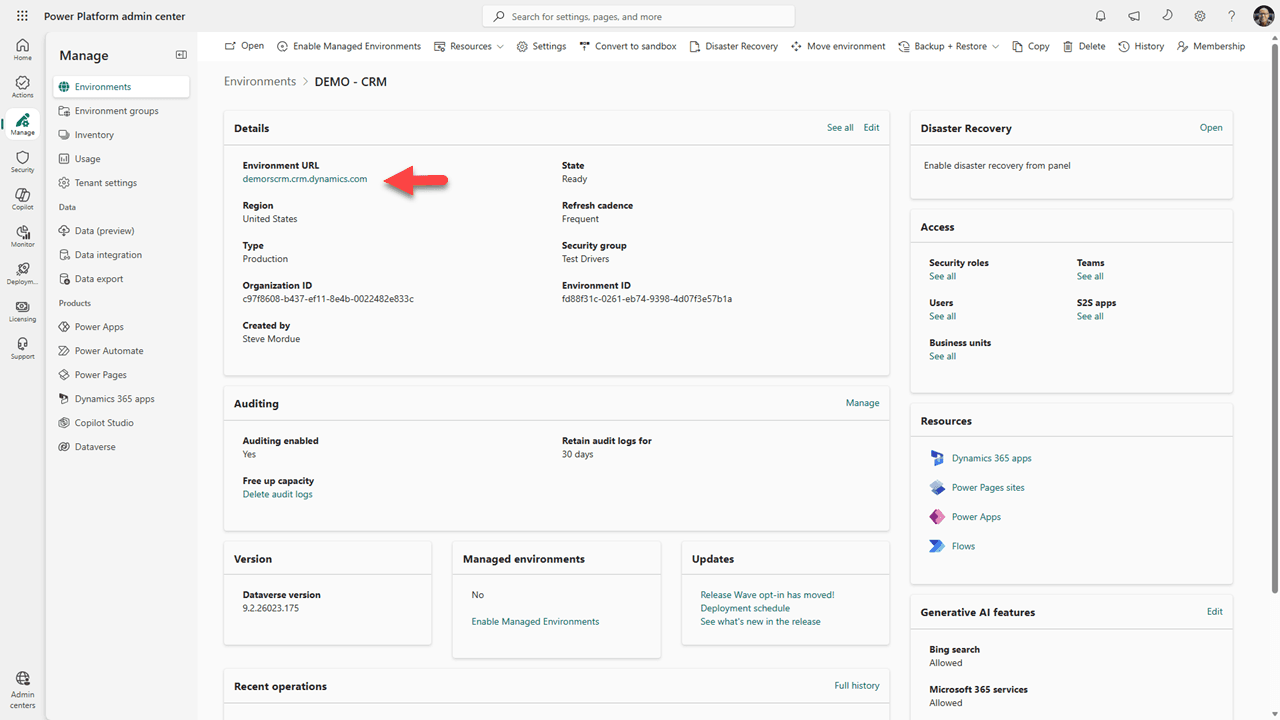
Tallenna tämä sovelluksen suora URL-osoite jakaaksesi sen käyttäjillesi ja suosittele, että he lisäävät sen kirjanmerkkeihin selaimissaan.
🎉 Asennus valmis!
RapidStart-sovelluksesi on nyt asennettu ja käyttövalmis.