RapidStart CRM Microsoft Teamsissä
Kuinka lisätä RapidStart CRM välilehdeksi Microsoft Teamsiin, jotta tiimisi voi käyttää CRM-tietoja poistumatta Teamsista.
Yleiskatsaus
Voit kiinnittää RapidStart CRM:n suoraan Microsoft Teams -kanavaan välilehdeksi. Tämä mahdollistaa tiimisi pääsyn CRM-tietoihin ilman sovellusten vaihtamista.
Vaihe 1: Avaa kanava
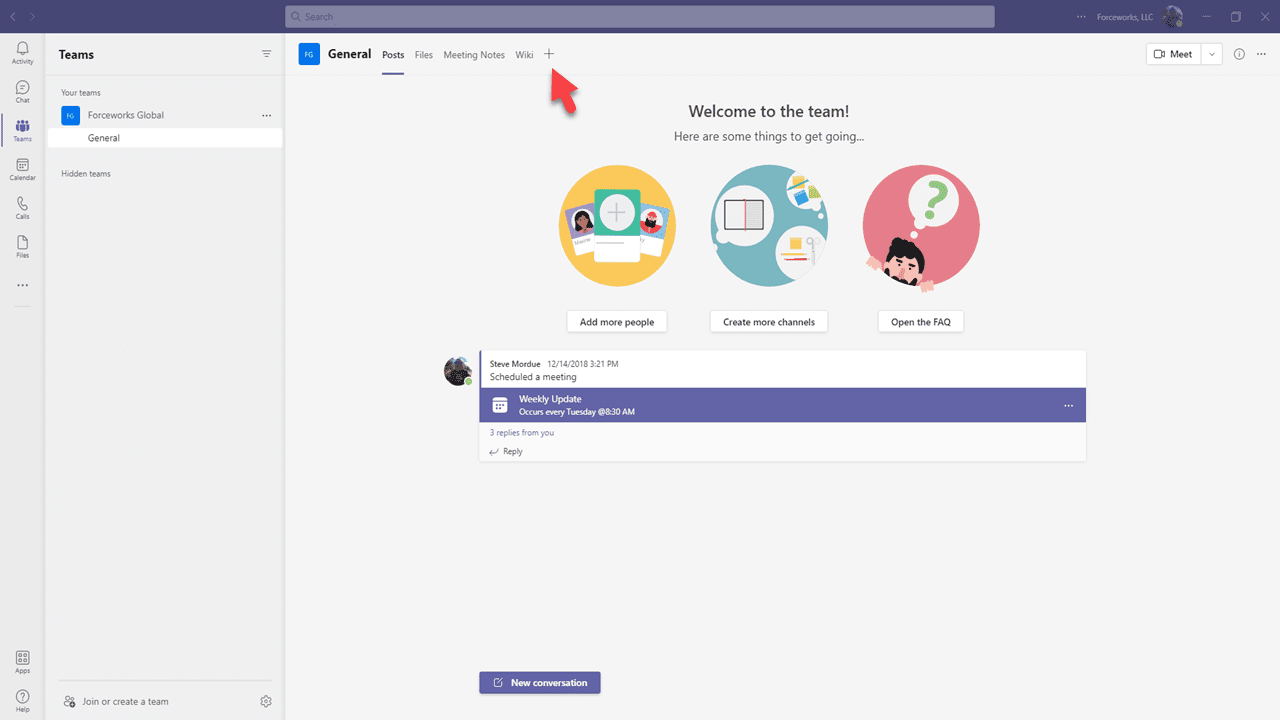
Microsoft Teamsissä siirry kanavalle, johon haluat lisätä RapidStart CRM:n. Napsauta + -kuvaketta kanavan yläosassa olevien olemassa olevien välilehtien vieressä.
Vaihe 2: Etsi Power Apps
Välilehden hakudialogissa etsi Power Apps ja valitse se.
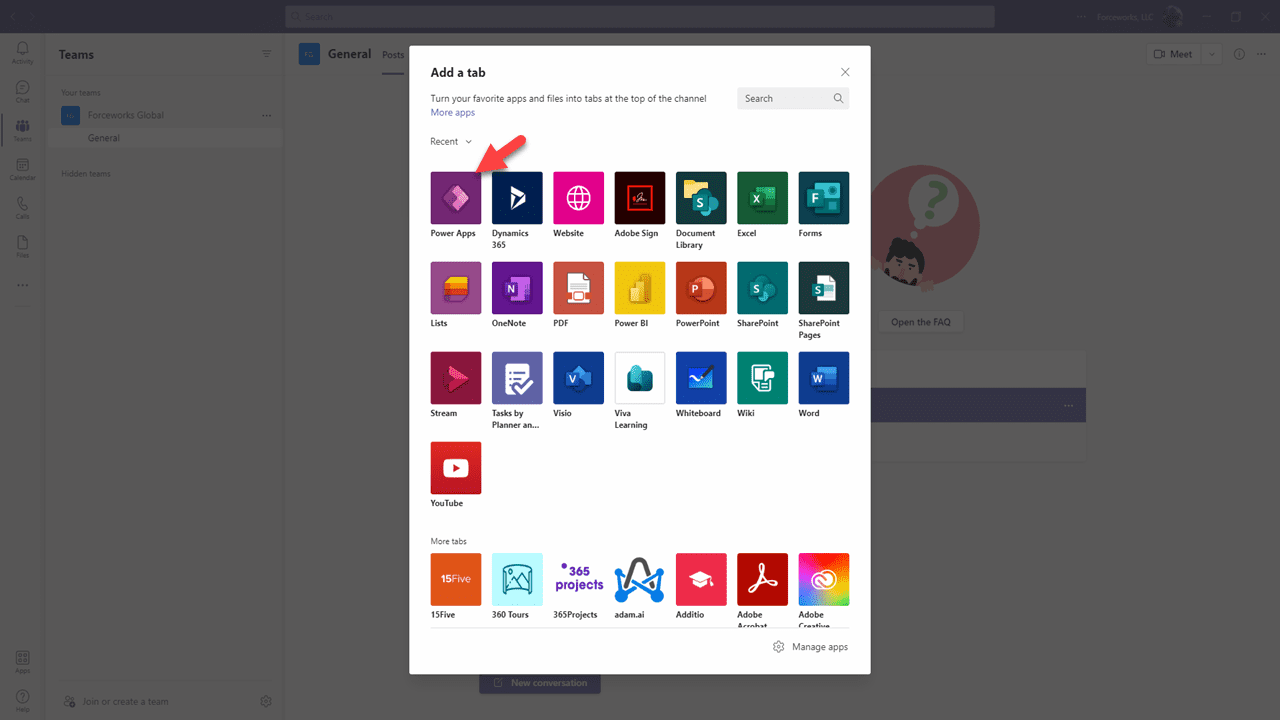
- Kirjoita Power Apps hakukenttään.
- Napsauta Power Apps -tulosta.
- Napsauta Lisää lisätäksesi Power Apps -liitännän.
Vaihe 3: Valitse RapidStart CRM
Kun olet lisännyt Power Apps -liitännän, sinua pyydetään valitsemaan, mikä sovellus näytetään.
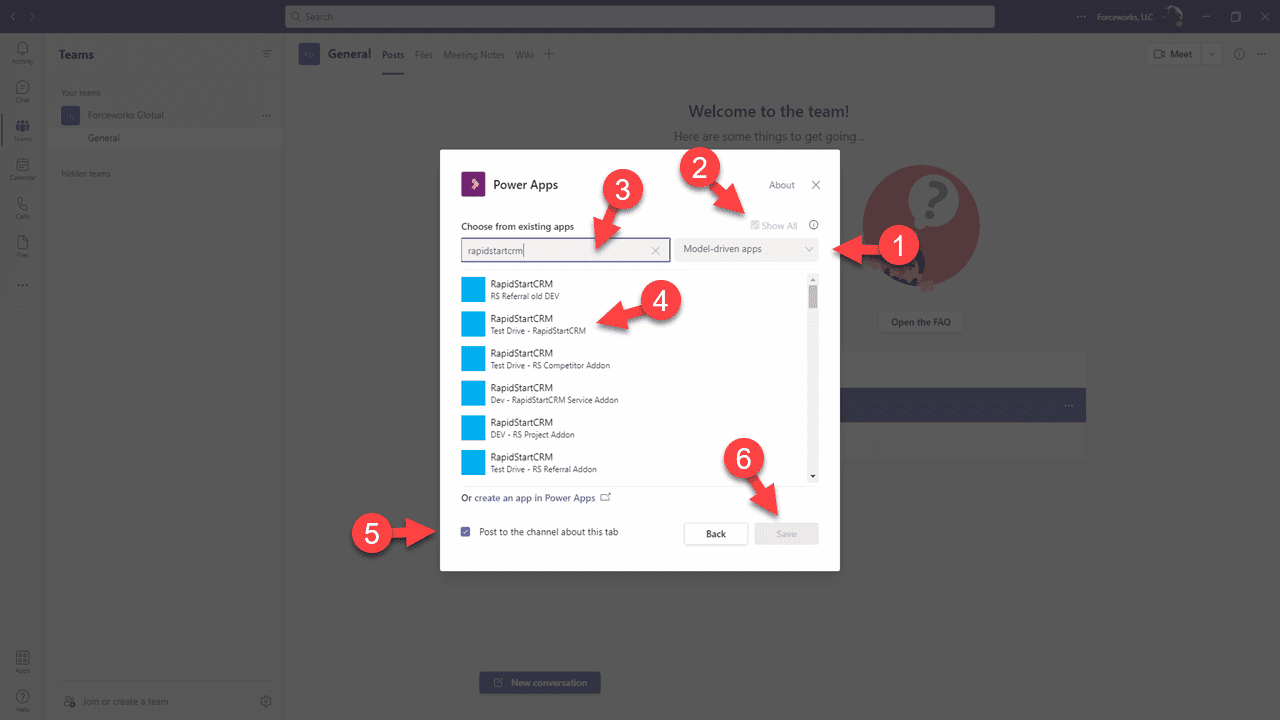
- Valitse RapidStart CRM (tai mikä tahansa käyttämäsi RapidStart-sovellus) luettelosta.
- Napsauta Tallenna.
Vaihe 4: Käytä RapidStart CRM:ää Teamsissä
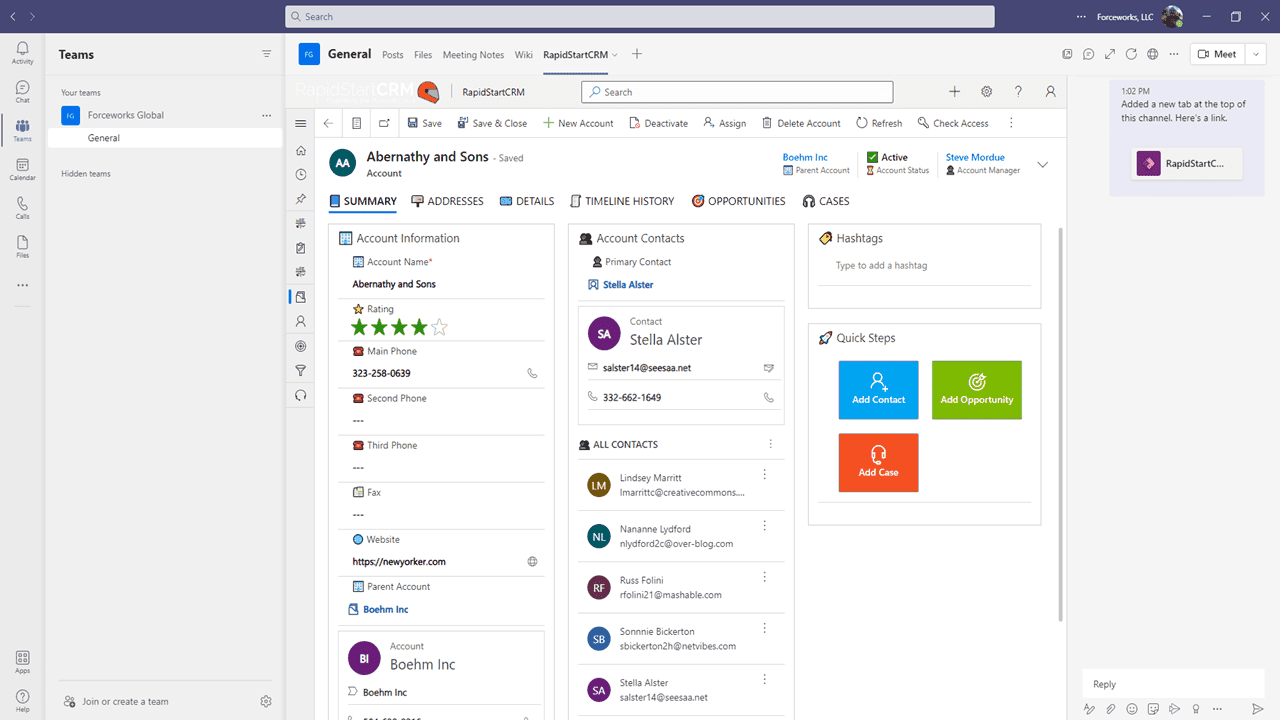
RapidStart CRM näkyy nyt välilehtenä Teams-kanavassasi. Tiimisi voi käyttää sitä suoraan Teamsista.
✅ Onnistui
RapidStart CRM on nyt saatavilla välilehtenä Microsoft Teams -kanavassasi. Kaikki kanavalle pääsyn omaavat tiimin jäsenet ja asianmukaiset RapidStart-turvaroolit voivat käyttää sitä.