RapidStart CRM या Dynamics 365 के लिए Advanced Development — भाग 3
इस सीरीज़ के भाग 3 में, हम अपने Solution में मौजूदा components जोड़ते हैं ताकि वे customize किए जाने के लिए तैयार हों — सही तरीके से।
मौजूदा Components जोड़ना
सुनिश्चित करें कि आप सही एनवायरनमेंट में हैं, साइडबार में Solutions चुनें, और इसे खोलने के लिए अपने “My Customizations” solution पर double-click करें। अभी, इसमें कुछ नहीं है, तो कुछ जोड़ते हैं। मान लीजिए आप मौजूदा RapidStart CRM Main Account Form में एक field जोड़ना चाहते हैं। हम “Add existing” पर क्लिक करके form जोड़कर शुरू करेंगे।
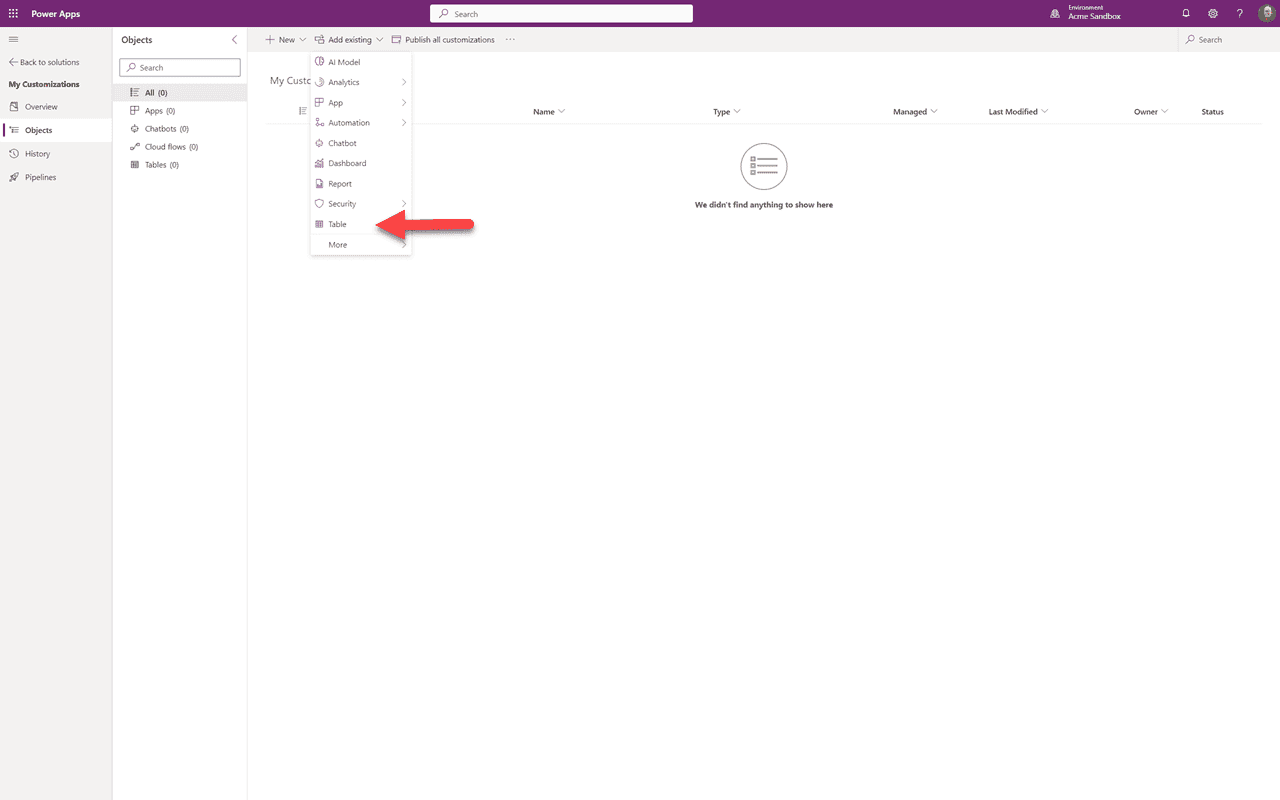
कई विकल्पों के साथ एक dropdown दिखाई देता है। चूंकि हम RapidStart CRM Account form को modify करना चाहते हैं, हम जानते हैं कि यह Accounts table का हिस्सा है, इसलिए हम यहाँ “Table” चुनेंगे।
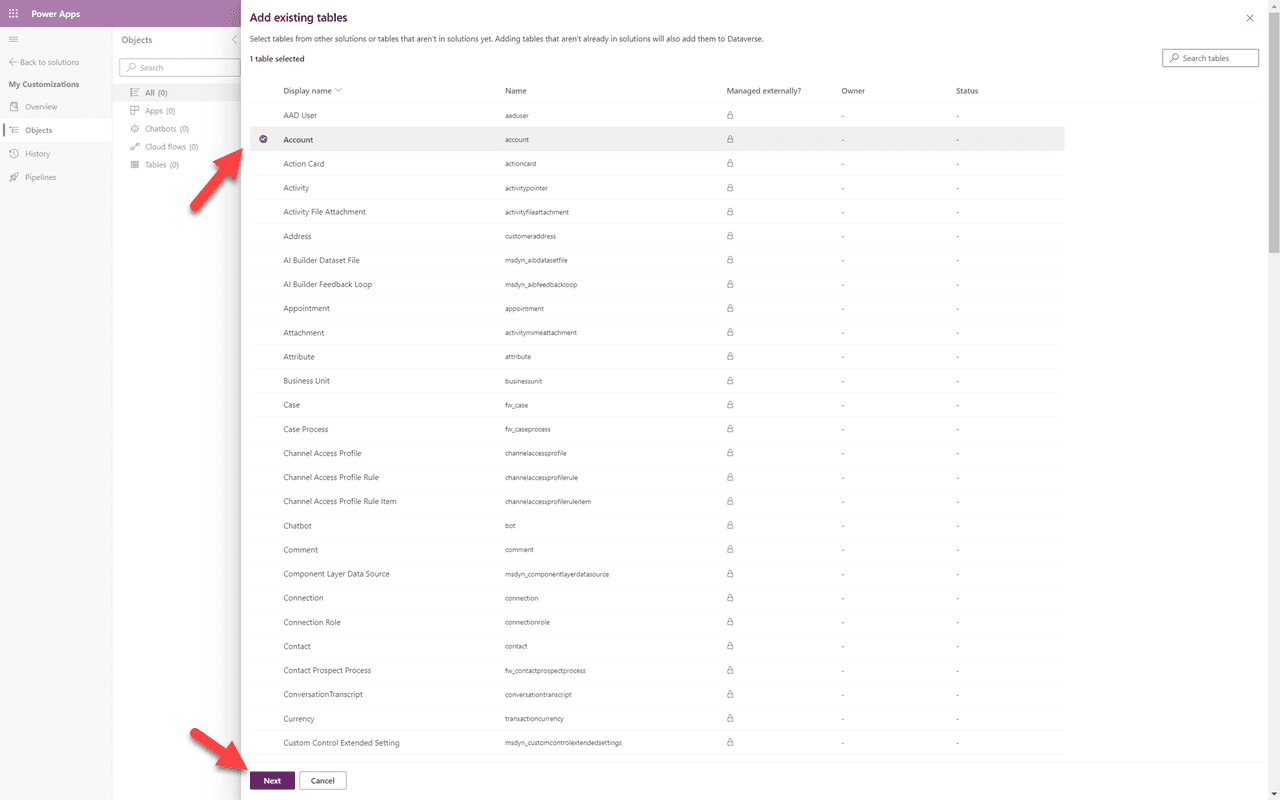
tables की सूची से, हम “Account” table चुनेंगे और “Next” पर क्लिक करेंगे।
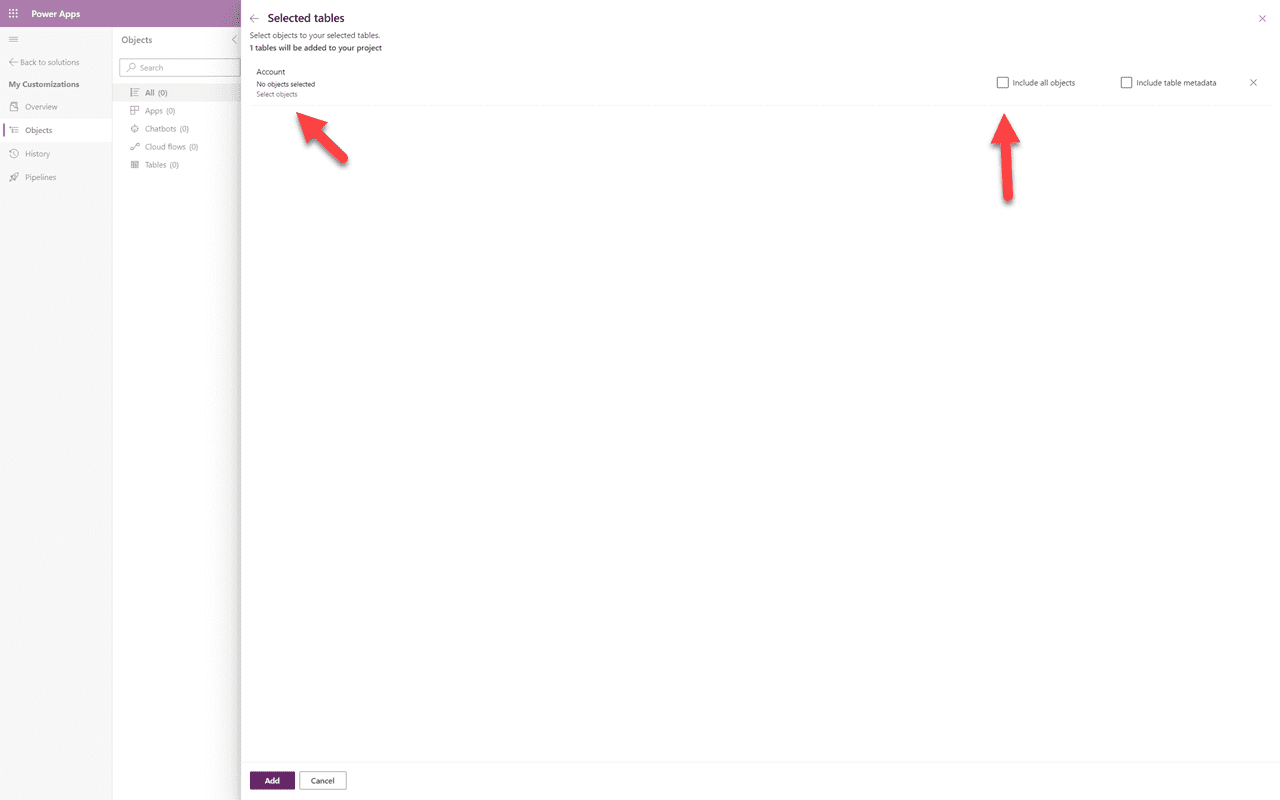
⚠️ महत्वपूर्ण
यहाँ कई उपयोगकर्ता एक बड़ी गलती करते हैं। कभी भी “Include all Objects” न चुनें। इससे आपके लिए आगे चलकर सभी प्रकार की समस्याएं पैदा होंगी। इसके बजाय, केवल वे items प्राप्त करने के लिए “Select objects” पर क्लिक करें जिनकी आपको जरूरत है और कुछ नहीं।
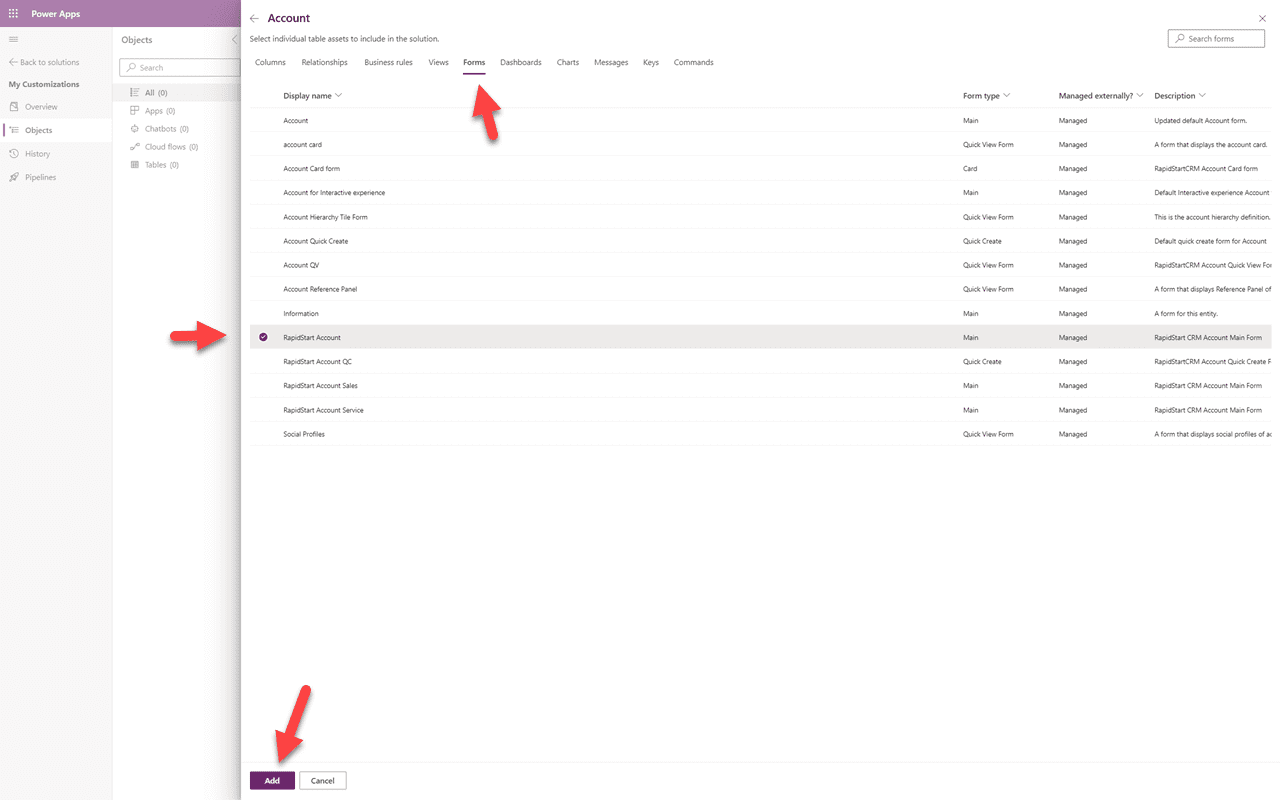
object selector में “Forms” पर क्लिक करें क्योंकि हम यही ढूंढ रहे हैं, फिर “RapidStart Account” form पर क्लिक करें, और फिर “Add” पर क्लिक करें। आपको दूसरी बार “Add” पर क्लिक करना पड़ सकता है।
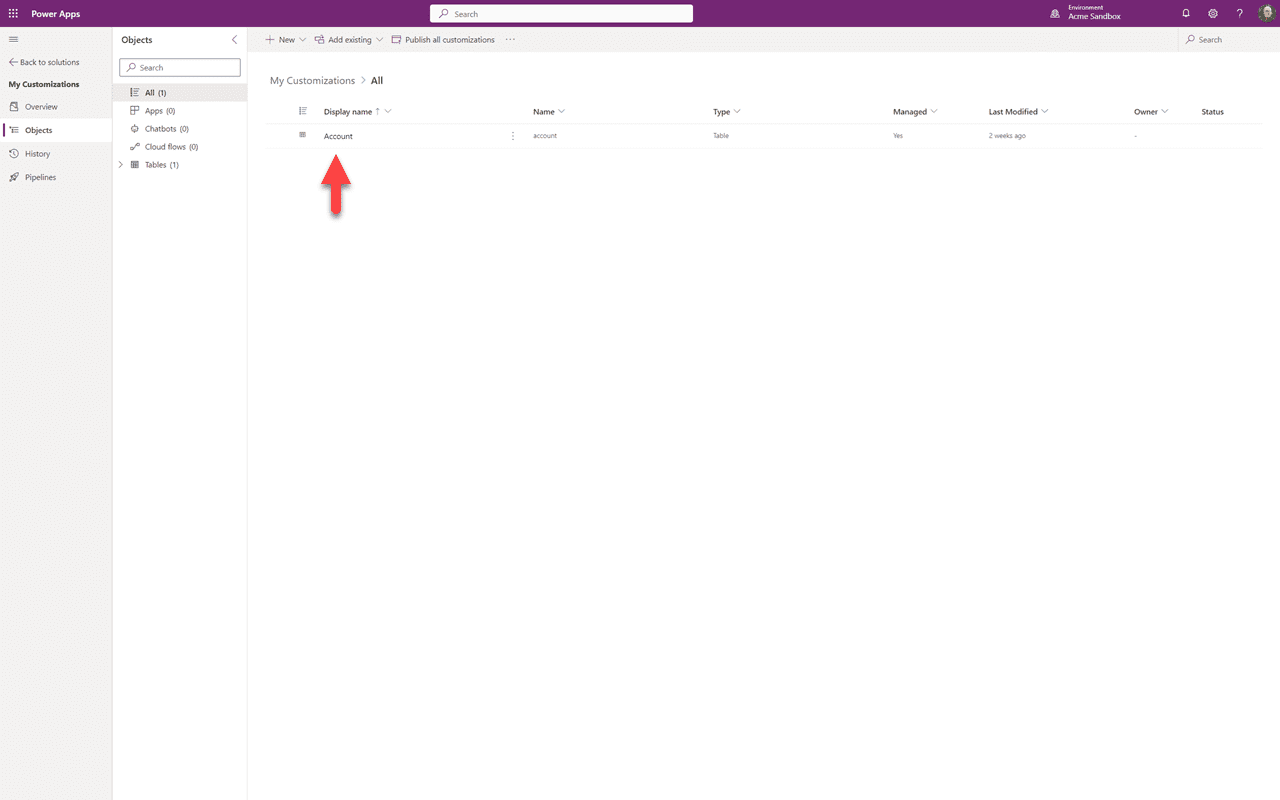
अब आप देख सकते हैं कि item आपके solution में जोड़ा गया है।
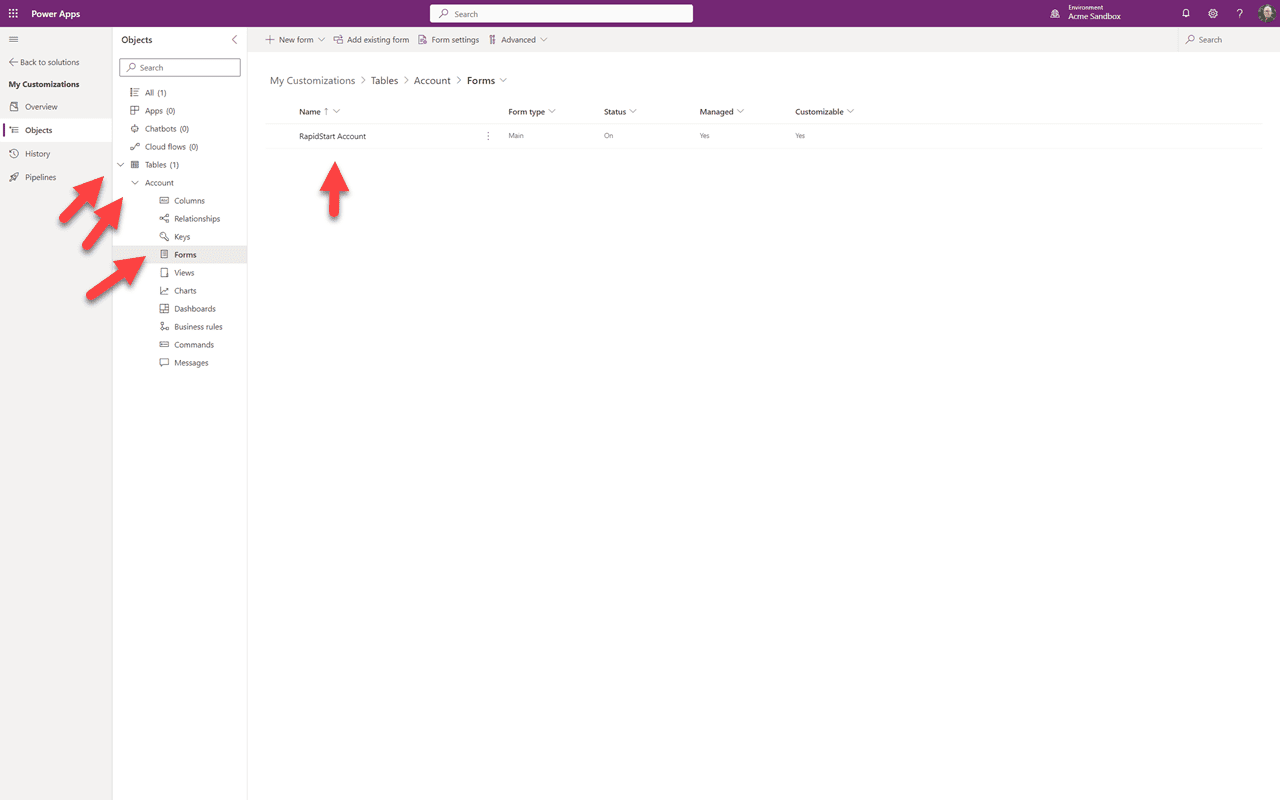
हालांकि ऐसा लग सकता है कि पूरी table जोड़ी गई है, यदि आप Tables के बगल में down arrow पर क्लिक करते हैं, फिर Account के बगल में down arrow पर, फिर Forms पर क्लिक करते हैं, तो आप देखेंगे कि table से केवल एक item जोड़ा गया है — RapidStart Account form। आप किसी भी अन्य मौजूदा items को जोड़ने के लिए इन चरणों को दोहरा सकते हैं जिन्हें आप customize करने की योजना बनाते हैं, अभी या भविष्य में।
सारांश
इस भाग 3 में हमने मौजूदा components जोड़े जिन्हें हम अपने “My Customizations” solution में customize करने का इरादा रखते हैं। भाग 4 में, हम इस solution में जारी रखेंगे और जोड़े गए मौजूदा components को customize करेंगे।