RapidStart CRM या Dynamics 365 के लिए Advanced Development — भाग 4
इस series के भाग 4 में, हम एक मौजूदा component को customize करते हैं — एक form को modify करके एक नया field जोड़ते हैं — सब कुछ हमारे Solution के भीतर।
मौजूदा Form को Customize करना
सुनिश्चित करें कि आप सही environment में हैं, sidebar में Solutions चुनें, और अपना “My Customizations” solution खोलने के लिए उस पर double-click करें।
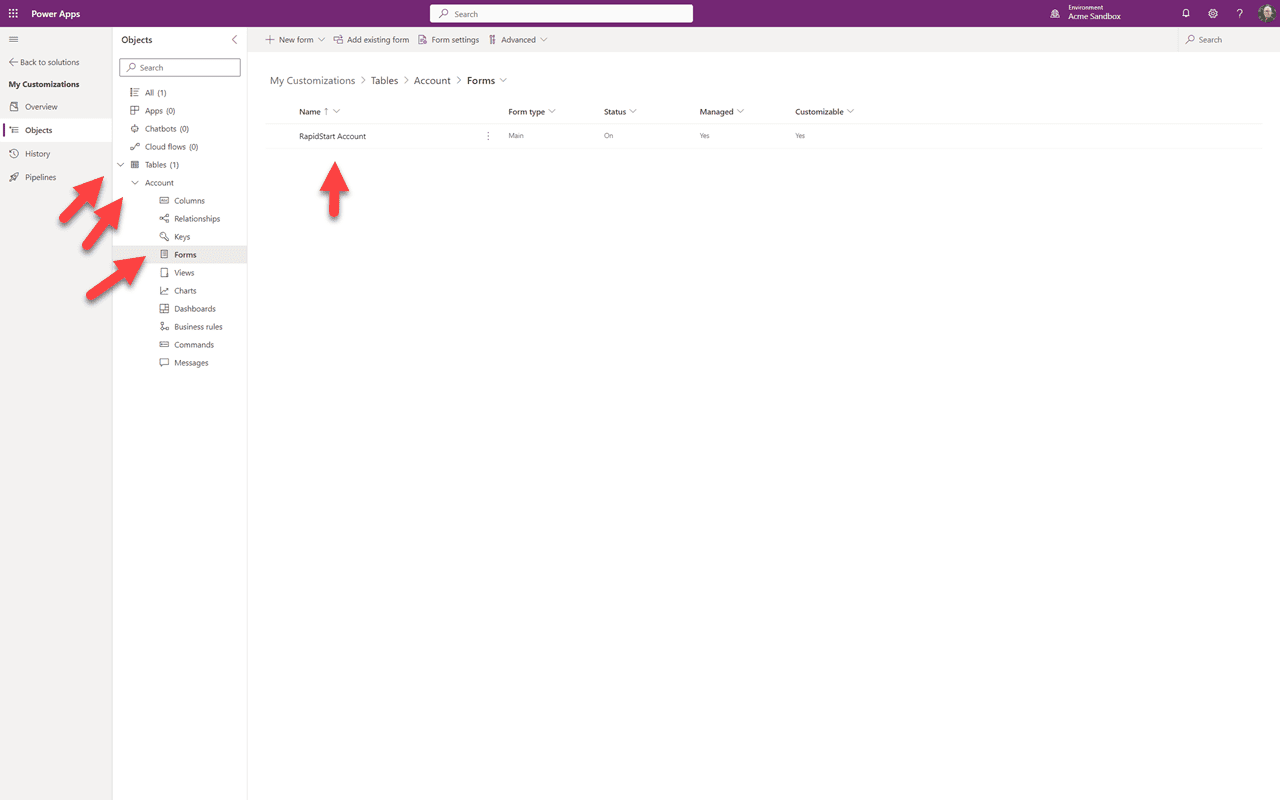
हम वहीं से शुरू करेंगे जहाँ हमने छोड़ा था। Sidebar में Tables के बगल में नीचे का तीर क्लिक करें, फिर Account के बगल में नीचे का तीर, फिर Forms पर क्लिक करें — आपको वह form दिखेगा जो हमने पिछली post में जोड़ा था।
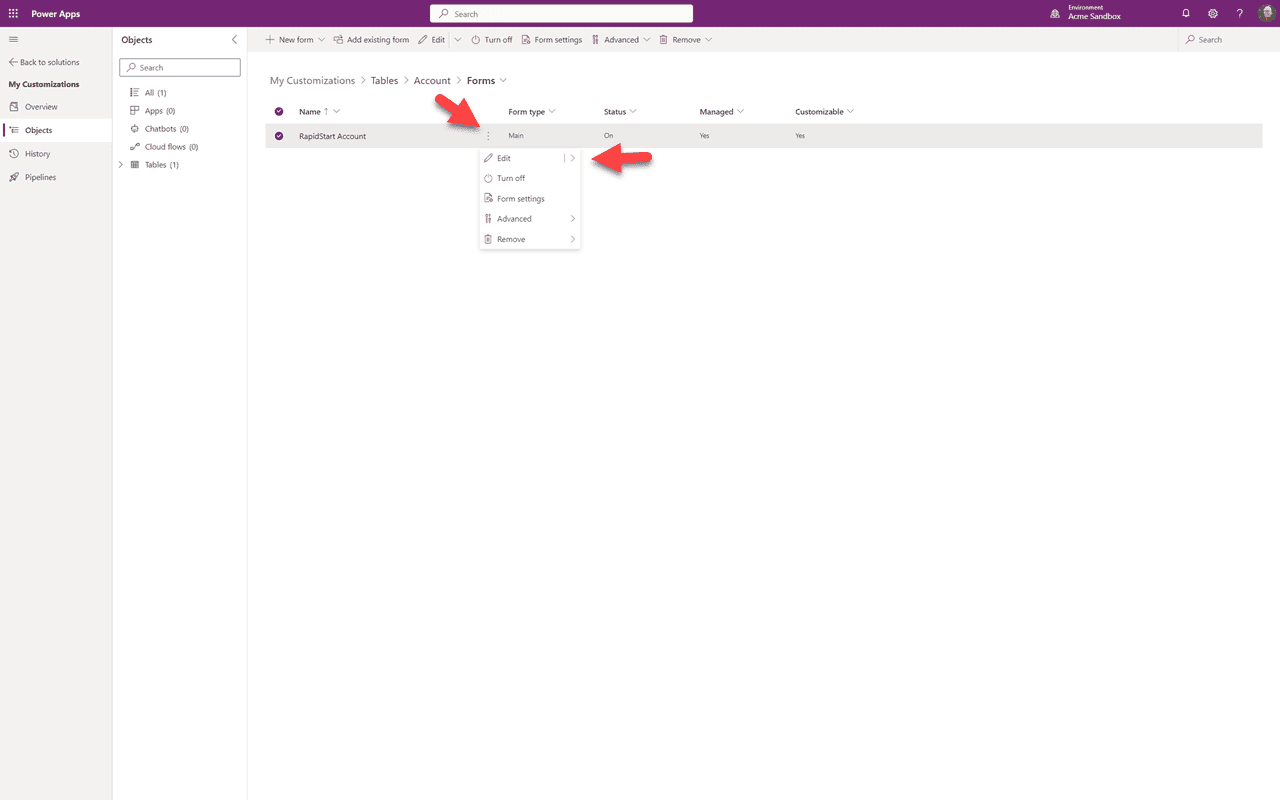
हम तीन dots पर क्लिक करेंगे और form खोलने के लिए “Edit” चुनेंगे।
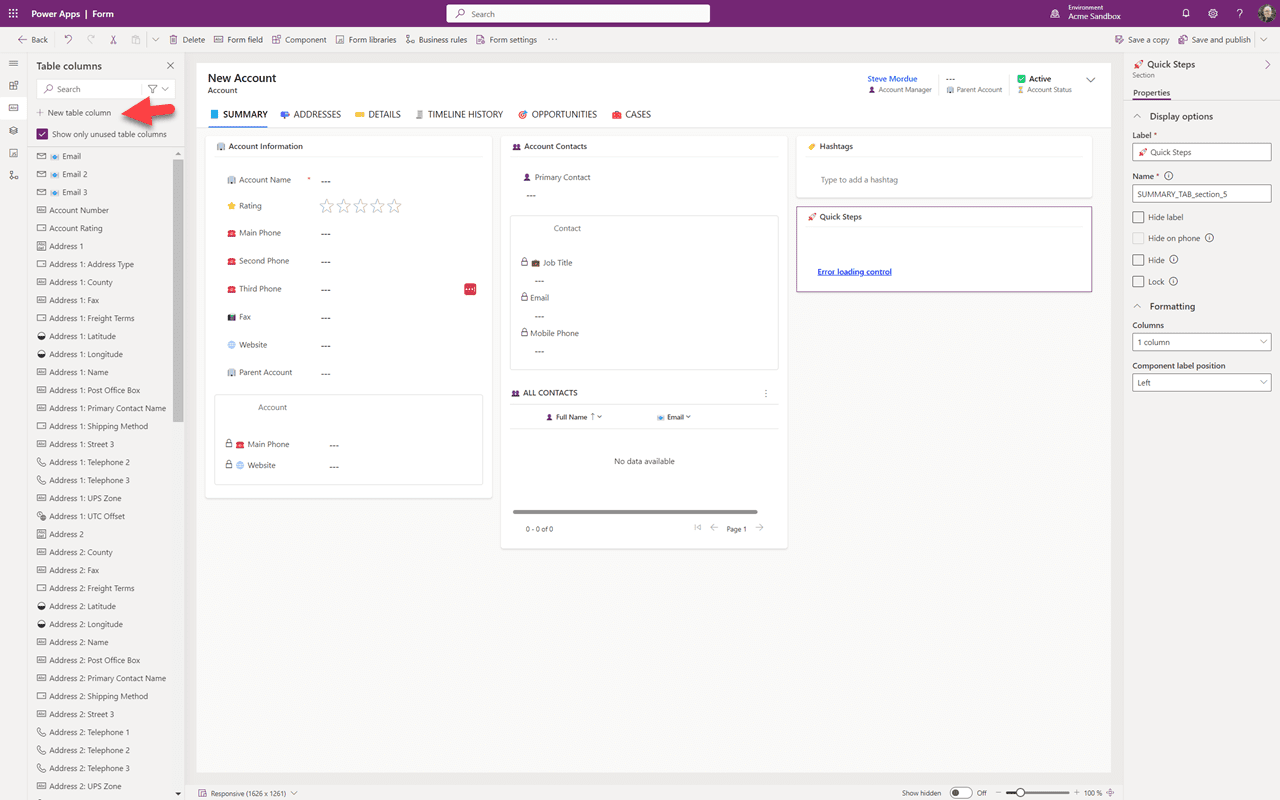
यह design canvas में हमारा form है। हम चाहें तो tabs switch कर सकते हैं। हम “+ Add table column” पर क्लिक करके अपना नया field बनाना शुरू करेंगे।
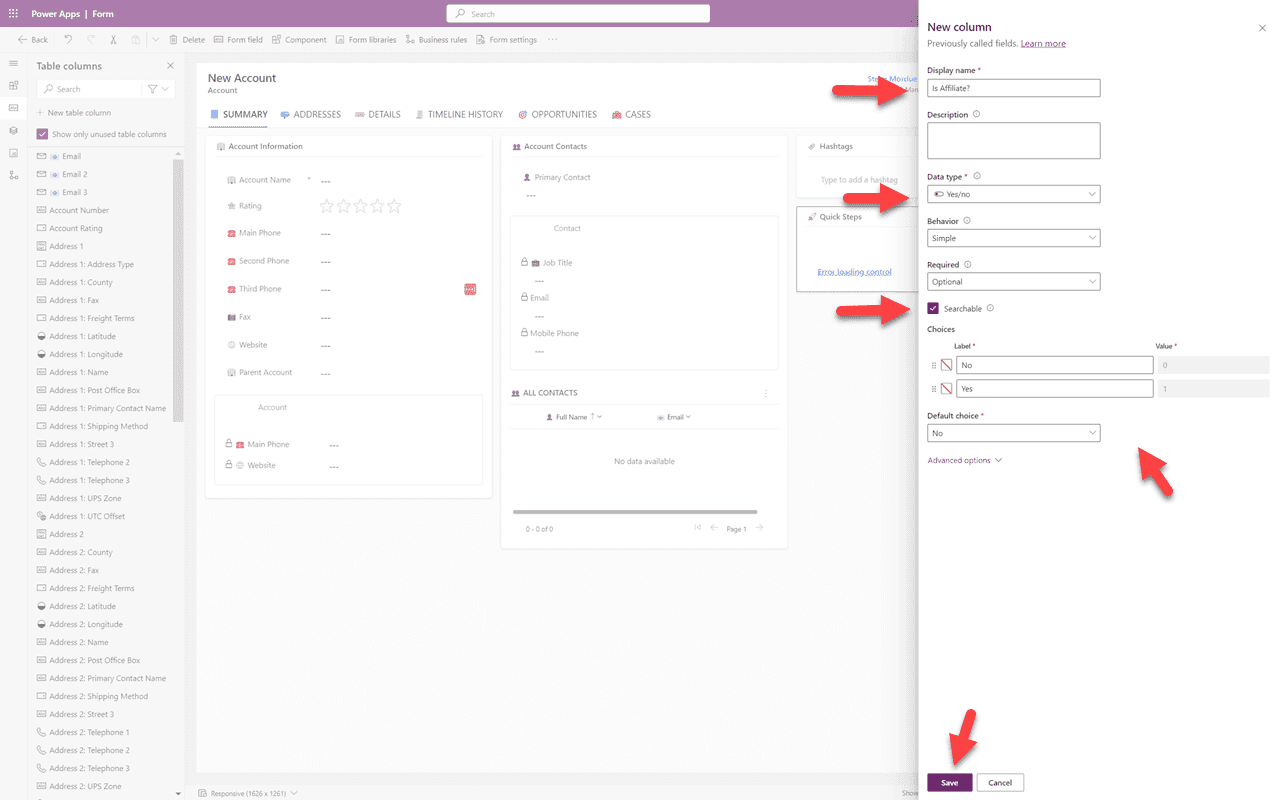
हम अपने field को एक नाम देंगे और फिर “Data Type” चुनेंगे। इसके लिए, मैं एक simple “yes/no” field बना रहा हूँ, लेकिन आप जो data capture करना चाहते हैं उसके आधार पर आपके पास कई options हैं। आप यह भी तय कर सकते हैं कि आप इस field से search करना चाहते हैं या नहीं। आपके द्वारा चुने गए field type के आधार पर, आपको उस field type के options दिखेंगे। मेरे मामले में, मैंने अपने yes/no field के लिए default “No” चुना। फिर “Save” पर क्लिक करें।
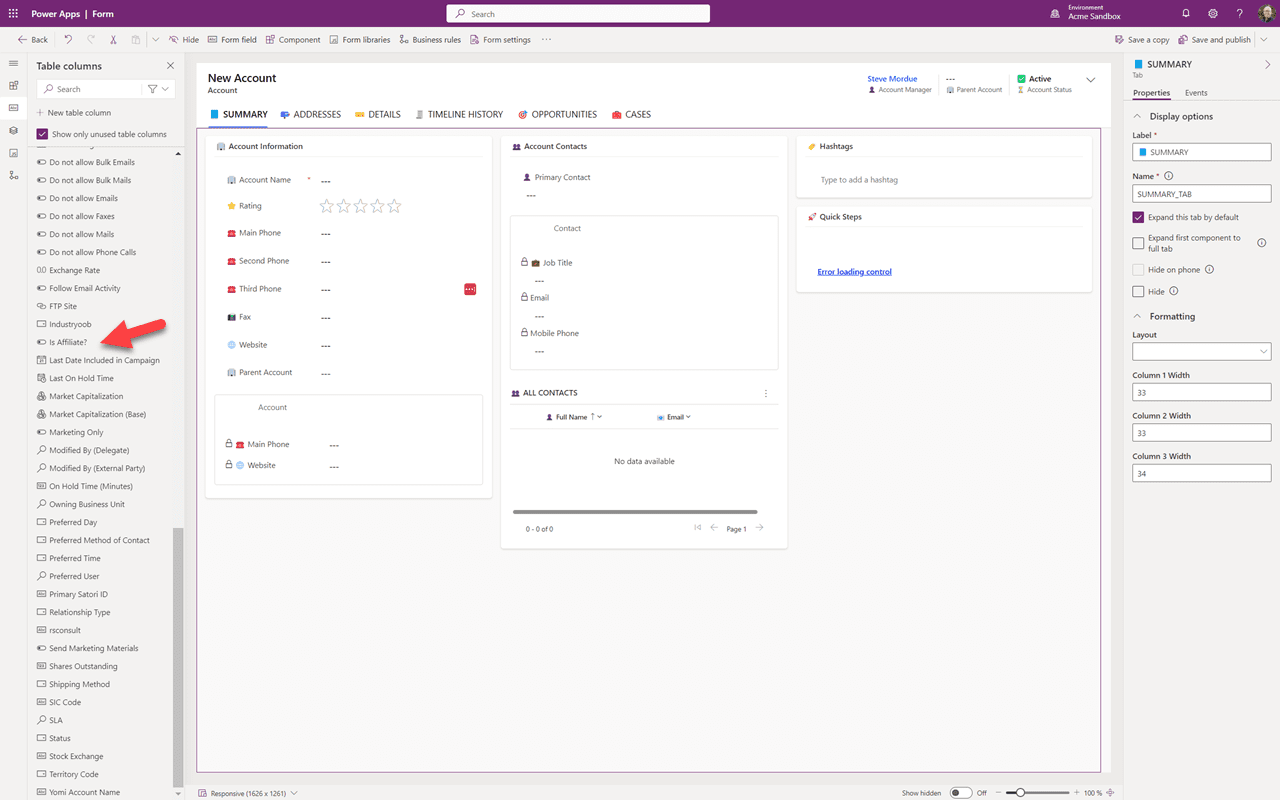
आप देख सकते हैं कि हमारा नया field table columns list में जोड़ा गया है। आपको इसे scroll करके ढूंढना पड़ सकता है। उस tab पर navigate करें जहाँ आप इसे जोड़ना चाहते हैं।
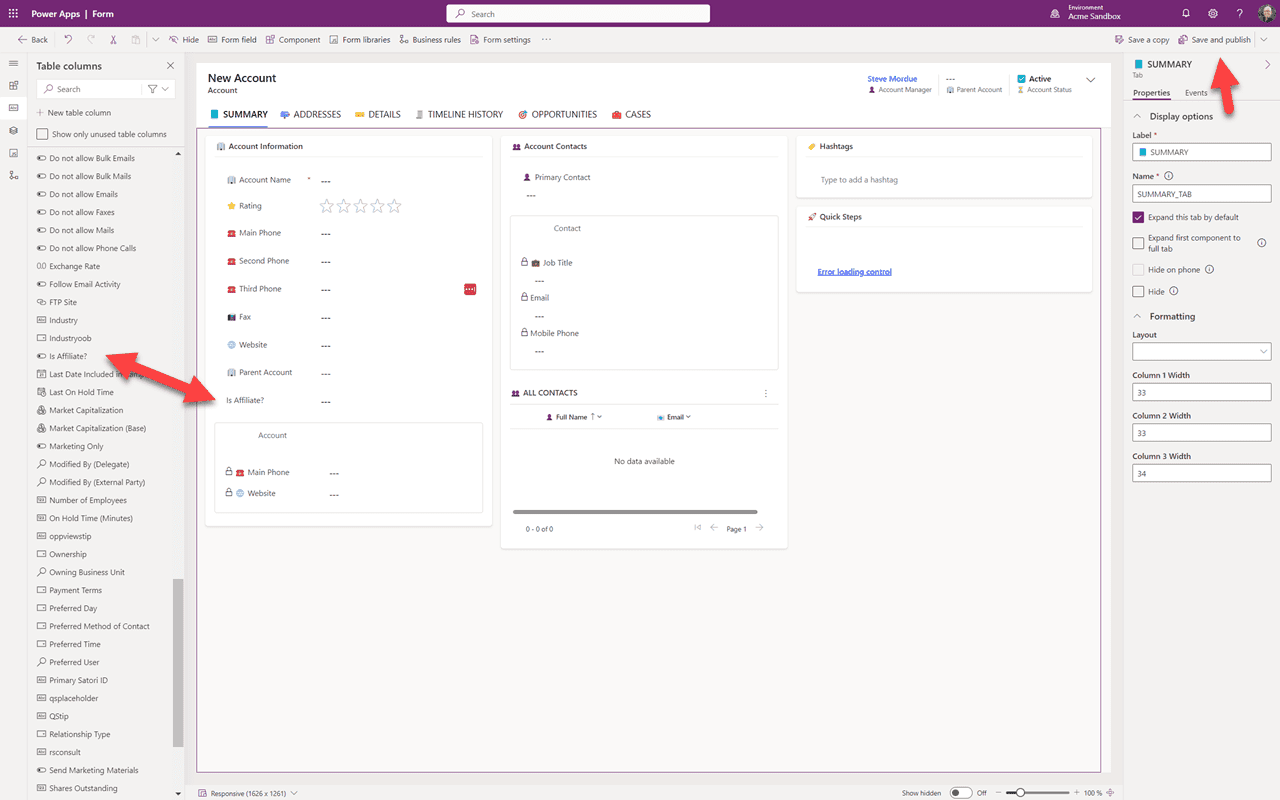
अब बस list से field को form पर जहाँ चाहें वहाँ drag करें। यहाँ रहते हुए आप उन fields को भी delete कर सकते हैं जिनकी आपको जरूरत नहीं है और अन्य fields को भी move कर सकते हैं। जब आप form से खुश हों, तो “Save and publish” पर क्लिक करें। अब आप sandbox में अपने app पर वापस जा सकते हैं और changes देख सकते हैं। आपको अपना browser refresh करना पड़ सकता है।
सारांश
इस भाग 4 में हमने एक मौजूदा component — एक form — को modify करके एक नया field जोड़ा। भाग 5 में, हम इस solution में एक नया component जोड़ना जारी रखेंगे।