Business Central bővítmény a RapidStart CRM beállításához
Lépések a Business Central bővítmény telepítéséhez, konfigurálásához és érvényesítéséhez a RapidStart CRM-hez. Ez a bővítmény mind a RapidStart felhőfolyamatait, mind a Microsoft natív Business Central-Dataverse szinkronizációját használja, ezért az adminisztrátoroknak mindkét oldalt érvényesíteniük kell, mielőtt az ügyfél- vagy ajánlati forgatókönyveket tesztelnék.
⚠️ Partner ajánlott
A komplexitás miatt javasoljuk, hogy használja egyik RapidStart minősített partnerünket ehhez. Azonban, ha a Business Central partnere is jártas a Power Platformban, elvégezheti ezeket a lépéseket Ön helyett. Nem javasoljuk, hogy egy végfelhasználó próbálja meg ezt a folyamatot.
Magas szintű lépések
- Hozzon létre vagy használjon egy meglévő Dataverse engedélyezett környezetet.
- Telepítse a RapidStart CRM-et az AppSource-ból a Dataverse engedélyezett környezetben.
- Szerezze be a Business Central vállalati rendszerazonosítót.
- Konfigurálja az integrációt a Business Centralon belül.
- Ellenőrizze a Business Central integrációs alkalmazás felhasználói szerepét
- Állítsa be a rekordtérképezést
- Környezetek összekapcsolása (opcionális)
- Telepítse a Business Central bővítményt a RapidStart CRM-hez az AppSource-ból a Dataverse engedélyezett környezetben.
- Fejezze be a RapidStart Beállítások alkalmazásban
Már létrehoztunk egy dokumentumot, amely az 1. és 2. lépéseket tartalmazza itt. Miután ezek a lépések befejeződtek, térjen vissza ide a 3. lépés folytatásához.
Győződjön meg róla, hogy a Dataverse és a BC környezettípusok megegyeznek: Production to Production, vagy Sandbox to Sandbox.
Mielőtt elkezdené
Ellenőrizze ezeket a követelményeket, mielőtt elkezdi a Business Central bővítmény beállítását:
- A Business Centralnak és a Dataverse-nek ugyanabban a Microsoft Entra bérlőben kell lennie a Business Central virtuális táblákhoz.
- Használjon emberi beállítási adminisztrátort a szükséges Business Central jogosultságokkal és Dataverse rendszeradminisztrátori hozzáféréssel a beállítás során.
- Győződjön meg róla, hogy a RapidStart CRM telepítve van abban a Dataverse környezetben, amelyhez csatlakozni kíván.
3. lépés: Vállalati azonosító beszerzése
A vállalati azonosító beszerzéséhez keressen rá a Vállalatok kifejezésre a Business Centralban. Válassza ki a céltársaságot, és nyomja meg a Ctrl+Alt+F1 billentyűkombinációt a Lapellenőrzés megnyitásához. Másolja ki a megjelenített azonosítót, és mentse el későbbre.
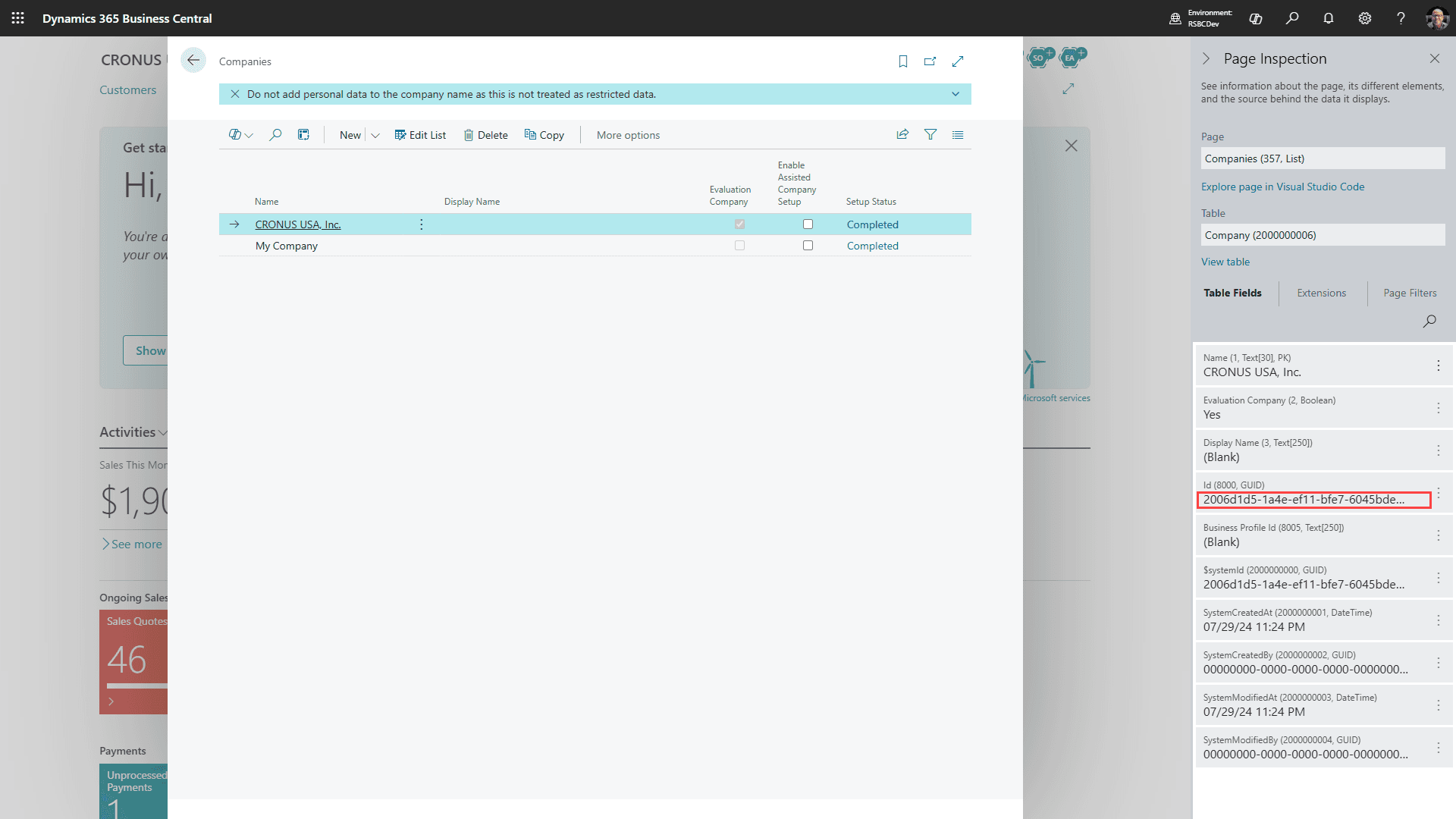
Használja a Vállalati Rendszerazonosító GUID-ot
A RapidStart környezeti változóhoz szükséges vállalati azonosító a Business Central Vállalati Rendszerazonosító GUID. Ne használja a szerkeszthető vállalati megjelenítési nevet a címsorból. Ha nem tudja megnyitni a Lapellenőrzést, kérje meg a Business Central adminisztrátorát vagy partnerét, hogy biztosítsa a vállalati azonosítót.
4. lépés: Az integráció konfigurálása a Business Centralon belül
Jelentkezzen be a Business Central környezetbe, amelyhez csatlakozni kíván.
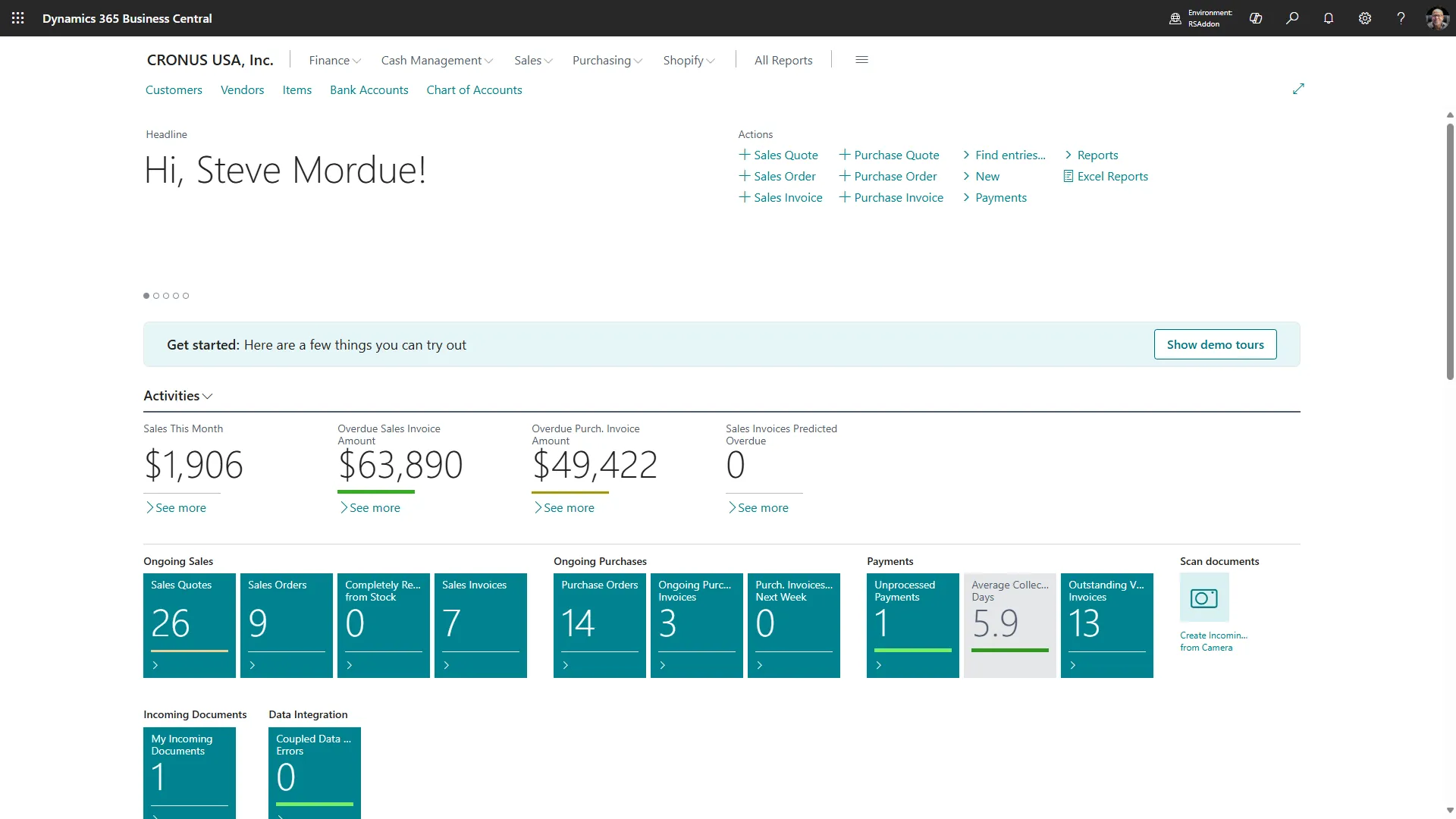
Jegyezze fel a Business Central környezet nevét a címsorban. Az URL a vállalati megjelenítési nevet is mutathatja, de az előző lépésben már rögzítette a Vállalati Rendszerazonosító GUID-ot.

Másolja a Business Central környezet nevét ugyanabba a jegyzetbe, ahol a Vállalati Rendszerazonosító GUID-ot mentette.
Vállalati azonosító már rögzítve
Használja a 3. lépésben rögzített Vállalati Rendszerazonosító GUID-ot, amikor a beállítás a BC Vállalati azonosítót kéri. Az URL-ben található vállalati megjelenítési név csak egy visszafelé kompatibilis tartalék az idősebb telepítésekhez.
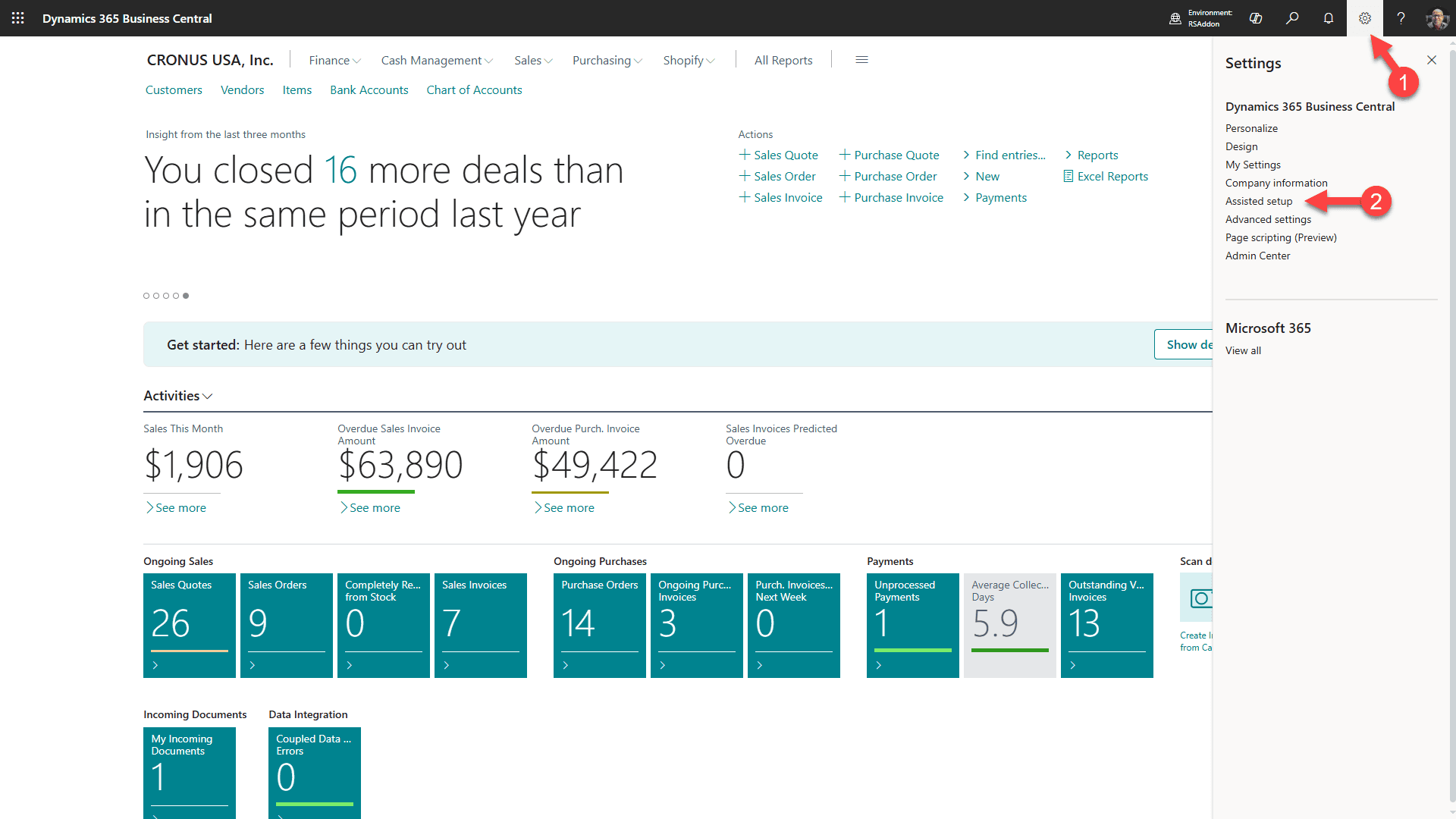
1. Kattintson a fogaskerékre
2. Válassza a “Segített beállítás” lehetőséget
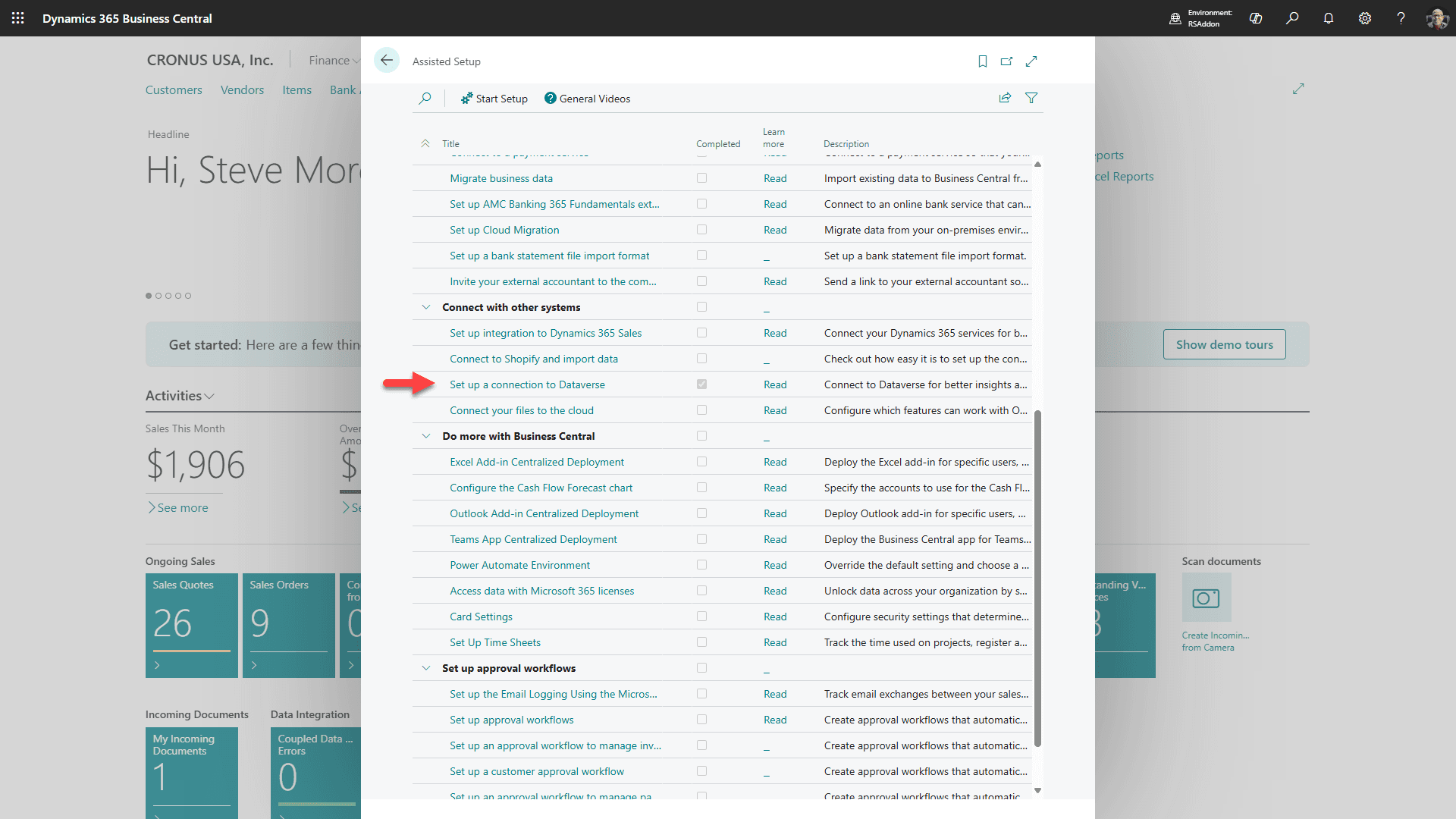
Görgessen le a “Kapcsolódás más rendszerekhez” szakaszhoz, és kattintson a “Kapcsolat beállítása a Dataverse-hez” lehetőségre.
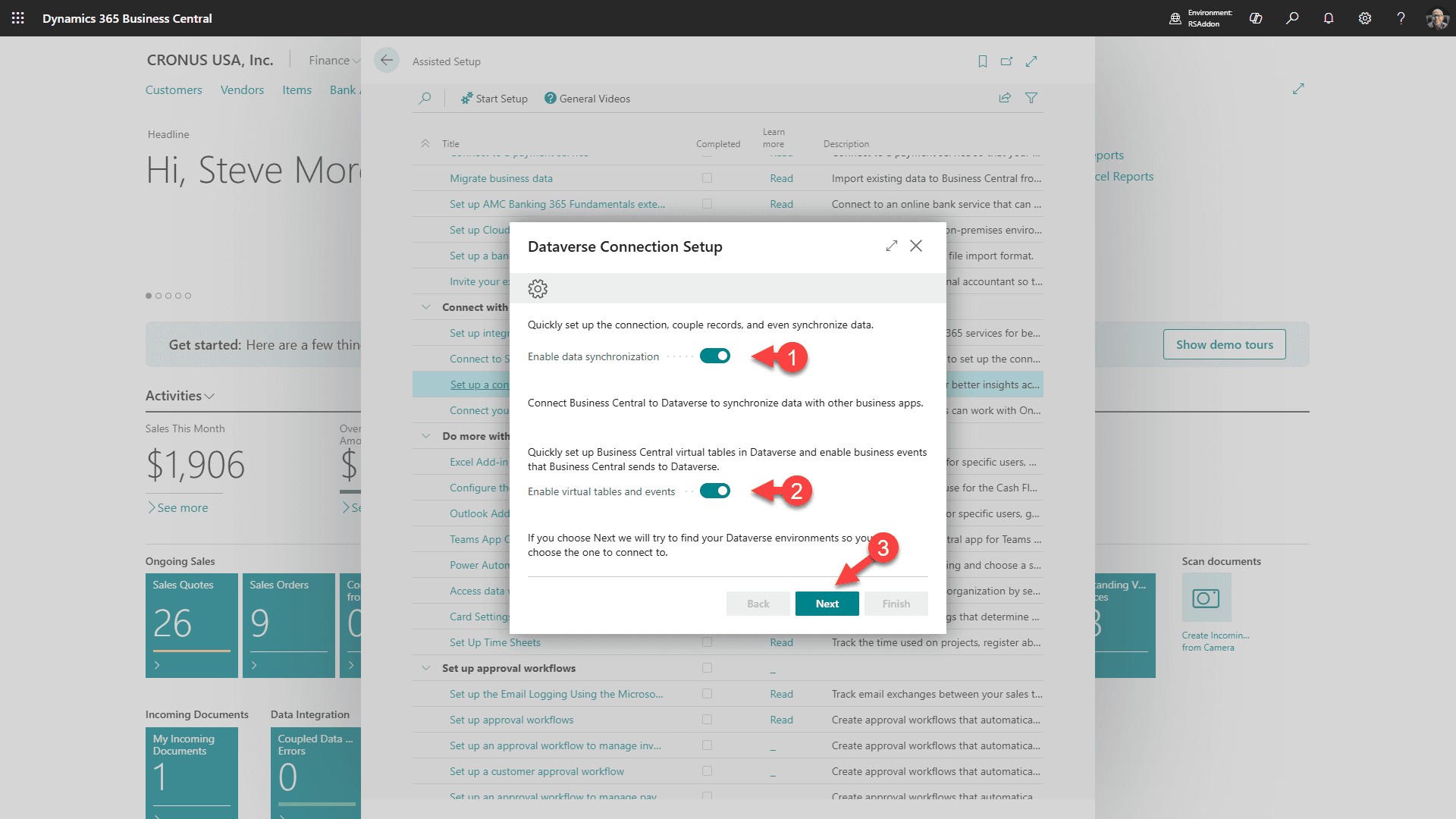
1. Válassza az Adatszinkronizálás engedélyezését
2. Válassza a virtuális táblák és események engedélyezését
3. Kattintson a “Tovább” gombra
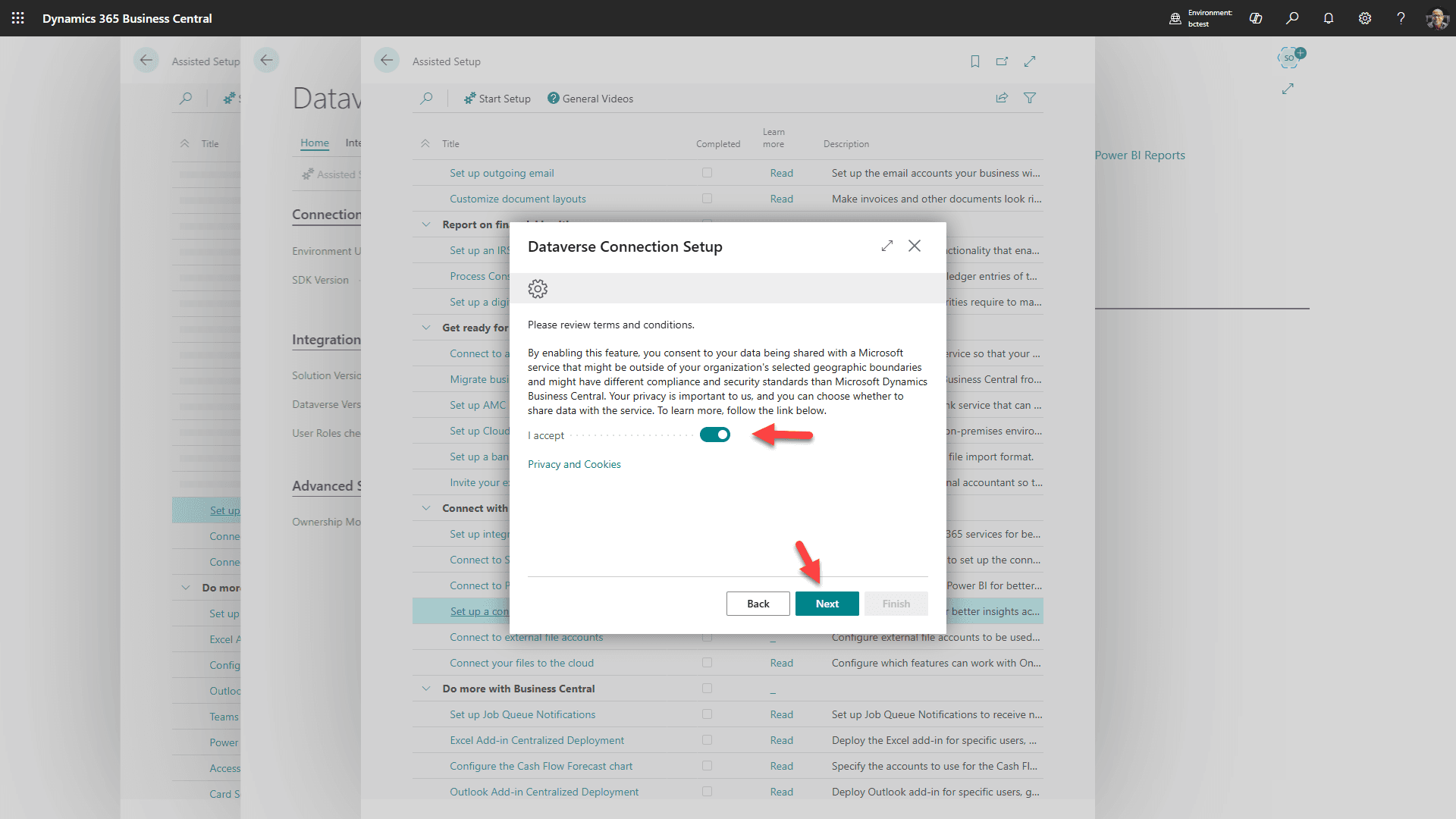
Fogadja el a feltételeket, és kattintson a “Tovább” gombra
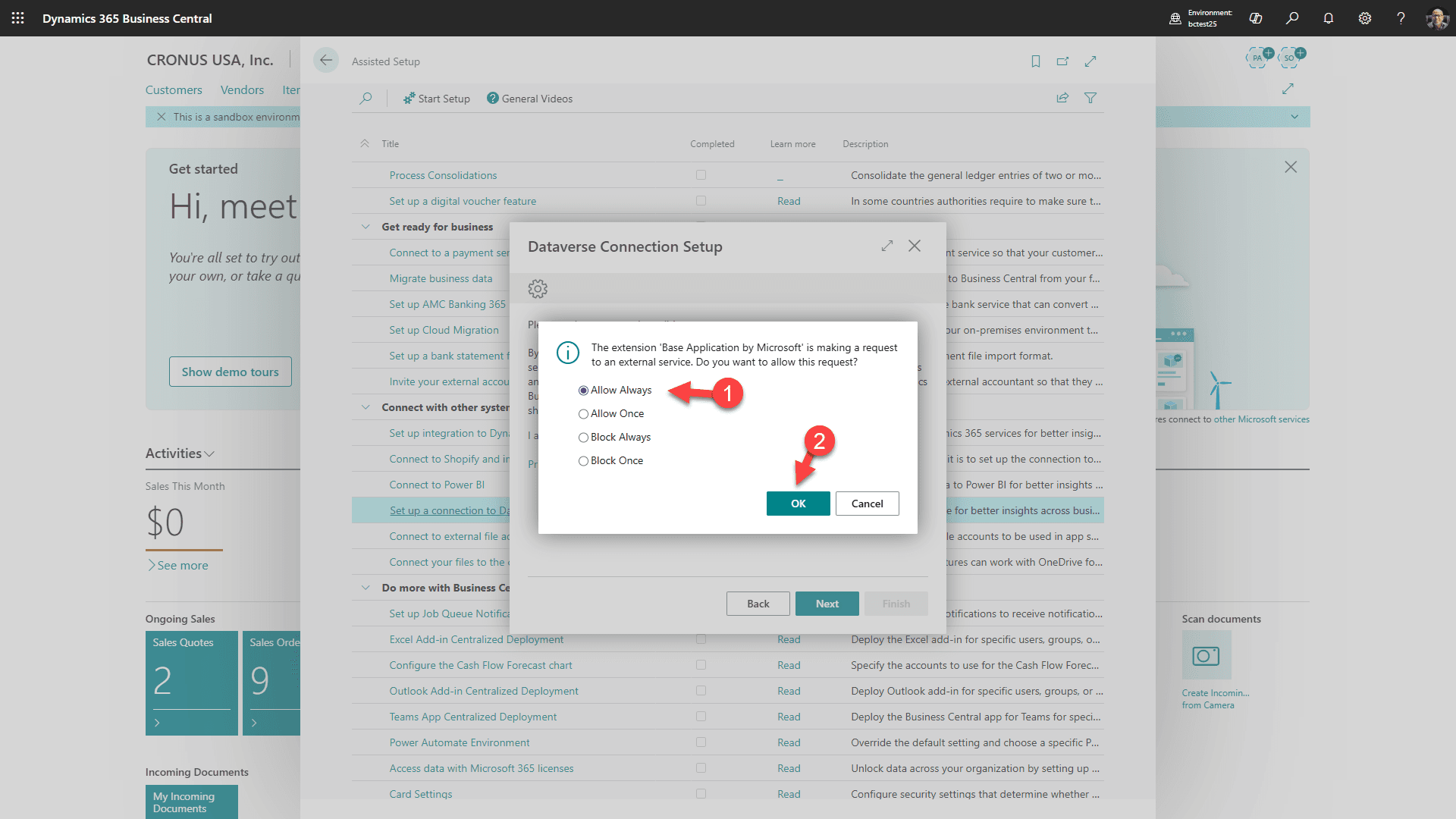
Fogadja el a kapcsolatot a Dataverse-hez “Mindig engedélyez”, és kattintson az OK gombra
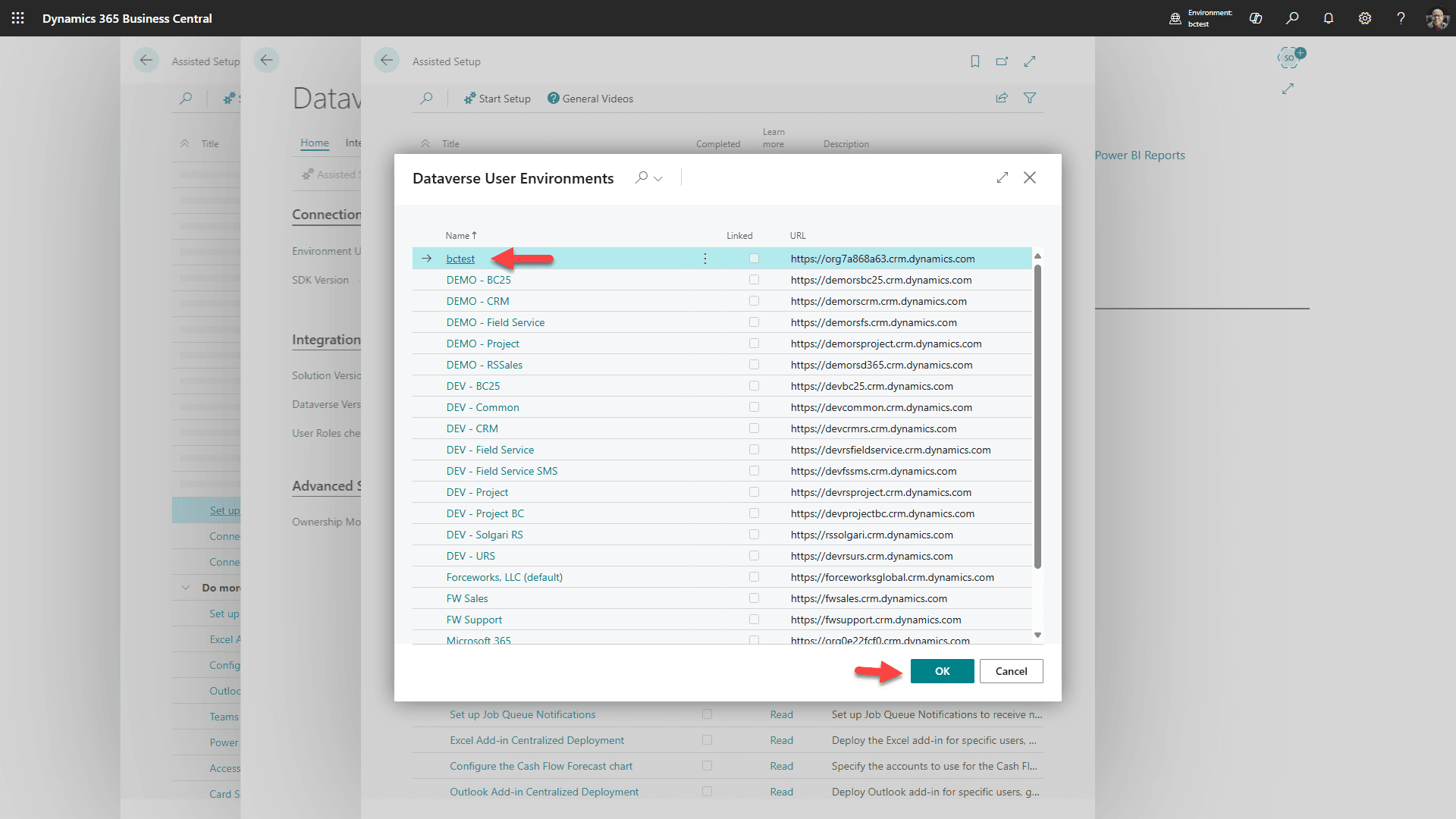
Válassza ki a cél Dataverse engedélyezett környezetet, és kattintson az “Ok” gombra
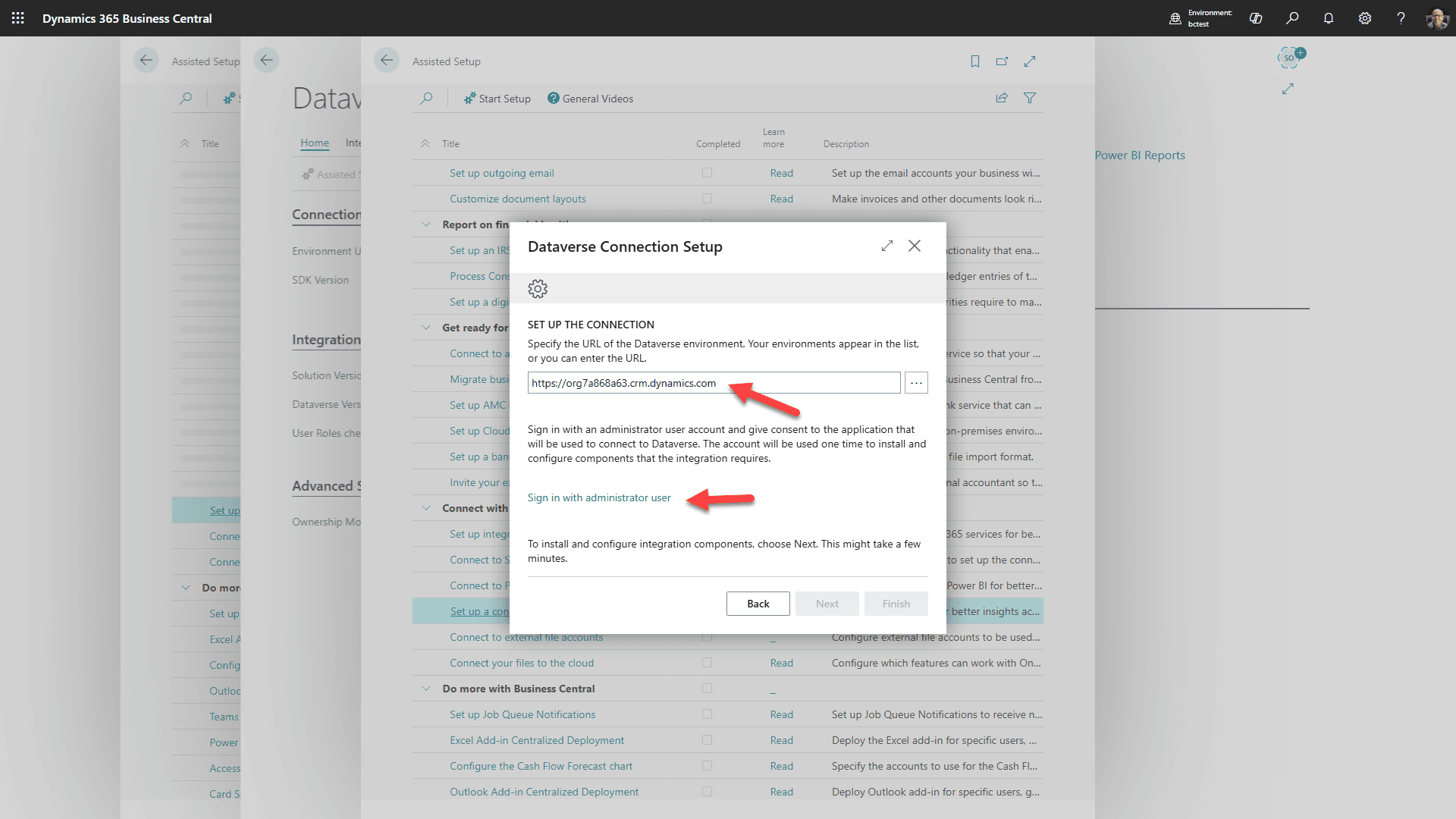
Ellenőrizze, hogy a környezet helyes-e, majd kattintson a linkre a Dataverse környezetbe való bejelentkezéshez. Bejelentkezés után kattintson a “Tovább” gombra
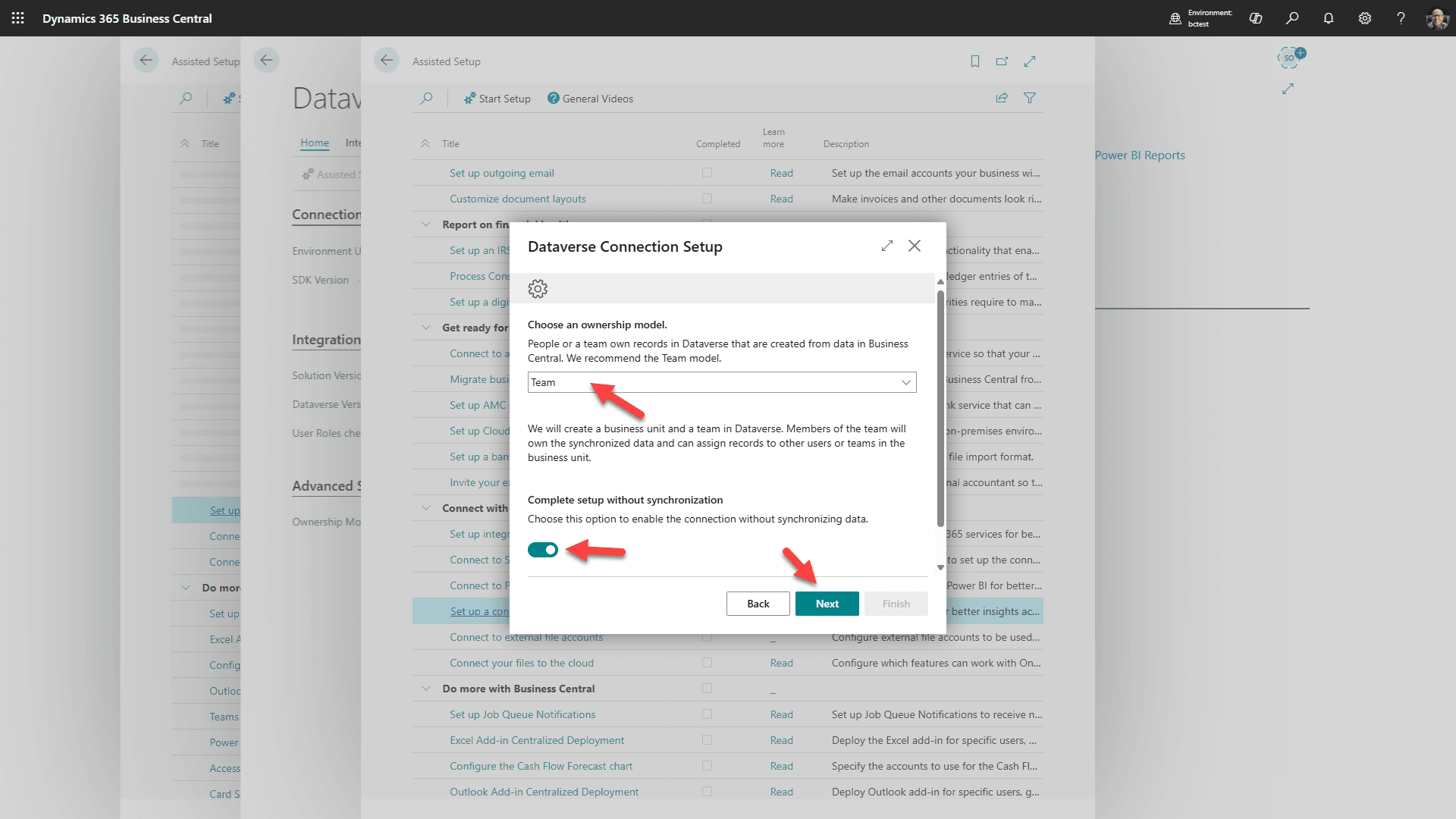
Válassza az ajánlott Csapat tulajdonjogot, kapcsolja át a Befejezés szinkronizálás nélkül lehetőségre (ezt később megcsináljuk), és kattintson a “Tovább” gombra
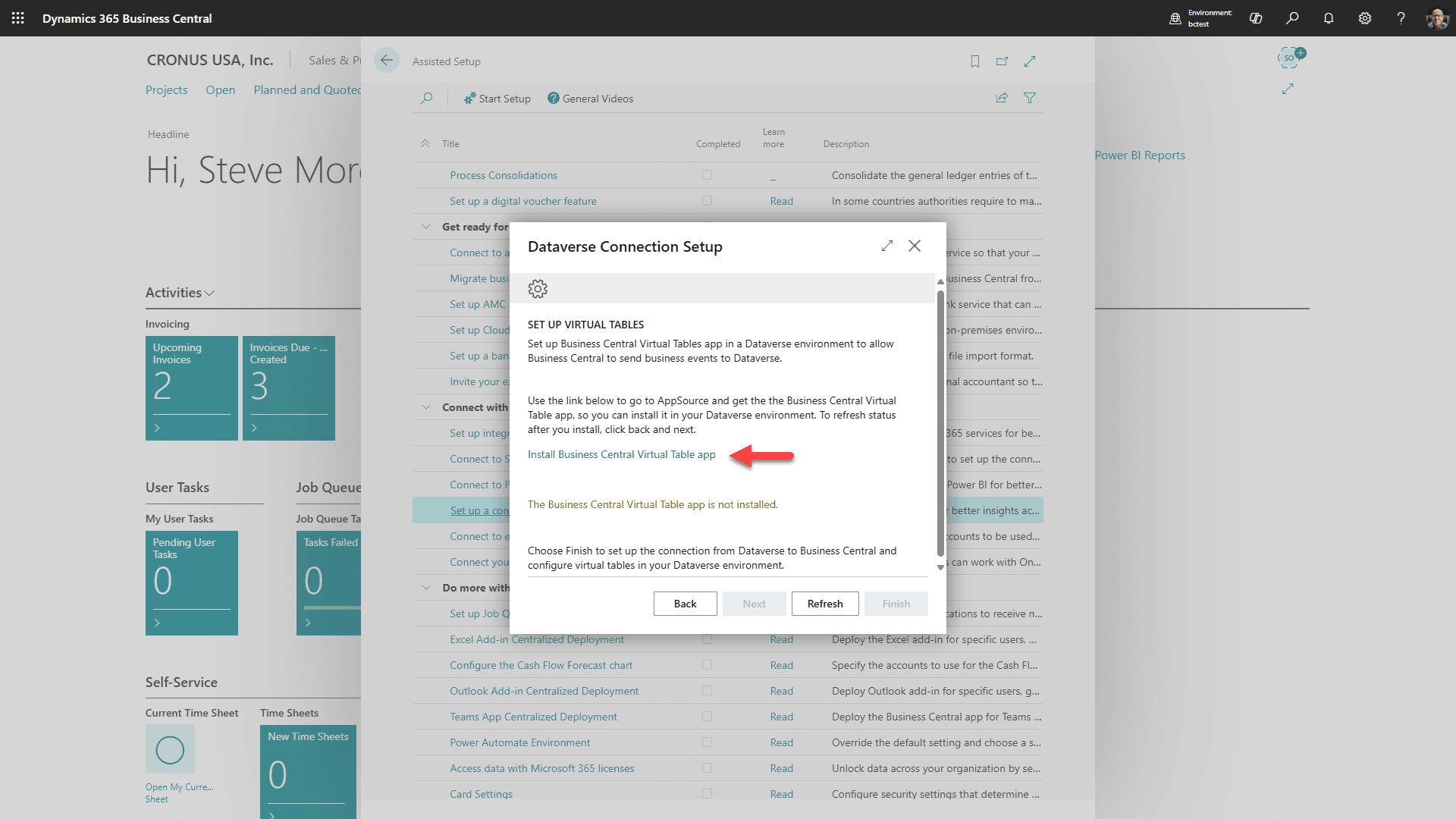
1. Kattintson a Linkre a Business Central Virtuális Tábla alkalmazás telepítéséhez
2. Kattintson a “Tovább” gombra (Egy új lap nyílik meg az AppSource-hoz)
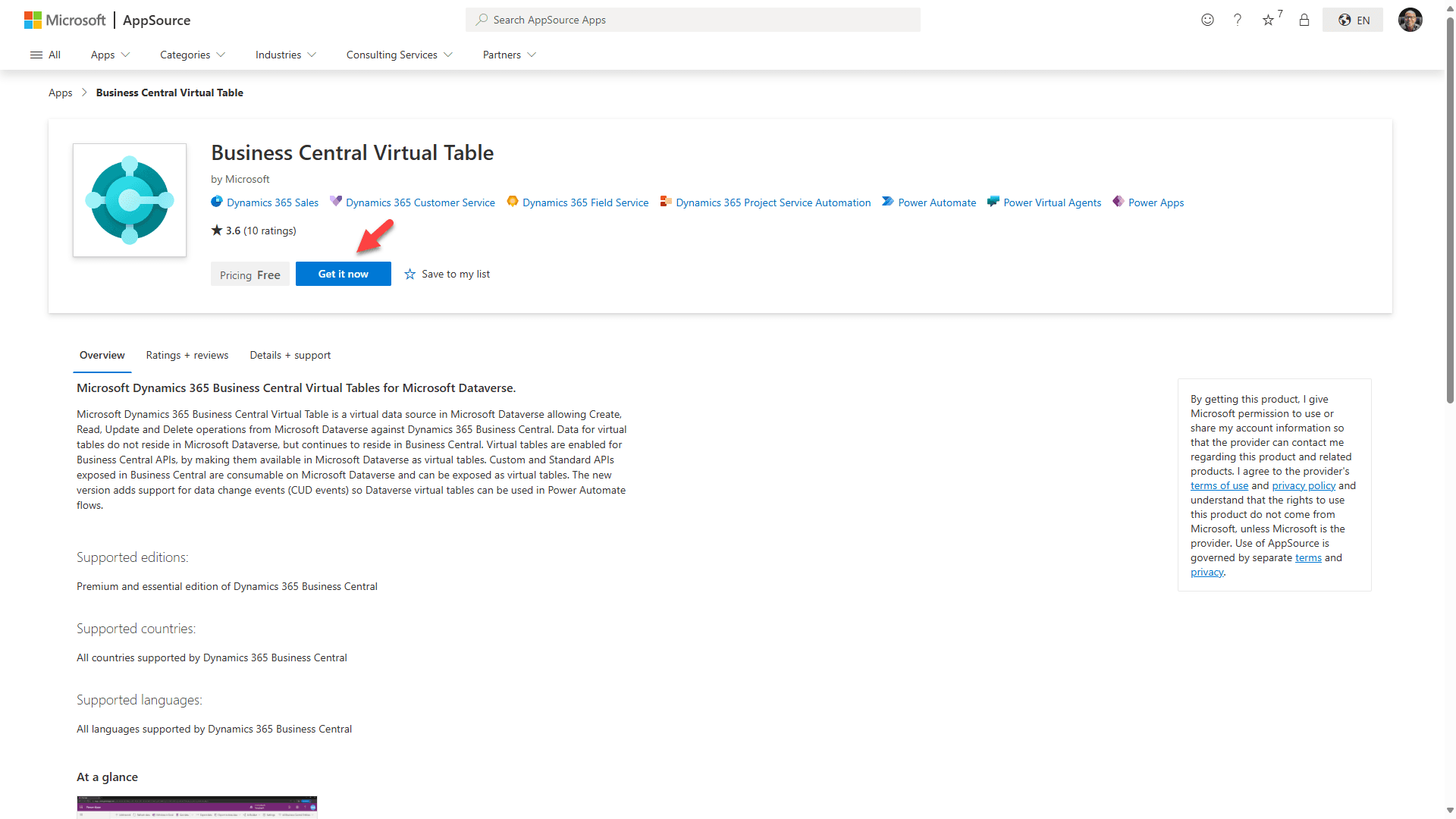
Kattintson a “Get it now” gombra (Ez a bővítmény ingyenes), és a következő oldal nyílik meg:
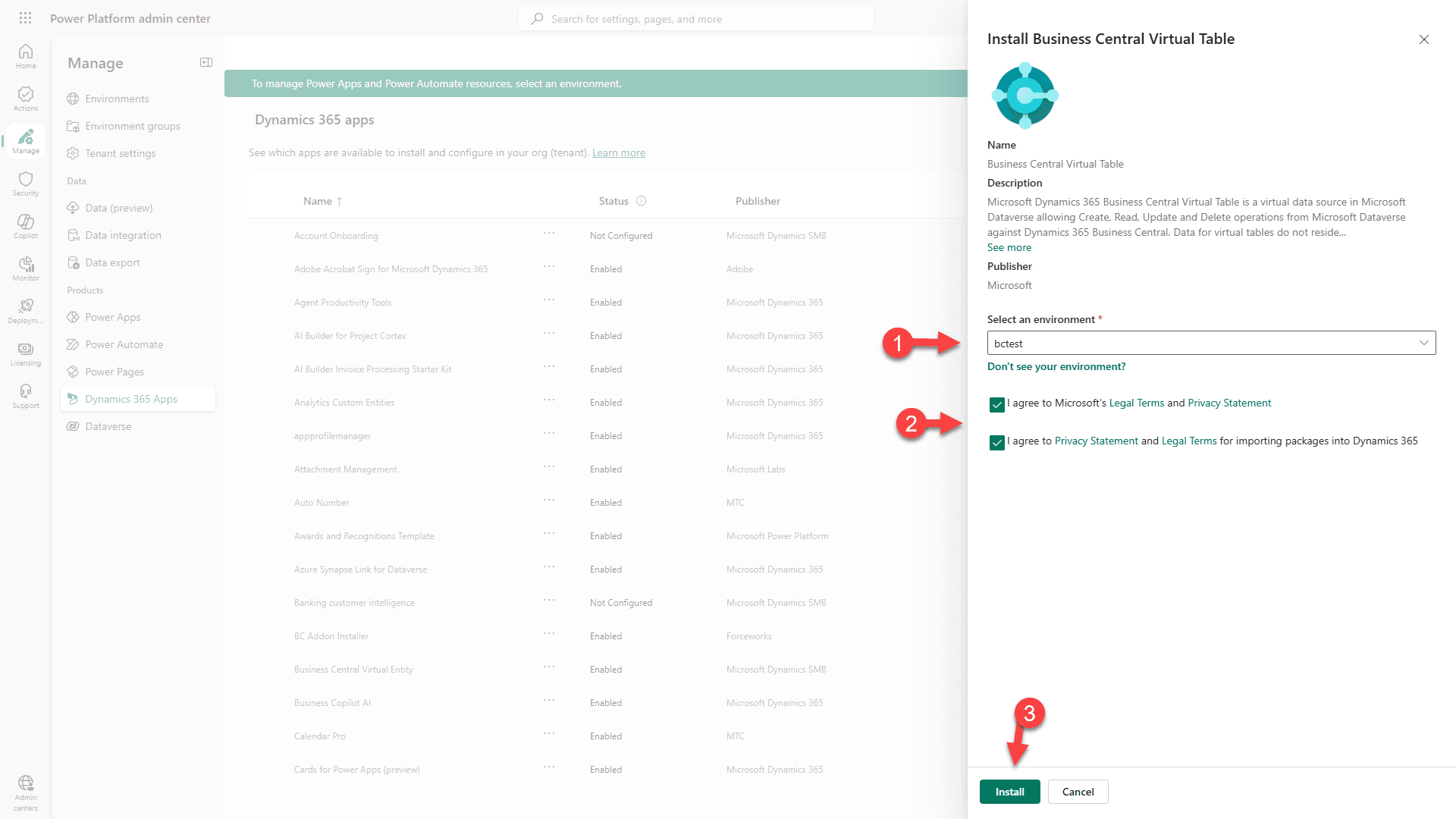
1. Válassza ki a cél környezetet (ahol a RapidStart CRM-et telepítette).
2. Fogadja el a feltételeket.
3. Kattintson a “Telepítés” gombra.
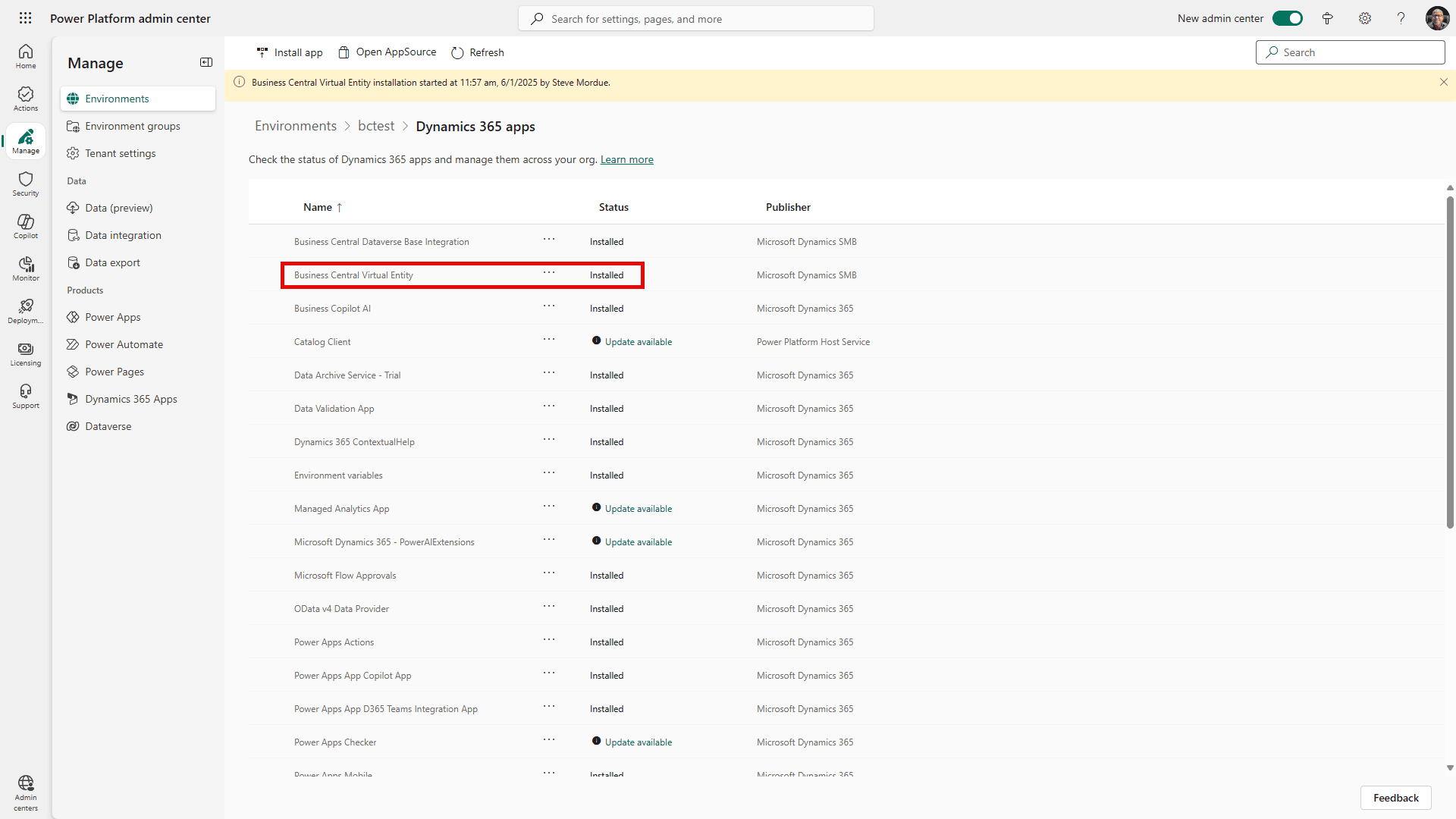
Látni fogja, hogy a megoldás “Telepítés alatt”. Ez több percet is igénybe vehet a befejezéshez. Időnként kattintson a “frissítés” gombra, amíg nem látja, hogy “Telepítve”, majd térjen vissza a Business Central böngésző fülre a folytatáshoz.
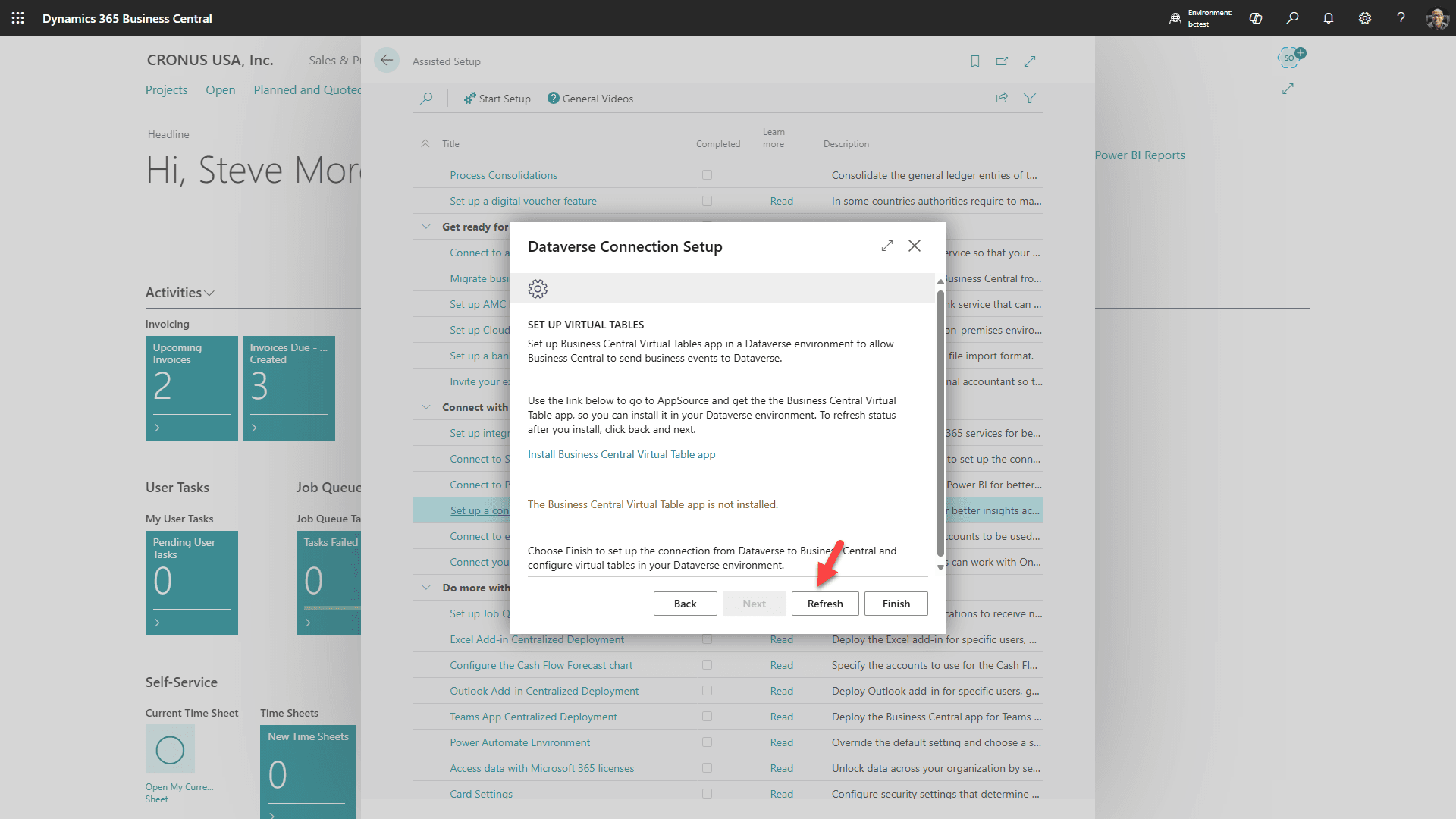
Kattintson a “Frissítés” gombra
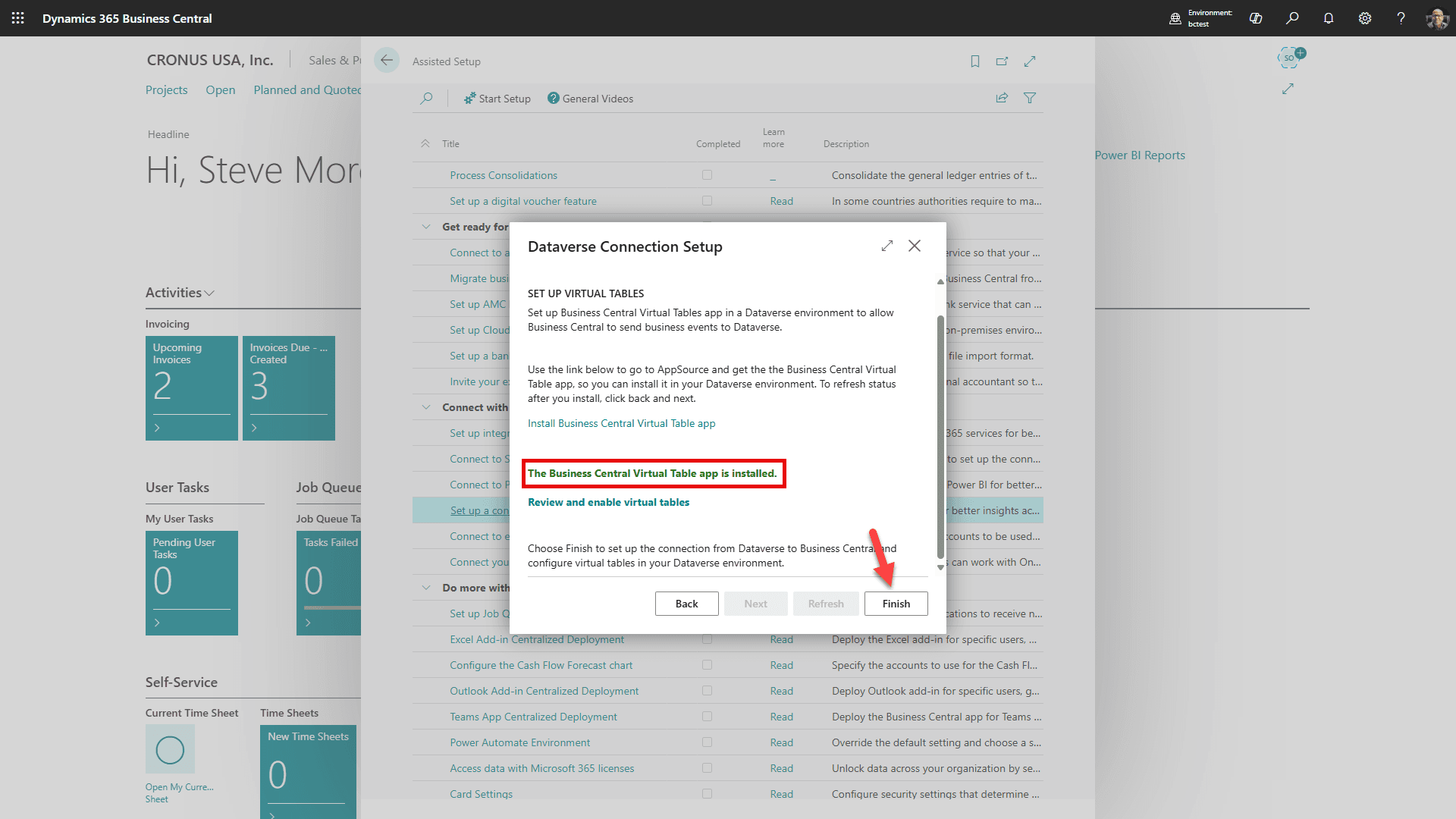
Látni fogja, hogy a Virtuális Táblák alkalmazás sikeresen telepítve lett. Kattintson a “Befejezés” gombra
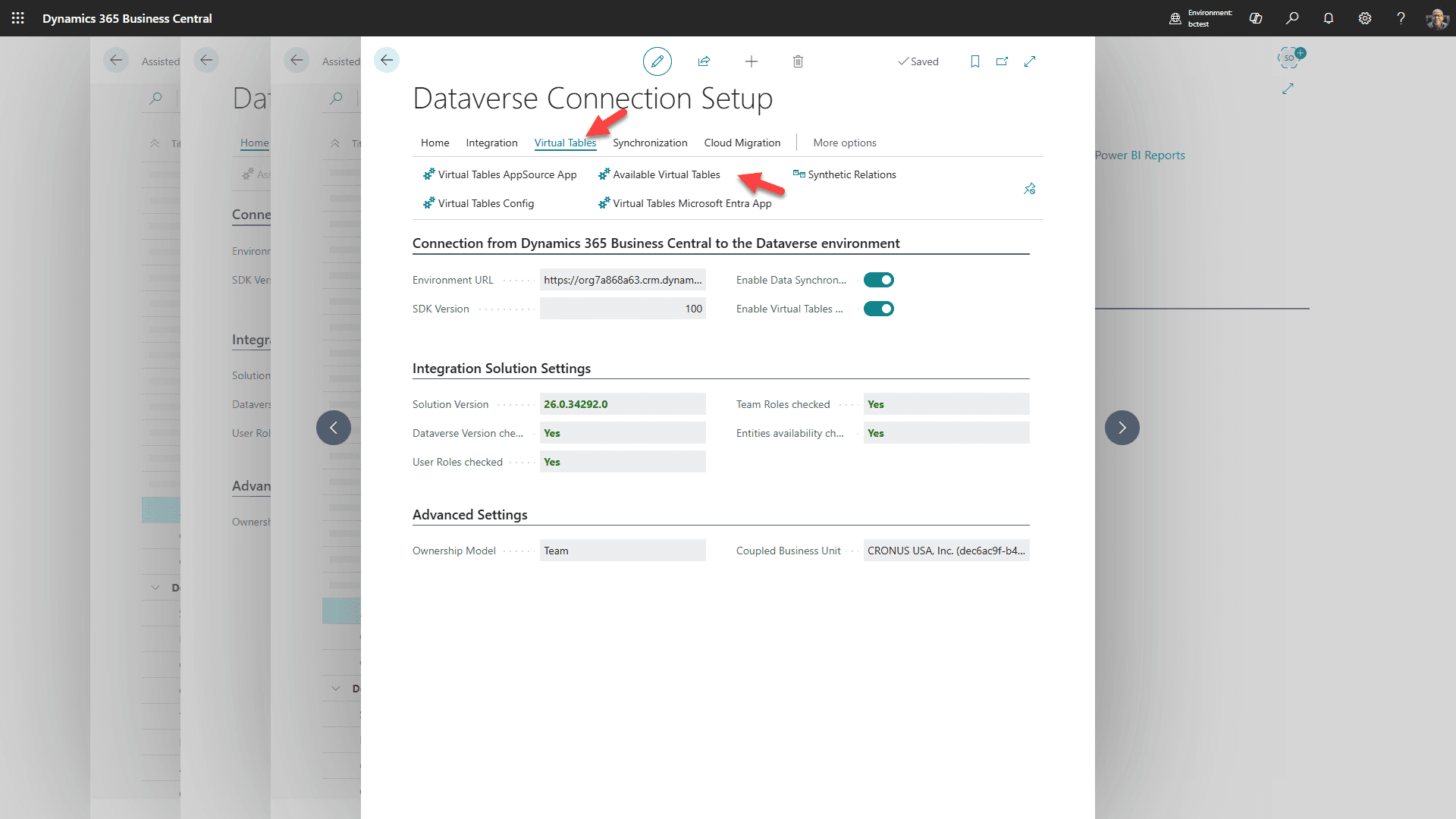
Néhány perc múlva ez az oldal megjelenik. Válassza a Virtuális Táblák fület, majd az “Elérhető Virtuális Táblák” lehetőséget
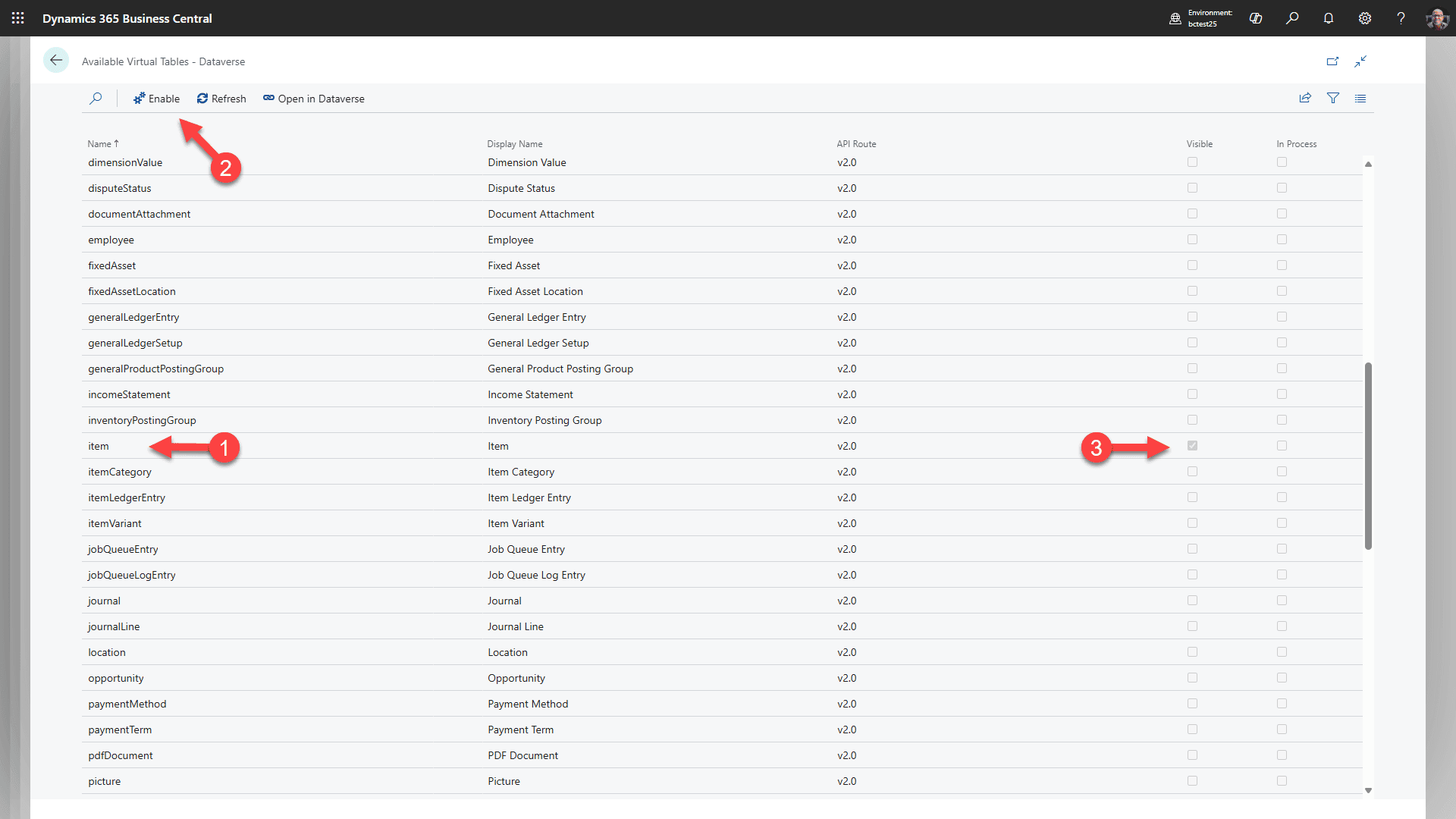
1. Kezdje az “elem” sor kiválasztásával
2. Kattintson az “Engedélyezés” gombra (Ez létrehozza a virtuális táblát a Dataverse-ben az elemekhez)
3. Várjon, amíg nem látja, hogy a “Látható” mező be van jelölve. Lehet, hogy többször is frissítenie kell.
Ismételje meg ezeket a lépéseket: salesInvoice, salesInvoiceLine, salesOrder, salesOrderLine, salesQuote, salesQuoteLine, salesShipment, és salesShipmentLine. Ez több percet is igénybe vehet mindegyik engedélyezéséhez.
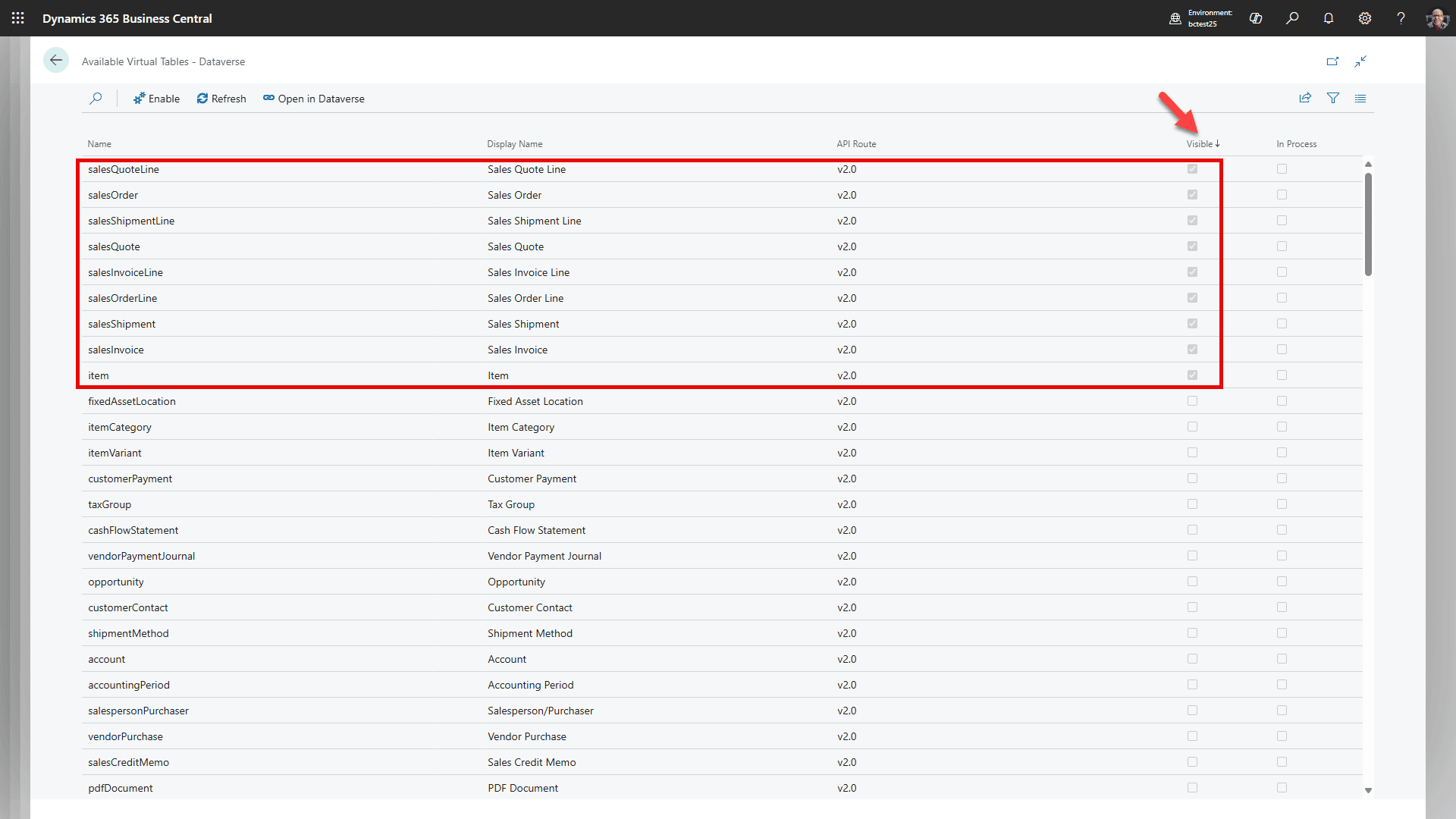
Váltson a Látható/csökkenő rendezésre, és erősítse meg, hogy látja az összes táblát. Ne adjon hozzá több Virtuális Táblát ebben az időben. Hagyja a képernyőt úgy, ahogy van (vissza fogunk térni rá), és nyisson meg egy új lapot.
5. lépés: Ellenőrizze a Business Central Integrációs Alkalmazás Felhasználót
Ne rendeljen Rendszeradminisztrátort az alkalmazás felhasználóhoz
Az emberi beállítási adminisztrátornak szüksége van a Dataverse Rendszeradminisztrátor jogosultságokra a beállítás során. Az automatikusan létrehozott Business Central integrációs alkalmazás felhasználónak a Microsoft Business Central Dataverse Integráció szerepét kell használnia, nem a Rendszeradminisztrátort.
Ha a Business Central-Dataverse szinkronizálási jogosultságok sérültek, nyissa meg a Dataverse Kapcsolat Beállítást a Business Centralban, és használja a Integrációs Megoldás Újratelepítése lehetőséget. Ez visszaállítja a Microsoft integrációs megoldását, és telepíti a Business Central integrációs biztonsági szerepet.
Csak akkor folytassa, ha a kapcsolat tesztje sikeres, és a Business Central integrációs alkalmazás felhasználó rendelkezik a Microsoft Business Central Dataverse Integráció szerepével.
6. lépés: Rekordtérképezés és összekapcsolás beállítása
RapidStart folyamatok és Microsoft szinkronizálás különállóak
A RapidStart felhőfolyamatok támogatják a bővítmény műveleteket, mint például az ajánlatkérések és a kiválasztott ügyfél/kontakt frissítések. A Microsoft natív Business Central integrációs táblatérképei kezelik a Business Central-Dataverse szinkronizálást, összekapcsolást, referenciaadatokat és ütemezett szinkronizálást. Mindkettőt ugyanazon Dataverse környezet és Business Central vállalat ellen konfigurálja.
Referencia térképezések konfigurálása az ügyfél szinkronizálás előtt
Futtassa és érvényesítse a referencia térképezéseket az ÜGYFÉL tesztelése előtt. Az ügyfél szinkronizálás gyakran sikertelen, ha a valuta, fizetési feltételek, szállítási mód vagy szállítmányozó értékek nem léteznek, vagy nincsenek megfelelő opcióazonosítók a Dataverse oldalon.
Referencia térképezések, amelyeket az ÜGYFÉL előtt kell konfigurálni
- VALUTA: Business Central Valuta → Dataverse Tranzakciós Valuta. Az iránynak Business Central to Dataverse kell lennie. Erősítse meg ezeket az engedélyezett mezőtérképezéseket: Kód → Valuta Kód, Szimbólum → Valuta Szimbólum, és Leírás → Valuta Név.
- Erősítse meg, hogy az ÜGYFÉL térképezés tartalmazza a Valuta Kód → Valuta mezőt. Szinkronizálja a valutákat az ügyfelek előtt. A Dataverse alapvaluta és a Business Central helyi valuta meg kell egyezzen, és a szükséges árfolyamoknak létezniük kell.
- Fizetési Feltételek: szinkronizálja a Számla Fizetési Feltételekhez az ügyfél tesztelése előtt.
- Szállítási Mód: szinkronizálja a Számla Fuvardíj Feltételekhez az ügyfél tesztelése előtt.
- Szállítmányozó: szinkronizálja a Számla Szállítási Módhoz az ügyfél tesztelése előtt.
Ügyfél létrehozási politika
Állítsa az ÜGYFÉL-t Kétirányú módba, ha a fiókok/vállalatok mindkét oldalon létrehozhatók. Ezután válassza a Csak összekapcsolt rekordok szinkronizálása politikát ügyfél telepítési döntésként:
| Beállítás | Viselkedés |
|---|---|
| Csak összekapcsolt rekordok szinkronizálása = Be | Csak azokat a rekordokat szinkronizálja, amelyeket egy adminisztrátor már összekapcsolt. Ez elkerüli az új, nem összekapcsolt rekordok széles körű létrehozását. |
| Csak összekapcsolt rekordok szinkronizálása = Ki | Az első és ütemezett szinkronizálás új, nem összekapcsolt ügyfeleket/fiókokat hozhat létre a másik oldalon. Ezt csak akkor használja, ha ez a létrehozási viselkedés szándékos. |
Összekapcsolás szükséges, ha a Csak összekapcsolt rekordok szinkronizálása be van kapcsolva
Amikor a Csak összekapcsolt rekordok szinkronizálása be van kapcsolva, a Microsoft szinkronizálás csak azokat a rekordokat frissíti, amelyek már összekapcsoltak. Egy RapidStart folyamat létrehozhat egy Business Central ügyfelet, és tárolhatja annak ügyfélszámát a Dataverse fiókon, de ez nem hoz létre Microsoft natív összekapcsolást. A folyamat használata után manuálisan kapcsolja össze az ügyfelet és a fiókot a Business Centralban, ha folyamatos natív szinkronizálás szükséges. Egy Business Central ügyfélszám önmagában nem bizonyíték az összekapcsolásra.
Opció-érték érvényesítés
A Business Central enum értékazonosítók, amelyeket a Fizetési Feltételekhez, Szállítási Módhoz és Szállítmányozóhoz használnak, meg kell egyezzenek a megfelelő Dataverse opcióazonosítókkal. A megjelenítési szöveg vagy kód címke önmagában nem elegendő. Egy teljes szinkronizálás nem javítja az azonosító eltérést, amikor a Business Central egyedi enum értékeket tartalmaz, amelyek nem léteznek a Dataverse-ben.
- Futtassa a Módosított Rekordok Szinkronizálása parancsot a FIZETÉSI FELTÉTELEK, SZÁLLÍTÁSI MÓD és SZÁLLÍTMÁNYOZÓ esetében.
- Vizsgálja meg a Dataverse Opció Térképezést és a szinkronizálási hibanaplót az ÜGYFÉL tesztelése előtt.
- Ha az azonosítók nem egyeznek, használja a biztonságos alapértelmezést az ÜGYFÉL mezőtérképezéseknél: Fizetési Feltételek Kód → Fizetési Feltételek = FromIntegrationTable; Szállítási Mód Kód → Cím 1: Fuvardíj Feltételek = FromIntegrationTable; Szállítmányozó Kód → Cím 1: Szállítási Mód = FromIntegrationTable.
- Csak akkor változtassa meg ezt a három mezőt Kétirányú módra, ha egy fejlesztő hozzáadta a megfelelő opcióazonosítókat mindkét oldalon.
- Ne találjon ki vagy számozzon át opcióazonosítókat a beállítás során. Az egyedi Dataverse értékek és a Business Central enum kiterjesztések pontosan ugyanazokat az azonosítókat kell használják.
Térjen vissza a Business Central fülre a böngészőjében, amelyet nyitva hagytunk.
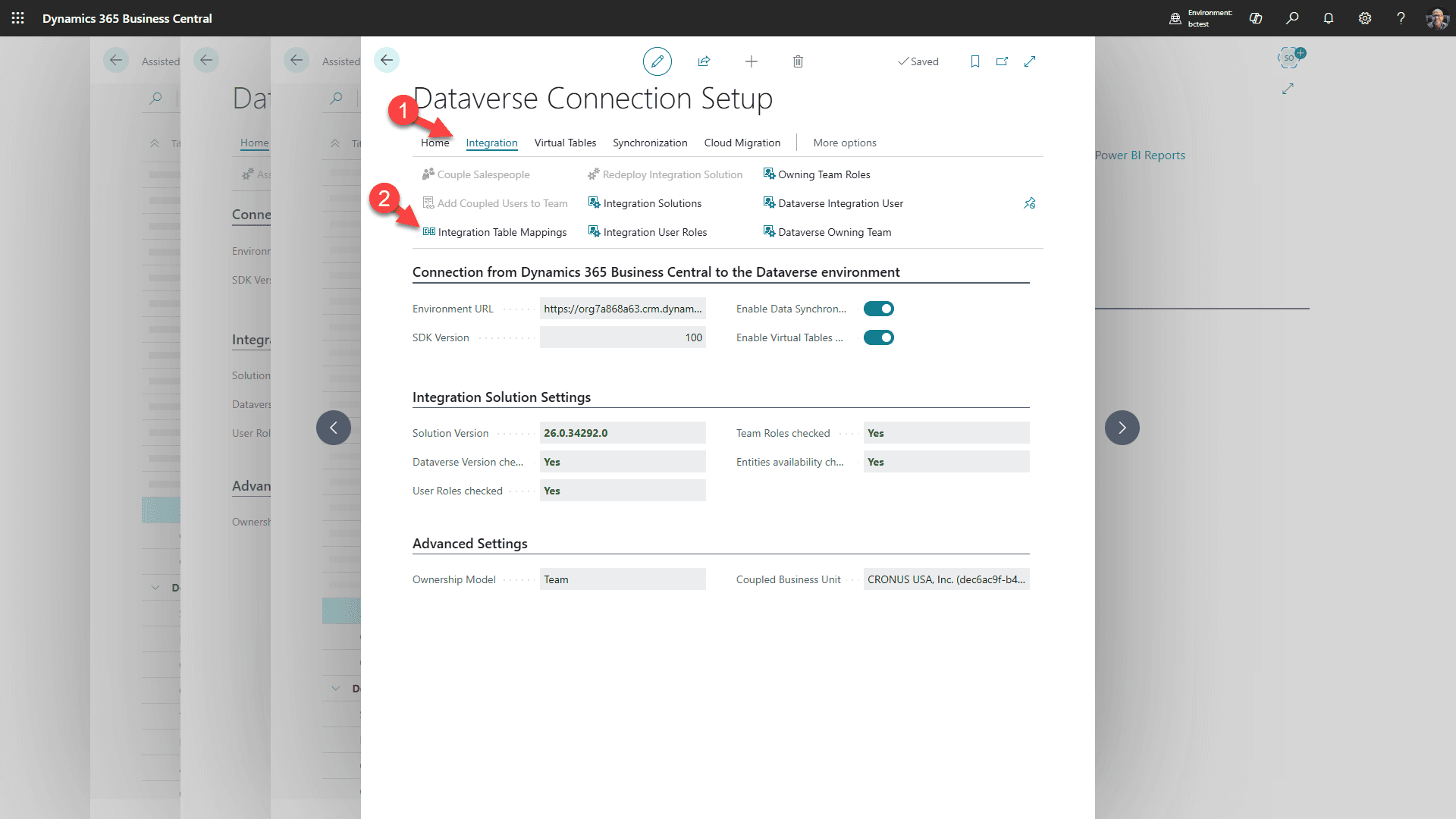
1. Kattintson az “Integráció” fülre
2. majd az “Integrációs Táblatérképezések” lehetőségre
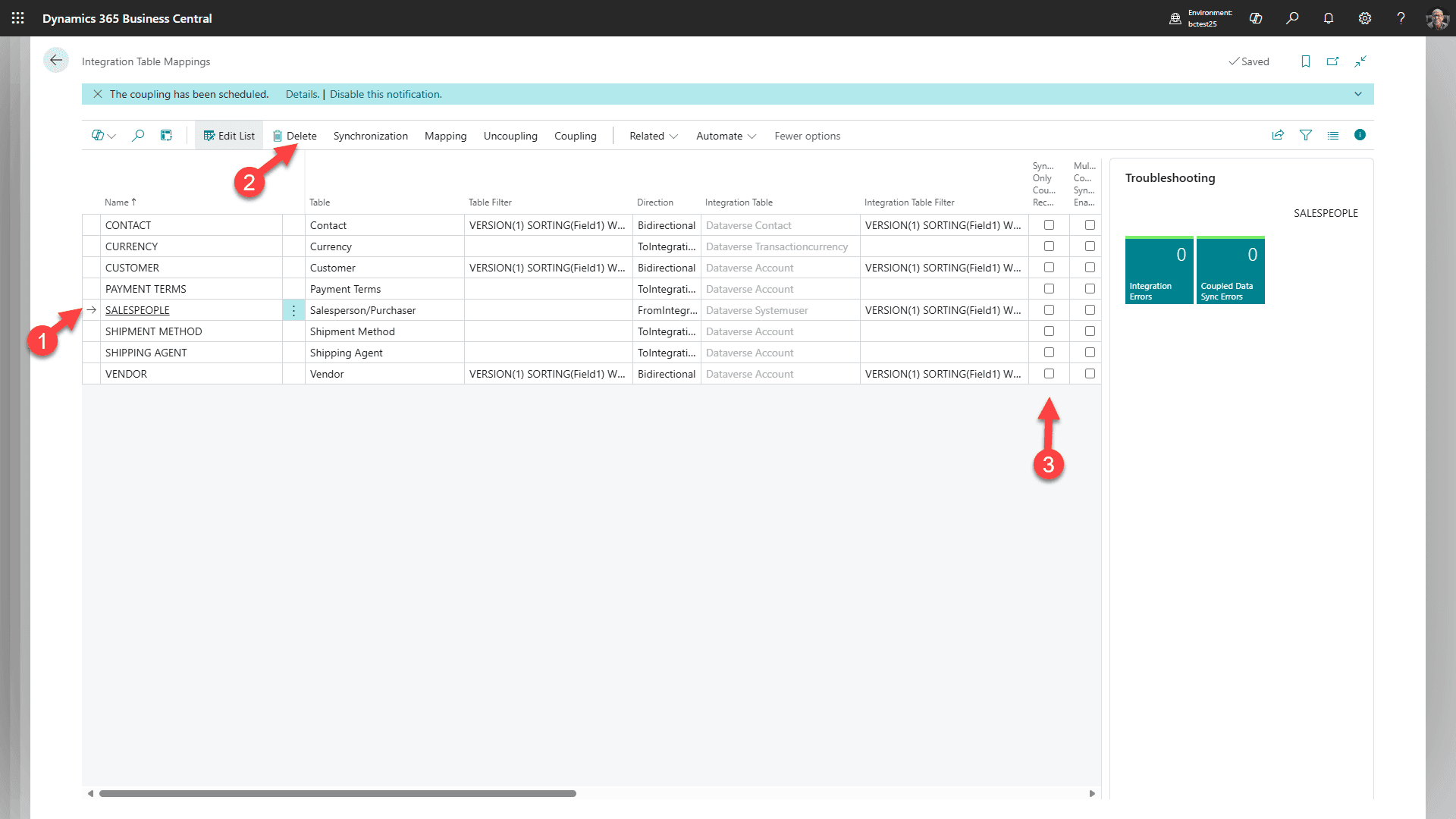
Ügyfél döntése: tartsa meg az ÉRTÉKESÍTŐK elemet, ha az ügyfél szeretné a Microsoft szabványos Dataverse-felhasználó-és-Business-Central-értékesítő szinkronizálást. Csak akkor törölje vagy tiltsa le ezt a térképezést, ha ez a szabványos szinkronizálás szándékosan nem használt.
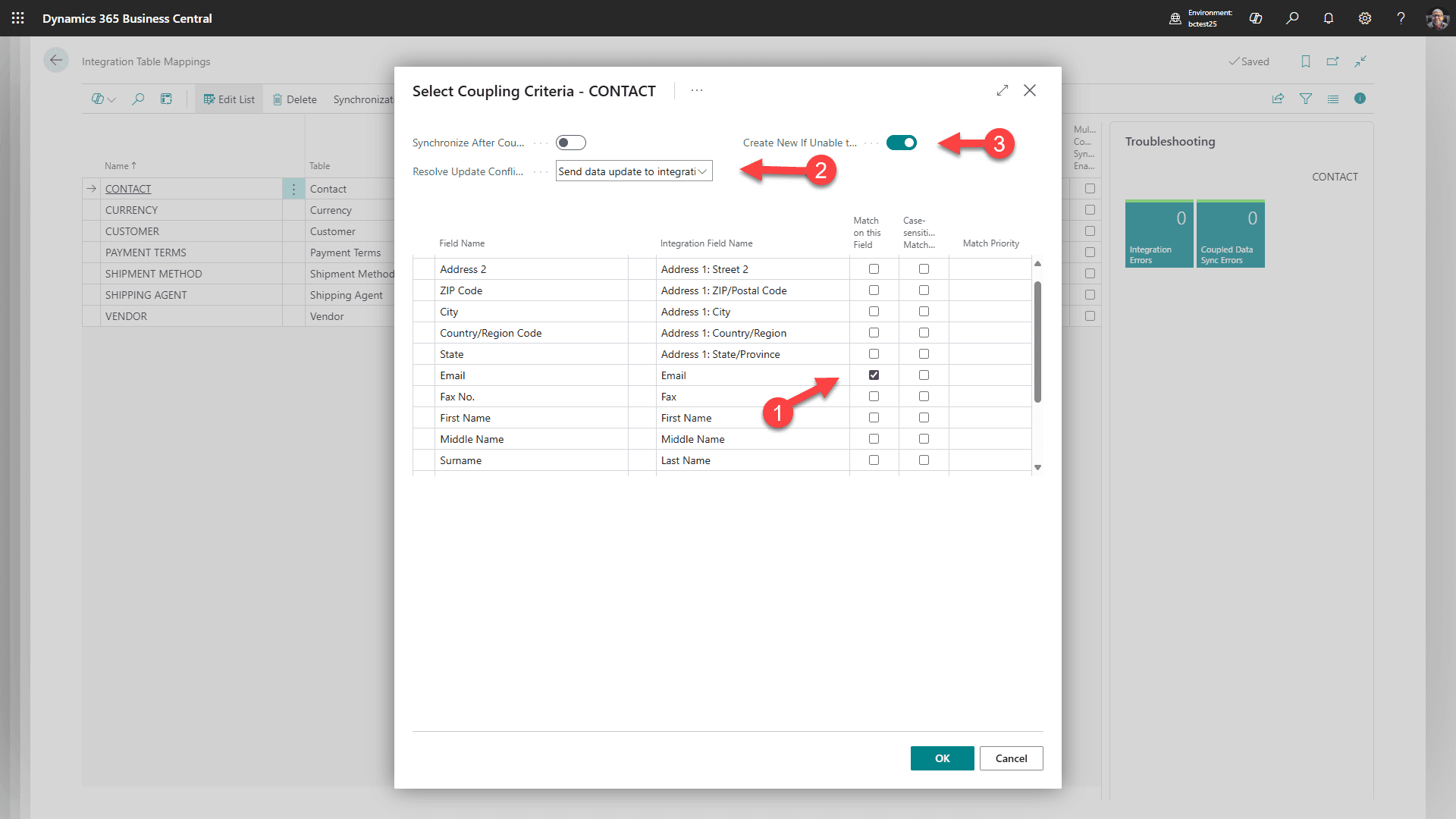
1. Válassza a KAPCSOLAT lehetőséget
2. Válassza az Összekapcsolás lehetőséget
3. Majd kattintson a “Alapú összekapcsolás” lehetőségre.
4. Egyeztesse a fentieket, és kattintson az OK gombra
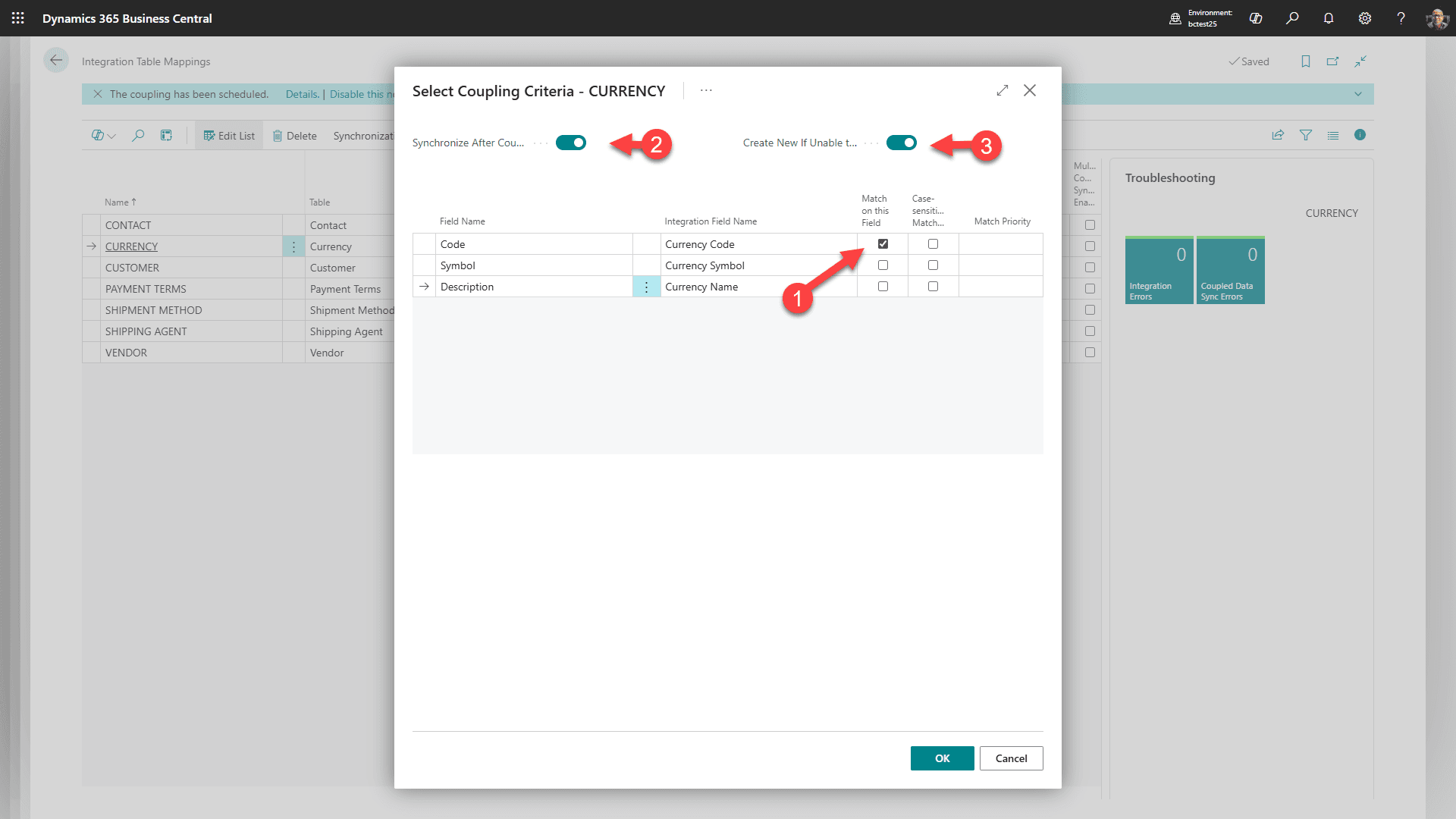
1. Válassza a VALUTA lehetőséget
2. Válassza az Összekapcsolás lehetőséget
3. Majd kattintson a “Alapú összekapcsolás” lehetőségre.
4. Egyeztesse a fentieket, és kattintson az OK gombra
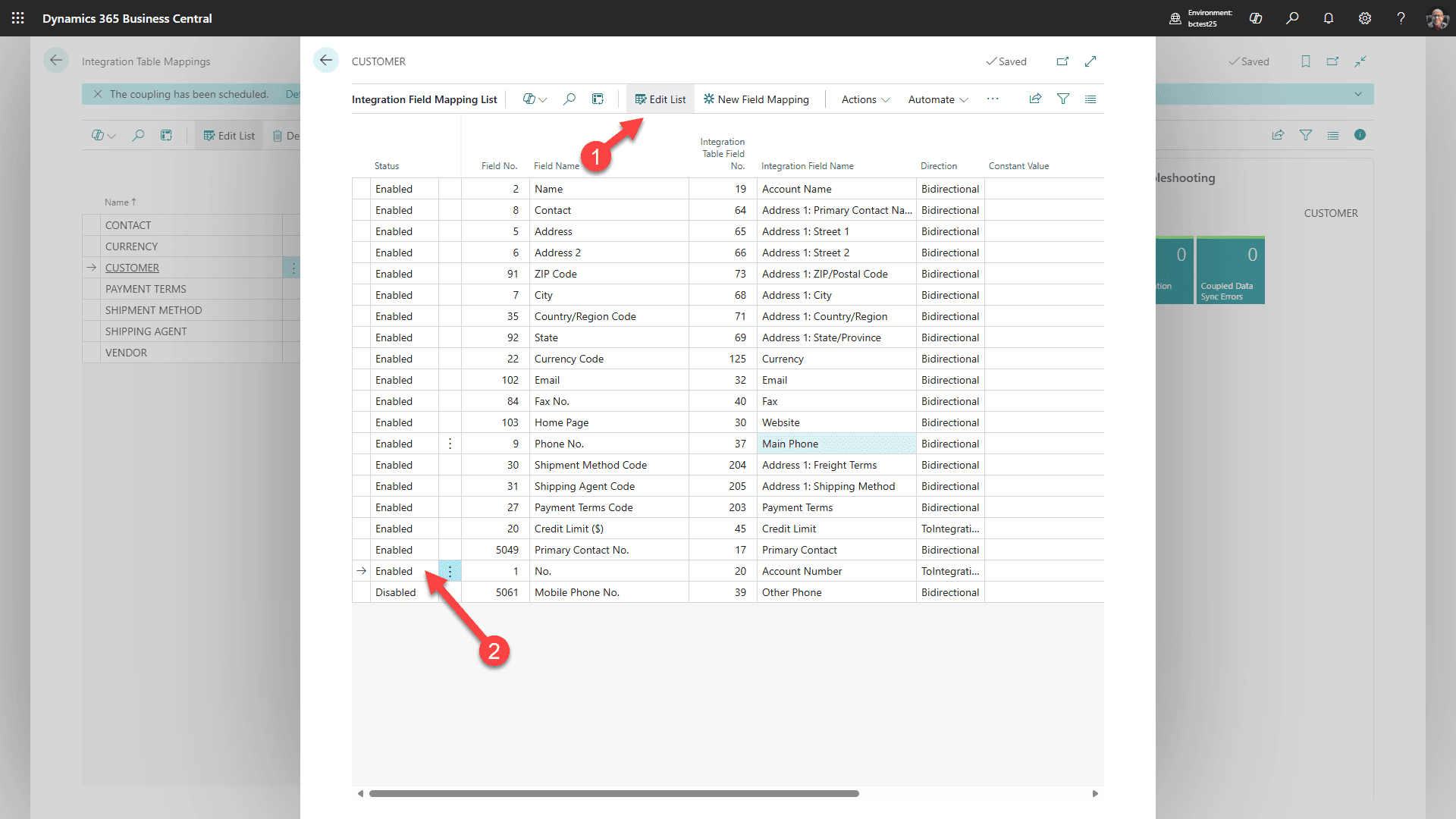
Az ÜGYFÉL esetében válassza a Térképezés/Mezők lehetőséget
1. Válassza a “Lista szerkesztése” lehetőséget
2. és “engedélyezze” a Fiókszámot.
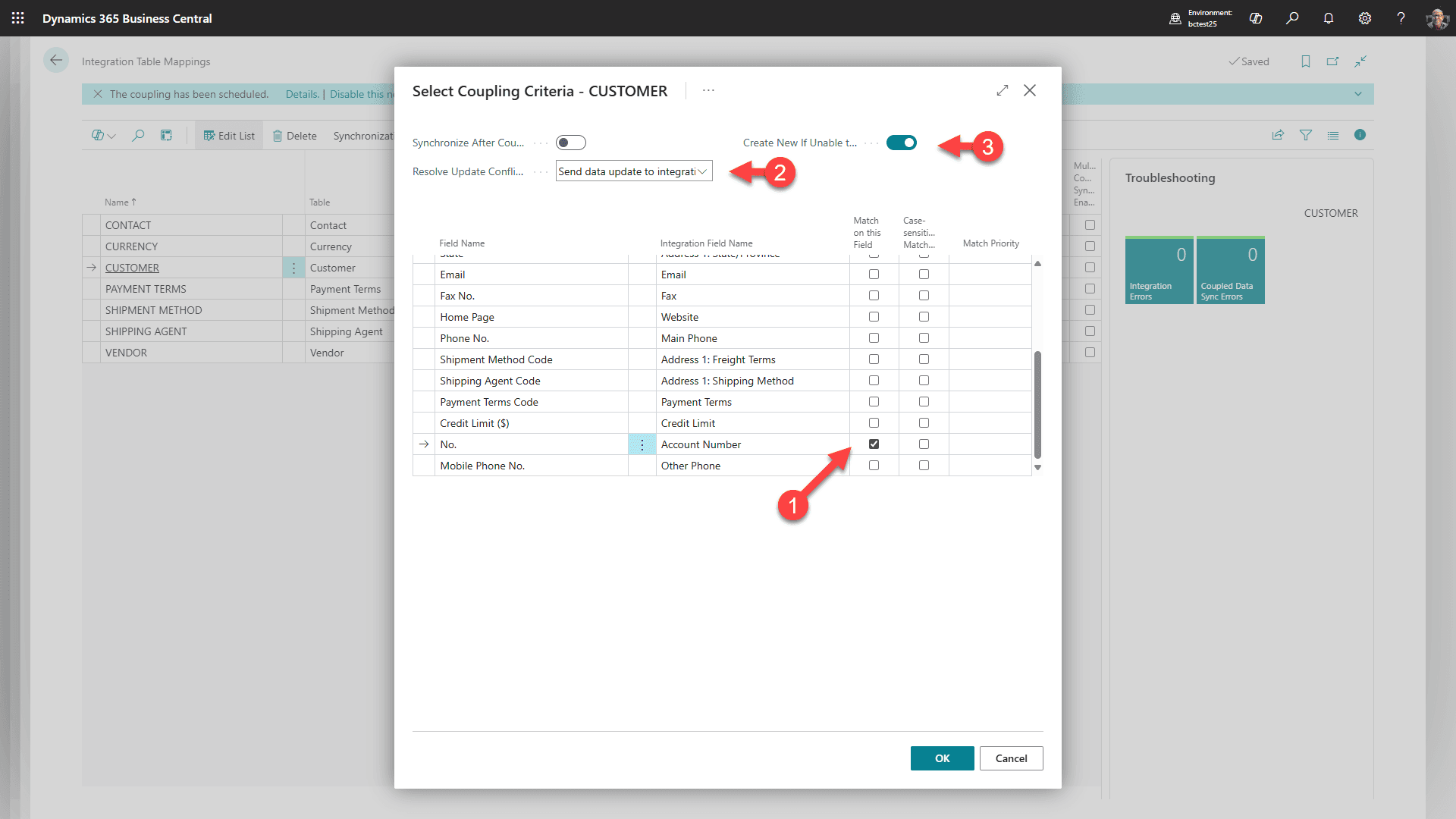
Még mindig az ÜGYFÉL esetében válassza az Összekapcsolás/Alapú összekapcsolás lehetőséget. Egyeztesse az ügyfél/fiók azonosító mezőket a képernyőképen látható módon, és erősítse meg, hogy a megfelelő mezők egyedileg azonosítják ugyanazt az ügyfelet mindkét oldalon.
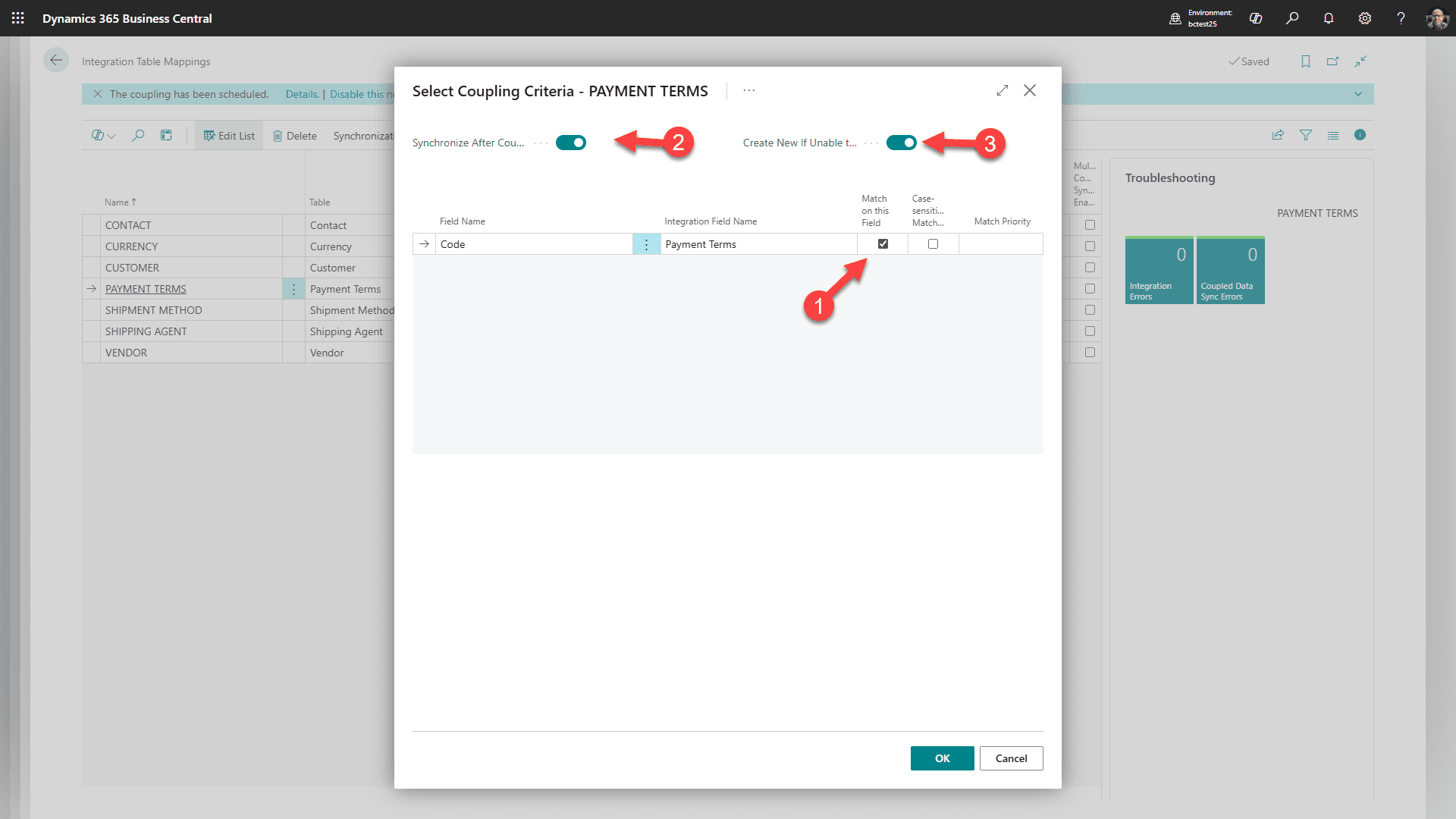
A FIZETÉSI FELTÉTELEK esetében válassza az Összekapcsolás/Alapú összekapcsolás lehetőséget. Egyeztesse a Business Central fizetési feltétel rekordokat a megfelelő Dataverse fizetési feltétel opció értékekkel a konfigurált azonosítók alapján.
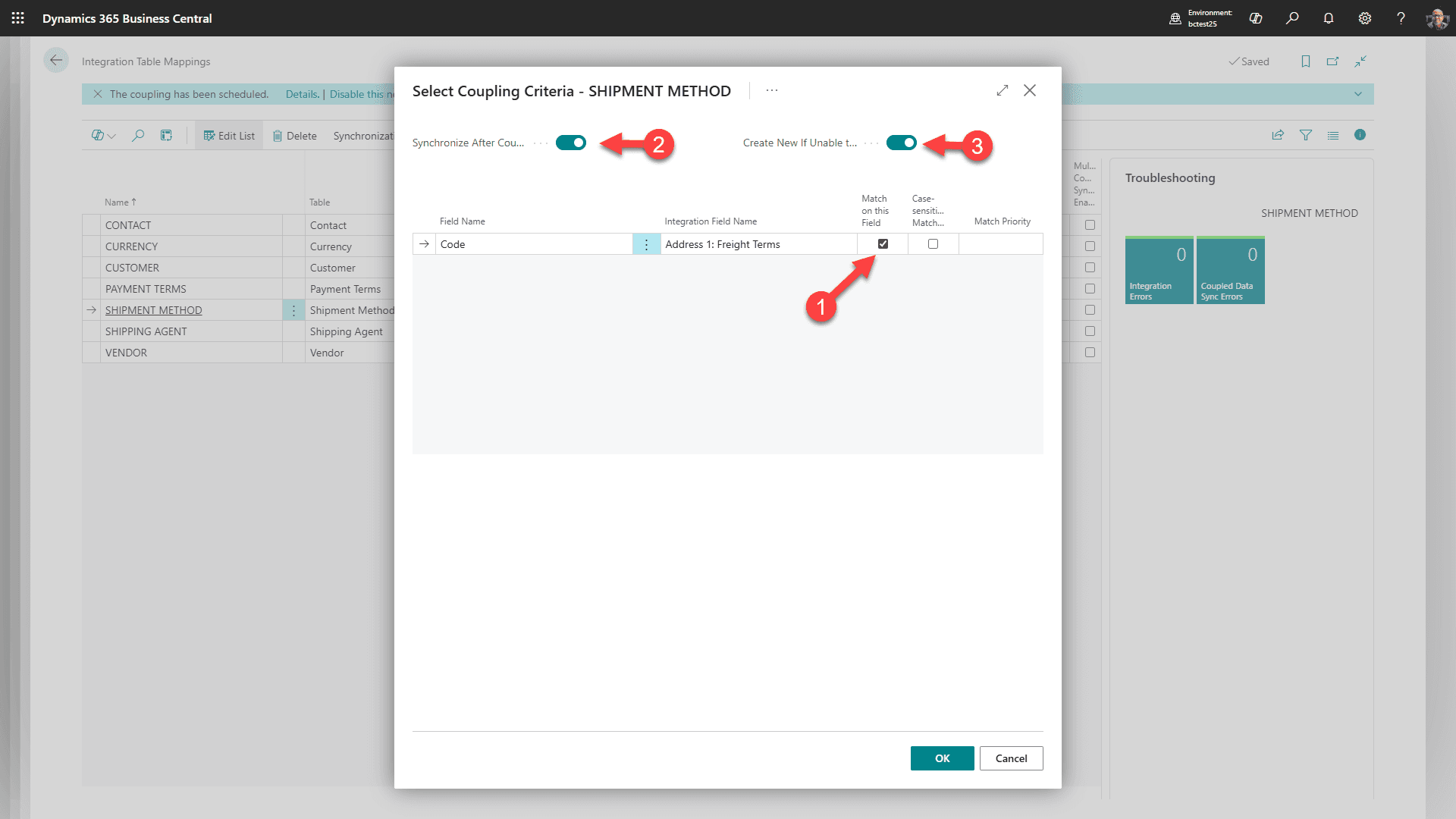
A SZÁLLÍTÁSI MÓD esetében válassza az Összekapcsolás/Alapú összekapcsolás lehetőséget. Egyeztesse a Business Central szállítási módokat a megfelelő Dataverse fuvardíj opció értékekkel a konfigurált azonosítók alapján.
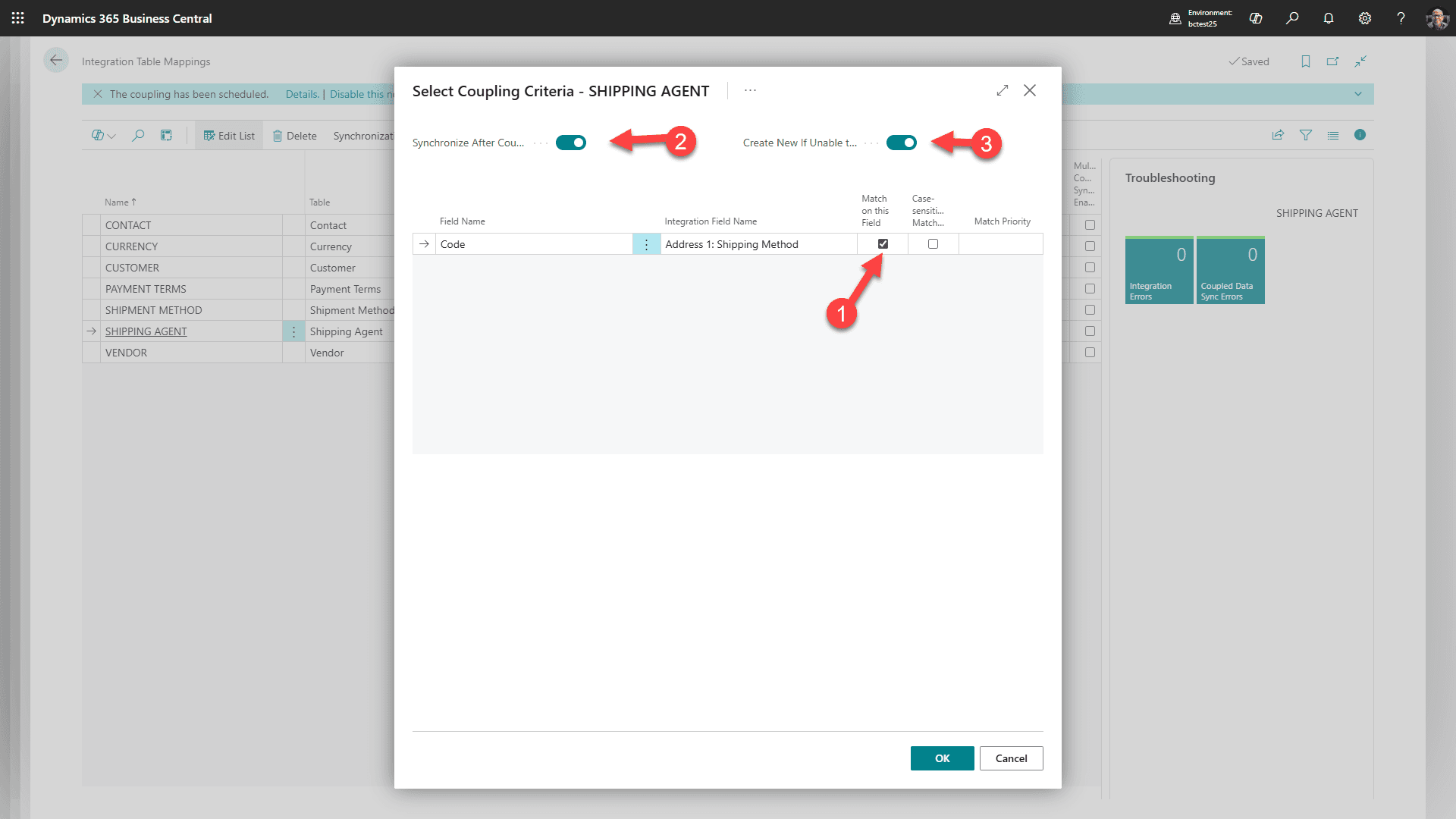
A SZÁLLÍTMÁNYOZÓ esetében válassza az Összekapcsolás/Alapú összekapcsolás lehetőséget. Egyeztesse a Business Central szállítmányozókat a megfelelő Dataverse szállítási mód opció értékekkel a konfigurált azonosítók alapján.
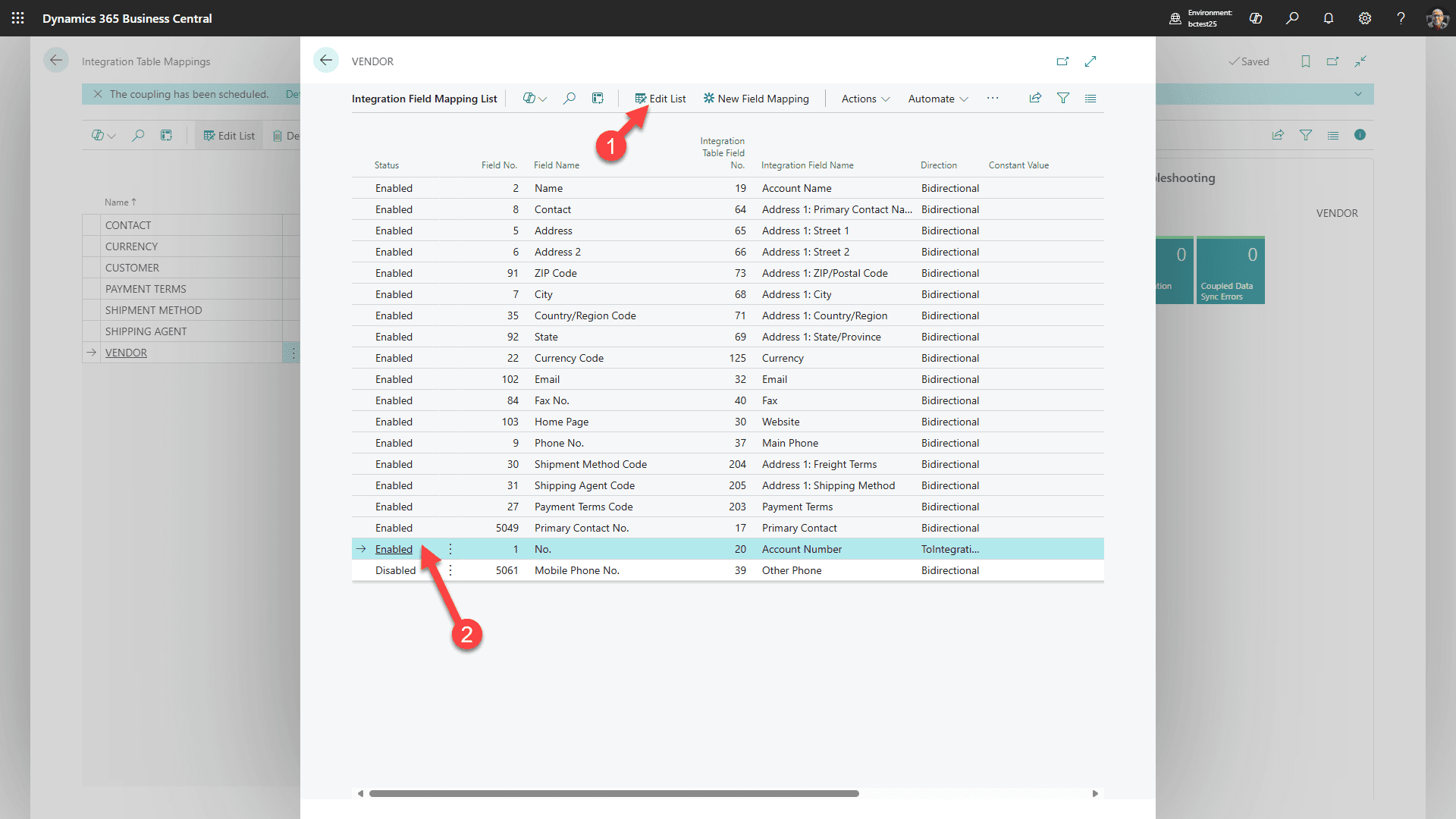
A BESZÁLLÍTÓ esetében válassza a Térképezés/Mezők lehetőséget
1. Válassza a “Lista szerkesztése” lehetőséget
2. és “engedélyezze” a Fiókszámot.
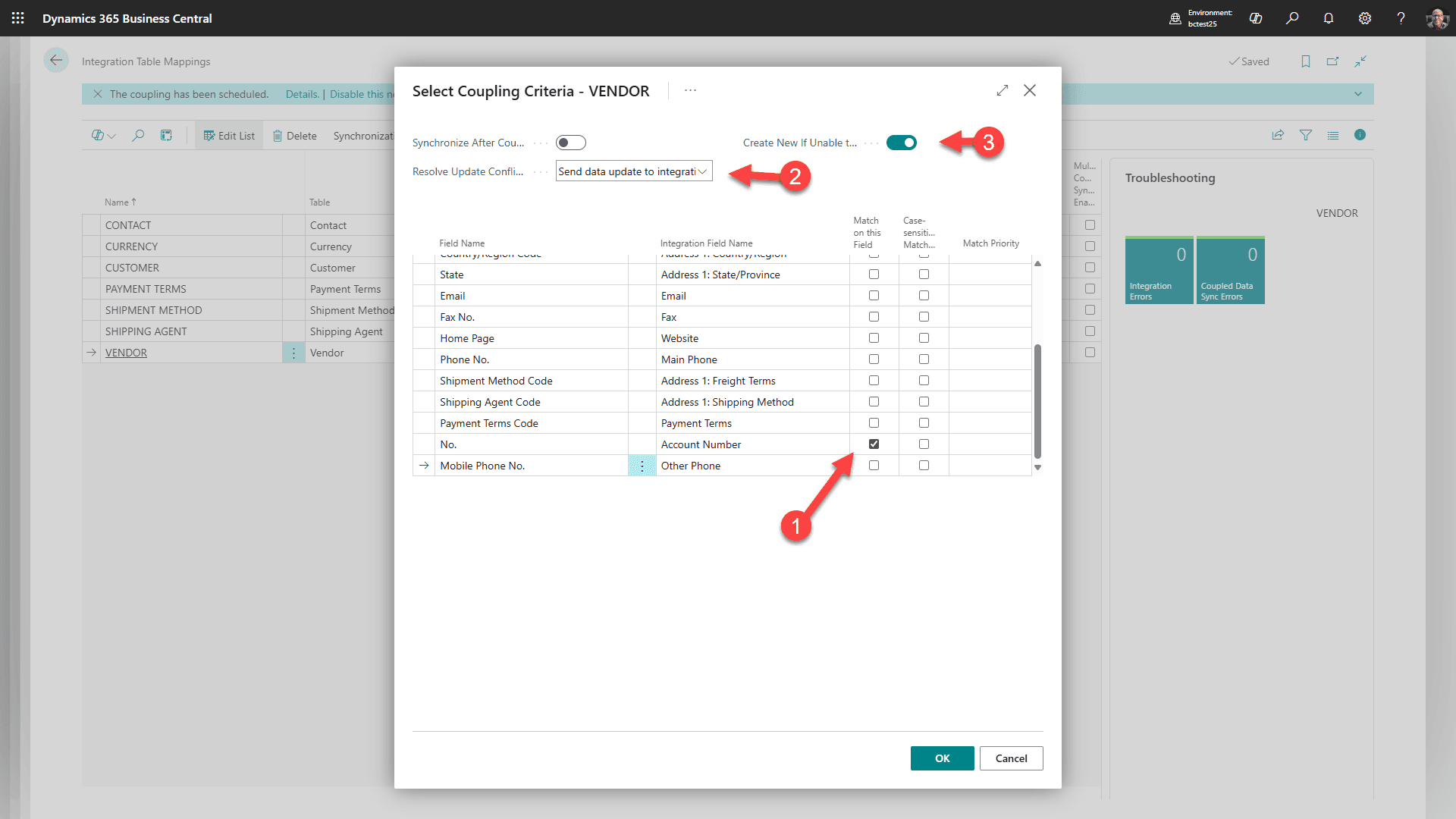
Még mindig a BESZÁLLÍTÓ esetében válassza az Összekapcsolás/Alapú összekapcsolás lehetőséget. Egyeztesse a beszállító/fiók azonosító mezőket a képernyőképen látható módon, és erősítse meg, hogy a megfelelő mezők egyedileg azonosítják ugyanazt a beszállítót mindkét oldalon.
7. lépés: Környezetek összekapcsolása (opcionális)
Opcionális környezet összekapcsolási követelmény
Csak akkor kapcsolja össze a környezeteket, ha a Business Central környezet és a Power Platform környezet ugyanaz a környezettípus, például production-to-production vagy sandbox-to-sandbox, és ugyanabban az Azure földrajzi területen vannak.
Annak érdekében, hogy valaki véletlenül ne törölje a környezeteket, összekapcsolhatja őket. Kezdje újra a Business Centralban.
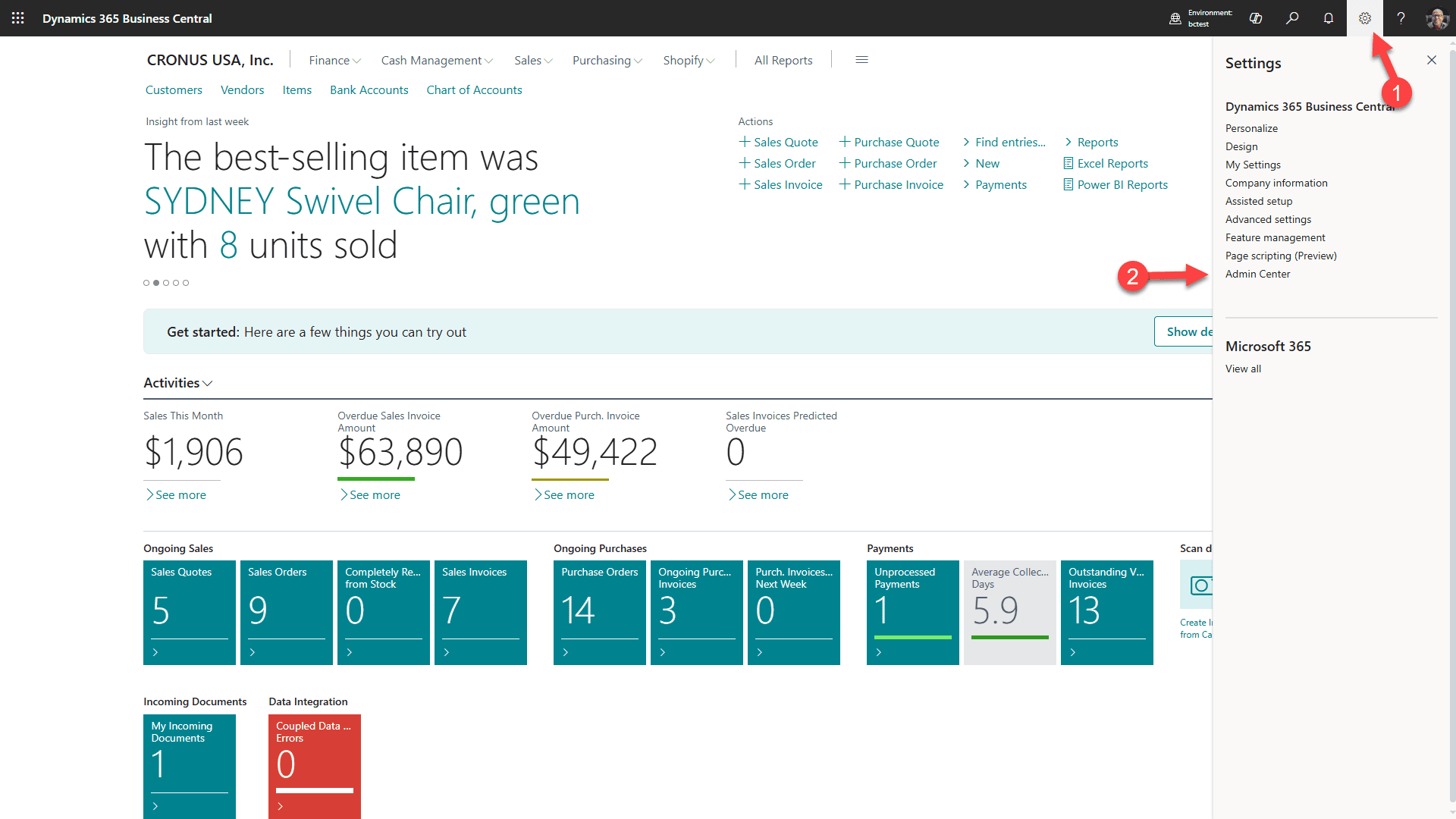
1. Válassza a Fogaskerék ikont
2. Majd válassza az Admin Központot
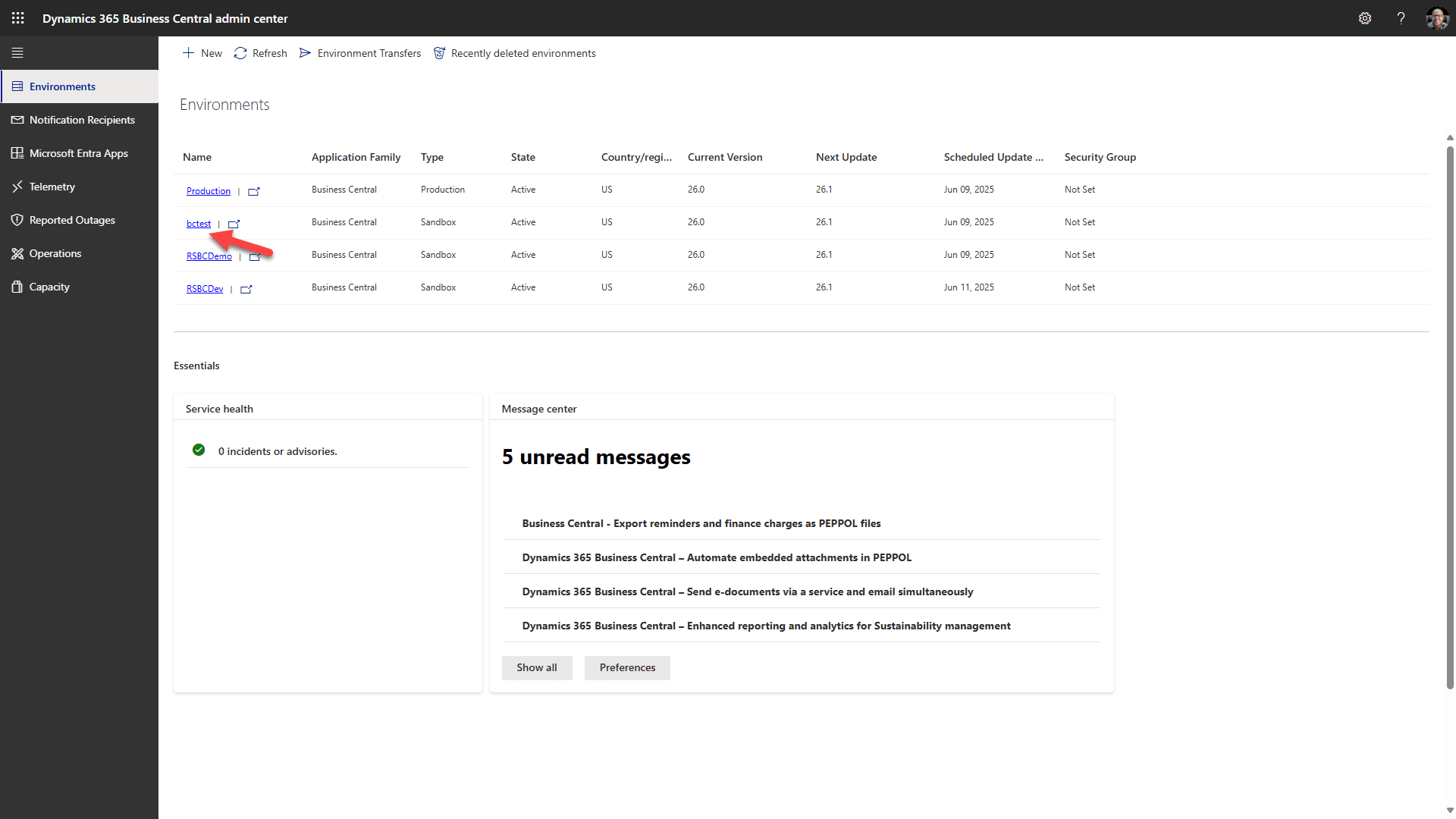
Válassza ki a cél környezet linket
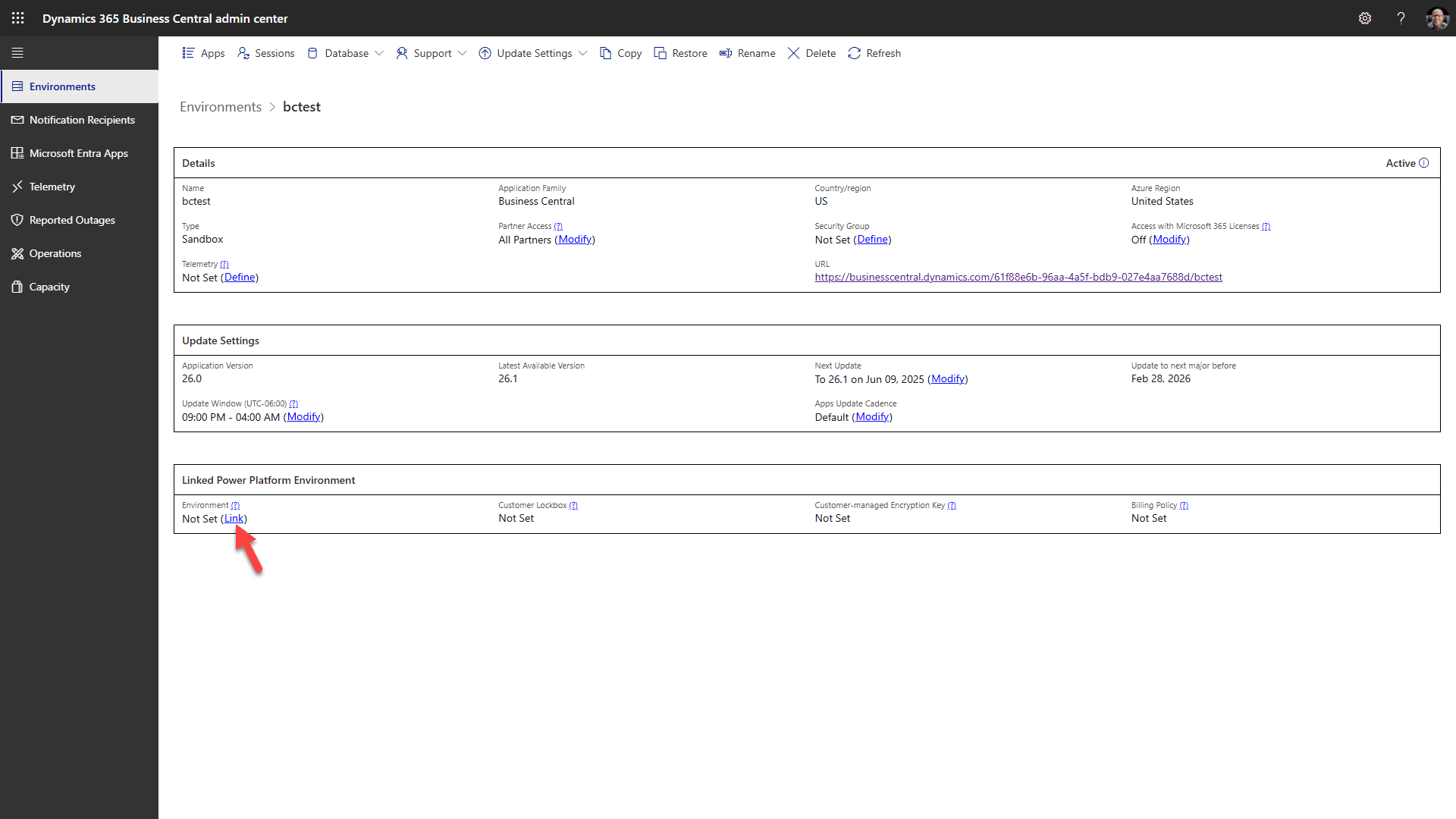
Kattintson az “Összekapcsolás” gombra, és válassza ki a Dataverse környezetet
8. lépés: Telepítse a Business Central bővítményt a RapidStart CRM-hez az AppSource-ból
Erősítse meg a szükséges alapot a bővítmény telepítése előtt
A RapidStart CRM és a Microsoft Business Central Virtuális Tábla támogatásnak először telepítve kell lennie. Ellenőrizze a szükséges Business Central virtuális táblákat és kapcsolatértékeket, mielőtt folytatná. Az opcionális környezet összekapcsolás nem szükséges ehhez az AppSource telepítéshez.
Kattintson erre a linkre a Microsoft AppSource megnyitásához, és erősítse meg, hogy üzleti fiókjával van bejelentkezve.
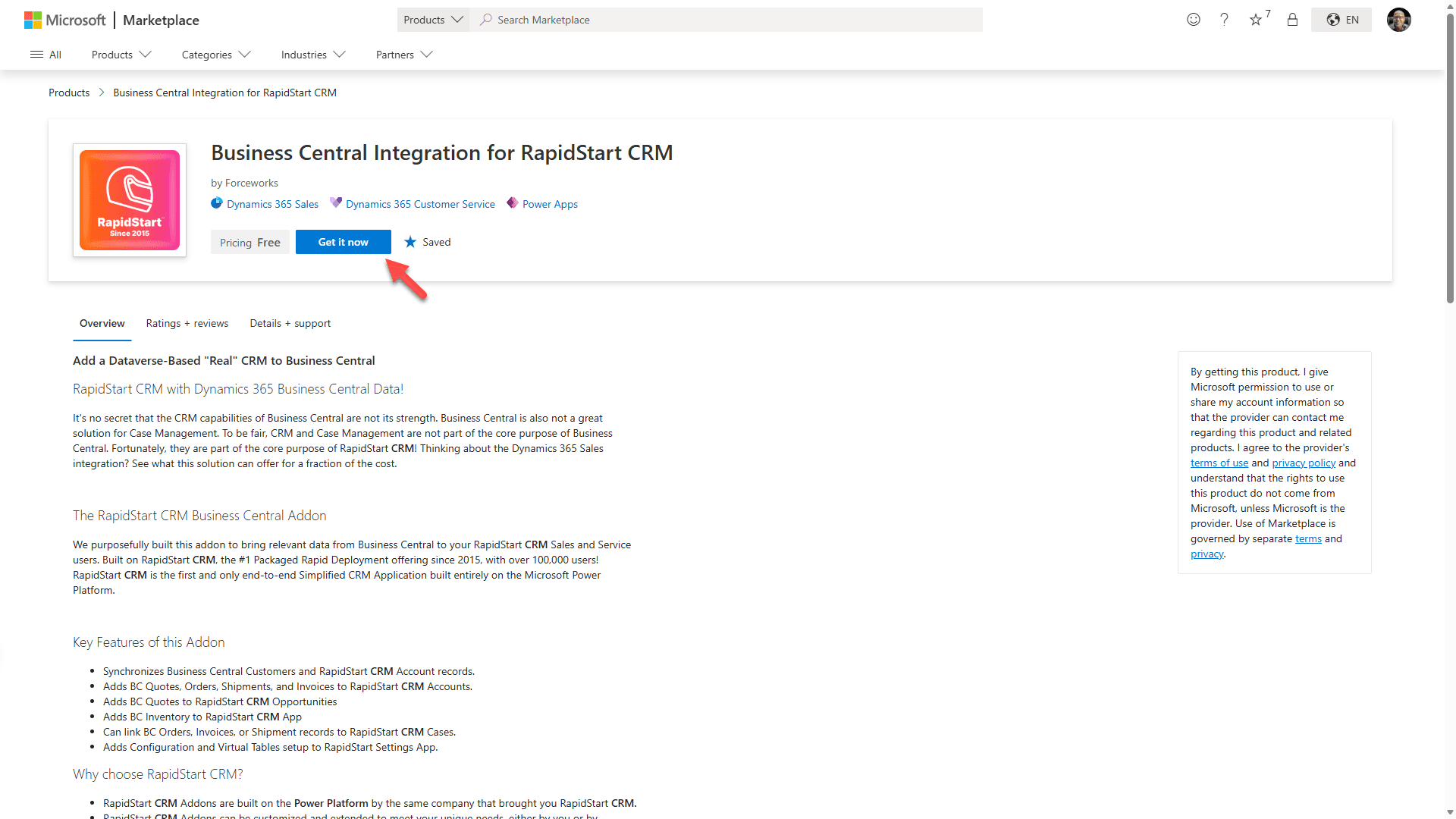
Válassza a “Get it now” lehetőséget a telepítés megkezdéséhez.
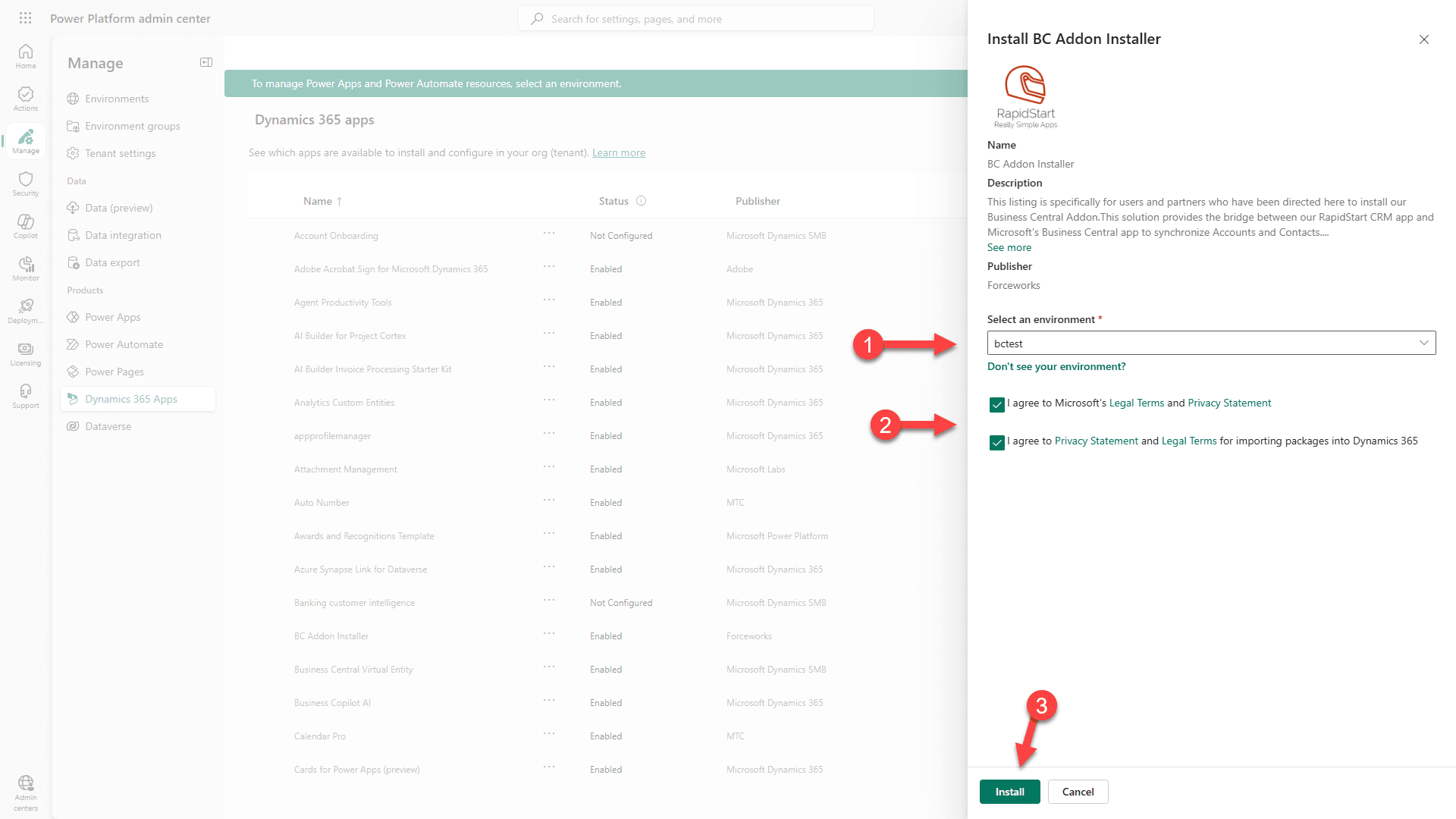
1. Válassza ki a környezetet, ahol a Virtuális Táblák megoldást telepítette.
2. Fogadja el a feltételeket.
3. Kattintson a Telepítés gombra. Vegye figyelembe, hogy a telepítés több percet is igénybe vehet.
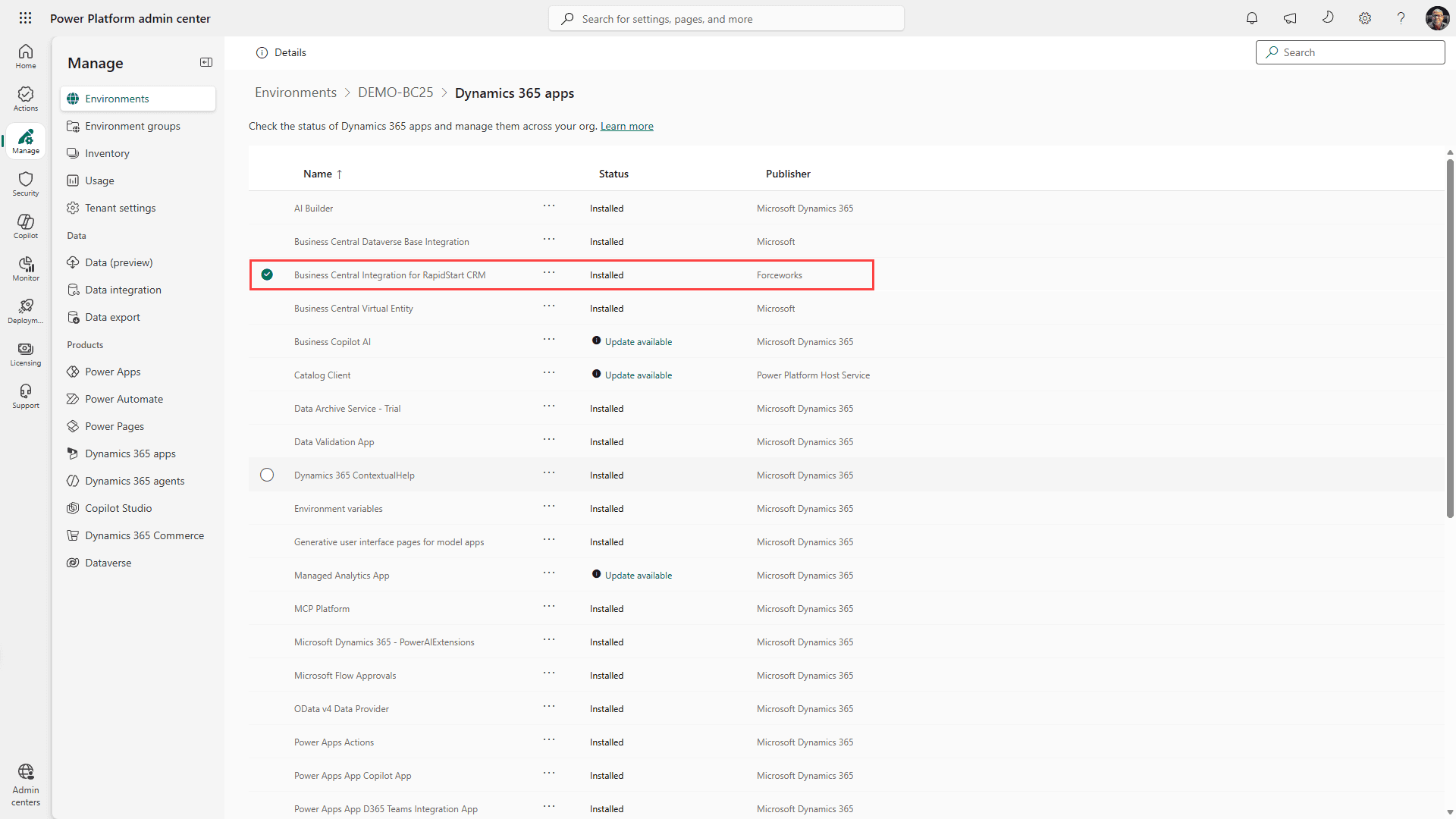
Látni fogja, hogy a megoldás “Telepítés alatt”. Ez több percet is igénybe vehet a befejezéshez. Időnként kattintson a “frissítés” gombra, amíg nem látja, hogy “Telepítve”.
9. lépés: Fejezze be a RapidStart Beállítások alkalmazásban
Menjen a RapidStart CRM-hez, és válassza a RapidStart Beállítások Alkalmazást.
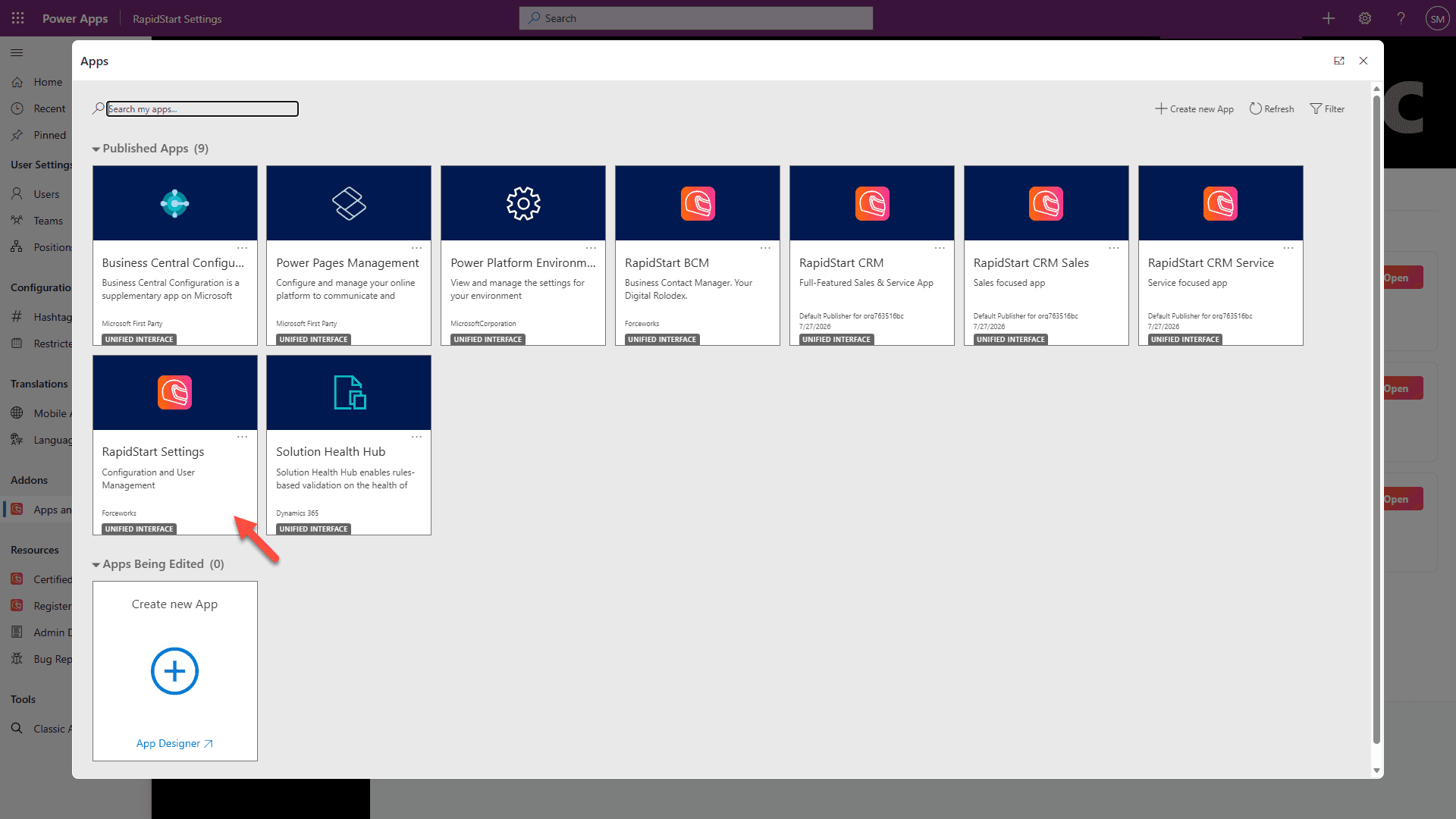
A RapidStart Beállítások alkalmazást megnyithatja az Alkalmazásválasztóból a RapidStart CRM-ben, vagy a készítői portálról:
1. Válassza az Alkalmazások lehetőséget az oldalsávban.
2. Kattintson a RapidStart Beállítások alkalmazás futtatás ikonra.
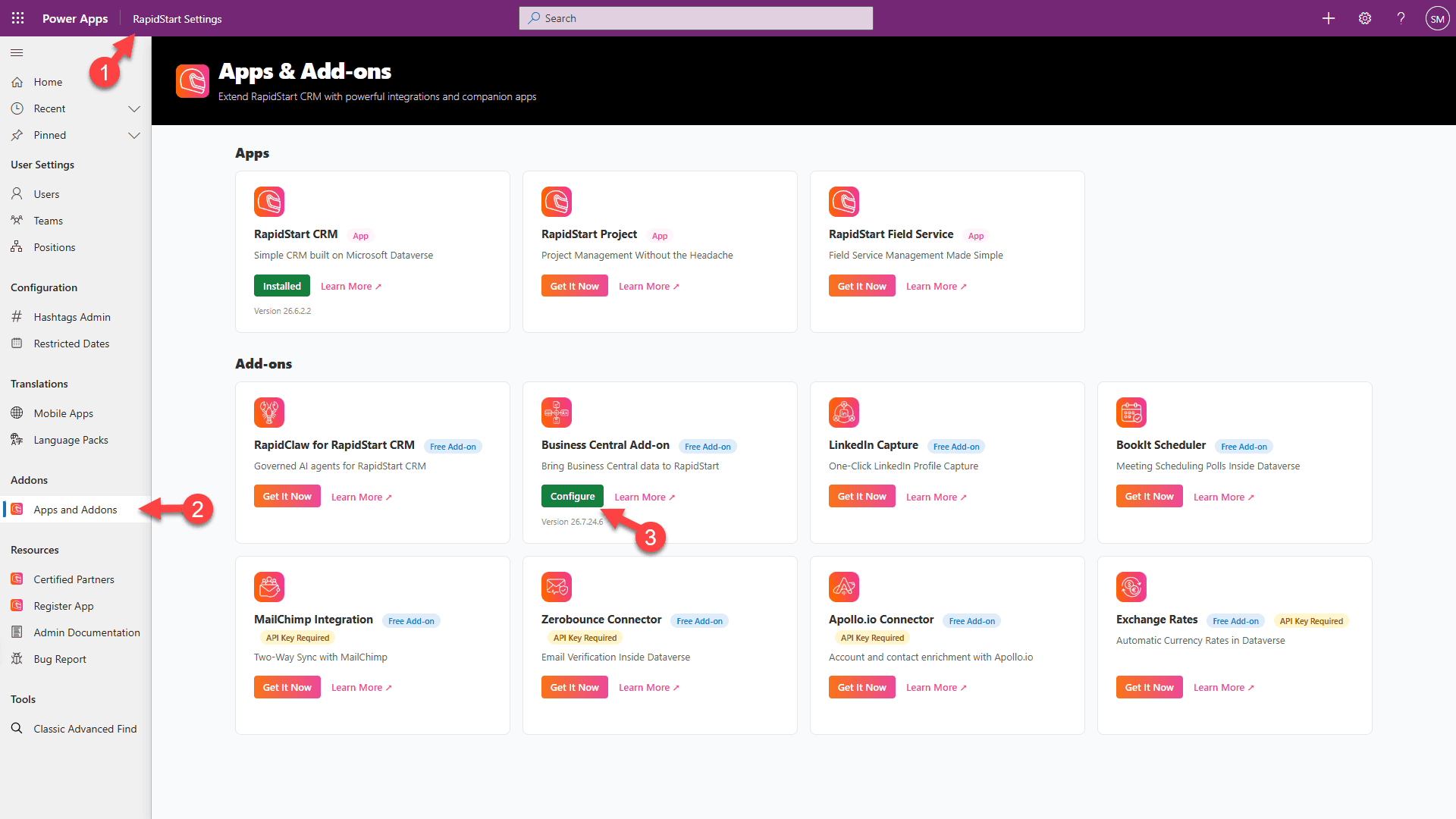
1. Erősítse meg, hogy a RapidStart Beállítások Alkalmazásban van.
2. Válassza az “Alkalmazások és Bővítmények” lehetőséget az oldalsávban.
3. Kattintson a “Konfigurálás” gombra a Business Central bővítményhez.
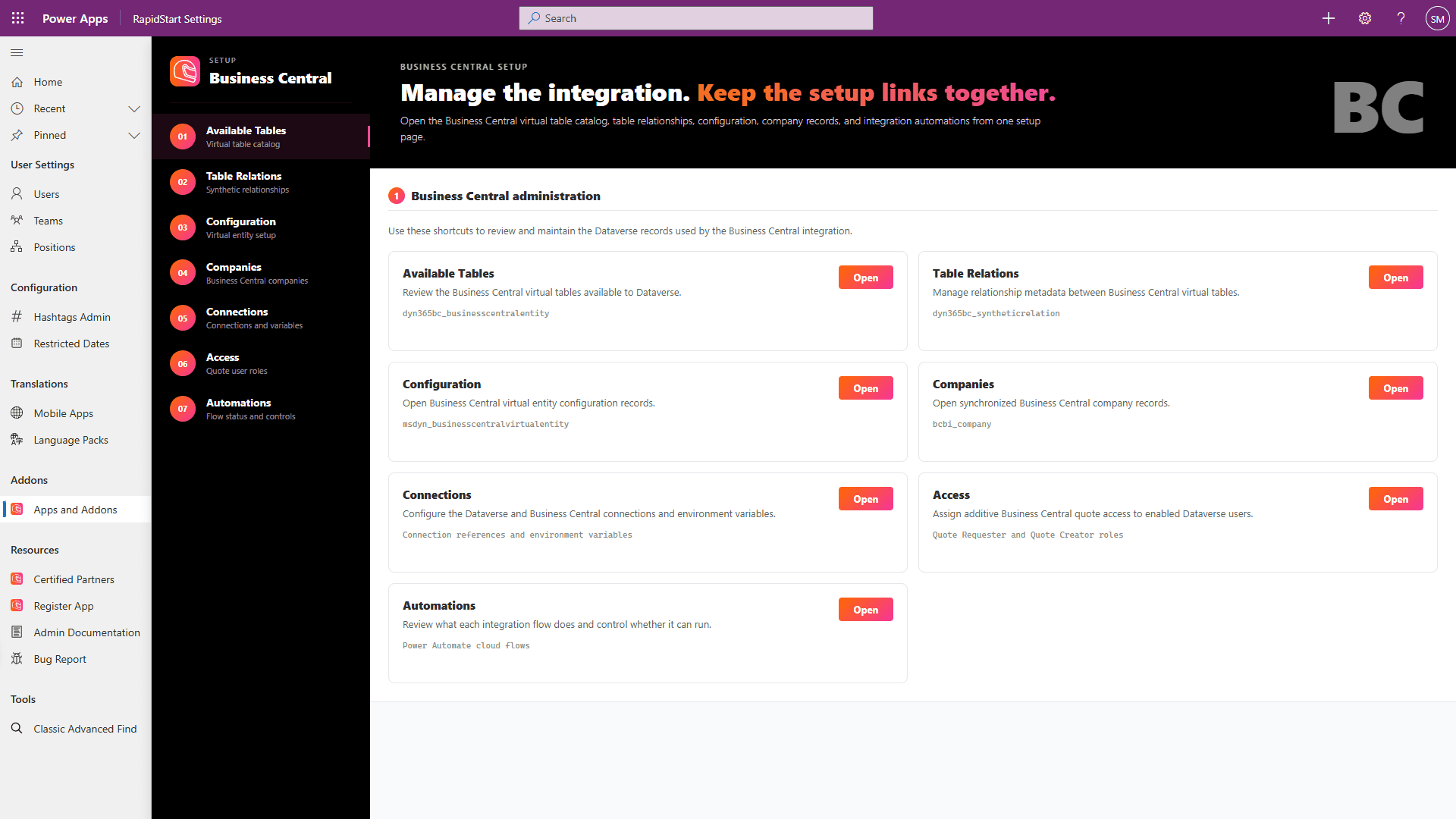
Használja ezt a varázslót a hiányzó elemek befejezéséhez és a csatlakozó kezeléséhez.
Hibaelhárítás
Hiányzó kapcsolat azonosítók
Ha egy folyamat hiányzó kapcsolat azonosítót jelent, javítsa a Dataverse és a Business Central kapcsolat hivatkozásokat a RapidStart Beállítások alkalmazásban vagy a Power Automate-ben, majd kapcsolja be újra a folyamatot. Egy kapcsolat újra létrehozása önmagában nem elegendő, ha a kapcsolat hivatkozás még mindig a régi kapcsolathoz van kötve.
Valuta térképezési hibák
Ha az ÜGYFÉL szinkronizálás a valuta miatt sikertelen, állítsa vissza vagy ellenőrizze a VALUTA térképezést, erősítse meg, hogy a Kód → Valuta Kód engedélyezve van, szinkronizálja a valutákat, és erősítse meg, hogy az ügyfél valuta létezik a Dataverse-ben, mielőtt újra próbálkozna az ÜGYFÉL-lel.
Opció eltérések
Ha a szinkronizálás sikertelen, mert egy Fizetési Feltételek, Szállítási Mód vagy Szállítmányozó érték kívül esik a Dataverse érvényes tartományán, a Business Central enum értékazonosító nem egyezik egy Dataverse opcióazonosítóval. Használja a FromIntegrationTable lehetőséget az érintett ÜGYFÉL mezőtérképezéshez, amíg a megfelelő azonosítók telepítve nem lesznek.
Összekapcsolások törölt rekordokra mutatnak
Ha egy rekord összekapcsoltnak tűnik, de a szinkronizálás egy törölt vagy hiányzó rekordra mutat, távolítsa el az elavult összekapcsolást a Business Centralban, és hozzon létre egy új összekapcsolást a megfelelő Dataverse fiókhoz vagy kapcsolathoz, mielőtt újra futtatná a szinkronizálást.
Telepítés befejezve
Ha problémák merülnek fel ezzel a dokumentációval, kérjük, jelezze nekünk.