Power Automate használata a RapidStart CRM-mel — 1. rész: Flow egy sablonból
A Power Automate egy erőteljes automatizálási eszköz, amely szorosan együttműködik a RapidStart CRM-mel. Az 1. részben a csatlakozókat, a Power Automate felületét és az első Flow létrehozását egy előre elkészített sablonból tárgyaljuk.
Annak bemutatására, hogyan szabhatja testre könnyedén a RapidStart CRM-et az igényeinek megfelelően, létrehoztuk ezt a „Tippek és trükkök” sorozatot. Ebben a sorozatban néhány egyszerűen végrehajtható megoldást mutatunk be a RapidStart CRM-mel kapcsolatos gyakori kérdésekre. Jó szórakozást!
Power Automate
A Power Automate a Microsoft Power Platform része, és szorosan együttműködik a RapidStart CRM-mel. Ha elolvasta a sorozatunk előző bejegyzését, akkor a Power Automate-ot használtuk egy webes űrlap csatlakoztatására a RapidStart CRM-hez. De ez csak a felszín megkarcolása volt annak, amit ezzel az „automatizálási” komponenssel el lehet érni. Az 1. részben a Flow létrehozására összpontosítunk egy sablonból.
Csatlakozók
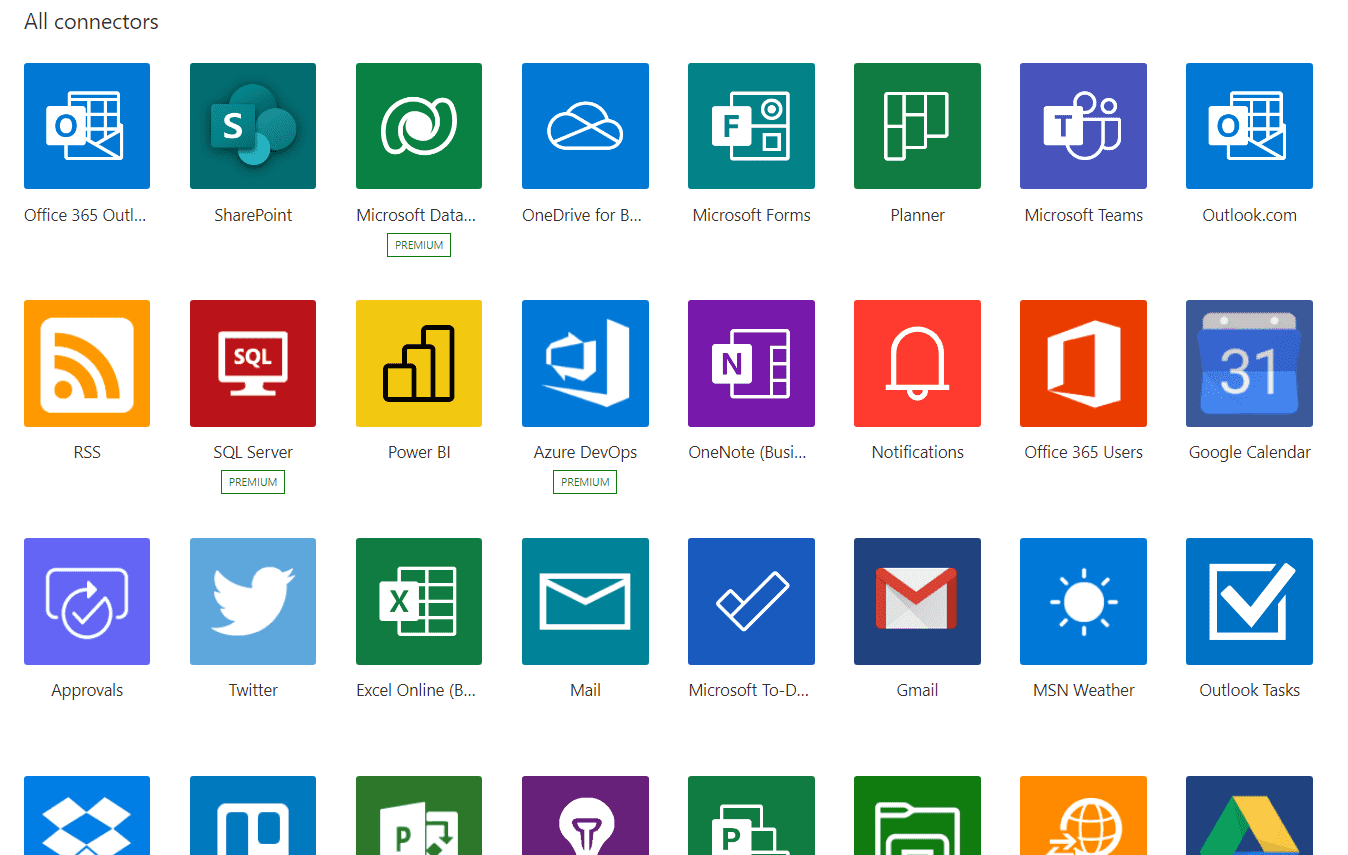
Fontos megérteni a „Csatlakozó” fogalmát. Egy csatlakozó alapvetően egy híd egy alkalmazás és egy vagy több másik alkalmazás között. Bár a legtöbb Microsoft szolgáltatás elérhető csatlakozóként, ezek semmiképpen sem korlátozódnak a Microsoftra. Jelen íráskor több mint 400 ilyen csatlakozó létezik. Íme egy képernyőkép néhányról:
Power Automate felület
Először ismerkedjen meg a Power Automate felületével. Itt jelentkezhet be, hogy elérje az alább látható oldalt. (Ellenőrizze, hogy csatlakozik-e a RapidStart CRM környezetéhez.)

A Power Automate kezdőlapján sok felfedeznivaló van. Számos előre elkészített sablon található sok gyakori automatizálási feladathoz, amelyeket felfedezhet. A RapidStart CRM-hez is sok előre elkészített sablon elérhető. Ezek megtekintéséhez kattintson az oldalsávban a „Sablonok” elemre.
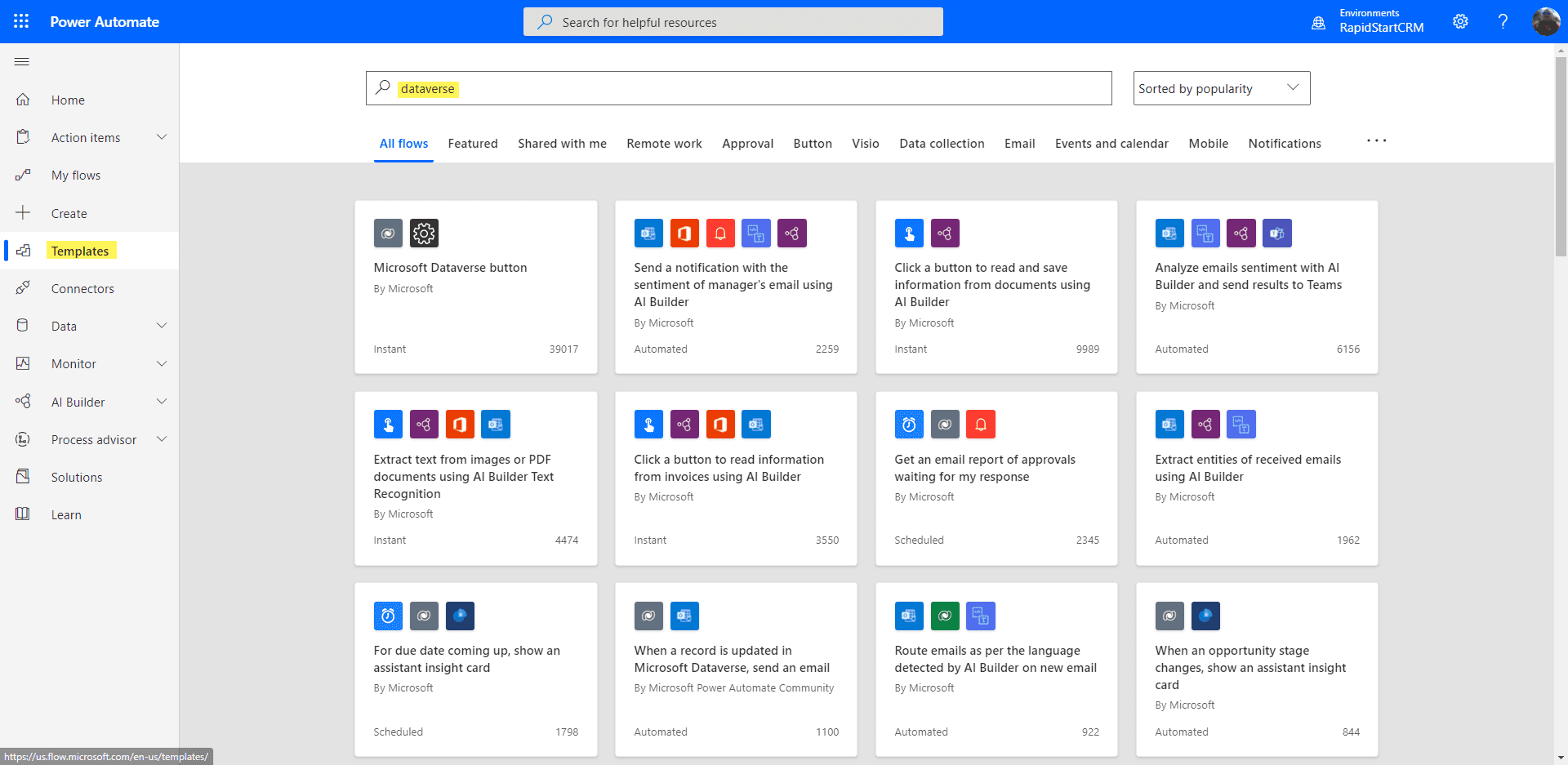
Ezek közül néhány sablon kifejezetten a Dynamics 365 alkalmazások használatát feltételezi, és nem fog működni a RapidStart CRM-mel némi módosítás nélkül. Emellett sokan feltételezik, hogy a Power Platform más szolgáltatásait, például az AI Builder-t, vagy a Microsoft Cloud más szolgáltatásait, például az Office 365-öt használják.
1. opció: Kezdés egy sablonnal
Ha gyorsan szeretné megismerni ezt, kezdhet egy sablonnal. Próbáljuk ki ezt egy egyszerűvel: „Amikor egy rekord frissül a Microsoft Dataverse-ben, küldjön egy e-mailt”. Ez egy elég gyakori igény.
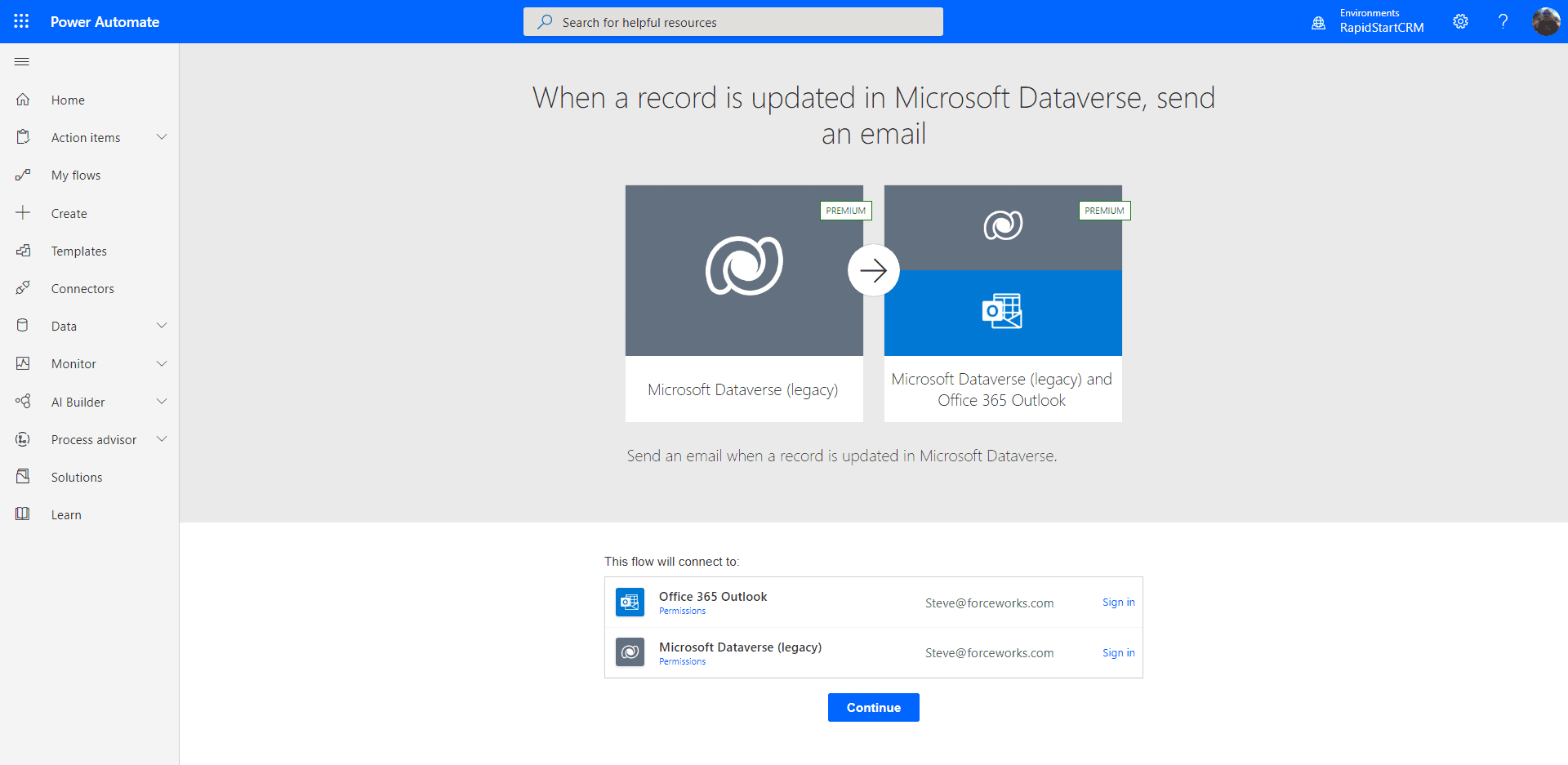
Az első dolog, amit megkérnek, hogy „jelentkezzen be” bármely csatlakoztatott szolgáltatásba, amelyet ez a sablon használ a kapcsolatok létrehozásához. Miután bejelentkezett, kattintson a „Folytatás” gombra, hogy megjelenjen az alábbi oldal.
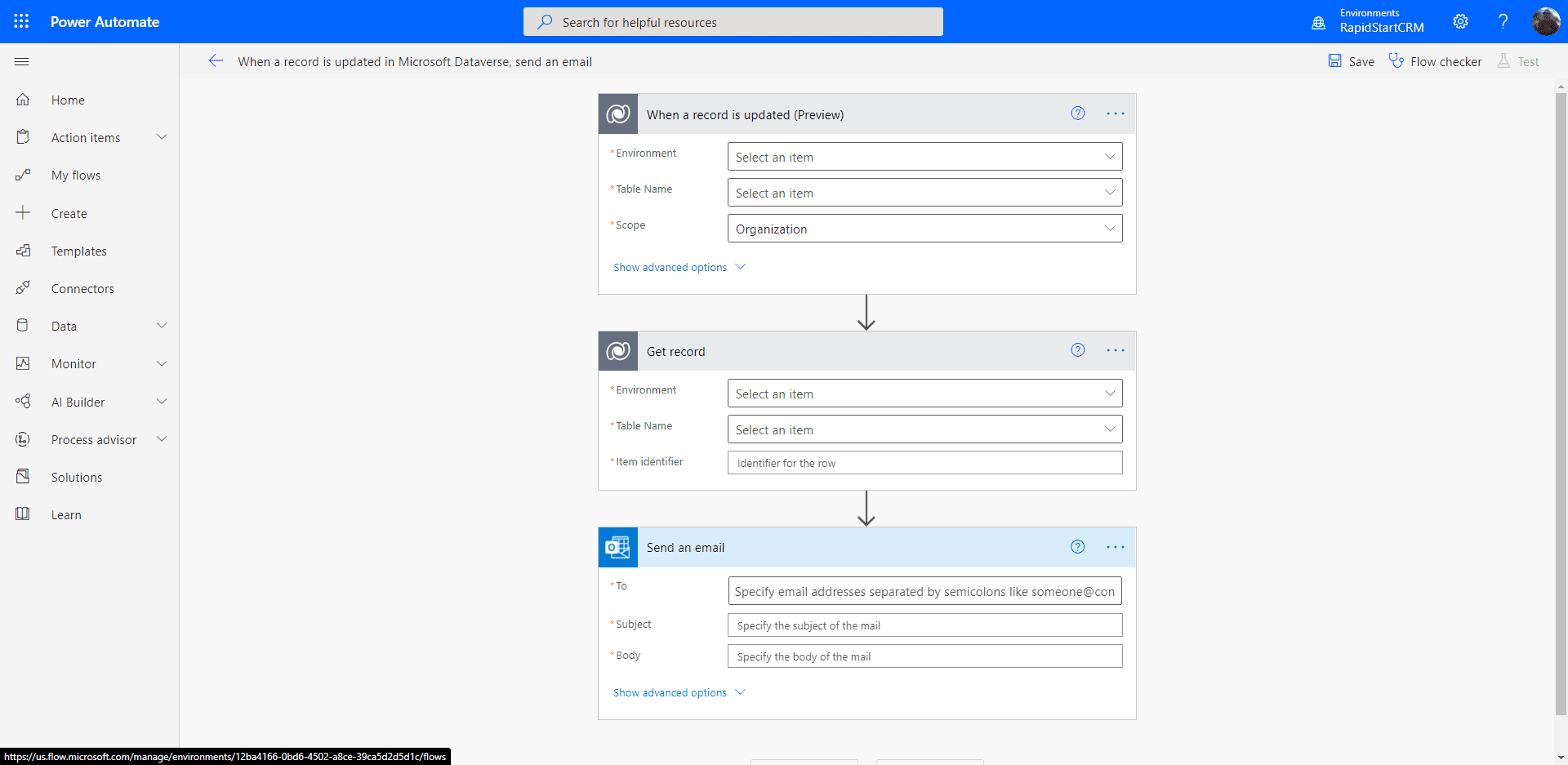
Ez ijesztőbbnek tűnik, mint amilyen valójában.
- A „Környezet” oszlopban válassza a „Jelenlegi” lehetőséget.
- A „Táblanév” oszlopban válassza ki azt a táblát, amelyről értesítést szeretne kapni. Például „Esetek”.
- A „Hatókör” maradhat „Szervezet”
- A következő szakasz „Környezet” oszlopában is válassza a „Jelenlegi” lehetőséget.
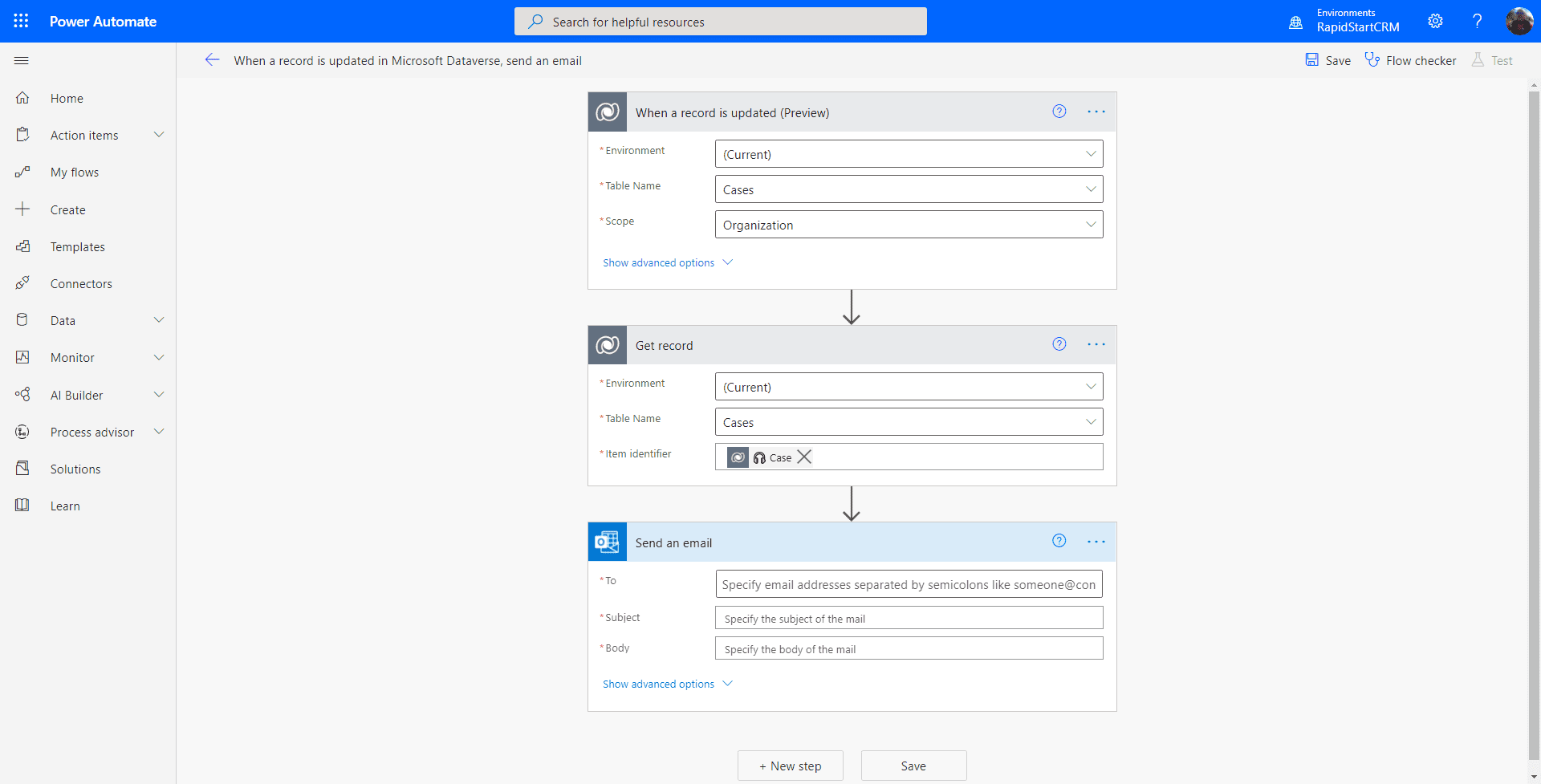
Most gondoskodjunk az e-mail szakaszról a 3 szükséges oszlop kitöltésével.
- A „Címzett” oszlopban kezdje el beírni azon felhasználó(k) nevét, akiknek ezt az értesítést szeretné küldeni, és válassza ki őket.
- Mint bármely e-mailnél, a Tárgy ugyanaz
- A törzsben a dinamikus tartalomválasztó segítségével információkat adhat meg az Eset rekordból
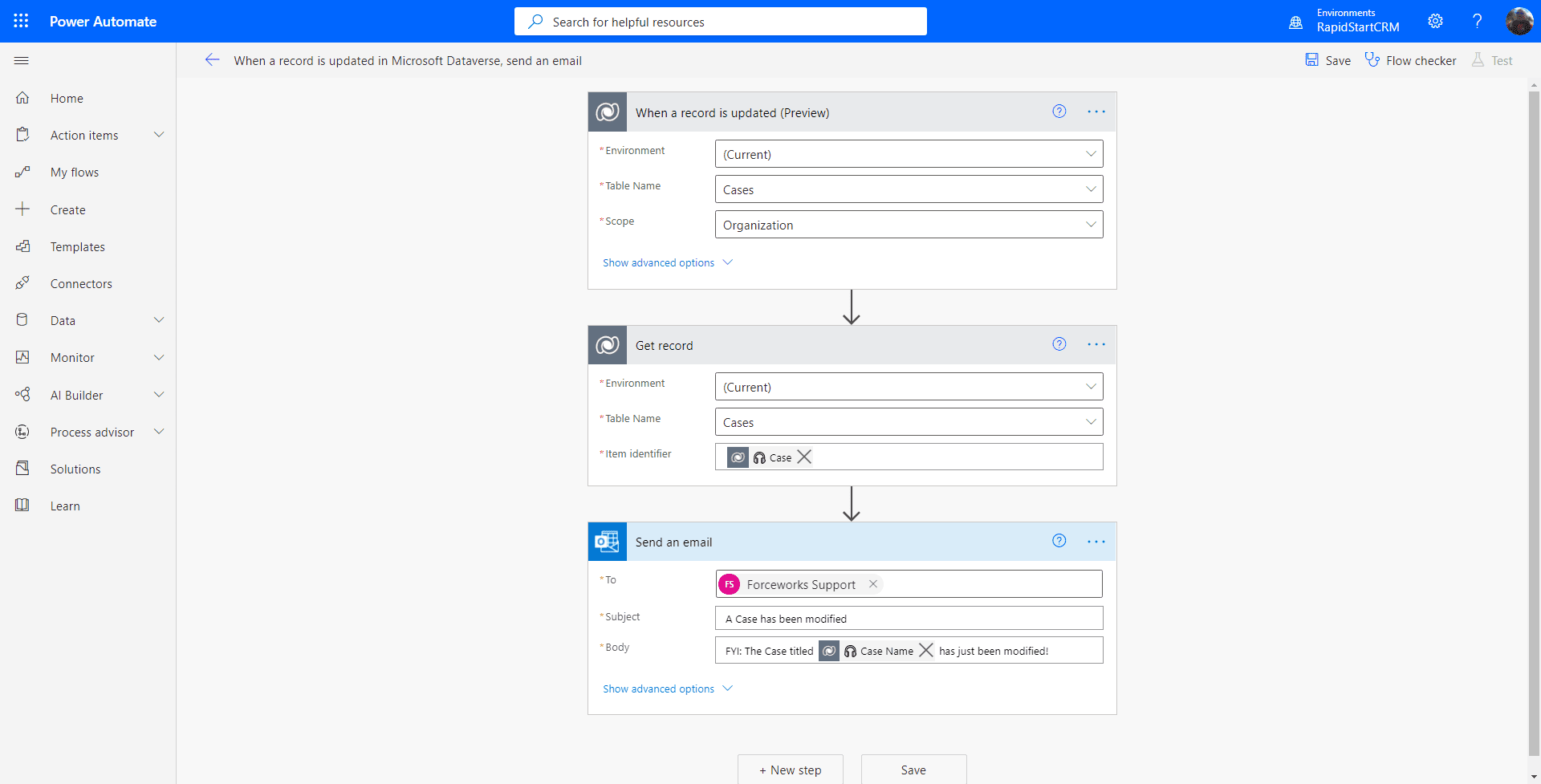
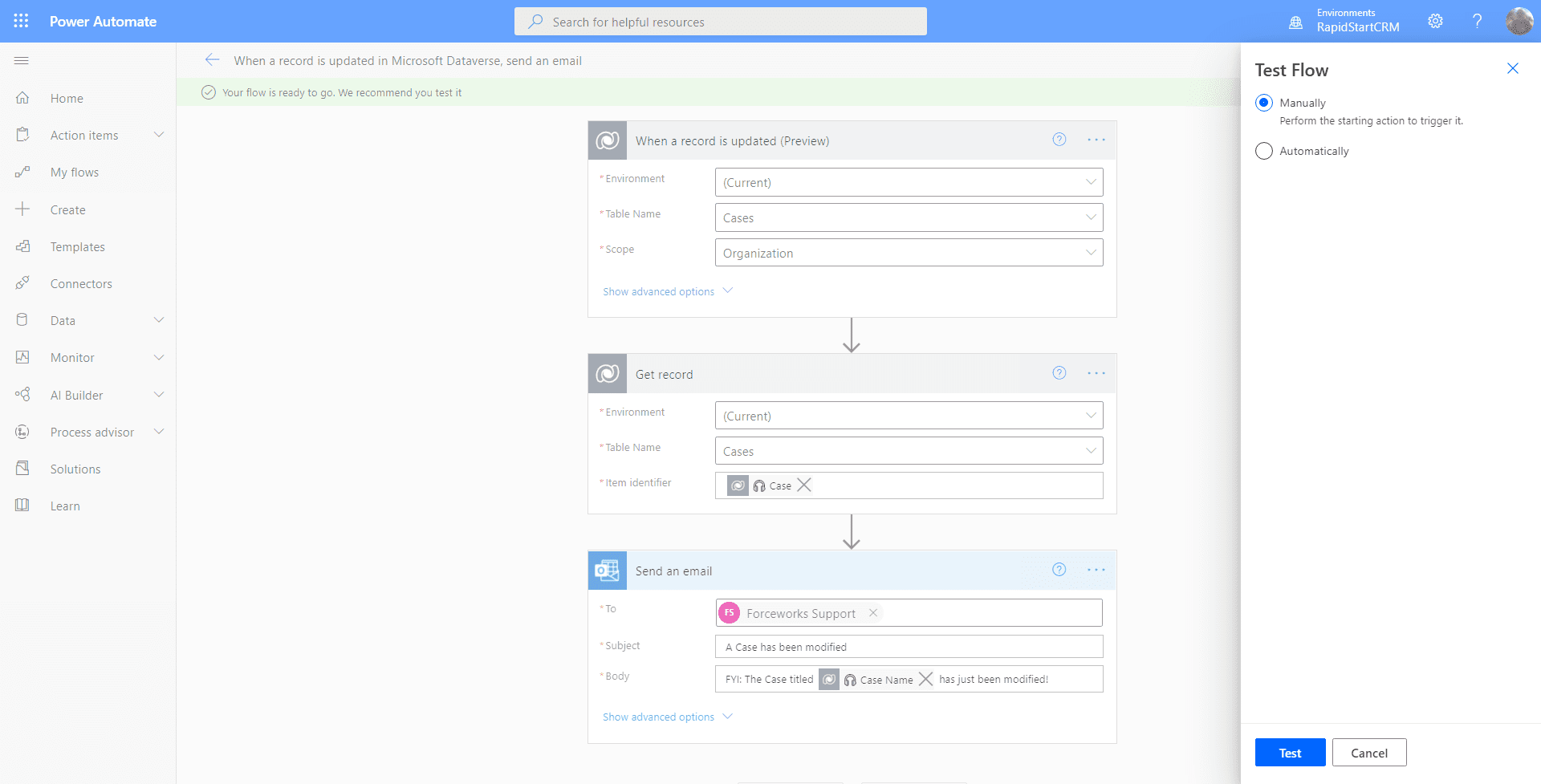
Most kattinthat a „Mentés” gombra, és ha nincs figyelmeztetés a Flow Ellenőrző mellett, a Flow aktiválódik. Ha van figyelmeztetés, valahol hibázott. Teszteljük most ezt a Flow-t, kattintson a jobb felső sarokban a „Teszt” gombra. A tesztet manuálisan fogjuk elvégezni, ezért válassza ezt az opciót, és kattintson a „Teszt” gombra.
Nyisson meg egy új lapot a böngészőjében, menjen a RapidStart CRM-be, és végezzen el bármilyen változtatást bármelyik esetrekordon, majd mentse el. Ezután térjen vissza a Flow lapra. Az alábbi képernyőt kell látnia.
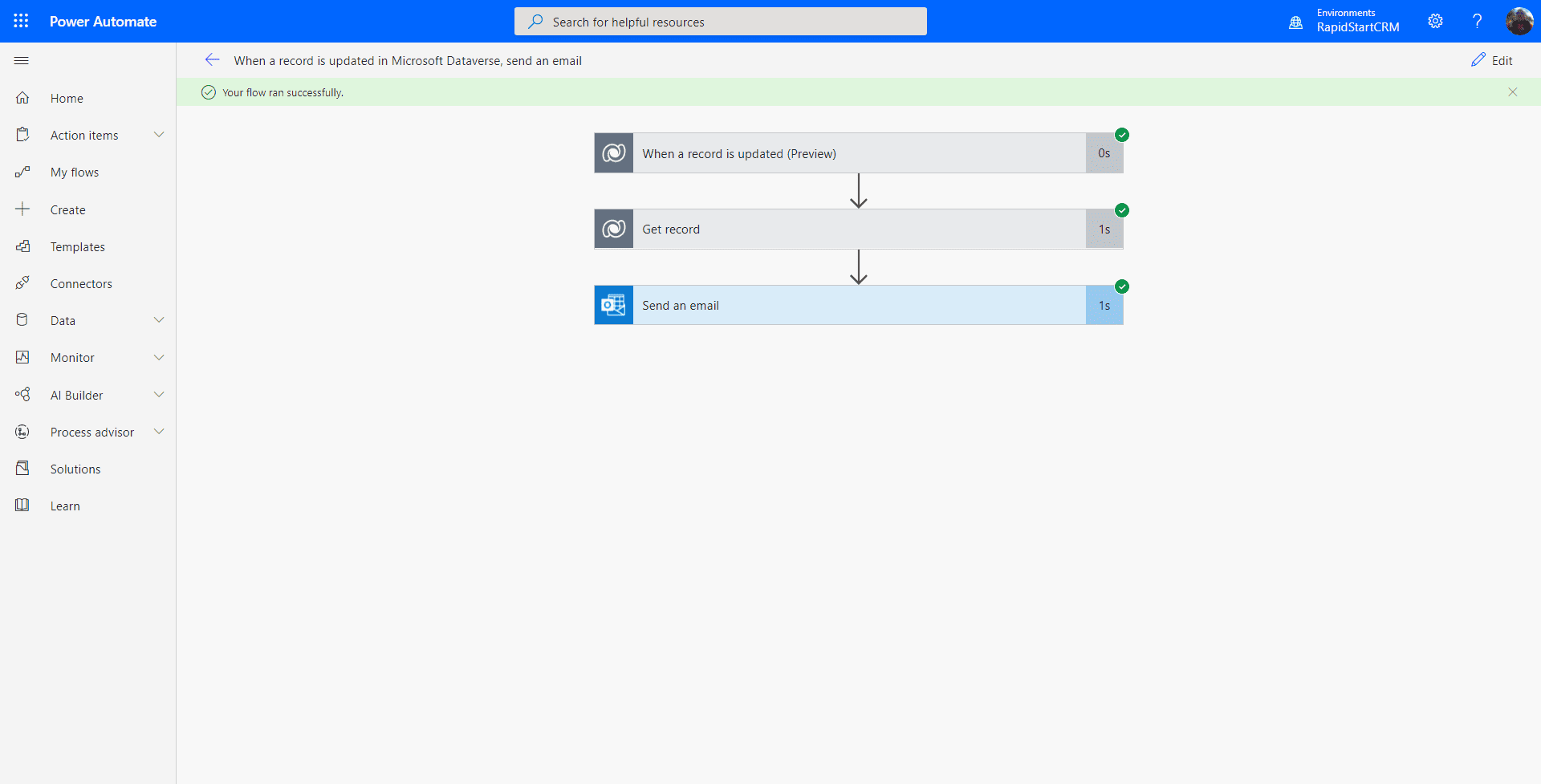
Ha minden lépésnél zöld pipákat lát... gratulálunk, elkészítette az első Power Automate Flow-ját a RapidStart CRM-hez! De csak hogy biztos legyen benne, ellenőrizze, hogy a címzettek valóban megkapták-e az e-mailt :)
Összefoglalás
Az egyik dolog, amit észrevettem ennek az útmutatónak a létrehozása során, hogy a sablon néhány régebbi verzióját használja a csatlakozóknak, de még mindig működni fog, és kipróbálhatta. Ez a flow nem biztos, hogy nagyon praktikus, mivel szó szerint minden alkalommal küld egy e-mailt, amikor bármi változik bármelyik eseten. De ez csak arra szolgált, hogy megismerkedjen vele.
Ha egy kicsit jobban szeretné beállítani, szerkesztheti a flow-t, és megnyithatja az „összetett beállítások megjelenítése” lehetőséget az első lépésnél, és hozzáadhat egy szűrőt, például „Prioritás”. Ebben az esetben csak akkor küld e-mailt, ha a Prioritás oszlop változik egy Eseten.
Készen áll a továbblépésre?
Ha szeretné megtanulni, hogyan hozhat létre Power Automate Flow-t a semmiből, nézze meg a 2. részt.