Power Automate használata a RapidStart CRM-mel — 2. rész: Folyamat a semmiből
A 2. részben egy Power Automate folyamatot építünk a semmiből a legújabb Dataverse csatlakozókkal, oszlop szintű szűrőkkel és dinamikus e-mail értesítésekkel — egy erősebb és gyakorlatiasabb megközelítés, mint egy sablon használata.
Annak bemutatására, hogy milyen könnyen testre szabhatja a RapidStart CRM-et az igényeinek megfelelően, létrehoztuk ezt a “Tippek és trükkök” sorozatot. Ebben a sorozatban néhány egyszerűen végrehajtható megoldást mutatunk be a RapidStart CRM-mel kapcsolatos gyakori kérdésekre. Jó szórakozást!
Power Automate
A Power Automate a Microsoft Power Platform része, és szorosan együttműködik a RapidStart CRM-mel. Ha elolvasta a sorozatunk előző bejegyzését, egy előre elkészített sablont használtunk egy Power Automate folyamat létrehozásához. Lehet, hogy talál egy előre elkészített sablont, amely megfelel az igényeinek, de gyakrabban szeretne egy folyamatot a semmiből építeni. Erről lesz szó a 2. részben.
2. lehetőség: Létrehozás a semmiből
Ebben a gyakorlatban egy olyan folyamatot fogunk építeni, amely hasonló a korábbi bejegyzésünk sablonjához, de a legújabb csatlakozókat használva és néhány funkciót hozzáadva. Ezt a “Resolution” oszlop változására fogjuk indítani egy ügyön. Kezdje a make.powerautomate.com oldalon.

Ezúttal ahelyett, hogy a “Templates” lehetőséget választanánk az oldalsávban, a “Create” lehetőséget választjuk, amely megjeleníti az alábbi képernyőt.
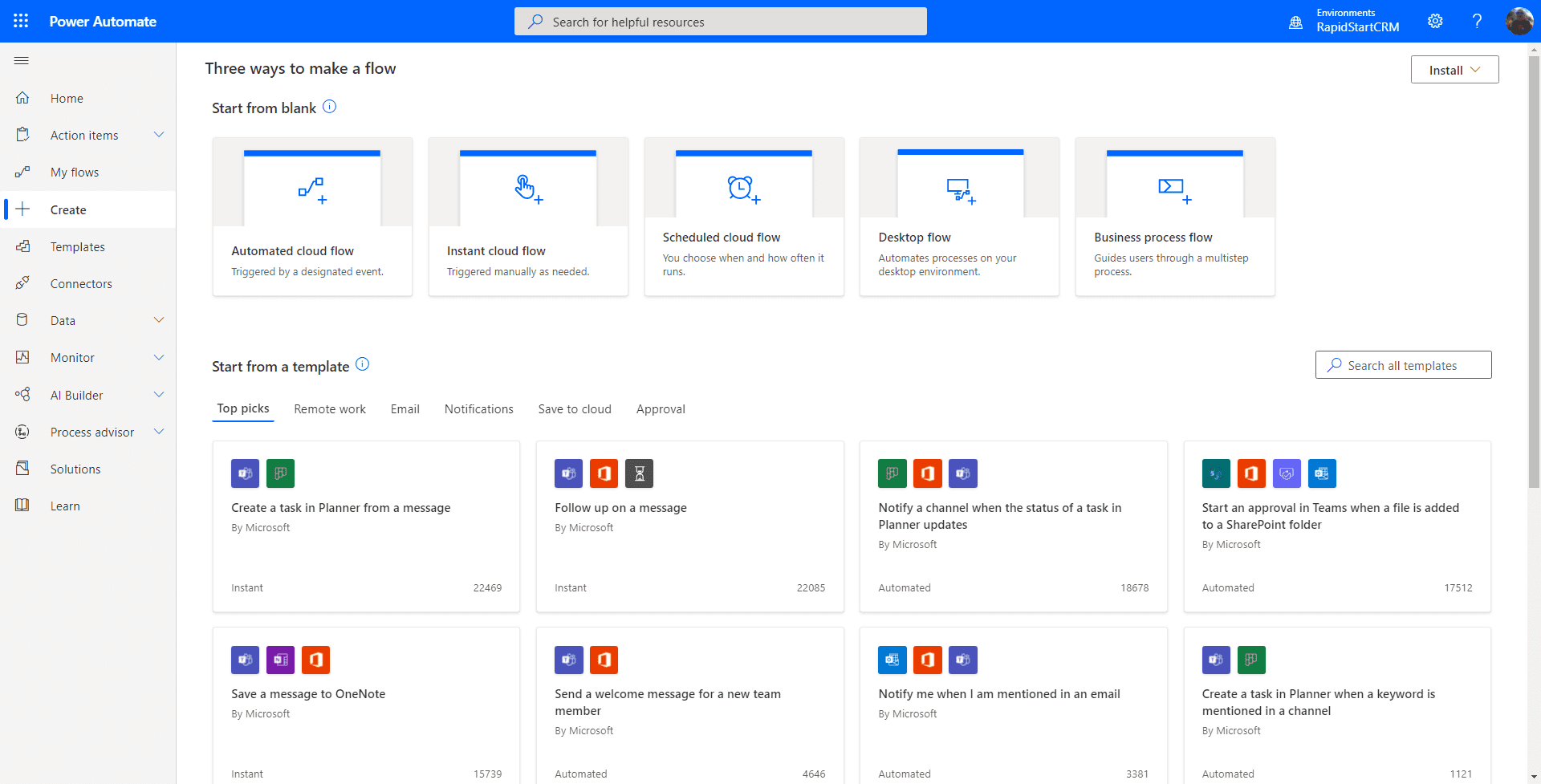
Az első döntés, amit meg kell hoznunk, hogy hogyan indítjuk el ezt a folyamatot. Legtöbbször valószínűleg az “Automated Cloud Flow”-t fogja használni, és ez az, amire szükségünk van a korábbi sablon folyamat megismétléséhez is. Tehát kattintsunk erre.
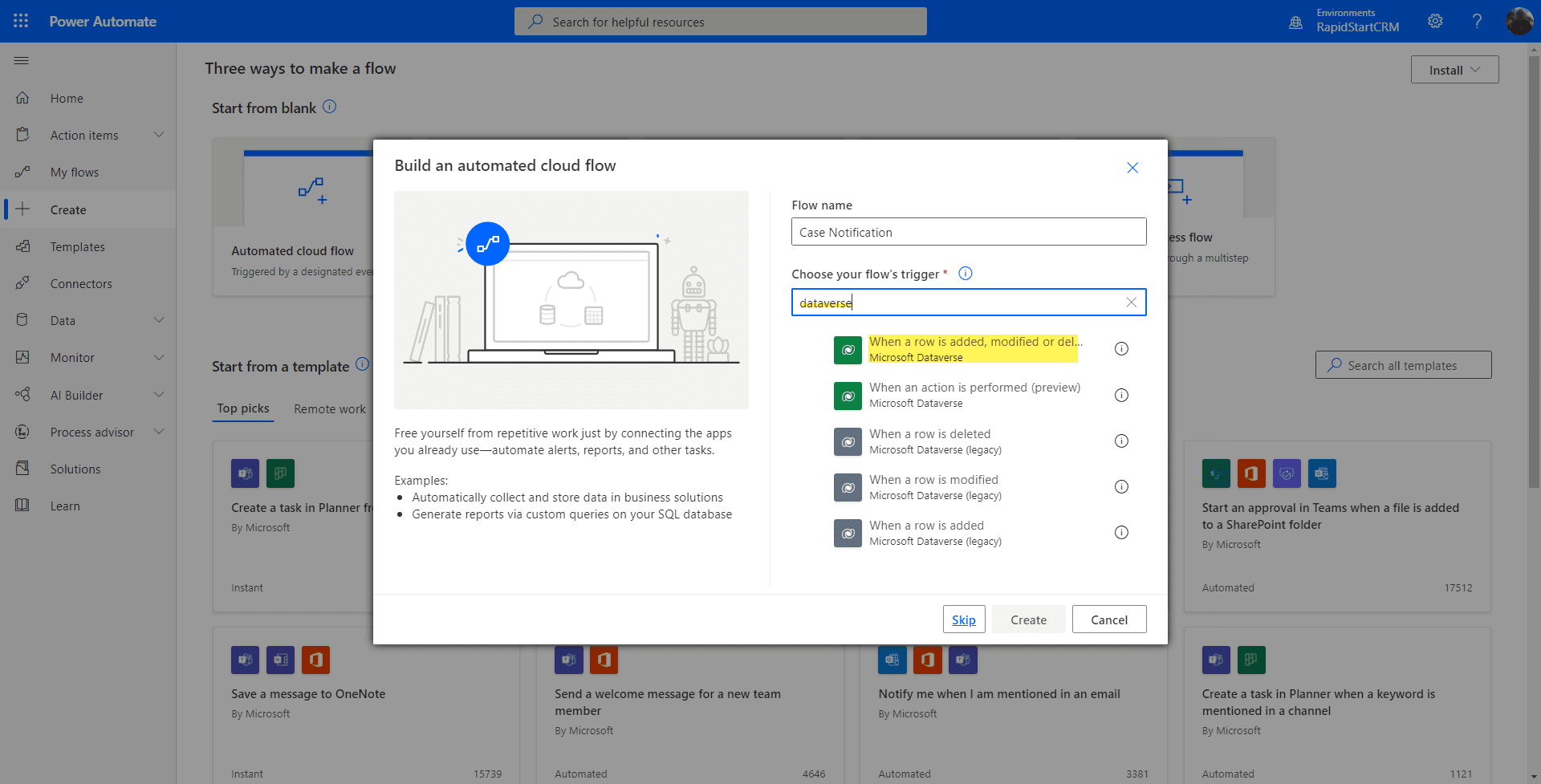
Kezdje azzal, hogy nevet ad a folyamatának, majd az indító oszlopban írja be a “Dataverse” kifejezést az elérhető indítók kereséséhez. Az elsőt fogjuk kiválasztani a listában: “When a row is added, modified or deleted”. A zöld ikonok az új “Dataverse” csatlakozók, a szürkék pedig a régebbi, hagyományos csatlakozók. Mindig a zöldeket részesítse előnyben.
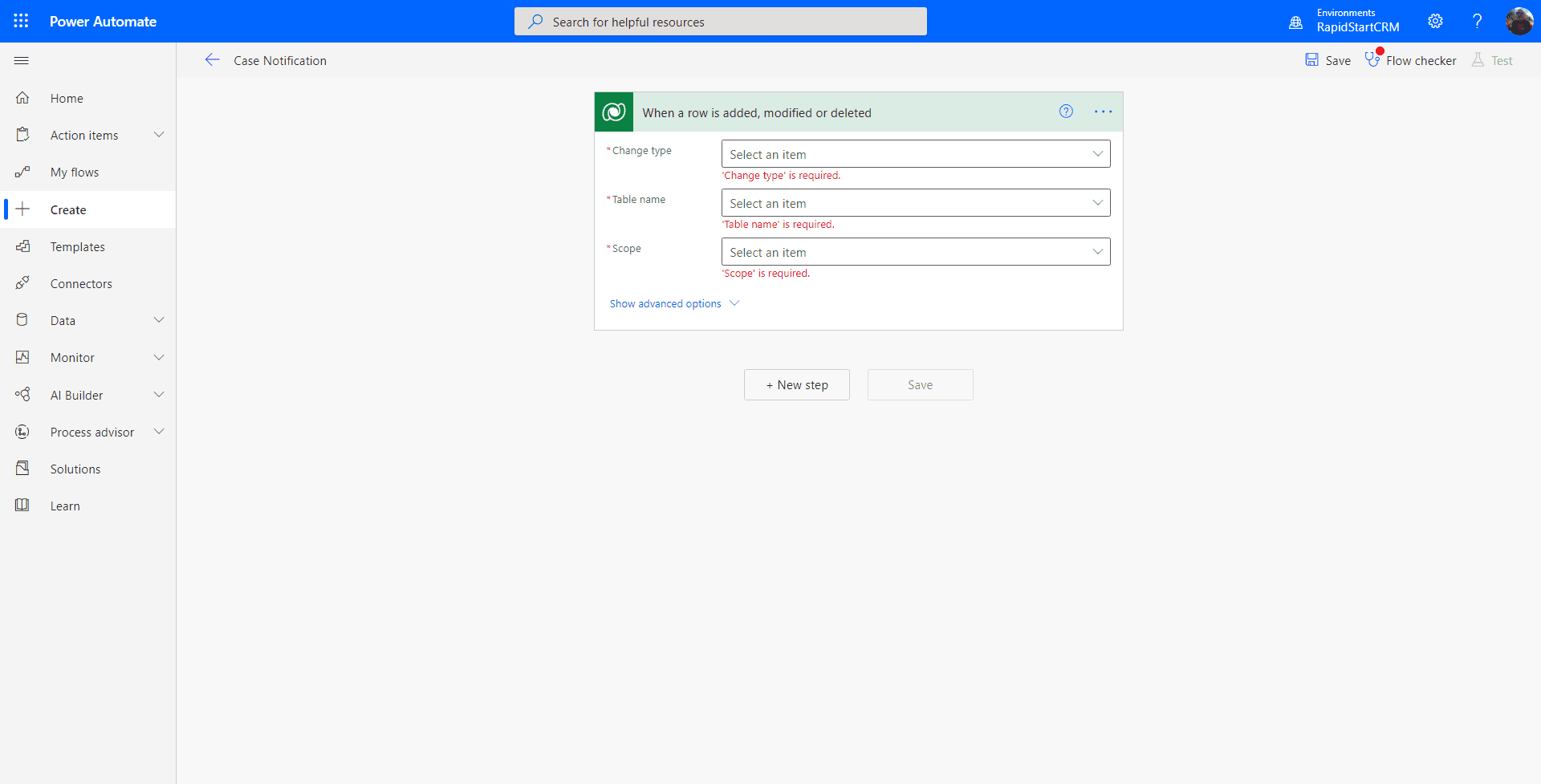
Az első dolog, amit kérhetnek, hogy “jelentkezzen be” a Dataverse kapcsolatra. Miután bejelentkezett, kattintson a “Continue” gombra, hogy megjelenjen a fenti oldal. Bár hasonló a sablonnal használt hagyományos kapcsolathoz, vannak finom különbségek. Kattintson a “show advanced options” lehetőségre, majd tegyük a következőket:
- A “Change Type” oszlopnál válassza a “Modified” lehetőséget.
- A “Table Name” oszlopnál ismét a “Cases” lehetőséget választjuk.
- A “Scope” oszlopnál válassza az “Organization” lehetőséget.
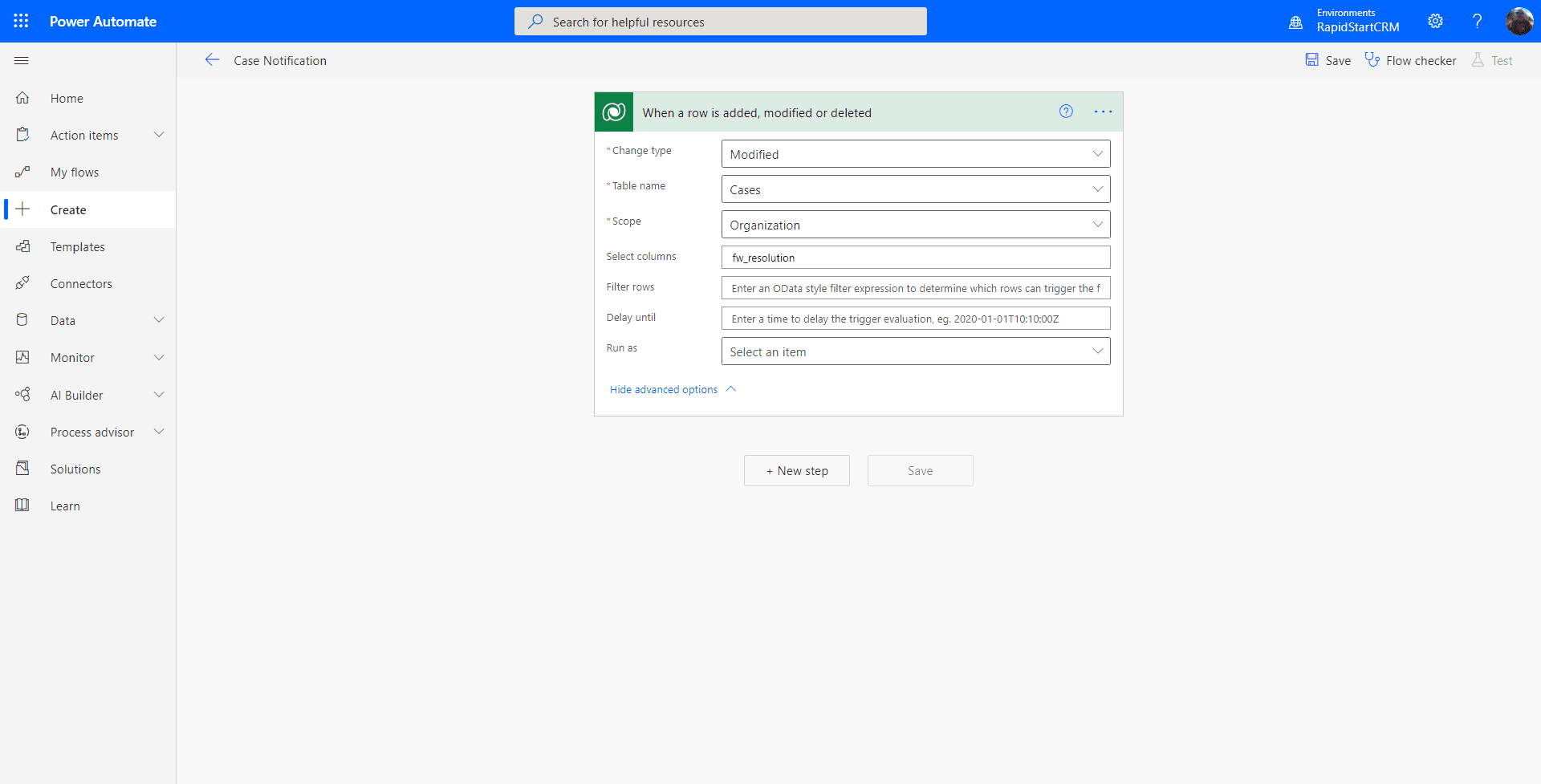
- A “Select Columns” mezőnél meg kell adni a Resolution oszlop “egyedi nevét” az ügyekhez. Sajnos ez nem egyszerűen a “Resolution” címke, mivel a címkéknek nem kell egyedinek lenniük. Ebben az esetben az “egyedi név”
fw_resolution. Egy másik bejegyzésben megmutatjuk, hogyan szerezheti meg ezeket az egyedi neveket.
Az oldalának most úgy kell kinéznie, mint az alábbi képen. Ha igen, akkor válassza a “New Step” lehetőséget:
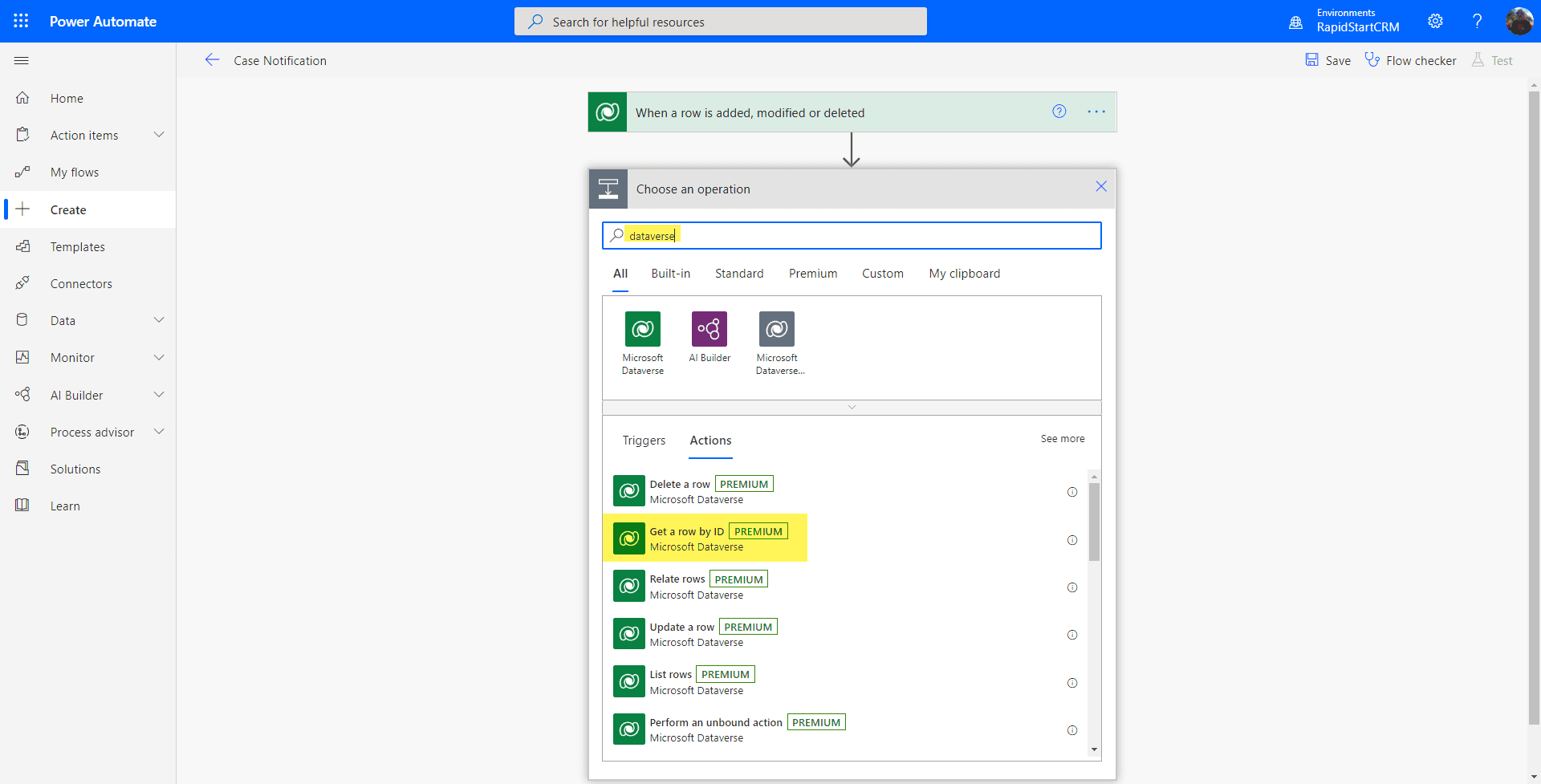
Az új lépéshez megjelenő mezőben ismét a “Dataverse” kifejezésre keresünk, és kiválasztjuk a “Get a row by ID” műveletet.
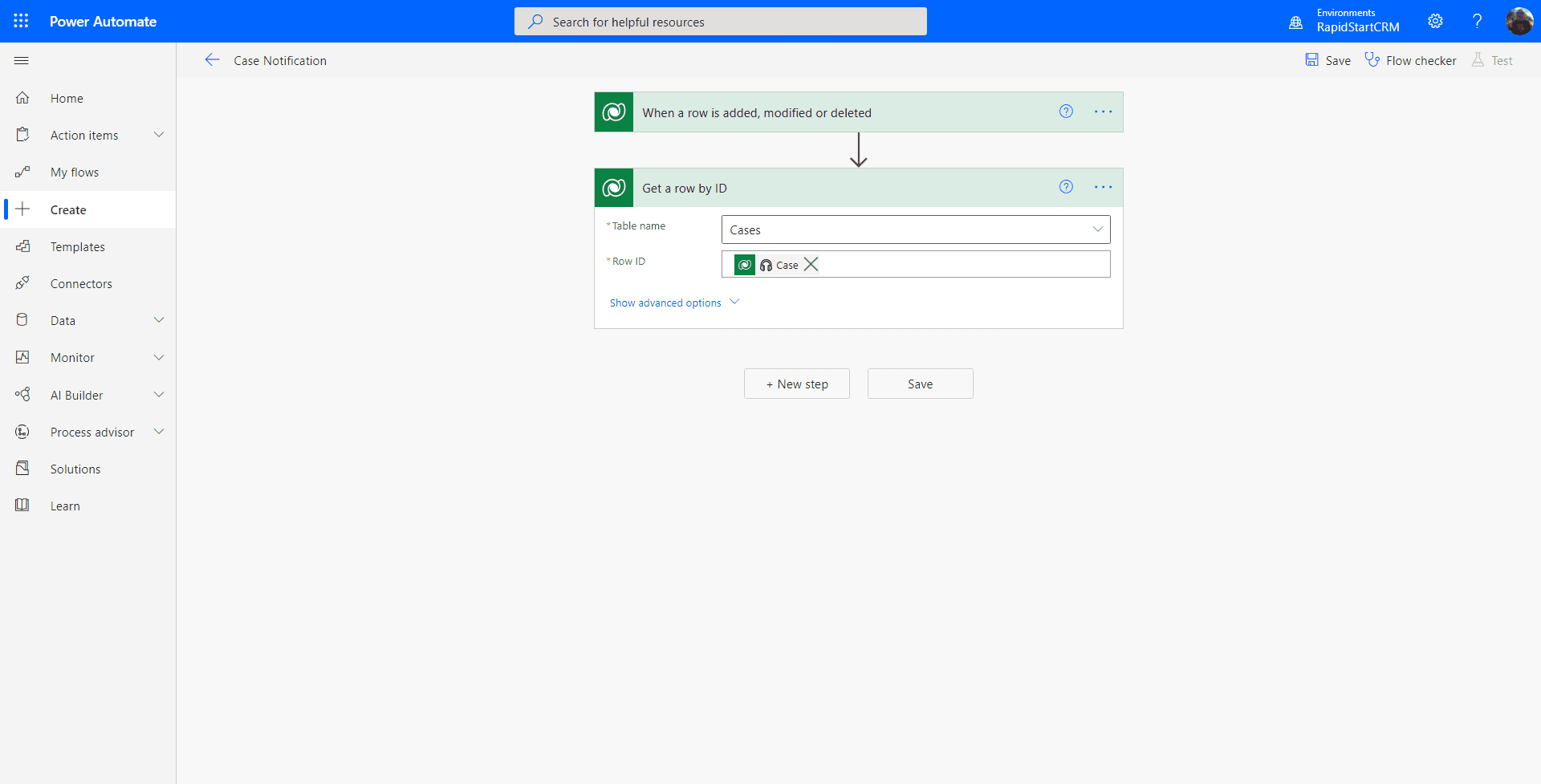
Ismét a “Case” lehetőséget választjuk a “Table Name” mezőben, és a Dinamikus kiválasztóval kiválasztjuk az “Egyedi azonosító az ügyhöz” lehetőséget a “Row ID” oszlopban. Tehát az oldalának úgy kell kinéznie, mint az alábbi képen. Ha igen, kattintson a “New Step” gombra.
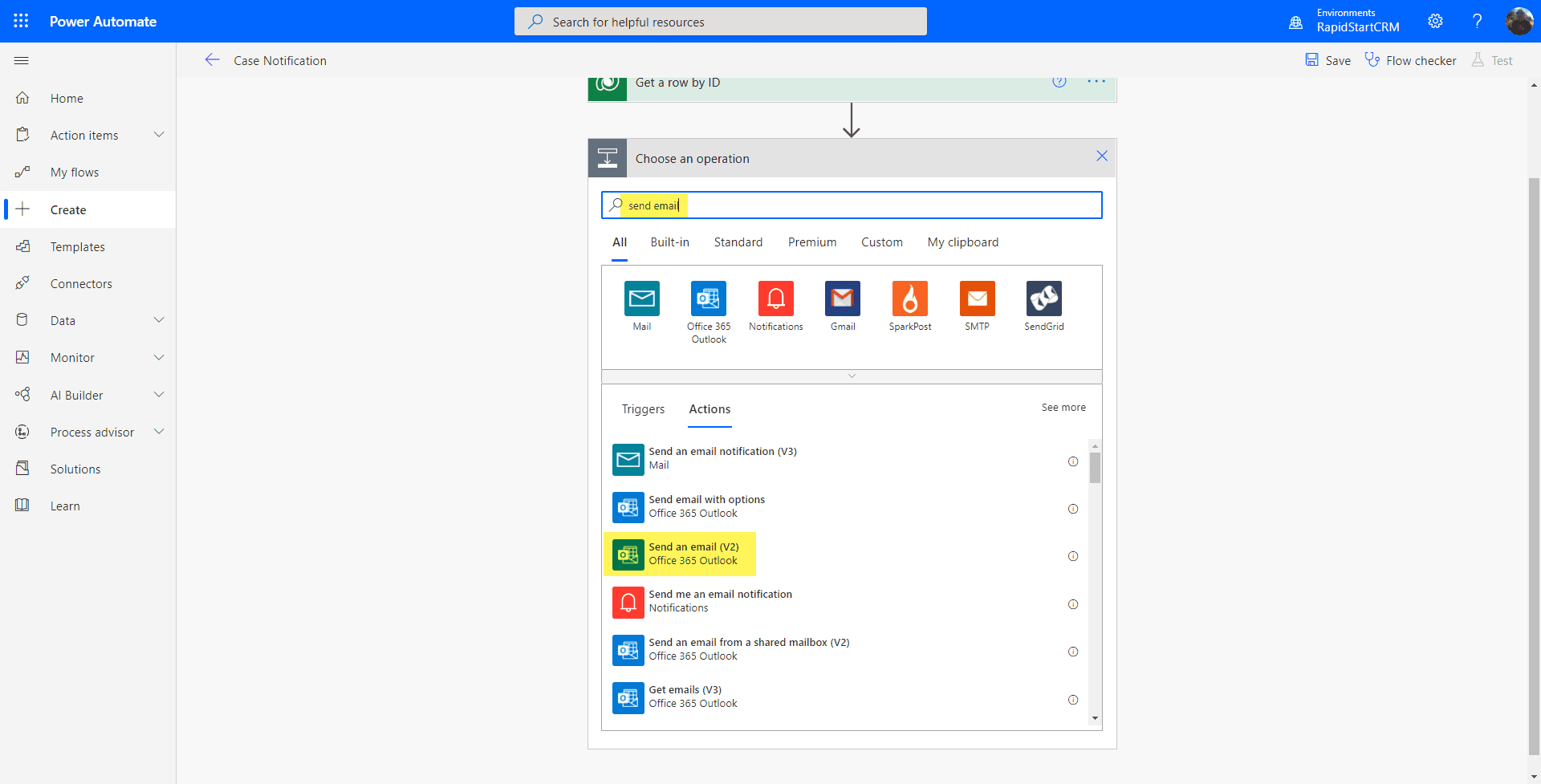
Az új lépéshez megjelenő mezőben a “send email” kifejezésre keresünk, és kiválasztjuk a “Send an email V2” műveletet.
Hasonlóan a sablon verzióhoz, elkezdjük beírni a felhasználó(k) nevét a “To” oszlopba, és kiválasztjuk a címzetteket, valamint megadjuk az e-mail tárgyát, de ezúttal használhatóbb tárgyat készítünk. Az e-mail törzsét is informatívabbá tesszük.
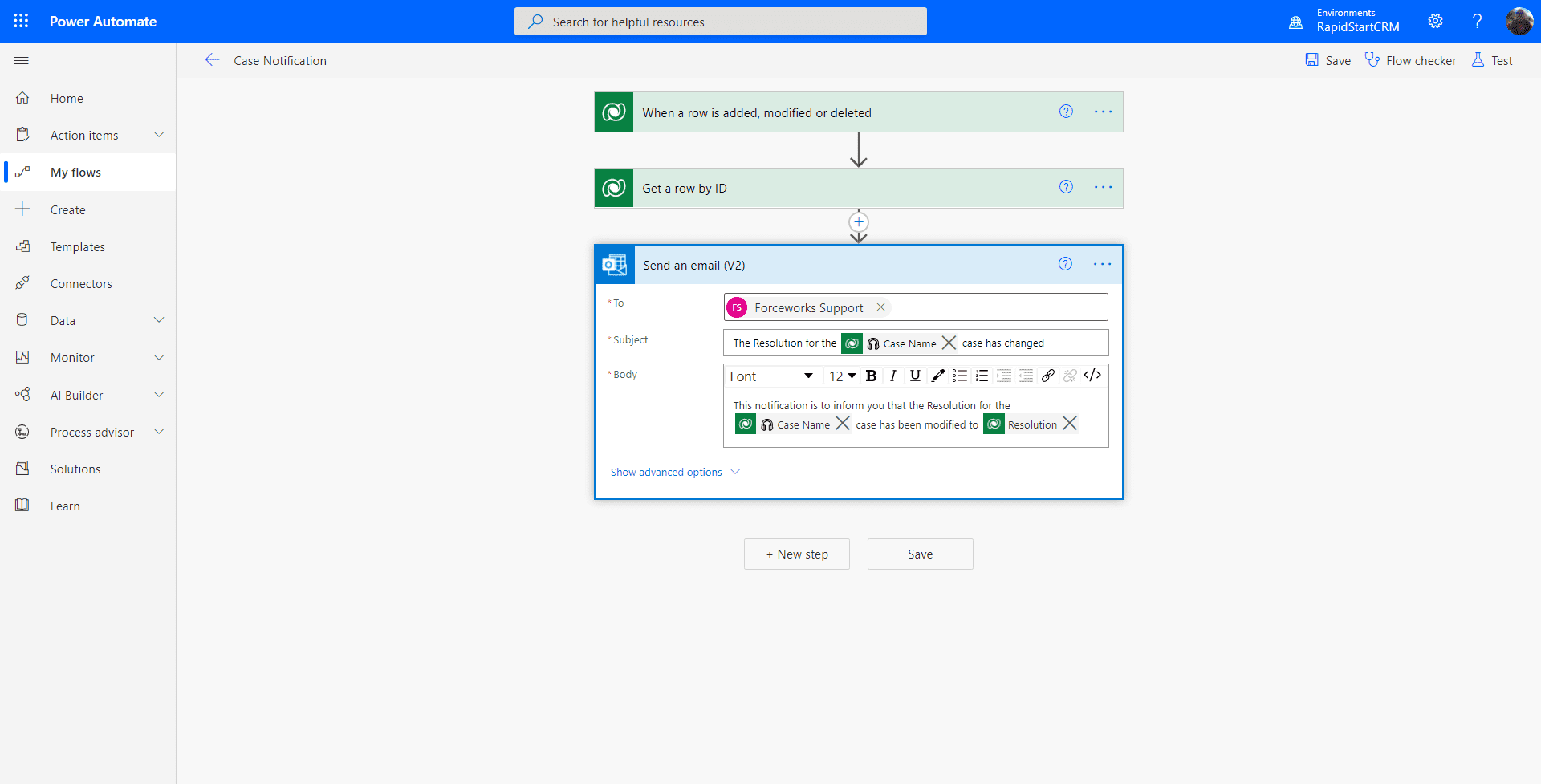
Amint a fenti képen látható, néhány további dinamikus elemet adtunk hozzá az üzenet tárgyához és törzséhez, a Dinamikus kiválasztó használatával, miközben beírtuk a szövegünket. Így ez a “fejlesztett” értesítés megmenti a címzettet attól, hogy be kelljen jelentkeznie, hogy lássa, mi történt.
Most kattinthat a “Save” gombra, és ha nincs figyelmeztetés a Flow Checker mellett, a folyamata aktiválódik. Ha van figyelmeztetés, valahol hibát követett el. Tehát most teszteljük ezt a folyamatot, kattintson a “Test” gombra a jobb felső sarokban. A tesztet manuálisan fogjuk végrehajtani, ezért válassza ezt az opciót, és kattintson a “Test” gombra.
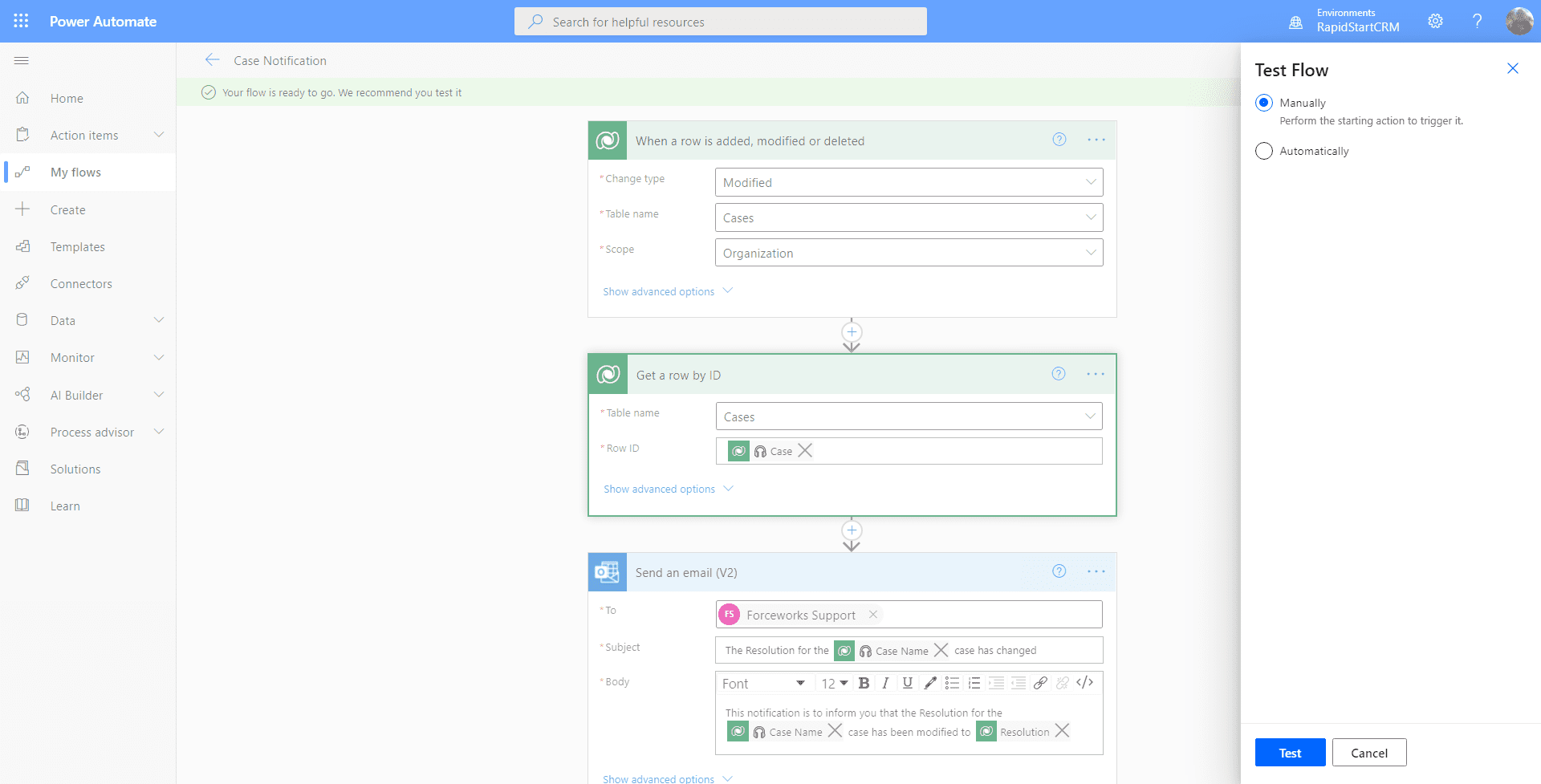
Nyisson meg egy új lapot a böngészőjében, menjen a RapidStart CRM-re, és végezzen el egy változtatást a Resolution oszlopon bármelyik ügy rekordján, majd mentse el. Ezután térjen vissza a Flow lapra. Az alábbi képernyőt kell látnia.
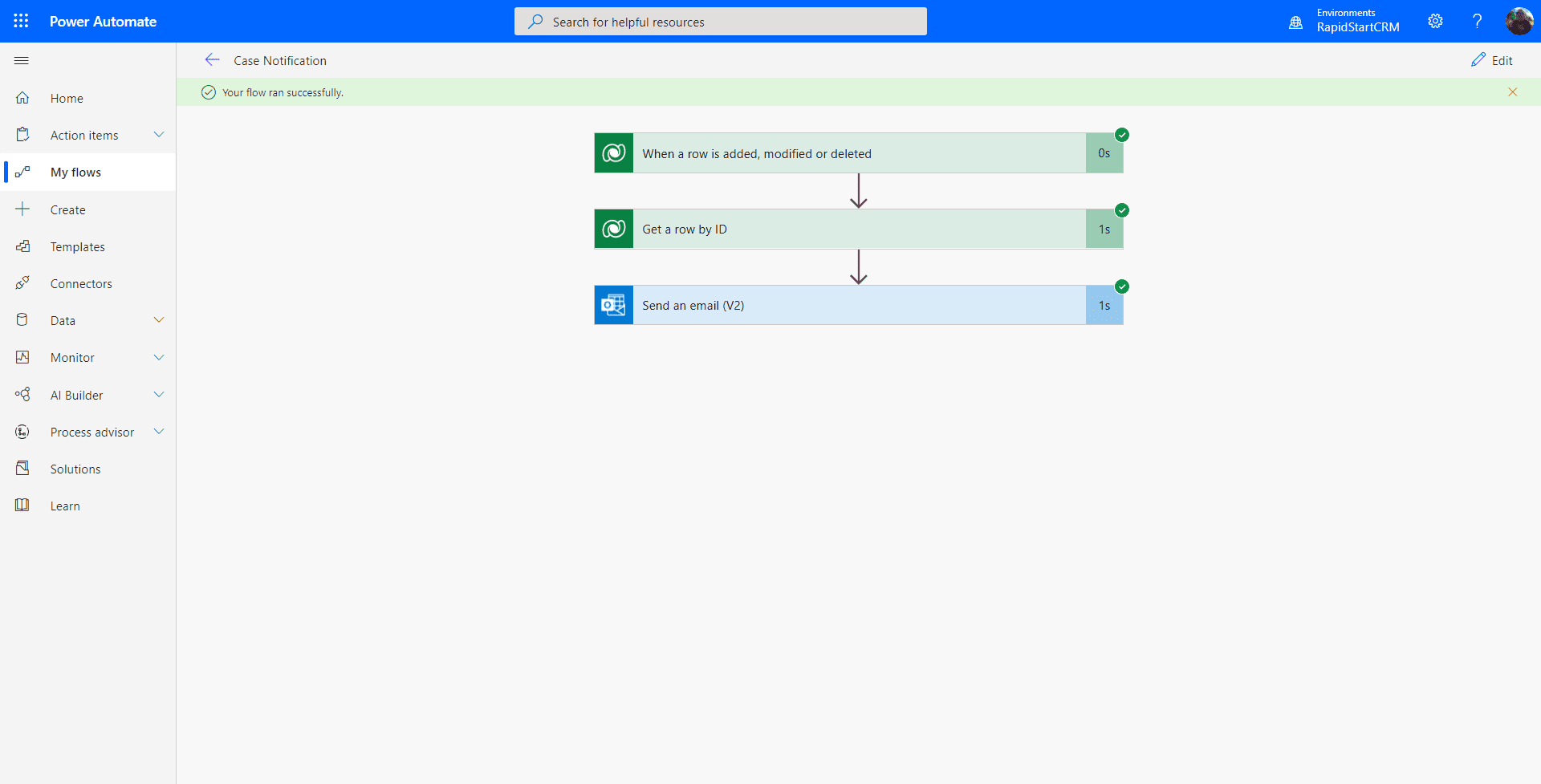
Ha minden lépésnél zöld pipákat lát… gratulálunk, elkészítette az első “a semmiből” Power Automate folyamatát a RapidStart CRM-hez! De csak hogy biztos legyen benne, ellenőrizze, hogy a címzettek valóban megkapták-e az e-mailt :)
Összefoglalás
Mivel hozzáadtuk a “Resolution” szűrőt az első lépéshez, ez az értesítés csak akkor kerül elküldésre, ha az oszlop megváltozik. A dolgok kicsit bonyolultabbá válnak, ha opciókészlet értékeket szeretne belefoglalni, például Prioritás vagy Állapot. Ezt talán egy jövőbeli bejegyzésben tárgyaljuk.
Vissza az 1. részhez — Folyamat sablonból