Componenti aggiuntivi di Business Central per la configurazione di RapidStart CRM
Passaggi per installare, configurare e convalidare il componente aggiuntivo Business Central per RapidStart CRM. Questo componente aggiuntivo utilizza sia i flussi cloud di RapidStart che la sincronizzazione nativa Business Central-Dataverse di Microsoft, quindi gli amministratori dovrebbero convalidare entrambi i lati prima di testare scenari di clienti o preventivi.
⚠️ Partner Consigliato
A causa della complessità, suggeriamo di utilizzare uno dei nostri Partner Certificati RapidStart per questo. Tuttavia, se il tuo partner Business Central è anche esperto nella Power Platform, può eseguire questi passaggi per te. Non raccomandiamo che un utente finale tenti questo processo.
Passaggi di Alto Livello
- Crea o utilizza un ambiente esistente abilitato per Dataverse.
- Installa RapidStart CRM da AppSource sull'ambiente abilitato per Dataverse.
- Ottieni l'ID del Sistema Aziendale di Business Central.
- Configura l'Integrazione all'interno di Business Central.
- Verifica il ruolo utente dell'applicazione di integrazione di Business Central
- Configura la Mappatura dei Record
- Collega gli Ambienti (Opzionale)
- Installa l'Addon di Business Central per RapidStart CRM da AppSource sull'ambiente abilitato per Dataverse.
- Completa nell'app Impostazioni RapidStart
Abbiamo già creato un documento che copre i passaggi 1 & 2 qui. Una volta completati quei passaggi, torna qui per continuare con il Passo 3.
Assicurati che i tipi di ambiente Dataverse e BC corrispondano: Produzione a Produzione, o Sandbox a Sandbox.
Prima di Iniziare
Conferma questi requisiti prima di iniziare la configurazione dell'Addon di Business Central:
- Business Central e Dataverse devono essere nello stesso tenant Microsoft Entra per le tabelle virtuali di Business Central.
- Utilizza un amministratore di configurazione umano con i permessi richiesti di Business Central e l'accesso come Amministratore di Sistema di Dataverse durante la configurazione.
- Conferma che RapidStart CRM sia installato nell'ambiente Dataverse che intendi connettere.
Passo 3: Ottieni l'ID Aziendale
Per ottenere il tuo ID aziendale, cerca Aziende in Business Central. Seleziona l'azienda di destinazione e premi Ctrl+Alt+F1 per aprire Ispezione Pagina. Copia l'ID mostrato e salvalo per dopo.
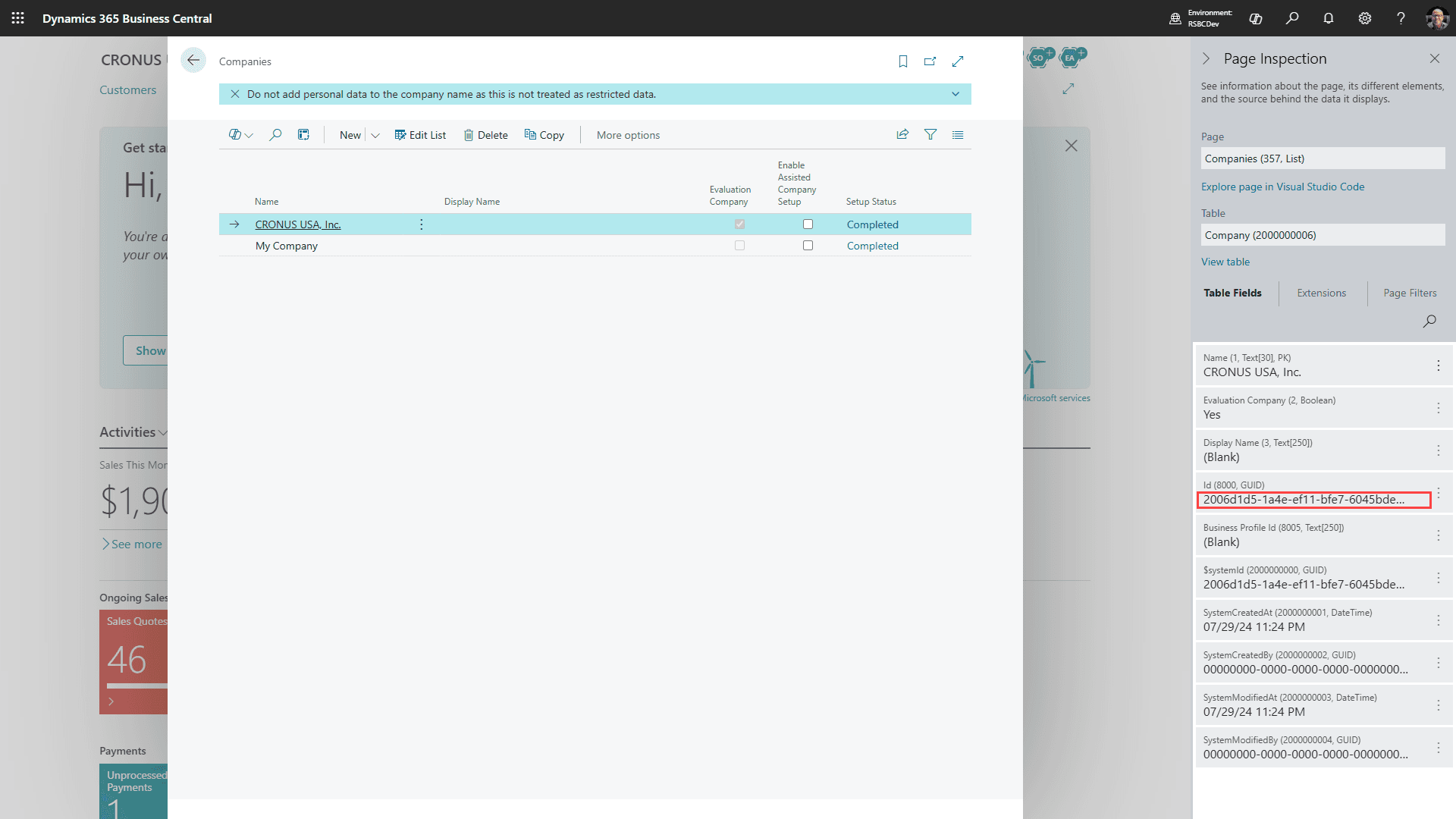
Usa il GUID dell'ID del Sistema Aziendale
L'ID aziendale di cui hai bisogno per la variabile d'ambiente RapidStart è il GUID dell'ID del Sistema Aziendale di Business Central. Non utilizzare il nome visualizzato dell'azienda modificabile dalla barra degli indirizzi. Se non puoi aprire l'Ispezione Pagina, chiedi al tuo amministratore o partner di Business Central di fornire l'ID aziendale.
Passo 4: Configura l'Integrazione all'interno di Business Central
Accedi all'Ambiente di Business Central che desideri connettere.
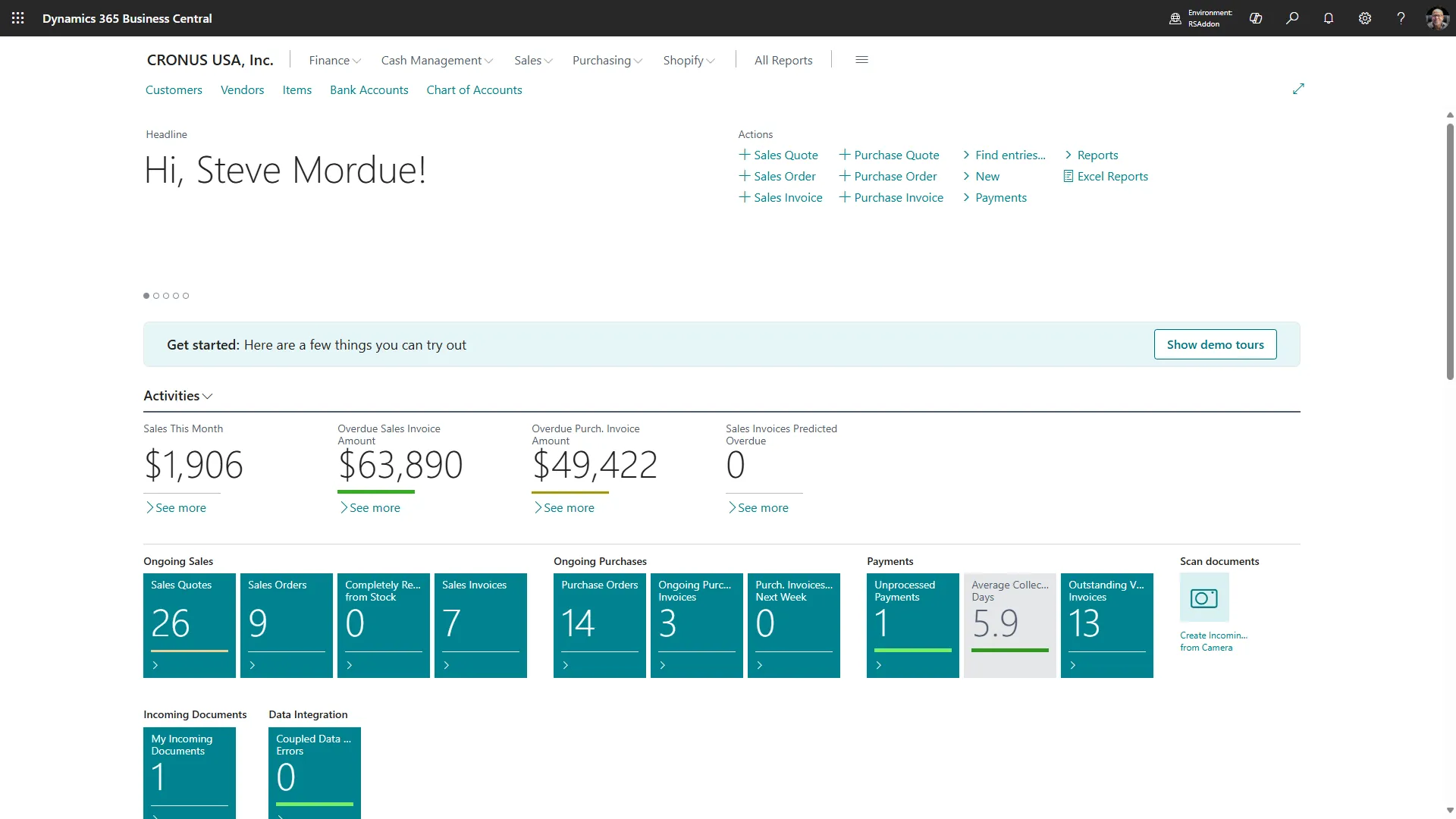
Prendi nota del nome dell'ambiente di Business Central nella barra degli indirizzi. L'URL potrebbe anche mostrare il nome visualizzato dell'azienda, ma hai già catturato il GUID dell'ID del Sistema Aziendale nel passaggio precedente.

Copia il nome dell'ambiente di Business Central negli stessi appunti dove hai salvato il GUID dell'ID del Sistema Aziendale.
ID azienda già acquisito
Usa l'Company System ID GUID dal passaggio 3 per BC Company System ID. Il nome visualizzato dell'azienda modificabile è solo un fallback retrocompatibile per le implementazioni più vecchie che non contengono un GUID valido.
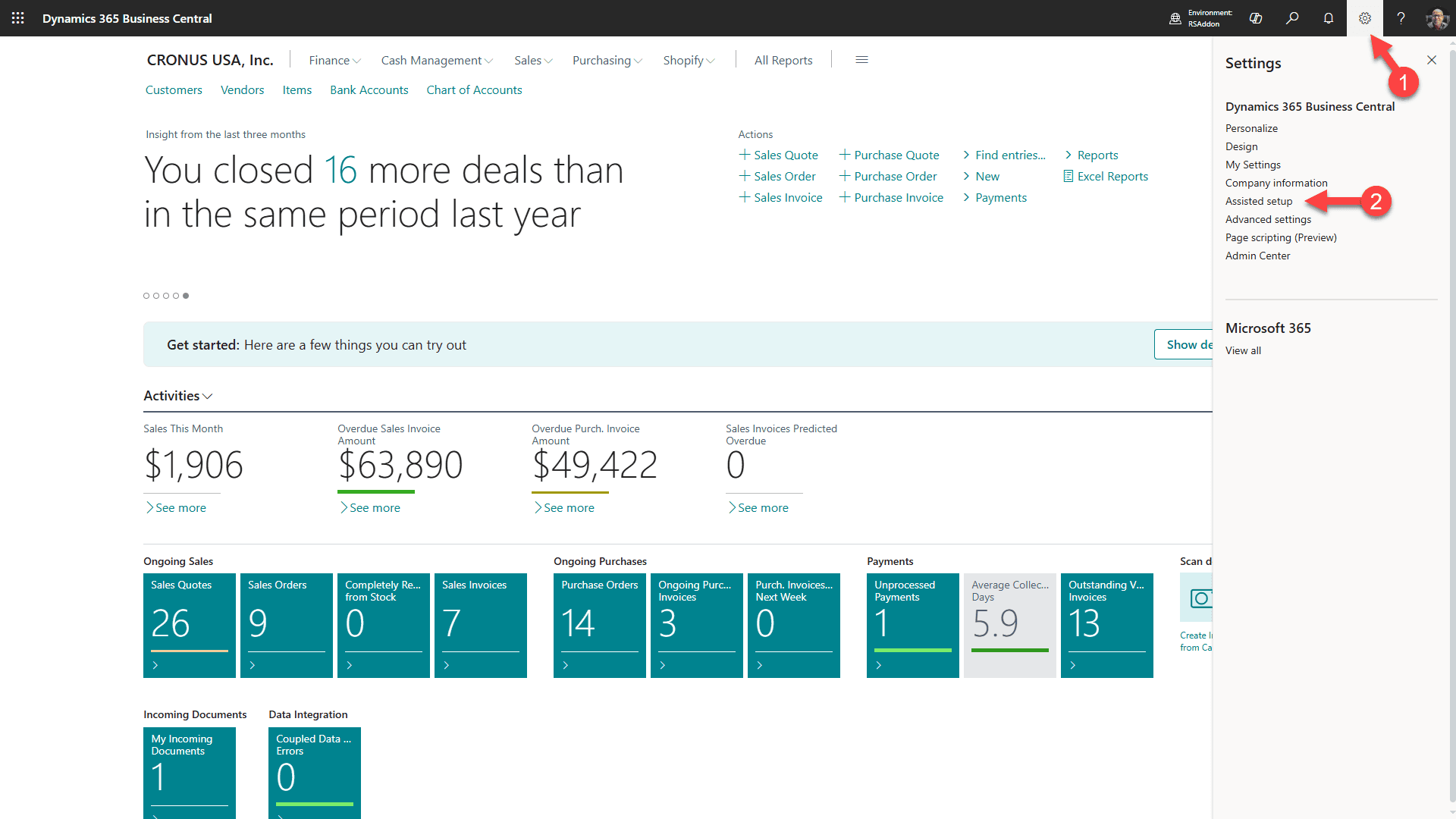
1. Clicca sull'ingranaggio
2. Seleziona “Configurazione Assistita”
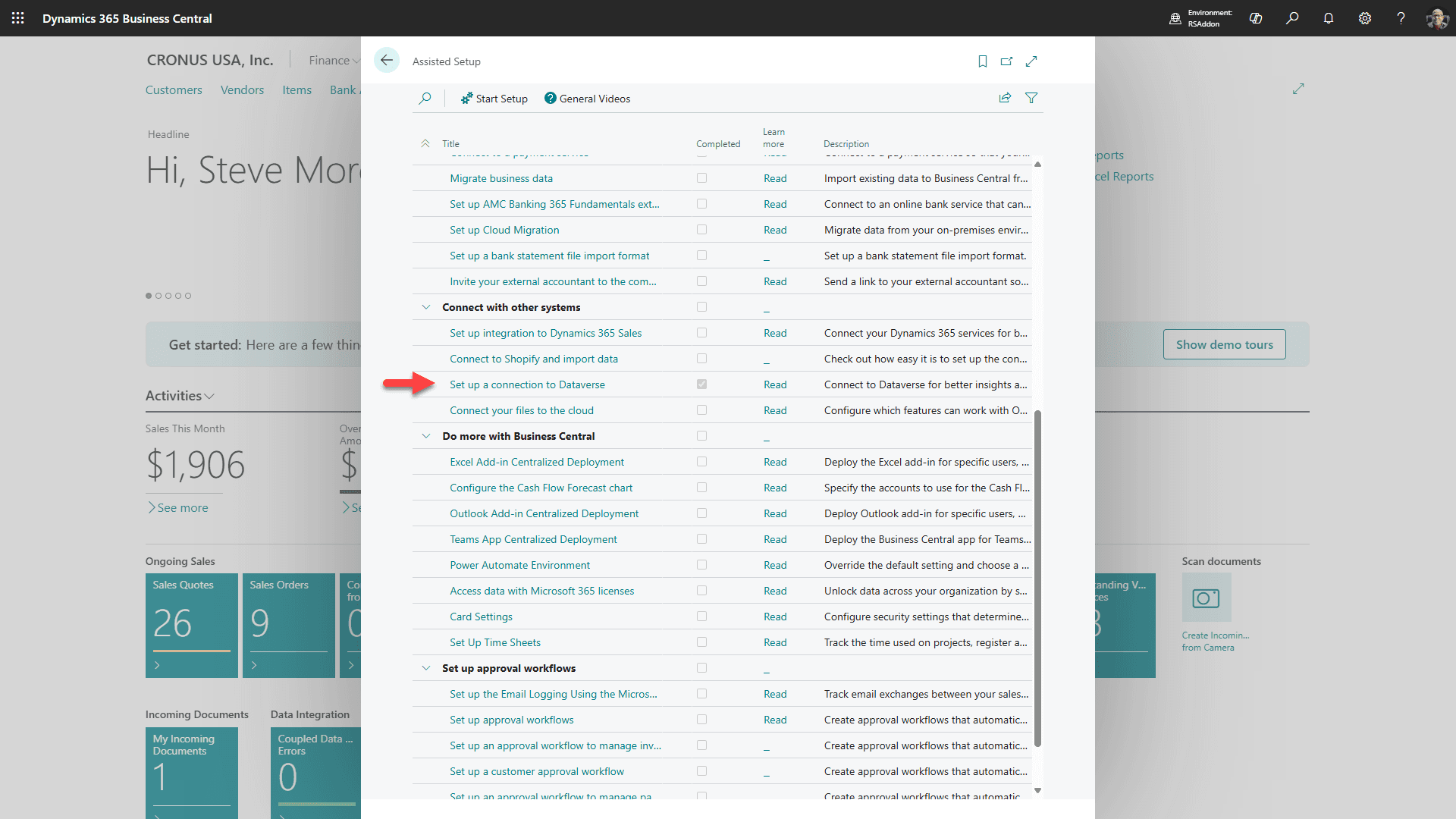
Scorri fino alla sezione “Connetti con altri sistemi” e clicca su “Configura una connessione a Dataverse”.
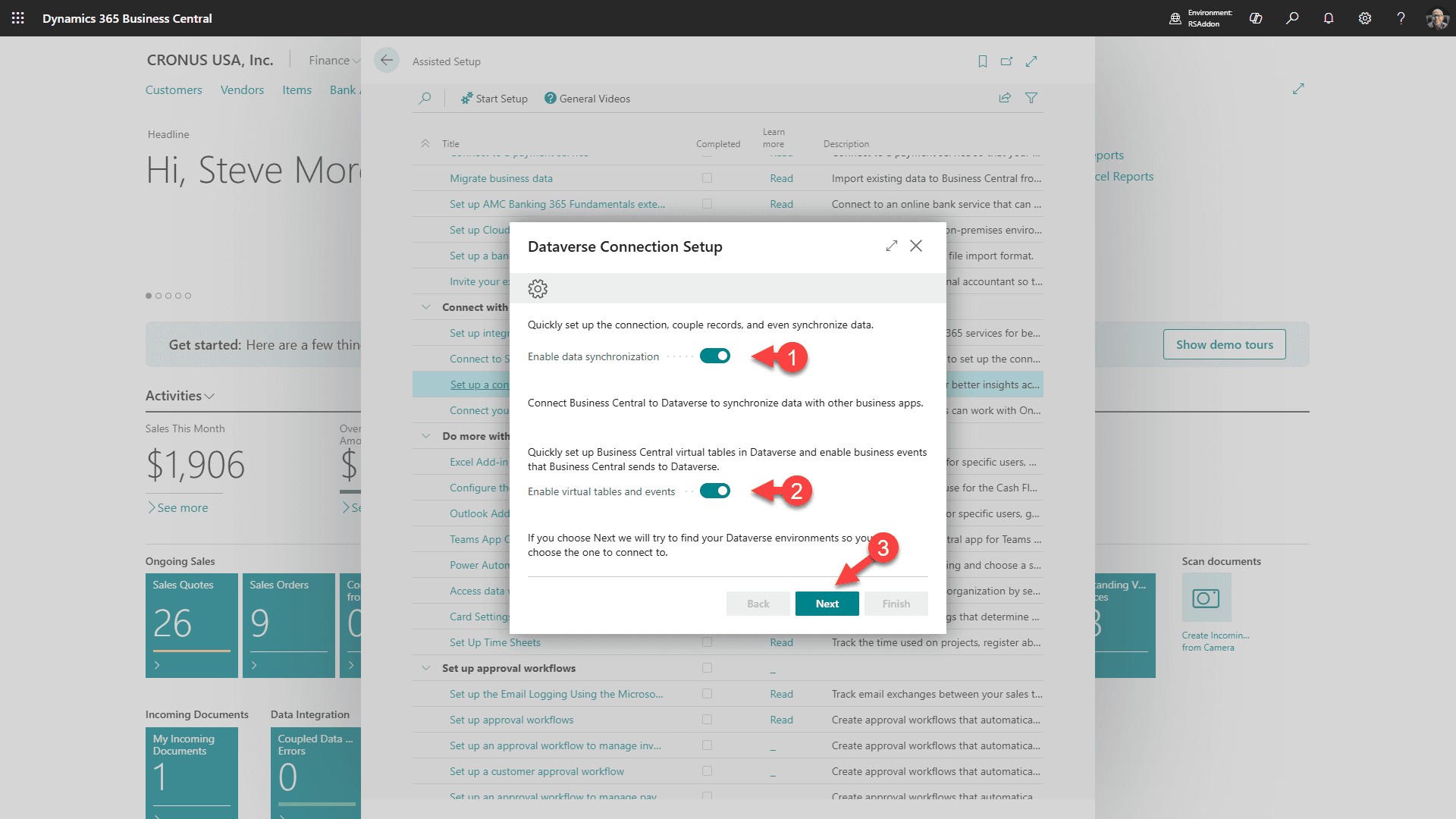
1. Seleziona per Abilitare la sincronizzazione dei dati
2. Seleziona per abilitare tabelle virtuali ed eventi
3. Clicca “Avanti”
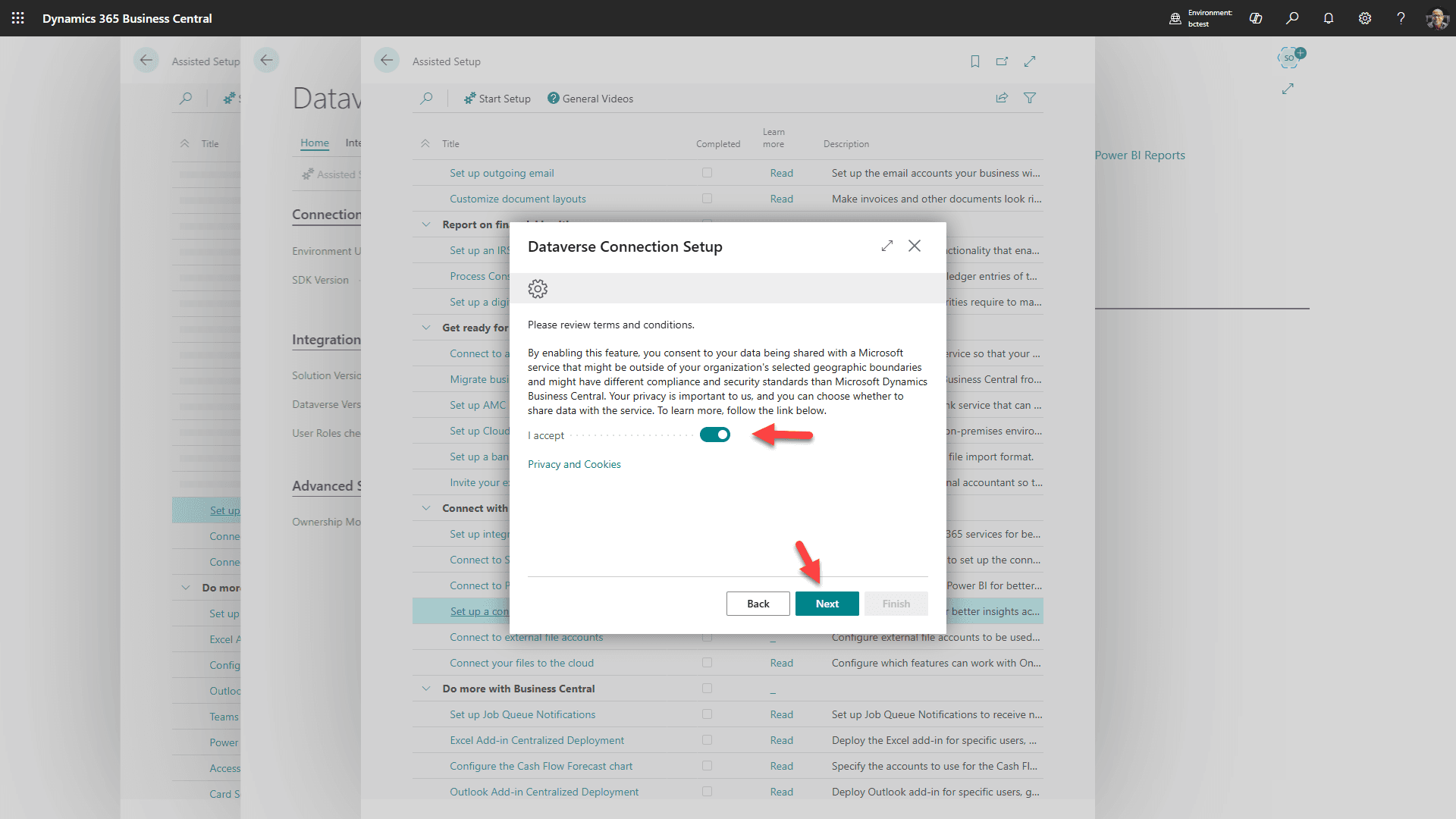
Accetta i Termini e clicca “Avanti”
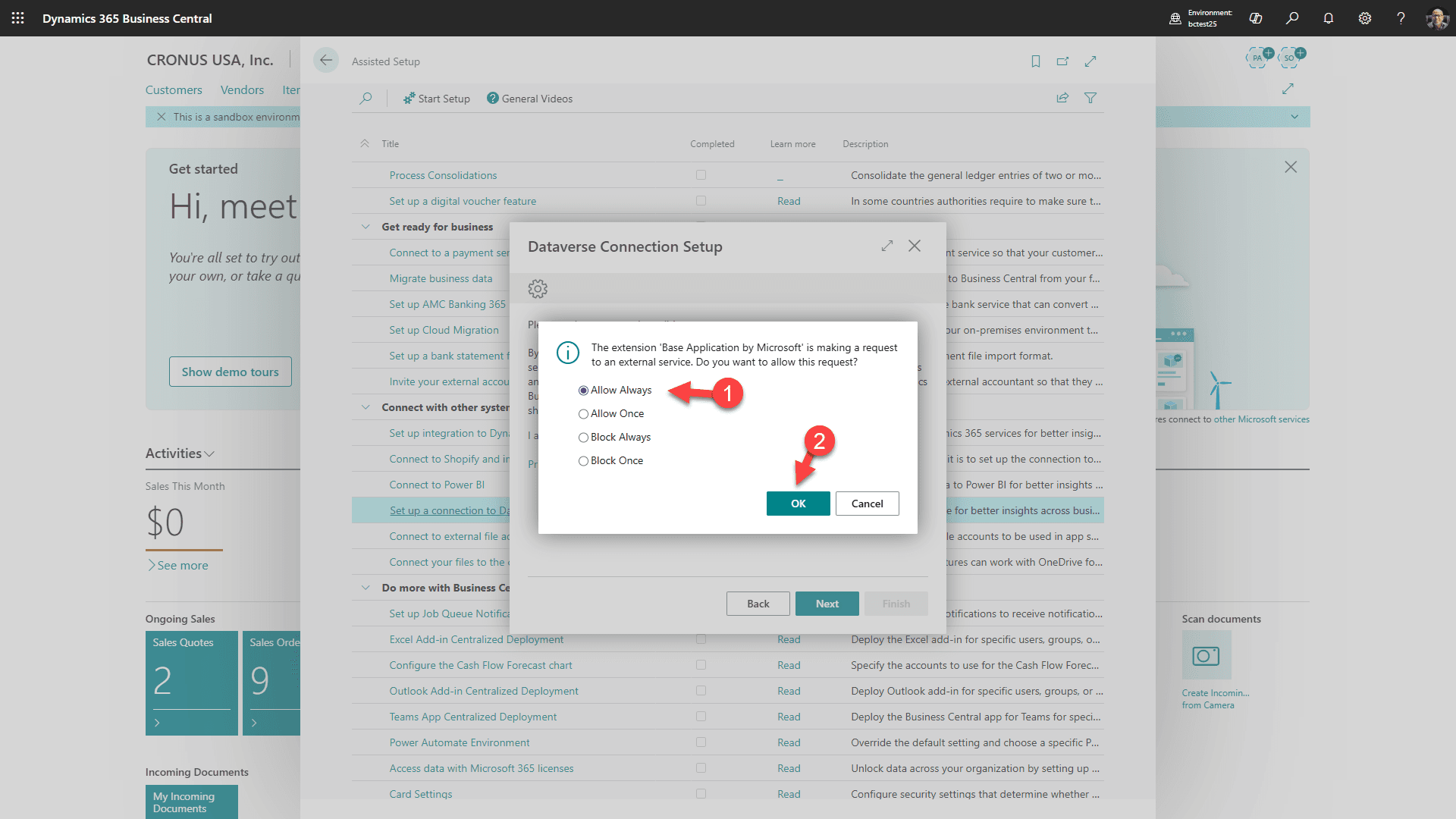
Accetta la connessione a Dataverse “Consenti Sempre”, e clicca OK
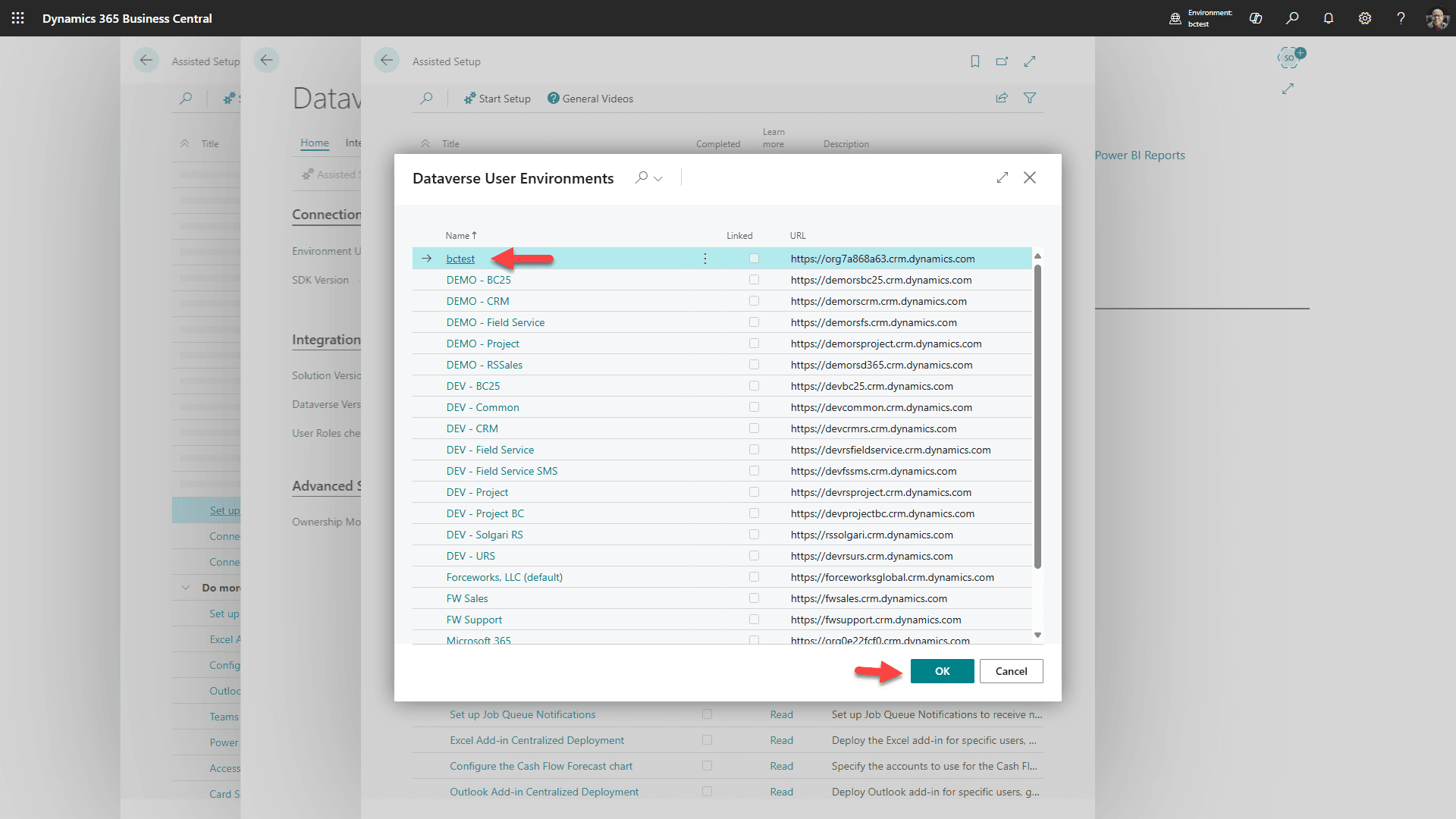
Seleziona l'ambiente abilitato per Dataverse di destinazione, e clicca “Ok”
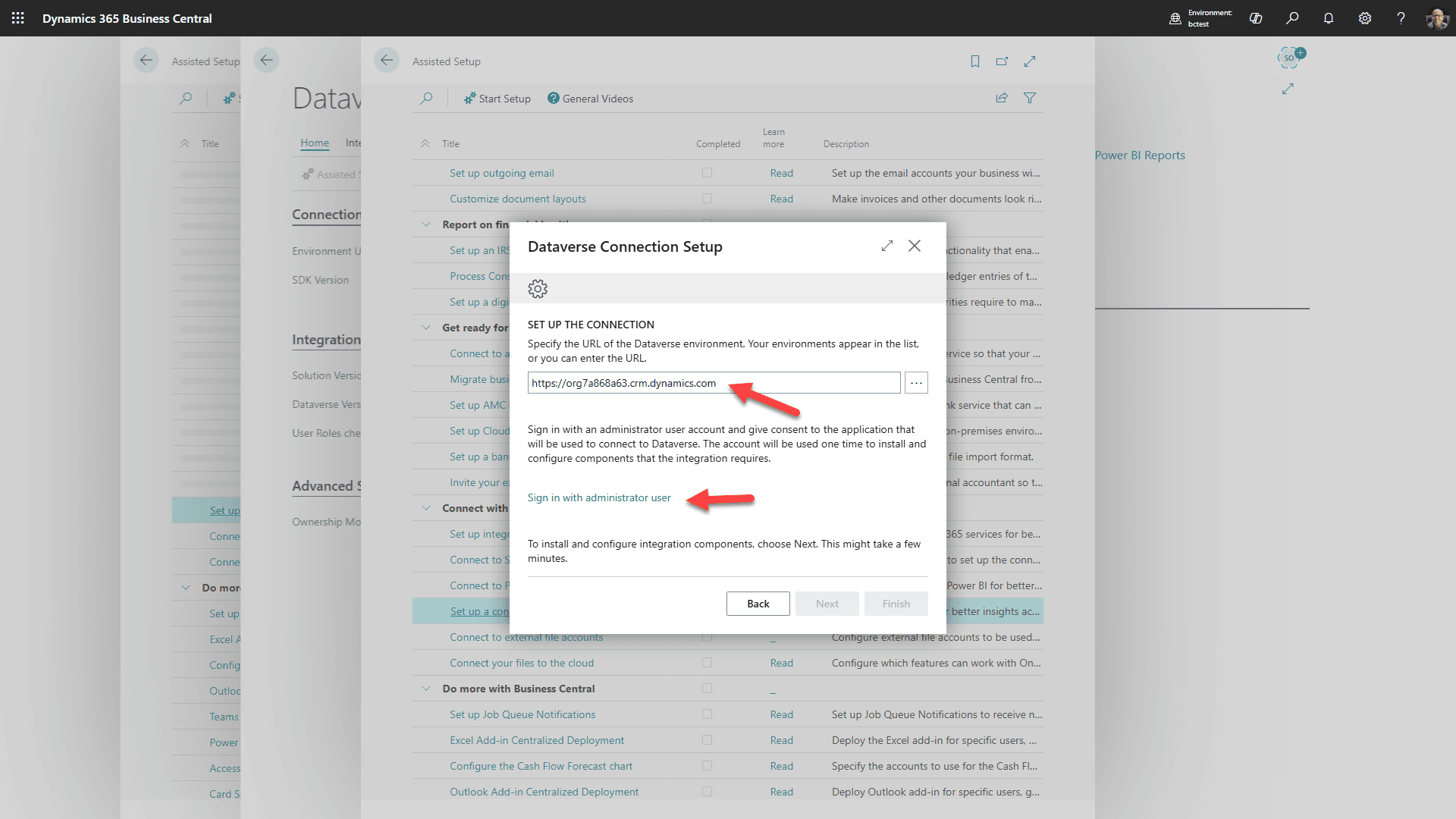
Conferma che l'ambiente sia corretto, quindi clicca sul link per Accedere all'ambiente Dataverse. Dopo aver effettuato l'accesso clicca “Avanti”
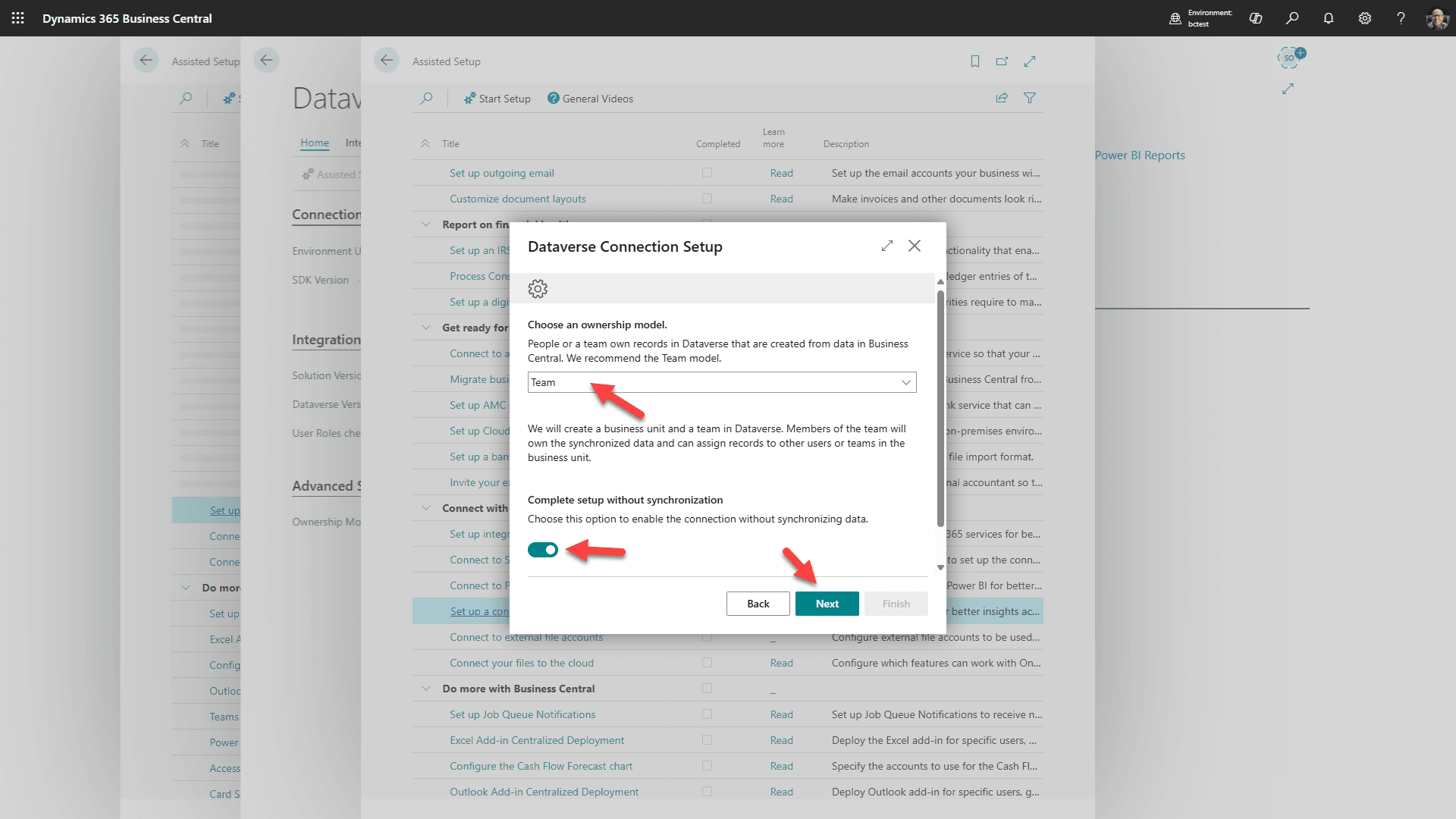
Seleziona la proprietà del Team consigliata, attiva per Completare senza sincronizzazione (lo faremo più tardi) e clicca “Avanti”
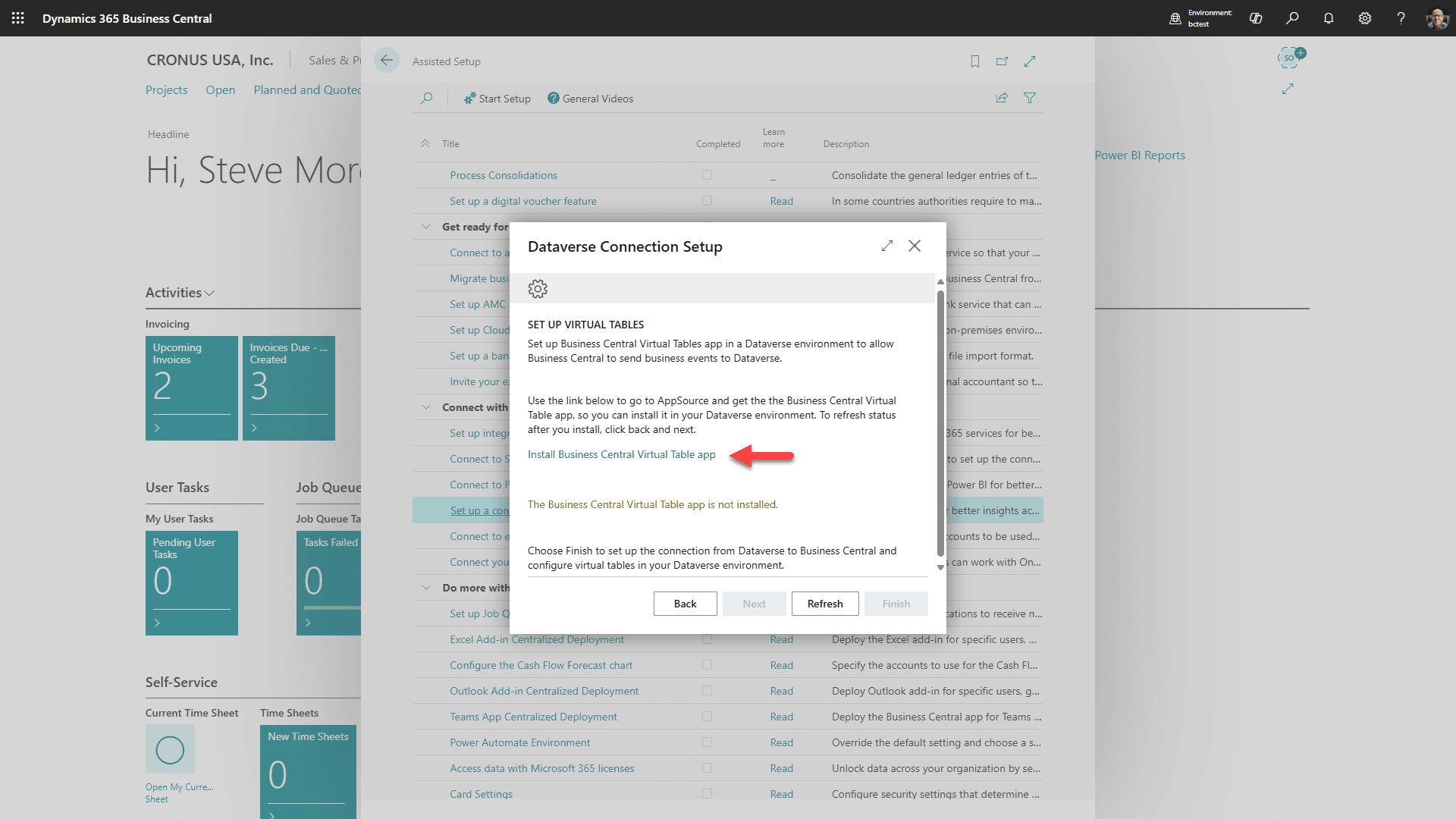
1. Clicca sul Link per Installare l'app Tabella Virtuale di Business Central
2. Clicca “Avanti” (Si aprirà una nuova scheda su AppSource)
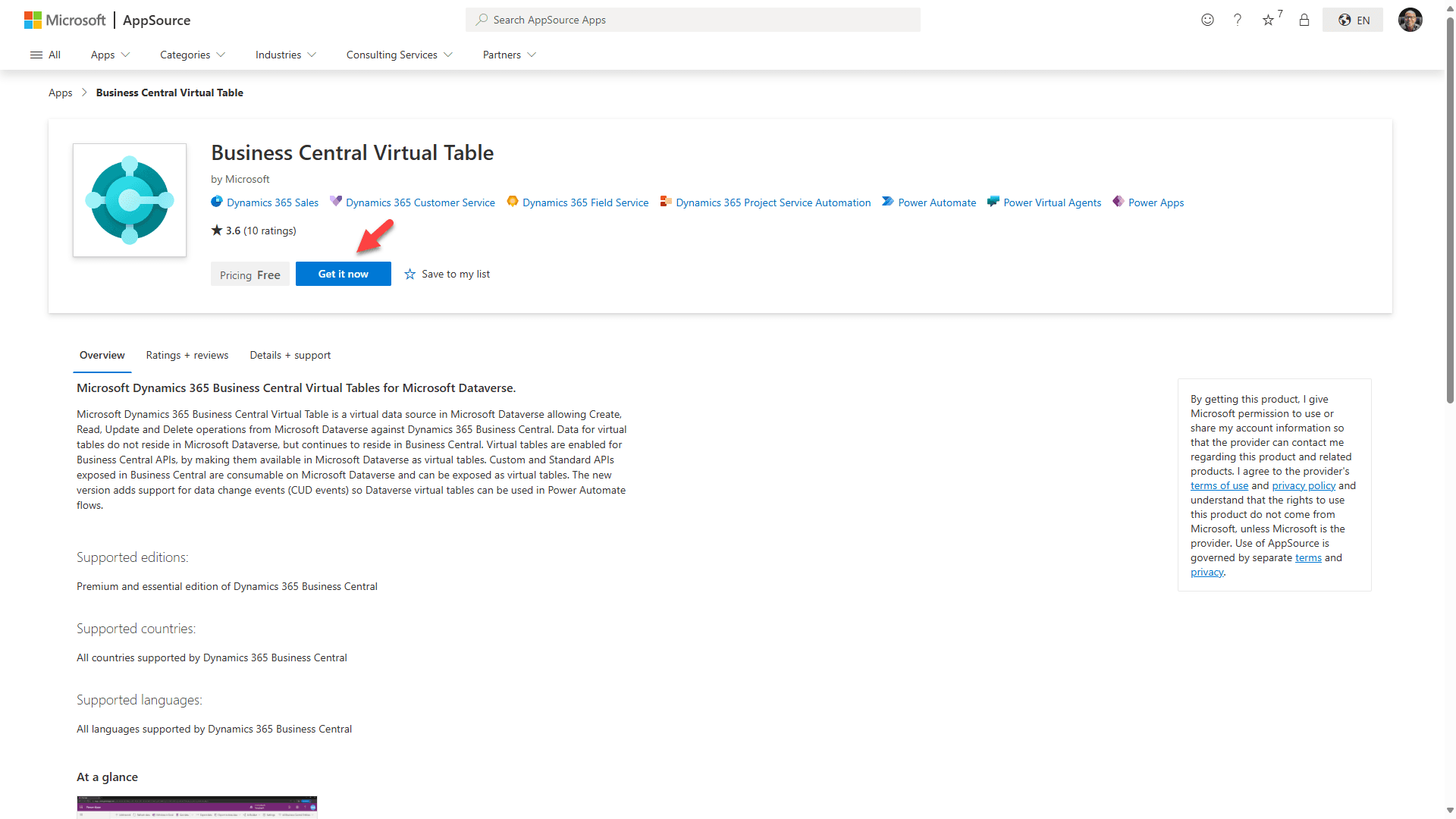
Clicca sul pulsante “Ottienilo ora” (Questo addon è gratuito), e la pagina seguente si aprirà:
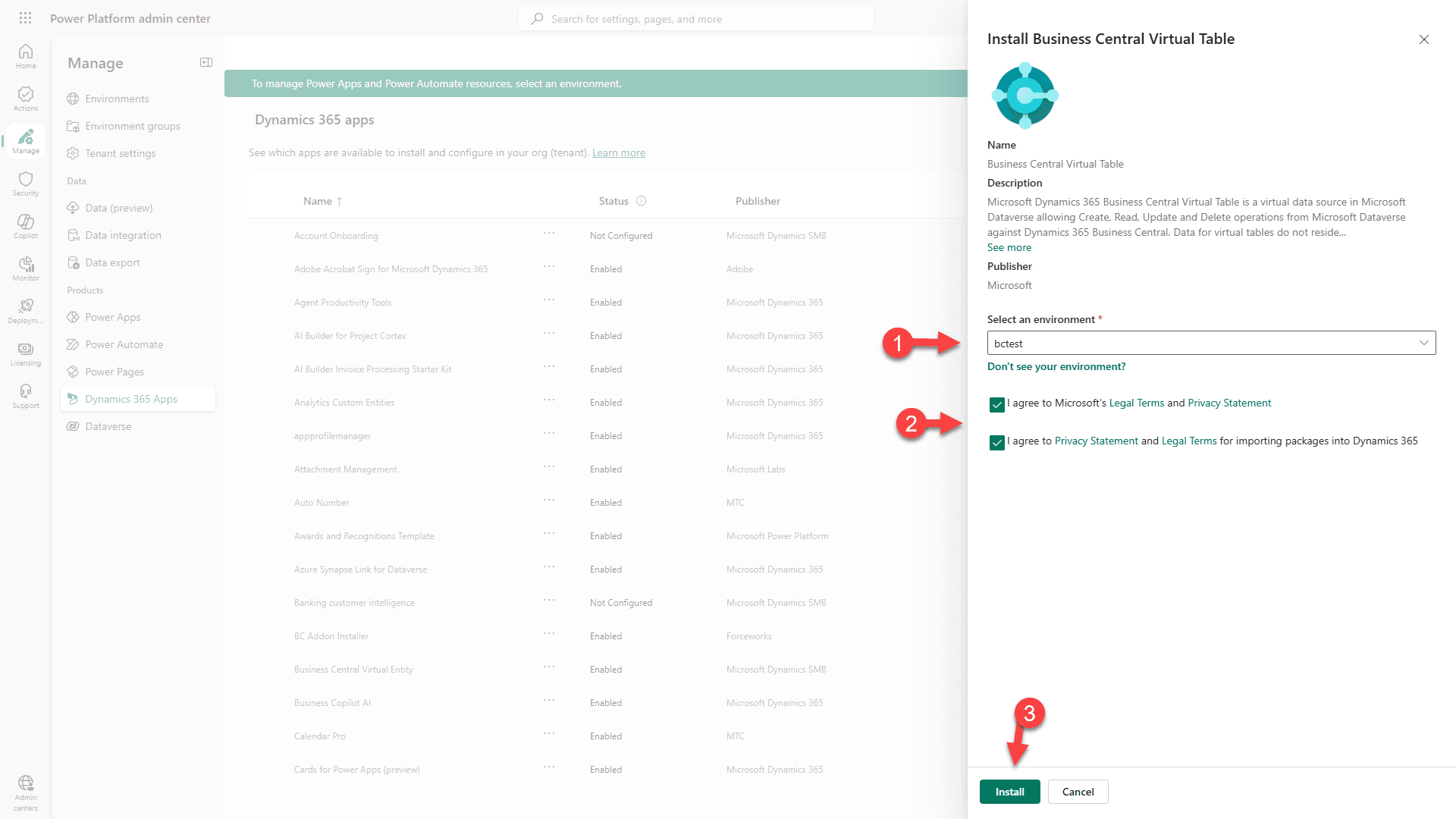
1. Seleziona l'ambiente di destinazione (dove hai installato RapidStart CRM).
2. Accetta i termini.
3. Clicca “Installa”.
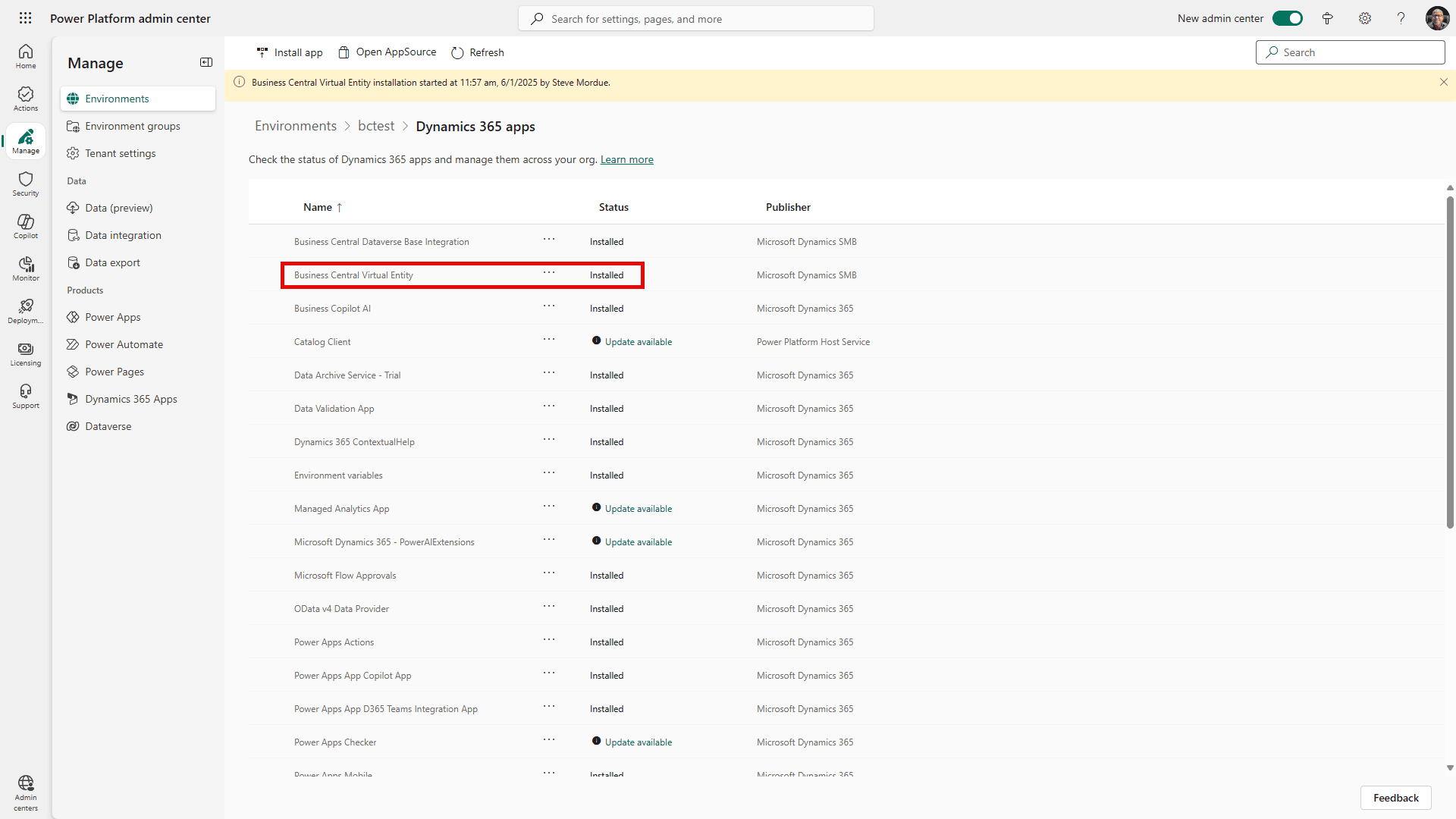
Vedrai che la soluzione è “In installazione”. Questo potrebbe richiedere diversi minuti per completarsi. Occasionalmente clicca “aggiorna” fino a quando non vedi che è “Installata”, quindi torna alla scheda del browser di Business Central per continuare.
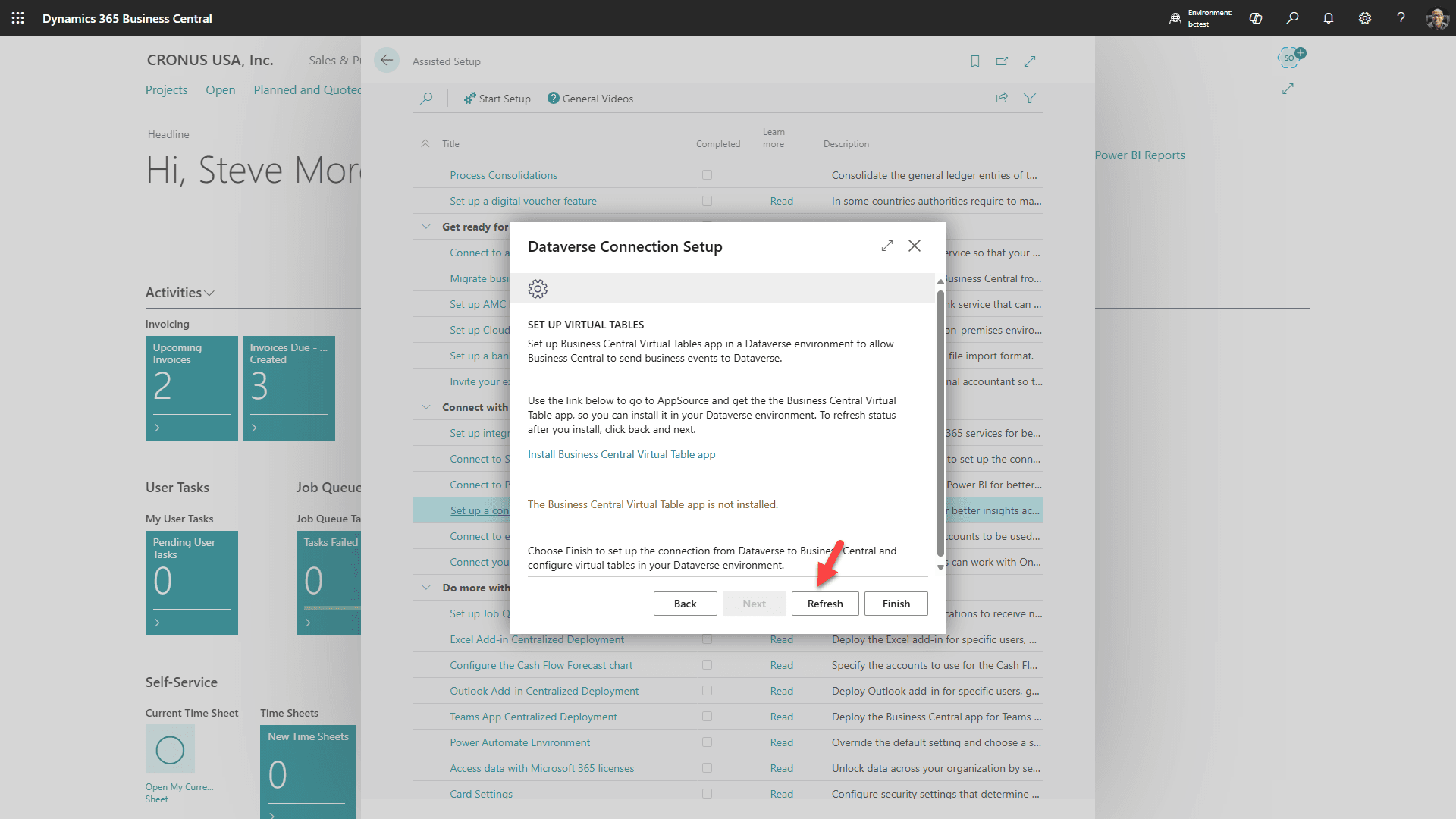
Clicca “Aggiorna”
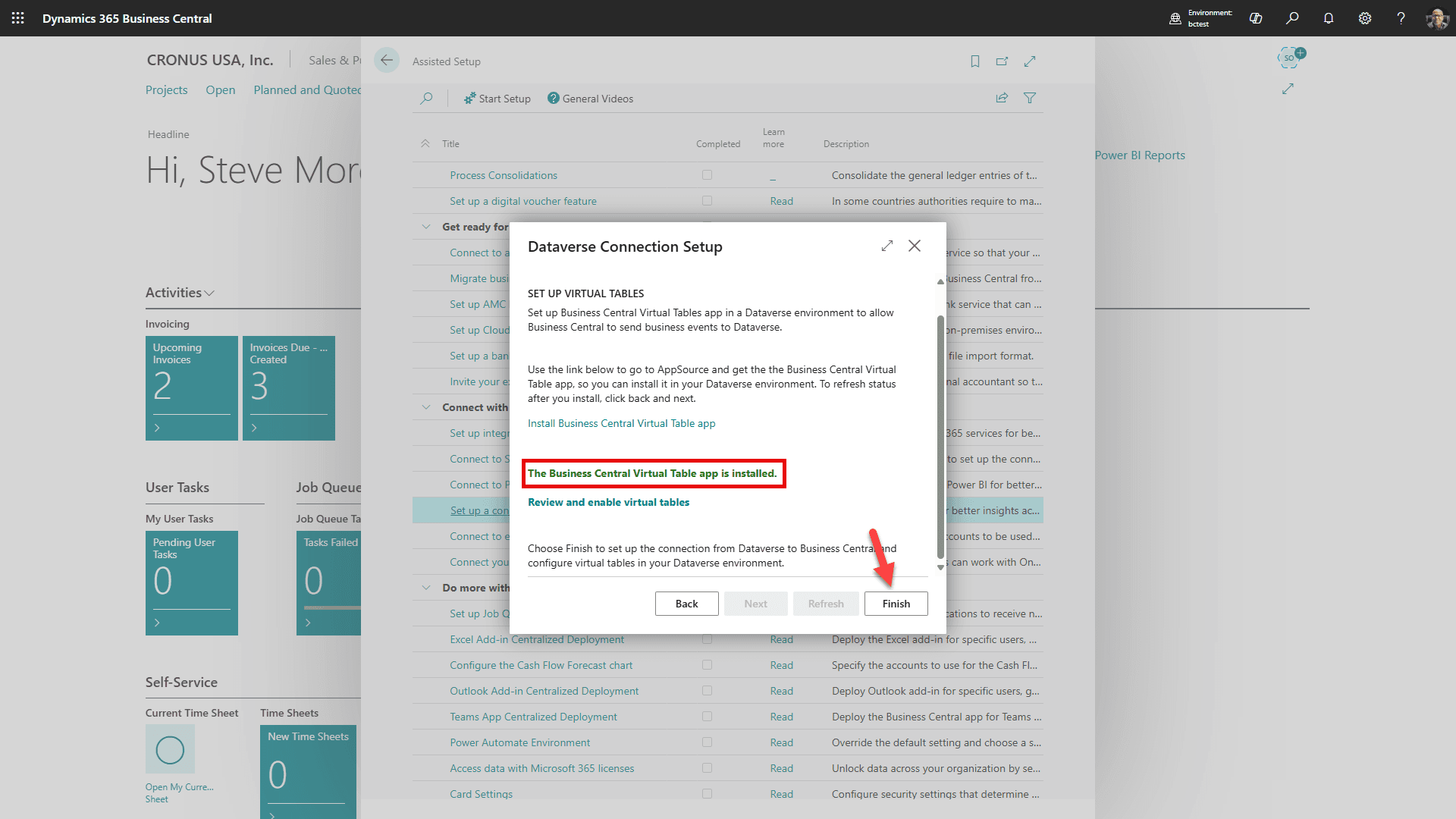
Vedrai che l'app Tabelle Virtuali è stata installata con successo. Clicca “Fine”
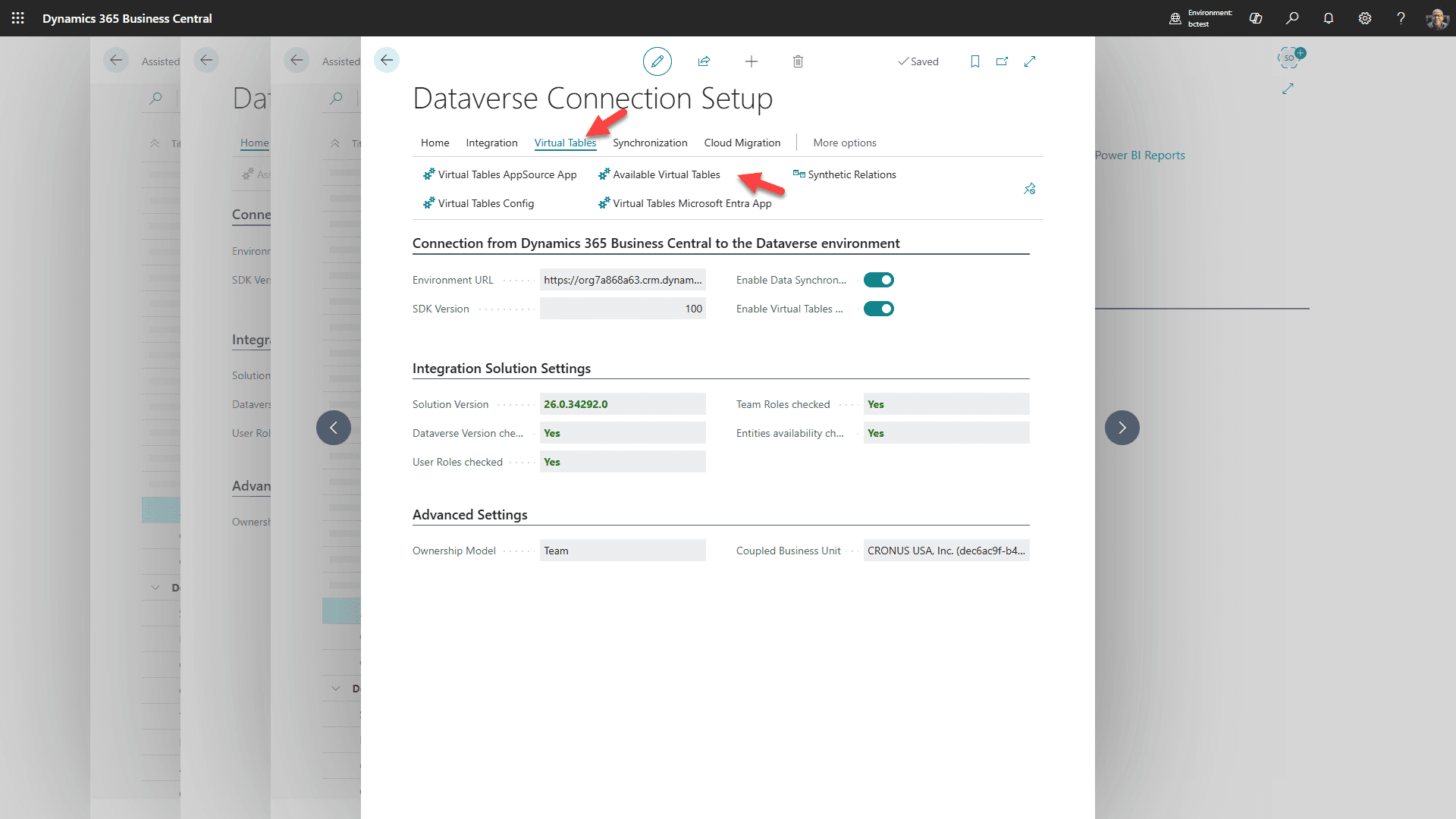
Dopo alcuni minuti questa pagina apparirà. Seleziona la Scheda Tabelle Virtuali e poi “Tabelle Virtuali Disponibili”
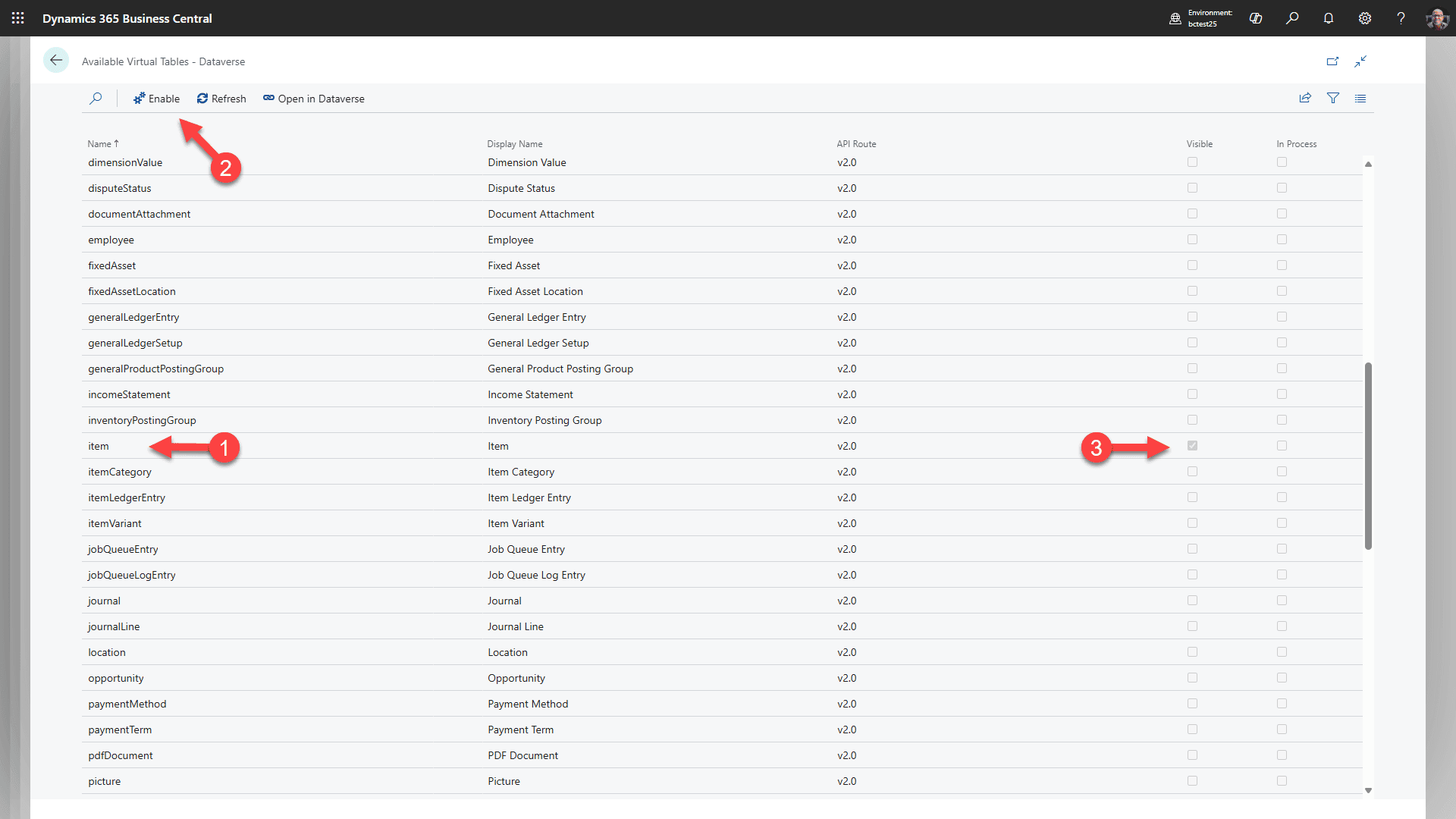
1. Inizia selezionando la riga “articolo”
2. Clicca “Abilita” (Questo creerà la tabella virtuale in Dataverse per gli articoli)
3. Attendi fino a quando non vedi la casella “Visibile” selezionata. Potrebbe essere necessario aggiornare alcune volte.
Ripeti questi passaggi per: salesInvoice, salesInvoiceLine, salesOrder, salesOrderLine, salesQuote, salesQuoteLine, salesShipment, e salesShipmentLine. Questo richiederà diversi minuti per ciascuno per essere abilitato.
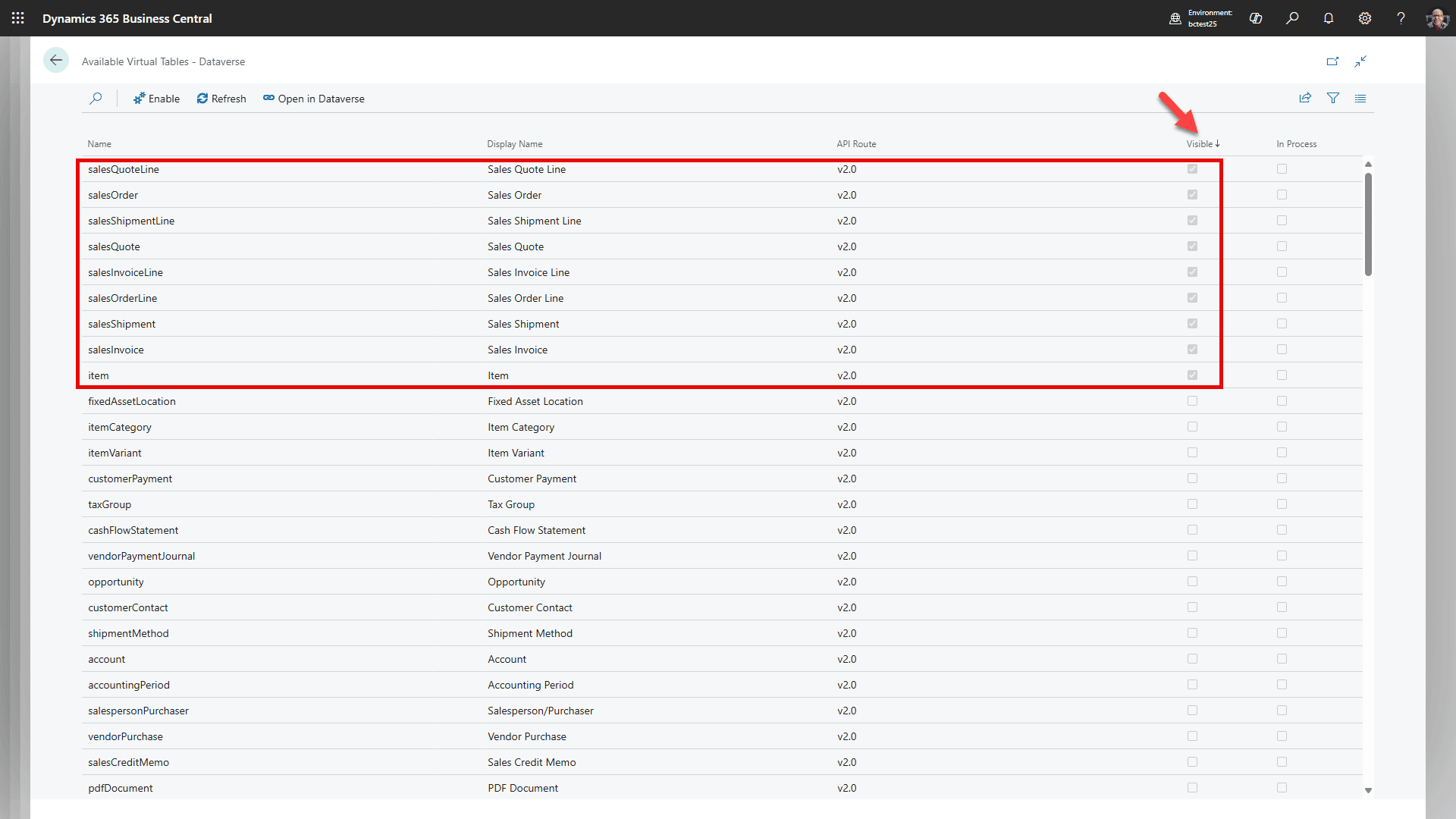
Cambia per ordinare per Visibile/decrescente, e conferma di vedere tutte queste tabelle. Non aggiungere altre Tabelle Virtuali in questo momento. Puoi lasciare lo schermo così com'è (ci torneremo) e aprire una nuova scheda.
Passo 5: Verifica l'Utente dell'Applicazione di Integrazione di Business Central
Non assegnare Amministratore di Sistema all'utente dell'applicazione
L'amministratore di configurazione umano necessita dei permessi di Amministratore di Sistema di Dataverse durante la configurazione. L'utente dell'applicazione di integrazione di Business Central creato automaticamente dovrebbe utilizzare il ruolo Integrazione Dataverse di Business Central di Microsoft, non Amministratore di Sistema.
Se i permessi di sincronizzazione Business Central-Dataverse sembrano danneggiati, apri Configurazione Connessione Dataverse in Business Central e utilizza Ridispiega Soluzione di Integrazione. Questo ripristina la soluzione di integrazione di Microsoft e distribuisce il ruolo di sicurezza di integrazione di Business Central.
Continua solo dopo che il test di connessione ha successo e l'utente dell'applicazione di integrazione di Business Central ha il ruolo di Integrazione Dataverse di Business Central di Microsoft.
Passo 6: Configura la Mappatura e l'Accoppiamento dei Record
I flussi e la sincronizzazione Microsoft di RapidStart sono separati
I flussi cloud di RapidStart creano o aggiornano clienti e contatti Business Central da Dataverse e supportano le azioni di preventivo di RapidStart. Le mappature delle tabelle di integrazione native di Microsoft in Business Central gestiscono la sincronizzazione, l'accoppiamento, i dati di riferimento e la sincronizzazione programmata. Entrambi devono utilizzare lo stesso ambiente Dataverse e azienda Business Central.
Scegli un proprietario per la creazione del cliente
Non eseguire la creazione di account RapidStart e la creazione di record non accoppiati nativa contemporaneamente: potrebbero creare clienti duplicati o competere per assegnare il numero cliente. Quando la sincronizzazione cliente CUSTOMER nativa è proprietaria della creazione, mantieni Sync New Account to BC disattivato. I preventivi e altri flussi possono rimanere abilitati quando non duplicano la creazione del CUSTOMER.
Configura le mappature di riferimento prima della sincronizzazione dei clienti
Esegui e convalida le mappature di riferimento prima di testare il CLIENTE. La sincronizzazione dei clienti spesso fallisce quando i valori di valuta, termini di pagamento, metodo di spedizione o agente di spedizione non esistono o non hanno ID opzione corrispondenti sul lato Dataverse.
Mappature di riferimento da configurare prima del CLIENTE
- VALUTA: Valuta di Business Central → Valuta di Transazione di Dataverse. La direzione deve essere Business Central a Dataverse. Conferma queste mappature di campo abilitate: Codice → Codice Valuta, Simbolo → Simbolo Valuta, e Descrizione → Nome Valuta.
- Conferma che la mappatura CLIENTE contenga Codice Valuta → Valuta. Sincronizza le valute prima dei clienti. La valuta base di Dataverse e la valuta locale di Business Central devono concordare, e devono esistere i tassi di cambio richiesti.
- Termini di Pagamento: sincronizza con i Termini di Pagamento dell'Account prima del test del cliente.
- Metodo di Spedizione: sincronizza con i Termini di Trasporto dell'Account prima del test del cliente.
- Agente di Spedizione: sincronizza con il Metodo di Spedizione dell'Account prima del test del cliente.
Politica di creazione del cliente
Imposta CLIENTE su Bidirezionale se gli account/aziende possono essere creati su entrambi i lati. Quindi scegli la politica Sincronizza Solo Record Accoppiati come decisione di distribuzione del cliente:
| Impostazione | Comportamento |
|---|---|
| Sincronizza Solo Record Accoppiati = On | Sincronizza solo i record che un amministratore ha già accoppiato. Questo evita la creazione ampia di nuovi record non accoppiati. |
| Sincronizza Solo Record Accoppiati = Off | La sincronizzazione iniziale e programmata può creare clienti/account non accoppiati sull'altro lato. Usa questo solo quando quel comportamento di creazione è inteso. |
Accoppiamento richiesto quando Sincronizza Solo Record Accoppiati è On
Quando Sincronizza Solo Record Accoppiati è On, la sincronizzazione Microsoft aggiorna solo i record già accoppiati. Un flusso RapidStart può creare un cliente Business Central e memorizzare il suo numero cliente sull'account Dataverse, ma ciò non stabilisce l'accoppiamento nativo di Microsoft. Dopo aver utilizzato il flusso, accoppia manualmente il cliente e l'account in Business Central se è richiesta una sincronizzazione nativa continua. Un numero cliente di Business Central da solo non è prova di accoppiamento.
Creazione automatica e accoppiamento del cliente
- Se il cliente sceglie la creazione automatica nativa, imposta CUSTOMER su Bidirectional e Sync. Only Coupled Records su Off. Mantieni Sync New Account to BC disattivato.
- Lasciare Disable Event-driven Synch. Job Rescheduling non selezionato.
- Conferma che il filtro della tabella di integrazione CUSTOMER contenga il Company System ID selezionato. Includi solo 00000000-0000-0000-0000-000000000000 quando le righe Dataverse legacy o non assegnate sono intenzionalmente supportate.
- Conferma che il lavoro di sincronizzazione dell'integrazione CUSTOMER esista e che il suo intervallo soddisfi le esigenze del cliente. On Hold with Inactivity Timeout è uno stato atteso tra le esecuzioni; un intervallo di 30 minuti non è in tempo reale.
- Prima di una sincronizzazione ampia, accoppia manualmente i record che esistono già su entrambi i lati oppure rivedi i criteri e i risultati di accoppiamento basati su corrispondenza con attenzione. La creazione automatica non identifica in sicurezza ogni coppia esistente.
L'accoppiamento utilizza l'GUID di integrazione, non il numero cliente Business Central. Il numero è utile per visualizzazione e ricerca; per mostrarlo in Dataverse, verifica la mappatura del campo CUSTOMER da Business Central No. a Dataverse Account No..
Validazione dei valori delle opzioni
Gli ID dei valori enum di Business Central utilizzati per Termini di Pagamento, Metodo di Spedizione e Agente di Spedizione devono corrispondere agli ID opzione corrispondenti di Dataverse. Il testo visualizzato o l'etichetta del codice da soli non sono sufficienti. Una sincronizzazione completa non ripara una discrepanza di ID quando Business Central contiene valori enum personalizzati che non esistono in Dataverse.
- Esegui Sincronizza Record Modificati per TERMINI DI PAGAMENTO, METODO DI SPEDIZIONE e AGENTE DI SPEDIZIONE.
- Ispeziona Mappatura Opzioni Dataverse e il registro degli errori di sincronizzazione prima di testare il CLIENTE.
- Se gli ID non sono allineati, usa il valore predefinito sicuro sulla mappatura dei campi CLIENTE: Codice Termini di Pagamento → Termini di Pagamento = FromIntegrationTable; Codice Metodo di Spedizione → Indirizzo 1: Termini di Trasporto = FromIntegrationTable; Codice Agente di Spedizione → Indirizzo 1: Metodo di Spedizione = FromIntegrationTable.
- Cambia quei tre campi in Bidirezionale solo dopo che uno sviluppatore ha aggiunto ID opzione corrispondenti su entrambi i lati.
- Non inventare o rinumerare gli ID opzione durante la configurazione. I valori personalizzati di Dataverse e le estensioni enum di Business Central devono utilizzare esattamente gli stessi ID.
Per queste mappature di campo CUSTOMER, FromIntegrationTable significa Dataverse → Business Central solo. Questo mantiene bidirezionale la creazione di account/clienti mentre impedisce che ID di opzioni Business Central non corrispondenti blocchino la creazione Business Central → Dataverse.
Torna alla scheda di Business Central nel tuo browser che abbiamo lasciato aperta.
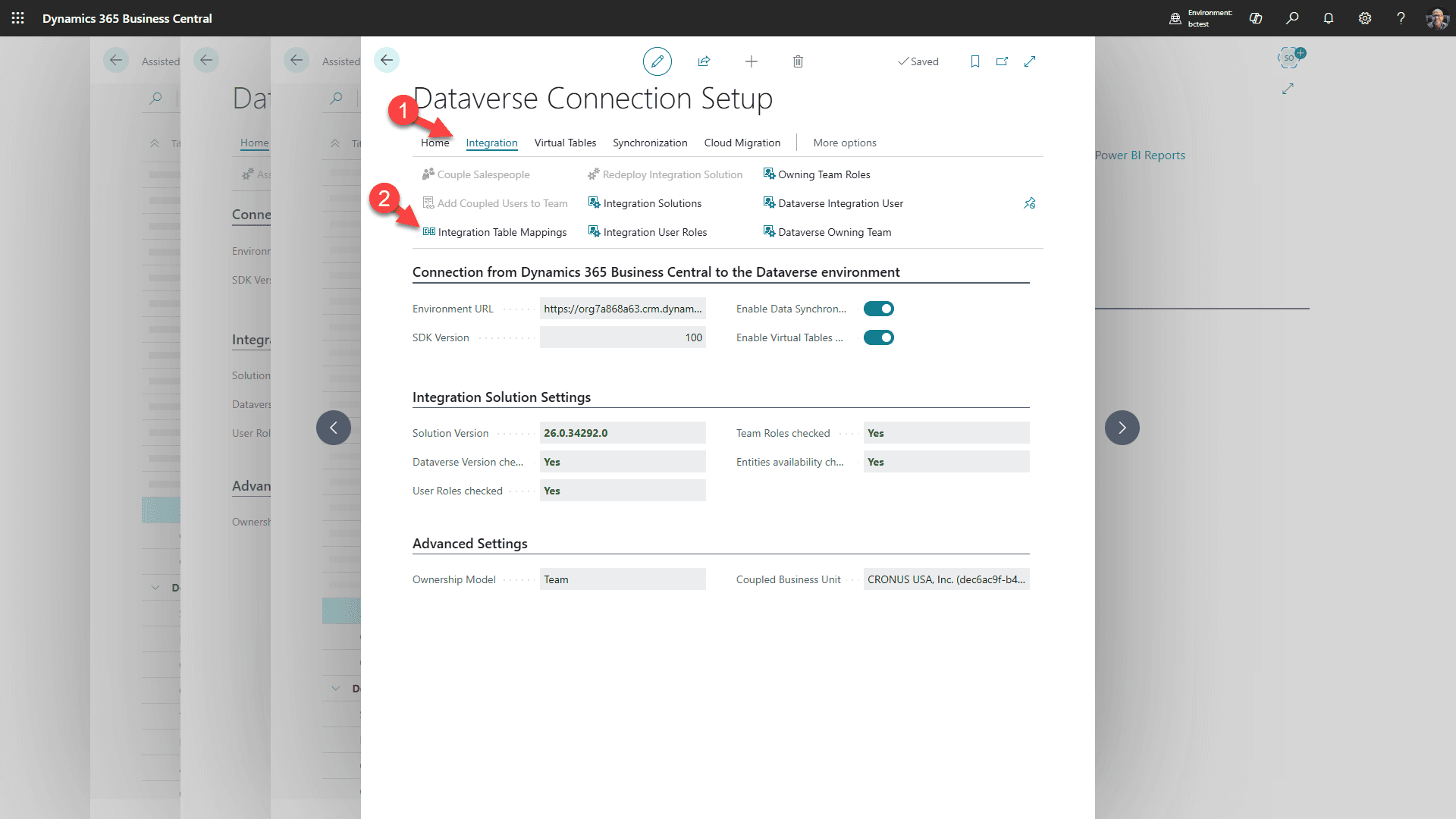
1. Clicca sulla scheda “Integrazione”
2. poi “Mappature Tabelle di Integrazione”
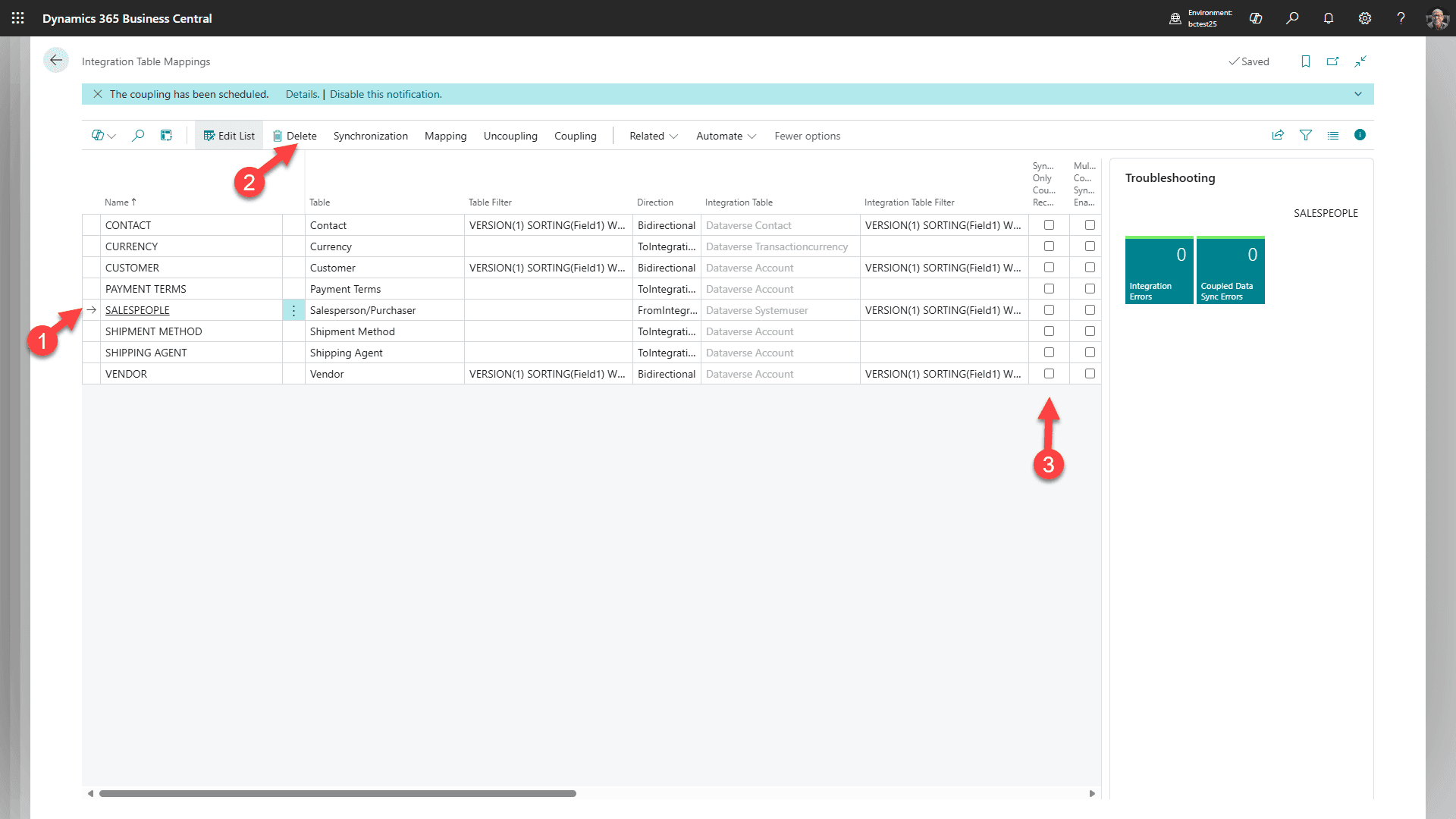
Decisione del cliente: mantieni VENDITORI se il cliente desidera la sincronizzazione standard utente-Dataverse-venditore di Microsoft. Elimina o disabilita questa mappatura solo quando quella sincronizzazione standard non è intenzionalmente utilizzata.
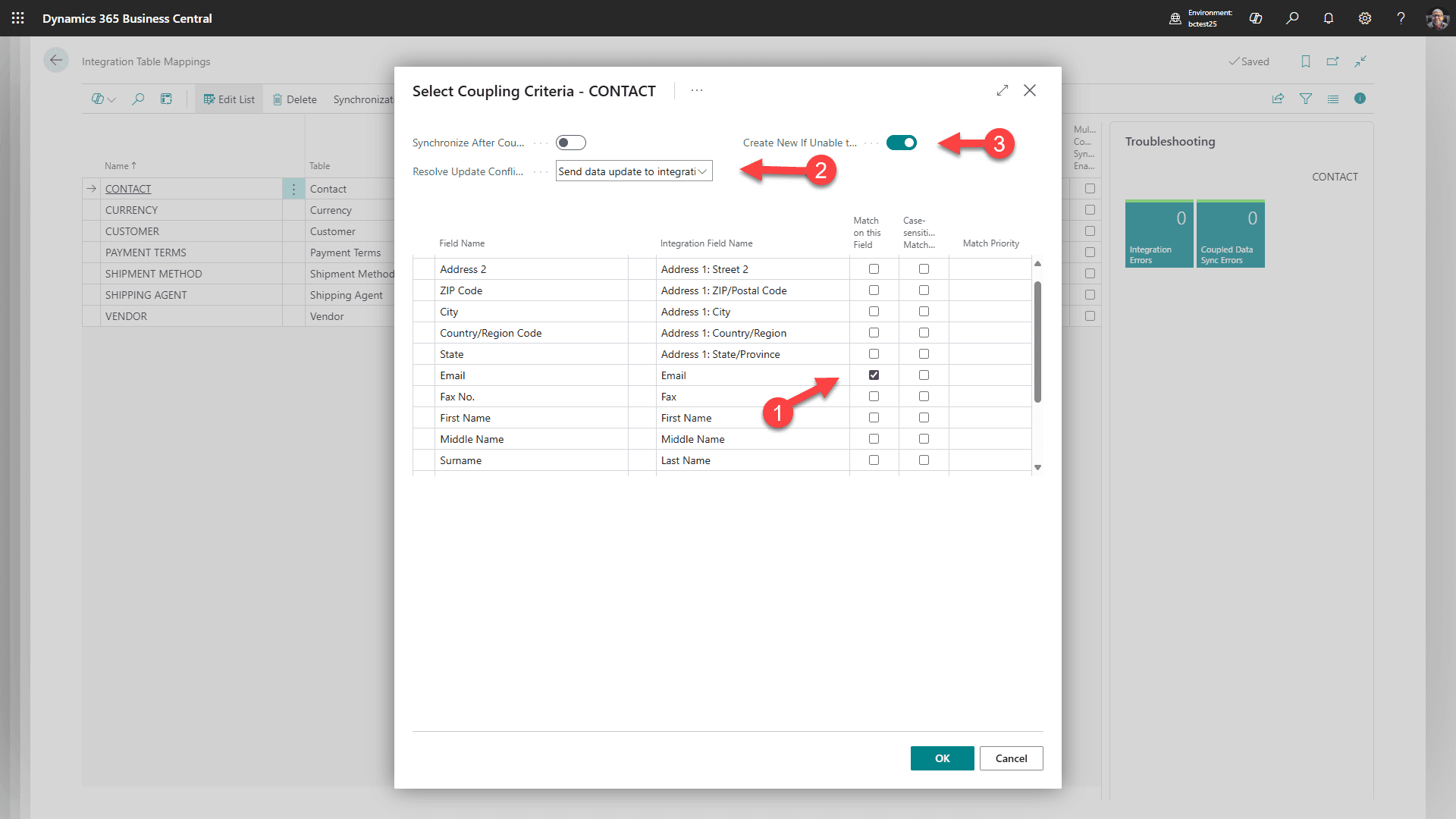
1. Seleziona CONTATTO
2. Seleziona Accoppiamento
3. Poi clicca “Accoppiamento Basato su Corrispondenza”.
4. Corrispondi quanto sopra e clicca OK
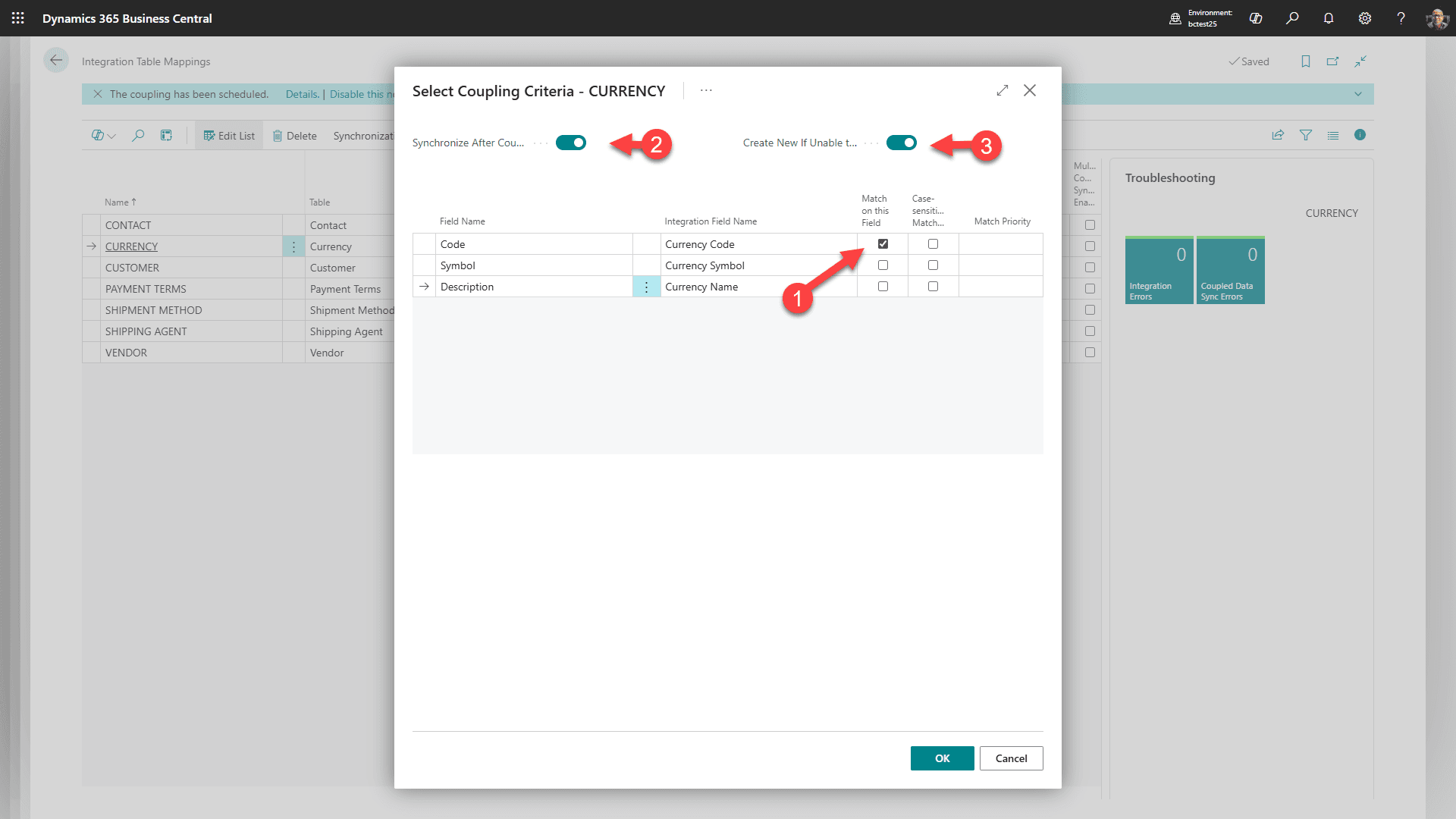
1. Seleziona VALUTA
2. Seleziona Accoppiamento
3. Poi clicca “Accoppiamento Basato su Corrispondenza”.
4. Corrispondi quanto sopra e clicca OK
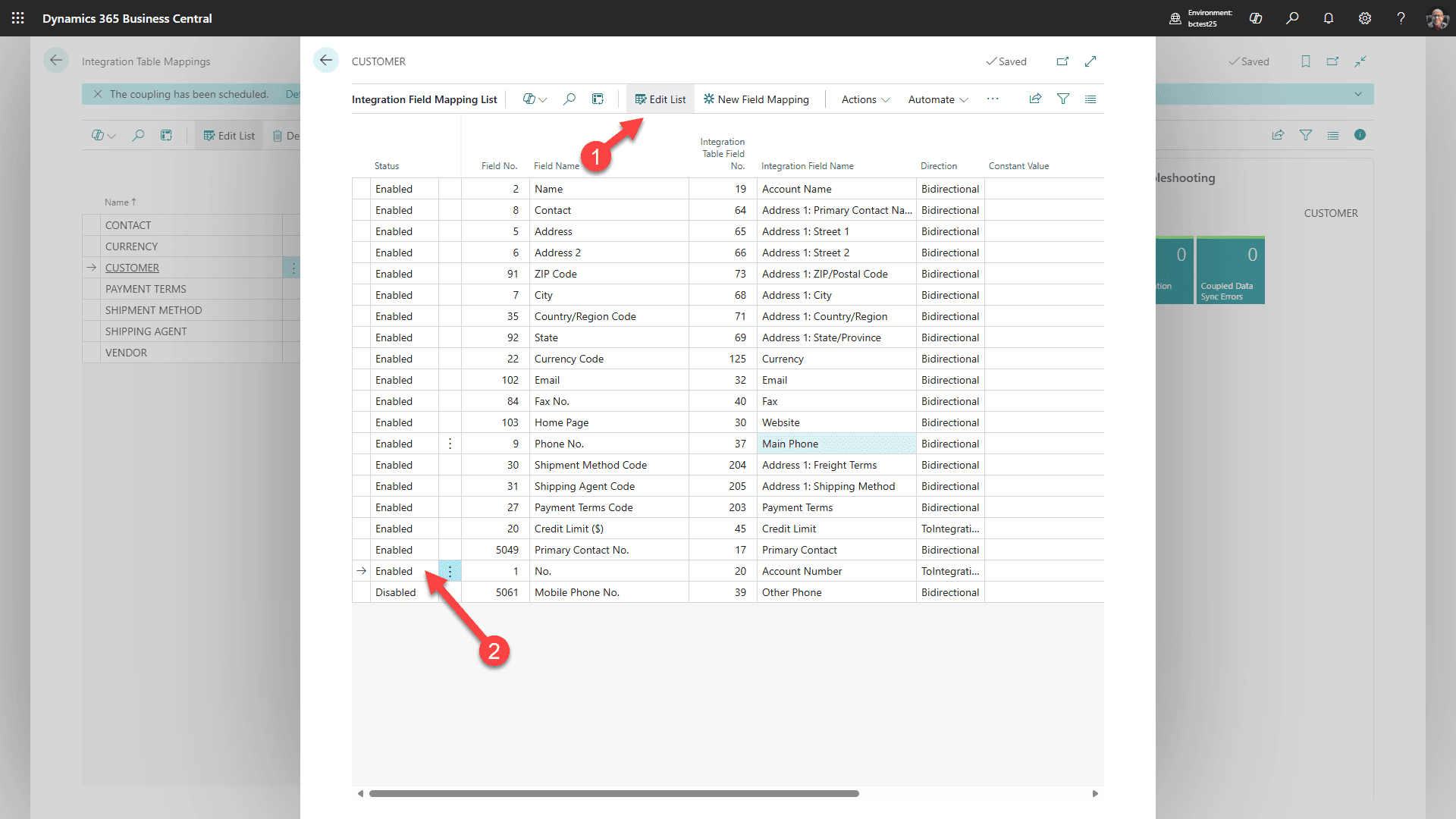
Per CUSTOMER, seleziona Mappatura/Campi, poi Modifica Elenco. Abilita la mappatura da Business Central No. a Dataverse Account No. se il numero cliente deve apparire sull'account Dataverse. Questo non sostituisce l'accoppiamento basato su GUID di integrazione.
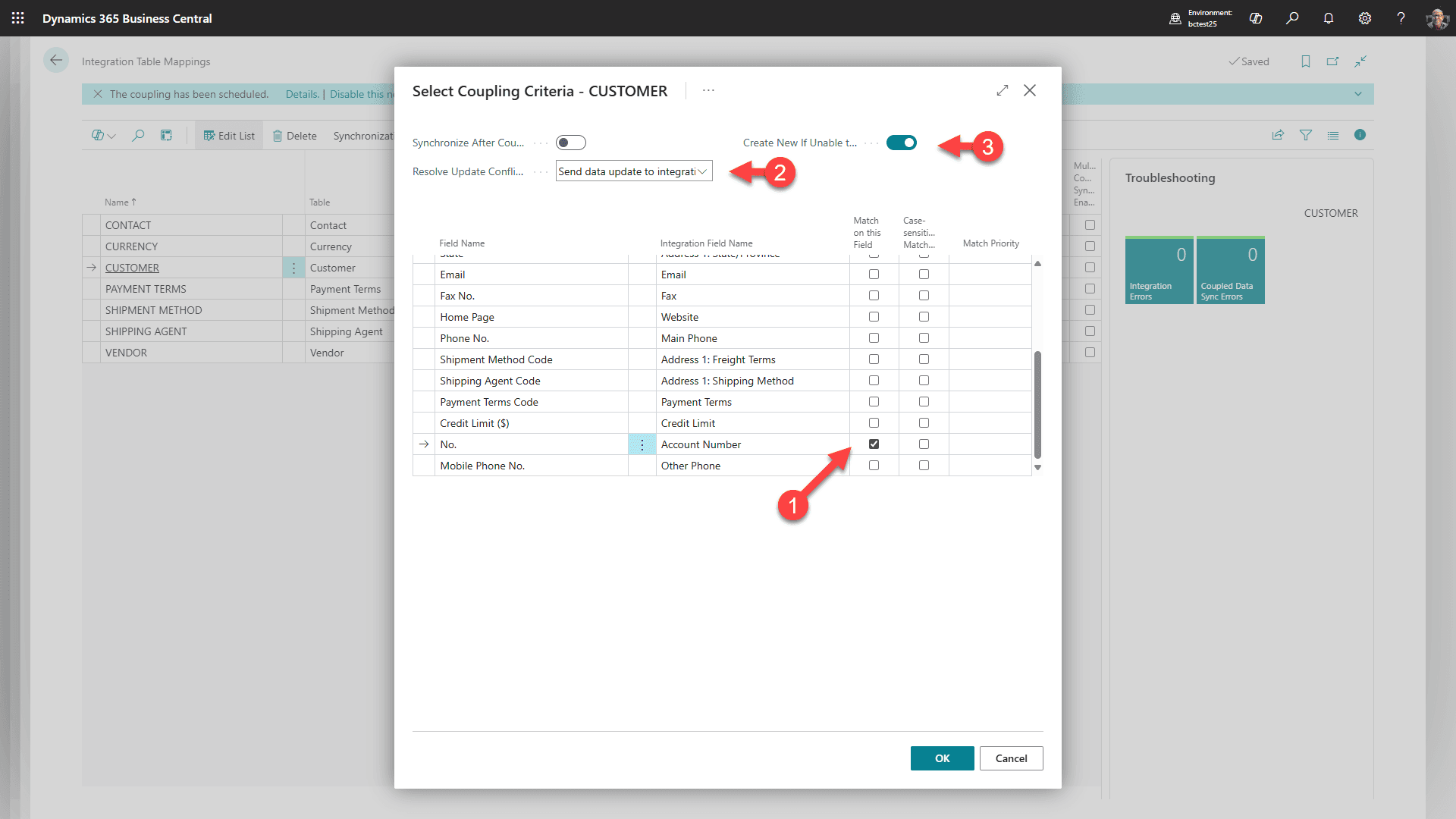
Ancora per CLIENTE, seleziona Accoppiamento/Accoppiamento Basato su Corrispondenza. Corrispondi utilizzando i campi identificatori cliente/account mostrati nello screenshot, e conferma che i campi corrispondenti identificano univocamente lo stesso cliente su entrambi i lati.
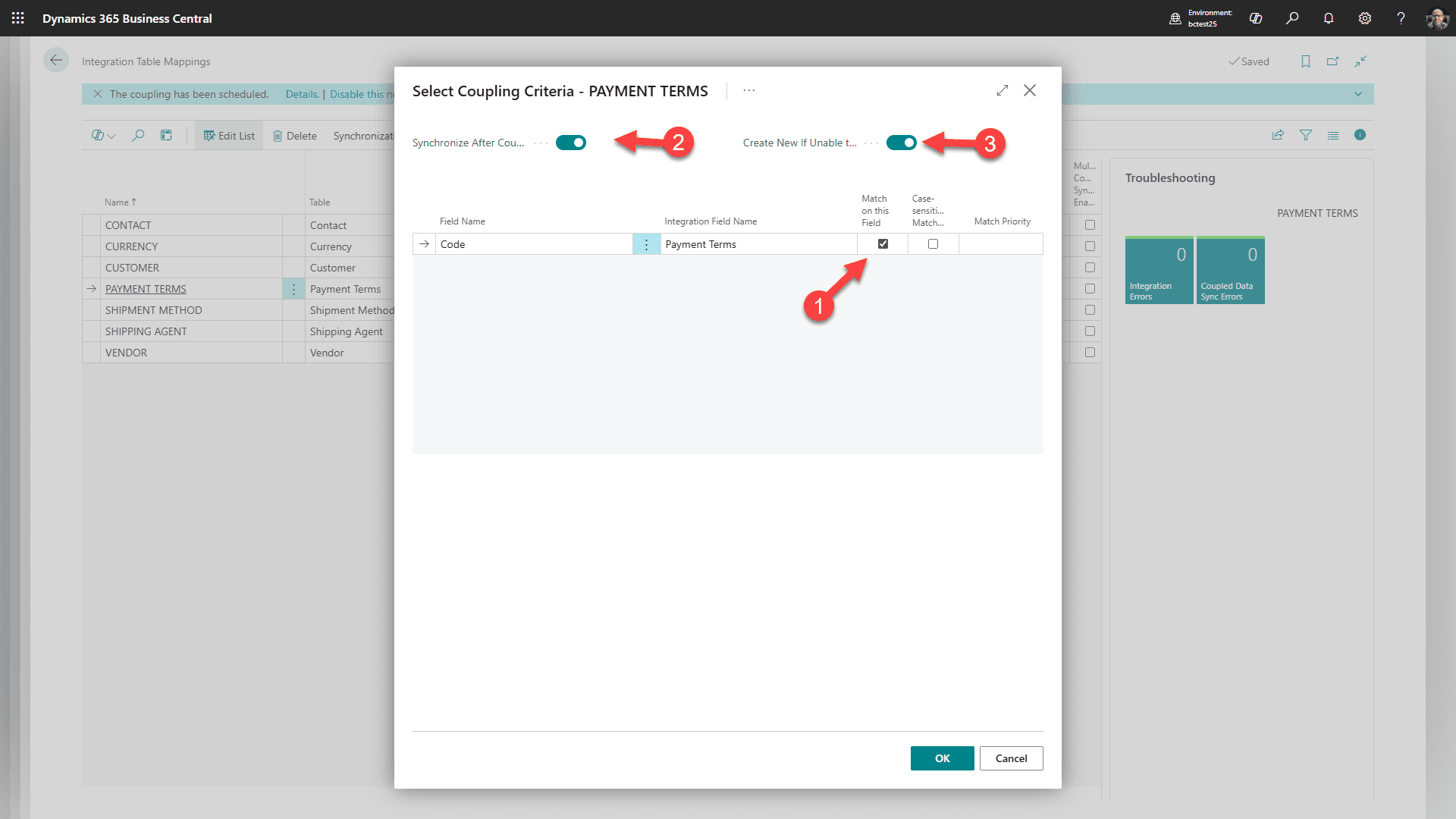
Per TERMINI DI PAGAMENTO, seleziona Accoppiamento/Accoppiamento Basato su Corrispondenza. Corrispondi i record dei termini di pagamento di Business Central ai valori opzione dei termini di pagamento corrispondenti di Dataverse tramite gli ID configurati.
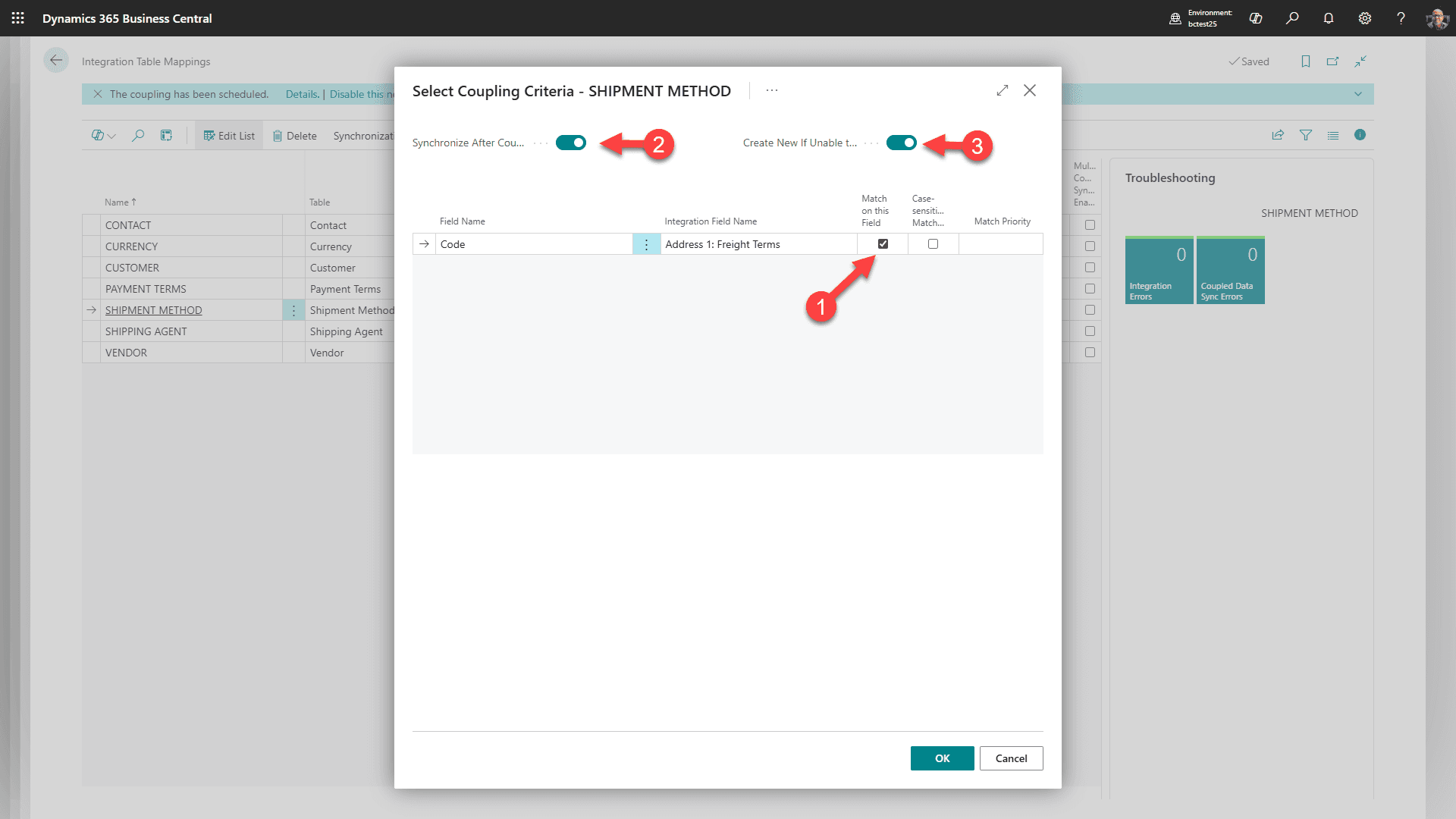
Per METODO DI SPEDIZIONE, seleziona Accoppiamento/Accoppiamento Basato su Corrispondenza. Corrispondi i metodi di spedizione di Business Central ai valori opzione dei termini di trasporto corrispondenti di Dataverse tramite gli ID configurati.
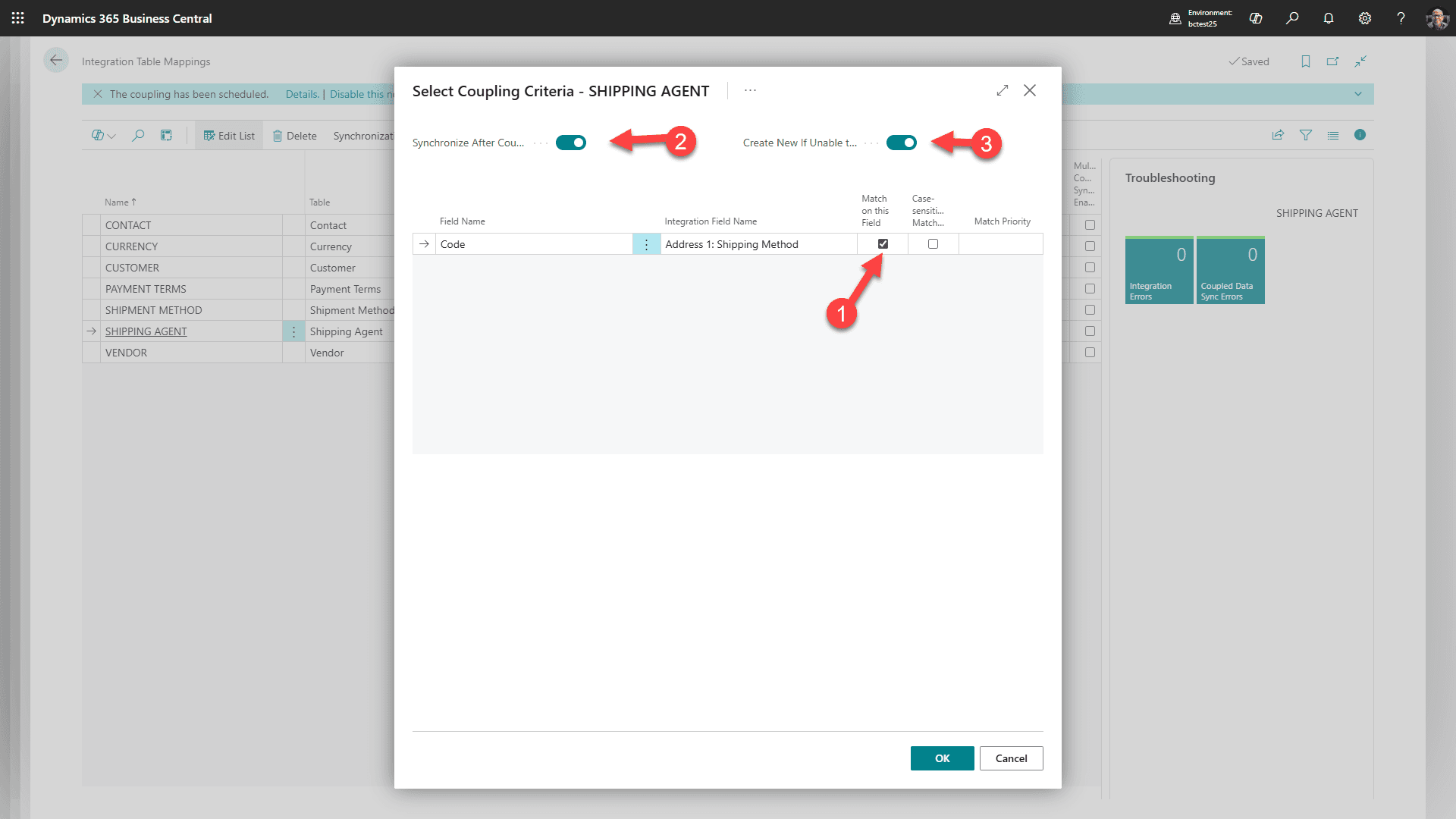
Per AGENTE DI SPEDIZIONE, seleziona Accoppiamento/Accoppiamento Basato su Corrispondenza. Corrispondi gli agenti di spedizione di Business Central ai valori opzione del metodo di spedizione corrispondenti di Dataverse tramite gli ID configurati.
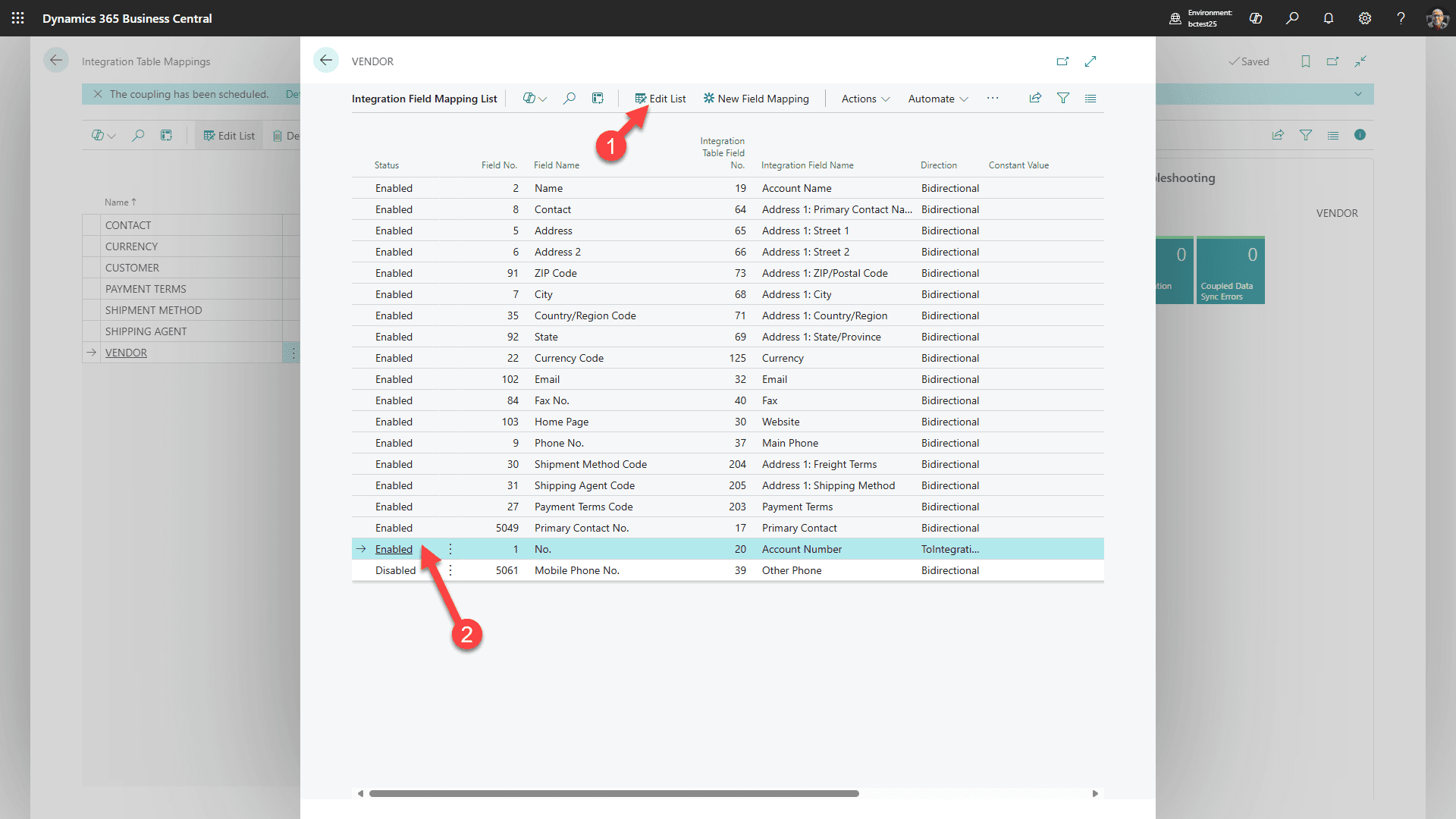
Per FORNITORE Seleziona Mappatura/Campi
1. Seleziona “Modifica Elenco”
2. e “abilita” Numero di account.
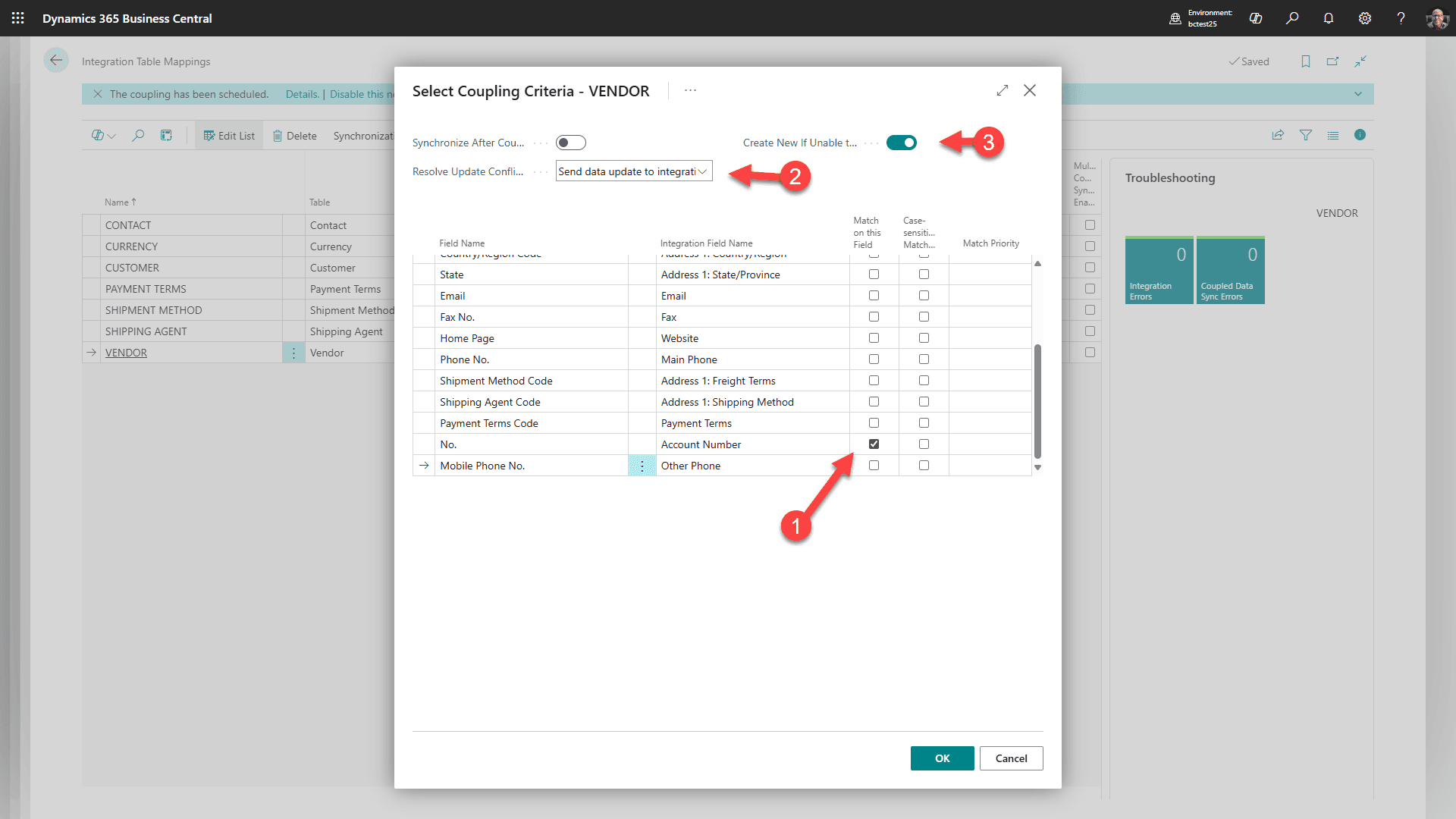
Ancora per FORNITORE, seleziona Accoppiamento/Accoppiamento Basato su Corrispondenza. Corrispondi utilizzando i campi identificatori fornitore/account mostrati nello screenshot, e conferma che i campi corrispondenti identificano univocamente lo stesso fornitore su entrambi i lati.
Passo 7: Collega gli Ambienti (Opzionale)
Requisito opzionale di collegamento degli ambienti
Collega gli ambienti solo quando l'ambiente Business Central e l'ambiente Power Platform sono dello stesso tipo di ambiente, come produzione-a-produzione o sandbox-a-sandbox, e si trovano nella stessa geografia di Azure.
Per evitare che qualcuno elimini accidentalmente gli ambienti, puoi collegarli. Inizia di nuovo in Business Central.
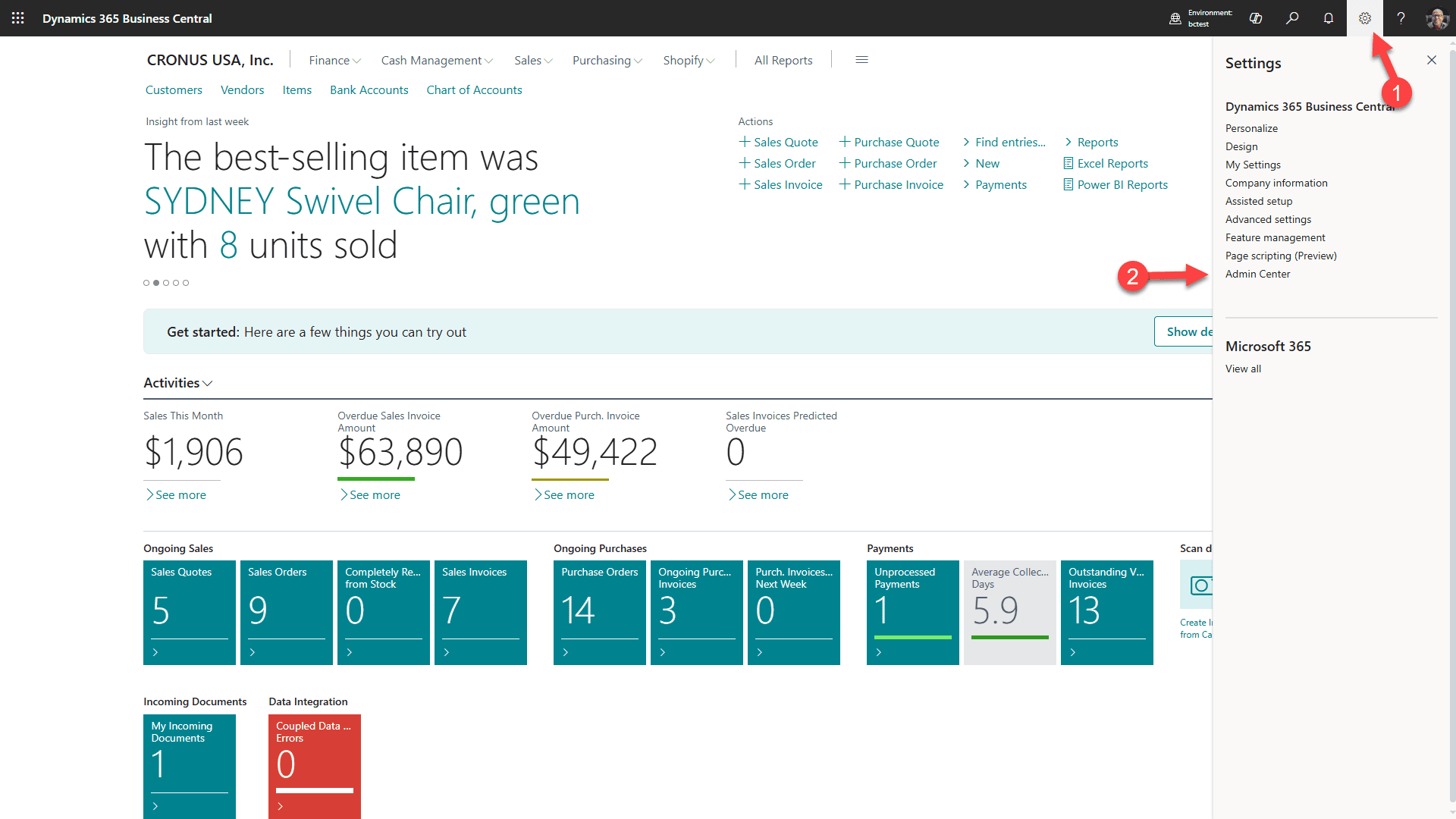
1. Seleziona l'icona Ingranaggio
2. Poi seleziona Centro Amministrativo
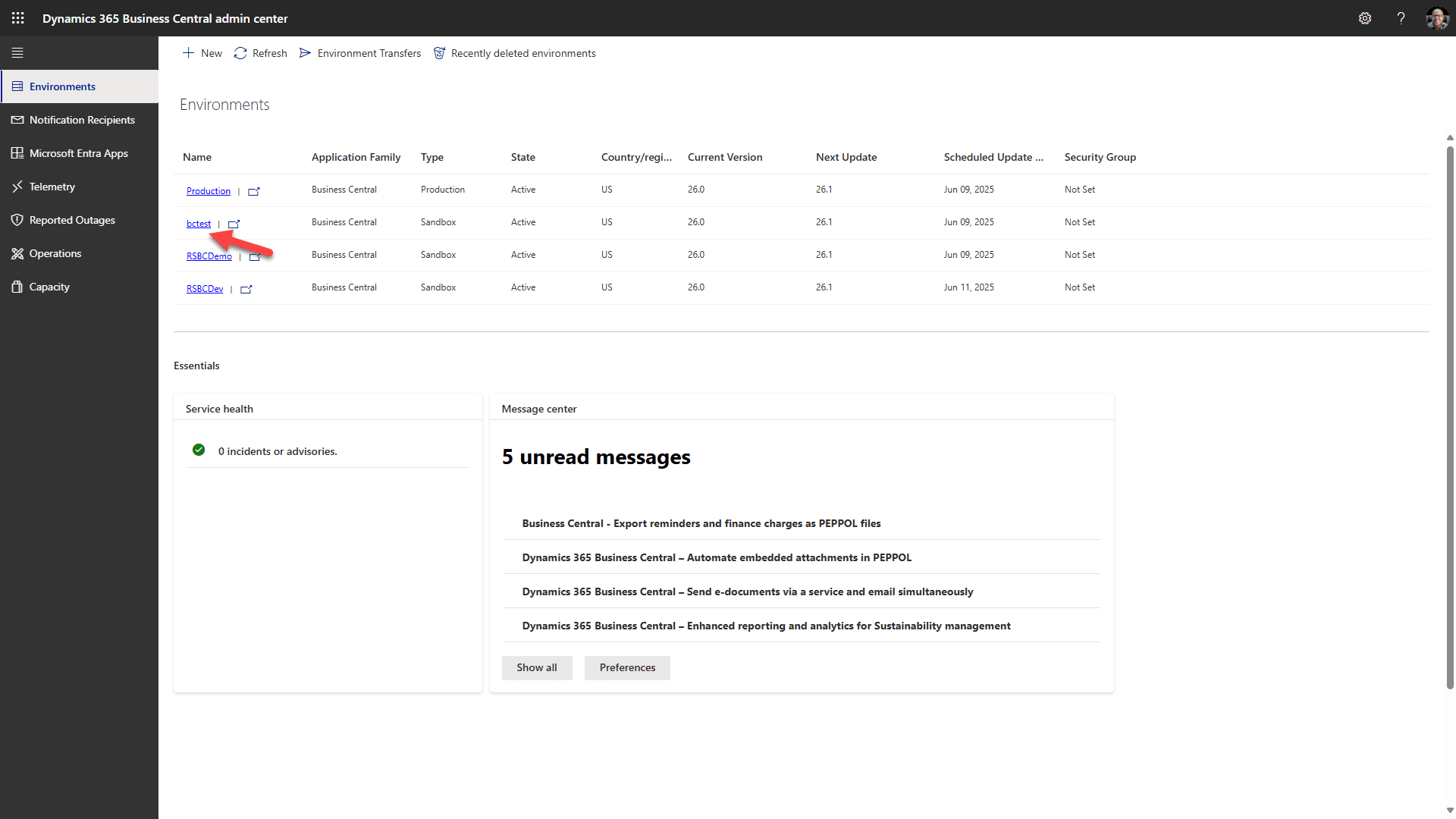
Seleziona il link dell'ambiente di destinazione
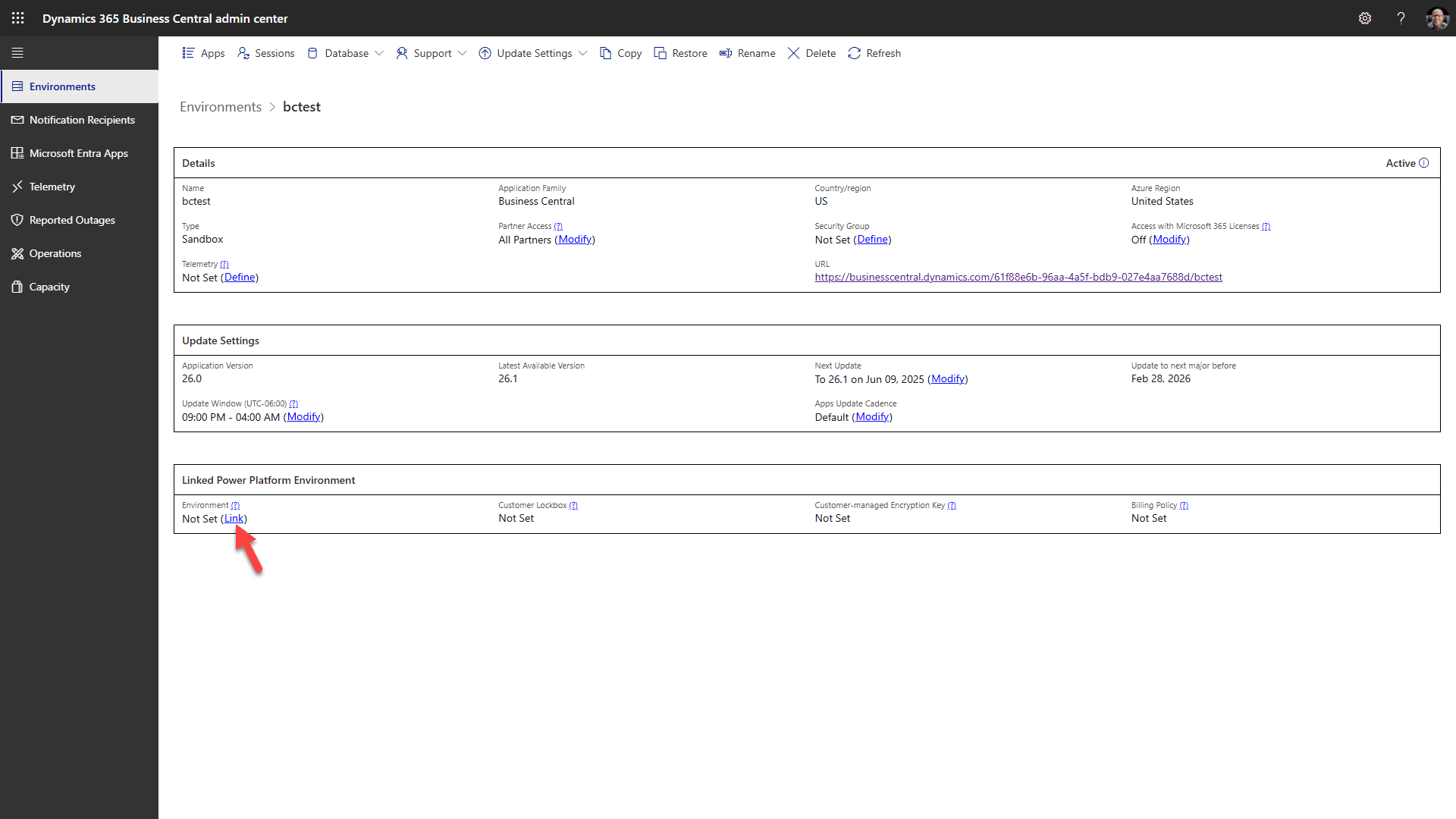
Clicca su “Collega” e seleziona il tuo ambiente Dataverse
Passo 8: Installa l'Addon di Business Central per RapidStart CRM da AppSource
Conferma la base necessaria prima di installare il componente aggiuntivo
Supporto per Tabella Virtuale RapidStart CRM e Microsoft Business Central deve essere installato prima. Verifica le tabelle virtuali Business Central richieste prima di continuare. Il pacchetto del componente aggiuntivo installa i suoi collegamenti di connessione; legali dopo l'installazione nel passaggio 9. Il collegamento ambientale opzionale non è richiesto per questa installazione di AppSource.
Clicca questo link per aprire AppSource di Microsoft e conferma di essere connesso con il tuo account aziendale.
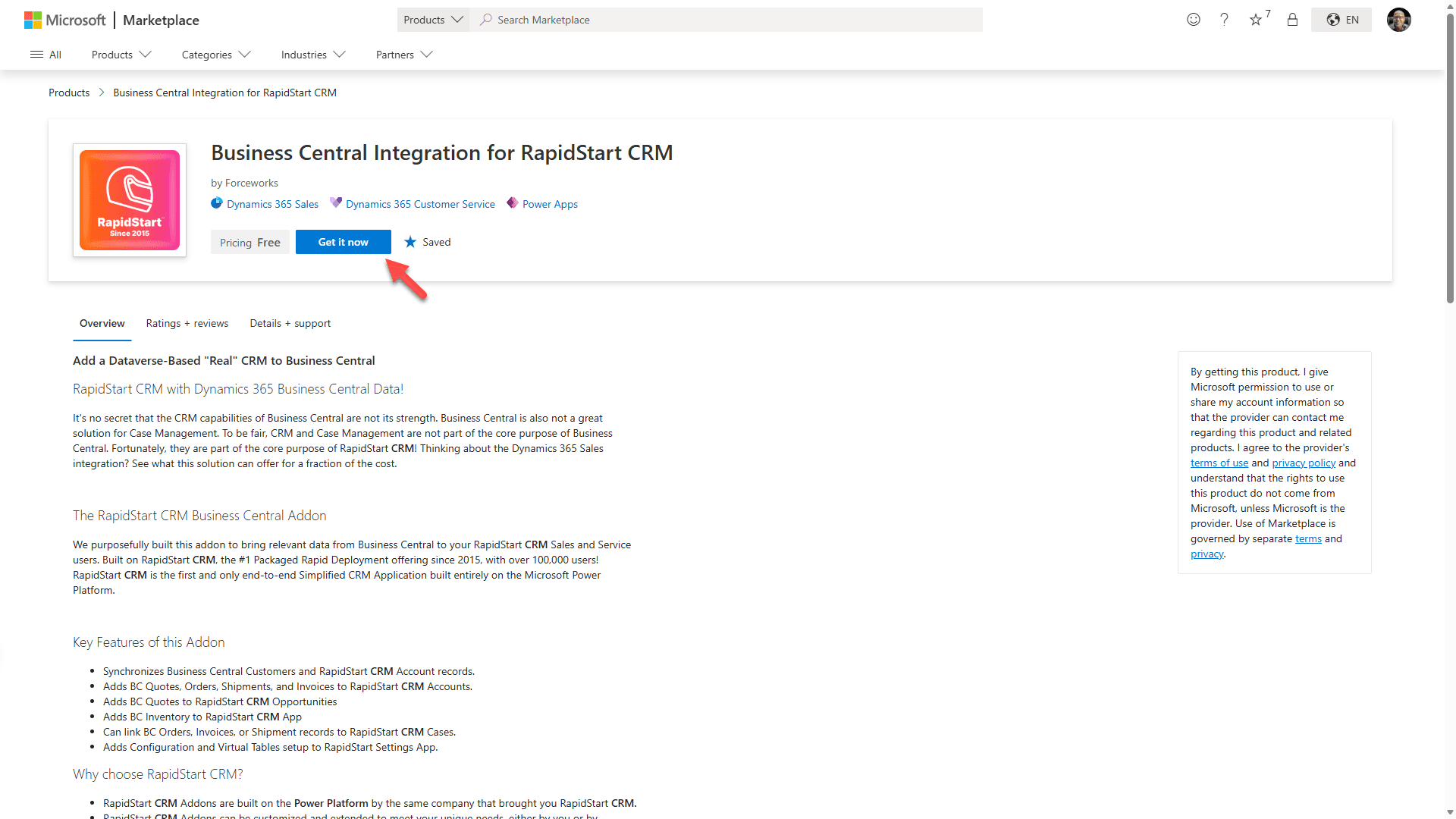
Seleziona “Ottienilo ora” per avviare l'installazione.
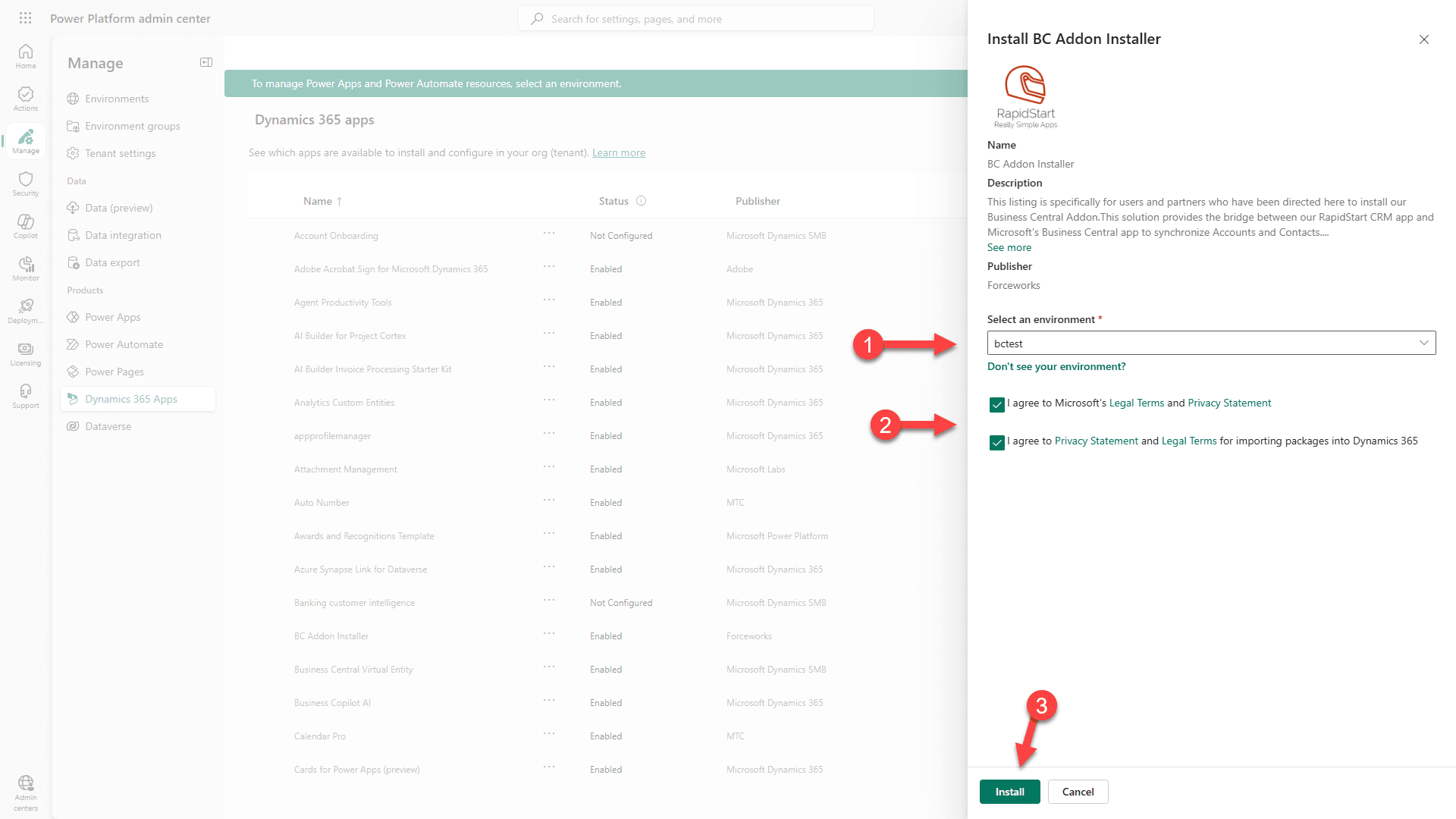
1. Seleziona l'ambiente in cui hai installato la soluzione Tabelle Virtuali.
2. Accetta i termini.
3. Clicca Installa. Nota che l'installazione potrebbe richiedere diversi minuti.
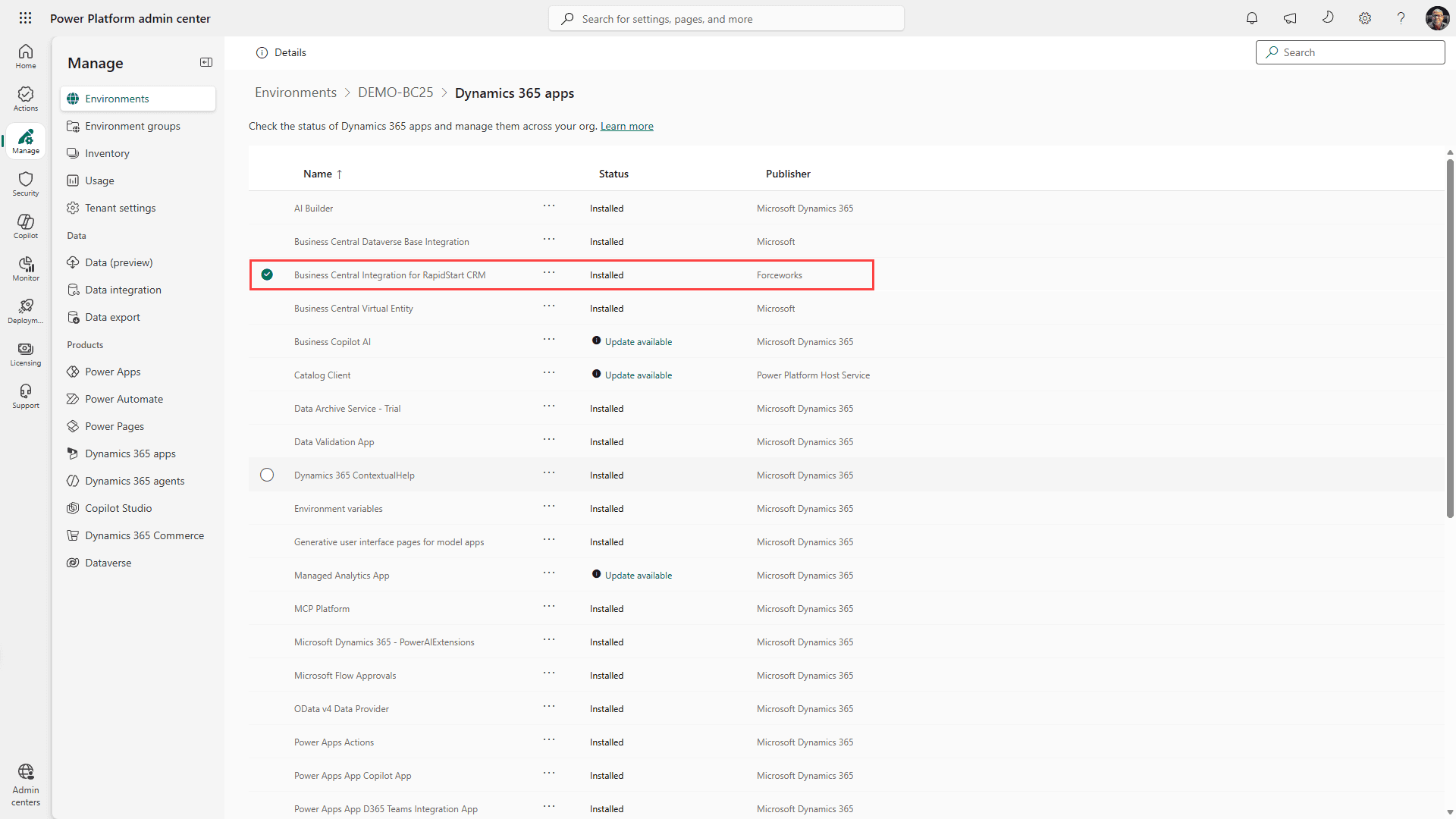
Vedrai che la soluzione è “In installazione”. Questo potrebbe richiedere diversi minuti per completarsi. Occasionalmente clicca “aggiorna” fino a quando non vedi che è “Installata”.
Passo 9: Completa nell'app Impostazioni RapidStart
Vai a RapidStart CRM e seleziona l'App Impostazioni RapidStart.
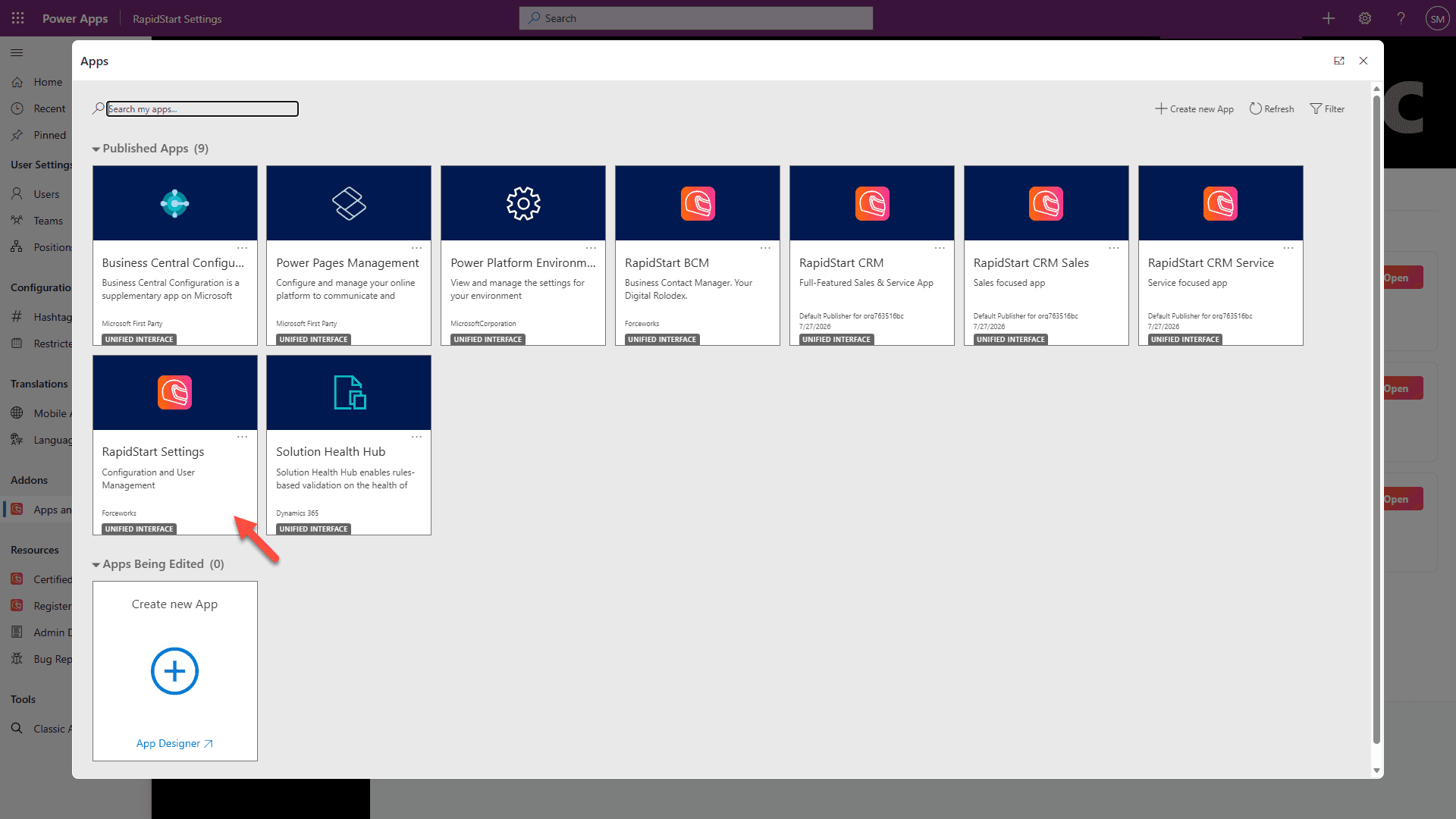
Puoi aprire l'app Impostazioni RapidStart dal Selettore App in RapidStart CRM, o dal portale del creatore:
1. Seleziona App nella barra laterale.
2. Clicca sull'icona Esegui per l'app Impostazioni RapidStart.
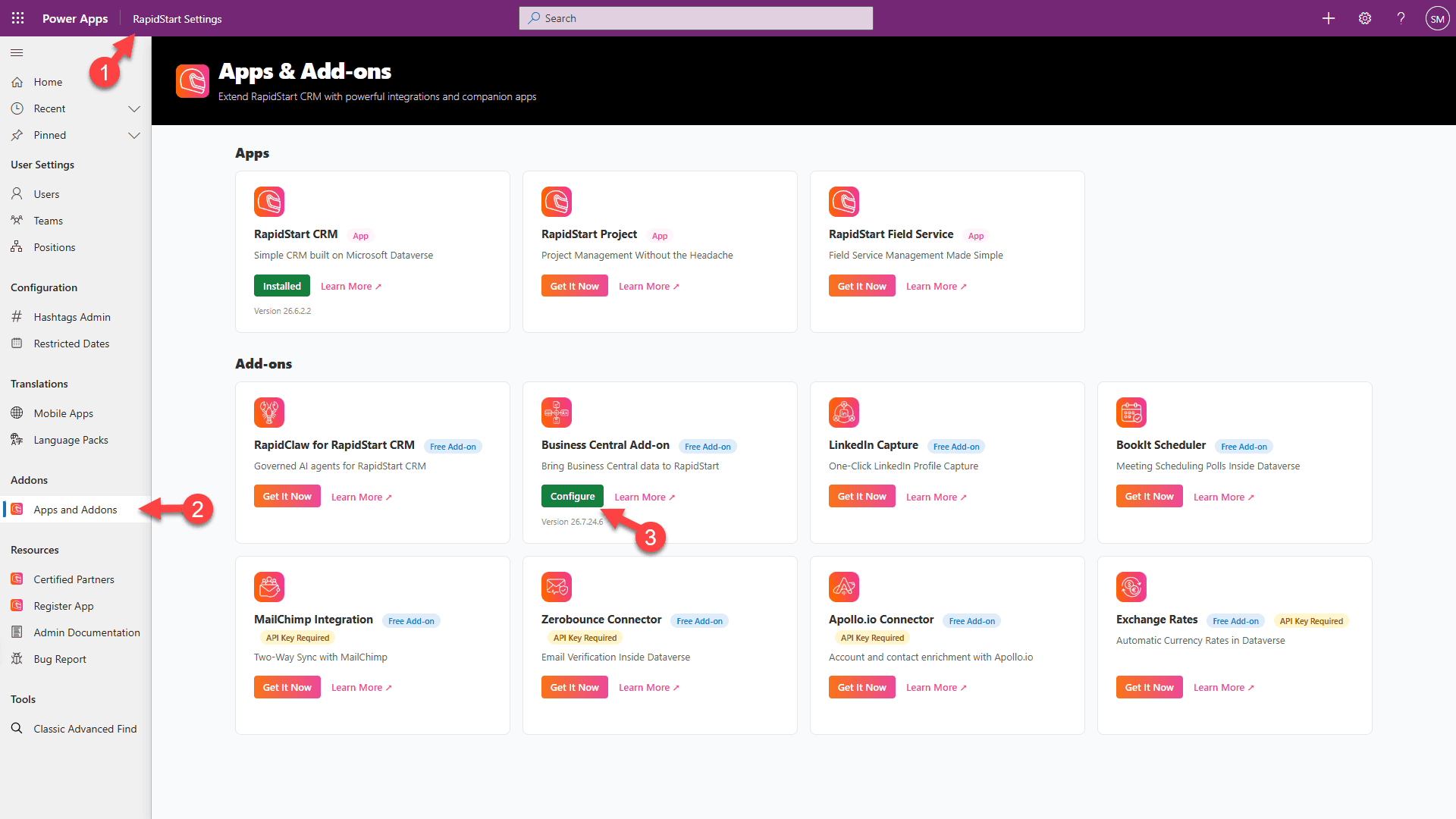
1. Conferma di essere nell'App Impostazioni RapidStart.
2. Seleziona “App e Addon” nella barra laterale.
3. Clicca “Configura” per l'Addon di Business Central.
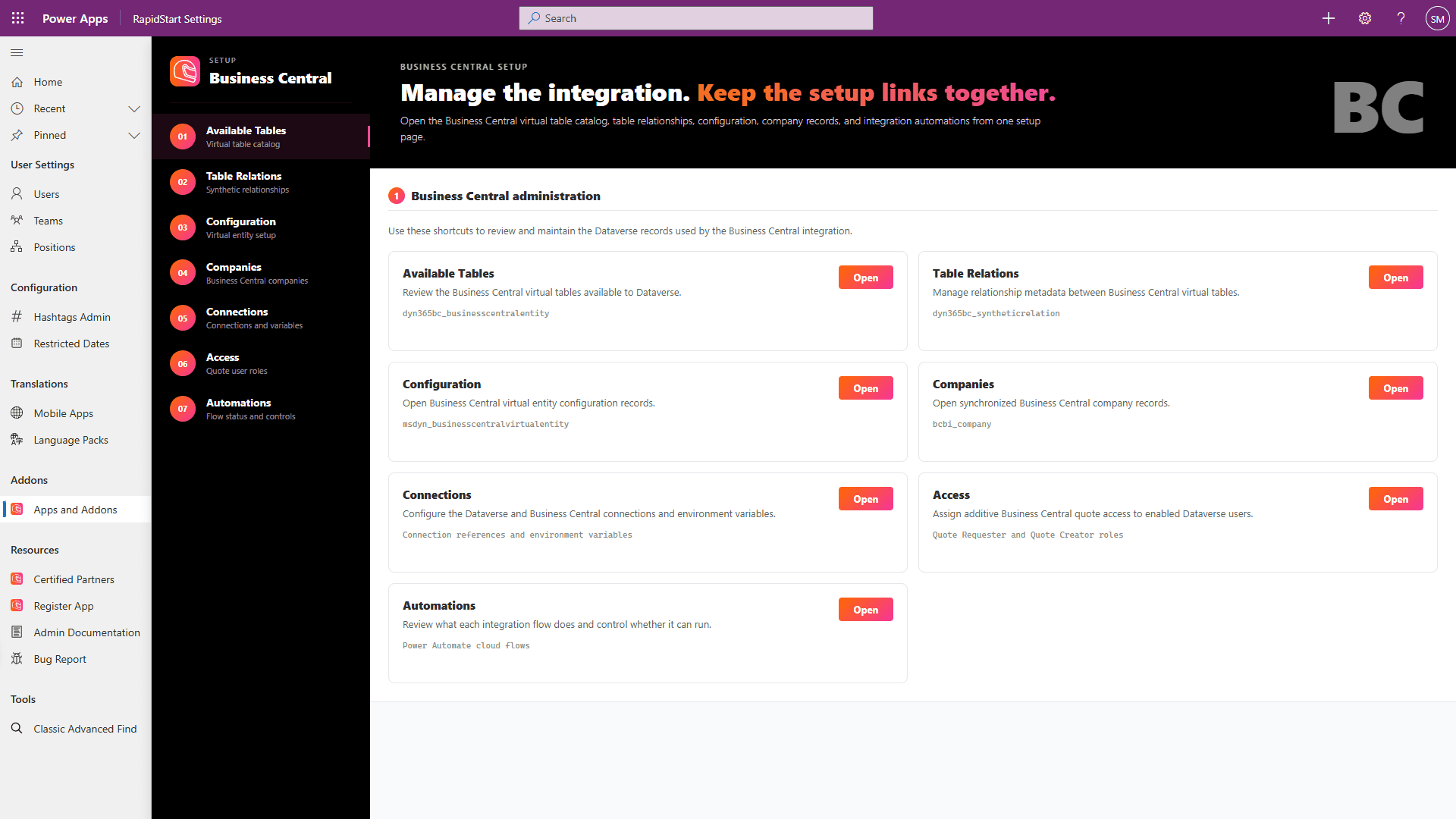
Apri prima Connections. AppSource non mostra la richiesta di mappatura delle connessioni utilizzata durante un'importazione manuale della soluzione. L'assistente segnala lo stato della connessione ma non crea connessioni o lega riferimenti di connessione.
- In Connections, seleziona Configure per il riferimento di connessione Microsoft Dataverse. Questo apre Power Apps.
- Seleziona lo stesso ambiente Dataverse, poi apri Solutions → RapidStart BC Addon → Connection references. Assegna una connessione valida al riferimento Microsoft Dataverse e salva.
- Ripeti Configure per il riferimento di connessione Dynamics 365 Business Central. In Power Apps, assegna una connessione Business Central valida a quel riferimento e salva.
- Torna all'assistente RapidStart Settings e seleziona Refresh. Verifica che entrambi i riferimenti siano legati a connessioni live.
- Ancora in Connections, salva BC Environment come nome dell'ambiente Business Central e BC Company System ID come l'ID Company System ID GUID acquisito nel passaggio 3, non il nome aziendale modificabile.
- Quando le connessioni e le impostazioni richieste vengono segnalate pronte, apri Automations e abilita i flussi consigliati. Lascia Sync New Account to BC e Sync New Contact to BC disattivati a meno che il cliente non abbia scelto quei percorsi di creazione. Se la sincronizzazione cliente CUSTOMER nativa è proprietaria della creazione clienti, mantieni Sync New Account to BC spento.
Installato non significa configurato
Dopo un'installazione di AppSource riuscita, un riferimento di connessione non legato di proprietà del cliente significa che la configurazione è ancora necessaria. Completa i collegamenti Power Apps sopra prima di abilitare i flussi. Questo elenco di controllo non risolve un fallimento dell'installazione del pacchetto; se AppSource segnala che l'installazione è fallita, chiedi al tuo amministratore o partner di indagare su quel fallimento prima.
Valida prima del rollout
Usa un test piccolo e controllato prima di una sincronizzazione ampia. I test di creazione seguenti si applicano quando viene selezionata la creazione automatica nativa. Se Sync. Only Coupled Records è acceso, accoppia prima i record di test e verifica gli aggiornamenti invece di aspettarti la creazione automatica.
- Conferma l'ambiente Dataverse di destinazione, l'ambiente Business Central e Company System ID; testa la connessione Dataverse da Business Central.
- Conferma il proprietario della creazione. Per la creazione automatica nativa, spegni Sync New Account to BC prima del test.
- Configura e sincronizza CURRENCY, PAYMENT TERMS, SHIPMENT METHOD, e SHIPPING AGENT. Controlla Dataverse Option Mapping ed errori di sincronizzazione. Se gli ID delle opzioni non sono allineati, utilizza FromIntegrationTable per le tre mappature di campo di opzione CUSTOMER descritte nel passaggio 6.
- Verifica che CUSTOMER sia Bidirectional e conferma la politica Sync. Only Coupled Records scelta. Per la creazione automatica, impostala su Off e lascia Disable Event-driven Synch. Job Rescheduling non selezionato.
- Rivedi i filtri aziendali CUSTOMER, conferma che la sua voce di coda dei lavori esista e nota l'intervallo di sincronizzazione. Accoppia manualmente le coppie esistenti conosciute; rivedi i risultati di accoppiamento basati su corrispondenza prima di accettarli.
- Esegui Synchronize Modified Records, non una sincronizzazione completa, per il primo test controllato. Rivedi Integration Synchronization Jobs e risolvi i fallimenti prima di espandere il rollout.
- Crea un account Dataverse con un nome univoco che soddisfi i filtri CUSTOMER, senza un numero cliente Business Central. Esegui o attendi la sincronizzazione. Conferma che venga creato un cliente Business Central con un numero cliente assegnato e Coupled to Dataverse = Yes.
- Modifica un campo mappato sull'account Dataverse; esegui o attendi la prossima sincronizzazione e verifica gli aggiornamenti del cliente accoppiato Business Central.
- Crea un cliente Business Central con un nome univoco che soddisfi i filtri. Conferma che venga creato l'account accoppiato Dataverse; modifica un campo mappato in Business Central e verifica l'aggiornamento Dataverse.
- Testa un cliente con una valuta non di base. Conferma che la mappatura della valuta e i tassi di cambio siano validi.
- Testa la creazione di un preventivo solo dopo che l'account è accoppiato a un cliente Business Central valido.
- Esegui una sincronizzazione completa solo dopo aver revisionato i filtri, i dati di riferimento, le mappature delle opzioni, le coppie esistenti e i registri degli errori.
Risoluzione dei Problemi
ID di connessione mancanti
Ripara i riferimenti di connessione in Power Apps: seleziona lo stesso ambiente Dataverse, poi Solutions → RapidStart BC Addon → Connection references. Assegna e salva connessioni valide Microsoft Dataverse e Dynamics 365 Business Central. Torna all'assistente RapidStart Settings e seleziona Refresh, quindi abilita di nuovo il flusso richiesto sotto Automations. L'assistente non ripara i collegamenti delle connessioni. Ricreare una connessione da solo non è sufficiente se il suo riferimento punta ancora alla vecchia connessione.
Errori di mappatura della valuta
Errore: Table CRM Transactioncurrency must be mapped to table Currency to transfer value between fields TransactionCurrencyId and Currency Code.
La mappatura CUSTOMER fa riferimento a Dataverse Valuta, ma manca, è disabilitata, o non ha sincronizzato la valuta di riferimento la mappatura CURRENCY o la sua mappatura di campo Codice → Codice Valuta.
- Ripristina o crea la mappatura CURRENCY e imposta la sua direzione da Business Central a Dataverse.
- Abilita Codice → Codice Valuta e sincronizza le valute.
- Conferma che la valuta del cliente esiste in Dataverse, quindi riprova la sincronizzazione CUSTOMER.
Discrepanze delle opzioni
Esempio: The value 100000003 of 'paymenttermscode' on record of type 'account' is outside the valid range. Accepted Values: 1,2,3,4.
Business Central ha inviato un ID enum Termini di Pagamento personalizzato che non è presente nella scelta dei Termini di Pagamento dell'Account Dataverse.
- Confronta Dataverse Option Mapping con gli ID di scelta Dataverse validi.
- Se l'opzione deve sincronizzarsi in entrambi i modi, un sviluppatore deve aggiungere valori di scelta Dataverse e valori di estensione enum Business Central con ID numerici identici. Non inventare o rinumerare gli ID durante la configurazione.
- Altrimenti, imposta la mappatura del campo Codice Termini di Pagamento CUSTOMER su FromIntegrationTable. Applica lo stesso controllo al Metodo di Spedizione e Agente di Spedizione.
- Riprova un cliente e conferma che l'azione Business Central Account apra l'account Dataverse accoppiato.
Accoppiamenti che puntano a record eliminati
Se un record appare accoppiato ma la sincronizzazione punta a un record eliminato o mancante, rimuovi l'accoppiamento obsoleto in Business Central e crea un nuovo accoppiamento con l'account o il contatto Dataverse corretto prima di eseguire nuovamente la sincronizzazione.
Riferimenti Microsoft
- Sincronizza Business Central e Dataverse
- Pianifica i lavori di sincronizzazione
- Imposta una connessione Dataverse
- Gestisci i valori delle opzioni mancanti Dataverse
Distribuzione Completa
Se ci sono problemi con questa documentazione, per favore faccelo sapere.