Utilizzare Power Automate con RapidStart CRM — Parte 1: Flow da un Modello
Power Automate è uno strumento di automazione potente che lavora a stretto contatto con RapidStart CRM. Nella Parte 1, copriamo i connettori, l'interfaccia di Power Automate e come costruire il tuo primo Flow da un modello predefinito.
Per dimostrare come puoi facilmente personalizzare RapidStart CRM per soddisfare le tue esigenze, abbiamo creato questa serie di “Suggerimenti e Trucchi”. In questa serie delineeremo alcune soluzioni semplici da eseguire per le domande comuni che i clienti pongono su RapidStart CRM. Buon divertimento!
Power Automate
Power Automate fa parte della Microsoft Power Platform e lavora a stretto contatto con RapidStart CRM. Se hai letto il nostro post precedente in questa serie, abbiamo utilizzato Power Automate per collegare un modulo web a RapidStart CRM. Ma questo era solo un assaggio di ciò che si può fare con questo componente di “automazione”. Per questa Parte 1, ci concentreremo sulla creazione di un Flow da un Modello.
Connettori
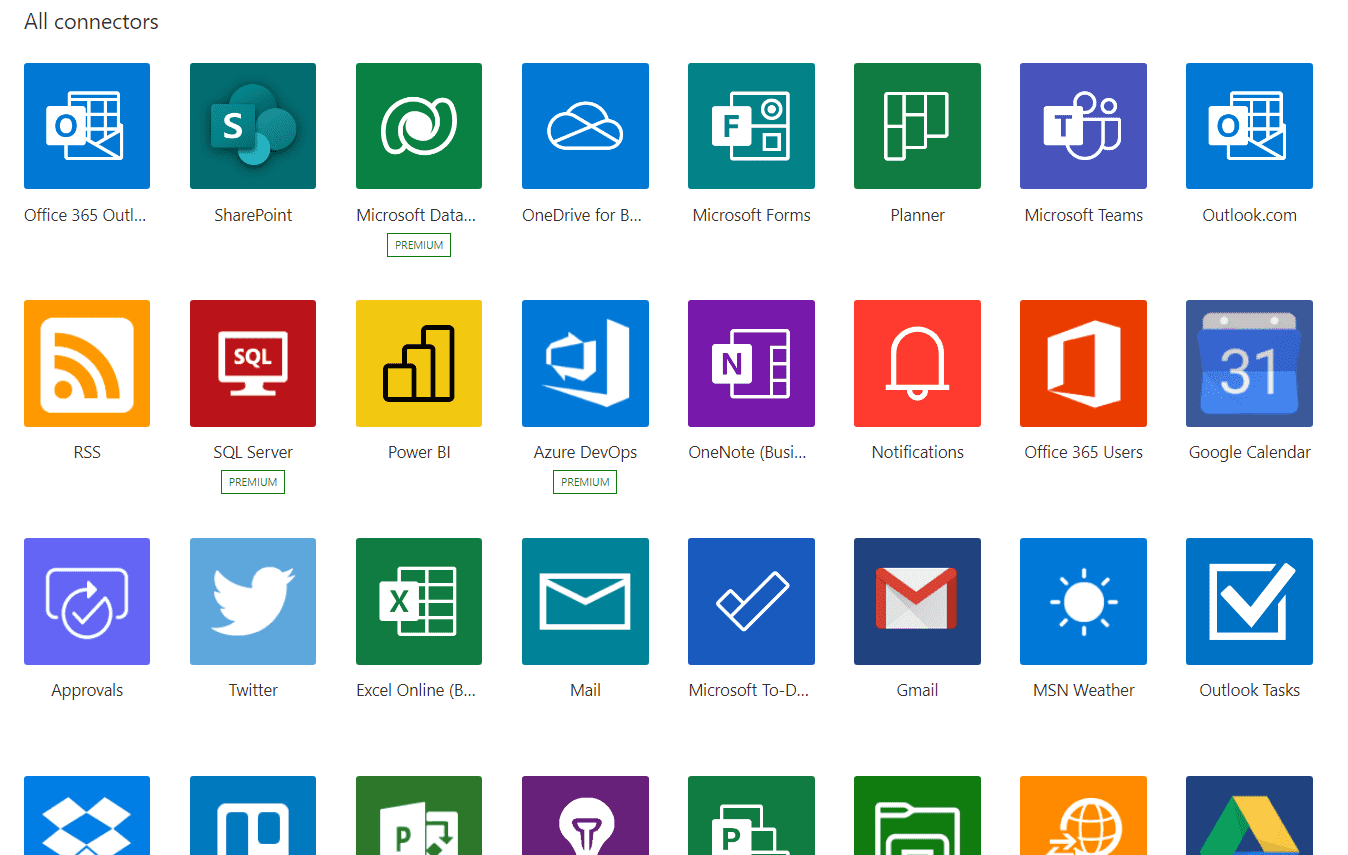
Una cosa fondamentale da capire è il concetto di “Connettore”. Un connettore è fondamentalmente un ponte tra un'app e una o più altre app. Mentre la maggior parte dei servizi Microsoft sono disponibili come connettori, questi non sono limitati a Microsoft in alcun modo. Al momento della stesura di questo documento ci sono oltre 400 di questi connettori. Ecco uno screenshot di solo alcuni:
Interfaccia di Power Automate
Per prima cosa dovresti familiarizzare con l'interfaccia di Power Automate. Puoi accedere qui per arrivare alla pagina mostrata di seguito. (Vorrai confermare di essere connesso al tuo ambiente RapidStart CRM.)

Ci sono parecchie cose da esplorare nella pagina di destinazione di Power Automate sopra. Ci sono molti modelli predefiniti per molti compiti di automazione comuni che puoi esplorare. Per RapidStart CRM, ci sono anche molti modelli predefiniti disponibili. Per visualizzarli, fai clic su “Modelli” nella barra laterale.
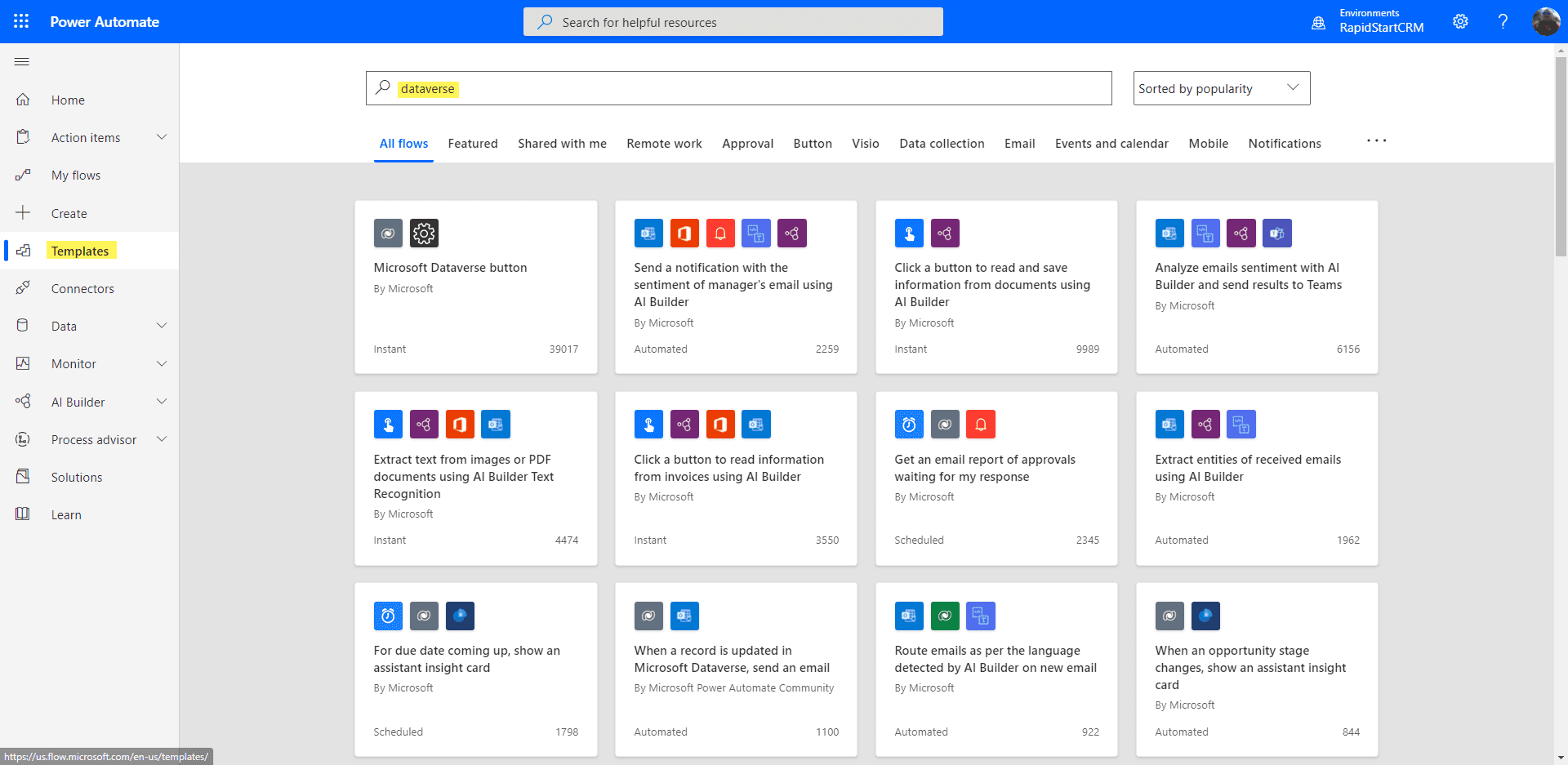
Alcuni di questi modelli presuppongono che tu stia utilizzando specificamente le app di Dynamics 365 e non funzioneranno con RapidStart CRM senza alcune modifiche. Inoltre, molti di questi presuppongono che tu stia utilizzando altri servizi della Power Platform come AI Builder, o altri servizi del Microsoft Cloud come Office 365.
Opzione 1: Inizia con un Modello
Per avere un'idea rapidamente, puoi iniziare con un modello. Proviamo con uno semplice: “Quando un record viene aggiornato in Microsoft Dataverse, invia un'email”. Questo è un desiderio piuttosto comune.
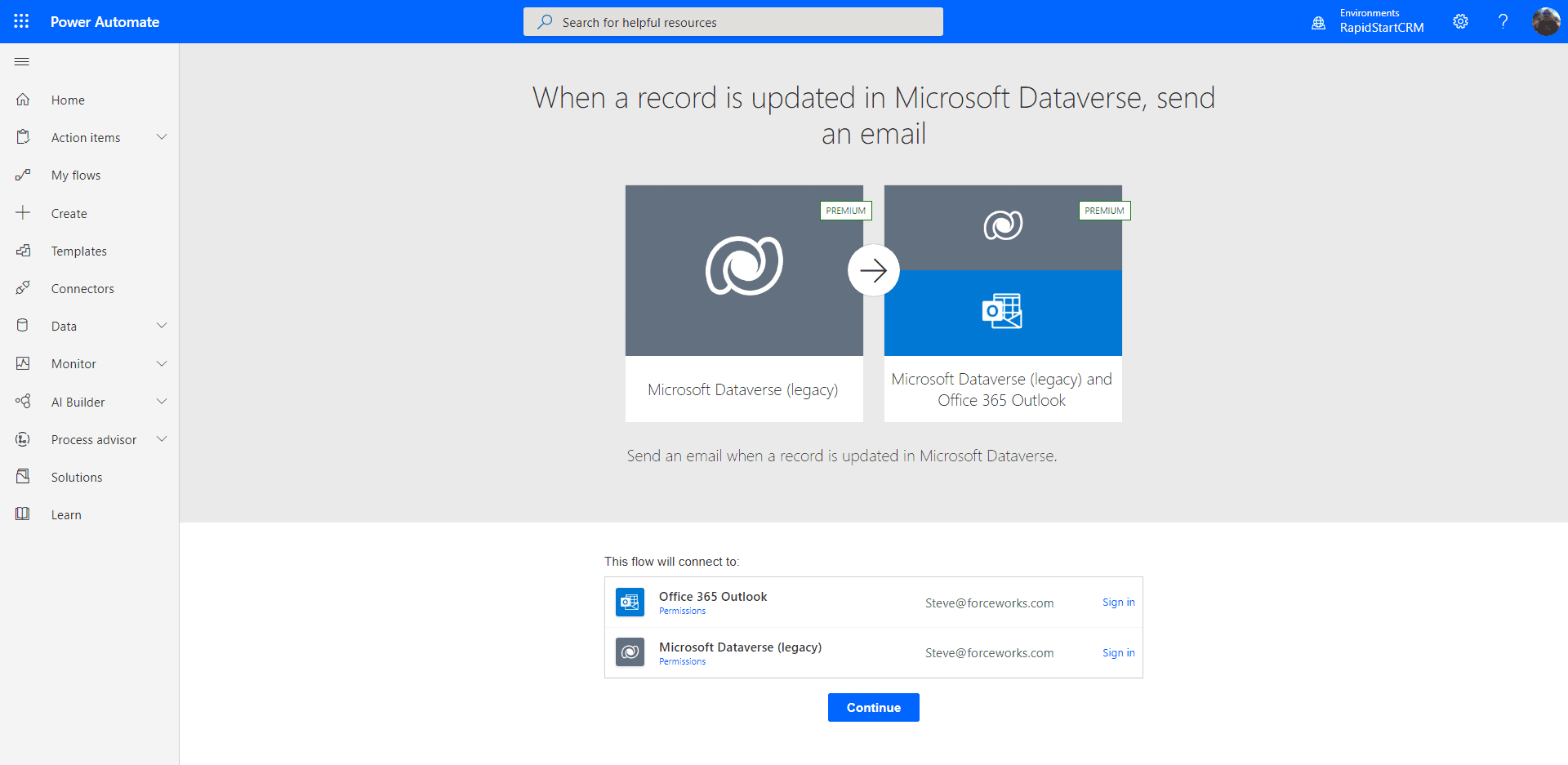
La prima cosa che ti verrà chiesto di fare è “accedere” a qualsiasi servizio connesso che questo modello utilizza per effettuare le connessioni. Dopo aver effettuato l'accesso, puoi fare clic su “Continua” per essere presentato con la pagina sottostante.
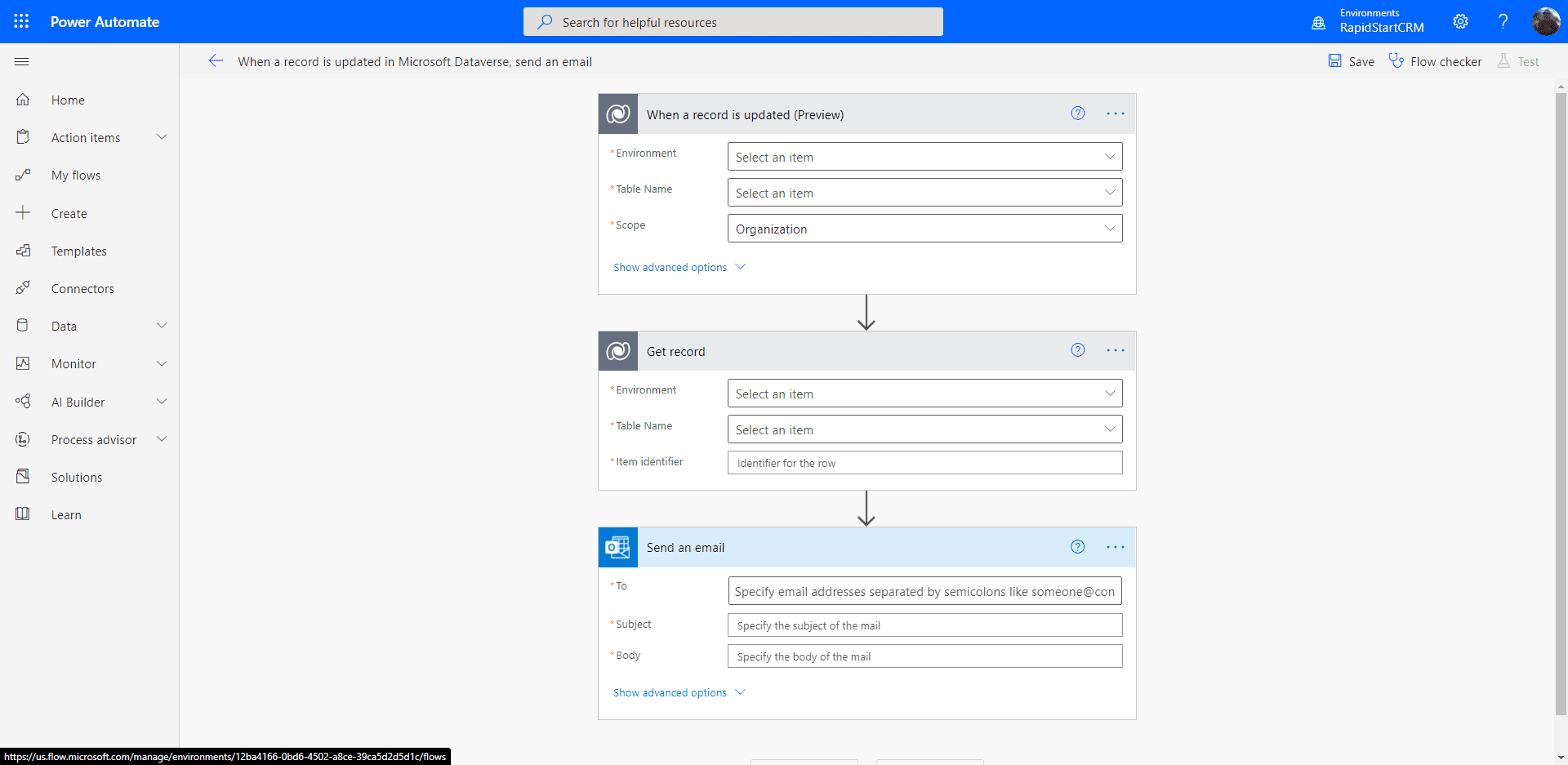
Questo sembra più intimidatorio di quanto non sia in realtà.
- Nella colonna “Ambiente”, seleziona “Corrente”.
- Nella colonna “Nome Tabella”, seleziona la tabella per cui desideri ricevere notifiche. Ad esempio, “Casi”.
- Puoi lasciare “Ambito” come “Organizzazione”
- Nella colonna “Ambiente” della sezione successiva, seleziona anche “Corrente”.
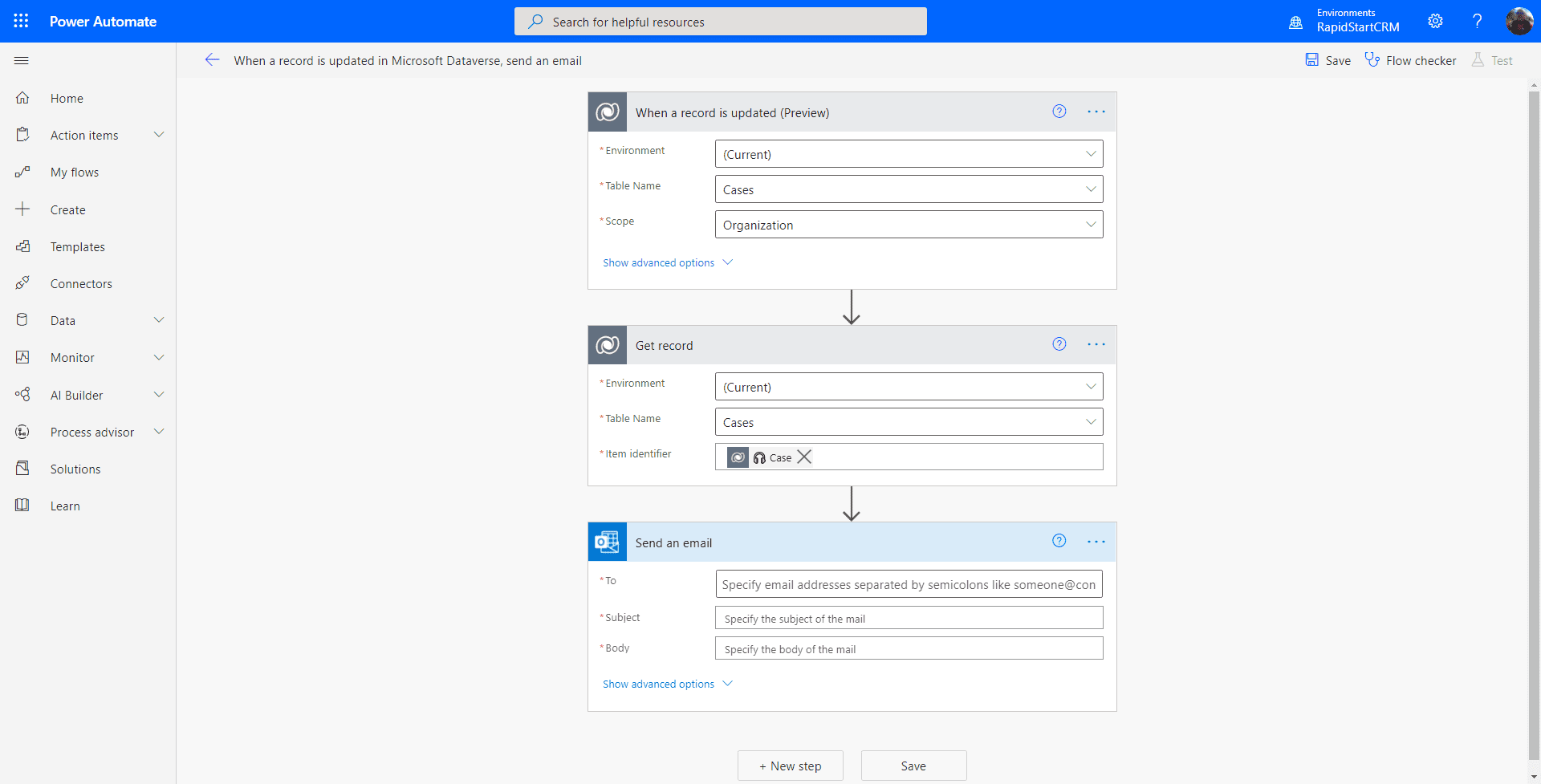
Ora occupiamoci della sezione email riempiendo le 3 colonne necessarie.
- Nella colonna “A”, puoi iniziare a digitare l'utente o gli utenti che desideri ricevano questa notifica e selezionarli.
- Come qualsiasi email, l'oggetto è lo stesso
- Nel corpo, puoi includere informazioni dal record del Caso utilizzando il selettore di contenuti dinamici
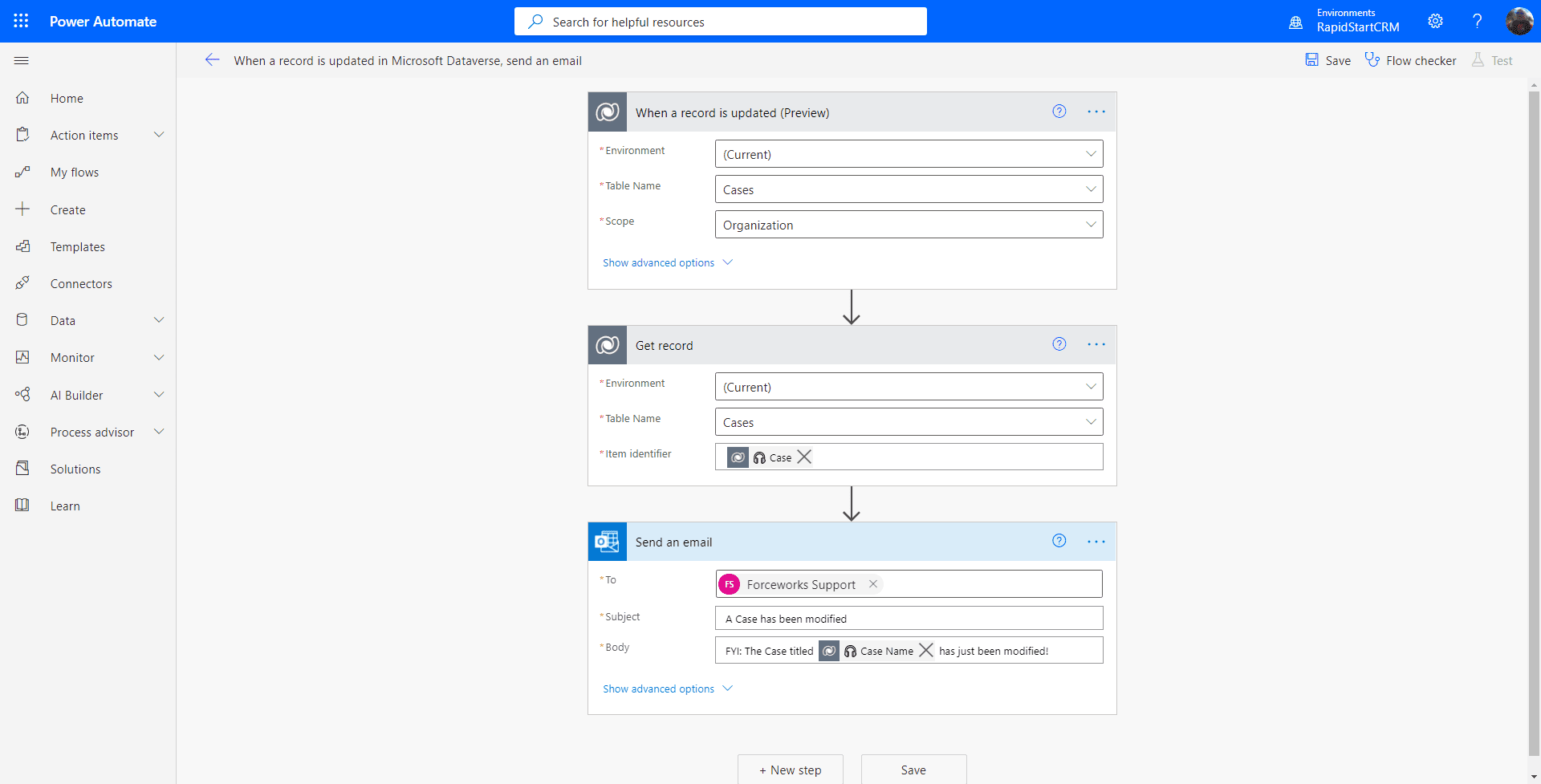
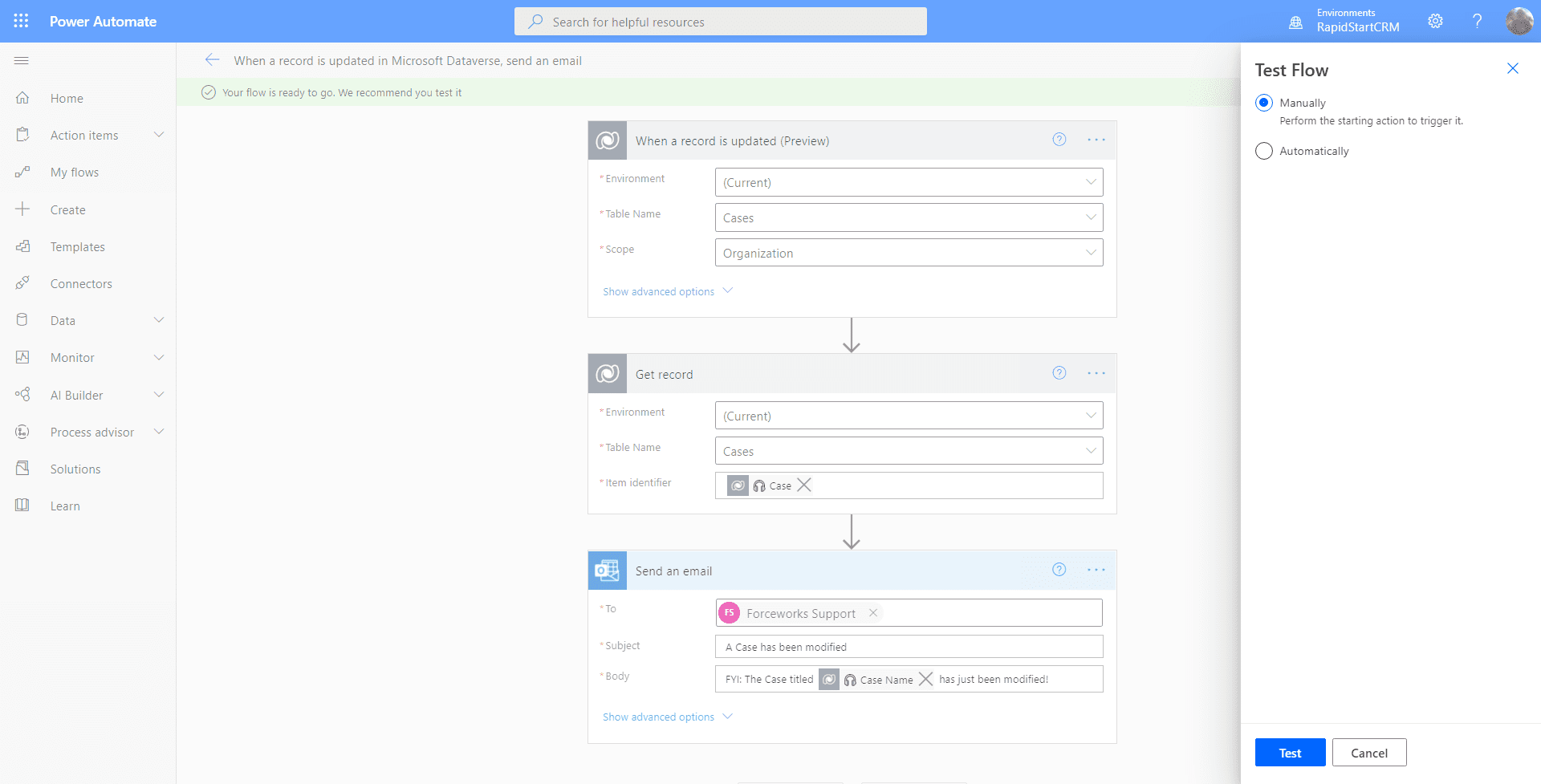
Ora puoi fare clic sul pulsante “Salva”, e se non c'è nessun avviso accanto al Controllo Flow, il tuo Flow sarà attivato. Se c'è un avviso, hai commesso un errore da qualche parte. Quindi testiamo questo Flow ora, facendo clic su “Test” in alto a destra. Eseguiremo il nostro test manualmente, quindi seleziona quell'opzione e fai clic su “Test”.
Apri una nuova scheda nel tuo browser, vai su RapidStart CRM e apporta qualsiasi modifica a qualsiasi record di caso e salvalo. Quindi torna alla scheda Flow. Dovresti vedere la schermata sottostante.
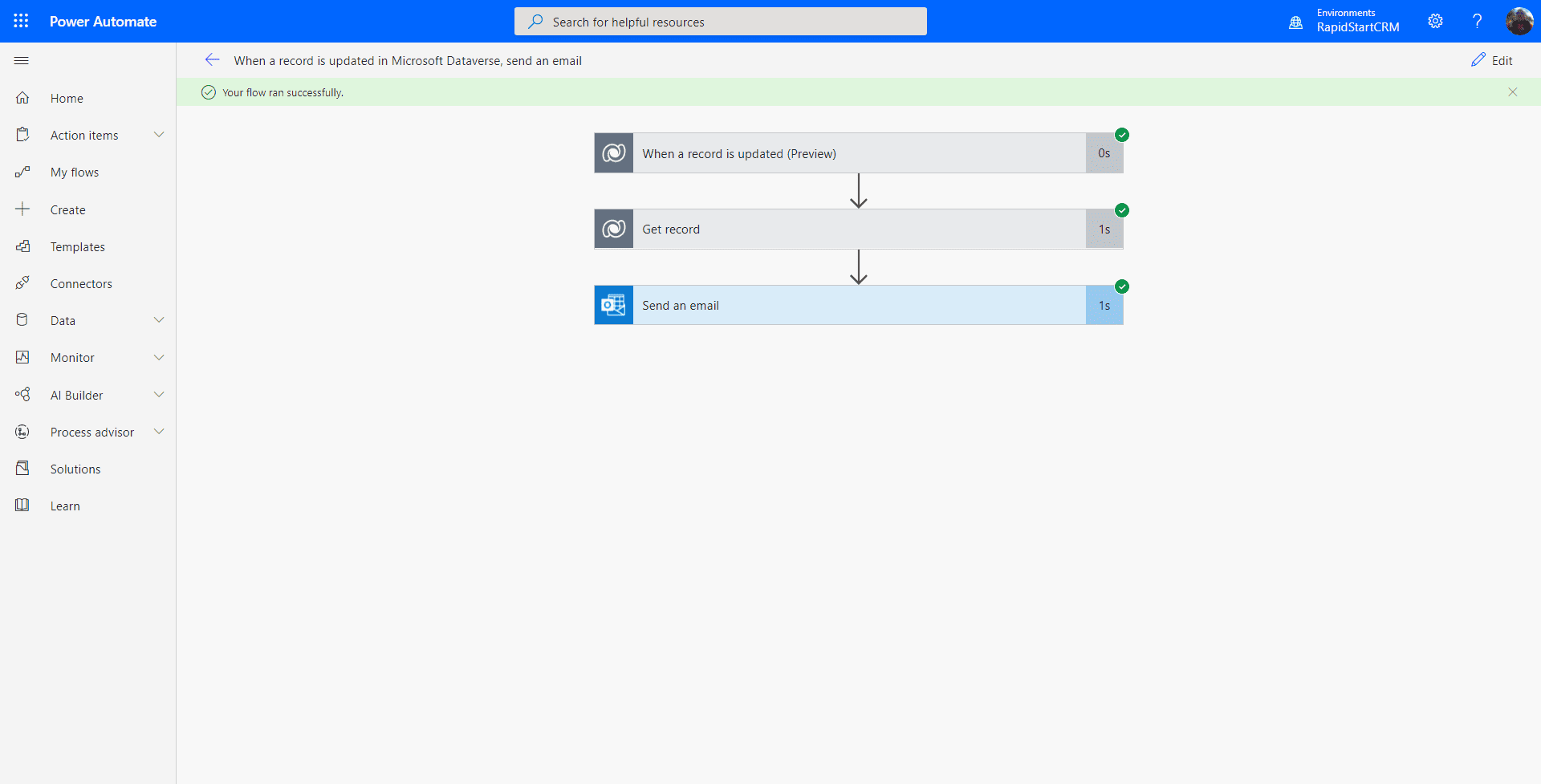
Se vedi tutti i segni di spunta verdi sui passaggi… congratulazioni, hai costruito il tuo primo Flow di Power Automate per RapidStart CRM! Ma solo per essere sicuro, controlla che i tuoi destinatari abbiano effettivamente ricevuto l'email :)
Riepilogo
Una delle cose che ho notato mentre creavo questo tutorial è che il Modello utilizza alcune versioni più vecchie dei connettori, ma funzionerà comunque, e hai avuto modo di provarlo. Questo flow potrebbe non essere molto pratico poiché invierà letteralmente un'email ogni volta che qualcosa cambia in qualsiasi caso. Ma questo era solo per farti familiarizzare.
Se volessi perfezionarlo un po' meglio, puoi modificare il flow e aprire le “opzioni avanzate” nel primo passaggio e aggiungere un filtro come “Priorità”. In tal caso, solo quando la colonna Priorità cambia su un Caso, l'email verrà inviata.
Pronto per andare oltre?
Per imparare come creare un Flow di Power Automate da zero, consulta la Parte 2.