Utilizzo di Power Automate con RapidStart CRM — Parte 2: Flusso da Zero
Nella Parte 2, creiamo un flusso Power Automate da zero utilizzando i più recenti connettori Dataverse, filtri a livello di colonna e notifiche email dinamiche — un approccio più potente e pratico rispetto all'utilizzo di un modello.
Per dimostrare come puoi facilmente personalizzare RapidStart CRM per soddisfare le tue esigenze, abbiamo creato questa serie di “Suggerimenti e Trucchi”. In questa serie delineeremo alcune soluzioni semplici da eseguire per le domande comuni che i clienti pongono su RapidStart CRM. Buona lettura!
Power Automate
Power Automate fa parte della Microsoft Power Platform e funziona in stretta collaborazione con RapidStart CRM. Se hai letto il nostro post precedente in questa serie, abbiamo creato un flusso Power Automate utilizzando un modello predefinito. Potresti trovare un modello predefinito adatto alle tue esigenze, ma più spesso vorrai costruire un flusso da zero. È ciò che tratteremo in questa Parte 2.
Opzione 2: Creare da Zero
Per questo esercizio, costruiremo un flusso che fa qualcosa di simile al Modello del nostro post precedente, ma utilizzando i connettori più recenti e aggiungendo alcune funzionalità. Lo attiveremo su una modifica alla colonna “Risoluzione” su un Caso. Inizia su make.powerautomate.com.

Questa volta, invece di selezionare “Modelli” nella barra laterale, selezioneremo “Crea” che aprirà la schermata sottostante.
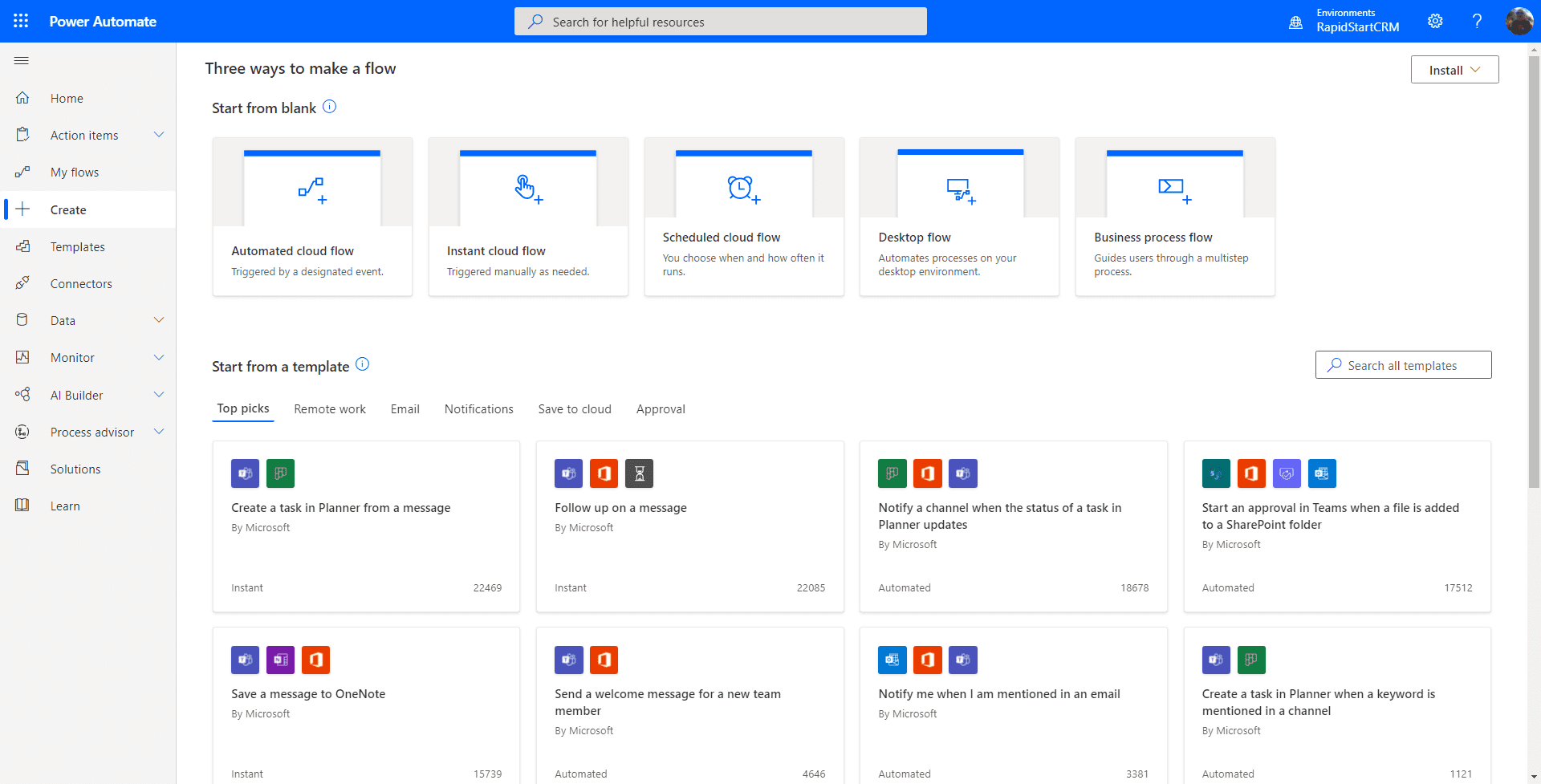
La prima decisione che dobbiamo prendere è come attiveremo questo Flusso. La maggior parte delle volte probabilmente utilizzerai il “Flusso Cloud Automatico”, ed è anche ciò di cui abbiamo bisogno per replicare il flusso del modello precedente. Quindi faremo clic su quello.
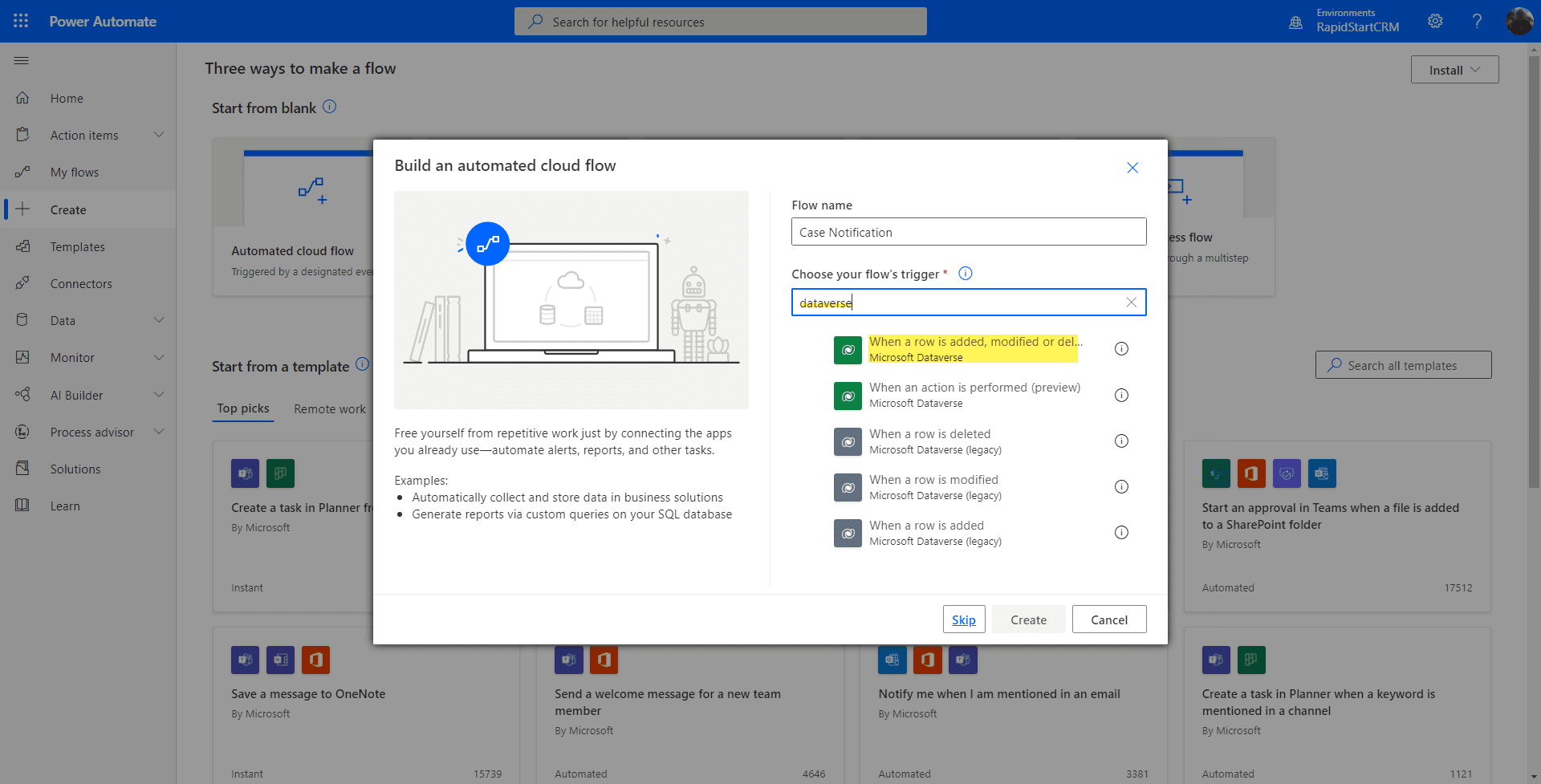
Inizia dando un nome al tuo Flusso, quindi nella colonna del trigger digita “Dataverse” per cercare i trigger disponibili. Selezioneremo il primo nell'elenco: “Quando una riga viene aggiunta, modificata o eliminata”. Le icone verdi sono i nuovi connettori “Dataverse”, e quelle grigie sono i vecchi connettori legacy. Preferisci sempre quelli verdi.
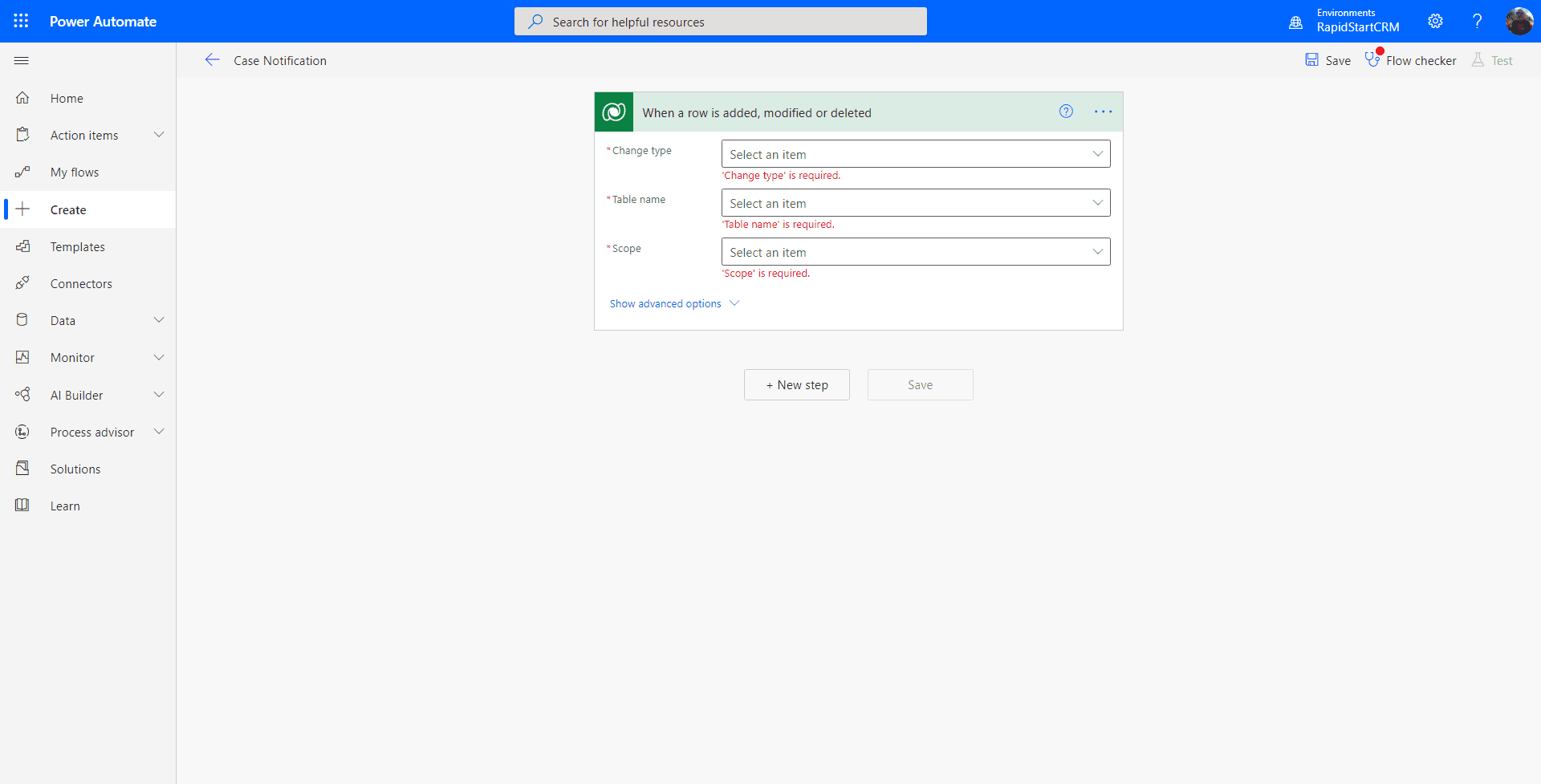
La prima cosa che potresti essere invitato a fare è “accedere” alla connessione Dataverse. Dopo aver effettuato l'accesso, puoi fare clic su “Continua” per visualizzare la pagina sopra. Sebbene simile alla connessione legacy che abbiamo utilizzato con il modello, ci sono alcune differenze sottili. Fai clic su “mostra opzioni avanzate”, quindi facciamo quanto segue:
- Per la colonna “Tipo di Modifica”, seleziona “Modificato”.
- Per la colonna “Nome Tabella”, selezioneremo nuovamente “Casi”
- Per la colonna “Ambito”, seleziona “Organizzazione”.
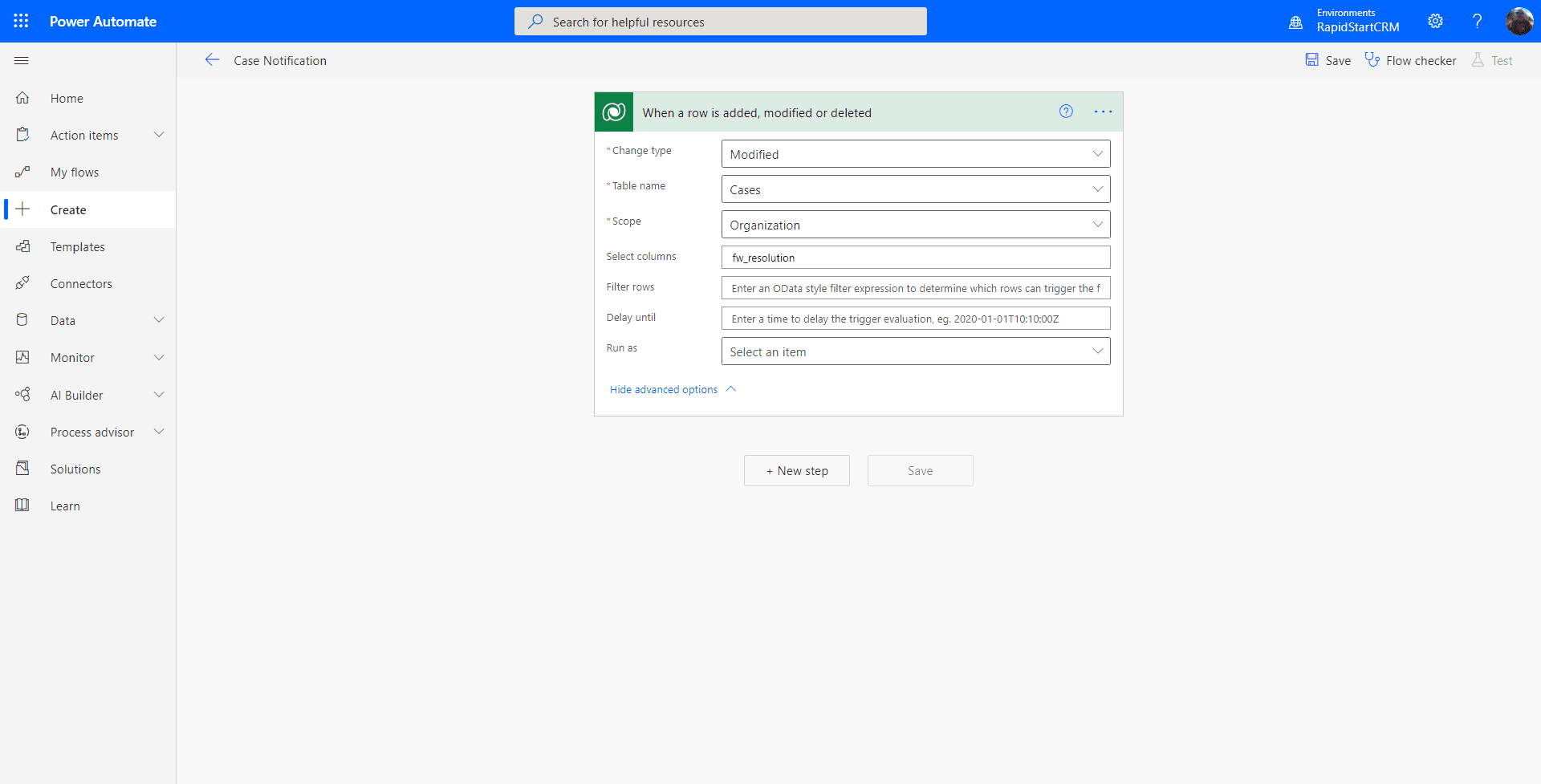
- Per il campo “Seleziona Colonne”, dobbiamo inserire il “nome univoco” per la colonna Risoluzione per i casi. Purtroppo questo non è semplicemente l'etichetta “Risoluzione”, poiché le etichette non devono essere univoche. In questo caso il “nome univoco” è
fw_resolution. In un altro post ti mostreremo come ottenere questi nomi univoci.
La tua pagina dovrebbe ora apparire come l'immagine sottostante. Se è così, seleziona “Nuovo Passo”:
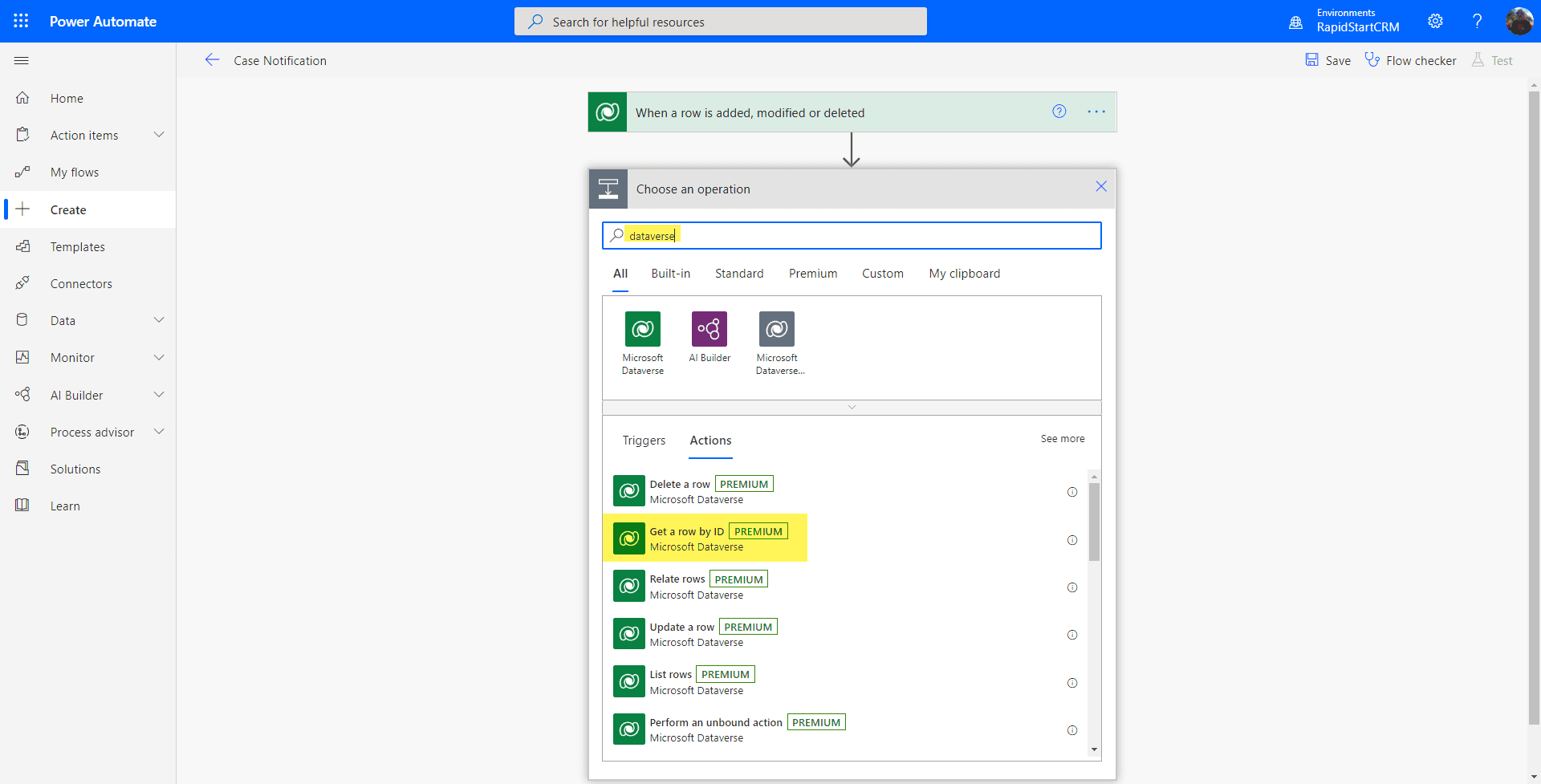
Nella casella che appare per il nuovo passo, cercheremo nuovamente “Dataverse”, e selezioneremo l'azione “Ottieni una riga per ID”.
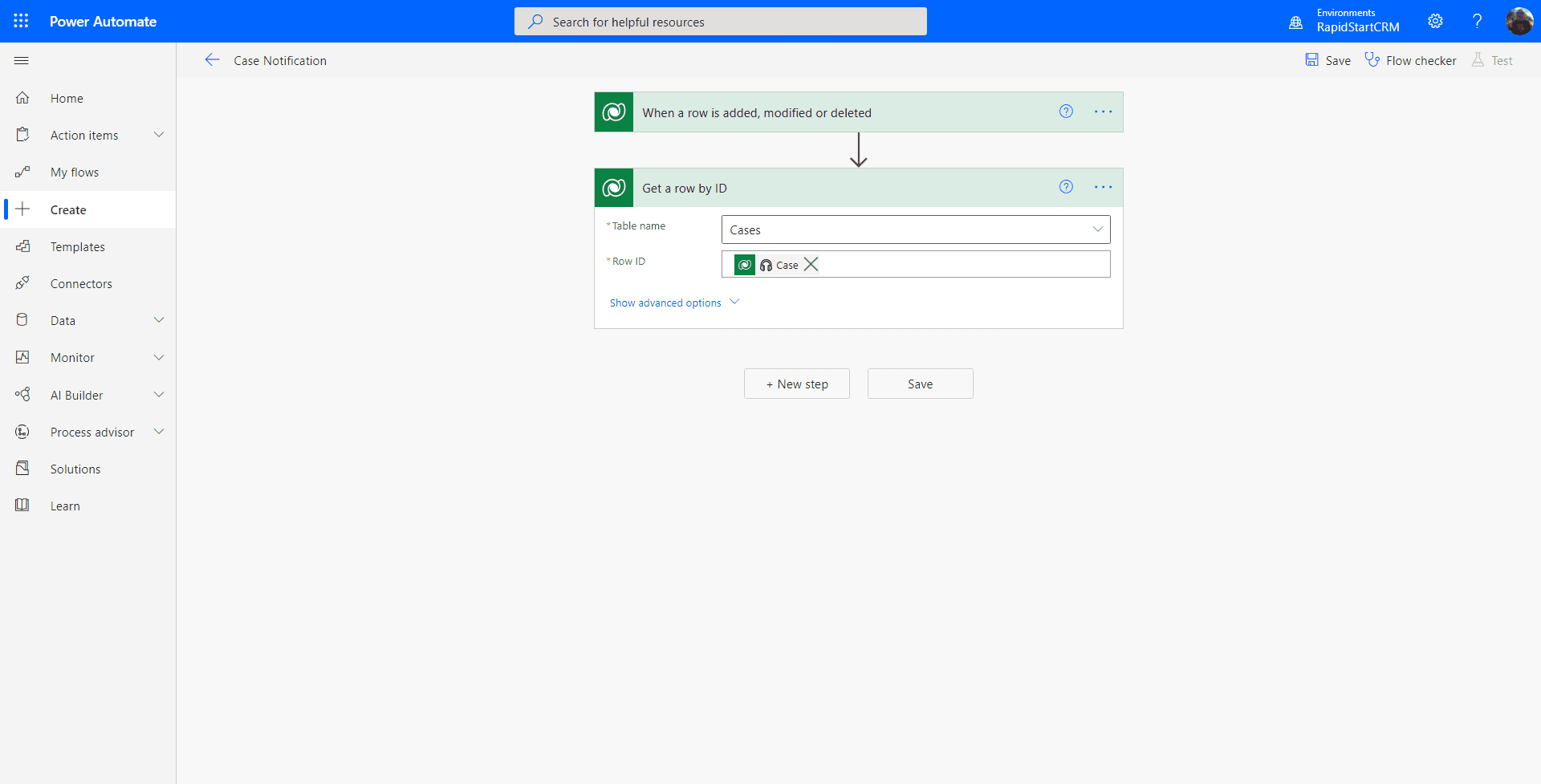
Selezioneremo nuovamente “Caso” nel “Nome Tabella”, e utilizzeremo il selettore Dinamico per selezionare il “Identificatore Unico per Caso” nella colonna “ID Riga”. Quindi il tuo schermo dovrebbe apparire come l'immagine sottostante. Se è così, fai clic su “Nuovo Passo”.
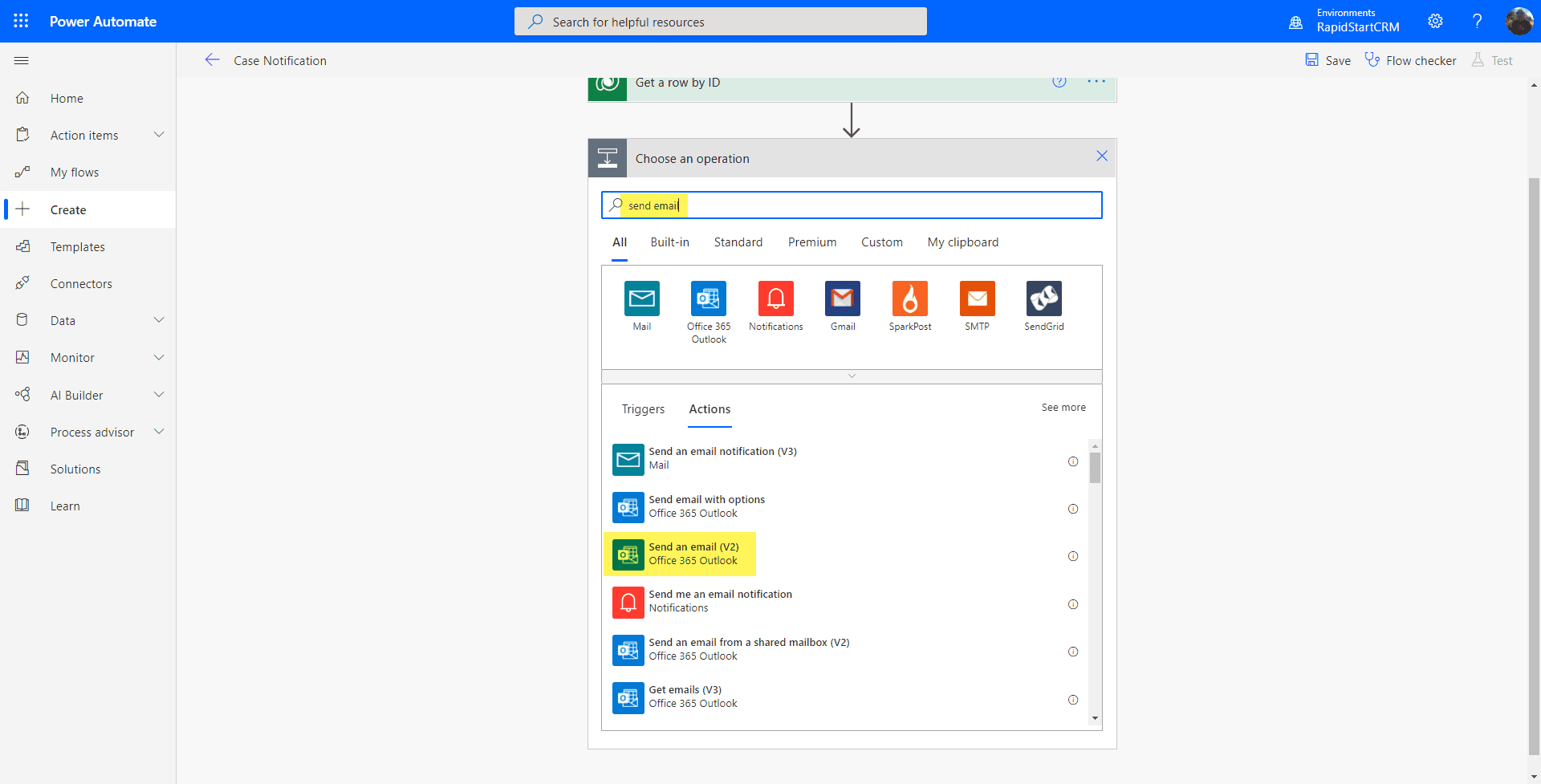
Nella casella che appare per il nuovo passo, cercheremo “invia email”, e selezioneremo l'azione “Invia un'email V2”.
Simile alla versione del modello, inizieremo a digitare utente(i) nella colonna “A” e selezioneremo i nostri destinatari, e daremo all'email un oggetto, ma questa volta faremo un oggetto più utilizzabile. Faremo anche un corpo più informativo.
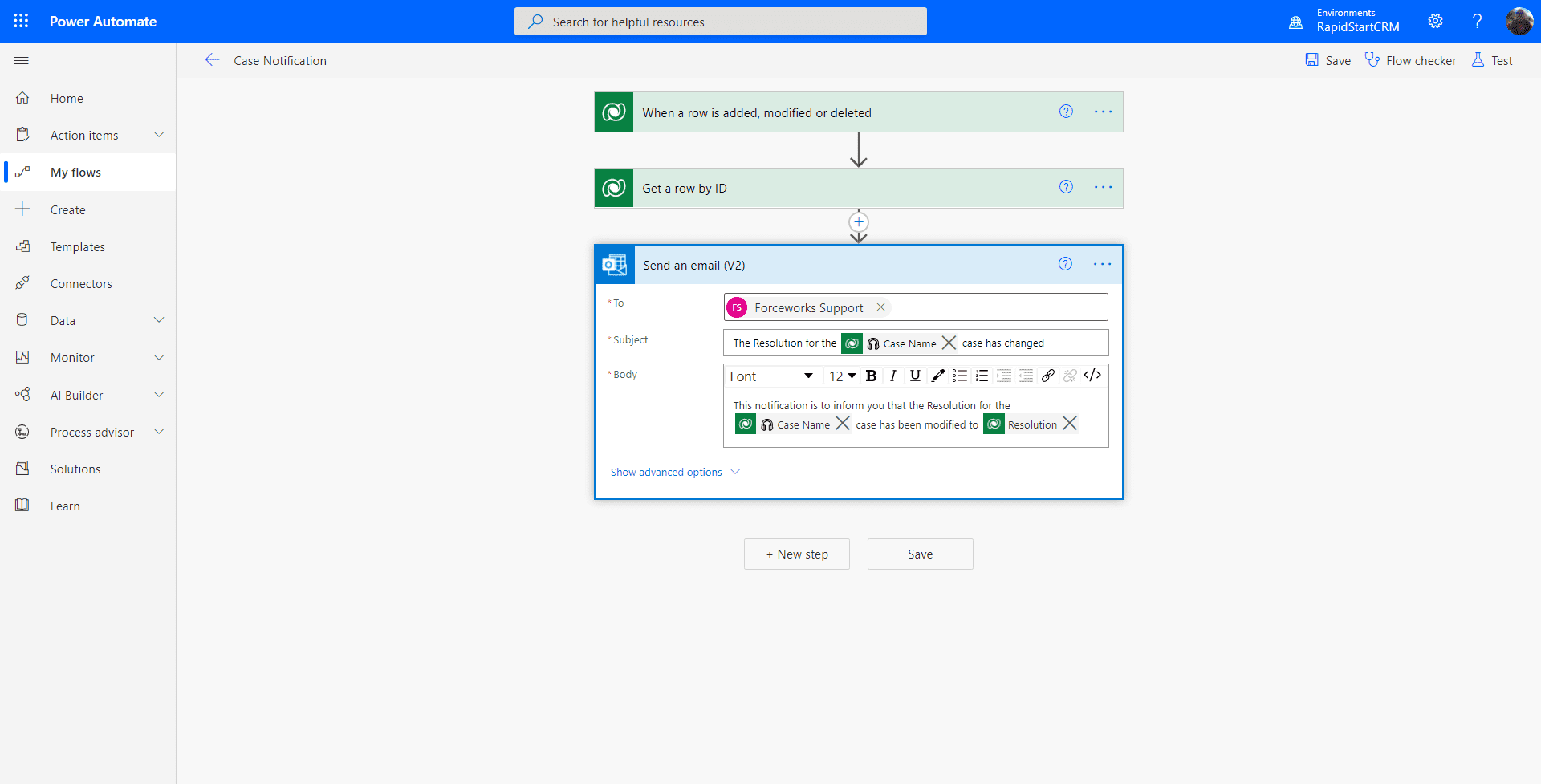
Come puoi vedere sopra, abbiamo aggiunto alcuni elementi dinamici in più all'oggetto e al corpo del messaggio, utilizzando il selettore Dinamico mentre stavamo digitando il nostro testo. Quindi questa notifica “migliorata” risparmierà al destinatario di dover accedere per vedere cosa è successo.
Ora puoi fare clic sul pulsante “Salva”, e se non ci sono avvisi accanto al Controllo Flusso, il tuo Flusso sarà attivato. Se c'è un avviso, hai commesso un errore da qualche parte. Quindi testiamo questo Flusso ora, facendo clic su “Test” in alto a destra. Eseguiremo il nostro test Manualmente, quindi seleziona quell'opzione e fai clic su “Test”.
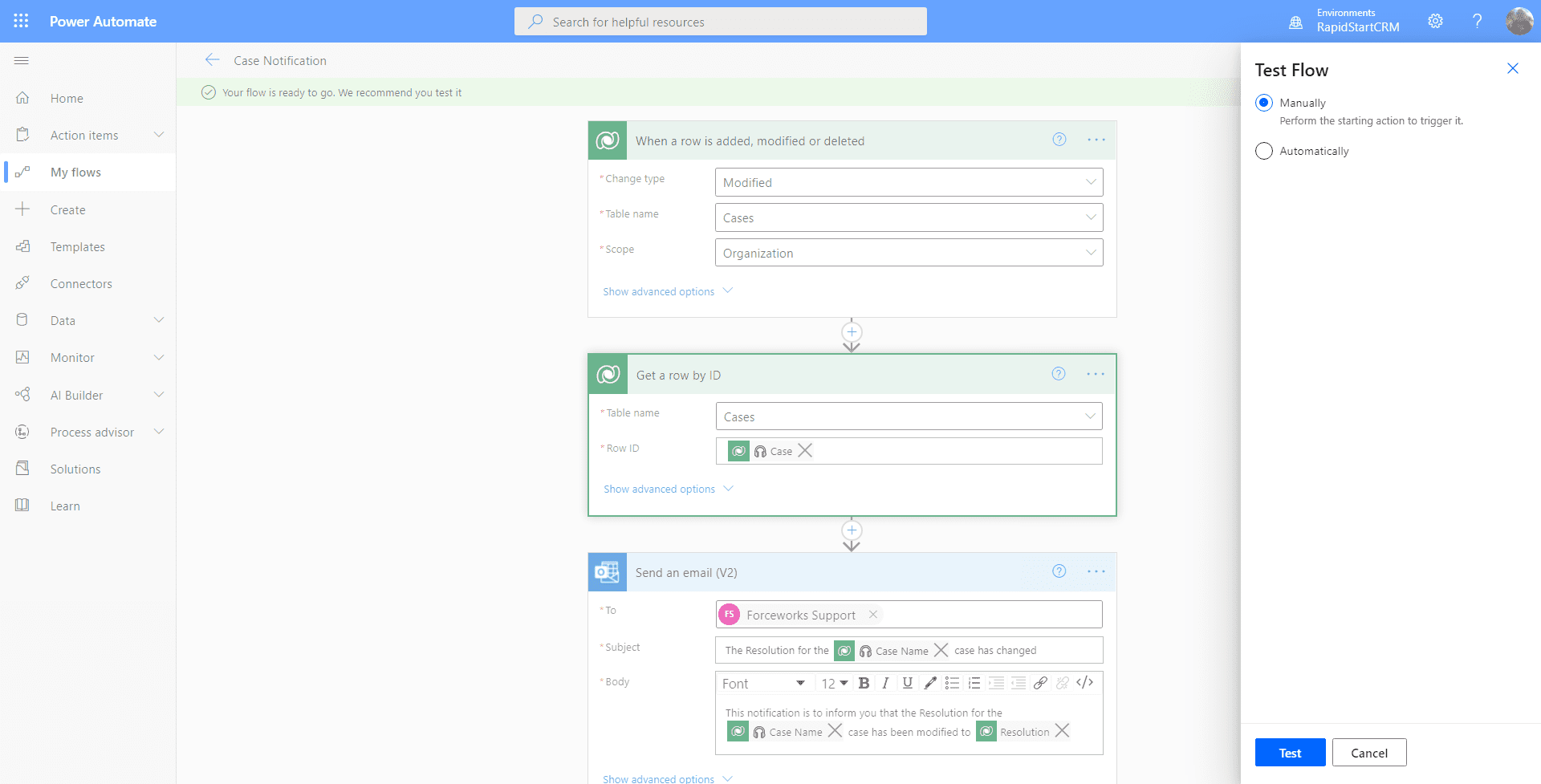
Apri una nuova scheda nel tuo browser, vai a RapidStart CRM e apporta una modifica alla colonna Risoluzione su qualsiasi record di caso e salvalo. Quindi torna alla scheda del Flusso. Dovresti vedere la schermata sottostante.
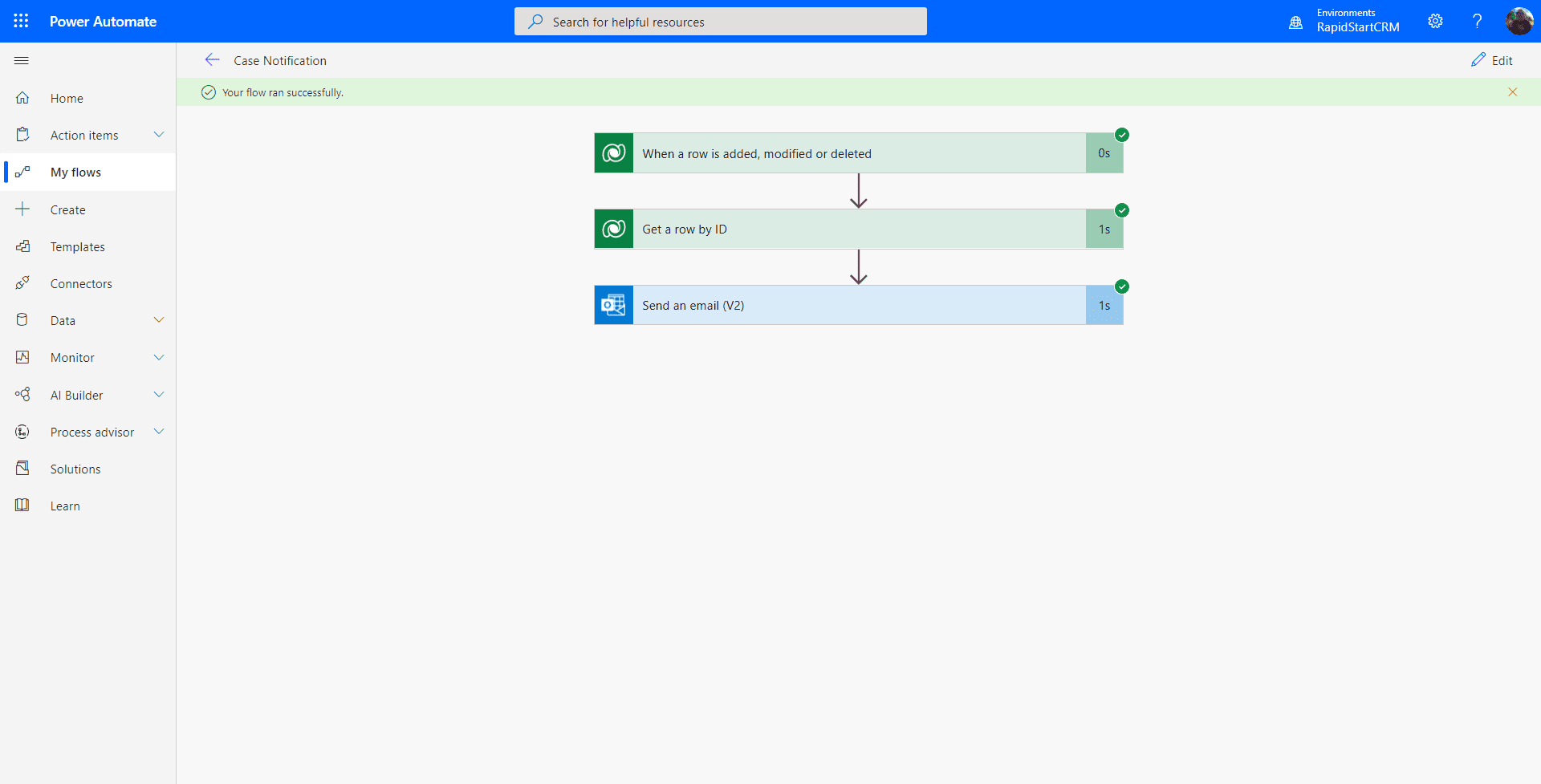
Se vedi tutti i segni di spunta verdi sui passaggi… congratulazioni, hai costruito il tuo primo Flusso Power Automate “da zero” per RapidStart CRM! Ma solo per essere sicuro, controlla che i tuoi destinatari abbiano effettivamente ricevuto l'email :)
Riepilogo
Poiché abbiamo aggiunto il filtro “Risoluzione” al primo passo, questa notifica verrà inviata solo quando quella colonna cambia. Le cose si complicano un po' quando vuoi includere valori di set di opzioni, come Priorità o Stato per esempio. Potremmo trattare questo in un post futuro.
Torna alla Parte 1 — Flusso da un Modello