RapidStart CRM の Copilot
RapidStart CRM 環境で Microsoft AI Copilot を有効化および構成する方法。この機能は現在プレビュー段階であり、現在は米国ベースの環境でのみ利用可能です。
まず、Copilot とは何ですか?
Microsoft によれば、“Power Apps のモデル駆動型アプリ用 Copilot は、アプリユーザーが自然言語での会話を通じてアプリ内のデータに関する洞察を得るための次世代 AI アシスタントです。Copilot は AI による洞察と直感的なアプリナビゲーションを通じて、アプリユーザーの生産性を向上させます。”
RapidStart CRM にとってこれは何を意味しますか?
Copilot はデータに関する質問をする能力を提供します。例えば、“先月は何件のケースをクローズしましたか?” や “すべてのオープンな機会の総価値は?” などです。また、作成したカスタムテーブルに関する質問も可能です。まず、どのように見えるかをお見せし、その後で有効化する方法をお見せします。
ちょっと覗いてみましょう。
有効化されると、RapidStart CRM アプリを使用する際に右のナビゲーションバーの Copilot アイコンからアクセスできます。Copilot パネルは必要に応じて開いたり最小化したりできます。モデル駆動型アプリの Copilot は、アプリ内で構成された Microsoft Dataverse テーブルデータに関する質問に答えます。また、アプリのナビゲーションを支援することもできます。例えば、ユーザーがプロジェクトタスクに移動と入力した場合です。
これが現在の状態で、まだプレビュー段階なので、今後さらに多くの機能が期待されます。
有効化しましょう!
まず、RapidStart CRM または RapidStart Project for Dataverse、または RapidStart Field Service for Dataverse が必要です。また、Power Platform 管理者である必要があります。
Power Platform 管理センターにアクセスし、環境を選択することから始めます。
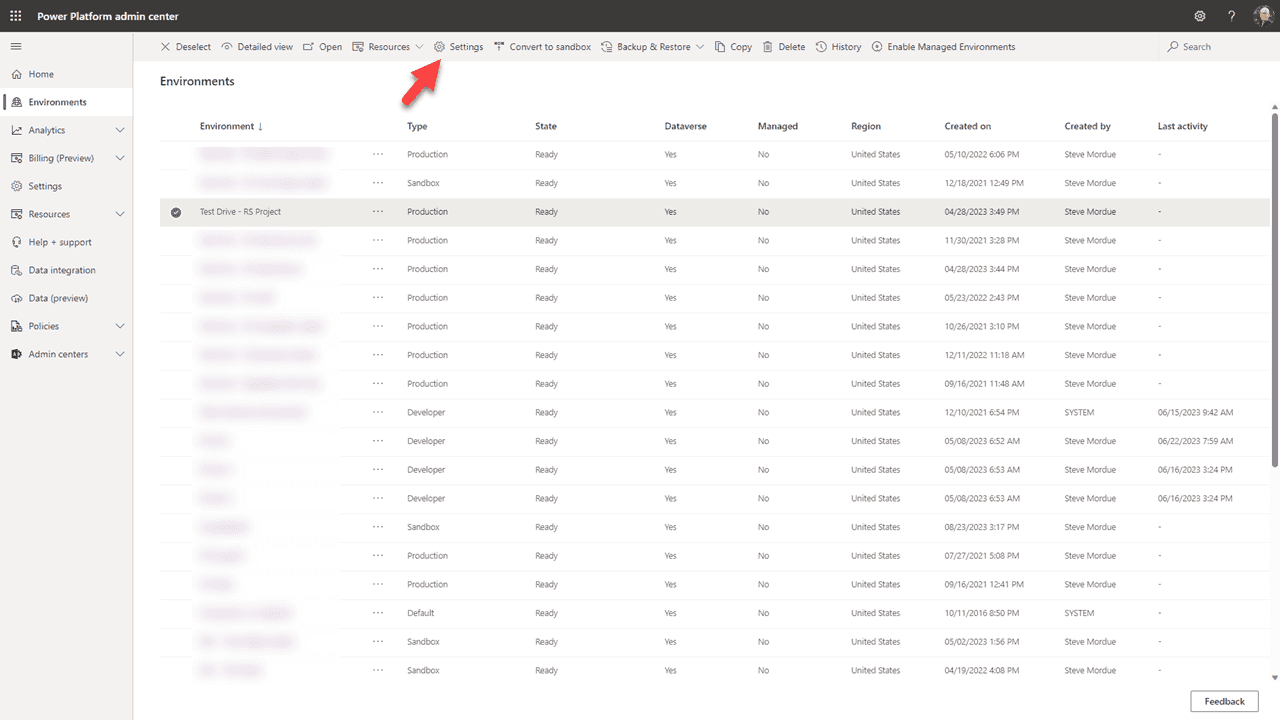
対象の環境を選択したら、上部バーの“設定”をクリックします。
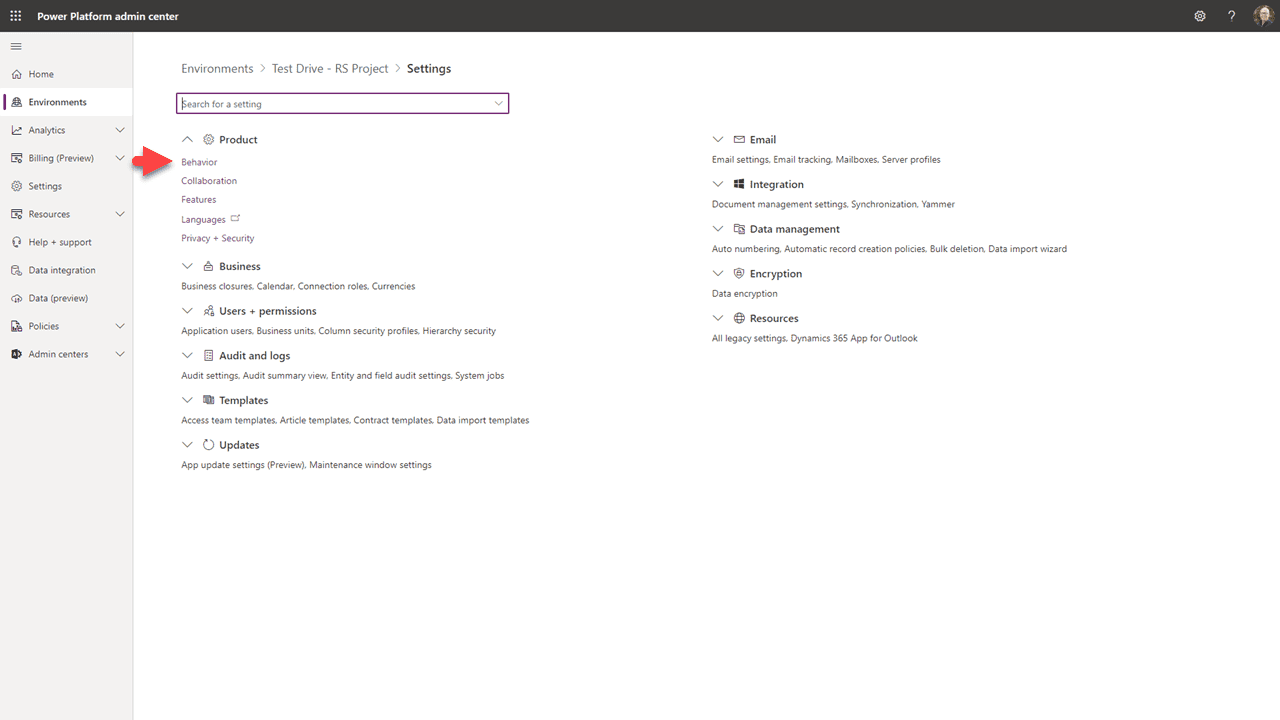
“動作”をクリックします。
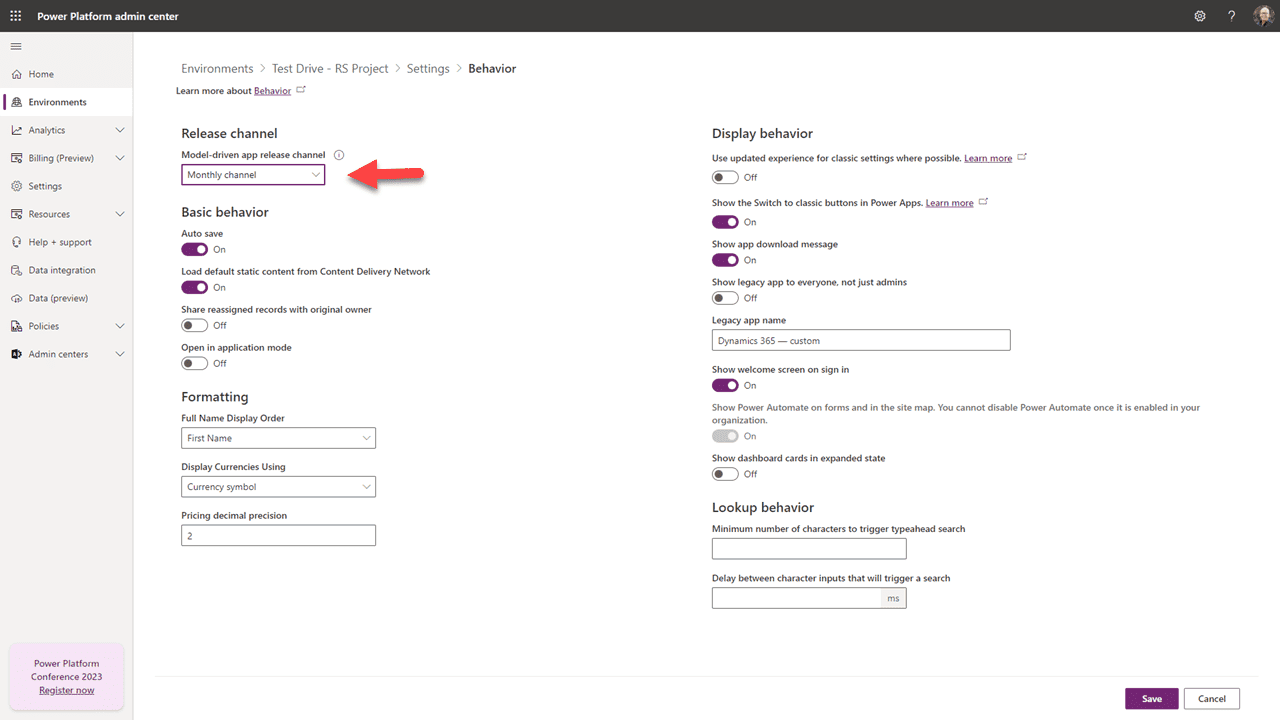
リリースチャネルを“月次チャネル”に設定します。その後、ページ下部の“保存”をクリックし、“設定”に戻ります。
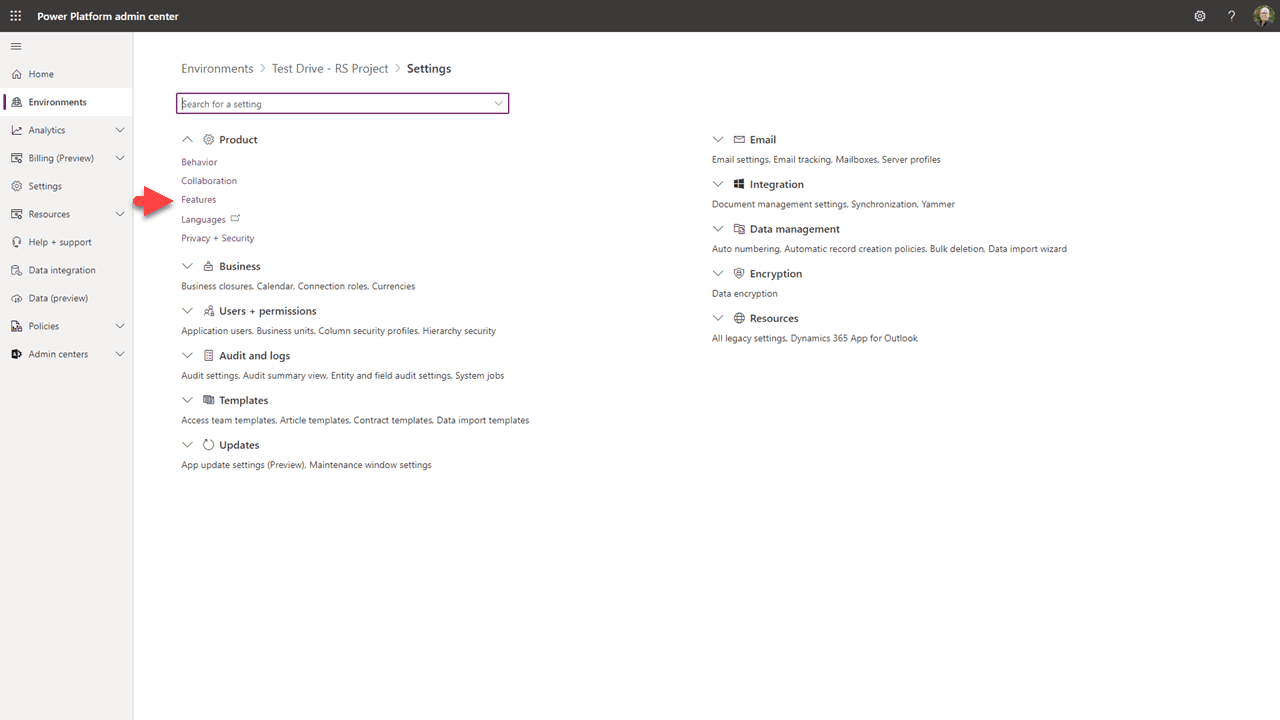
今回は“機能”を選択します。
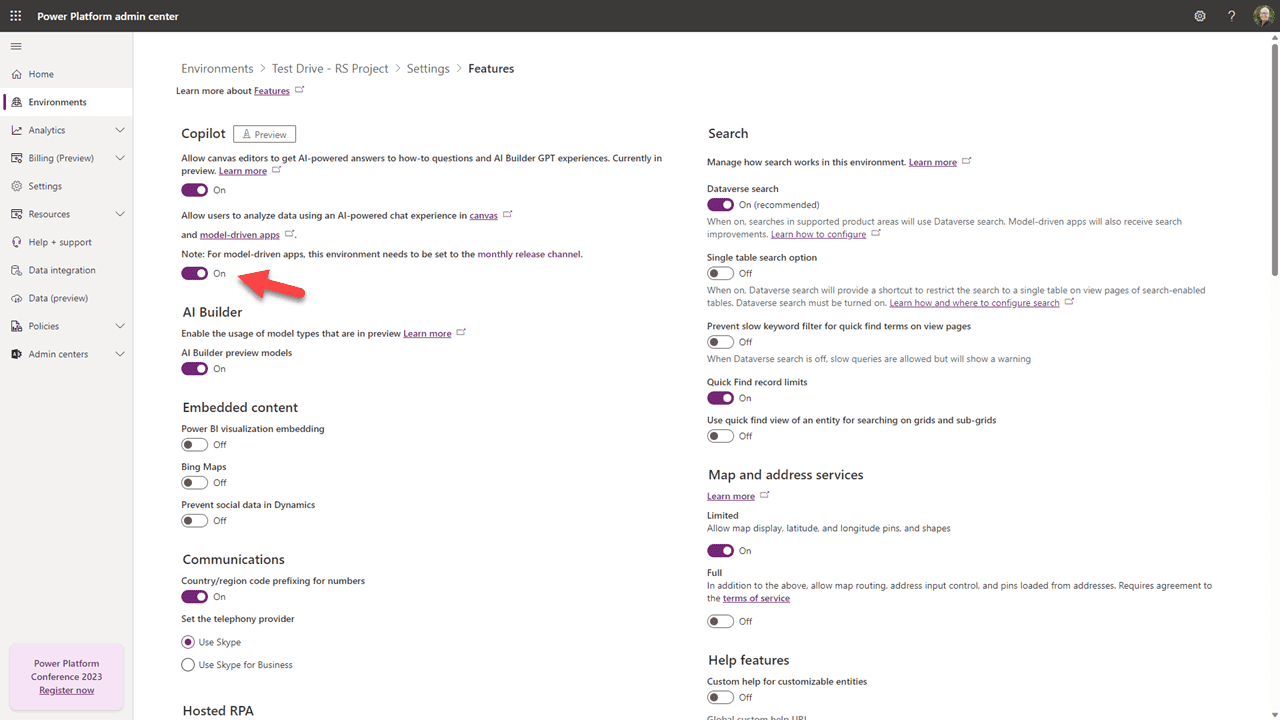
上記のスイッチをオンにします。その後、ページ下部の“保存”をクリックします。
さて、公平に言って、ここまでは簡単な部分でした。次に、Copilot に使用させたいテーブルを構成する必要があります。
Maker ポータルにアクセスすることからこの部分を始めます。
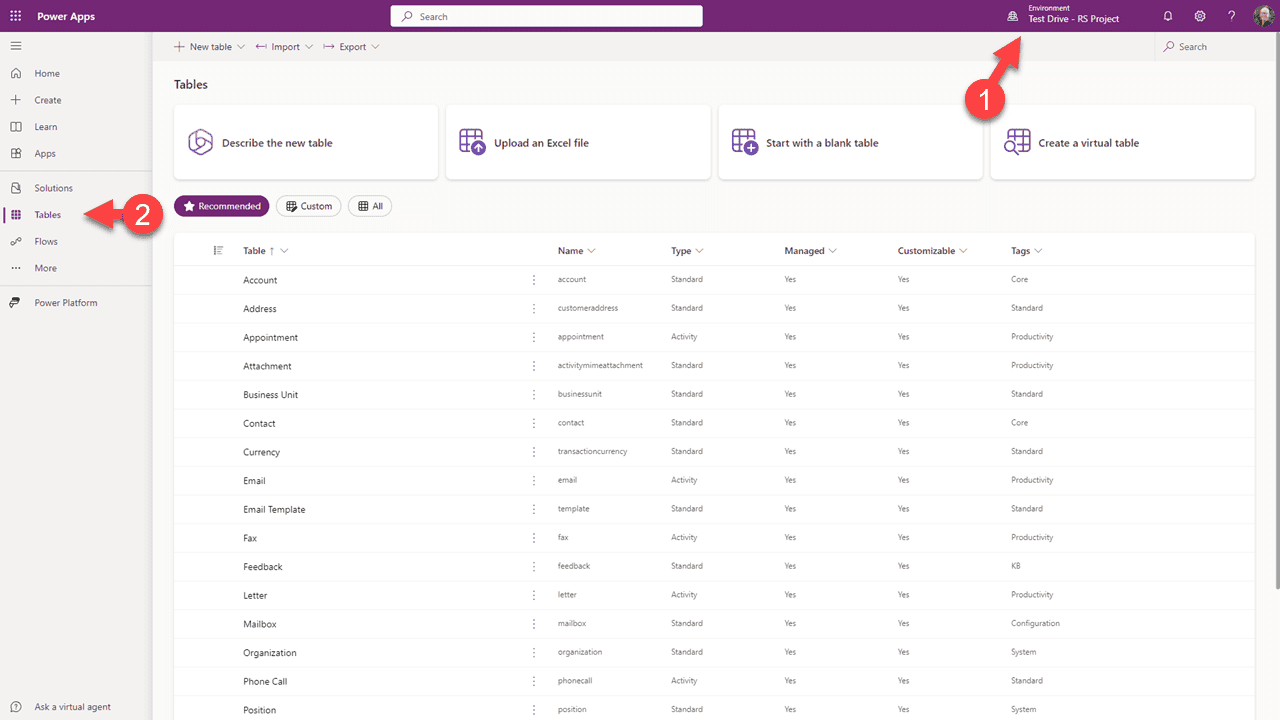
対象の環境を選択し、左サイドバーの“テーブル”をクリックします。
Copilot が支援するために使用するインデックスにテーブルから列を追加します。環境内のすべてのテーブルで使用できる列は 1,000 列までの制限があることに注意してください。
開始したいテーブル名をクリックします。例えば、“アカウント”です。
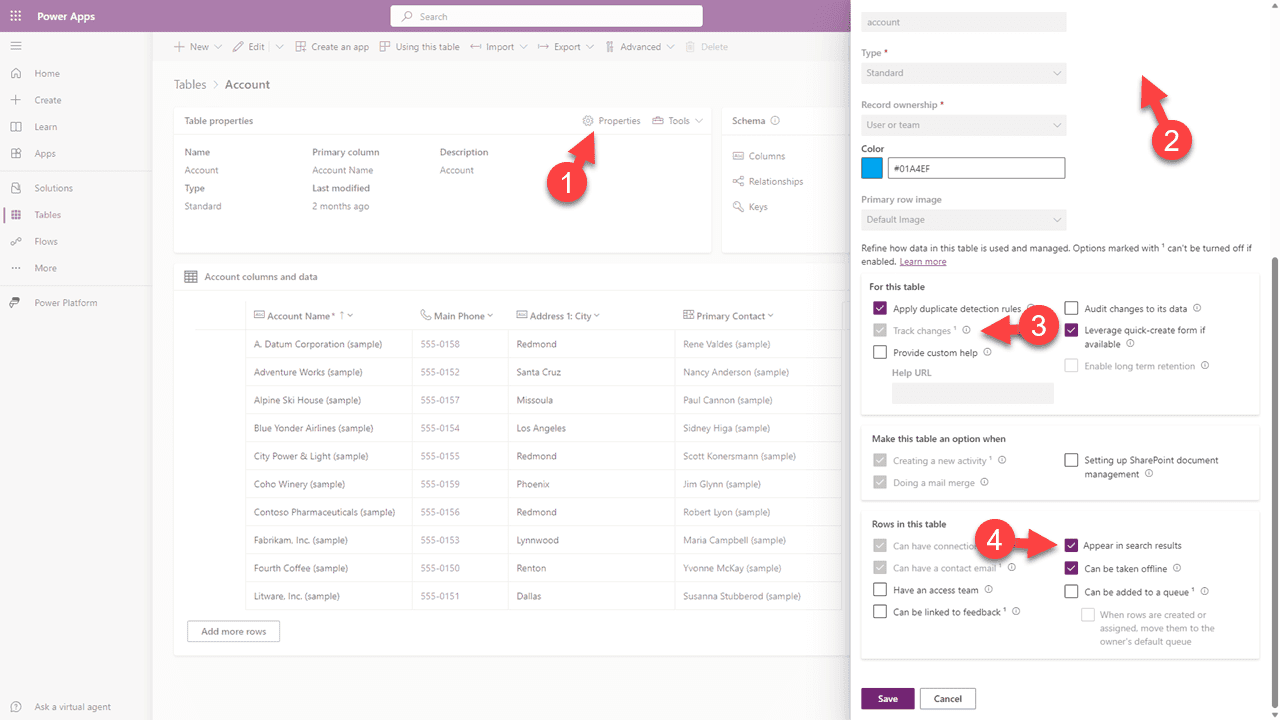
表示される画面で“プロパティ”を選択し、サイドダイアログで“詳細オプション”を開くようにクリックします。“変更の追跡”と“検索結果に表示”の両方がチェックされていることを確認し、保存します。
その後、データエクスペリエンスタブの下にある“ビュー”をクリックします。
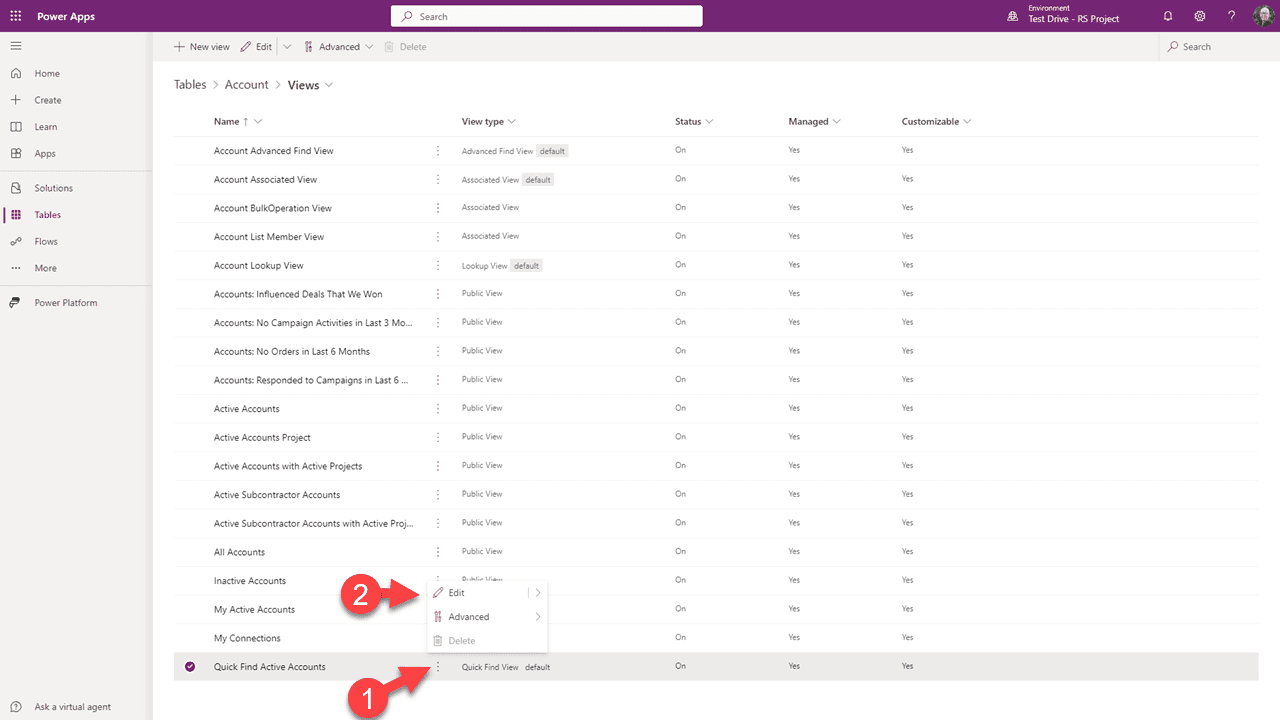
“クイック検索”ビューを見つけて、三点リーダーをクリックし、“編集”を選択します。
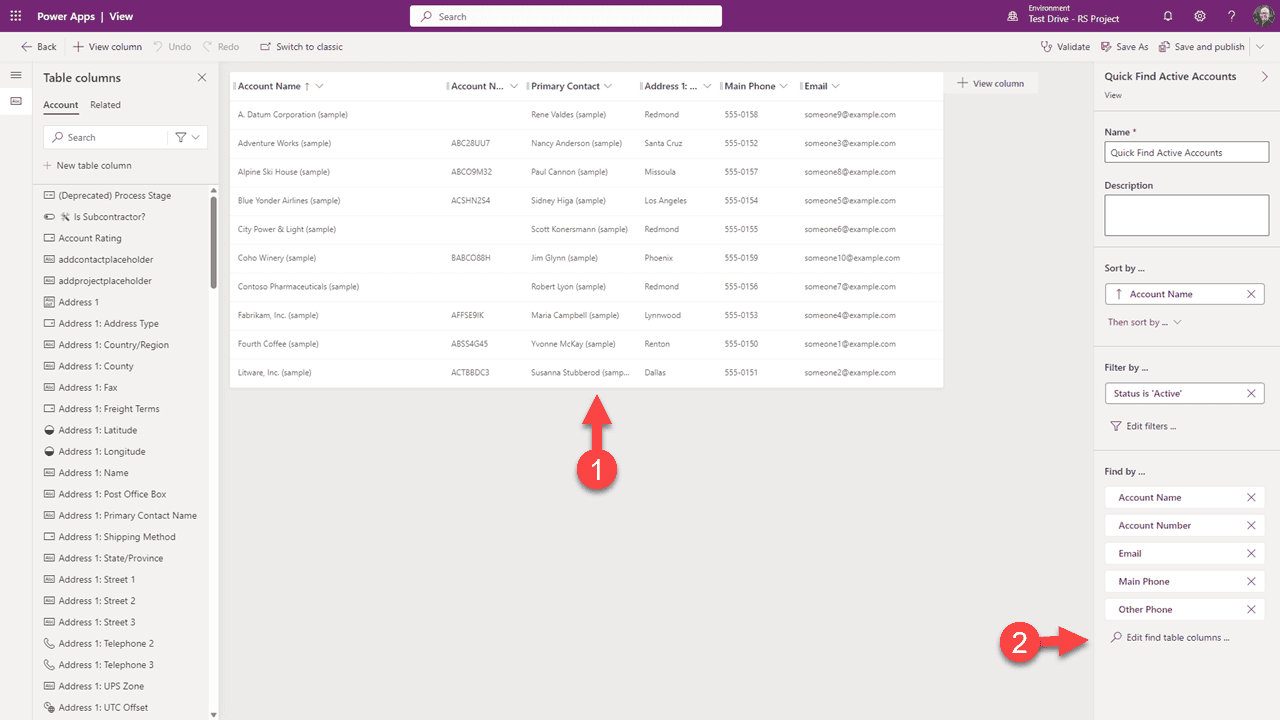
現在のビューにある列に注意してください。(ビューは異なる場合があります。)これらの既存の列はすでにインデックスされており、1,000 に含まれています。各テーブルにはクイック検索ビューがあり、それらのビューの各列もすでにカウントされています。
Copilot がアクセスできるインデックスに関連データを追加するには、“検索テーブル列の編集”を選択します。
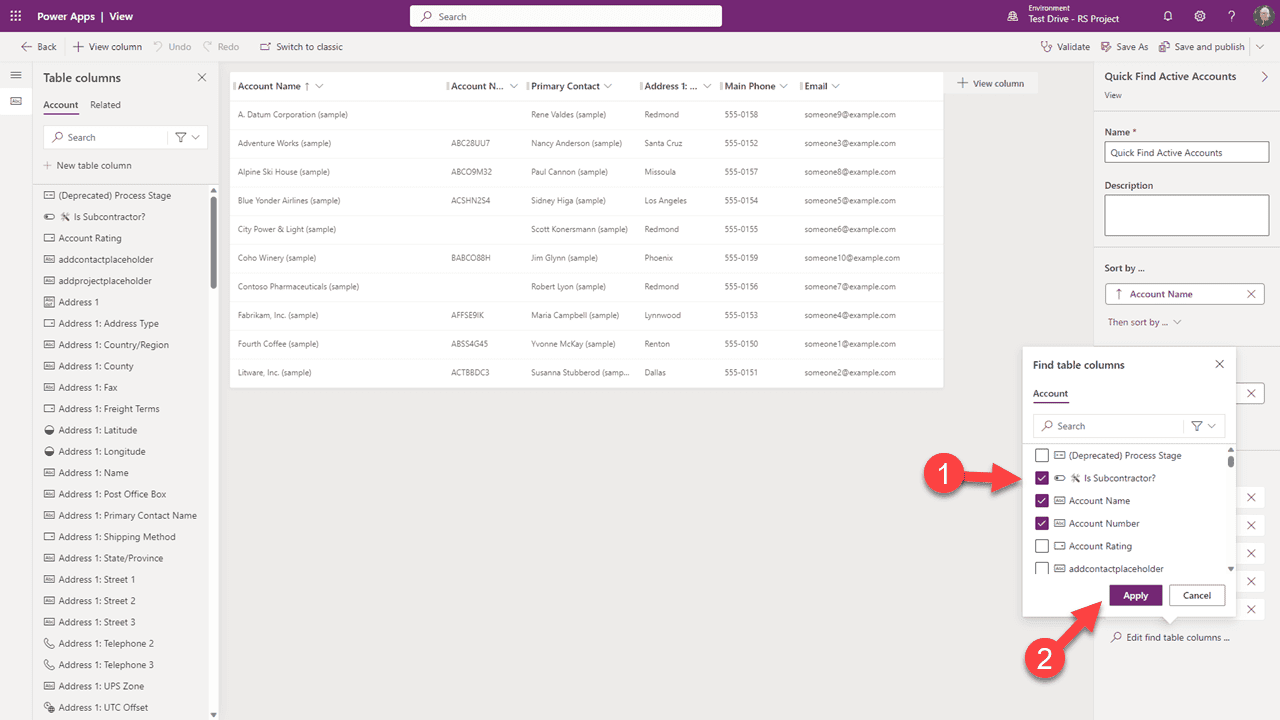
ドロップダウンリストで、Copilot に役立つと思われる列を選択します。慎重に行うことをお勧めします。後で追加することもできます。選択後、“適用”をクリックします。
Copilot が使用できるようにするための最後のステップがあります。
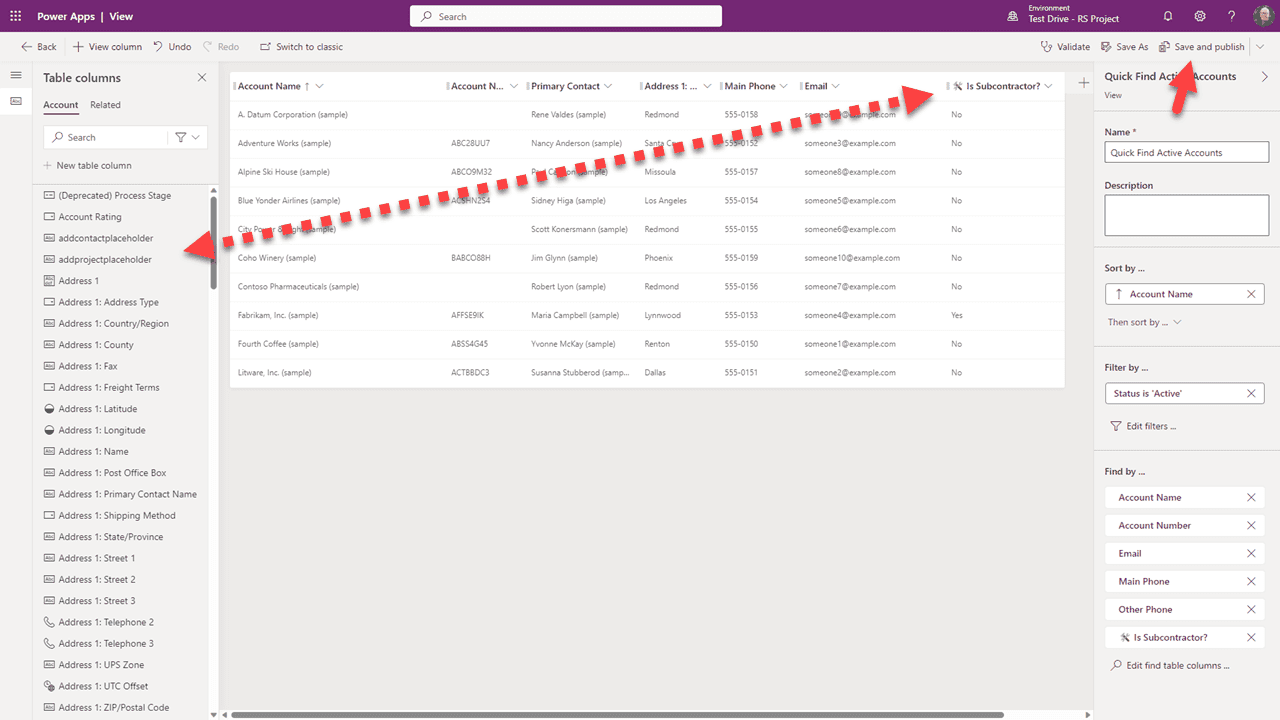
インデックスに追加した列をビューにドラッグします。完了したら、“保存して公開”をクリックします。
Copilot にアクセスさせたいデータがある各テーブルに対してこれらの手順を繰り返します。
これらの手順を完了した後、Copilot が回答できるようにインデックスの構築に時間がかかる場合があることに注意してください。
カスタム列についてはどうですか?
例えば、RapidStart Project for Dataverse(または任意の管理ソリューション)をインストールし、Copilot のインデックスにプロジェクトを追加したいとします。これらのテーブルがテーブルリストに表示されないことに気付いたかもしれません。これは、それらが“管理”されているためです。これがその方法です。
Maker ポータルに戻ることから始めます。
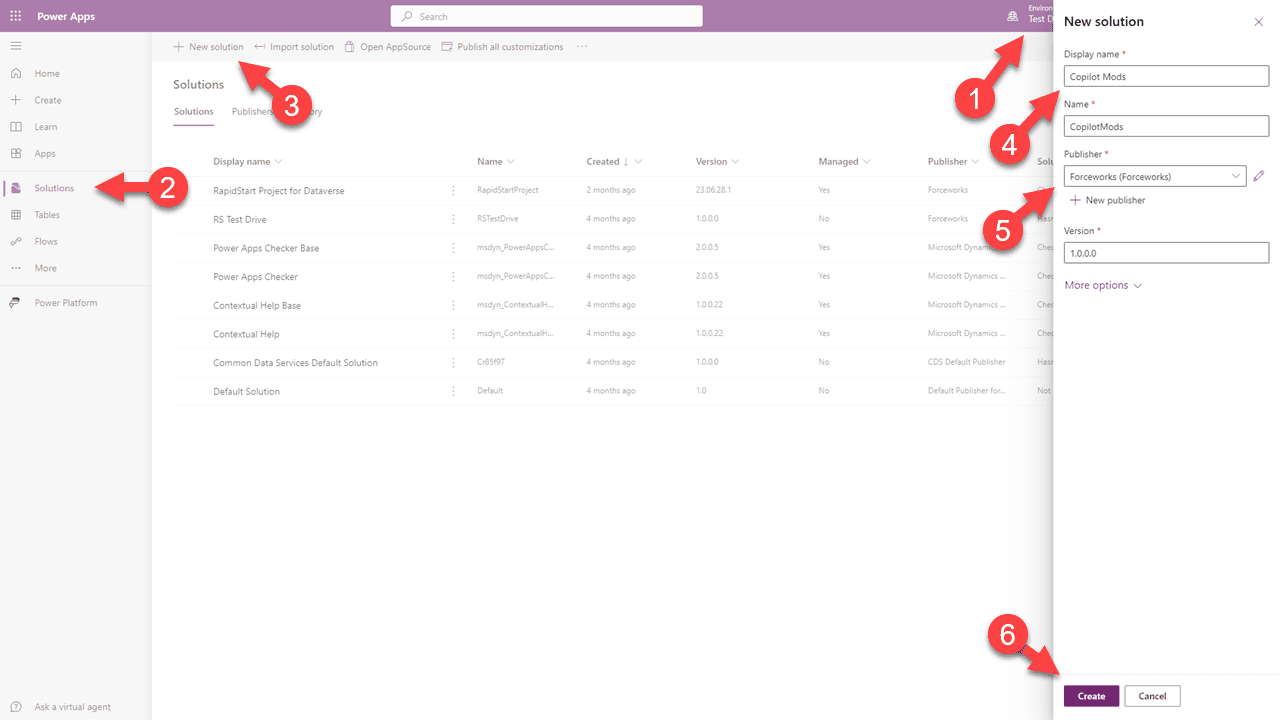
対象の環境にいることを確認し、サイドバーで“ソリューション”を選択し、上部ナビゲーションで“新しいソリューション”を選択します。名前を付け、発行者を選択して“作成”をクリックします。
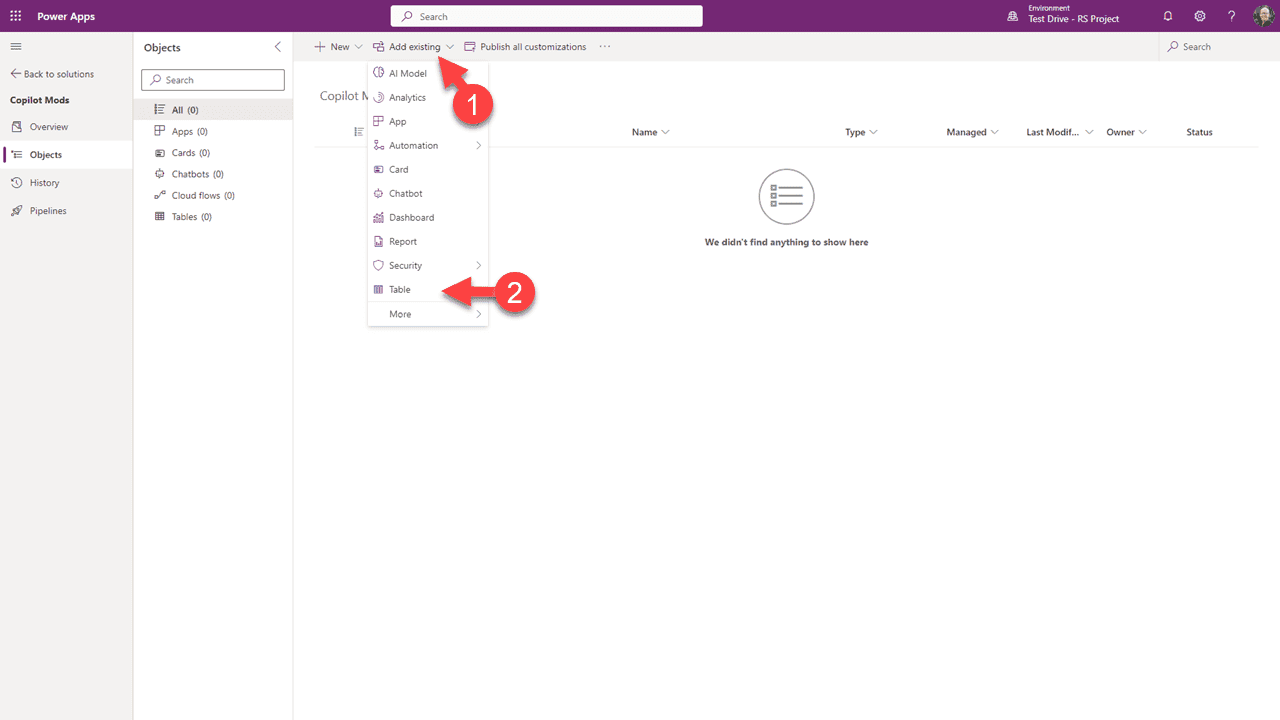
開いたページで、上部ナビゲーションから“既存の追加”を選択し、“テーブル”を選択します。
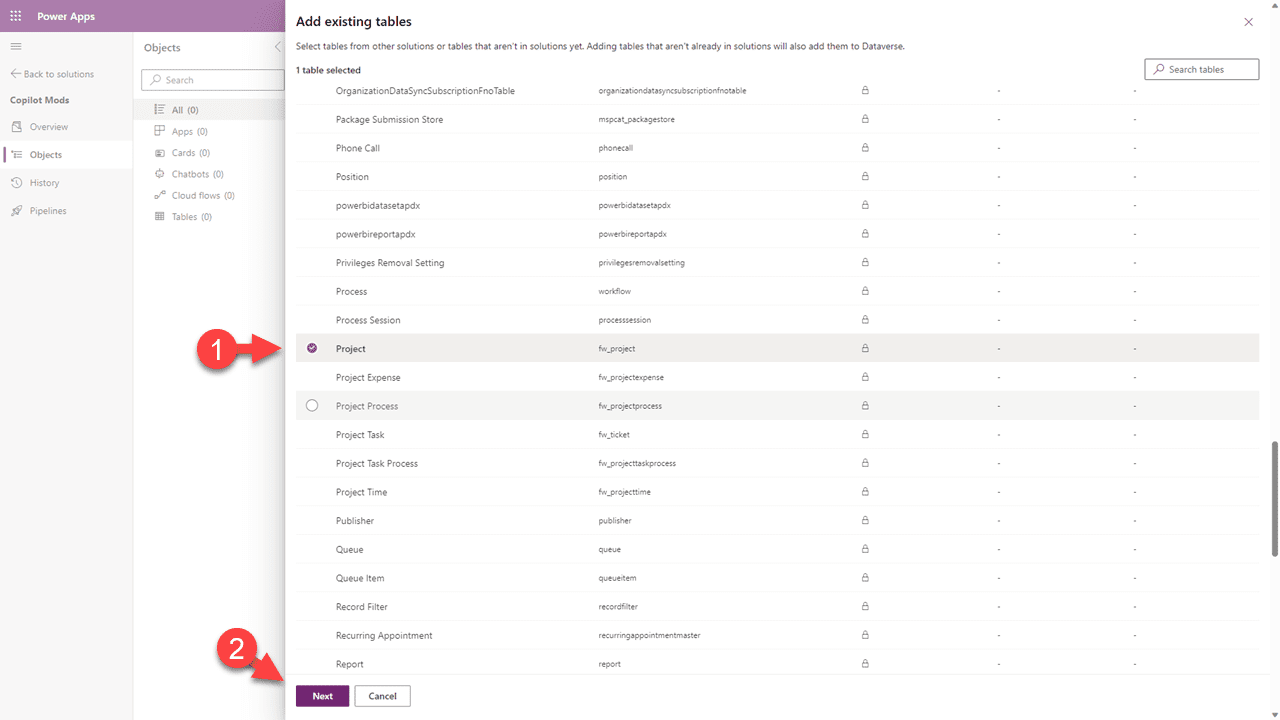
追加したいテーブルをスクロールして選択し、“次へ”をクリックします。注意:探しているテーブルが表示されない場合、それは作成者によって“カスタマイズ不可”としてマークされており、追加できません。
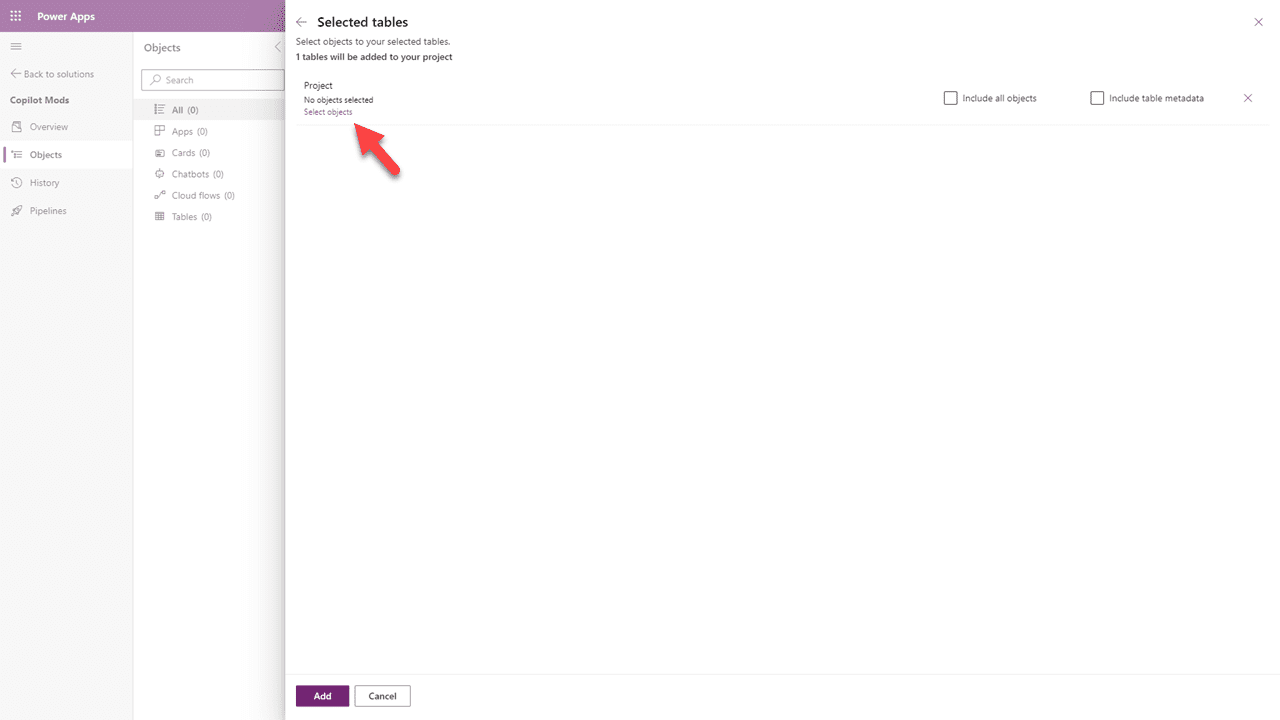
開いたパネルで、“オブジェクトを選択”をクリックします。
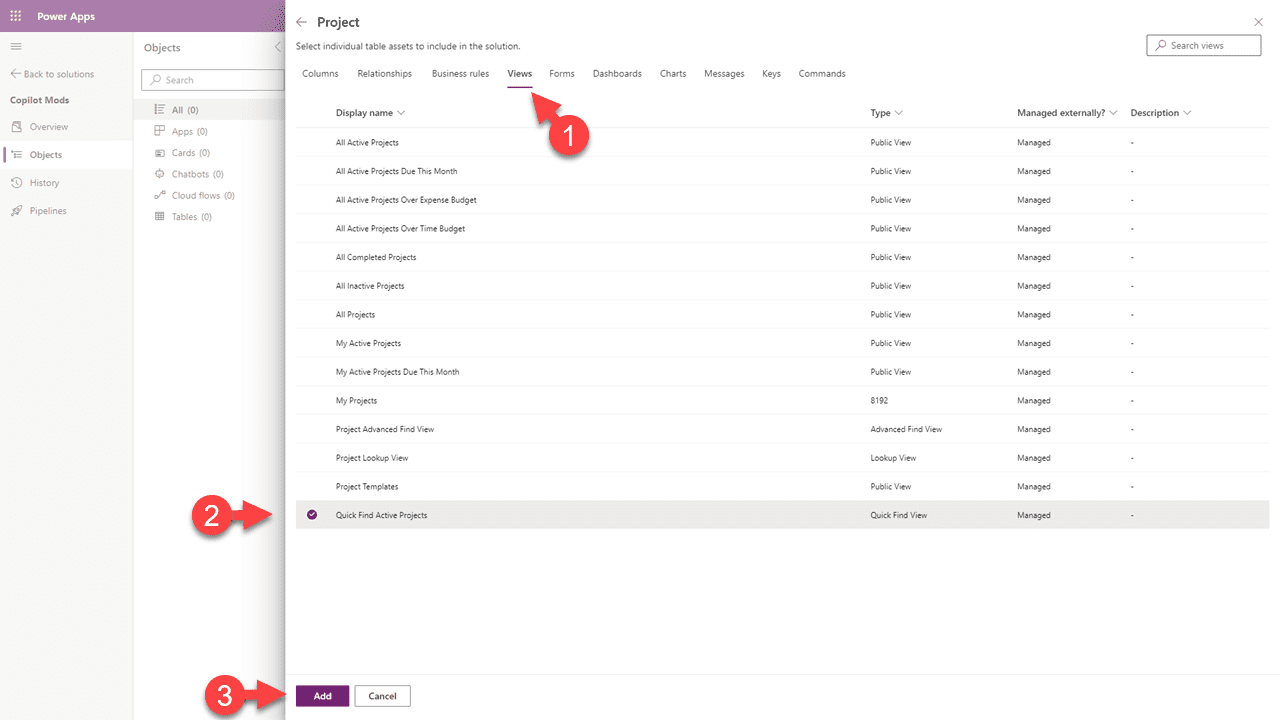
“ビュー”タブを選択し、“クイック検索”ビューを見つけて選択し、“追加”をクリックします。追加した各テーブルについてこれを繰り返します。すべてのテーブルが完了したら、再度“追加”をクリックします。
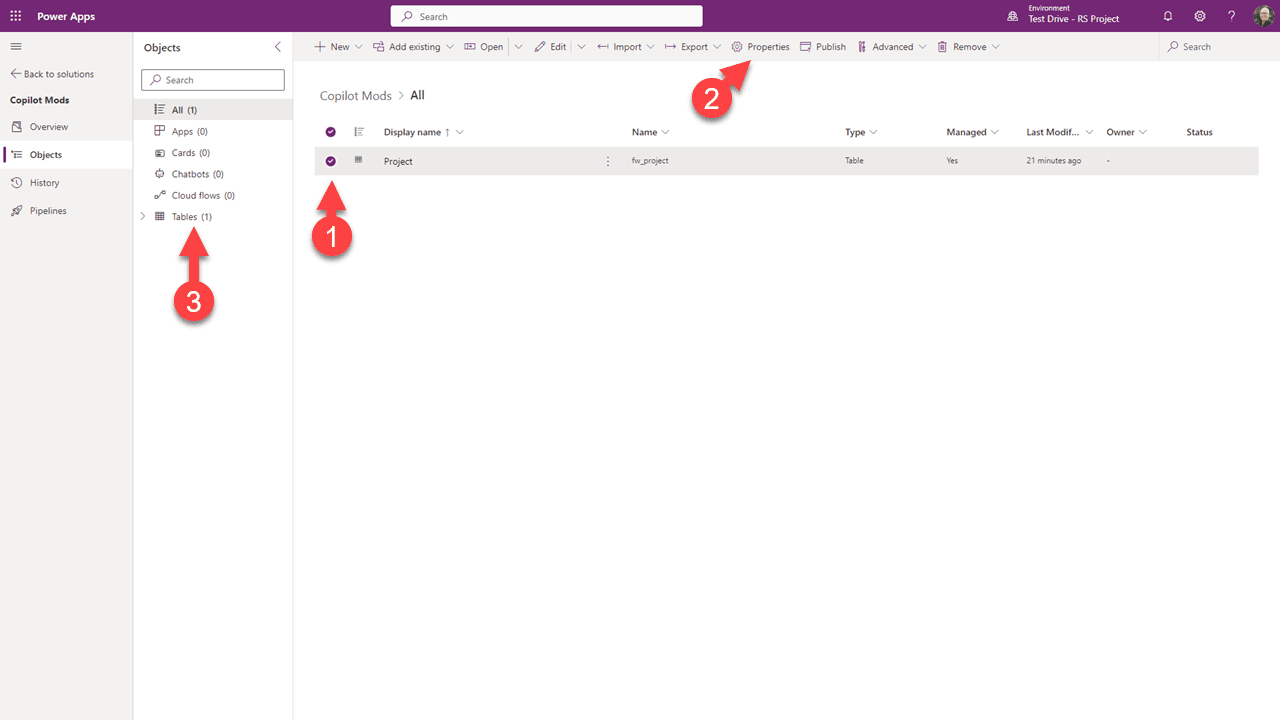
管理されたテーブルを非管理ソリューションに追加したことがわかります。次に、上記の手順を繰り返して、このテーブルのプロパティを更新し、“変更の追跡”と“検索結果に表示”オプションを有効にします。
その後、クイック検索ビューにアクセスし、上記と同様に変更を加えることができます。
まとめ
実際、これにはかなりの時間がかかることがあります。再度、これは“プレビューフィーチャー”であり、GA 前にこれが簡単になることを期待しています。将来の可能性に驚かされる準備をしてくださいが、現在の状態にはあまり期待しないでください。
インデックスのサイズを増やすと、容量の使用量が増える可能性があることにも注意してください。