ヒントとコツ
RapidStartにデータをインポートする
既存のデータをRapidStartにインポートするためのステップバイステップガイド — データを取得し、クリーンアップし、インポートし、エラーを修正し、既存のレコードを更新します。
概要
データのインポートは、RapidStart Appをインストールした後にほとんどの顧客が最初に行いたいことの1つです。良いニュースは、Power Platformには組み込みのデータインポートツールがあり、これを簡単に行えることです。
ステップ 1: データを取得する
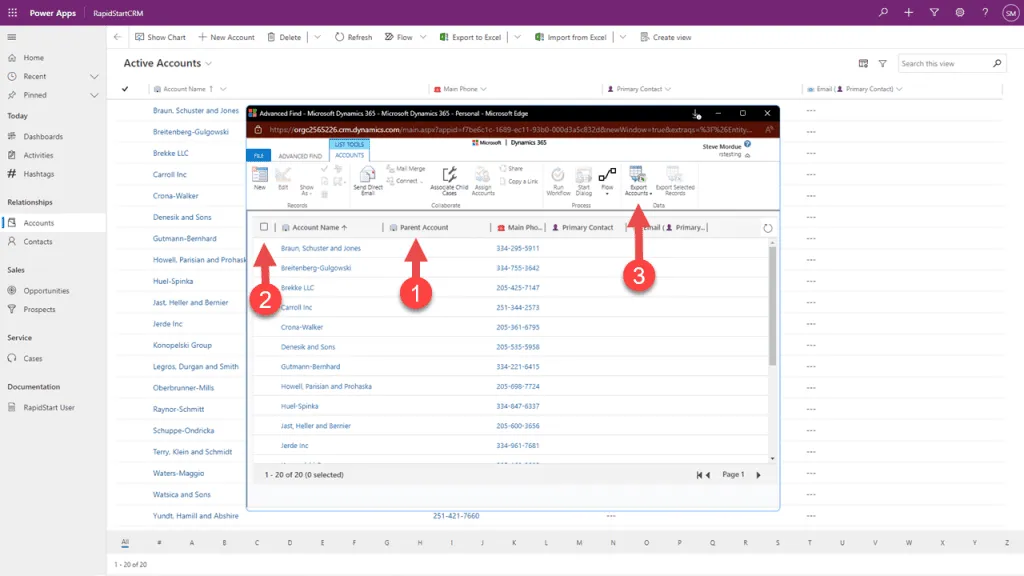
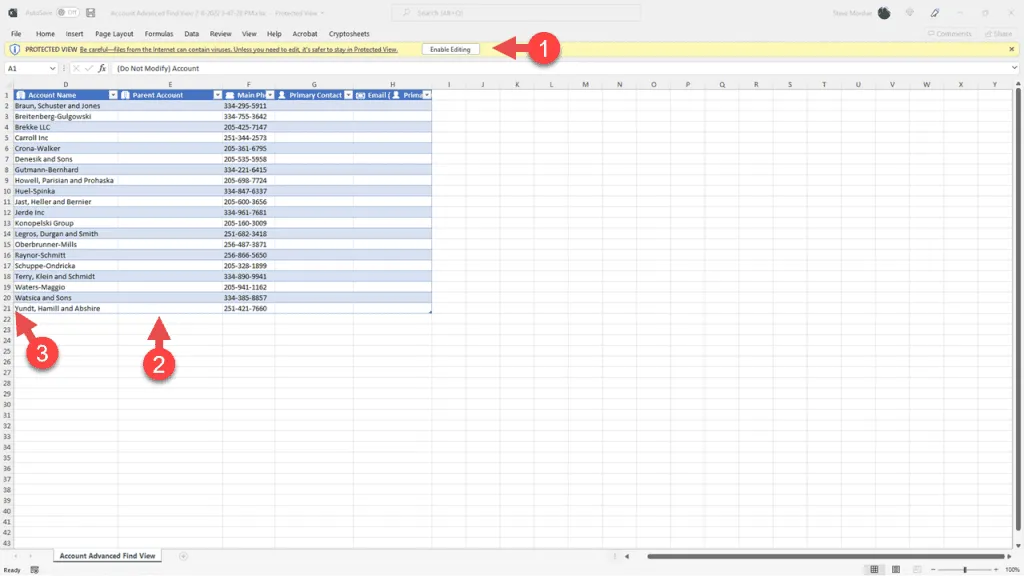
現在のシステムから既存のデータをCSVまたはExcelファイルにエクスポートします。各テーブル(アカウント、連絡先など)は別々のファイルにしてください。
- 各エンティティ(アカウント、連絡先、リードなど)を別々のCSVファイルとしてエクスポートします。
- 最初の行に列ヘッダーが含まれていることを確認します。
- 不要な列を削除します。
ステップ 2: データをクリーンアップする
インポートする前に、エラーを避けるためにデータをクリーンアップします:
- 重複レコードを削除します。
- 電話番号の形式を標準化します。
- メールアドレスが有効であることを確認します。
- 必須フィールドが入力されていることを確認します。
- オプションセットの値がRapidStart CRMの値と一致していることを確認します。
ステップ 3: まずアカウントをインポートする
連絡先はアカウントにリンクされているため、常に連絡先の前にアカウントをインポートします。
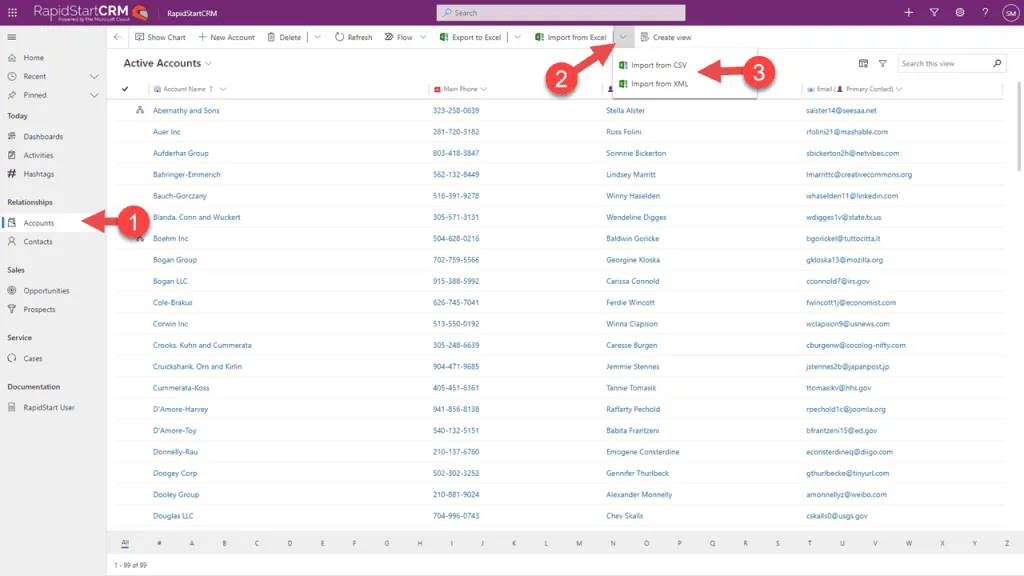
- RapidStart CRMで、設定 → データ管理 → インポートに移動します。
- 上部のナビゲーションでデータをインポートをクリックします。
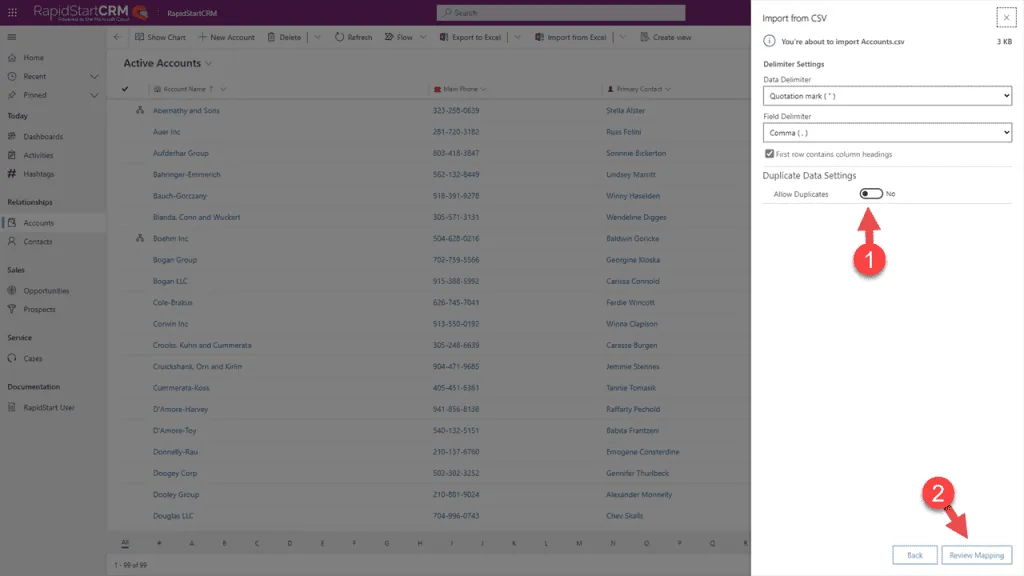
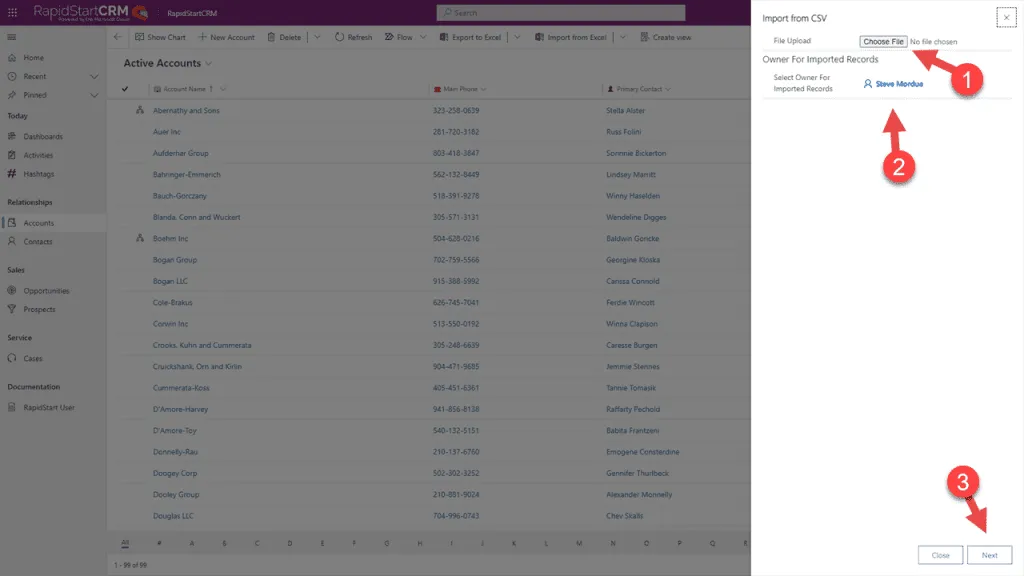
- ファイルを選択をクリックし、アカウントのCSVファイルを選択します。
- 次へをクリックします。
ステップ 4: 列をマッピングする
インポートウィザードは、CSV列をRapidStart CRMの対応するフィールドにマッピングするよう求めます。
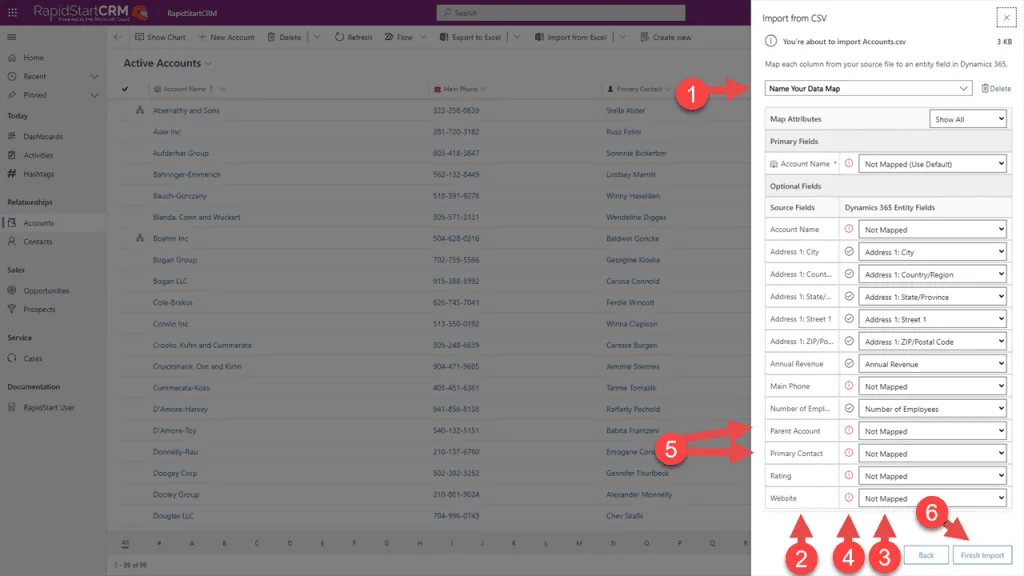
- CSVの各列に対して、RapidStart CRMの対応するフィールドを選択します。
- 列がどのフィールドにもマップされない場合は、無視できます。
- すべての列がマッピングされたら次へをクリックします。
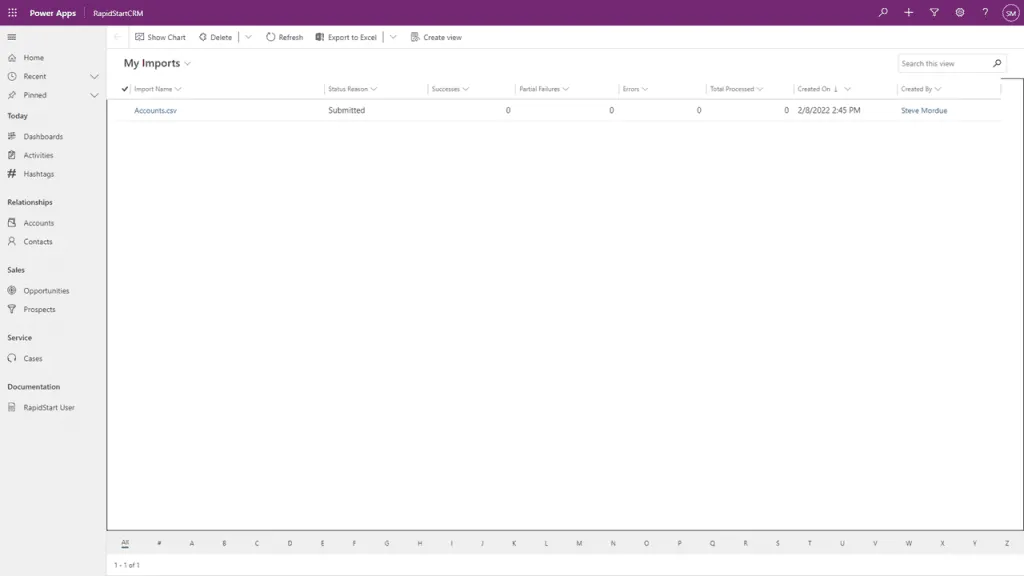
- マッピングの概要を確認します。
- インポートを開始するには送信をクリックします。
ステップ 5: インポートを監視する
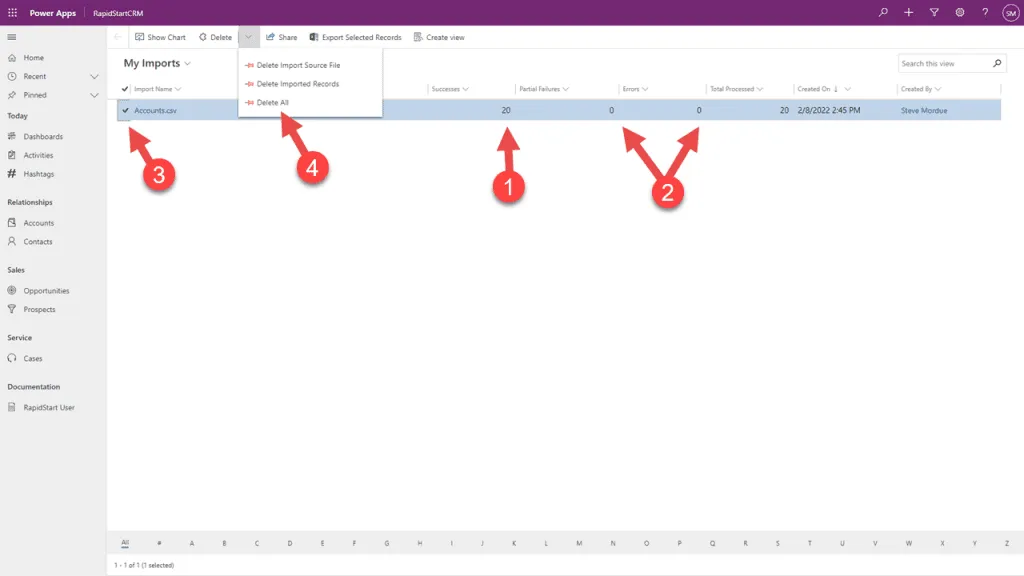
- インポートはバックグラウンドで実行されます。
- ステータスを確認するために定期的にページを更新します。
- 完了すると、インポートされたレコードの数とエラーが表示されます。
ステップ 6: インポートエラーを修正する
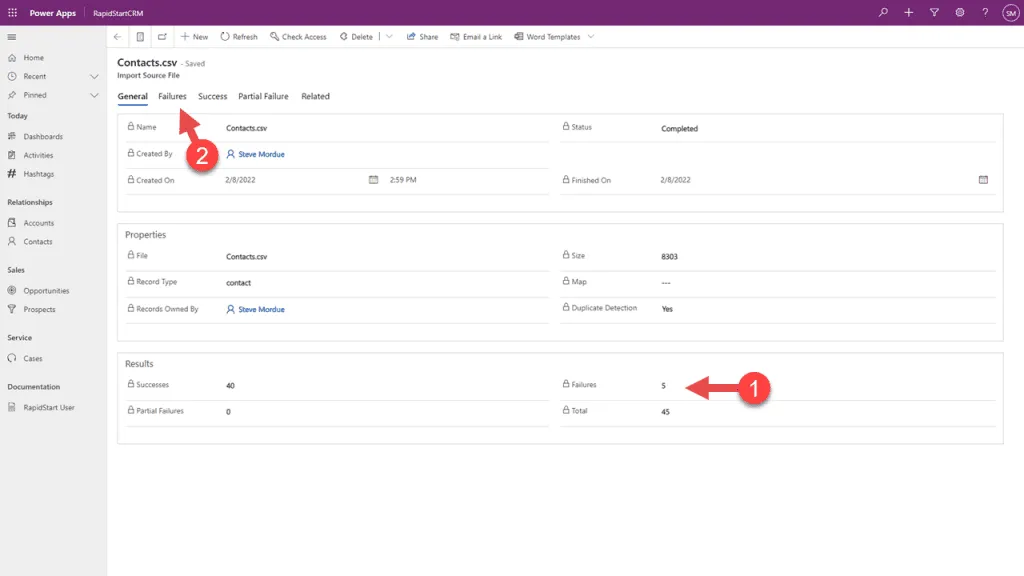
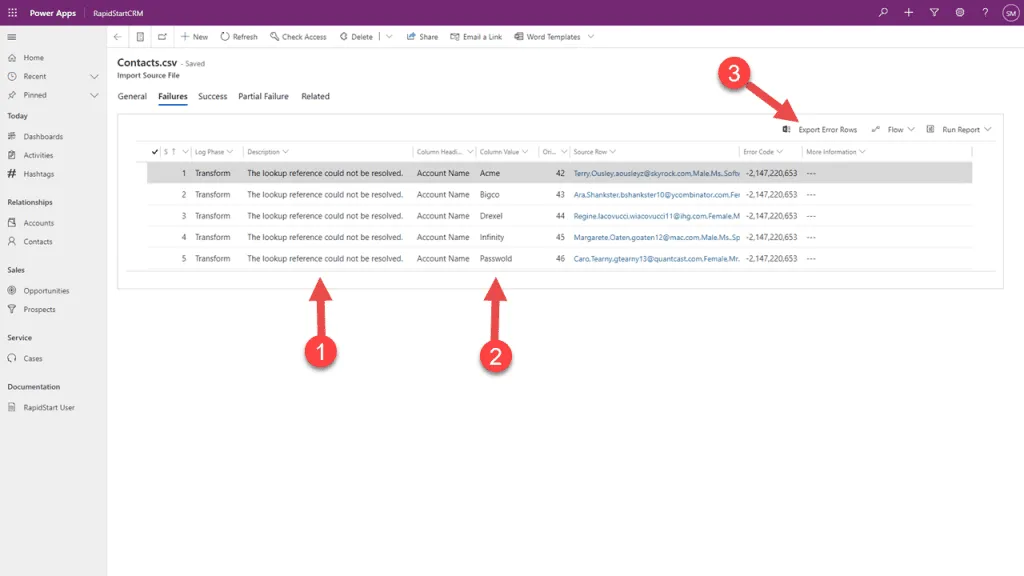
エラーがある場合は、エラーファイルをダウンロードして、どのレコードが失敗したかとその理由を確認できます。
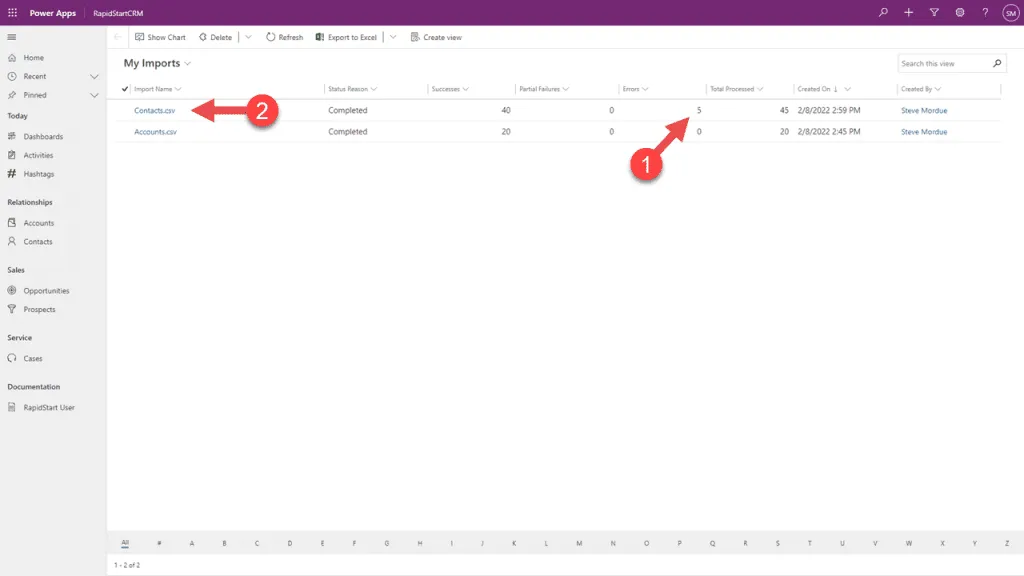
- エラーファイルをダウンロードをクリックして、失敗したレコードのCSVを取得します。
- CSVファイルのエラーを修正します。
- 修正したファイルを再インポートします。
ステップ 7: 連絡先をインポートする
アカウントがインポートされた後、連絡先をインポートします。プロセスは同じですが、連絡先をアカウントにリンクするためにアカウント名列をマッピングする必要があります。
- アカウントをインポートするのと同じ手順に従います。
- 列をマッピングする際に、アカウント名列を会社名フィールドにマッピングすることを確認します。
- これにより、各連絡先がそのアカウントにリンクされます。
ステップ 8: 既存のレコードを更新する
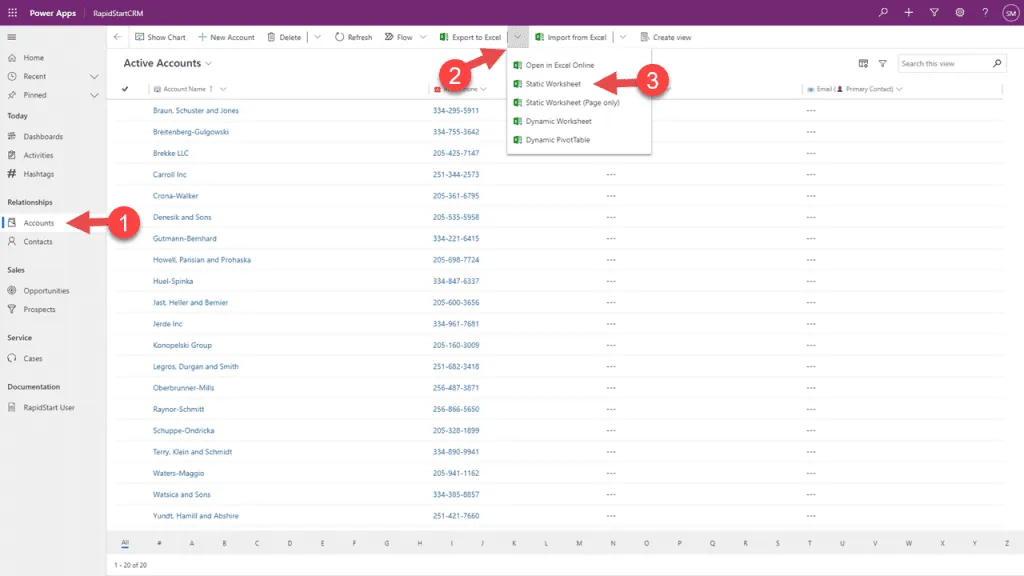
新しいレコードを作成するのではなく、既存のレコードを更新する必要がある場合は、インポートツールを更新オプションで使用できます。
- 更新したいレコードのレコードID列をCSVに含める必要があります。
- インポートウィザードで、作成の代わりに更新を選択します。
- レコードID列をIDフィールドにマッピングします。
- 通常通りインポートを完了します。
追加のヒント
- エラー修正を容易にするために、小さなバッチ(500〜1000レコード)でインポートします。
- 最初に小さなサンプルファイルでテストします。
- 大規模なインポートの前に環境をバックアップします。
- ユーザーへの影響を避けるために、ピーク時以外にインポートします。